Cách khắc phục loa MacBook bị rè: 7 bước kiểm tra tại nhà
Loa MacBook bị rè có thể do nguồn âm thanh, ứng dụng, cài đặt hoặc phần cứng. Làm theo 7 bước để khoanh vùng lỗi và biết khi nào cần kiểm tra máy.

Loa MacBook phát tiếng rè, lạo xạo hoặc méo âm có thể bắt nguồn từ tệp đang phát, ứng dụng, cài đặt đầu ra hay chính phần cứng. Các đường dẫn cài đặt theo macOS 27 Golden Gate trên MacBook dùng chip Apple; với MacBook Intel chạy macOS Ventura 13 hoặc bản mới hơn còn tương thích, giao diện có thể khác đôi chút. Máy dùng macOS Monterey 12 hoặc cũ hơn sẽ thấy tên mục cài đặt khác.
Nhận biết tiếng rè đến từ đâu
Tiếng rè chỉ là triệu chứng, chưa đủ để kết luận loa đã hỏng. Hãy nghe cùng một đoạn âm thanh ở hai ứng dụng và, nếu có, bằng tai nghe hoặc loa ngoài. Apple cũng khuyên thử tệp khác và kiểm tra âm lượng riêng của ứng dụng khi khắc phục sự cố âm thanh trên Mac.
| Điều quan sát được | Khả năng cần kiểm tra | Việc nên thử |
|---|---|---|
| Chỉ một video hoặc tệp bị rè | Bản ghi hay trình phát của nguồn đó | Đổi tệp và đổi ứng dụng |
| Chỉ một ứng dụng bị rè | Âm lượng, hiệu ứng hoặc lỗi của ứng dụng | Kiểm tra cài đặt ứng dụng, cập nhật ứng dụng |
| Loa tích hợp rè nhưng tai nghe nghe bình thường | Đường phát qua loa trong hoặc phần cứng loa | Kiểm tra Đầu ra, thử riêng từng kênh và chạy Chẩn đoán Apple nếu cần |
| Cả loa trong lẫn tai nghe đều rè với nhiều nguồn | Phần mềm, thiết bị đầu ra hoặc nguồn âm thanh | Khởi động lại, kiểm tra tiện ích âm thanh và cập nhật macOS |
| Bắt đầu sau khi máy gặp chất lỏng | Nguy cơ hư hỏng bên trong máy | Ngừng dùng, ngắt nguồn và nhờ kỹ thuật viên kiểm tra |
Bảng trên chỉ giúp ưu tiên bước kiểm tra. Tai nghe dùng đường phát khác loa tích hợp; việc tai nghe nghe tốt không chứng minh chắc chắn màng loa rách.
7 bước kiểm tra và khắc phục loa MacBook bị rè
Trước khi bắt đầu, lưu công việc đang làm; chuẩn bị một tệp âm thanh quen thuộc, tai nghe đang hoạt động tốt nếu có, và kết nối Internet nếu muốn cập nhật phần mềm.
Bước 1: Đổi tệp, đổi ứng dụng và thử tai nghe
- Mở ứng dụng Nhạc hoặc một video có tiếng bạn đã nghe bình thường trước đây. Kiểm tra thanh âm lượng trong ứng dụng và âm lượng của Mac.
- Phát thêm một tệp khác, rồi thử trong ứng dụng khác. Ghi lại tiếng rè có chỉ xuất hiện với một tệp hoặc một ứng dụng hay không.
- Nếu có tai nghe tương thích, kết nối tai nghe với Mac và phát lại đúng đoạn đang bị rè. Sau đó tháo tai nghe để đối chiếu với loa tích hợp.
- Nếu dùng màn hình, loa USB hoặc thiết bị Bluetooth, ngắt kết nối chúng trong lúc kiểm tra loa trong để tránh âm thanh chuyển sang thiết bị khác.
Nếu chỉ một nguồn bị méo, hãy kiểm tra nguồn hoặc ứng dụng đó trước. Nếu nhiều nguồn đều rè qua loa trong, tiếp tục kiểm tra cài đặt.
Bước 2: Chọn đúng loa tích hợp và kiểm tra cân bằng
- Chọn menu Apple > Cài đặt hệ thống > Âm thanh. Trên macOS Monterey 12 trở về trước, chọn menu Apple > Tùy chọn hệ thống > Âm thanh.
- Bấm Đầu ra, chọn Loa [kiểu máy Mac] hoặc loa tích hợp trong danh sách. Đảm bảo Âm lượng đầu ra không nằm hết bên trái và Tắt tiếng chưa được chọn.
- Nếu có thanh Cân bằng, kéo lần lượt sang trái và phải trong lúc phát cùng một đoạn để nghe từng kênh, rồi đưa về giữa.
- Phát lại ở âm lượng vừa phải.
Apple lưu ý không phải mọi tùy chọn Âm thanh đều hiện trên mọi mẫu Mac.
Bước 3: Khởi động lại và cập nhật phần mềm
- Chọn menu Apple > Khởi động lại, đợi Mac vào màn hình đăng nhập rồi phát lại cùng tệp.
- Nếu lỗi còn, sao lưu dữ liệu quan trọng trước khi cập nhật macOS. Sau đó chọn menu Apple > Cài đặt hệ thống > Cài đặt chung > Cập nhật phần mềm.
- Nếu có bản cập nhật tương thích, bấm nút cập nhật hoặc nâng cấp được hiển thị và làm theo hướng dẫn trên màn hình. Trên bản macOS cũ, có thể tìm Cập nhật phần mềm trong Tùy chọn hệ thống.
- Kiểm tra bản cập nhật của ứng dụng đang phát âm thanh, rồi thử lại.
Bước 4: Kiểm tra Định dạng trong Thiết lập MIDI âm thanh khi từng đổi cấu hình
Bước này hữu ích nếu bạn vừa dùng giao diện âm thanh ngoài, phần mềm thu âm hoặc tự đổi tốc độ lấy mẫu. Apple yêu cầu chọn tốc độ lấy mẫu và độ sâu bit phù hợp với thiết bị; không có một giá trị cố định đúng cho mọi MacBook.
- Mở Finder > Ứng dụng > Tiện ích > Thiết lập MIDI âm thanh, hoặc tìm tên ứng dụng bằng Spotlight.
- Trong ứng dụng, chọn Cửa sổ > Hiển thị thiết bị âm thanh nếu cửa sổ thiết bị chưa mở.
- Chọn loa tích hợp trong thanh bên. Xem mục Định dạng ở bên phải và ghi lại cấu hình hiện tại trước khi chỉnh.
- Nếu cấu hình đã bị thay đổi, chọn một tốc độ lấy mẫu và độ sâu bit mà menu của chính thiết bị cho phép và phù hợp với nguồn đang phát.
Đừng áp một lựa chọn 44,1 kHz, 48 kHz, 24 bit hay 32 bit cho mọi máy. Nếu bạn chưa từng thay đổi cấu hình hoặc không thấy tùy chọn tương ứng, bỏ qua bước này.
Bước 5: Loại trừ tiện ích can thiệp âm thanh
- Thoát các ứng dụng tăng âm lượng, bộ cân bằng âm hoặc ứng dụng định tuyến âm thanh đang chạy, nếu bạn có cài. Mở lại tệp đang bị rè và so sánh.
- Nếu lỗi xuất hiện ngay sau khi cài hay cập nhật một tiện ích, kiểm tra bản cập nhật hoặc hướng dẫn gỡ cài đặt của nhà phát triển tiện ích đó.
- Mở menu Apple > Cài đặt hệ thống > Cài đặt chung > Mục đăng nhập & Phần mở rộng nếu mục này hiện trên máy. Xem các mục tự mở hoặc chạy trong nền có liên quan tới âm thanh và tạm tắt mục nghi ngờ để thử lại sau khi khởi động lại.
Tên và cách bố trí Mục đăng nhập có thể khác giữa các phiên bản macOS. Chỉ tắt mục bạn nhận ra; không xóa tệp hệ thống để xử lý tiếng rè.
Bước 6: Kiểm tra bằng Chế độ an toàn
Apple dùng Chế độ an toàn để xác định sự cố có liên quan phần mềm tải khi khởi động hay không. Chế độ này ngăn một số mục đăng nhập và phần mở rộng, đồng thời xóa một số bộ nhớ đệm hệ thống; đây không phải thao tác chuyên xóa “cache âm thanh”.
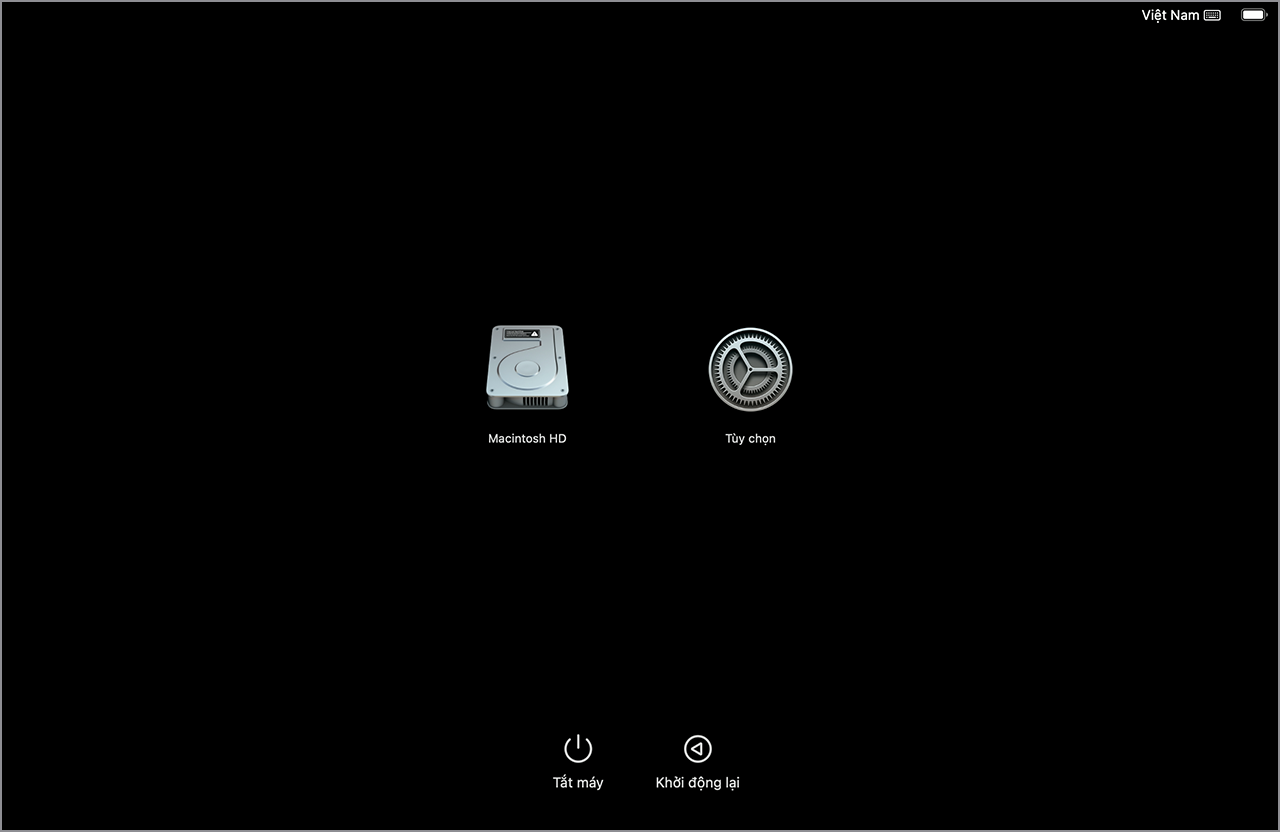
- Mac chip Apple: Chọn menu Apple > Tắt máy. Khi máy tắt hẳn, nhấn giữ nút nguồn hoặc Touch ID đến khi thấy “Đang tải các tùy chọn khởi động” hoặc biểu tượng Tùy chọn; sau đó nhả tay.
- Chọn ổ khởi động, thường tên Macintosh HD. Giữ phím Shift và bấm Tiếp tục trong Chế độ an toàn.
- Mac Intel: Bật hoặc khởi động lại, ngay lập tức giữ Shift; nhả phím khi thấy cửa sổ đăng nhập.
- Đăng nhập, thử phát lại một tệp quen thuộc nếu thiết bị âm thanh vẫn khả dụng. Chọn menu Apple > Khởi động lại để thoát Chế độ an toàn.
Một số thiết bị âm thanh có thể hoạt động khác đi trong Chế độ an toàn. Nếu tiếng rè biến mất ở đây nhưng trở lại sau khi khởi động bình thường, hãy xem lại ứng dụng, mục đăng nhập và phần mở rộng.
Bước 7: Vệ sinh nhẹ bên ngoài máy
- Chọn menu Apple > Tắt máy, đợi máy tắt hoàn toàn rồi rút bộ tiếp hợp nguồn và phụ kiện.
- Dùng khăn mềm, sạch, không xơ lau nhẹ bên ngoài khu vực phát âm thanh và các khe hở nhìn thấy được. Tránh để hơi ẩm lọt vào khe.
- Không chọc vật nhọn vào lỗ loa, không xịt chất lỏng trực tiếp lên máy và không dùng bình xịt để thổi sâu vào trong. Sau khi làm sạch bề mặt, bật máy và thử lại cùng tệp.
Apple hướng dẫn tắt và ngắt nguồn trước khi vệ sinh MacBook, đồng thời tránh phun chất lỏng trực tiếp hoặc để ẩm lọt vào các khe hở. Bụi bên trong hay màng loa bị hỏng cần người có chuyên môn kiểm tra; lau bên ngoài không thể sửa mọi lỗi cơ học.
Lỗi thường gặp hoặc không làm được thì sao?
- Không thấy Loa MacBook trong Đầu ra: Ngắt tai nghe, màn hình ngoài và thiết bị âm thanh USB/Bluetooth rồi mở lại Âm thanh. Nếu loa tích hợp vẫn không xuất hiện hoặc không phát được, liên hệ hỗ trợ kỹ thuật.
- Không thấy mục Cân bằng hoặc Định dạng như mô tả: Các tùy chọn phụ thuộc thiết bị và phiên bản macOS; bỏ qua thao tác không có sẵn.
- Không vào được Chế độ an toàn: Với Mac chip Apple, cần tắt hẳn rồi giữ nút nguồn đến khi tùy chọn khởi động xuất hiện; với Mac Intel, giữ Shift ngay khi bắt đầu bật máy.
- Chỉ một ứng dụng bị rè: Kiểm tra âm lượng, hiệu ứng, tiện ích mở rộng và bản cập nhật của ứng dụng đó trước khi nghi loa.
Kiểm tra phần cứng bằng Chẩn đoán Apple
Nếu tiếng rè vẫn xuất hiện qua loa tích hợp với nhiều tệp và sau các bước trên, Chẩn đoán Apple có thể giúp phát hiện một số sự cố phần cứng.
- Nếu có thể, cập nhật macOS trước. Tắt máy, rút thiết bị ngoại vi không cần thiết; có thể giữ kết nối nguồn, bàn phím, chuột, màn hình và Ethernet. Đặt Mac trên bề mặt phẳng, thông thoáng.
- Mac chip Apple: Giữ nút nguồn đến khi thấy Tùy chọn, nhả ra rồi giữ Command (⌘)-D đến khi máy khởi động lại.
- Mac Intel: Bật máy và giữ ngay phím D. Nếu không vào được, thử Option-D. Nhả phím khi thấy thanh tiến trình hoặc lời nhắc chọn ngôn ngữ.
- Làm theo hướng dẫn trên màn hình. Từ macOS Tahoe 26 trở lên, hệ thống có thể yêu cầu chọn loại chẩn đoán cụ thể; chọn mục phù hợp nếu có.
- Ghi lại mọi mã tham chiếu và đối chiếu danh sách mã của Apple. ADP000 nghĩa là bài kiểm tra không tìm thấy sự cố; VFF001–VFF003 cho biết có thể có sự cố phần cứng âm thanh.
Không dùng mã VDC001–VDC007 để kết luận lỗi loa: theo bảng của Apple, nhóm này liên quan đến đầu đọc thẻ SD. Nếu âm thanh vẫn rè dù không có mã lỗi, hãy mô tả tình huống, ứng dụng và bên loa phát tiếng cho nơi kiểm tra.
Nếu loa rè sau khi MacBook dính chất lỏng
Với chất lỏng, ưu tiên bảo vệ cả máy trước khi thử âm thanh. Không phát nhạc để “đẩy nước”, cũng không tiếp tục sạc hoặc bật máy nhằm kiểm tra xem tiếng rè còn hay không.
- Chọn menu Apple > Tắt máy nếu máy còn phản hồi. Nếu máy không phản hồi, giữ nút nguồn đến khi máy tắt; Apple cho biết có thể cần giữ tối đa 10 giây trong tình huống này.
- Rút bộ tiếp hợp nguồn và các phụ kiện. Lau chất lỏng trên bề mặt bằng khăn mềm, không xơ, tránh đẩy chất lỏng sâu vào khe.
- Không dùng máy sấy nóng, không xịt thêm dung dịch và không tự tháo máy nếu không có kinh nghiệm. Liên hệ nơi sửa chữa đủ chuyên môn càng sớm càng tốt, đặc biệt nếu chất lỏng đã lọt vào bên trong.
Apple khuyên nhận trợ giúp từ đơn vị bảo dưỡng khi chất lỏng lọt vào sản phẩm.
Mẹo hạn chế tiếng rè quay lại
- Kiểm tra cả âm lượng ứng dụng lẫn âm lượng hệ thống khi thấy âm thanh méo. Nếu nguồn phát bị méo sẵn, tăng hoặc giảm âm lượng loa MacBook sẽ không sửa được bản ghi.
- Cập nhật macOS và ứng dụng phát âm thanh tương thích với máy. Nếu một tiện ích âm thanh gây lỗi sau cập nhật, kiểm tra hướng dẫn từ nhà phát triển trước khi dùng tiếp.
- Giữ máy tránh chất lỏng, bụi nhiều và va đập. Lau bên ngoài theo hướng dẫn của Apple, không tự đưa dụng cụ vào khe loa.
- Khi cần âm lượng lớn cho phòng rộng, dùng loa ngoài phù hợp. Nếu loa tích hợp có tiếng bất thường kéo dài, giảm âm lượng và kiểm tra sớm thay vì cố phát lớn để thử.
Đối chiếu bằng tai nghe có thể hữu ích, nhưng tai nghe tốt chỉ là một dấu hiệu để khoanh vùng. Bạn vẫn cần xem thiết bị đầu ra, tệp phát và tình trạng máy trước khi kết luận phải thay loa.
Tham khảo MacBook và bài viết liên quan tại mac365.vn
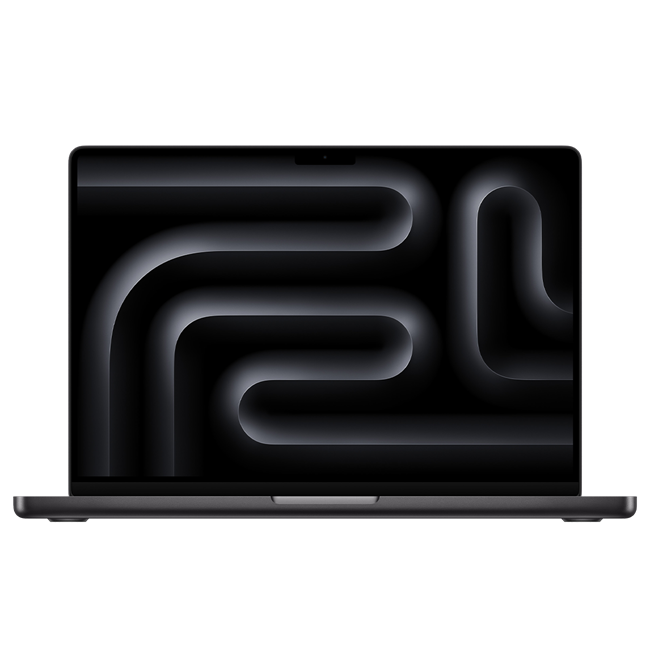
Nếu đang tìm một mẫu MacBook khác hoặc muốn đọc thêm cách chăm sóc máy, bạn có thể xem danh mục máy Mac, MacBook Pro 14 inch M5, MacBook Air 13 inch M5 và bài các tính năng hữu ích trên Mac.
Theo thông số Apple, MacBook Pro 14 inch M5 có hệ thống sáu loa với loa trầm khử lực; MacBook Air 13 inch M5 có hệ thống bốn loa. Cả hai hỗ trợ Âm Thanh Không Gian khi phát nội dung Dolby Atmos qua loa tích hợp. Các thông số này mô tả máy mới, không dùng để chẩn đoán loa của máy đang bị rè.

Câu hỏi thường gặp
Loa MacBook bị rè một bên có chắc phải thay loa không?
Không. Hãy thử nhiều tệp, kiểm tra Cài đặt hệ thống > Âm thanh > Đầu ra và nghe riêng từng kênh bằng Cân bằng nếu máy có tùy chọn này. Nếu một bên vẫn rè, nhờ kỹ thuật viên kiểm tra trước khi quyết định sửa hoặc thay linh kiện.
Tai nghe nghe bình thường nhưng loa MacBook bị rè nghĩa là gì?
Đây là dấu hiệu giúp khoanh vùng đường phát qua loa tích hợp. Nó chưa đủ để kết luận màng loa rách; hãy kiểm tra nguồn phát, cài đặt Đầu ra và thử thêm Chẩn đoán Apple nếu lỗi kéo dài.
Chẩn đoán Apple báo ADP000 thì loa chắc chắn bình thường không?
Không. ADP000 chỉ có nghĩa bài kiểm tra không tìm thấy sự cố. Nếu bạn vẫn nghe tiếng rè với nhiều nguồn âm thanh, hãy ghi lại triệu chứng và mang máy đi kiểm tra thực tế.
Có nên phát âm thanh lớn để đẩy nước khỏi loa MacBook không?
Không. Nếu chất lỏng đã lọt vào máy, hãy tắt máy, ngắt nguồn và liên hệ đơn vị sửa chữa có chuyên môn; đừng tiếp tục phát âm thanh hoặc sạc để thử.