MacBook MDM là gì? Có nên mua năm 2026, rủi ro và cách kiểm tra
MacBook MDM là gì, có nên mua trong năm 2026? Tìm hiểu các rủi ro, giới hạn của từng cách kiểm tra và quy trình thiết lập lại máy qua Internet trước khi nhận.

Một chiếc MacBook cũ được quảng cáo là “hàng MDM” có thể khởi động và dùng bình thường lúc xem máy, nhưng quyền quản lý của tổ chức cũ vẫn là điều cần làm rõ trước khi mua. Bài viết giải thích MDM, các rủi ro thực tế và cách kiểm tra trên macOS 27 Golden Gate; đường dẫn Cài đặt hệ thống cũng áp dụng cho nhiều bản macOS từ Ventura trở lên, còn máy cũ hơn có tên menu khác.
MacBook MDM là gì?
MDM là viết tắt của Mobile Device Management, tức quản lý thiết bị di động. Đây là cách tổ chức cấu hình và quản lý thiết bị Apple qua một dịch vụ quản lý. MacBook “dính MDM” trong lời rao bán thường chỉ máy vẫn đang được một tổ chức quản lý, hoặc còn nằm trong hệ thống đăng ký thiết bị của tổ chức dù đã qua tay người bán. Hai trạng thái này khác nhau và cần được kiểm tra riêng.
Doanh nghiệp có thể dùng Apple Business, còn trường học dùng Apple School Manager, để đưa thiết bị của mình vào quy trình Đăng ký thiết bị tự động (Automated Device Enrollment). Apple Business là tên nền tảng hiện hành, thay cho Apple Business Manager. Khi được gán cho dịch vụ quản lý, máy có thể hiển thị bước Quản lý từ xa trong Trợ lý thiết lập lúc kích hoạt sau khi xóa. Thiết bị cũng có thể được đưa vào hệ thống qua nhà cung cấp tham gia chương trình hoặc Apple Configurator; chỉ nhìn kiểu máy hay nơi bán ban đầu không xác định được trạng thái này.
Đăng ký thiết bị và hồ sơ MDM đang cài không phải cùng một thứ. Xóa một hồ sơ khỏi macOS, nếu được phép, chỉ cho biết hồ sơ đó đã rời máy; còn việc tổ chức đã giải phóng số sê-ri khỏi Apple Business hay chưa phải được xác nhận riêng. Ngược lại, một máy có hồ sơ cấu hình cho Wi-Fi hoặc VPN cũng chưa chắc là máy bị tổ chức lạ kiểm soát. Hãy xem tên tổ chức, loại hồ sơ và nguồn gốc thiết bị trước khi kết luận.
Những rủi ro cần hiểu trước khi mua
Máy có thể yêu cầu đăng ký lại sau khi xóa. Với thiết bị vẫn được tổ chức gán cho quy trình đăng ký tự động, Trợ lý thiết lập có thể yêu cầu kết nối mạng và đưa người dùng đến màn hình Quản lý từ xa. Tùy cách tổ chức thiết lập, bước này có thể yêu cầu xác thực hoặc cài hồ sơ quản lý. Việc máy đang ở màn hình desktop không chứng minh rằng quá trình thiết lập sau khi xóa sẽ diễn ra như máy cá nhân.
Quyền dùng máy có thể bị hạn chế. Một máy đã đăng ký MDM có thể nhận cấu hình, ứng dụng và hạn chế do quản trị viên chọn. Chẳng hạn, Apple liệt kê khả năng chặn Xóa tất cả nội dung và cài đặt, thay đổi cài đặt tài khoản hoặc dùng một số tính năng hệ thống. Hạn chế cụ thể phụ thuộc hồ sơ, phiên bản macOS và dịch vụ quản lý; không phải mọi máy MDM đều bị khóa cùng những tính năng ấy.
Có thể có lệnh quản lý từ xa. Apple cho phép dịch vụ quản lý gửi các lệnh như khóa hoặc xóa thiết bị đã đăng ký, nếu lệnh và kiểu máy được hỗ trợ. Khóa và xóa là hai lệnh khác nhau: khóa máy không tự động đồng nghĩa dữ liệu đã bị xóa. Máy cần nhận được lệnh theo điều kiện kết nối phù hợp. Đây là rủi ro đáng cân nhắc khi bạn không có quyền liên hệ quản trị viên của tổ chức đang quản lý máy.
Quyền riêng tư cần được xem theo cấu hình thực tế. Hồ sơ quản lý có thể cung cấp cho tổ chức thông tin về thiết bị và áp dụng một số cài đặt mạng, tài khoản hoặc ứng dụng. Điều đó không có nghĩa mọi quản trị viên MDM mặc nhiên đọc được toàn bộ tệp cá nhân. Tuy vậy, người mua không nên đưa dữ liệu nhạy cảm vào thiết bị còn do bên khác quản lý khi chưa biết hồ sơ và quyền truy cập đang áp dụng.
“Bypass” không phải giấy xác nhận sở hữu. Một cách né màn hình đăng ký trên máy không thay thế thao tác giải phóng thiết bị của tổ chức trong Apple Business. Apple mô tả quy trình giải phóng tại tài khoản của tổ chức và yêu cầu xóa, khôi phục thiết bị sau đó. Vì thế lời hứa “đã bypass vĩnh viễn” không đủ làm căn cứ mua máy. Các biến thể can thiệp kỹ thuật có thể hoạt động khác nhau; không thể khẳng định một lần cập nhật macOS nhất định sẽ luôn làm chúng mất tác dụng.

Có nên mua MacBook từng thuộc tổ chức?
Có thể cân nhắc nếu bên sở hữu hợp pháp đã giải phóng máy khỏi hệ thống của họ, bạn có chứng từ phù hợp và tự thiết lập lại máy qua mạng mà không gặp bước quản lý ngoài ý muốn. Máy doanh nghiệp thanh lý hợp lệ không tự động là máy có vấn đề. Nên tạm dừng giao dịch nếu người bán chỉ nói đã “ẩn MDM”, không cho xem tình trạng sau khi xóa, hoặc không thể giải thích tên tổ chức hiện trên máy.
| Điểm cần hỏi | Máy còn gắn với tổ chức | Máy đã được giải phóng |
|---|---|---|
| Trợ lý thiết lập sau khi xóa | Có thể xuất hiện bước Quản lý từ xa hoặc yêu cầu đăng ký | Không còn bước đăng ký của tổ chức cũ, nếu việc giải phóng đã hoàn tất |
| Hồ sơ hiện cài | Có thể thấy hồ sơ quản lý; cũng có thể chưa thấy trước khi đăng ký lại | Không còn hồ sơ của tổ chức cũ sau khi xóa và thiết lập lại |
| Việc cần xác nhận | Ai có quyền quản lý và giải phóng thiết bị? | Có bằng chứng giải phóng và thiết lập lại thực tế không? |
| Đánh giá để mua cá nhân | Rủi ro cao nếu không có người có thẩm quyền hỗ trợ | Có thể tiếp tục kiểm tra pin, ngoại hình, chức năng và Khóa kích hoạt |
Đừng dùng nhãn “máy quốc tế” hay “máy chính hãng” làm tiêu chí đối lập với MDM: một MacBook chính hãng vẫn có thể là tài sản của doanh nghiệp. Dù chọn MacBook Air đời cũ hay mẫu M5 được Apple giới thiệu năm 2026, trạng thái quản lý phải được kiểm tra trên chính chiếc máy định mua. Kiểu chip, dung lượng bộ nhớ hoặc độ mới của máy không thay cho kiểm tra này.
Cách kiểm tra MacBook MDM trước khi nhận máy
Chuẩn bị: Cần có Internet ổn định, thời gian để máy hoàn tất thiết lập và sự đồng ý rõ ràng của chủ máy hiện tại. Bước xóa sẽ xóa toàn bộ tài khoản, ứng dụng và dữ liệu trên máy; hãy sao lưu dữ liệu cần giữ. Nếu máy đang đăng nhập Tài khoản Apple của người khác, chủ tài khoản có thể phải nhập mật khẩu để tắt Tìm và Khóa kích hoạt. Không tự xóa máy của người khác khi chưa được phép.
Bước 1: Xem số sê-ri và thông tin máy
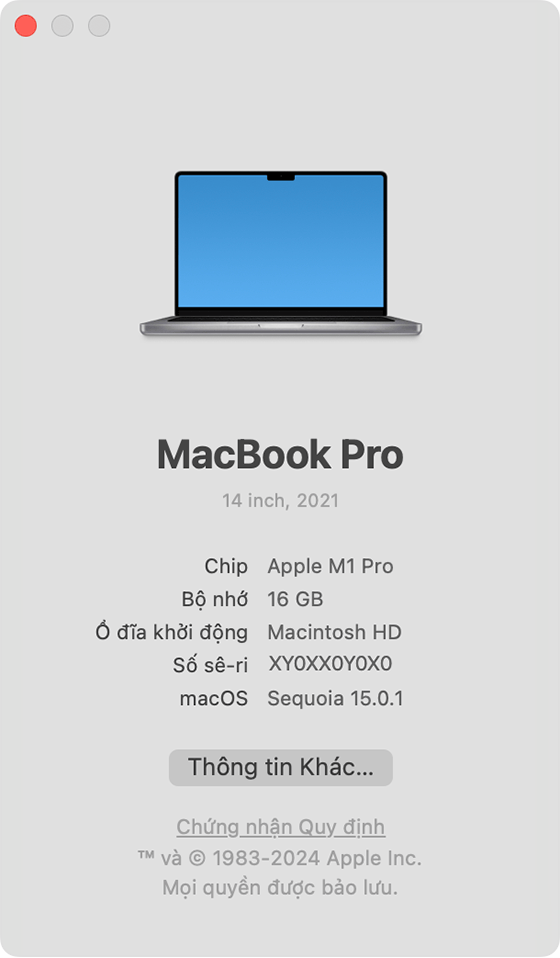
- Bấm menu Apple () > Giới thiệu về máy Mac này. Ghi lại kiểu máy, phiên bản macOS và số sê-ri hiển thị.
- Đối chiếu số sê-ri trên máy hoặc bao bì, nếu có. Truy cập trang kiểm tra phạm vi bảo hành của Apple để đối chiếu tên kiểu máy và thông tin bảo hành.
- Hiểu đúng giới hạn: trang kiểm tra bảo hành không phải công cụ xác nhận máy đã rời Apple Business, và số sê-ri khớp cũng chưa chứng minh máy không thuộc tổ chức.
Bước 2: Xem hồ sơ trong Cài đặt hệ thống
- Bấm menu Apple () > Cài đặt hệ thống.
- Chọn Cài đặt chung > Quản lý thiết bị; cuộn xuống trong khung bên phải nếu chưa thấy mục này.
- Nếu có hồ sơ, bấm hai lần vào từng hồ sơ để xem tên và nội dung. Hỏi người bán về hồ sơ của tổ chức lạ; nếu nút Xóa không dùng được, chỉ người có quyền quản trị thích hợp mới có thể gỡ một số hồ sơ.
- Nếu không thấy hồ sơ quản lý, ghi nhận đây chỉ là kiểm tra trạng thái hiện đang cài. Máy vẫn cần được kiểm tra lại trong Trợ lý thiết lập sau khi xóa.
Trên macOS Monterey 12 trở về trước, Apple hướng dẫn mở menu Apple () > Tùy chọn hệ thống > Hồ sơ. Mục Hồ sơ có thể không xuất hiện khi không có hồ sơ được cài. Đừng xóa thử hồ sơ của người khác chỉ để “kiểm tra”: thao tác đó có thể làm mất cấu hình mạng, thư hoặc ứng dụng liên quan.
Bước 3: Xóa máy khi đã được chủ máy cho phép
- Trên Mac dùng Apple silicon hoặc Mac Intel có chip bảo mật Apple T2 và chạy macOS Monterey 12 trở lên, mở menu Apple () > Cài đặt hệ thống > Cài đặt chung > Chuyển hoặc Đặt lại.
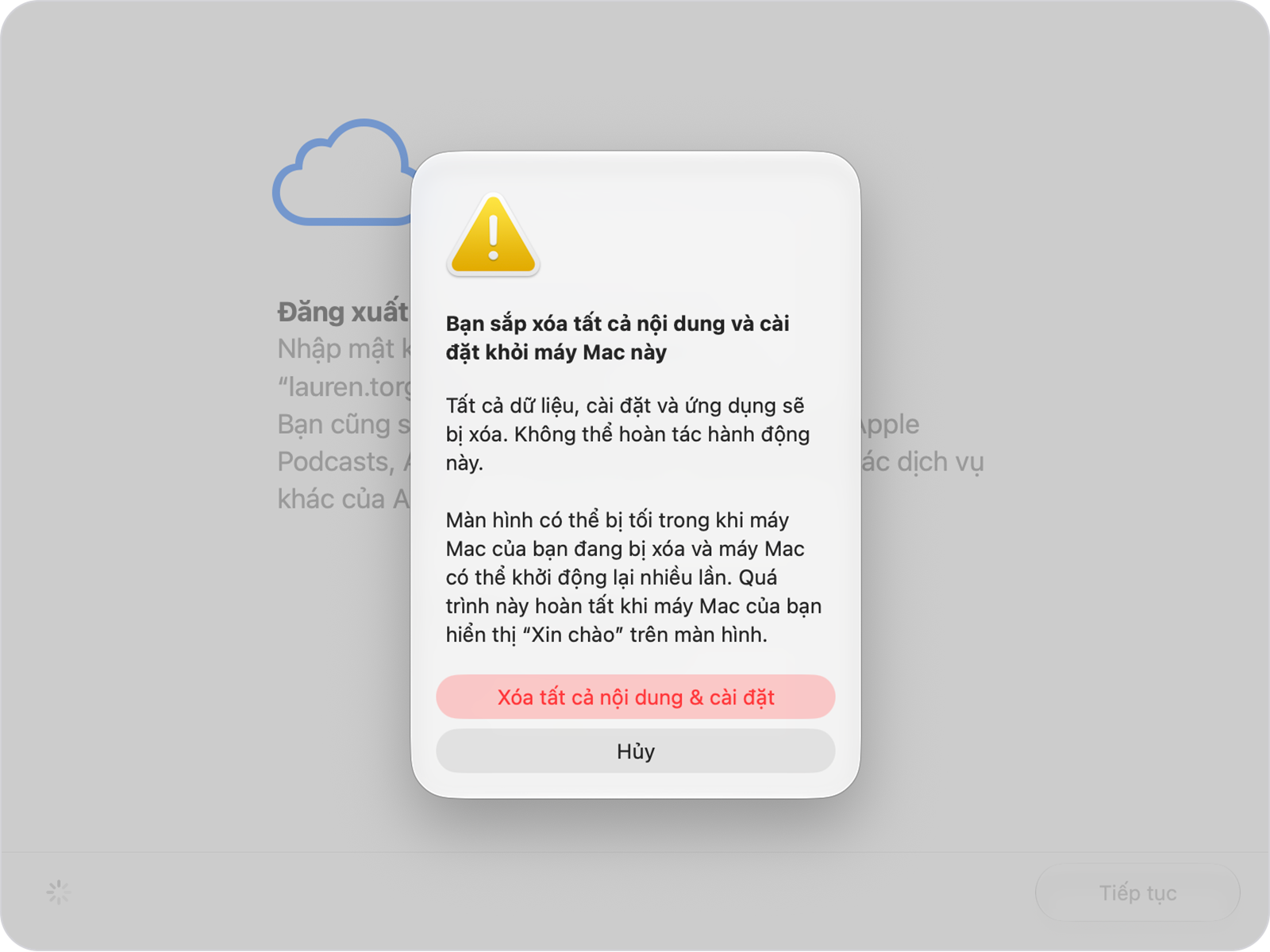
- Chọn Xóa tất cả nội dung và cài đặt. Làm theo Trợ lý xóa; máy có thể yêu cầu mật khẩu quản trị viên macOS và mật khẩu Tài khoản Apple đang đăng nhập.
- Xác nhận xóa sau khi đã sao lưu và kiểm tra quyền sở hữu. Chờ máy khởi động lại; tính năng này xóa dữ liệu, cài đặt và ứng dụng nhưng giữ bản macOS đang cài.
Nếu nút xóa không có, đừng suy ra máy chắc chắn dính MDM: máy có thể không đáp ứng yêu cầu hệ điều hành hoặc phần cứng, hoặc bị hạn chế bằng cấu hình. Với macOS Monterey, Apple đặt lệnh xóa trong menu Tùy chọn hệ thống trên thanh menu; máy khác cần dùng hướng dẫn xóa và cài đặt lại macOS của Apple phù hợp với kiểu máy.
Bước 4: Thiết lập lại với kết nối Internet
- Từ màn hình chào mừng, chọn ngôn ngữ và khu vực theo hướng dẫn trên máy, rồi kết nối Wi-Fi hoặc Ethernet đang hoạt động.
- Quan sát các màn hình của Trợ lý thiết lập. Nếu xuất hiện Quản lý từ xa với tên tổ chức không liên quan đến bạn, dừng việc nhập thông tin cá nhân và yêu cầu người bán giải thích, liên hệ tổ chức có thẩm quyền.
- Nếu hoàn tất thiết lập mà không xuất hiện quản lý ngoài ý muốn, kiểm tra lại Cài đặt chung > Quản lý thiết bị. Đây là kết quả kiểm tra thực tế tốt hơn việc chỉ nhìn màn hình desktop ban đầu, nhưng không thay được xác nhận giải phóng từ bên sở hữu khi nguồn gốc máy còn nghi vấn.
Không có một ô nhập số sê-ri công khai của Apple để người mua tự tra toàn bộ trạng thái Apple Business của máy. Trang bảo hành chỉ cung cấp thông tin kiểu máy và phạm vi bảo hành; hãy tách việc kiểm tra bảo hành khỏi việc kiểm tra MDM.
Lỗi thường gặp và mẹo xử lý
- Người bán không đồng ý xóa máy: Có thể họ cần giữ dữ liệu hoặc chưa nắm quyền tài khoản; đừng tự suy diễn là máy bị MDM. Tuy nhiên, bạn chưa có đủ điều kiện để kiểm tra sau khi xóa, nên hãy hẹn lại khi họ sao lưu xong hoặc chọn máy khác.
- Máy báo Khóa kích hoạt: Đây là cơ chế liên quan đến Tìm và Tài khoản Apple, khác với màn hình Quản lý từ xa. Chủ tài khoản cần gỡ máy khỏi tài khoản của họ bằng quy trình Apple hướng dẫn. Đừng coi việc xử lý một loại khóa là đã xử lý loại còn lại.
- Thấy tên tổ chức trong Trợ lý thiết lập: Yêu cầu bên có quyền trong Apple Business giải phóng thiết bị khỏi tổ chức. Theo Apple, sau khi giải phóng cần xóa và khôi phục máy; chỉ gỡ hồ sơ trên máy chưa đủ để xác nhận việc này.
- Không thể dùng Xóa tất cả nội dung và cài đặt: Kiểm tra phiên bản macOS và loại chip trước. Nếu máy đủ điều kiện nhưng vẫn bị chặn, hỏi chủ máy về hồ sơ hoặc hạn chế quản lý đang áp dụng.
Mẹo: Ghi lại tên tổ chức nếu màn hình Quản lý từ xa xuất hiện, giữ bằng chứng nguồn gốc máy và hỏi rõ ai là người có quyền giải phóng thiết bị. Sau khi thiết lập xong, tiếp tục kiểm tra pin, cổng kết nối, bàn phím, màn hình và phạm vi bảo hành như với mọi MacBook cũ. Một lần dùng thử ứng dụng không thay thế bước kích hoạt lại qua mạng.
Tham khảo MacBook và bài hướng dẫn tại mac365.vn
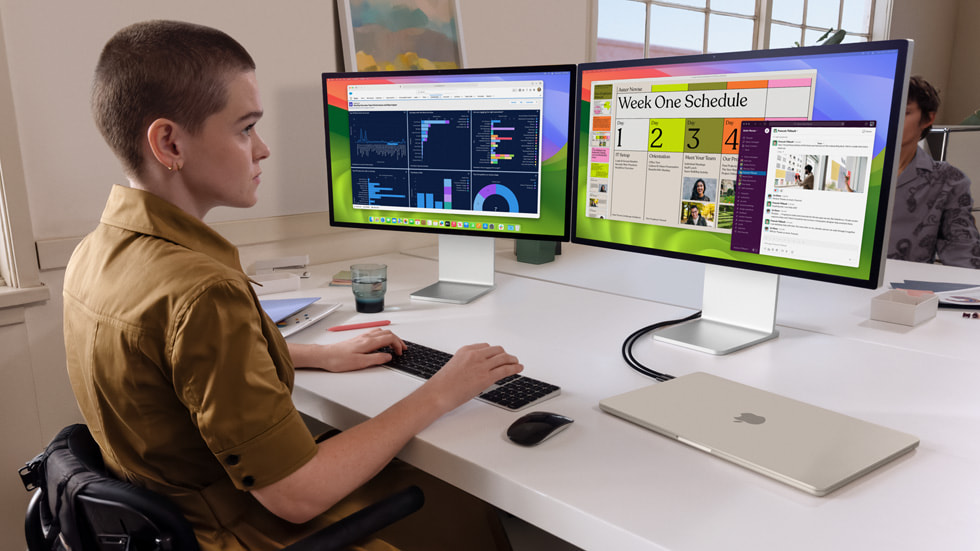
Nếu đang chọn máy phục vụ học tập hoặc làm việc, bạn có thể xem danh mục MacBook Air và danh mục MacBook Pro trên mac365.vn. Hai mẫu để tham khảo là MacBook Air 13 inch M5 và MacBook Pro 14 inch M5, có đường dẫn sản phẩm ở ảnh bên dưới. Dù xem mẫu nào, hãy kiểm tra trạng thái quản lý trên chính thiết bị trước khi nhận.


Câu hỏi thường gặp
MacBook MDM có thể đăng nhập Tài khoản Apple cá nhân không?
Tùy cách tổ chức cấu hình máy. Một số máy vẫn cho phép đăng nhập tài khoản cá nhân, nhưng điều đó không chứng minh thiết bị đã được giải phóng khỏi Apple Business hoặc không còn hồ sơ quản lý.
Không thấy hồ sơ trong Quản lý thiết bị thì máy đã sạch MDM chưa?
Chưa thể kết luận. Mục này cho biết hồ sơ đang cài trên macOS; máy còn được gán cho quy trình đăng ký tự động có thể chỉ bộc lộ trạng thái đó trong Trợ lý thiết lập sau khi xóa và kết nối Internet.
Bypass MDM có thay cho việc tổ chức giải phóng máy không?
Không. Việc giải phóng thiết bị phải do bên có quyền thực hiện trong Apple Business. Một cách né bước đăng ký trên máy không phải bằng chứng cho thấy tổ chức đã gỡ thiết bị khỏi hệ thống.
Bảo hành Apple có chứng minh máy không dính MDM không?
Không. Trang checkcoverage.apple.com giúp đối chiếu kiểu máy và thông tin bảo hành, không phải công cụ tra trạng thái Apple Business. Hãy kiểm tra MDM bằng hồ sơ trên máy, quá trình thiết lập lại và bằng chứng giải phóng từ chủ sở hữu khi cần.
Doanh nghiệp có thể gỡ MDM cho MacBook thanh lý không?
Có. Người có quyền trong Apple Business có thể giải phóng thiết bị khỏi tổ chức; Apple hướng dẫn xóa và khôi phục máy sau đó. Nếu máy đang đăng nhập Tài khoản Apple của người cũ, cần xử lý riêng Khóa kích hoạt trước khi chuyển giao.