Có nên mua MacBook cũ năm 2026? Kinh nghiệm chọn và kiểm tra máy
Năm 2026 có nên mua MacBook cũ? Hướng dẫn chọn đời chip Apple M1–M4, các dòng máy nên tránh cùng checklist kiểm tra pin, iCloud, MDM và phần cứng chuẩn xác.

Thị trường máy tính cũ năm 2026 mang tới nhiều lựa chọn MacBook hấp dẫn về chi phí, nhưng cũng tiềm ẩn rủi ro nếu người mua chưa nắm rõ cách kiểm tra máy. Chọn đúng đời máy giúp bạn tiết kiệm đáng kể ngân sách mà vẫn sở hữu hiệu năng mạnh mẽ cho công việc và học tập. Bài viết này hướng dẫn kinh nghiệm chọn mua và checklist kiểm tra máy thực tế, áp dụng cho các dòng MacBook chip Apple (M1 đến M4) chạy macOS Golden Gate 27 mới nhất.
Có nên mua MacBook cũ năm 2026 không? Ưu và nhược điểm
Quyết định mua MacBook cũ phụ thuộc vào ngân sách và nhu cầu công việc. Nhờ kiến trúc Apple Silicon tối ưu, các thế hệ chip M đời trước vẫn mang lại trải nghiệm mượt mà vượt trội trong tầm giá.
Ưu điểm nổi bật
- Tiết kiệm chi phí: Giá máy cũ thấp hơn đáng kể so với máy mới, giúp bạn dễ dàng chọn bản 16GB RAM hoặc 512GB SSD trong cùng ngân sách.
- Hiệu năng bền bỉ: Kiến trúc ARM giúp máy phản hồi tức thì, xử lý nhẹ nhàng tác vụ hằng ngày và vận hành mát mẻ, tiết kiệm pin.
- Phần cứng cao cấp: Vỏ nhôm nguyên khối bền bỉ, màn hình Retina sắc nét chuẩn màu, bàn phím gõ êm và bàn di chuột Force Touch cực kỳ chuẩn xác.
- Hỗ trợ phần mềm dài hạn: Apple hỗ trợ macOS nhiều năm; máy chip M1 từ 2020 vẫn chạy tốt macOS 27 Golden Gate.
Rủi ro cần lưu ý
- Không thể nâng cấp: RAM và SSD đều hàn chết trên bo mạch chủ, không thể thay thế hay nâng cấp sau khi mua.
- Hao mòn linh kiện: Pin máy giảm dung lượng sau nhiều chu kỳ nạp xả; màn hình có thể xước hoặc tróc lớp chống lóa nếu bảo quản kém.
- Rủi ro máy khóa và máy dựng: Thị trường có máy dính hồ sơ MDM, dính iCloud ẩn hoặc đã qua sửa chữa bằng linh kiện trôi nổi.
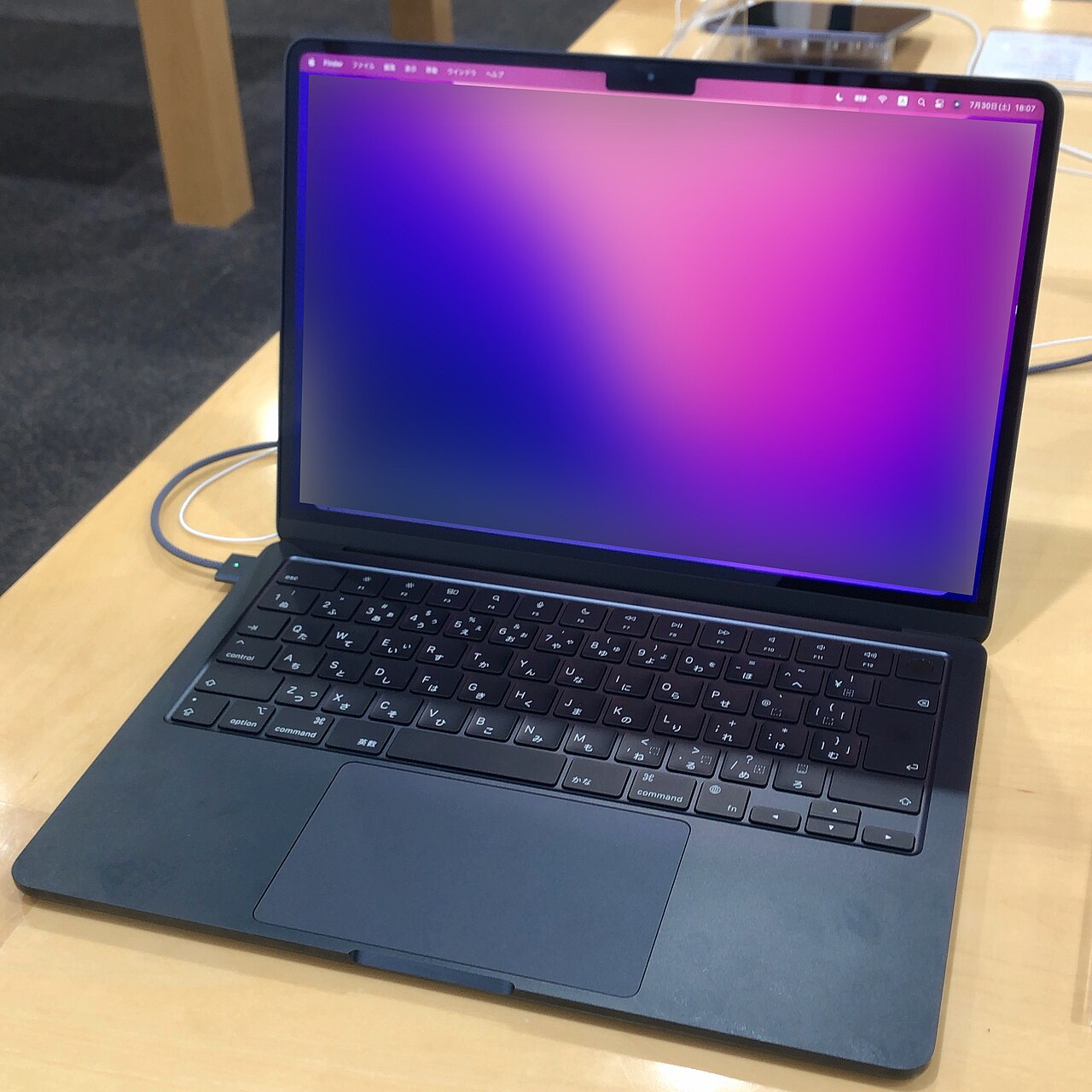
Chọn đời MacBook cũ nào năm 2026 và những dòng cần tránh
Năm 2026, sự phân hóa giữa các dòng máy đáng tiền và lỗi thời rất rõ rệt:
Các dòng MacBook cũ đáng mua
- MacBook Air M1 (2020): Mẫu máy quốc dân giá tốt nhất. Thiết kế vát mỏng, không quạt hoàn toàn yên tĩnh, pin bền và đủ mạnh cho học tập, văn phòng, lướt web hay chỉnh ảnh nhẹ.
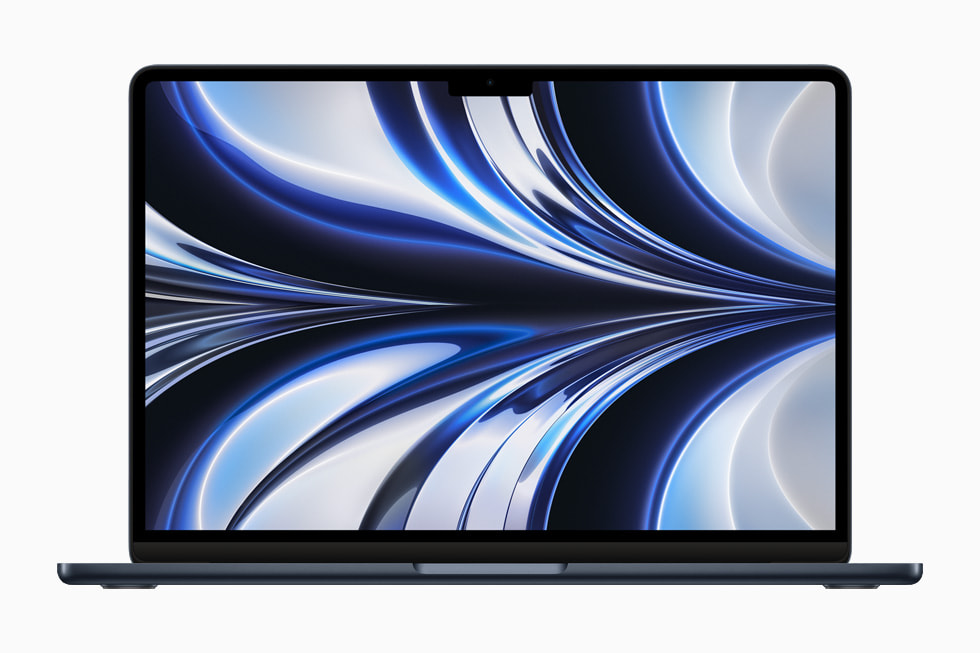
- MacBook Air M2 (13 inch và 15 inch): Thiết kế vuông vức hiện đại, sạc MagSafe 3 tiện lợi, viền mỏng tai thỏ và camera 1080p rõ nét. Bản 15 inch cho không gian rộng rãi mà vẫn mỏng nhẹ.
- MacBook Pro 14 inch và 16 inch (M1 Pro / M2 Pro): Lựa chọn hàng đầu cho lập trình viên, đồ họa và dựng video. Máy có màn hình XDR 120Hz ProMotion, quạt tản nhiệt chủ động, cổng HDMI và khe thẻ SD.
- MacBook Air M3 và MacBook Pro M3: Phù hợp với người cần GPU có Dynamic Caching, dò tia phần cứng và Neural Engine nhanh hơn. Riêng MacBook Air M3 xuất được 2 màn hình ngoài khi gập máy.
Các dòng MacBook cũ cần cân nhắc kỹ
- MacBook chip Intel (2020 trở về trước): macOS Golden Gate 27 không còn hỗ trợ máy Intel (macOS 26 Tahoe là phiên bản cuối cho một số máy Intel, nhiều máy đời cũ hơn dừng sớm hơn). Máy Intel thường nóng và hao pin hơn chip Apple, một số ứng dụng mới chỉ chạy trên chip Apple. Đổi lại, máy Intel có giá thấp và chạy được Windows bằng Boot Camp; chỉ nên chọn khi ngân sách hạn chế hoặc cần Windows, và chấp nhận không có phiên bản macOS mới.
- MacBook dùng bàn phím cánh bướm (2016–2019): Cơ chế phím cánh bướm dễ kẹt bụi gây liệt phím hoặc nhảy chữ kép, sửa bàn phím khá tốn kém. Nếu chọn máy đời này, hãy gõ thử kỹ từng phím (bước 5 bên dưới).
- Máy dính MDM hoặc iCloud ẩn: Có nguy cơ bị khóa máy từ xa khi cài lại hệ điều hành hoặc cập nhật phần mềm.
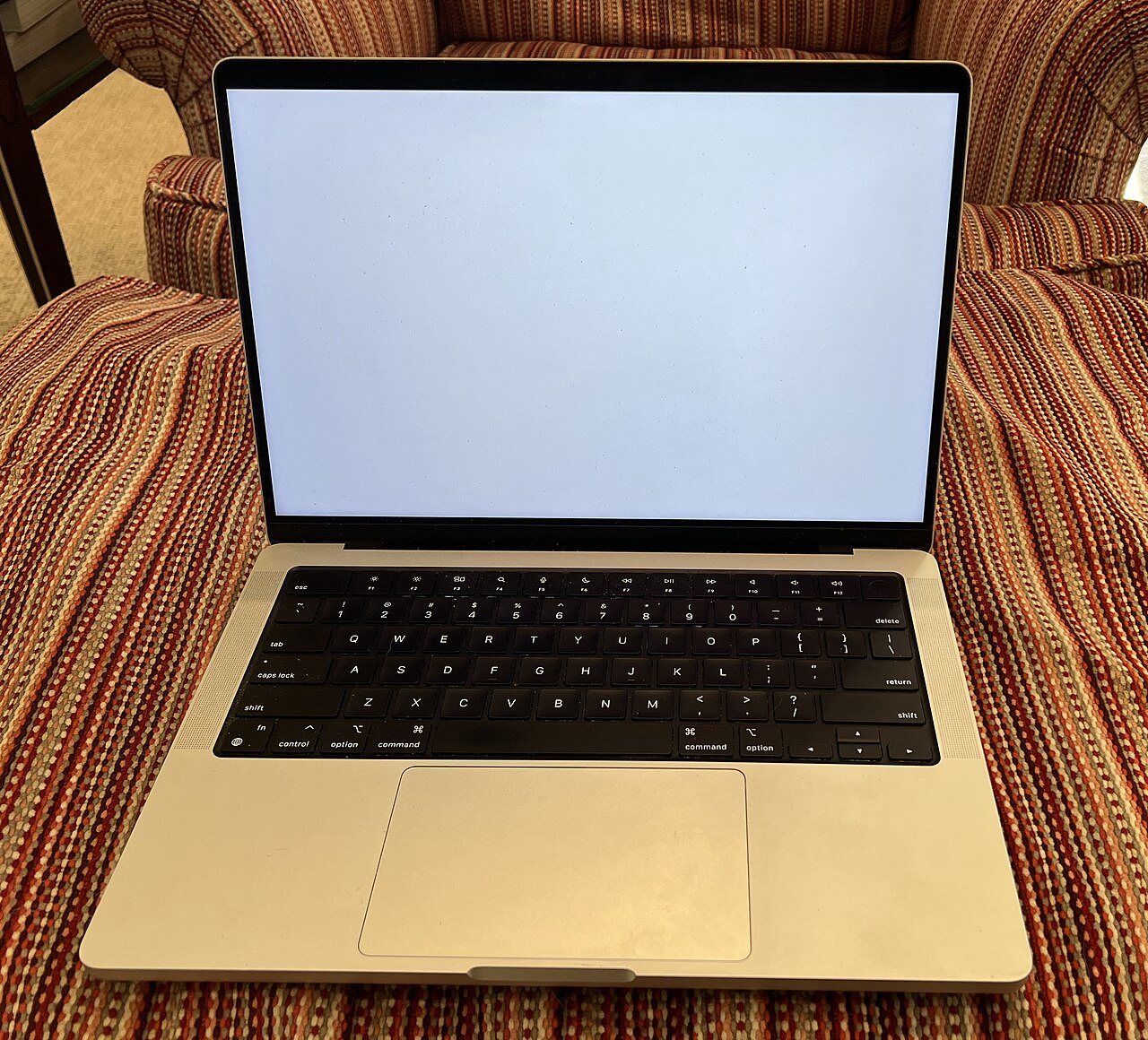
Bảng so sánh các thế hệ MacBook cũ đáng cân nhắc năm 2026
Bảng tổng hợp thông số giúp bạn dễ dàng đối chiếu các đời máy trước khi chọn mua:
| Dòng máy | Chip xử lý | Màn hình | Cổng kết nối & Pin | Đối tượng phù hợp | Hỗ trợ macOS 27 |
|---|---|---|---|---|---|
| MacBook Air M1 13 inch | Apple M1 (8 nhân CPU) | 13,3 inch Retina (400 nit) | 2x Thunderbolt / USB 4, Pin 15–18 giờ | Học sinh, sinh viên, văn phòng cơ bản | Có (hỗ trợ đầy đủ) |
| MacBook Air M2 13/15 inch | Apple M2 (8 nhân CPU) | 13,6 / 15,3 inch Liquid Retina | MagSafe 3, 2x Thunderbolt, Pin tới 18 giờ | Người thích thiết kế mới, di chuyển nhiều | Có (hỗ trợ đầy đủ) |
| MacBook Pro 14 inch M1 Pro | Apple M1 Pro (8–10 nhân CPU) | 14,2 inch Liquid Retina XDR 120Hz | MagSafe 3, 3x Thunderbolt, HDMI, khe SD | Lập trình viên, thiết kế đồ họa, dựng video | Có (hỗ trợ đầy đủ) |
| MacBook Pro 14 inch M2 Pro | Apple M2 Pro (10–12 nhân CPU) | 14,2 inch Liquid Retina XDR 120Hz | MagSafe 3, 3x Thunderbolt 4, HDMI, khe SD | Kỹ thuật viên, dựng phim 4K đa luồng | Có (hỗ trợ đầy đủ) |
| MacBook Air M3 13/15 inch | Apple M3 (8 nhân CPU) | 13,6 / 15,3 inch Liquid Retina | MagSafe 3, 2x Thunderbolt (2 màn hình ngoài khi gập máy) | Đa nhiệm nâng cao, đồ họa hiện đại | Có (hỗ trợ đầy đủ) |
Quy trình 7 bước kiểm tra MacBook cũ chuẩn xác trước khi thanh toán
Hãy dành khoảng 30 phút kiểm tra máy trực tiếp theo đúng 7 bước dưới đây trước khi trả tiền:
Bước 1: Kiểm tra Tài khoản Apple (iCloud), Khóa kích hoạt và MDM
Yêu cầu người bán kết nối Wi-Fi và thực hiện xóa trắng máy trước mặt bạn:
- Mở menu Apple () > Cài đặt hệ thống.
- Chọn Cài đặt chung > Chuyển hoặc đặt lại.
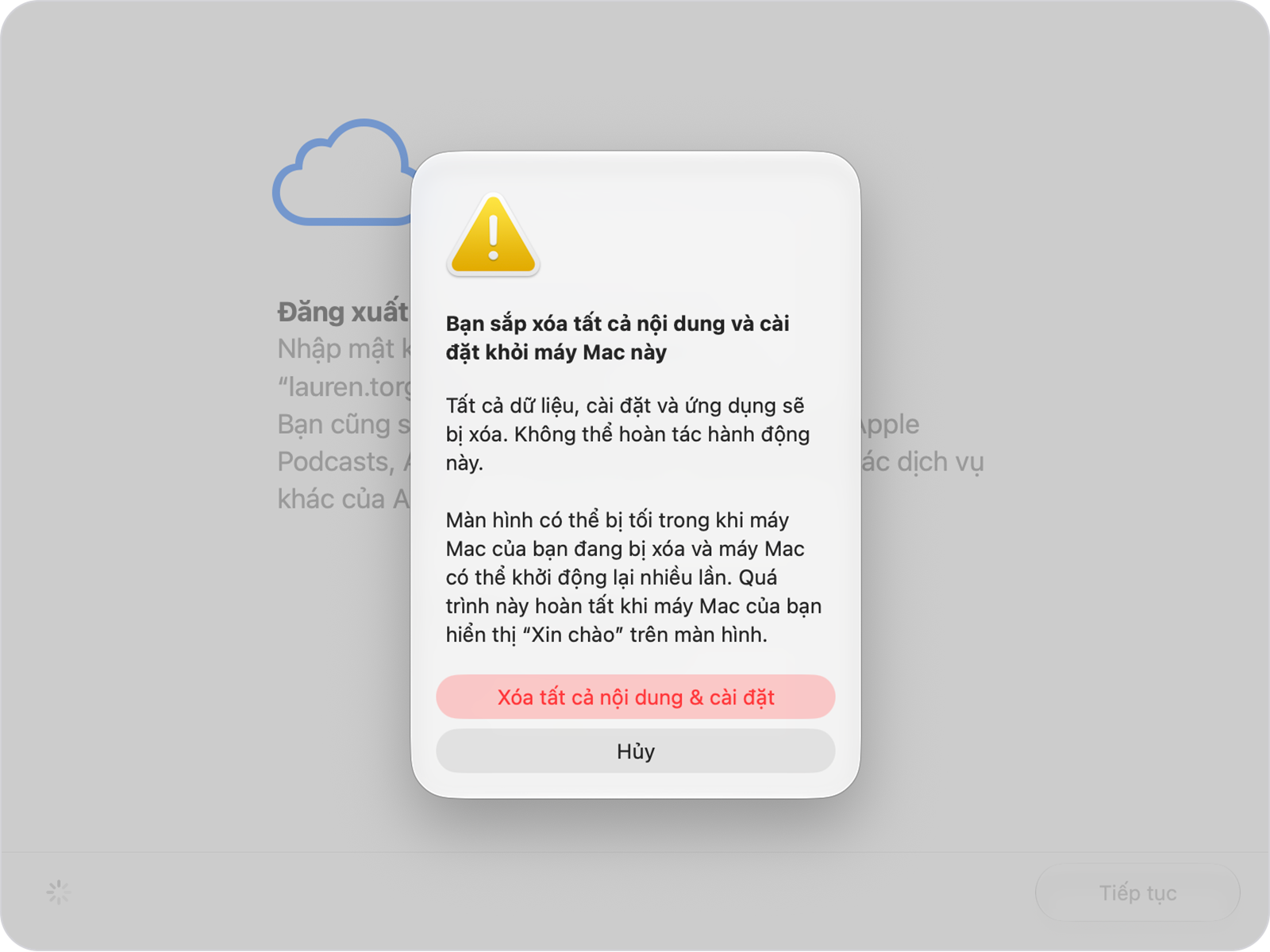
- Nhấp Xóa tất cả nội dung và cài đặt. Nếu máy còn liên kết Tài khoản Apple cũ, hệ thống sẽ yêu cầu nhập mật khẩu để đăng xuất và tắt Tìm máy (Find My). Yêu cầu người bán tự nhập mật khẩu để gỡ bỏ hoàn toàn.
- Kiểm tra hồ sơ quản lý: vào Cài đặt hệ thống > Cài đặt chung > Quản lý thiết bị (không thấy mục này nghĩa là máy chưa cài hồ sơ nào). Mục này bắt buộc phải trống, không có hồ sơ quản lý nào.
- Khởi động lại máy vào Trợ lý thiết lập (Setup Assistant). Kết nối Wi-Fi và tiến hành thiết lập ban đầu; nếu xuất hiện màn hình Quản lý từ xa (Remote Management), đó là máy dính MDM và bạn cần từ chối ngay.
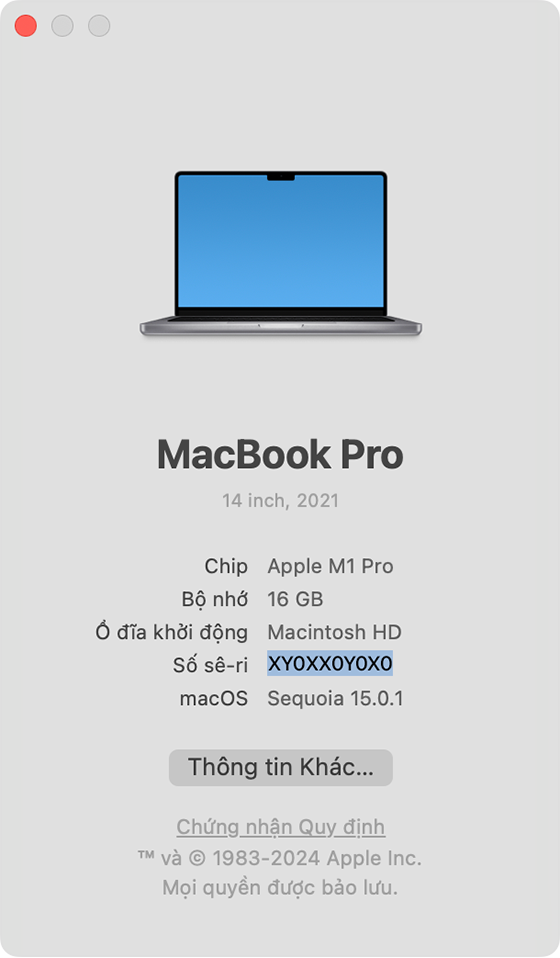
Bước 2: Kiểm tra số sê-ri, nguồn gốc và cấu hình phần cứng
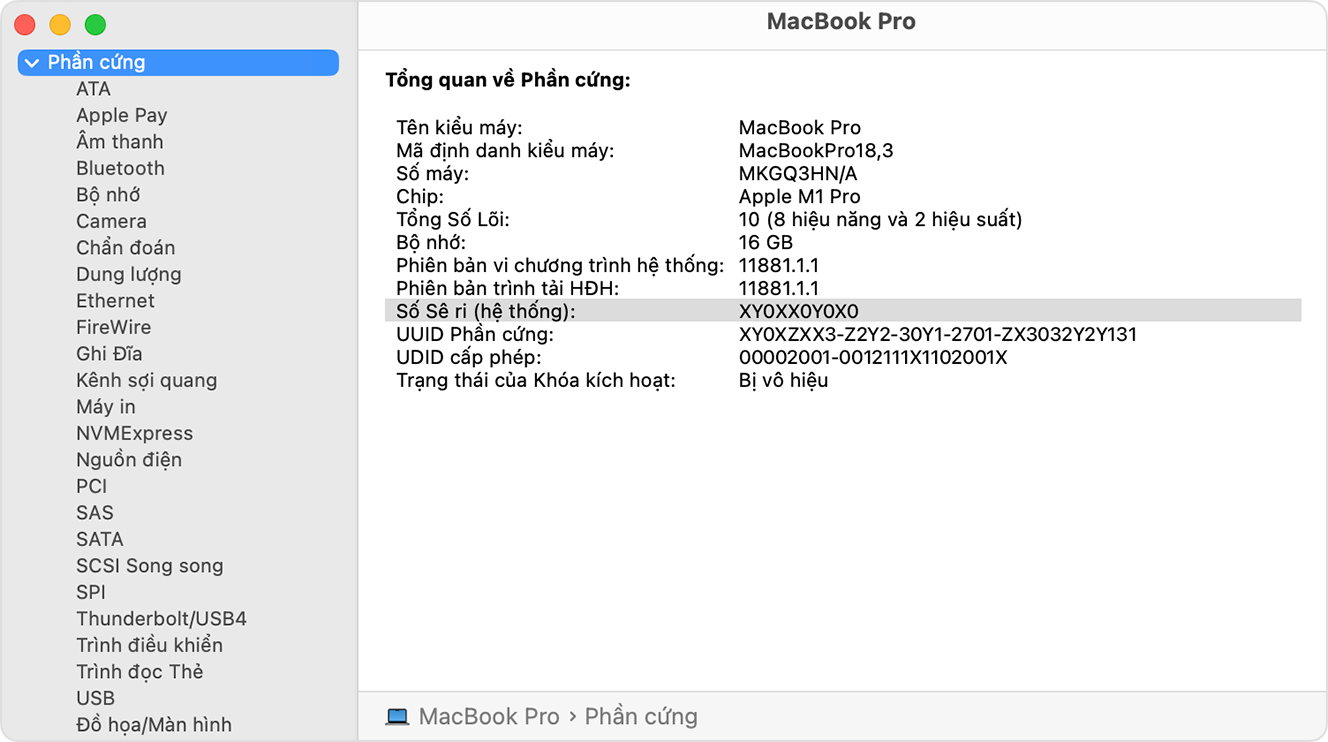
- Bấm menu Apple () > Giới thiệu về máy Mac này để xem kiểu máy, loại chip, RAM, phiên bản macOS và số sê-ri.
- Lật mặt đáy máy, đối chiếu số sê-ri khắc laser ở mặt sau với số sê-ri trong hệ thống xem có trùng khớp nhau không.
- Truy cập checkcoverage.apple.com trên trình duyệt, nhập số sê-ri máy để kiểm tra thông tin model và trạng thái bảo hành từ Apple.
- Nhấn giữ phím Option (⌥), bấm lại menu Apple () > Thông tin hệ thống. Vào mục Phần cứng để kiểm tra số nhân CPU/GPU, dung lượng SSD thực tế. Trên máy chip Apple, xem thêm mục Lịch sử bộ phận và dịch vụ trong Cài đặt hệ thống > Cài đặt chung > Giới thiệu (nếu máy có hiển thị) để biết máy từng thay linh kiện chưa.
Bước 3: Kiểm tra pin, dung lượng tối đa và số chu kỳ sạc
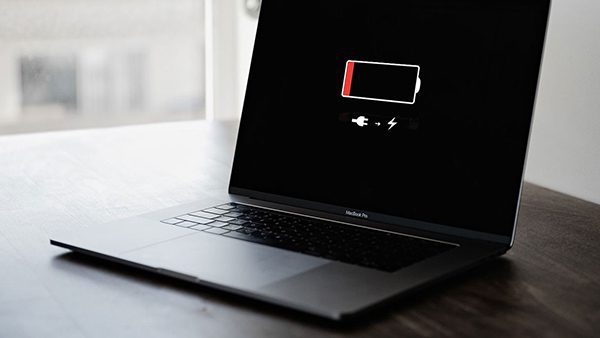
- Vào menu Apple () > Cài đặt hệ thống > Pin. Xem mục Tình trạng pin (phải là Bình thường; nếu báo Đề xuất bảo trì là pin đã chai). Bấm nút thông tin (chữ i) bên cạnh để xem tỷ lệ Dung lượng tối đa còn lại.
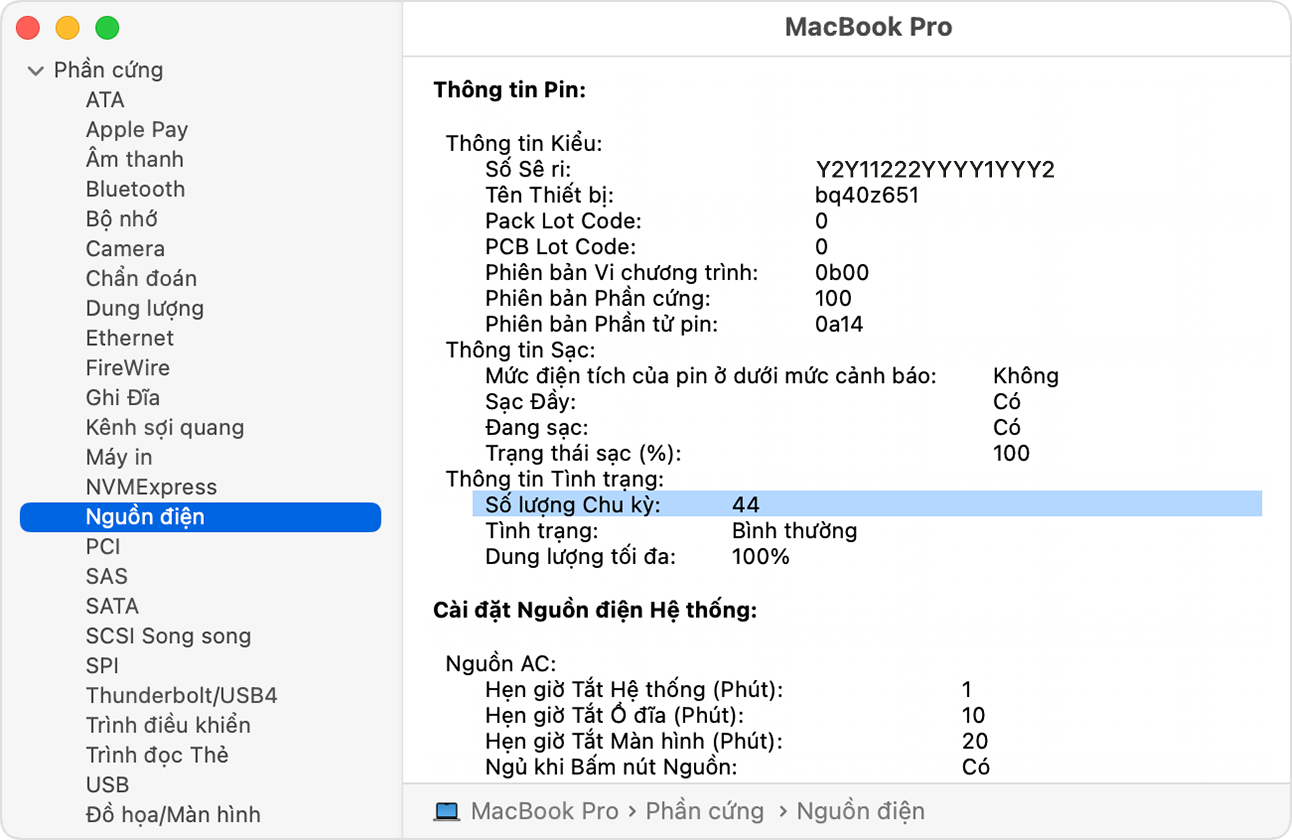
- Mở Thông tin hệ thống > Nguồn điện. Dưới mục Thông tin sức khỏe, đọc Số lượng chu kỳ (Cycle Count). Pin MacBook đạt chuẩn giữ tới 80% dung lượng sau 1.000 chu kỳ sạc; mức dung lượng trên 85% và chu kỳ dưới 500 lần là rất tốt.
- Rút sạc, bật độ sáng màn hình 70–80%, phát video trực tuyến và mở nhiều tab trình duyệt trong 15–20 phút. Pin phải giảm đều từng phần trăm; nếu tụt nhanh 10–20% đột ngột hoặc tự sập nguồn là pin hỏng. Cắm lại sạc xem máy có nhận nguồn ổn định hay không.
Bước 4: Kiểm tra màn hình, lớp chống chói và điểm chết
- Mở lần lượt ảnh nền đơn sắc trắng, đen, đỏ, xanh lá, xanh dương toàn màn hình để tìm điểm chết (dead pixel), điểm kẹt sáng (stuck pixel) hoặc đốm phản quang do cấn nắp máy.
- Tắt màn hình, nghiêng máy dưới ánh đèn để kiểm tra lớp phủ chống chói quanh viền và giữa màn hình xem có bị bong tróc hay hằn vết bàn phím lên kính không.
- Vào Cài đặt hệ thống > Màn hình, kiểm tra tính năng True Tone có bật tắt được không (màn hình thay linh kiện trôi nổi thường mất True Tone). Với dòng MacBook Pro 14 và 16 inch, cuộn trang web để kiểm tra độ mượt của màn hình 120Hz ProMotion.
Bước 5: Kiểm tra bàn phím, Trackpad và Touch ID
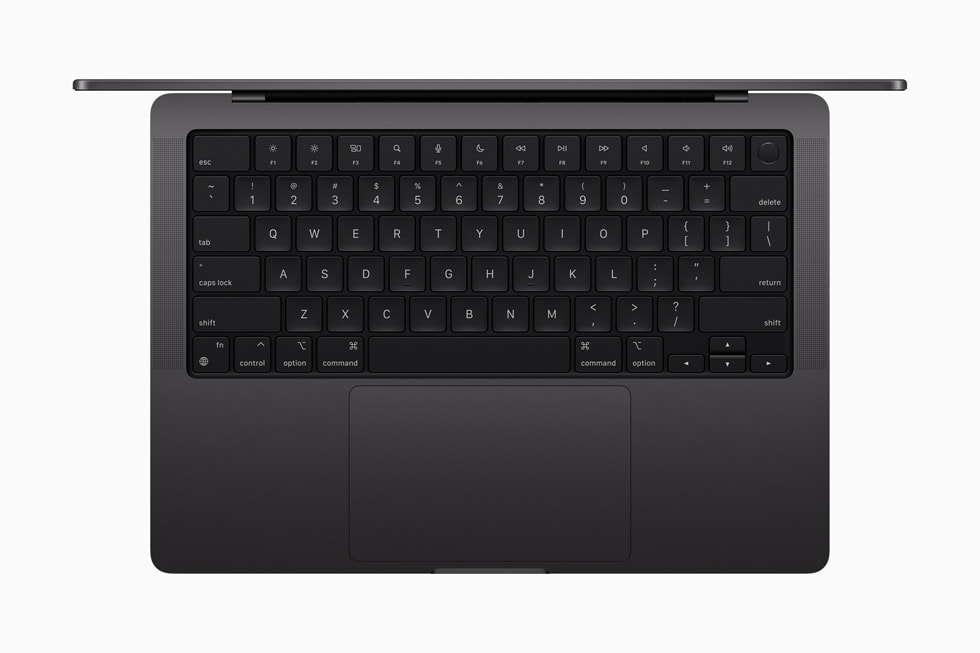
- Mở ứng dụng Ghi chú, gõ toàn bộ bảng chữ cái, dãy số, phím chức năng F1–F12, phím cách Space, Delete, Enter và các phím điều hướng. Đảm bảo phím nảy đều, không bị kẹt hay lặp chữ.
- Vào Cài đặt hệ thống > Bàn phím để chỉnh thanh trượt đèn nền bàn phím xem các phím có sáng đều trong bóng tối không.
- Rê tay trên toàn bộ bàn di chuột Trackpad, bấm thử ở 4 góc và khu vực giữa. Thử tính năng Force Click (nhấn mạnh) để xem trước file, thử cuộn 2 ngón, vuốt 3 hoặc 4 ngón để chuyển màn hình và mở Mission Control.
- Vào Cài đặt hệ thống > Touch ID & Mật khẩu, thêm vân tay và chạm ngón tay mở khóa thử xem cảm biến có nhận diện nhạy bén không.
Bước 6: Kiểm tra loa, micro, camera, cổng cắm và kết nối
- Mở nhạc lớn để kiểm tra loa trái và phải, tăng âm lượng tối đa xem loa có bị rè hoặc méo tiếng ở dải âm trầm không.
- Mở ứng dụng Ghi âm (Voice Memos), nói thử một đoạn ngắn rồi nghe lại để kiểm tra micro thu âm rõ ràng, không lẫn tạp âm lạ.
- Mở Photo Booth hoặc FaceTime, kiểm tra camera hiển thị hình ảnh sắc nét, ống kính không bị đốm bụi hay mờ đục.
- Cắm thử thiết bị ngoại vi vào từng cổng: sạc thử các cổng Thunderbolt / USB-C, cắm sạc MagSafe 3 (nếu có), cắm tai nghe jack 3.5mm và cắm thẻ SD trên dòng Pro.
- Kết nối thử Wi-Fi với mạng khác và kết nối Bluetooth với tai nghe không dây để kiểm tra độ ổn định của ăng-ten ngầm.
Bước 7: Kiểm tra vỏ máy, bản lề, tản nhiệt và chạy Apple Diagnostics
- Quan sát kỹ 4 góc kim loại của máy, tránh chọn máy cấn móp sâu vì dễ ảnh hưởng bo mạch bên trong. Mở gập bản lề máy bằng một tay xem có êm ái, chắc chắn và không phát tiếng kêu lạ.
- Kiểm tra ốc vít đáy máy xem có bị toét đầu do tháo lắp ẩu không. Soi đèn pin vào các cổng kết nối để chắc chắn chân tiếp xúc không bị hoen rỉ do dính nước.
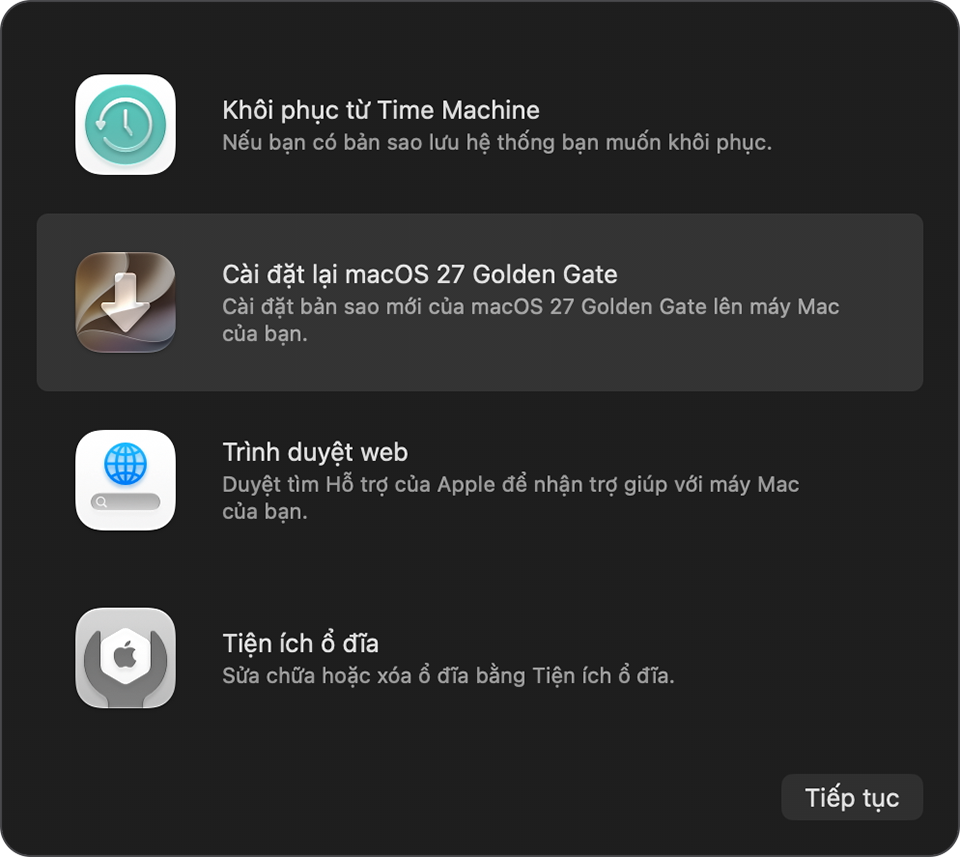
- Tắt hẳn máy Mac. Nhấn giữ nút nguồn liên tục cho đến khi hiện Đang tải tùy chọn khởi động (Loading startup options). Bấm tổ hợp phím Command (⌘) + D để mở công cụ Apple Diagnostics.
- Chờ hệ thống tự động quét phần cứng trong 2–3 phút. Nếu màn hình trả về mã kết quả ADP000, chiếc máy hoàn toàn không có lỗi phần cứng nào được ghi nhận.
Tư vấn chọn cấu hình MacBook cũ theo nhu cầu sử dụng thực tế
Chọn đúng cấu hình giúp bạn tối ưu chi phí mà vẫn đáp ứng trọn vẹn công việc:
Học tập, văn phòng và kinh doanh online
Với tác vụ văn phòng, bảng tính, họp trực tuyến Zoom hay bán hàng online, chiếc MacBook Air M1 hoặc Air M2 13 inch là lựa chọn số một: máy nhẹ, pin cả ngày và phản hồi rất nhanh nhạy.
Lập trình, đồ họa 2D và sáng tạo nội dung
Với lập trình web/app, thiết kế Photoshop, Illustrator hay dựng video ngắn, bạn nên ưu tiên MacBook Air M2 15 inch hoặc MacBook Pro 14 inch 2021 M1 Pro bản 16GB RAM và 512GB SSD để tránh tràn bộ nhớ khi đa nhiệm.
Dựng phim chuyên nghiệp, đồ họa 3D và xử lý dữ liệu nặng
Khi làm phim 4K đa luồng, mô hình 3D hay xử lý dữ liệu lớn, MacBook Pro 14 inch hoặc 16 inch chip M2 Pro, M2 Max hoặc M3 Pro là lựa chọn lý tưởng nhờ quạt tản nhiệt chủ động và băng thông bộ nhớ đồ họa lớn.
Lời khuyên về dung lượng RAM và SSD năm 2026
- RAM: 8GB RAM đủ cho tác vụ cơ bản. Nếu có điều kiện, hãy ưu tiên bản 16GB RAM để dùng bền bỉ trong 3–5 năm tới.
- SSD: 256GB phù hợp nếu dùng thêm lưu trữ đám mây. Làm ảnh, video nên chọn từ 512GB trở lên để không bị đầy bộ nhớ.
Mua MacBook cũ chất lượng, an tâm tại mac365.vn
mac365.vn là địa chỉ chuyên cung cấp máy Mac chính hãng và máy đã qua sử dụng tuyển chọn kỹ lưỡng tại TP.HCM. Khi xem máy tại cửa hàng, bạn có thể tự kiểm tra theo đúng 7 bước ở trên trước khi quyết định.

Bạn có thể tham khảo các lựa chọn phù hợp tại cửa hàng:
- Xem toàn bộ máy tại danh mục MacBook, gồm dòng máy mỏng nhẹ MacBook Air và dòng máy chuyên nghiệp MacBook Pro.
- Tham khảo các mẫu máy cũ bán chạy như MacBook Air M1 cũ, MacBook Air M2 cũ hay MacBook Pro 14 inch 2021 M1 Pro cũ.
- Nếu phân vân giữa máy cũ và máy mới năm 2026, hãy xem bài viết nên mua MacBook đời nào hoặc tìm hiểu dòng máy MacBook Neo.
Câu hỏi thường gặp
Có nên mua MacBook Intel cũ năm 2026 không?
Chỉ nên khi ngân sách hạn chế hoặc cần chạy Windows bằng Boot Camp. macOS 27 Golden Gate không hỗ trợ máy Mac chip Intel nên máy sẽ không có phiên bản macOS mới; máy Intel cũng nóng và hao pin hơn chip Apple. Nếu dùng lâu dài cho macOS, MacBook chip M1 trở lên là lựa chọn bền hơn.
Pin MacBook cũ còn bao nhiêu phần trăm dung lượng thì dùng tốt?
Dung lượng pin tối đa từ 85% trở lên và số chu kỳ sạc dưới 500 lần được xem là tình trạng pin rất tốt. Nếu hệ thống báo "Đề xuất bảo trì" hoặc pin dưới 80%, máy sẽ tụt pin nhanh khi dùng ngoài trời và bạn nên tính thêm chi phí thay pin mới.
Làm sao để biết chắc chắn MacBook cũ không dính MDM?
Bạn hãy yêu cầu người bán vào Cài đặt hệ thống > Cài đặt chung > Chuyển hoặc đặt lại > Xóa tất cả nội dung và cài đặt rồi kết nối Wi-Fi để kích hoạt máy từ đầu. Nếu quá trình thiết lập không xuất hiện màn hình Quản lý từ xa (Remote Management) và mục Quản lý thiết bị trống hoàn toàn, máy hoàn toàn sạch MDM.
Mua MacBook cũ 8GB RAM năm 2026 có bị thiếu thốn không?
Với nhu cầu học tập, soạn thảo văn bản, bảng tính, xem phim và duyệt web hằng ngày, 8GB RAM vẫn xử lý rất mượt mà nhờ cơ chế nén RAM thông minh của chip Apple. Tuy nhiên, nếu bạn làm đồ họa, lập trình hoặc muốn sử dụng ổn định trong 3–5 năm tới, mức 16GB RAM là lựa chọn an tâm hơn nhiều.