Cách nâng cấp macOS Golden Gate 27: máy tương thích, chuẩn bị và các bước
macOS 27 Golden Gate chỉ chạy trên Mac dùng chip Apple. Xem danh sách máy hỗ trợ, những việc cần làm trước khi cài và các bước nâng cấp theo hướng dẫn của Apple.
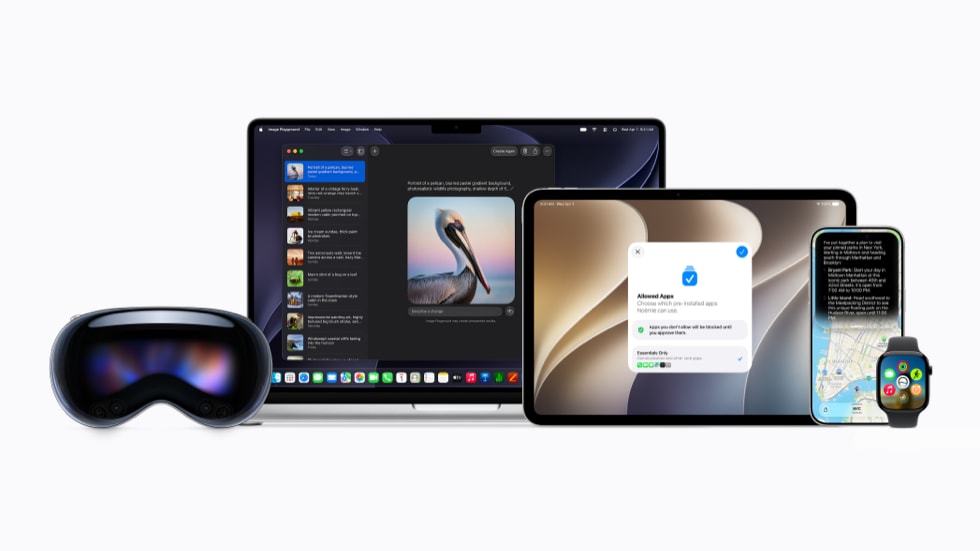
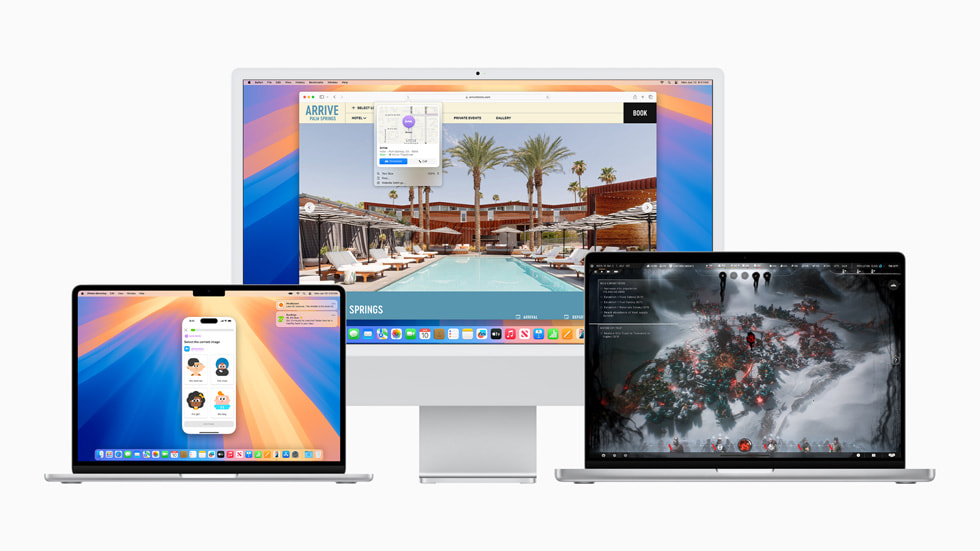
macOS 27 Golden Gate được Apple phát hành ngày 14/09/2026, và bản vá đầu tiên 27.0.1 ra ngày 28/09. Đây là phiên bản macOS đầu tiên chỉ chạy trên máy Mac dùng chip Apple, nên trước khi bấm nâng cấp bạn cần biết máy mình có nằm trong danh sách hay không.
Hướng dẫn dưới đây áp dụng cho việc nâng cấp từ macOS 26 Tahoe hoặc cũ hơn lên macOS 27 (bản mới nhất lúc viết bài là 27.0.1). Đường dẫn menu ghi theo tài liệu Apple Support, kèm tên tiếng Việt trong ngoặc.
Máy Mac nào nâng cấp được macOS Golden Gate?
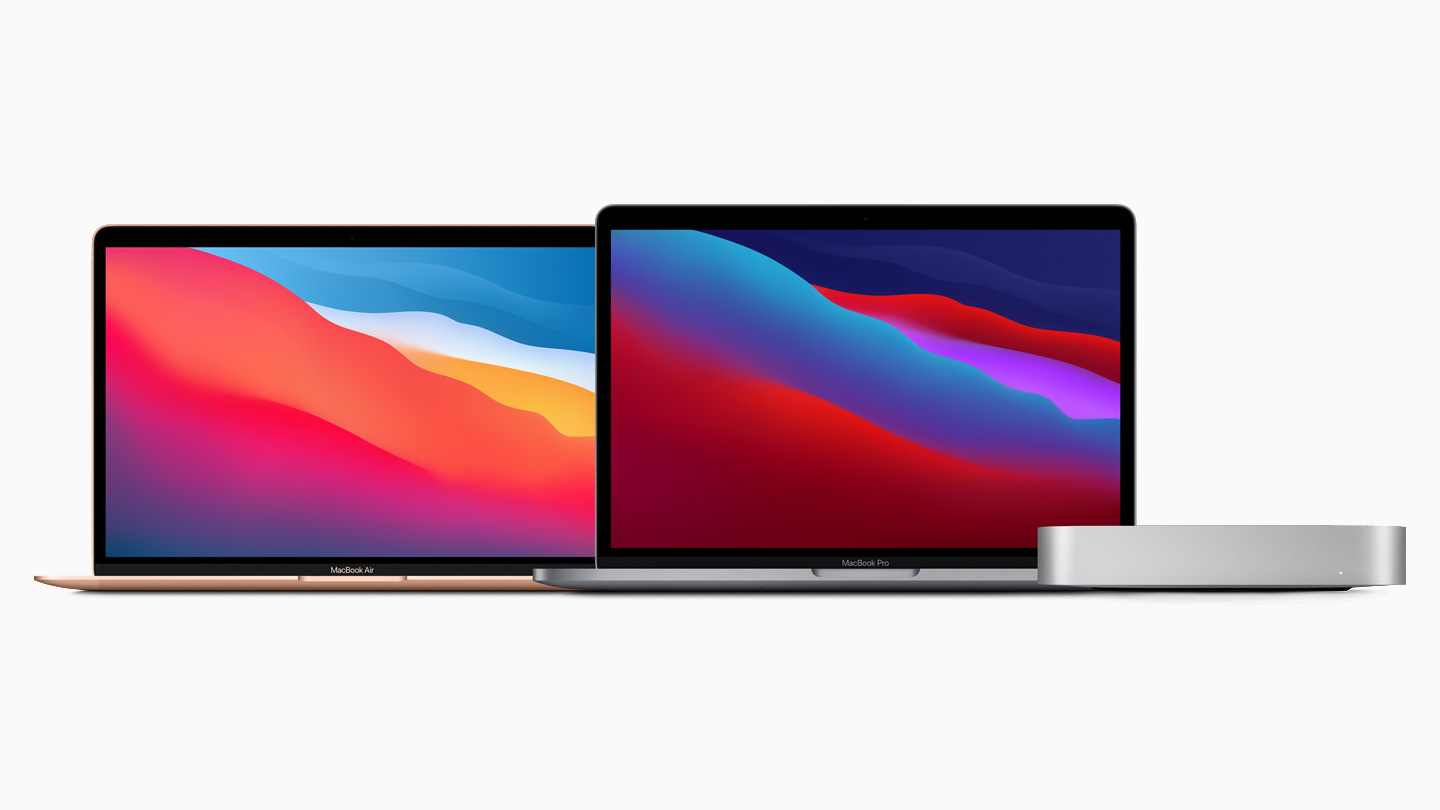
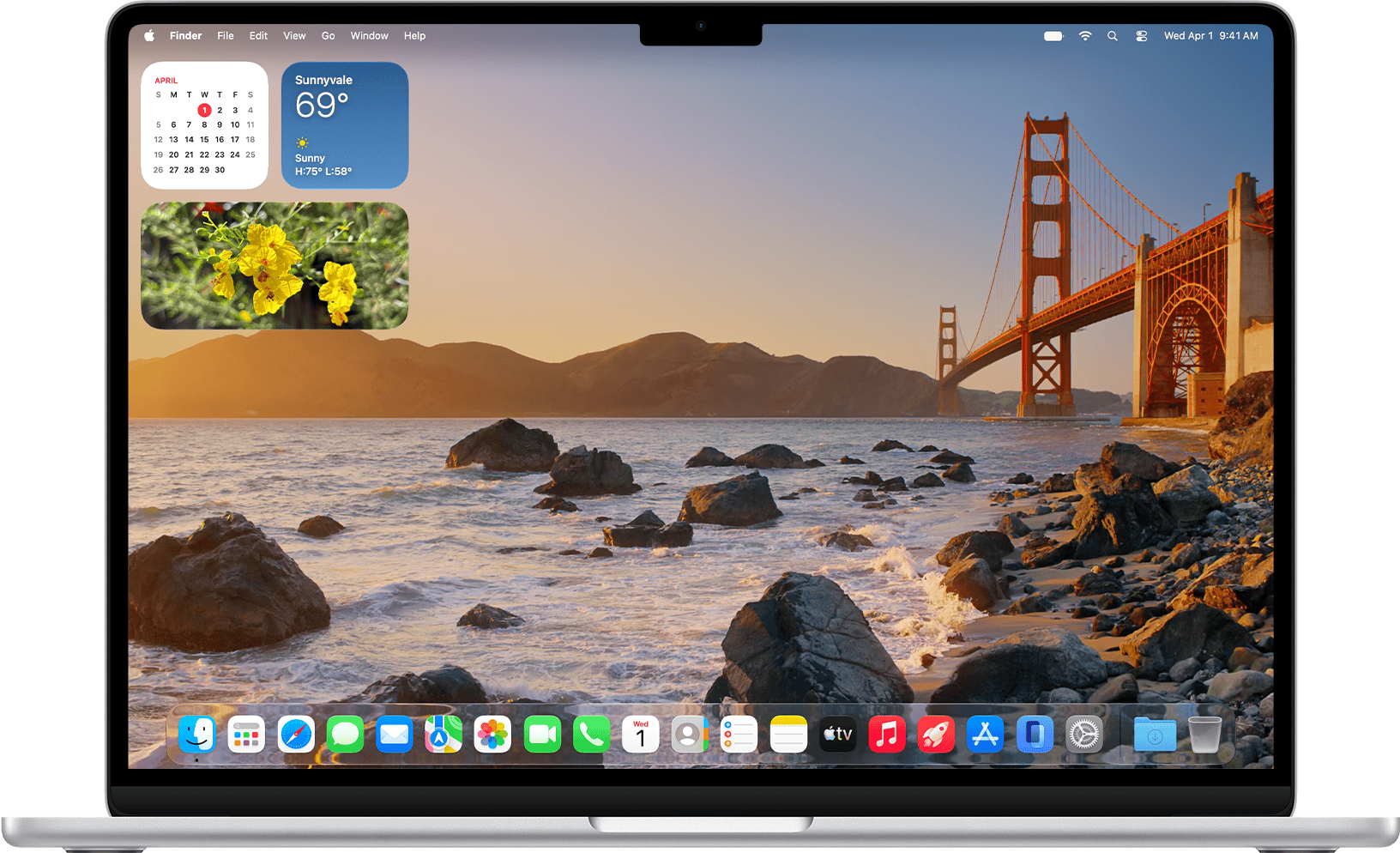
Theo Apple Support, mọi máy Mac dùng chip Apple đều lên được macOS 27, gồm cả chip dòng M lẫn chip dòng A trên MacBook Neo. Danh sách cụ thể như sau.
| Dòng máy | Các đời được hỗ trợ |
|---|---|
| MacBook Air | M1 (2020), M2 (2022), 15 inch M2 (2023), M3 13/15 inch (2024), M4 13/15 inch (2025), M5 13/15 inch |
| MacBook Pro | 13 inch M1 (2020), 14/16 inch (2021), 13 inch M2 (2022), 14/16 inch (2023), 14/16 inch (2024), 14 inch M5, 14/16 inch M5 Pro và M5 Max |
| MacBook Neo | 13 inch A18 Pro |
| iMac | 24 inch M1 (2021), 24 inch (2023), 24 inch (2024) |
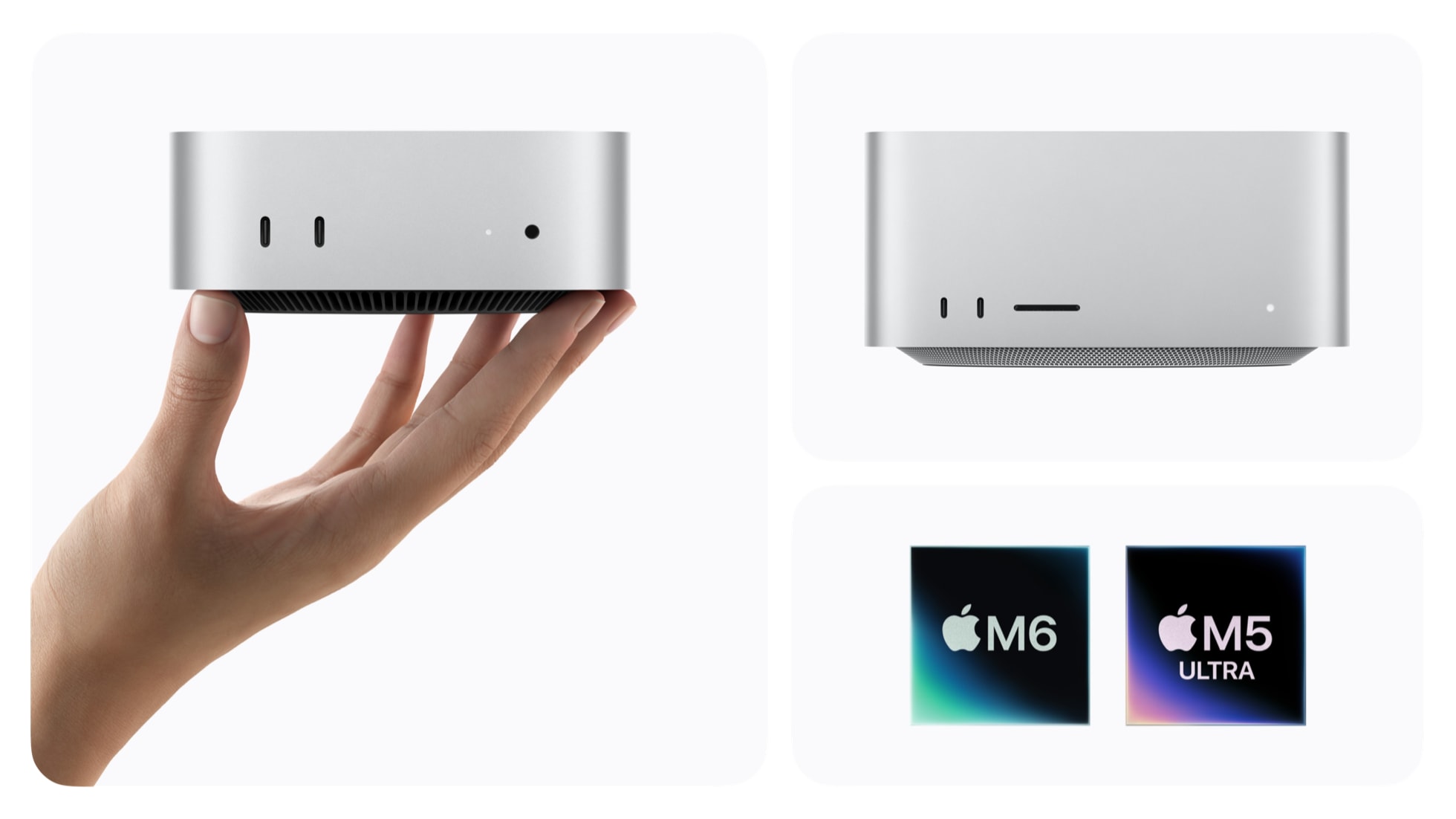
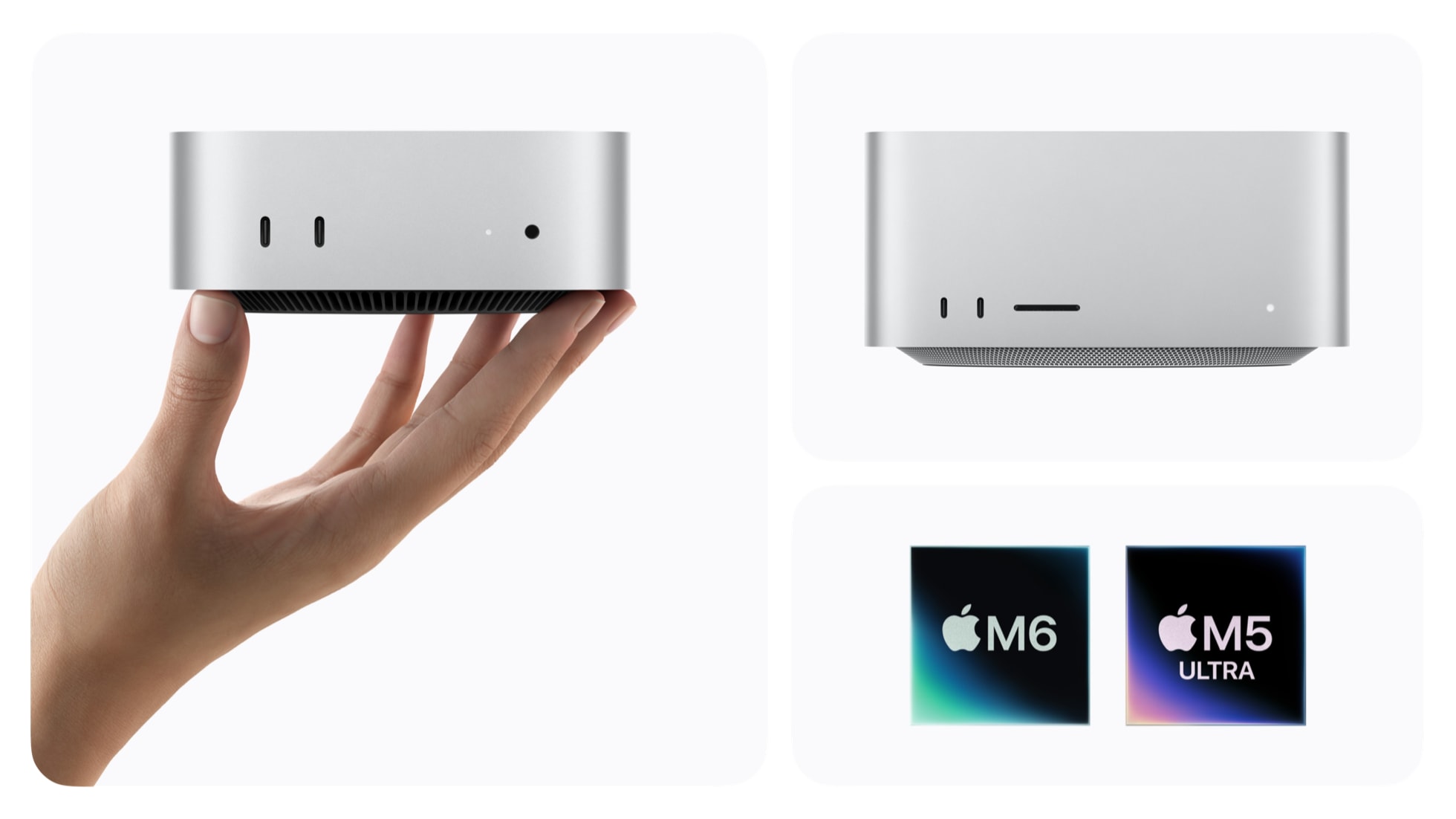
| Mac mini | M1 (2020), 2023, 2024, bản M6 và M5 Pro |
| Mac Studio | 2022, 2023, 2025, bản M5 Max và M5 Ultra |
| Mac Pro | 2023 |
Cách xem máy bạn dùng chip gì
Bấm menu Apple ở góc trên bên trái, chọn About This Mac (Giới thiệu về máy Mac này). Nếu dòng đầu ghi "Chip Apple M…" hoặc "Chip Apple A18 Pro", máy nâng cấp được. Nếu ghi "Processor" (Bộ xử lý) kèm tên Intel, máy không nằm trong danh sách.
Mac Intel dừng lại ở macOS 26 Tahoe
macOS 26 Tahoe là phiên bản cuối cùng hỗ trợ máy Mac dùng chip Intel. Mọi mẫu Intel, kể cả MacBook Pro 16 inch 2019 hay iMac 27 inch 2020, đều không cài được macOS 27 qua Software Update.
Máy Intel vẫn dùng bình thường và hiện vẫn nhận bản vá bảo mật: cùng ngày 28/09, Apple phát hành macOS 26.7.1 và macOS 15.8.1 cho các máy chưa lên bản mới, theo MacRumors. Tuy vậy bạn sẽ không có Siri AI, Apple Intelligence và các tính năng mới của Safari, Ảnh.
Nếu đang cân nhắc máy đã qua sử dụng, đây là lý do nên ưu tiên đời M1 trở lên. Bài có nên mua MacBook cũ phân tích kỹ hơn từng đời máy.
Ứng dụng Intel còn chạy được không?
Còn. macOS 27 vẫn chạy ứng dụng viết cho Intel thông qua Rosetta 2. Apple đã thông báo đây là bản macOS cuối cùng có Rosetta đầy đủ; sau đó lớp chuyển đổi này chỉ được giữ lại ở mức hạn chế cho một số trò chơi cũ. Phần mềm chuyên ngành lâu năm, plugin âm thanh hay driver máy in đời cũ là những thứ cần kiểm tra bản cập nhật ngay từ bây giờ.
macOS 27 có gì đáng để nâng cấp?

Siri AI và Apple Intelligence thế hệ mới
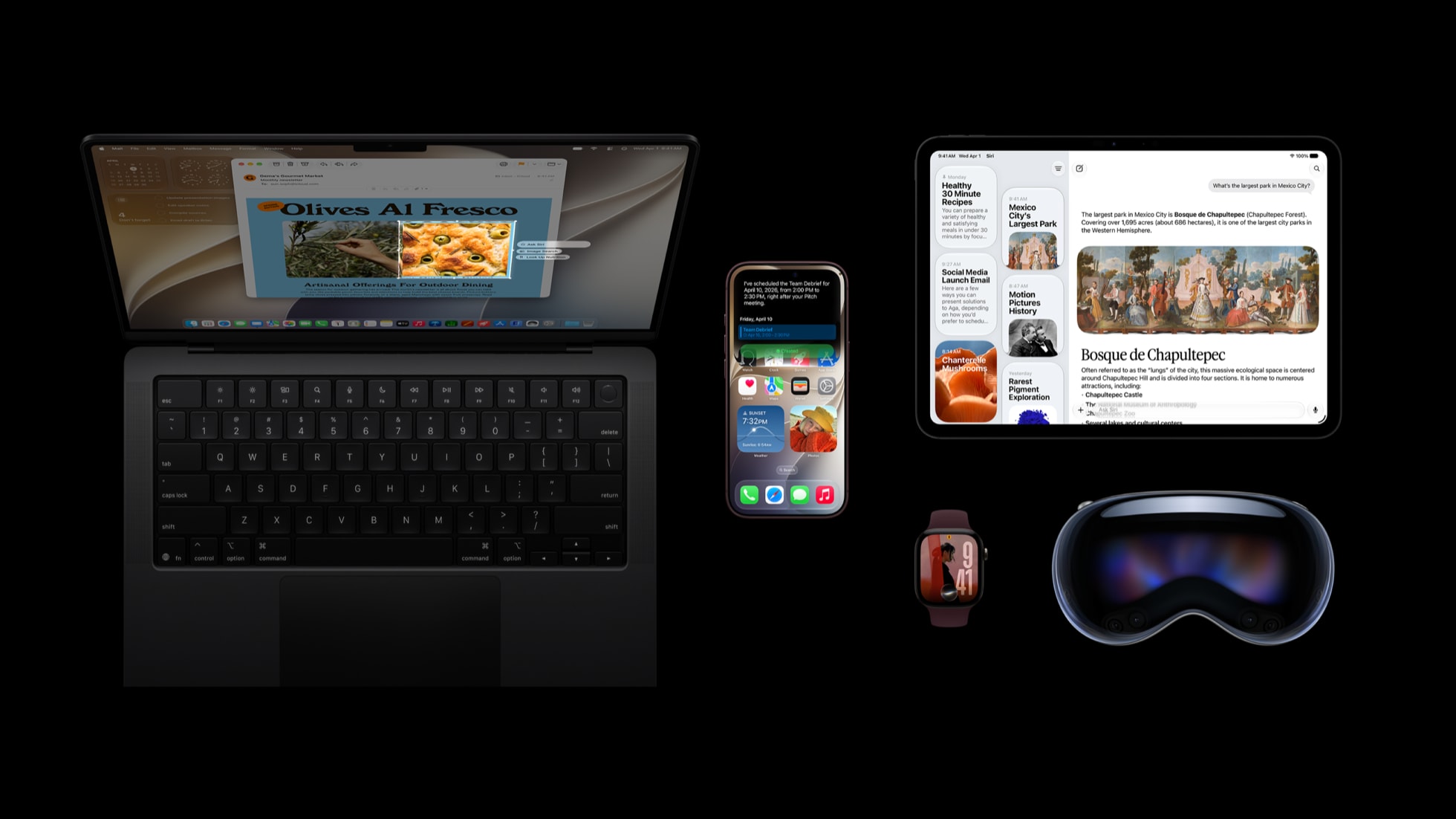
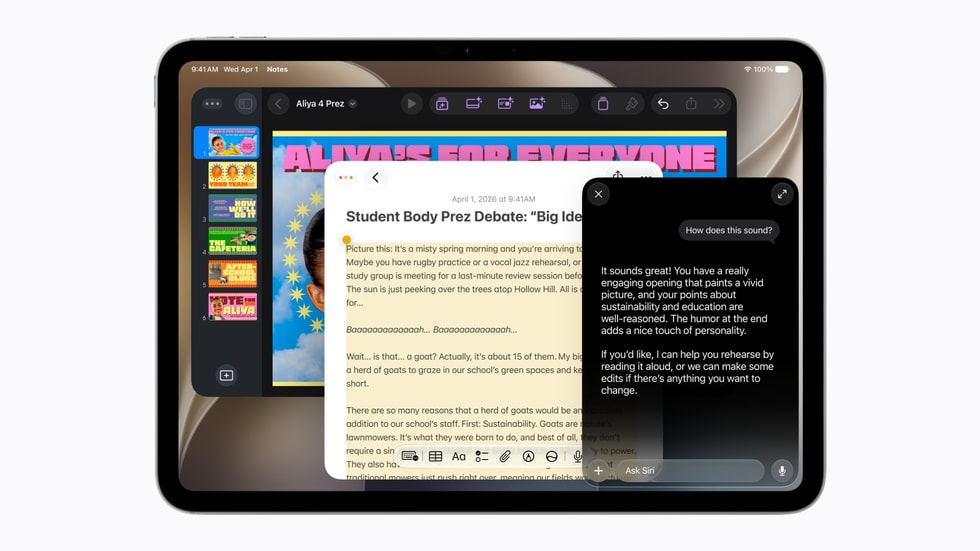
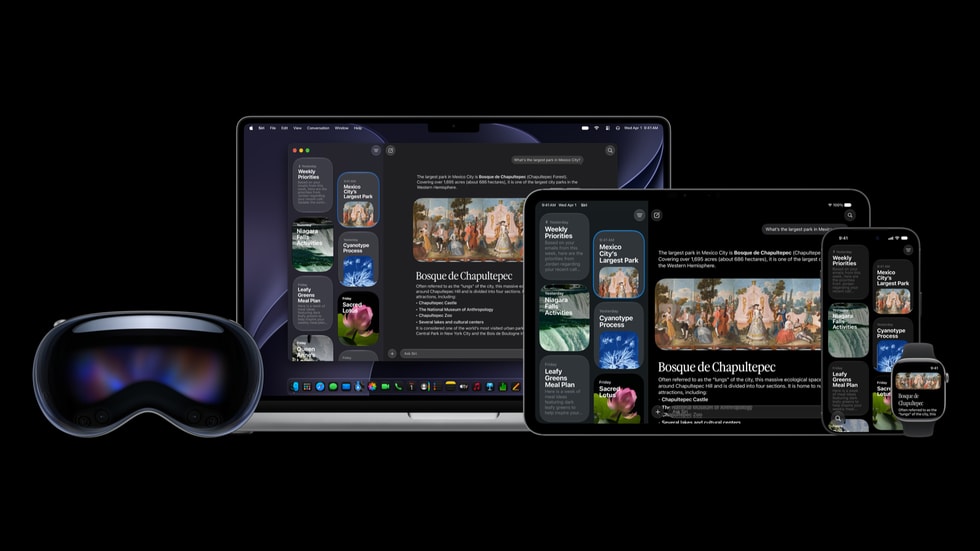
Siri AI là phiên bản Siri làm lại hoàn toàn: trò chuyện tự nhiên hơn, hiểu ngữ cảnh cá nhân từ tin nhắn, email, ảnh, nhìn được nội dung trên màn hình và thực hiện thao tác trong ứng dụng. Trên Mac có thêm Visual Intelligence để hỏi về thứ đang hiển thị, và Write with Siri để soạn hoặc chỉnh văn bản theo mô tả.
Lưu ý hai điểm. Siri AI đang ở dạng beta, mới có tiếng Anh; Apple hẹn thêm tiếng Pháp, Nhật, Hàn, Bồ Đào Nha, Tây Ban Nha trong tháng 10 và chưa nhắc tới tiếng Việt. Các tính năng dùng mô hình trên máy chủ, gồm Siri AI, cũng có giới hạn số lượt mỗi ngày.
Safari, Ảnh và tìm kiếm
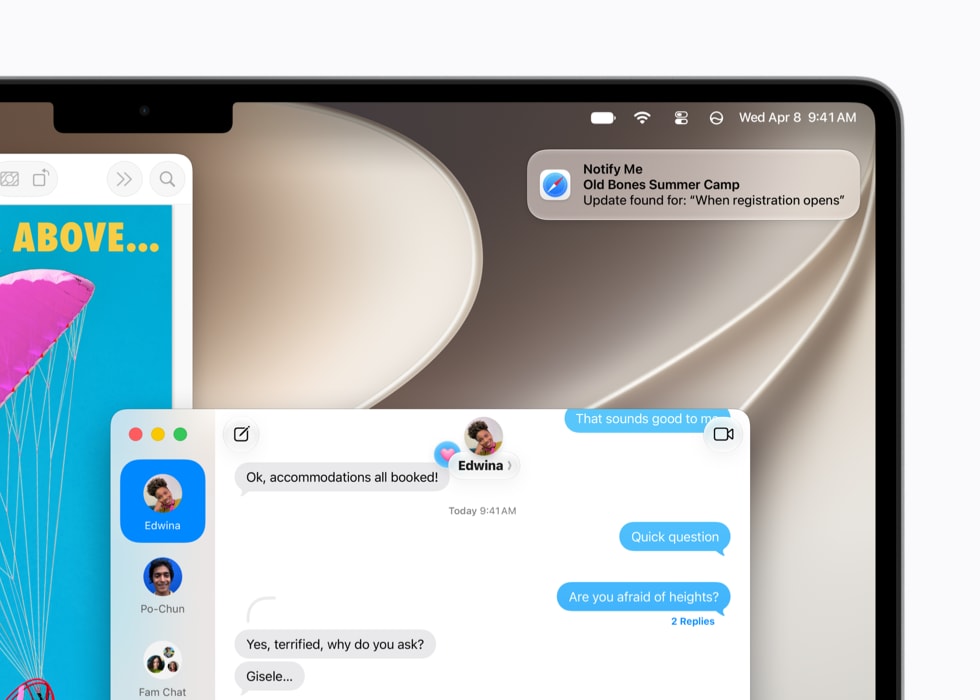
Safari tự gom các tab thành nhóm theo chủ đề, có Notify Me để báo khi một trang web thay đổi (ví dụ hàng về lại hoặc giảm giá) và cho tạo tiện ích mở rộng bằng cách mô tả. Ứng dụng Ảnh thêm Spatial Reframing, Extend và công cụ Clean Up nâng cấp. Tìm kiếm trong Spotlight, Ảnh và Mail được Apple mô tả là ổn định, đầy đủ hơn; Mail có cách xếp hạng kết quả mới.

Giao diện và tốc độ
Liquid Glass được tinh chỉnh: có thanh trượt trong Settings để chọn mức từ trong suốt hoàn toàn đến phủ màu hoàn toàn, biểu tượng ứng dụng sắc nét hơn. Thanh công cụ đồng nhất hơn và thanh bên kéo sát mép cửa sổ như trước đây.
Về tốc độ, Apple cho biết AirDrop nhanh hơn, iCloud Photos bắt đầu tải lên sớm hơn, chuyển giữa các Space và Mission Control mượt hơn, duyệt thư mục mạng nhanh hơn. Ngoài ra còn có bộ kiểm soát dành cho phụ huynh mới với Ask to Browse và Screen Time thiết kế lại.
Tính năng nào cần máy mạnh hơn?
| Tính năng | Yêu cầu theo Apple |
|---|---|
| Cài macOS 27, giao diện mới, Safari, cải thiện tốc độ | Mọi máy Mac dùng chip Apple trong danh sách |
| Apple Intelligence và Siri AI | Mac M1 trở lên hoặc MacBook Neo (A18 Pro); ngôn ngữ được hỗ trợ |
| Mô hình trên máy mạnh nhất, giọng Siri biểu cảm, đọc chính tả nâng cao | Mac M3 trở lên, tối thiểu 12GB bộ nhớ hợp nhất |
Chuẩn bị trước khi nâng cấp
Một bản nâng cấp lớn hiếm khi gây mất dữ liệu, nhưng "hiếm" không phải "không bao giờ". Dành 20 phút chuẩn bị sẽ giúp bạn yên tâm hơn nhiều.
- Sao lưu. Apple khuyên sao lưu trước khi cài. Cách đầy đủ nhất là Time Machine: cắm ổ cứng ngoài, vào System Settings (Cài đặt hệ thống) > General (Cài đặt chung) > Time Machine và thêm ổ làm đĩa sao lưu. Tối thiểu, hãy chép tay các thư mục quan trọng ra ổ ngoài hoặc bật đồng bộ Desktop và Documents qua iCloud Drive.
- Kiểm tra dung lượng trống. Vào System Settings > General > Storage (Dung lượng). Software Update hiển thị kích thước bản tải ngay trên nút nâng cấp; nếu ổ gần đầy, dọn bớt trước.
- Cập nhật ứng dụng. Mở App Store > Updates, đồng thời kiểm tra trang của nhà phát triển với phần mềm cài ngoài. Ứng dụng quan trọng với công việc nên được xác nhận tương thích macOS 27 trước.
- Cắm sạc và dùng mạng ổn định. Với MacBook, cắm sạc suốt quá trình. Bản nâng cấp có dung lượng lớn nên Wi-Fi ổn định sẽ tiết kiệm khá nhiều thời gian.
- Nhớ mật khẩu đăng nhập máy. Trình cài đặt sẽ hỏi mật khẩu quản trị trước khi bắt đầu.

Các bước nâng cấp lên macOS 27 Golden Gate
- Bấm menu Apple > System Settings (Cài đặt hệ thống).
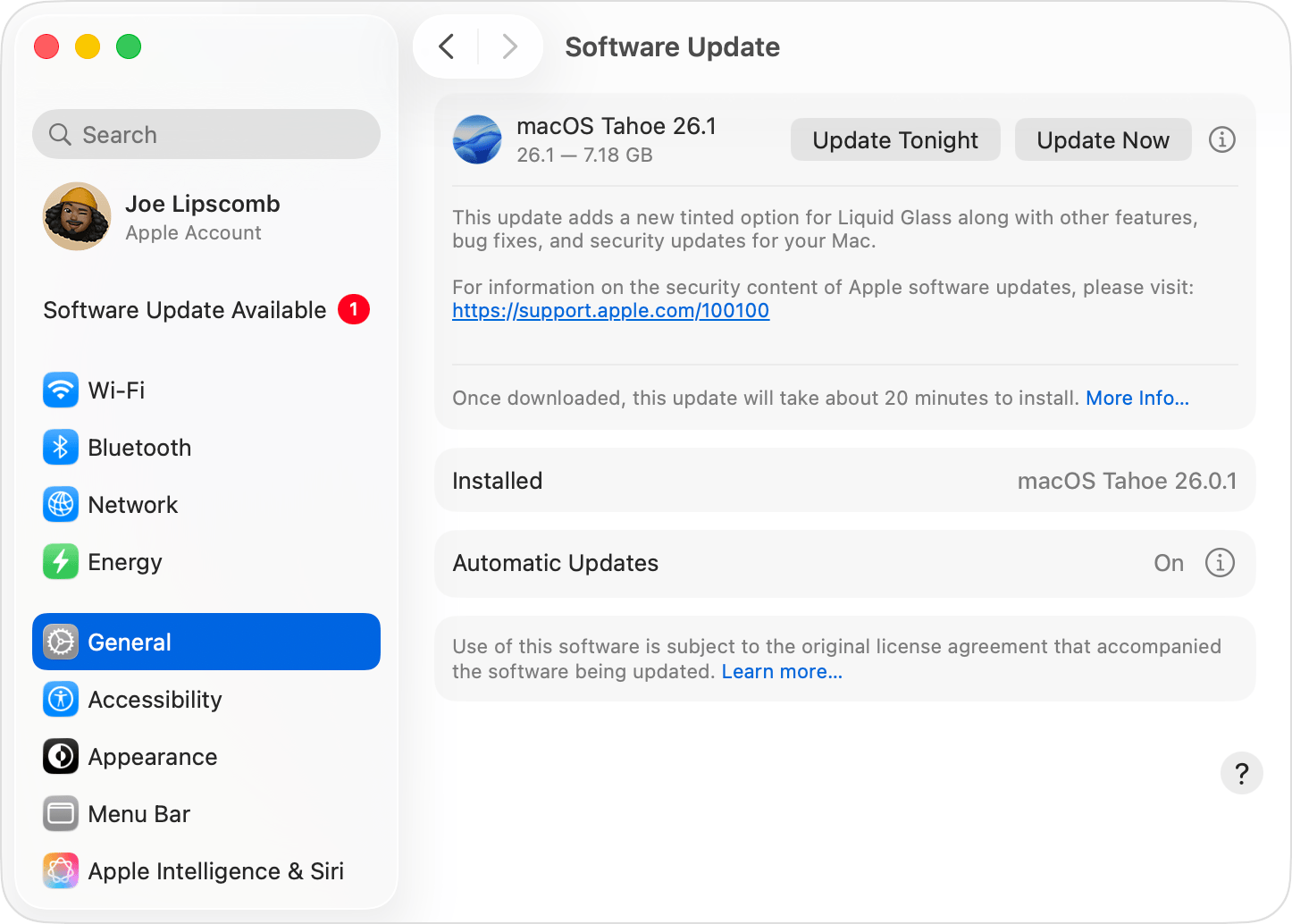
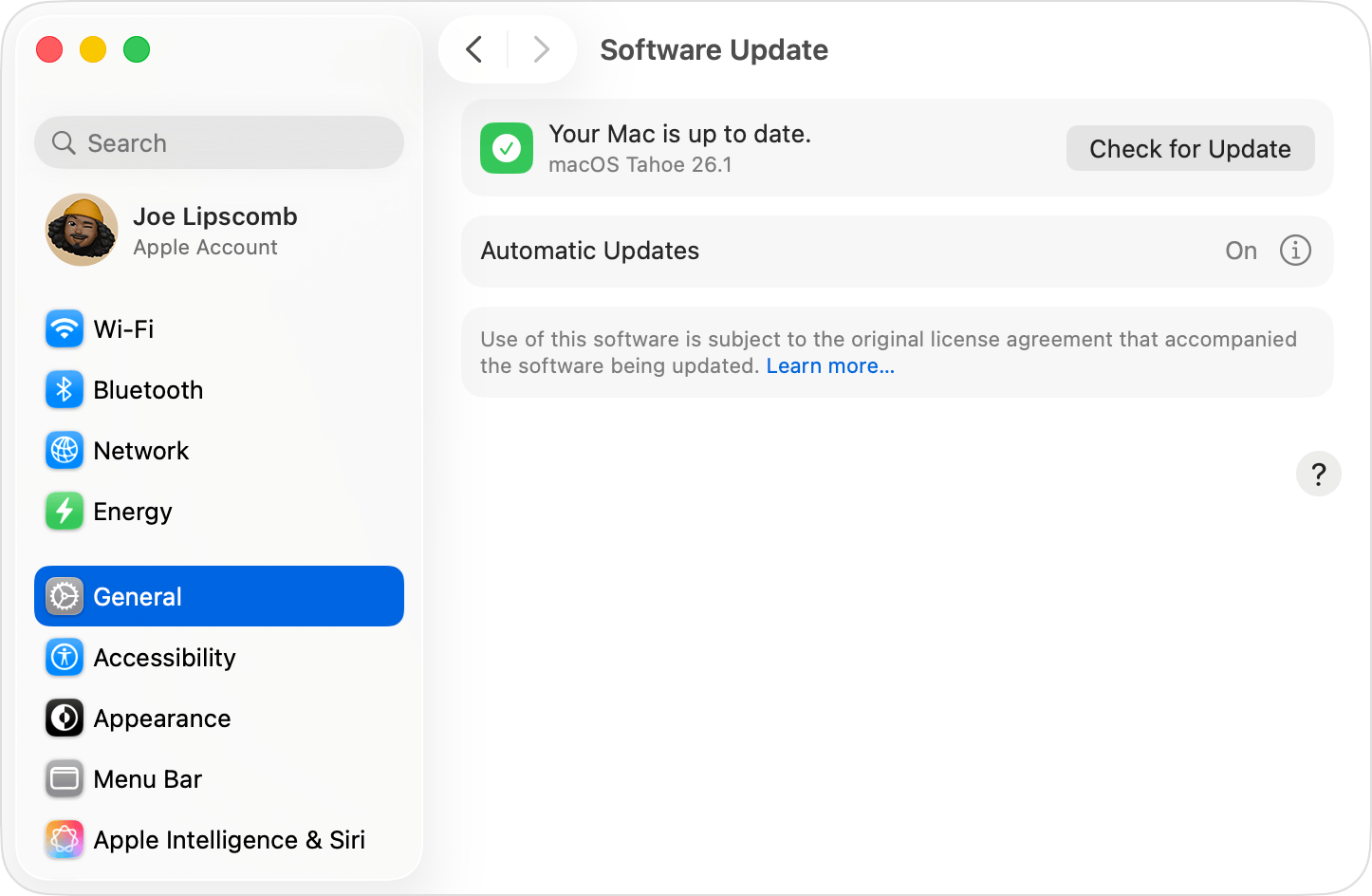
- Chọn General (Cài đặt chung) ở thanh bên, rồi bấm Software Update (Cập nhật phần mềm) ở bên phải. Cách nhanh hơn: mở Spotlight, gõ "Software Update" và nhấn Return.
- Chờ máy tự kiểm tra. Khi macOS 27 Golden Gate xuất hiện, bấm nút nâng cấp (Upgrade Now).
- Nhập mật khẩu quản trị khi được hỏi, đồng ý điều khoản và để máy tải về.
- Trong lúc cài, không gập máy và không để máy ngủ. Máy có thể khởi động lại vài lần, hiện thanh tiến trình hoặc màn hình trống; đó là bình thường.
- Cài xong, quay lại Software Update một lần nữa để nhận bản 27.0.1 nếu máy chưa ở bản này.
Không thấy bản nâng cấp thì làm sao?
Software Update chỉ hiện phần mềm tương thích với đúng mẫu máy của bạn. Nếu máy báo đã cập nhật mà không thấy macOS 27, hãy lần lượt kiểm tra:
- Máy có trong danh sách hỗ trợ ở trên không. Mac Intel sẽ không bao giờ thấy macOS 27.
- Bấm Check for Updates hoặc nhấn Command-R trong cửa sổ Software Update để tải lại, hoặc đóng rồi mở lại cửa sổ.
- Thử mạng khác nếu kết nối hiện tại chặn máy chủ cập nhật của Apple.
- Máy do công ty hoặc trường học quản lý có thể bị hoãn bản nâng cấp lớn. Xem thêm bài MacBook MDM là gì để biết cách nhận ra máy đang bị quản lý.
Nên làm gì ngay sau khi nâng cấp?
- Để máy cắm sạc thêm vài giờ. Sau mỗi bản nâng cấp lớn, máy cần thời gian lập lại chỉ mục Spotlight và thư viện Ảnh; quạt chạy và pin tụt nhanh trong ngày đầu là điều thường gặp.
- Bật Apple Intelligence và Siri AI nếu muốn dùng, trong System Settings > Siri, bấm Try Siri AI (Beta) rồi làm theo hướng dẫn. Ngôn ngữ Siri và ngôn ngữ hệ thống phải trùng nhau và thuộc nhóm được hỗ trợ; điều kiện chi tiết tương tự bài bật Siri AI trên iOS 27.
- Chỉnh Liquid Glass theo mắt bạn: gõ "Liquid Glass" vào ô tìm kiếm của System Settings để tới thanh trượt độ trong suốt.
- Mở lần lượt các ứng dụng công việc để phát hiện sớm phần mềm chưa tương thích, trong lúc bản sao lưu còn mới.
Nên nâng cấp ngay hay chờ thêm?
Với máy cá nhân dùng để học, làm văn phòng, lướt web, bạn có thể nâng cấp ngay: bản 27.0.1 đã sửa lỗi đợt đầu. Với máy kiếm tiền phụ thuộc vào phần mềm chuyên ngành, plugin hoặc thiết bị ngoại vi đời cũ, nên chờ nhà phát triển xác nhận tương thích.
Macworld ghi nhận một số người dùng gặp hiện tượng giật khi chuyển Space và Mission Control ở bản đầu, đồng thời cho biết macOS 27.2 đang thử nghiệm beta và dự kiến ra cuối tháng 10. Nếu quy trình làm việc của bạn dùng nhiều desktop ảo, chờ thêm một bản vá cũng không thiệt gì.

Chọn Mac nào để dùng macOS 27 lâu dài?
Nếu máy hiện tại là Intel và bạn muốn có Siri AI cùng các bản macOS sắp tới, đã đến lúc tính chuyện đổi máy. Để dùng trọn bộ tính năng AI trên máy, hãy nhắm cấu hình chip M3 trở lên với ít nhất 12GB RAM; thực tế nên chọn 16GB để còn dư cho vài năm tới.
Ở nhóm máy xách tay, MacBook Air M5 là lựa chọn cân bằng nhất, còn MacBook Pro dành cho dựng phim, lập trình nặng. MacBook Neo chạy được macOS 27 và Apple Intelligence, nhưng với chip A18 Pro và 8GB RAM, máy không thuộc nhóm dùng được mô hình mạnh nhất. Cần máy bàn gọn, hãy xem Mac mini.
Bạn chưa chắc máy mình có lên được macOS 27, hoặc cần hỗ trợ sao lưu và chuyển dữ liệu sang máy mới? Hãy liên hệ mac365.vn để được tư vấn cấu hình phù hợp.
Nguồn tham khảo: Apple Support, Apple Newsroom, MacRumors, Macworld.
Câu hỏi thường gặp
MacBook Intel có cài được macOS 27 Golden Gate không?
Không. macOS 27 chỉ hỗ trợ máy Mac dùng chip Apple (M1 trở lên và MacBook Neo A18 Pro). macOS 26 Tahoe là phiên bản cuối cùng dành cho Mac Intel.
MacBook Air M1 có nên lên macOS 27 không?
Máy nằm trong danh sách hỗ trợ và dùng được Apple Intelligence, Siri AI. Riêng mô hình trên máy mạnh nhất, giọng Siri biểu cảm và đọc chính tả nâng cao cần chip M3 trở lên với ít nhất 12GB RAM.
Nâng cấp macOS 27 có mất dữ liệu không?
Nâng cấp qua Software Update giữ nguyên dữ liệu và ứng dụng. Apple vẫn khuyên sao lưu trước bằng Time Machine, iCloud hoặc chép tay ra ổ ngoài để phòng sự cố.
Siri AI trên macOS 27 có tiếng Việt chưa?
Chưa. Siri AI đang là bản beta tiếng Anh, tháng 10/2026 thêm tiếng Pháp, Nhật, Hàn, Bồ Đào Nha và Tây Ban Nha. Apple chưa công bố thời điểm hỗ trợ tiếng Việt.
Ứng dụng Intel có chạy trên macOS 27 không?
Có, thông qua Rosetta 2. Tuy nhiên đây là bản macOS cuối cùng có Rosetta đầy đủ, nên bạn nên chuyển dần sang phiên bản ứng dụng viết cho chip Apple.