Cách chuyển dữ liệu từ máy tính Windows sang Mac bằng Trợ lý di chuyển
Hướng dẫn đầy đủ chuyển từ máy tính Windows sang Mac: sao lưu, chuyển dữ liệu bằng Trợ lý di chuyển (Migration Assistant), các cách chuyển thay thế, ứng dụng tương đương trên Mac, bảng phím tắt và những việc cần làm trong tuần đầu dùng Mac.
Chuyển từ Windows sang Mac không khó như nhiều người nghĩ. Apple có công cụ miễn phí là Trợ lý di chuyển (Migration Assistant) giúp chuyển tài liệu, ảnh, email, danh bạ, lịch, dấu trang trình duyệt và nhiều cài đặt từ máy tính Windows sang Mac qua mạng. Bài viết hướng dẫn từng bước theo tài liệu chính thức của Apple, kèm các cách thay thế và mẹo làm quen với Mac trong tuần đầu.

Bước 0: Sao lưu dữ liệu trên máy Windows
Trước khi chuyển, hãy sao lưu những dữ liệu quan trọng để phòng sự cố:
- Chép thư mục Documents, Desktop, Pictures, Downloads sang ổ cứng rời hoặc đồng bộ lên OneDrive, Google Drive.
- Xuất danh sách mật khẩu từ trình duyệt (Chrome, Edge) ra tệp CSV nếu muốn chuyển sang Mac, và xóa tệp này sau khi nhập xong.
- Ghi lại key bản quyền phần mềm, tài khoản đăng nhập các dịch vụ.
Bước 1: Chuẩn bị hai máy
- Cập nhật hệ điều hành trên cả PC và Mac lên phiên bản mới nhất.
- Tải Windows Migration Assistant trên PC từ trang hỗ trợ của Apple, đúng phiên bản với macOS trên Mac. Với Mac chạy macOS Sonoma 14 trở lên (gồm macOS Tahoe 26 và macOS 27 Golden Gate), dùng bản 3.2, yêu cầu Windows 10 trở lên. Mac chạy macOS Ventura 13 hoặc Monterey 12 dùng bản 2.4.5.
- Tạm tắt phần mềm diệt virus, tường lửa, VPN trên cả hai máy; thoát các ứng dụng đang chạy trên PC.
- Đặt hai máy gần nhau, bật Wi‑Fi và Bluetooth. Với macOS Ventura 13 trở về trước, hai máy phải cùng mạng hoặc nối trực tiếp bằng cáp Ethernet.
- Cắm sạc cả hai máy, vì chuyển nhiều dữ liệu có thể mất vài giờ.
Bước 2: Chạy Trợ lý di chuyển trên Mac
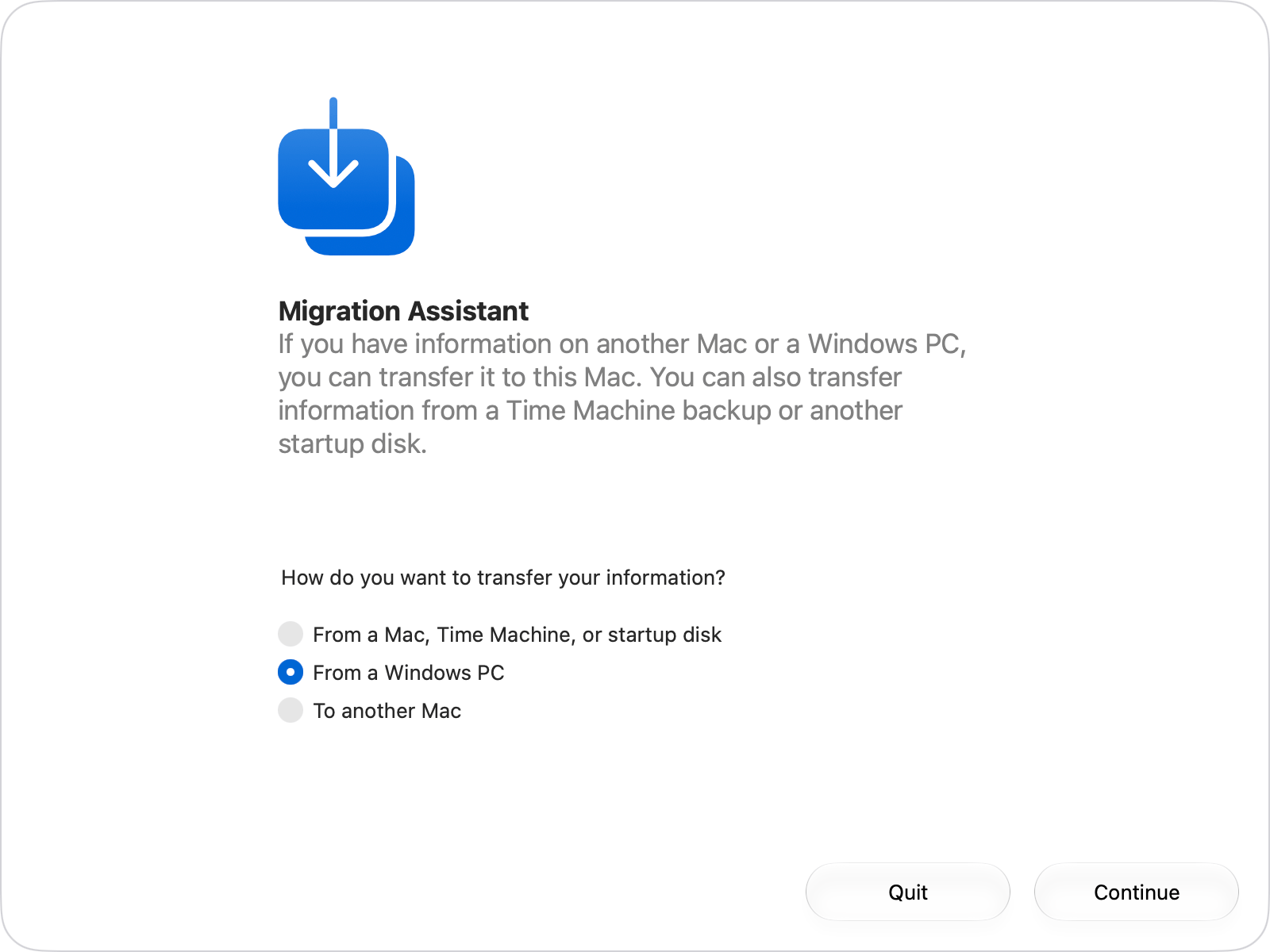
Nếu Mac mới, làm theo Trợ lý thiết lập đến bước chuyển thông tin. Nếu đã thiết lập xong, mở Trợ lý di chuyển bằng Spotlight (⌘ + Space) hoặc trong Ứng dụng → Tiện ích. Chọn Từ PC Windows rồi bấm Tiếp tục.
Bước 3: Kết nối PC với Mac
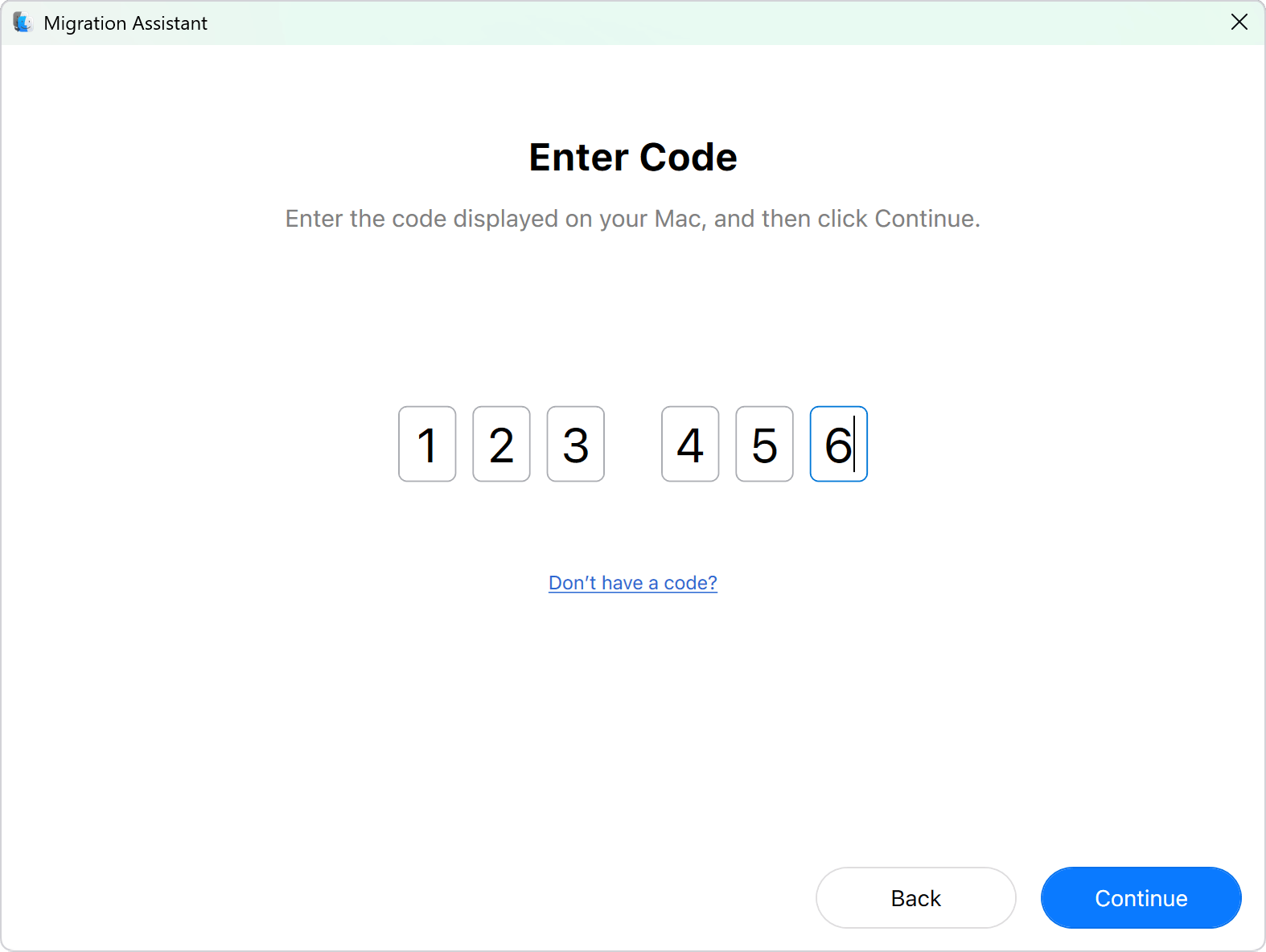
Trên PC, mở Windows Migration Assistant đã tải. Khi Mac hiển thị một mã số, nhập đúng mã đó trên PC để hai máy nhận nhau. Làm theo hướng dẫn trên màn hình cho đến khi kết nối thành công.
Bước 4: Chọn dữ liệu và bắt đầu chuyển
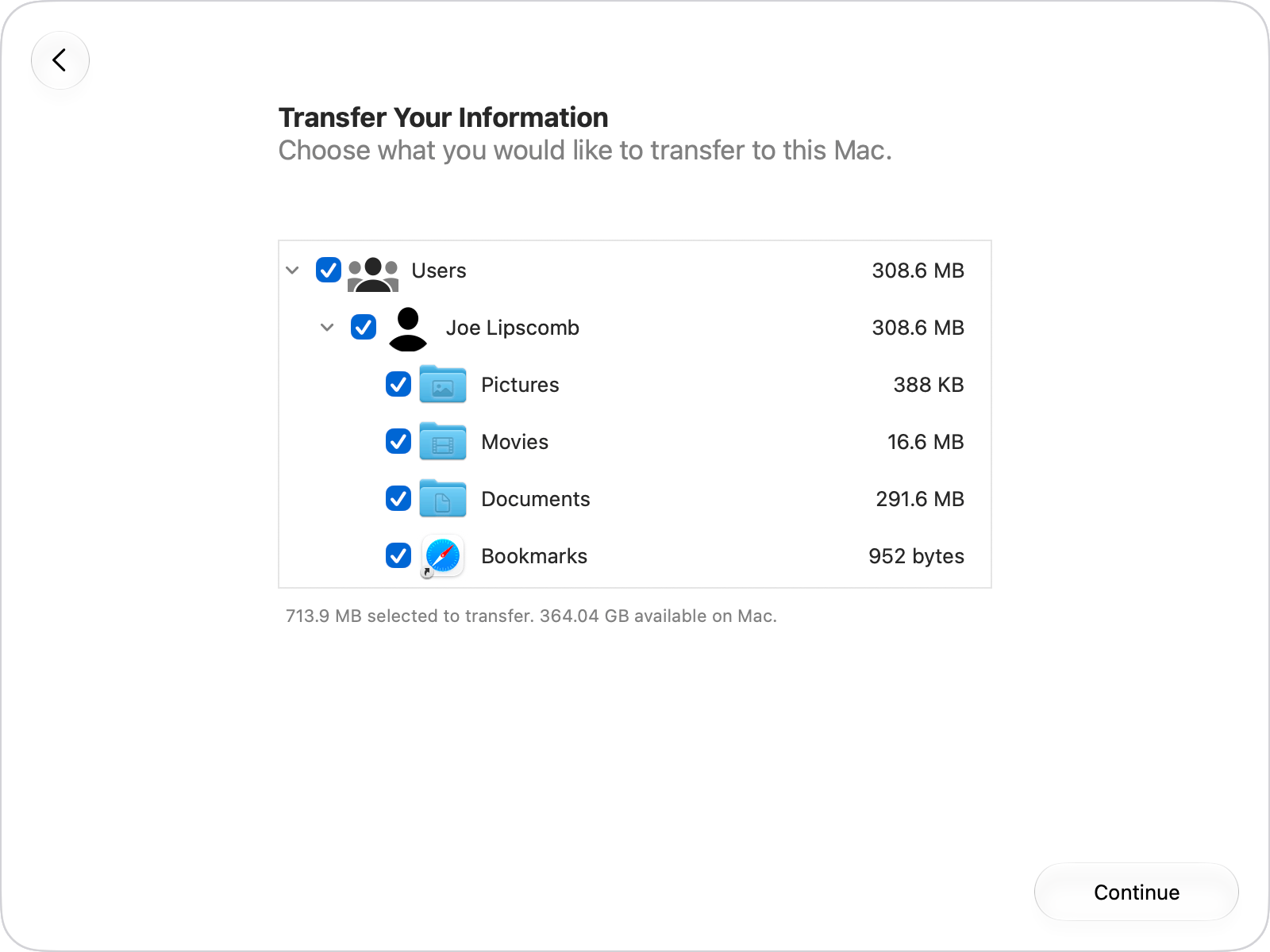
Mac tính dung lượng các nhóm dữ liệu trên PC rồi hiện danh sách. Đánh dấu nhóm cần chuyển, bấm mũi tên cạnh từng nhóm để chọn chi tiết hơn. Đặt mật khẩu cho tài khoản người dùng mới trên Mac rồi bấm Tiếp tục. Quá trình có thể mất vài giờ và đôi lúc trông như bị dừng; hãy để hai máy chạy cho tới khi hoàn tất.
Dữ liệu nào được chuyển và nằm ở đâu?
| Trên PC | Trên Mac |
|---|---|
| Email Outlook, Windows Mail | Ứng dụng Mail |
| Danh bạ (People, Outlook) | Danh bạ |
| Lịch, cuộc hẹn Outlook | Lịch |
| Công việc Outlook | Lời nhắc |
| Dấu trang Chrome, Edge, Firefox | Safari |
| Tài liệu trong thư mục người dùng | Thư mục Home |
| Ảnh | Thư mục Home (tự nhập vào ứng dụng Ảnh) |
| Nhạc, podcast, sách nói, phim | Nhạc, Podcast, Sách, TV |
| Hình nền, ngôn ngữ, Wi‑Fi đã lưu | Cài đặt hệ thống |
Ứng dụng Windows (.exe) không chuyển được; bạn cài lại bản macOS tương ứng. Sau khi chuyển, đăng nhập Mac bằng mật khẩu vừa đặt và cho phép Mac trong Tài khoản Apple trước khi đồng bộ nội dung đã mua.
Nếu chuyển bị lỗi
Apple khuyên kiểm tra ổ đĩa trên PC: nhấn chuột phải nút Start → Run, gõ cmd, rồi gõ chkdsk. Nếu báo lỗi, chạy chkdsk C: /F, gõ Y và khởi động lại PC; lặp lại đến khi không còn lỗi rồi thử chuyển lại.
Đưa ảnh vào ứng dụng Ảnh và đồng bộ với iPhone
Ảnh từ PC được chép vào thư mục Home. Để quản lý gọn gàng, mở ứng dụng Ảnh → Tệp → Nhập, chọn thư mục ảnh vừa chuyển. Nếu bật Ảnh iCloud, toàn bộ ảnh sẽ xuất hiện trên iPhone, iPad cùng Tài khoản Apple. Sau khi kiểm tra ảnh đã nhập đủ, bạn có thể xóa thư mục gốc để tiết kiệm dung lượng.
Chuyển mật khẩu an toàn
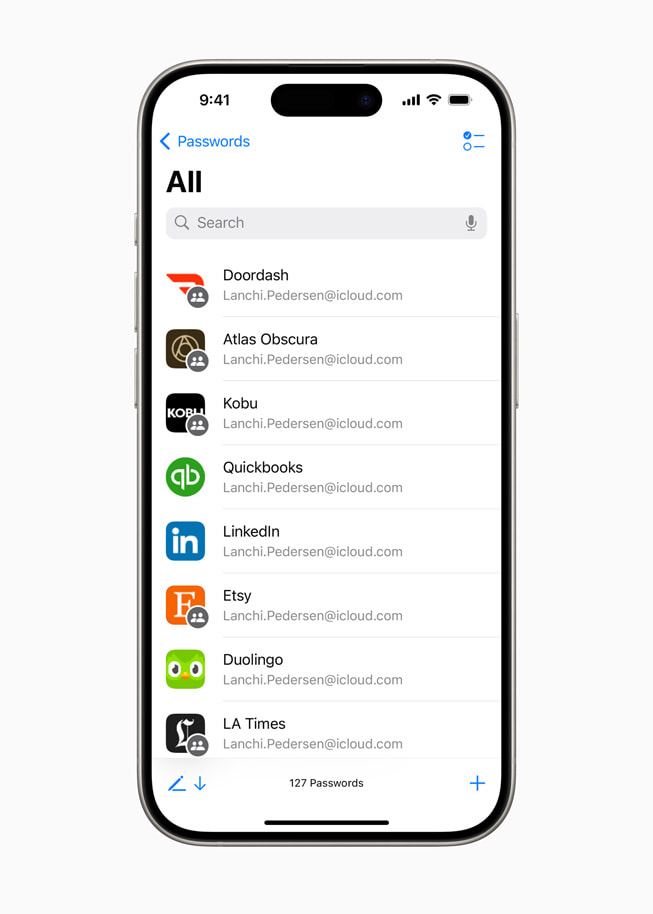
Trình duyệt trên Windows không tự chuyển mật khẩu qua Trợ lý di chuyển. Cách an toàn: xuất mật khẩu từ Chrome hoặc Edge ra tệp CSV, trên Mac mở ứng dụng Mật khẩu → Tệp → Nhập mật khẩu, chọn tệp CSV. Nhập xong hãy xóa ngay tệp CSV trên cả hai máy vì tệp này chứa mật khẩu dạng chữ thường. Nếu tiếp tục dùng Chrome trên Mac, chỉ cần đăng nhập tài khoản Google là mật khẩu tự đồng bộ.
Các cách chuyển thay thế
- Ổ cứng rời: chép thủ công, nhanh với ổ SSD USB‑C. Nên định dạng exFAT để dùng được trên cả Windows và Mac.
- Đám mây: OneDrive, Google Drive, iCloud (cài iCloud cho Windows trên PC để đưa ảnh, tệp lên iCloud Drive).
- Chia sẻ qua mạng nội bộ: bật chia sẻ thư mục trên Windows, trên Mac mở Finder → Đi → Kết nối máy chủ.
Ứng dụng tương đương trên Mac
| Trên Windows | Trên Mac |
|---|---|
| File Explorer | Finder |
| Task Manager | Giám sát hoạt động (Activity Monitor) |
| Control Panel, Settings | Cài đặt hệ thống |
| Snipping Tool | ⌘ + Shift + 5 |
| Photos | Ảnh, Xem trước |
| Notepad | TextEdit, Ghi chú |
| Microsoft Office | Microsoft 365 cho Mac hoặc Pages, Numbers, Keynote miễn phí |
| Zalo, Chrome, Zoom, Teams | Có bản cho Mac |
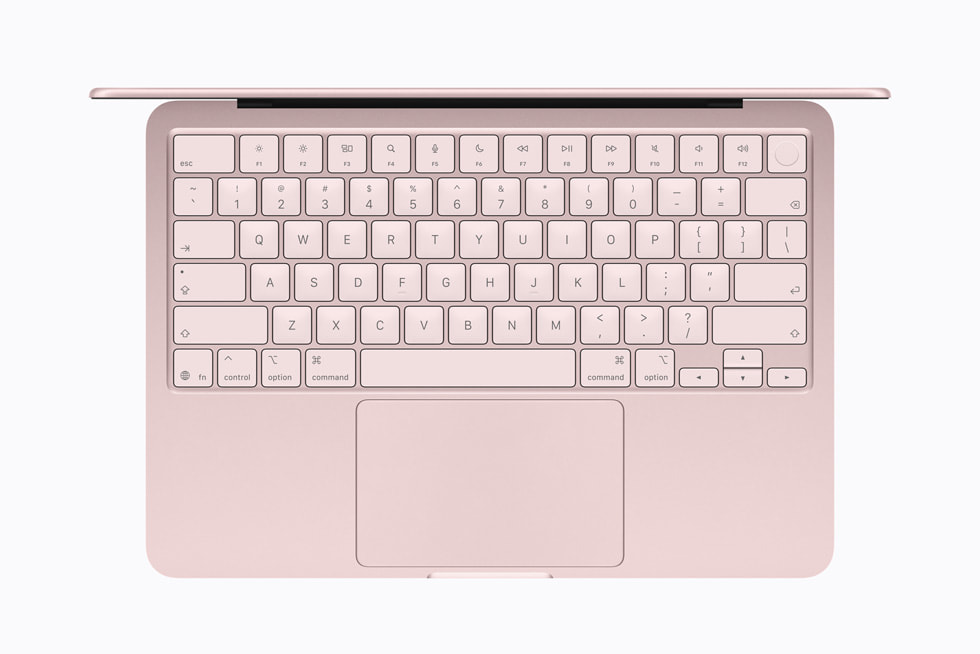
Phím tắt: Ctrl trở thành Command
| Thao tác | Windows | Mac |
|---|---|---|
| Sao chép / Dán | Ctrl + C / V | ⌘ + C / V |
| Hoàn tác | Ctrl + Z | ⌘ + Z |
| Chuyển ứng dụng | Alt + Tab | ⌘ + Tab |
| Thoát ứng dụng | Alt + F4 | ⌘ + Q |
| Tìm kiếm | Windows + S | ⌘ + Space |
| Chụp màn hình | Windows + Shift + S | ⌘ + Shift + 4 |
| Khóa máy | Windows + L | Control + ⌘ + Q |
| Xóa tệp | Delete | ⌘ + Delete |
Tuần đầu dùng Mac: nên làm gì?
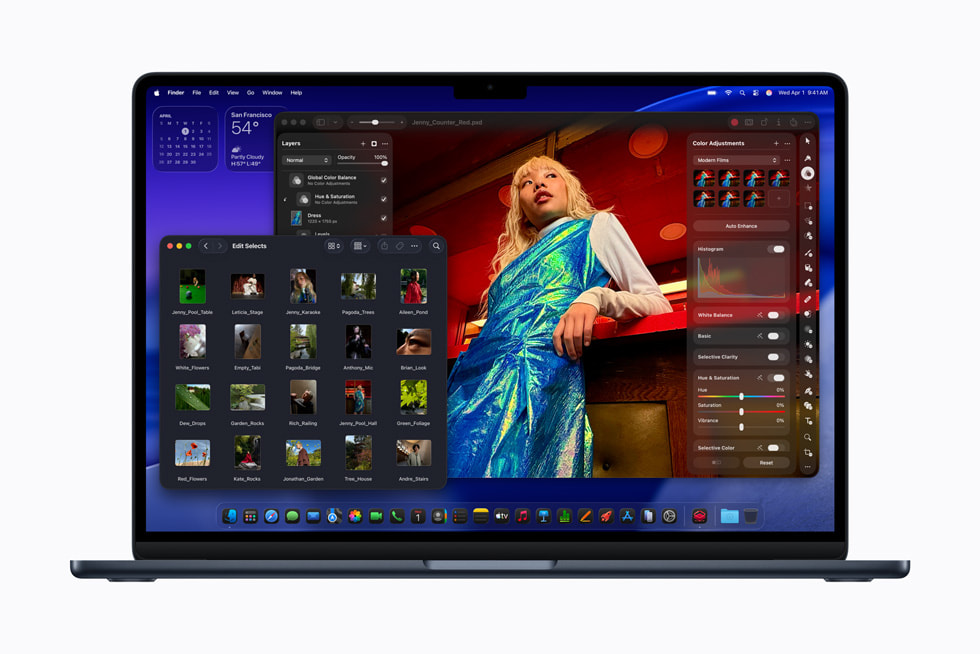
- Làm quen cử chỉ trackpad trong Cài đặt hệ thống → Bàn di chuột (xem video hướng dẫn ngay trong đó).
- Sắp xếp Dock chỉ giữ ứng dụng hay dùng. Xem cách dùng thanh Dock.
- Bật iCloud Drive, Ảnh iCloud nếu bạn dùng iPhone để đồng bộ liền mạch.
- Cài máy in, máy scan: phần lớn máy in đời mới nhận tự động qua AirPrint.
- Bật Time Machine sao lưu định kỳ vào ổ cứng rời.
- Đọc hướng dẫn cho người mới dùng MacBook và các tính năng hay trên Mac.
Vẫn cần một vài phần mềm Windows?
MacBook chip Apple không cài Windows song song bằng Boot Camp, nhưng bạn có thể chạy Windows 11 bản ARM trong máy ảo như Parallels Desktop, VMware Fusion. Nên dùng máy có 16GB RAM trở lên. Xem ví dụ trong bài dùng Microsoft Access trên MacBook.
Khách mua máy tại mac365.vn được hỗ trợ chuyển dữ liệu từ máy cũ và cài đặt ban đầu miễn phí. Gọi 0934 865 599 để đặt lịch, hoặc mang cả hai máy tới 92/16 Phạm Ngọc Thạch, Quận 3, TP.HCM.