Cách dùng ứng dụng Mật khẩu trên iPhone và Mac (iOS 27, macOS 27): lưu, chia sẻ, mã xác minh
Hướng dẫn từng bước dùng ứng dụng Mật khẩu (Passwords) của Apple trên iOS 27 và macOS Golden Gate 27: bật Chuỗi khóa iCloud, tự động điền, tạo mã xác minh hai lớp, chia sẻ mật khẩu theo nhóm và kiểm tra mật khẩu yếu.
Mỗi người hiện có hàng chục tài khoản: ngân hàng, email, mạng xã hội, ứng dụng giao đồ ăn, phần mềm công việc. Dùng chung một mật khẩu cho tất cả thì dễ nhớ nhưng rất rủi ro, còn ghi ra sổ hay ghi chú thì bất tiện và không an toàn.
Ứng dụng Mật khẩu (Passwords) có sẵn trên iPhone, iPad và Mac giải quyết chuyện này mà không cần cài thêm phần mềm. Bài hướng dẫn dưới đây áp dụng cho iOS 27 và macOS Golden Gate 27, các bước dựa trên tài liệu Apple Support. Phần lớn thao tác cũng giống trên iOS 26, macOS Tahoe 26 và đời 18/Sequoia; tên mục trong máy có thể hiển thị bằng tiếng Việt hoặc tiếng Anh tùy ngôn ngữ bạn chọn.
Ứng dụng Mật khẩu lưu được những gì?
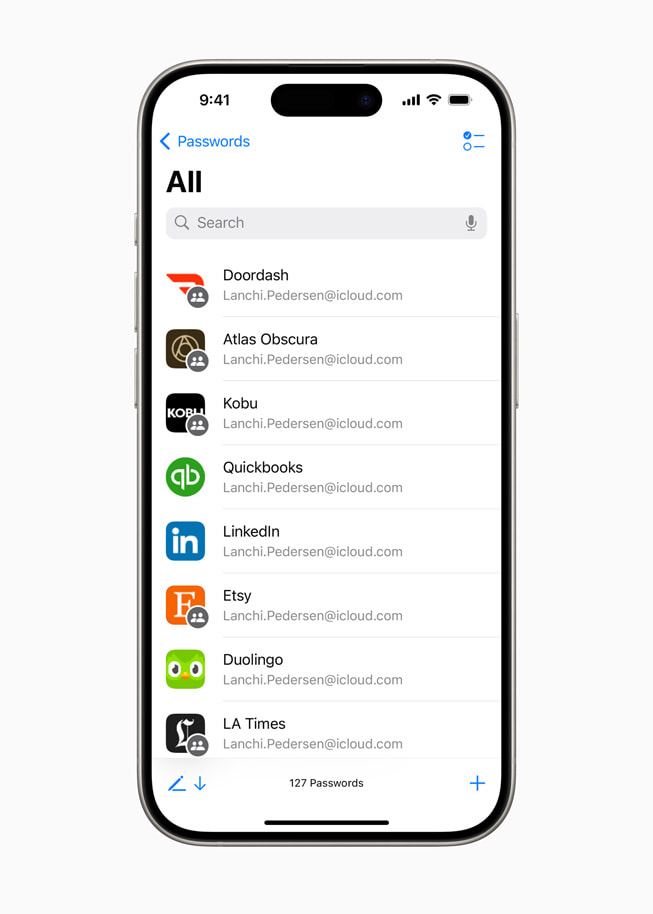
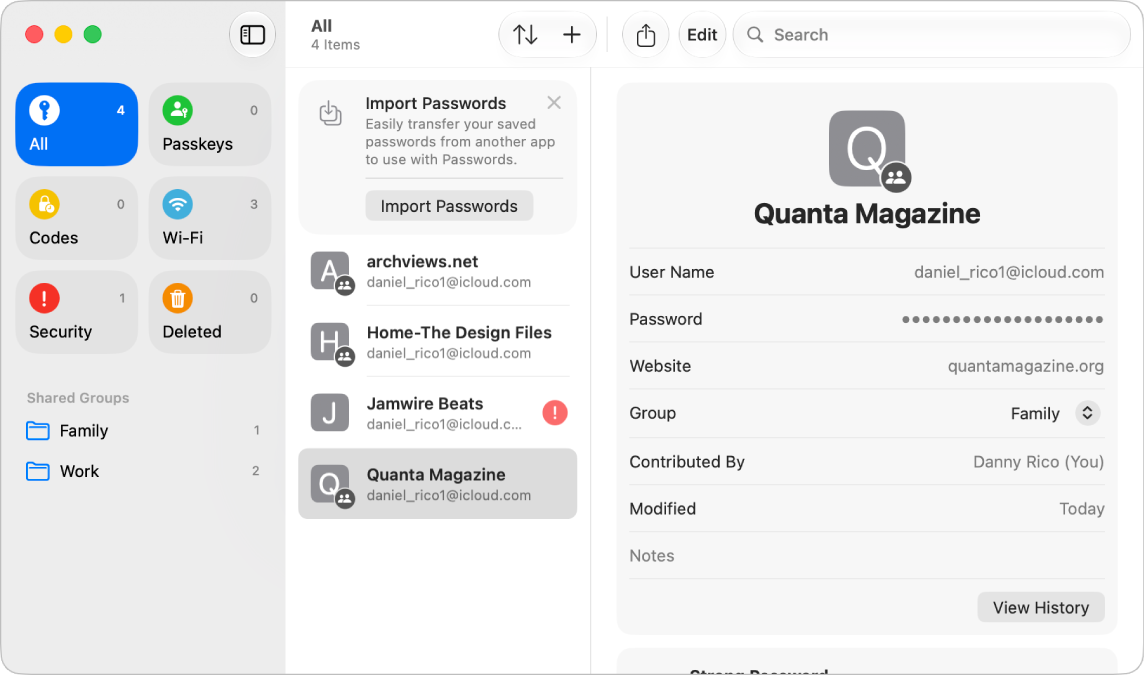
Theo Apple, ứng dụng Mật khẩu gom tất cả thông tin đăng nhập vào một chỗ và đồng bộ qua Chuỗi khóa iCloud (iCloud Keychain) giữa các thiết bị dùng chung một Tài khoản Apple. Cụ thể, ứng dụng lưu:
- Mật khẩu của website và ứng dụng, kể cả những mật khẩu bạn từng lưu bằng tính năng Tự động điền trước đây.
- Mã khóa (passkey): cách đăng nhập không cần mật khẩu, xác thực bằng Face ID hoặc Touch ID.
- Mã xác minh: mã 6 số đổi liên tục dùng cho xác thực hai lớp, thay thế ứng dụng tạo mã riêng.
- Mật khẩu Wi‑Fi của những mạng bạn từng kết nối.
- Tài khoản Đăng nhập bằng Apple và các nhóm chia sẻ mật khẩu.
Thanh bên của ứng dụng chia sẵn các mục như Tất cả, Mã khóa, Mã, Wi‑Fi, Bảo mật và Đã xóa, giúp bạn tìm đúng loại thông tin nhanh hơn. Ô tìm kiếm ở trên cùng nhận tên website hoặc tên ứng dụng.
Bước 1: Bật Chuỗi khóa iCloud và Tự động điền
Đây là bước quan trọng nhất, vì nếu chưa bật Chuỗi khóa iCloud, mật khẩu chỉ nằm trên một thiết bị và không đồng bộ sang máy khác.
Bật Chuỗi khóa iCloud
- Mở Cài đặt trên iPhone (hoặc Cài đặt hệ thống trên Mac).
- Chạm vào [tên của bạn] ở đầu trang, chọn iCloud.
- Chọn Mật khẩu và Chuỗi khóa (Passwords and Keychain), rồi bật Chuỗi khóa iCloud.
Khi thiết lập một thiết bị mới, bạn có thể xác nhận bằng thiết bị cũ hoặc mật mã của thiết bị cũ. Sau đó dữ liệu Chuỗi khóa sẽ tự cập nhật sang máy mới.
Bật Tự động điền mật khẩu và mã khóa
- Vào Cài đặt > Cài đặt chung > Tự động điền & mật khẩu (Settings > General > AutoFill & Passwords).
- Bật Tự động điền mật khẩu và mã khóa (AutoFill Passwords and Passkeys).
Trên Mac, đường dẫn tương tự nằm trong Cài đặt hệ thống > Cài đặt chung > Tự động điền & mật khẩu. Theo Apple, iPhone có thể tự động điền từ tối đa ba ứng dụng quản lý mật khẩu, nên bạn vẫn dùng song song được nếu đang có một trình quản lý khác.
Bước 2: Tạo và lưu mật khẩu mạnh khi đăng ký tài khoản
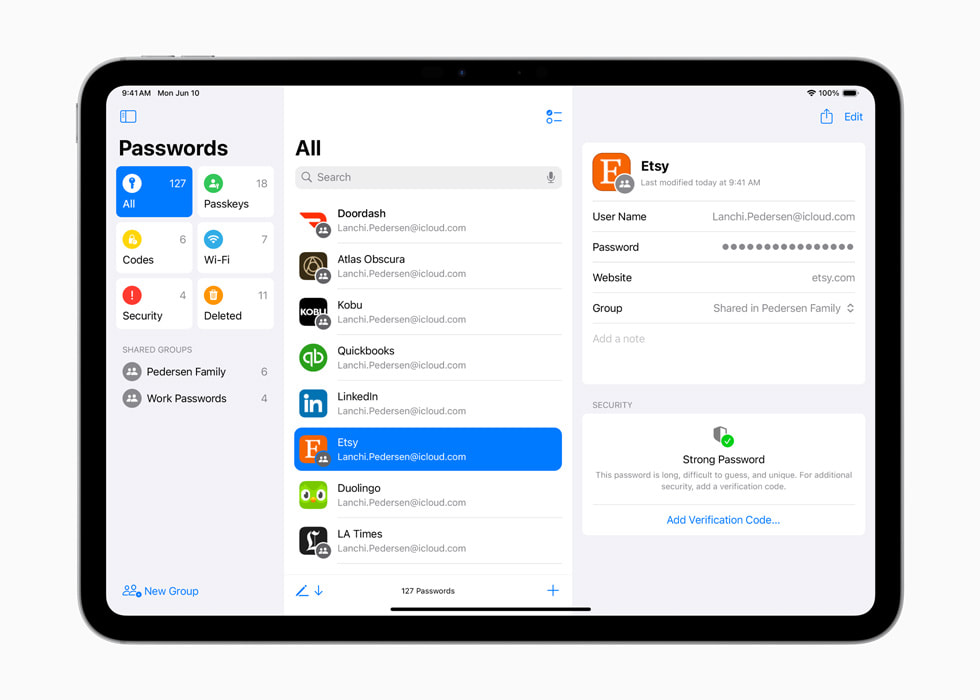
Mật khẩu an toàn nhất thường là mật khẩu bạn không tự nghĩ ra. Khi đăng ký tài khoản mới trên website hoặc ứng dụng hỗ trợ, iPhone sẽ đề xuất một mật khẩu dài, phức tạp và không trùng với bất kỳ tài khoản nào khác.
- Trên màn hình đăng ký, nhập tên tài khoản hoặc email.
- Khi ô mật khẩu hiện đề xuất, chạm Dùng mật khẩu mạnh (Use Strong Password).
- Khi máy hỏi có muốn lưu mật khẩu không, chọn Có để lần sau iPhone tự điền.
Nếu website có quy định riêng về ký tự, chạm Tùy chọn khác (Other Options) để chọn: sửa mật khẩu đề xuất, lấy mật khẩu không có ký tự đặc biệt, mật khẩu dễ gõ, hoặc tự đặt mật khẩu của mình. Tại đây cũng có nút sao chép mật khẩu mạnh để dán vào ô "Xác nhận mật khẩu".
Mỗi tài khoản trong ứng dụng có ô Ghi chú. Bạn có thể lưu ở đây mã khôi phục, câu hỏi bảo mật hoặc mã PIN liên quan, thay vì ghi vào ứng dụng Ghi chú thông thường.
Chuyển sang mã khóa (passkey) khi có thể
Nhiều dịch vụ lớn đã hỗ trợ mã khóa. Khi website đề nghị lưu mã khóa, bạn chỉ cần xác thực bằng Face ID hoặc Touch ID. Mã khóa luôn mạnh, được tạo riêng cho từng tài khoản và khó bị lừa lấy cắp như mật khẩu. Trên Mac không có Touch ID, bạn có thể đăng nhập bằng cách quét mã QR với iPhone hoặc iPad ở gần (cần bật Bluetooth trên cả hai máy).
Bước 3: Thiết lập mã xác minh hai lớp ngay trong ứng dụng Mật khẩu
Với website hỗ trợ xác thực hai yếu tố bằng ứng dụng tạo mã, bạn không cần cài thêm ứng dụng của bên thứ ba. Ứng dụng Mật khẩu có thể tạo và tự điền mã xác minh. Cách làm trên Mac theo hướng dẫn của Apple:
- Trên website hoặc ứng dụng, bật xác thực hai yếu tố, chọn phương thức ứng dụng xác thực và chọn thiết lập thủ công để lấy khóa thiết lập (setup key). Sao chép khóa này.
- Mở ứng dụng Mật khẩu, chọn đúng tài khoản đó.
- Bấm Sửa (Edit), rồi chọn Thiết lập mã (Set Up Code).
- Dán khóa vào ô Setup Key, bấm Use Setup Key.
- Bấm vào mã xác minh vừa hiện để sao chép, quay lại website và dán vào để hoàn tất.
Trên iPhone và iPad, bạn vào Tất cả, chọn tài khoản, rồi tìm mục Thiết lập mã xác minh trong phần Bảo mật. Từ lần đăng nhập sau, khi website hỏi mã, mã sẽ hiện ngay phía trên bàn phím để bạn chạm điền. Nếu không thấy gợi ý, mở ứng dụng Mật khẩu và sao chép mã thủ công.
Lưu ý: mã xác minh và mật khẩu cùng nằm trong một ứng dụng sẽ tiện lợi, nhưng điều đó cũng có nghĩa bảo mật của Tài khoản Apple trở nên rất quan trọng. Hãy bật xác thực hai yếu tố cho Tài khoản Apple và đặt mật mã iPhone đủ mạnh.
Bước 4: Kiểm tra mật khẩu yếu, dùng lại hoặc bị lộ
Mục Bảo mật (Security) trong ứng dụng liệt kê các tài khoản có vấn đề, chia thành ba nhóm:
- Yếu: mật khẩu dễ đoán.
- Dùng lại: một mật khẩu dùng cho nhiều tài khoản.
- Bị lộ: mật khẩu xuất hiện trong các vụ rò rỉ dữ liệu đã biết.
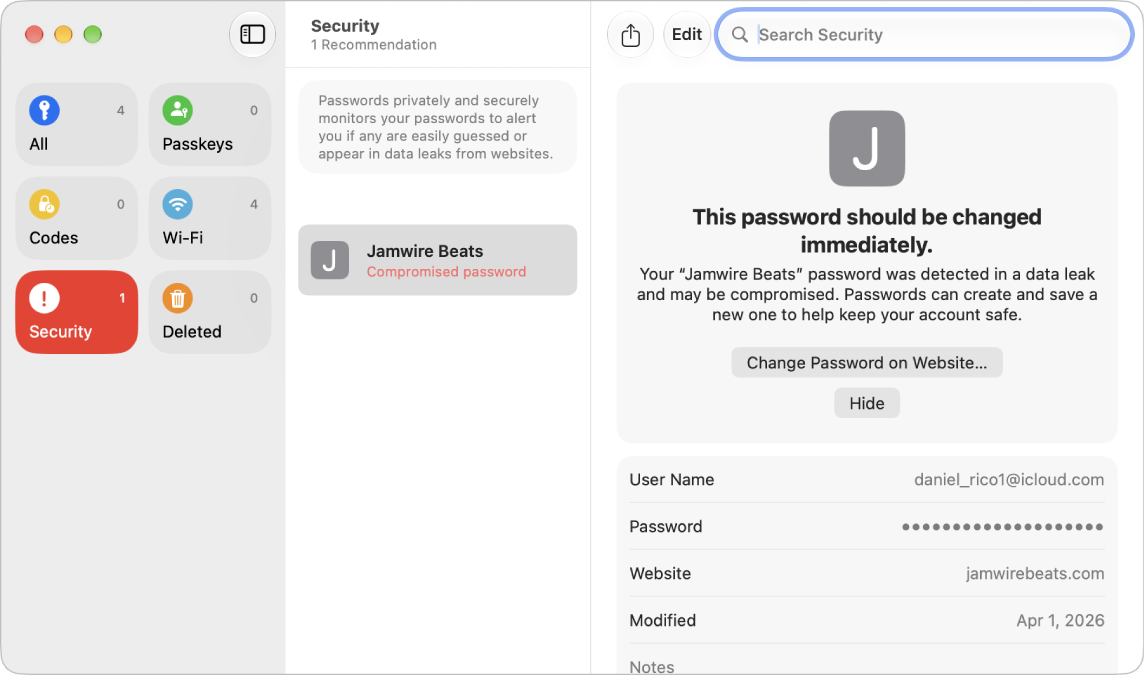
Để xử lý, chọn tài khoản trong mục Bảo mật, đọc thông báo giải thích vấn đề, rồi chọn Đổi mật khẩu để mở trang đổi mật khẩu của dịch vụ. Nếu dịch vụ hỗ trợ, nên nâng cấp lên mã khóa hoặc Đăng nhập bằng Apple thay vì đặt mật khẩu mới. Trường hợp bạn đã biết rủi ro và muốn bỏ qua, có thể chọn Ẩn cảnh báo đó.
Tính năng phát hiện mật khẩu bị lộ được điều khiển bằng tùy chọn Phát hiện mật khẩu bị xâm phạm (Detect Compromised Passwords). Trên Mac, bạn vào menu Mật khẩu > Cài đặt để kiểm tra tùy chọn này đã bật chưa.
Bước 5: Chia sẻ mật khẩu an toàn với gia đình, đồng nghiệp
Thay vì nhắn mật khẩu Netflix hay tài khoản công ty qua tin nhắn, bạn có thể tạo nhóm chia sẻ. Khi một người đổi mật khẩu, thay đổi tự cập nhật trên máy của mọi thành viên.
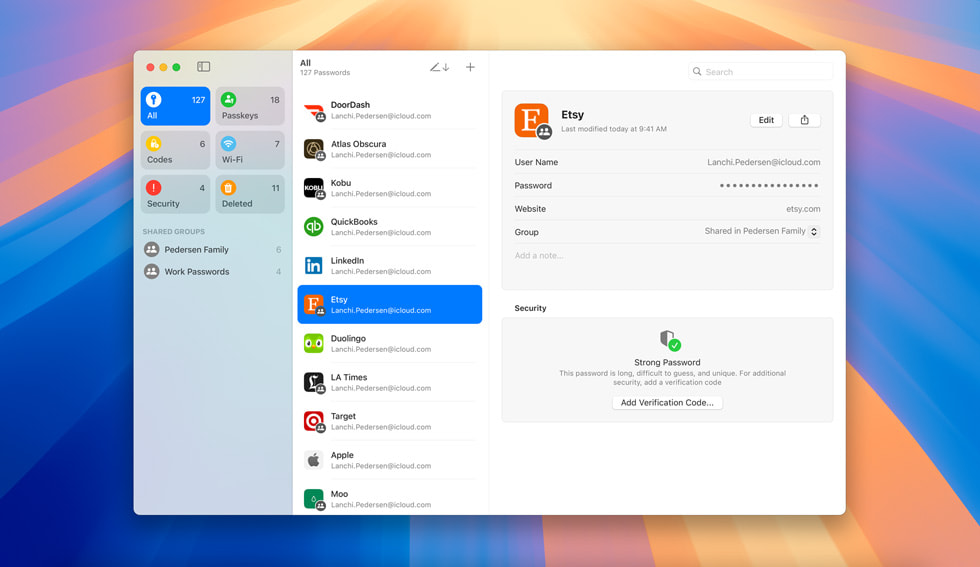
Tạo nhóm trên iPhone
- Mở ứng dụng Mật khẩu, chạm nút tạo nhóm mới.
- Đặt tên nhóm, chạm Thêm người (Add People), nhập tên, email hoặc số điện thoại, rồi chạm Thêm.
- Chạm Tạo, chọn các mật khẩu muốn chia sẻ rồi chạm Di chuyển (Move).
Trên Mac, bạn chọn Tệp > Nhóm chia sẻ mới (File > New Shared Group) và làm các bước tương tự. Người được mời sẽ thấy lời mời trong ứng dụng Mật khẩu và chọn Chấp nhận hoặc Từ chối. Apple khuyên không chấp nhận lời mời từ người bạn không biết.
Điều kiện và quyền trong nhóm
- Thành viên phải có trong danh bạ của bạn và dùng iOS 17, iPadOS 17, macOS 14 trở lên. Muốn chia sẻ tài khoản Đăng nhập bằng Apple thì cần iOS 18, iPadOS 18, macOS 15 trở lên.
- Mọi thành viên đều thêm được mật khẩu của mình vào nhóm và sửa mật khẩu đang chia sẻ.
- Chỉ người tạo nhóm mới thêm, xóa thành viên, đổi tên hoặc xóa nhóm. Thành viên khác có thể rời nhóm bất cứ lúc nào.
- Mỗi mật khẩu chỉ nằm trong một nhóm tại một thời điểm.
Gửi nhanh một mật khẩu bằng AirDrop
Nếu chỉ cần đưa một mật khẩu cho người ngồi cạnh, vào Tất cả, chọn tài khoản, chạm nút chia sẻ rồi chọn Chia sẻ bằng AirDrop. Điều kiện chặt hơn AirDrop thông thường: hai người phải lưu nhau trong danh bạ kèm đúng email iCloud và cả hai đã bật Chuỗi khóa iCloud.
Bước 6: Xem và chia sẻ mật khẩu Wi‑Fi
Khách tới nhà hỏi mật khẩu Wi‑Fi mà bạn không nhớ? Mở ứng dụng Mật khẩu, chọn mục Wi‑Fi. Mạng đang kết nối nằm trên cùng, bên dưới là các mạng đã lưu. Chọn mạng, chạm vào dãy chấm ở ô mật khẩu để hiện hoặc sao chép.
Trên Mac còn có nút Hiện mã QR của mạng (Show Network QR Code), người khác chỉ cần quét là kết nối được. Nếu thiết bị của khách là iPhone, iPad hoặc Mac, cách nhanh hơn là để họ chọn mạng Wi‑Fi, máy bạn (đang mở khóa, đã kết nối mạng đó) sẽ hiện lời nhắc Chia sẻ mật khẩu. Hai máy cần ở gần nhau, bật Bluetooth, Wi‑Fi, không dùng Điểm truy cập cá nhân và có nhau trong danh bạ.
Mẹo nâng cao trên Mac: lịch sử mật khẩu, nhập/xuất, khóa FileVault
macOS Golden Gate 27 có vài tính năng hữu ích mà nhiều người chưa để ý:
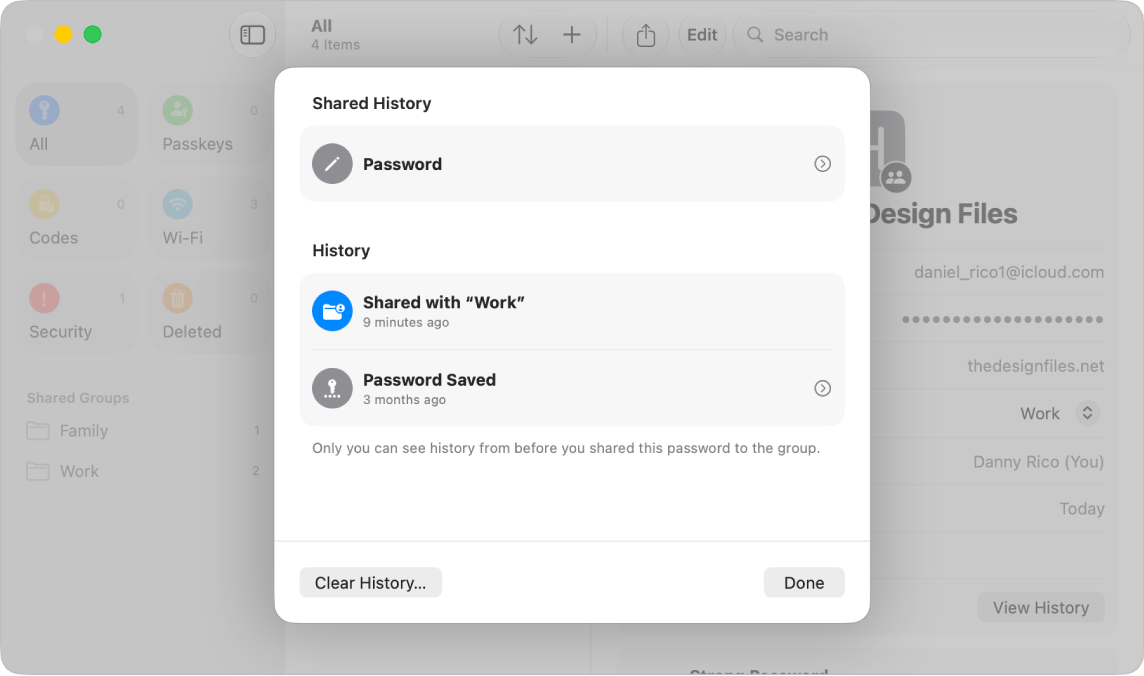
- Xem lịch sử mật khẩu: chọn tài khoản rồi bấm View History để xem các mật khẩu cũ và thời điểm bạn chia sẻ qua AirDrop hoặc nhóm. Rất hữu ích khi lỡ đổi mật khẩu mà website chưa cập nhật. Bấm Clear History để xóa lịch sử.
- Khôi phục mật khẩu đã xóa: mục Đã xóa giữ mật khẩu, mã khóa trong 30 ngày. Chọn tài khoản rồi bấm Khôi phục (Recover).
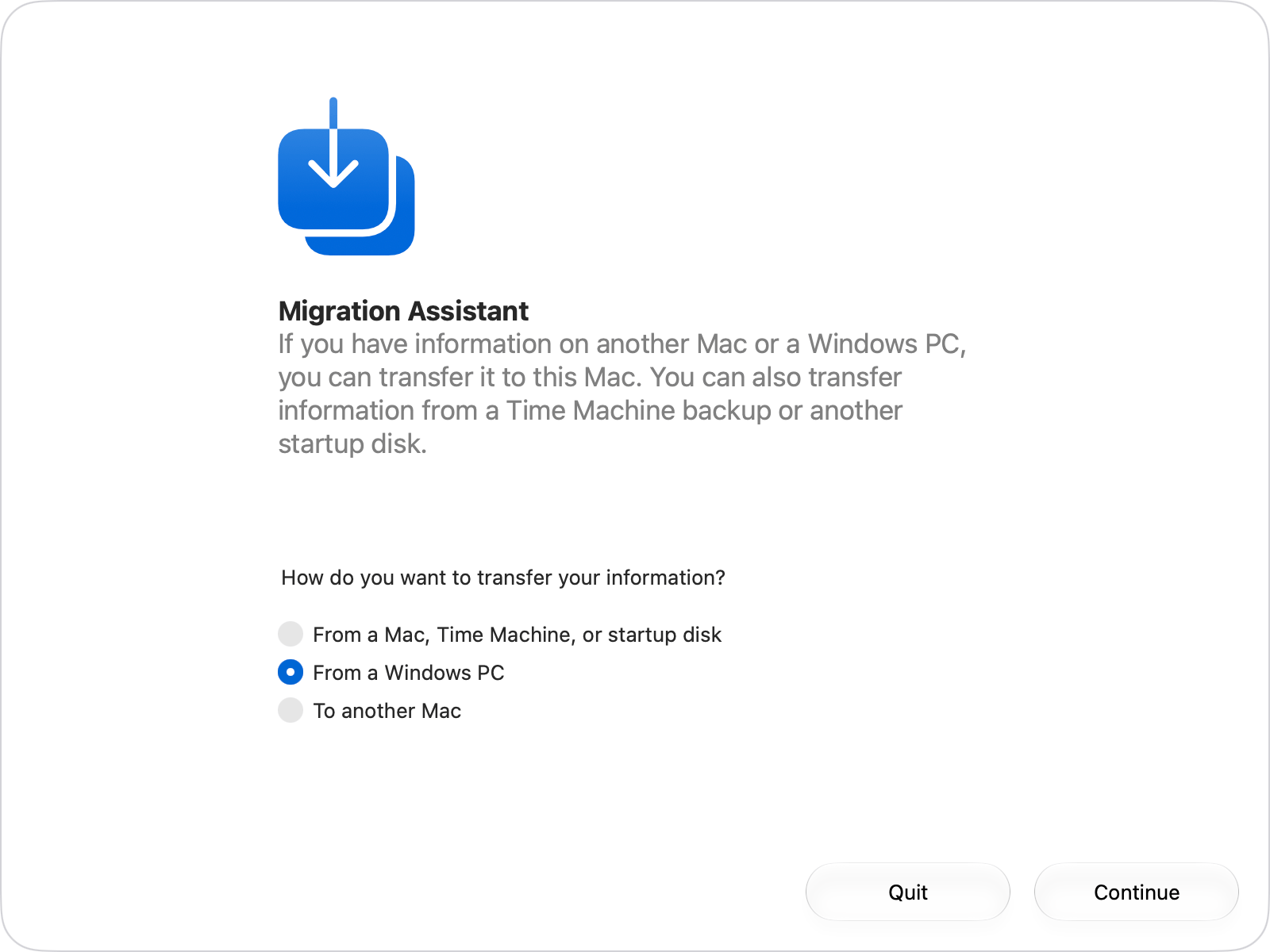
- Nhập từ trình quản lý khác: xuất mật khẩu cũ ra tệp CSV, rồi chọn Tệp > Nhập mật khẩu từ tệp. Mật khẩu nhập vào không ghi đè mật khẩu sẵn có. Nhớ xóa tệp CSV ngay sau đó vì tệp không được mã hóa.
- Xuất mật khẩu: Tệp > Xuất tất cả mật khẩu ra tệp. Không xuất được mật khẩu Wi‑Fi, mật khẩu do người khác chia sẻ trong nhóm và tài khoản Đăng nhập bằng Apple.
- Khóa khôi phục FileVault: trên macOS Tahoe 26 và macOS 27, nếu đã bật FileVault, khóa khôi phục nằm trong mục Tất cả, dưới tên chiếc Mac của bạn. Khóa này giúp đặt lại mật khẩu đăng nhập Mac khi lỡ quên.
- Biểu tượng trên thanh menu: bật Hiện Mật khẩu trong thanh menu trong phần cài đặt của ứng dụng để mở nhanh bản thu gọn.
Nếu bạn dùng thêm máy tính Windows, có thể cài iCloud cho Windows và bật iCloud Passwords để dùng mật khẩu đã lưu trong Google Chrome hoặc Microsoft Edge.

Bảng tra nhanh: việc cần làm và nơi tìm
| Việc cần làm | iPhone (iOS 27) | Mac (macOS 27) |
|---|---|---|
| Bật đồng bộ | Cài đặt > [tên bạn] > iCloud > Mật khẩu và Chuỗi khóa | Cài đặt hệ thống > [tên bạn] > iCloud > Mật khẩu và Chuỗi khóa |
| Bật tự động điền | Cài đặt > Cài đặt chung > Tự động điền & mật khẩu | Cài đặt hệ thống > Cài đặt chung > Tự động điền & mật khẩu |
| Thêm mã xác minh | Tất cả > tài khoản > Thiết lập mã xác minh | Chọn tài khoản > Sửa > Thiết lập mã |
| Kiểm tra mật khẩu yếu | Mục Bảo mật | Mục Bảo mật |
| Tạo nhóm chia sẻ | Nút tạo nhóm mới trong ứng dụng | Tệp > Nhóm chia sẻ mới |
| Xem mật khẩu Wi‑Fi | Mục Wi‑Fi | Mục Wi‑Fi, có mã QR |
| Khôi phục mật khẩu đã xóa | Mục Đã xóa (30 ngày) | Mục Đã xóa (30 ngày) |
Một vài thói quen nên có
- Mỗi tháng mở mục Bảo mật một lần và xử lý vài tài khoản bị cảnh báo, ưu tiên email, ngân hàng và mạng xã hội.
- Dọn các tài khoản của website đã đóng cửa để danh sách gọn gàng hơn.
- Chỉ chia sẻ đúng mật khẩu cần thiết vào nhóm, tạo nhóm riêng cho gia đình và cho công việc.
- Khi đổi máy, đăng nhập cùng Tài khoản Apple và bật Chuỗi khóa iCloud trước khi xóa máy cũ.
- Cập nhật tất cả thiết bị lên phiên bản phần mềm mới nhất, vì Apple lưu ý một số tính năng chia sẻ cần mọi người dùng bản mới.
Ứng dụng Mật khẩu chạy trên mọi iPhone hỗ trợ iOS 27 và các máy Mac chạy macOS Golden Gate 27. Nếu bạn đang cần một chiếc máy mới để dùng trọn hệ sinh thái này, có thể tham khảo iPhone 18 Series, iPhone 17, MacBook Air M5 hoặc MacBook Air 13 inch M5 tại mac365.vn. Khi nhận máy, đội ngũ mac365.vn có thể hỗ trợ bạn thiết lập Tài khoản Apple và Chuỗi khóa iCloud ngay tại cửa hàng.
Nguồn tham khảo: Apple Support (Hướng dẫn sử dụng iPhone iOS 27, Hướng dẫn sử dụng Mật khẩu 3.0 cho macOS 27), Apple Newsroom.
Câu hỏi thường gặp
Ứng dụng Mật khẩu có miễn phí không?
Có. Ứng dụng có sẵn trên iPhone, iPad và Mac, đồng bộ qua Chuỗi khóa iCloud mà không cần gói iCloud+ trả phí.
Mật khẩu lưu trong ứng dụng Mật khẩu có an toàn không?
Dữ liệu được bảo vệ bằng Face ID, Touch ID hoặc mật mã thiết bị và đồng bộ qua Chuỗi khóa iCloud. Bạn nên bật xác thực hai yếu tố cho Tài khoản Apple và đặt mật mã iPhone đủ mạnh.
Tôi có thể chuyển mật khẩu từ Google Chrome hoặc trình quản lý khác sang không?
Được. Xuất mật khẩu từ ứng dụng cũ ra tệp CSV, rồi trên Mac chọn Tệp > Nhập mật khẩu từ tệp trong ứng dụng Mật khẩu. Xóa tệp CSV sau khi nhập xong.
Lỡ xóa nhầm mật khẩu thì sao?
Mật khẩu và mã khóa đã xóa nằm trong mục Đã xóa trong 30 ngày, bạn chọn tài khoản rồi khôi phục.
Dùng máy tính Windows có xem được mật khẩu không?
Có. Cài iCloud cho Windows, bật iCloud Passwords để dùng mật khẩu đã lưu trong Chrome hoặc Edge.