Cách bật Bảo vệ thiết bị khi bị đánh cắp trên iPhone và xử lý khi mất máy
Hướng dẫn bật tính năng Bảo vệ thiết bị khi bị đánh cắp trên iPhone (iOS 17.3 trở lên), giải thích cơ chế Face ID/Touch ID bắt buộc, trì hoãn bảo mật một giờ và các bước cần làm ngay khi iPhone bị mất cắp.
Một kịch bản trộm iPhone ngày càng phổ biến: kẻ gian đứng sau nhìn lén bạn nhập mật mã ở quán cà phê, chờ lúc sơ hở rồi giật máy. Có mật mã trong tay, chúng có thể đổi mật khẩu Tài khoản Apple, tắt tính năng Tìm, mở kho mật khẩu và chiếm luôn email, ngân hàng của bạn chỉ trong vài phút.
Tính năng Bảo vệ thiết bị khi bị đánh cắp (Stolen Device Protection) được Apple làm ra để chặn đúng tình huống này. Bài viết hướng dẫn cách bật, giải thích từng lớp bảo vệ và những việc cần làm ngay nếu iPhone không may bị lấy mất. Hướng dẫn áp dụng cho iOS 17.3 trở lên, bao gồm các bản iOS mới hiện nay, tên menu theo tài liệu tiếng Việt của Apple Support.
Bảo vệ thiết bị khi bị đánh cắp là gì?
Bình thường, mật mã iPhone gần như là chìa khóa vạn năng: biết mật mã là đổi được hầu hết cài đặt quan trọng. Khi bật tính năng này, iPhone sẽ đòi thêm điều kiện mà kẻ trộm không thể có, đó là khuôn mặt hoặc vân tay của chính bạn. Theo Apple, các yêu cầu bổ sung chỉ áp dụng khi máy đang ở xa vị trí quen thuộc như nhà riêng, cơ quan và những nơi bạn thường dùng điện thoại.
Tính năng gồm hai lớp:
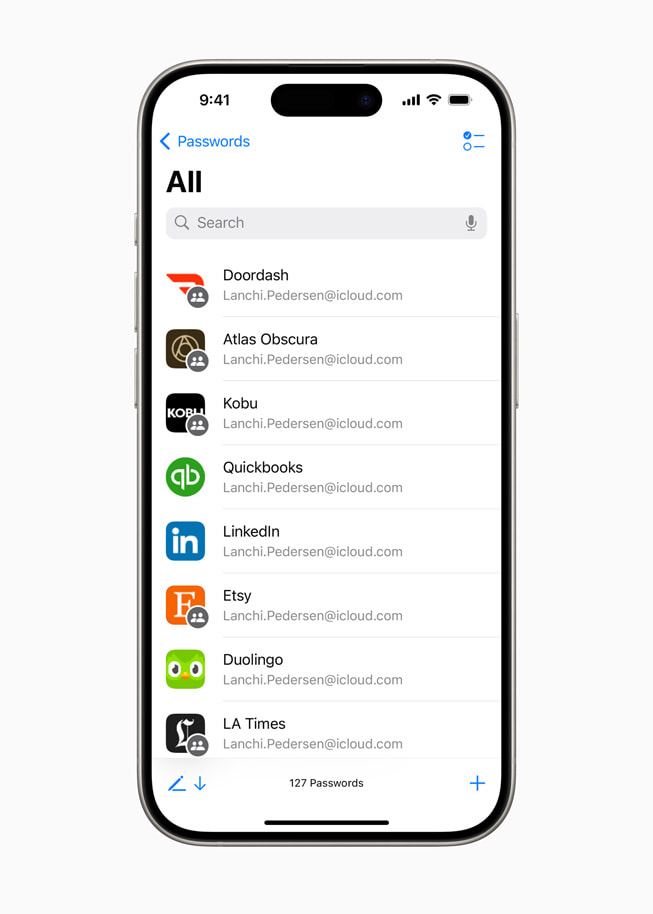
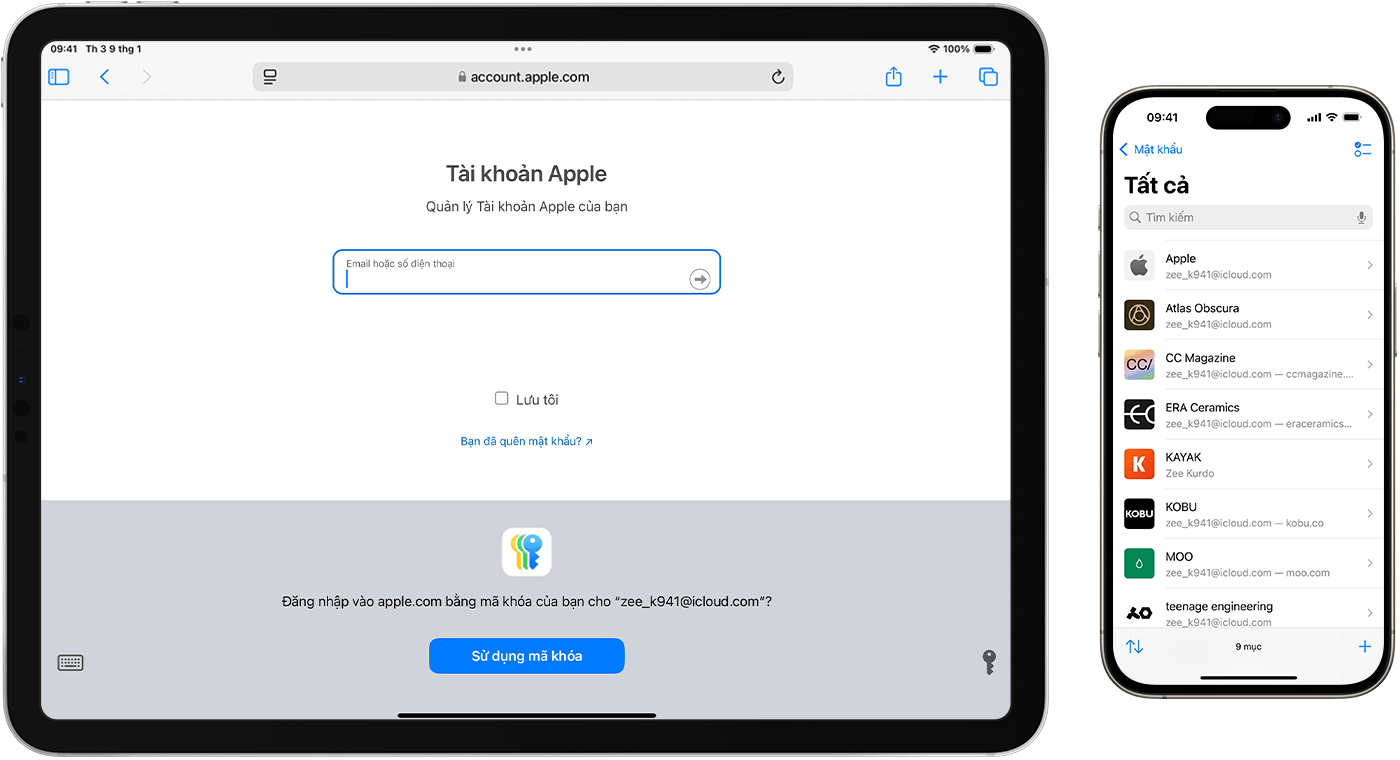
- Xác thực sinh trắc học bắt buộc: một số thao tác như mở mật khẩu đã lưu hay dùng thẻ thanh toán lưu trong Safari phải quét Face ID hoặc Touch ID, không có lựa chọn nhập mật mã thay thế.
- Trì hoãn bảo mật: các thay đổi nhạy cảm như đổi mật khẩu Tài khoản Apple yêu cầu xác thực sinh trắc học, chờ một giờ, rồi xác thực thêm lần nữa. Khoảng thời gian này đủ để bạn đánh dấu máy bị mất và khóa tài khoản trước khi kẻ gian kịp làm gì.
Cần chuẩn bị gì trước khi bật?
Apple yêu cầu bốn điều kiện. Thiếu một trong số này, công tắc sẽ không bật được hoặc tính năng không hoạt động đầy đủ.
- Xác thực hai yếu tố cho Tài khoản Apple. Đa số tài khoản tạo gần đây đã bật sẵn; bạn kiểm tra trong Cài đặt › [tên bạn] › Đăng nhập & Bảo mật.
- Mật mã thiết bị. Nên dùng mật mã 6 số hoặc mật mã chữ và số thay cho 4 số.
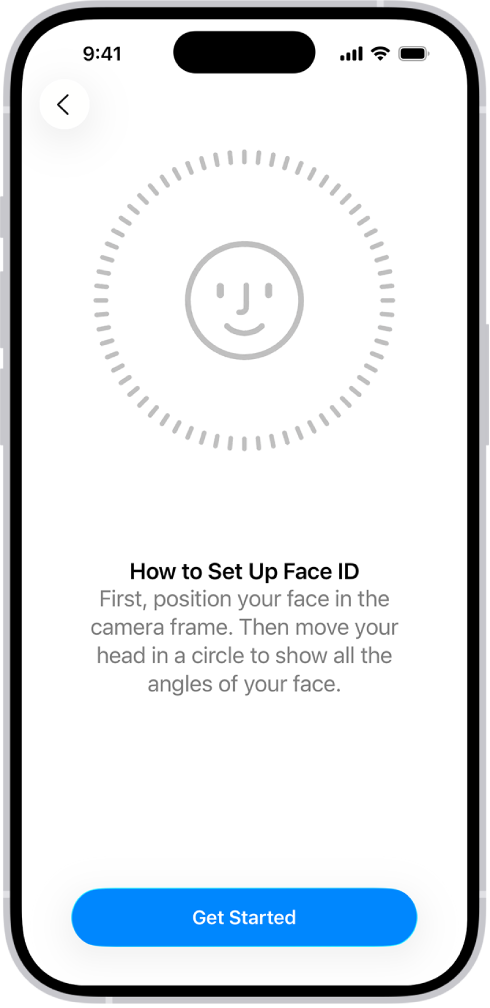
- Face ID hoặc Touch ID đã được thiết lập.
- Vị trí quan trọng trong Dịch vụ định vị đang bật, cùng với tính năng Tìm. Khi Bảo vệ thiết bị khi bị đánh cắp đang bật, bạn không tắt được Tìm.
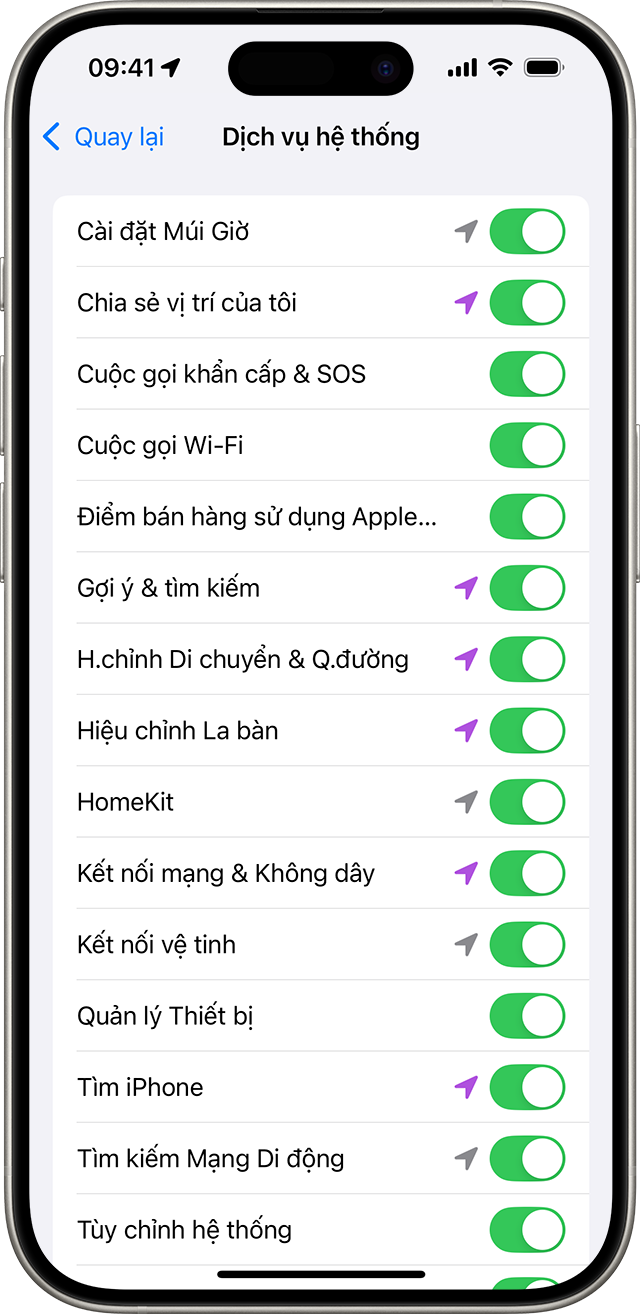
Cách bật Vị trí quan trọng
Đây là bước nhiều người bỏ sót vì menu nằm khá sâu. Vào Cài đặt › Quyền riêng tư & Bảo mật › Dịch vụ định vị, cuộn xuống chọn Dịch vụ hệ thống, rồi chạm vào Vị trí quan trọng & Lộ trình và bật lên. iPhone dùng dữ liệu này để nhận biết đâu là nhà, đâu là nơi làm việc của bạn; dữ liệu được xử lý trên máy.
Cách bật Bảo vệ thiết bị khi bị đánh cắp
Trên nhiều iPhone, tính năng có thể đã được bật theo mặc định. Bạn nên kiểm tra lại theo các bước sau:
- Mở Cài đặt, chạm vào Face ID & Mật mã. Với iPhone dùng vân tay như iPhone Duo (Touch ID tích hợp ở nút sườn), mục này có tên Touch ID & Mật mã.
- Nhập mật mã thiết bị.
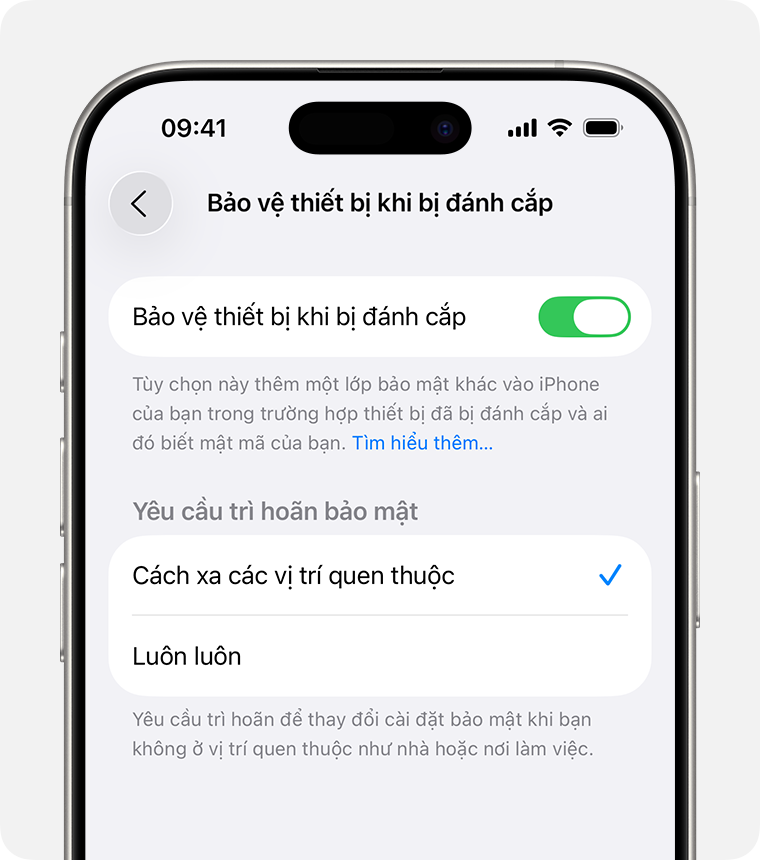
- Chạm vào Bảo vệ thiết bị khi bị đánh cắp và bật công tắc.
Nếu bạn tắt tính năng khi đang ở nơi không quen thuộc, iPhone sẽ bắt đầu trì hoãn bảo mật một giờ trước khi cho tắt. Đây là chủ ý của Apple, để kẻ trộm không thể tắt nó ngay sau khi lấy máy.
Chế độ "Luôn luôn" cho người cần bảo mật cao
Mặc định, các yêu cầu bổ sung chỉ áp dụng khi bạn ở xa vị trí quen thuộc. Nếu muốn iPhone luôn đòi sinh trắc học và luôn trì hoãn bất kể đang ở đâu, vào lại mục Bảo vệ thiết bị khi bị đánh cắp và chọn Luôn luôn trong phần Yêu cầu trì hoãn bảo mật.
Lựa chọn này hợp với người hay di chuyển, ở ký túc xá, nhà trọ đông người, hoặc làm việc ở nơi máy dễ bị người khác cầm. Đổi lại, việc đổi mật mã hay cài lại Face ID ở nhà cũng sẽ phải chờ một giờ.
Những thao tác nào được bảo vệ?
Bảng dưới tóm tắt danh sách Apple công bố khi iPhone ở xa vị trí quen thuộc:
| Chỉ cần Face ID hoặc Touch ID (không nhận mật mã) | Face ID/Touch ID, chờ 1 giờ, rồi xác thực lại |
|---|---|
| Dùng mật khẩu, mã khóa (passkey) lưu trong Chuỗi khóa | Đổi mật khẩu Tài khoản Apple |
| Dùng thẻ thanh toán đã lưu trong Safari (Tự động điền) | Đăng xuất khỏi Tài khoản Apple |
| Tắt Chế độ mất | Sửa cài đặt bảo mật tài khoản: thiết bị tin cậy, Khóa khôi phục, Liên hệ khôi phục |
| Mở ứng dụng đang bị khóa | Thêm hoặc xóa Face ID, Touch ID |
| Xóa tất cả nội dung và cài đặt | Đổi mật mã iPhone |
| Dùng iPhone để thiết lập thiết bị mới (Bắt đầu nhanh) | Đặt lại tất cả cài đặt |
| Thiết lập hoặc chuyển eSIM | Đăng ký quản lý thiết bị di động (MDM) |
| Một số thao tác Apple Card, Apple Cash (chưa có tại Việt Nam) | Tắt Bảo vệ thiết bị khi bị đánh cắp |
Lưu ý: thanh toán bằng Apple Pay vẫn dùng được mật mã như bình thường. Ngoài ra, khi tính năng đang bật, bạn không thể sửa các cài đặt bảo mật này trên trang web account.apple.com, và có thể phải chờ một khoảng thời gian trước khi sửa được trên thiết bị mới.
Nếu iPhone bị mất cắp, làm ngay những việc này
Apple nhấn mạnh rằng các lớp bảo vệ trên chỉ kéo dài trong một khoảng thời gian. Cách tốt nhất vẫn là đánh dấu máy bị mất càng sớm càng tốt.
- Vào iCloud.com/find từ máy tính hoặc điện thoại của người thân. Trang này không yêu cầu mã xác minh nên bạn đăng nhập được kể cả khi thiết bị tin cậy duy nhất vừa bị lấy.
- Trong Tất cả thiết bị, chọn iPhone của bạn, chọn Đánh dấu là Bị mất và làm theo hướng dẫn. Máy sẽ bị khóa, các thẻ trong Ví bị tạm ngưng. Khi Bảo vệ thiết bị khi bị đánh cắp đang bật, muốn tắt Chế độ mất phải dùng Face ID hoặc Touch ID.
- Không nhập số điện thoại hay lời nhắn liên hệ nếu máy bị trộm. Apple cảnh báo kẻ gian có thể dùng thông tin này để gọi lừa bạn tiết lộ mật khẩu.
- Không xóa thiết bị khỏi danh sách Tìm, kể cả sau khi đã xóa dữ liệu từ xa. Xóa khỏi Tìm sẽ gỡ Khóa kích hoạt, giúp kẻ trộm dễ bán lại máy.
- Báo cơ quan công an (có thể cần số sê-ri máy) và báo nhà mạng để tạm khóa SIM, eSIM.
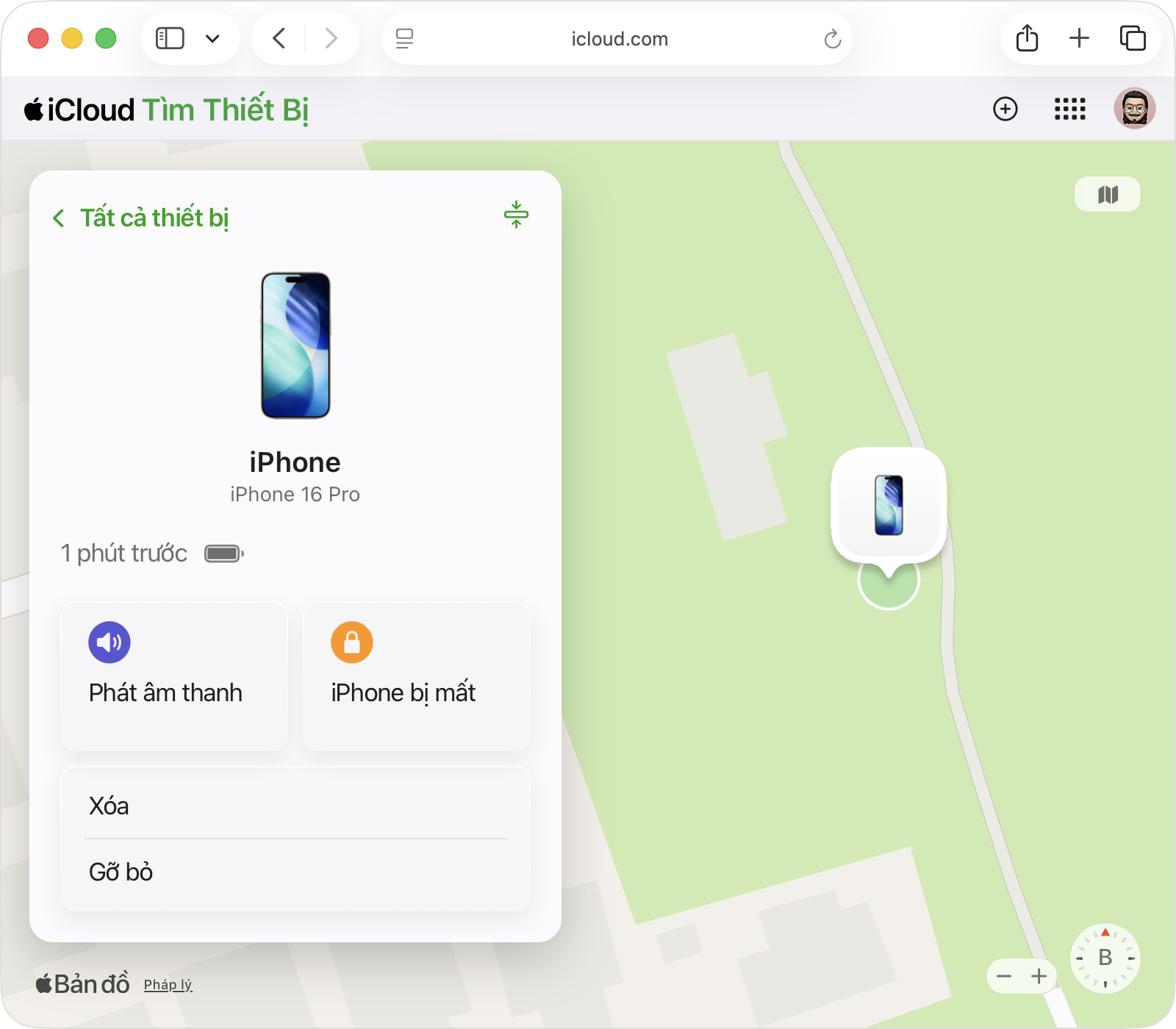
Nếu bản đồ hiện máy ở một địa điểm lạ, đừng tự tìm đến lấy lại; hãy báo cho cơ quan chức năng. Khi chắc chắn không lấy lại được, bạn có thể xóa iPhone từ xa trong ứng dụng Tìm hoặc trên iCloud.com/find. Thao tác này không hoàn tác được, nhưng với iOS 15 trở lên, máy vẫn hiện trong Tìm sau khi bị xóa.
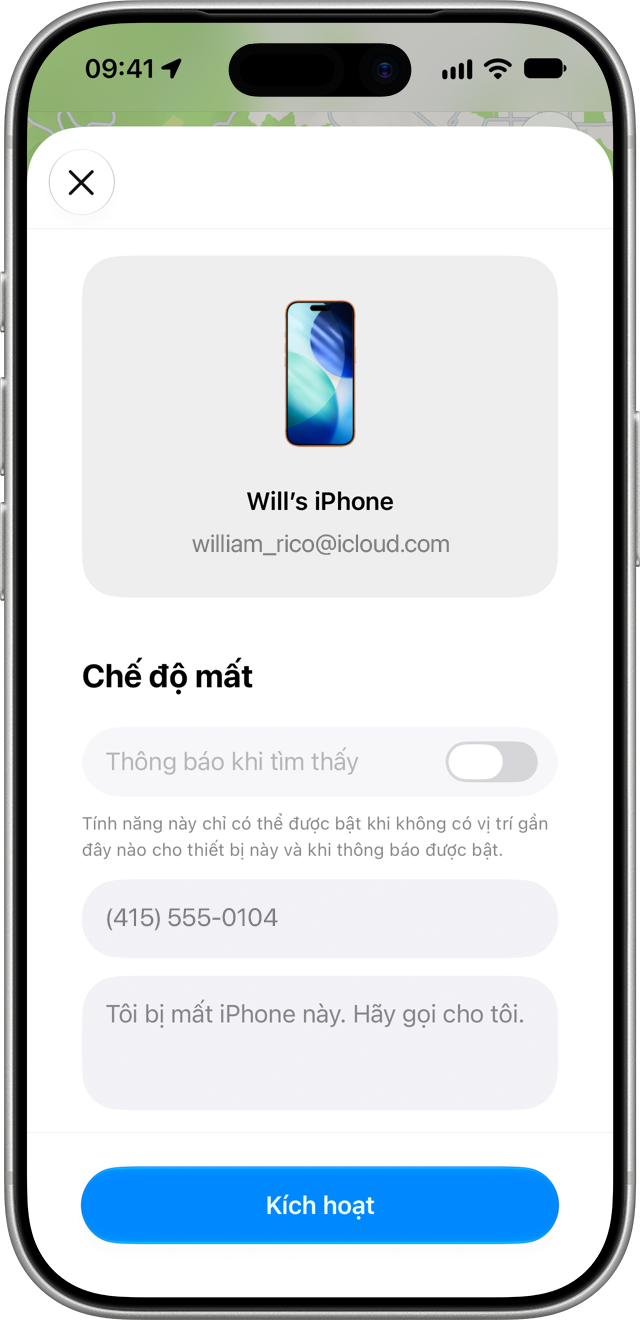
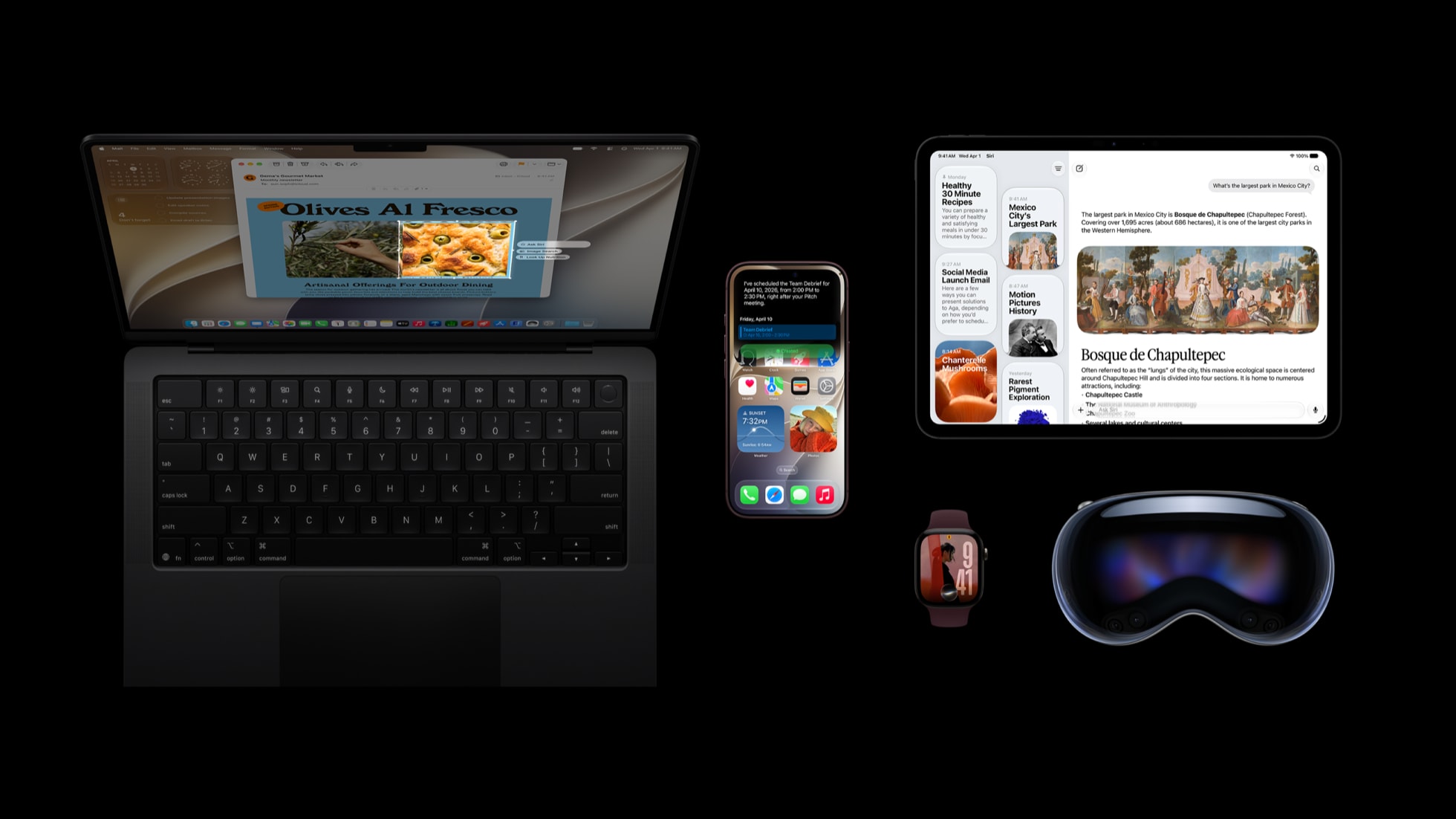
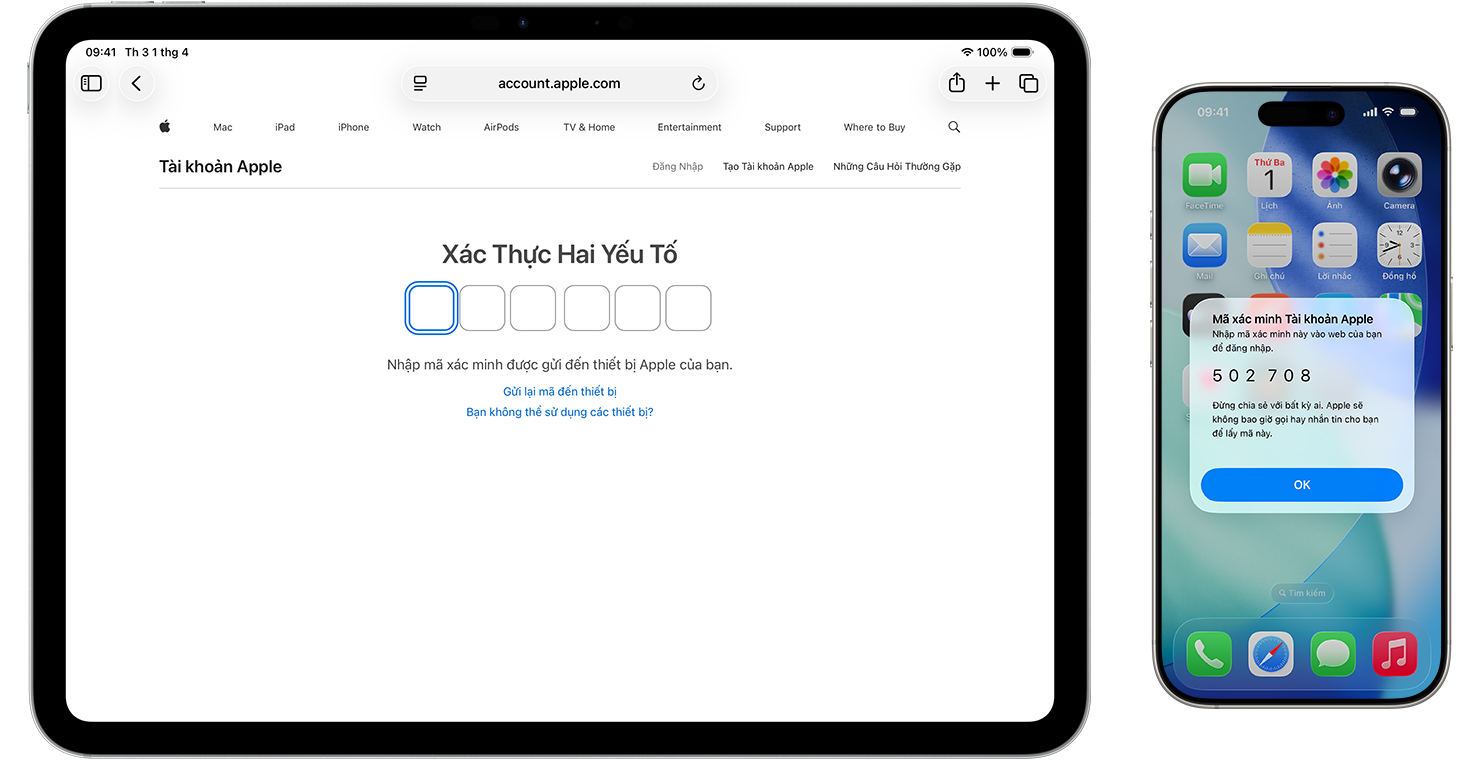
Bạn cũng có thể kích hoạt Chế độ mất từ ứng dụng Tìm trên một thiết bị Apple khác dùng chung Chia sẻ trong gia đình, như màn hình trên. Một điều cần nhớ: Apple sẽ không bao giờ liên hệ để báo đã tìm thấy iPhone của bạn. Tin nhắn hay cuộc gọi tự xưng là Apple đề nghị bạn đăng nhập hoặc đọc mã xác minh đều là lừa đảo.
Lưu ý khi dùng hằng ngày
- Mua iPhone mới: khi khôi phục từ bản sao lưu iCloud hoặc chuyển dữ liệu trực tiếp, cài đặt này được chuyển sang máy mới. Tuy nhiên, máy mới có thể mất một thời gian mới nhận ra các vị trí quen thuộc, nên bạn có thể gặp trì hoãn bảo mật ngay tại nhà trong vài ngày đầu.
- Bán, tặng hoặc đổi máy cũ: Apple khuyên tắt tính năng trước khi giao máy. Hãy làm việc này ở nhà để không phải chờ một giờ.
- Đổi mật khẩu Tài khoản Apple trên iPhone: sau khi đổi, vị trí thiết bị có thể tạm thời không hiện trên iCloud.com. Bạn vẫn đánh dấu máy bị mất được bình thường.
- Về tới nhà sớm: iPhone có thể tự kết thúc trì hoãn bảo mật sớm khi nhận ra bạn đã đến vị trí quen thuộc.
- Che tay khi nhập mật mã nơi công cộng và ưu tiên mở khóa bằng Face ID, Touch ID. Mật mã càng ít lộ, các lớp bảo vệ khác càng ít phải hoạt động.
Sản phẩm liên quan tại mac365.vn
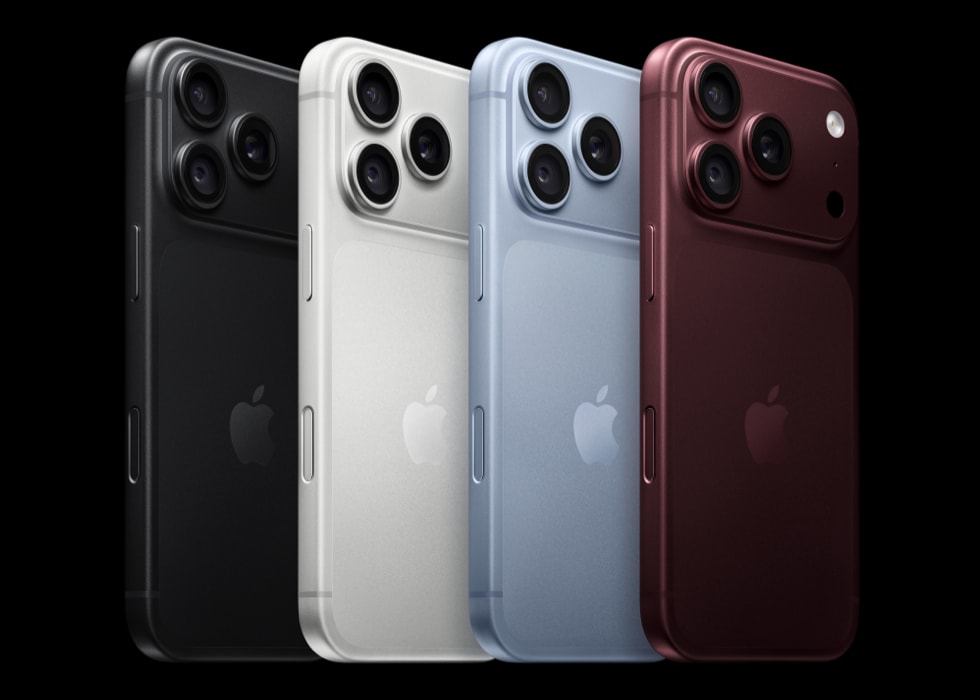
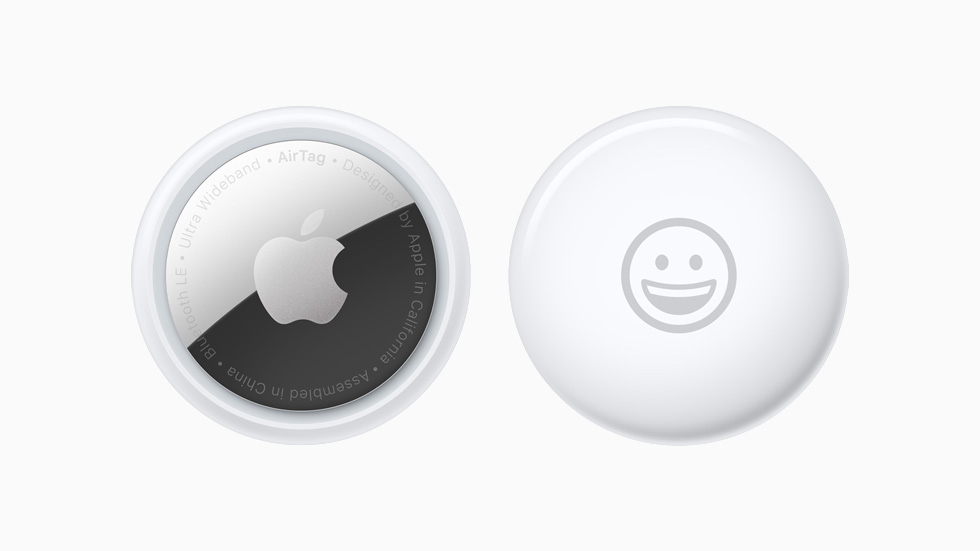
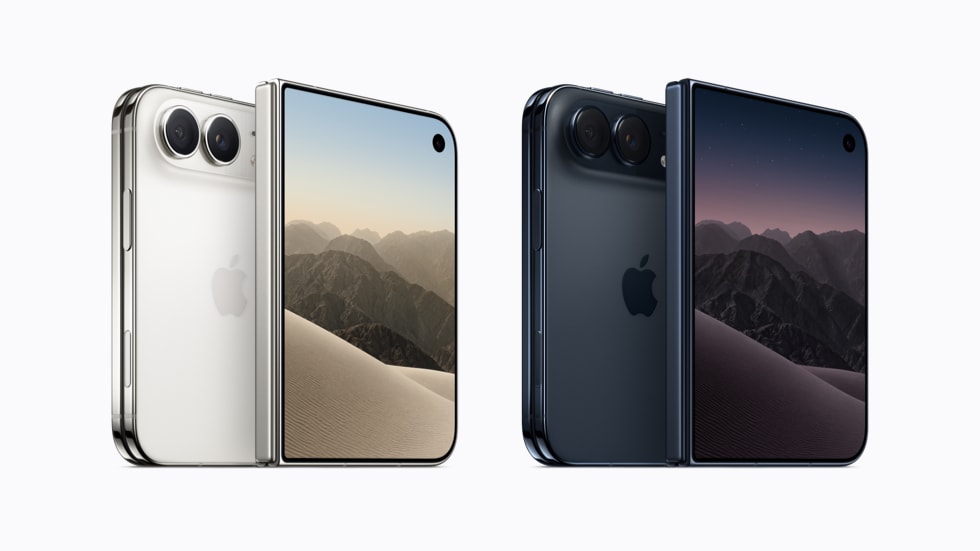
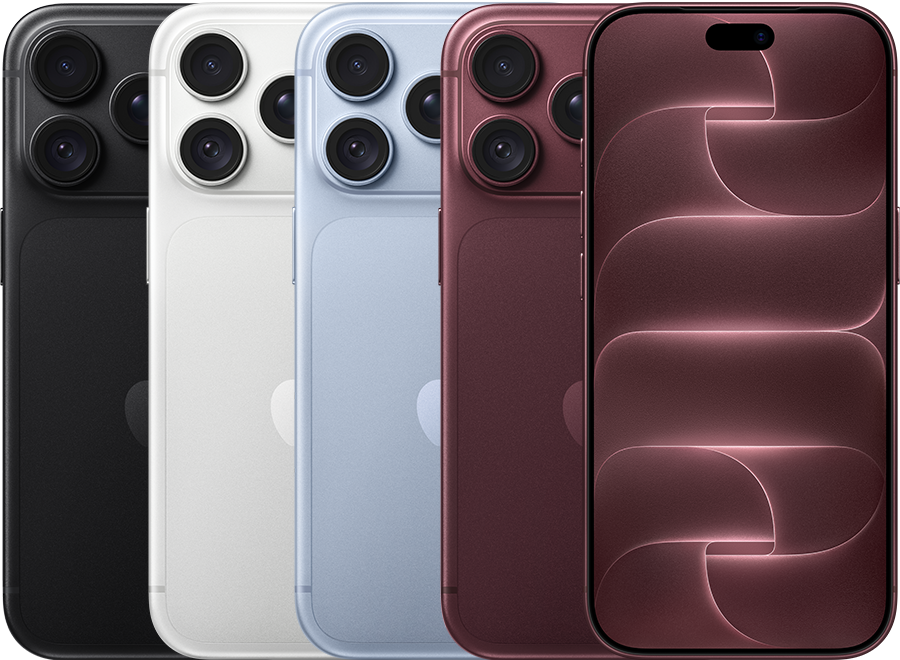
Tính năng này có trên mọi iPhone chạy iOS 17.3 trở lên, từ dòng iPhone 17 Series, iPhone 18 Series như iPhone 18 Pro cho tới iPhone Duo dùng Touch ID sắp mở bán. Để tìm lại đồ đạc dễ hơn bằng ứng dụng Tìm, bạn có thể gắn thêm AirTag vào chìa khóa, ví hay balo.
Mỗi khi nhận iPhone mới, hãy dành vài phút bật đủ xác thực hai yếu tố, Tìm và Bảo vệ thiết bị khi bị đánh cắp trước khi mang máy ra ngoài. Cần tư vấn chọn iPhone hoặc hỗ trợ thiết lập, bạn có thể liên hệ mac365.vn.
Nguồn tham khảo: Apple Support (Giới thiệu về tính năng Bảo vệ thiết bị khi bị đánh cắp cho iPhone; Nếu iPhone hoặc iPad của bạn bị mất cắp).
Câu hỏi thường gặp
Bảo vệ thiết bị khi bị đánh cắp có trên iPhone nào?
Tính năng có trên iPhone chạy iOS 17.3 trở lên và đã thiết lập Face ID hoặc Touch ID, mật mã, xác thực hai yếu tố, Vị trí quan trọng và Tìm.
Bật tính năng này có làm iPhone bất tiện hơn không?
Ở nhà, cơ quan và những nơi quen thuộc, iPhone vẫn dùng mật mã như bình thường. Chỉ khi ở nơi lạ, một số thao tác mới đòi Face ID/Touch ID hoặc phải chờ một giờ.
Face ID không nhận khi đeo khẩu trang thì sao?
Với các thao tác được bảo vệ ở nơi lạ, iPhone không cho nhập mật mã thay thế. Bạn cần xác thực lại bằng Face ID hoặc Touch ID, nên hãy thiết lập Face ID khi đeo khẩu trang nếu máy hỗ trợ.
Có cần tắt tính năng trước khi bán iPhone không?
Có. Apple khuyên tắt Bảo vệ thiết bị khi bị đánh cắp trước khi bán, tặng hoặc đổi máy. Nên tắt khi đang ở nhà để không phải chờ trì hoãn bảo mật một giờ.
Đã bật tính năng này thì có cần đánh dấu máy bị mất nữa không?
Vẫn cần. Các lớp bảo vệ chỉ kéo dài trong một khoảng thời gian; Apple khuyên vào iCloud.com/find đánh dấu máy là Bị mất càng sớm càng tốt.