Đánh giá Apple AirTag năm 2026: Cách hoạt động, thiết lập và tìm đồ thất lạc
Đánh giá AirTag đời đầu và AirTag (thế hệ 2) năm 2026: khác biệt thực tế, giới hạn mạng Tìm, cách ghép đôi trên iOS 27, tìm đồ, chia sẻ và thay pin.
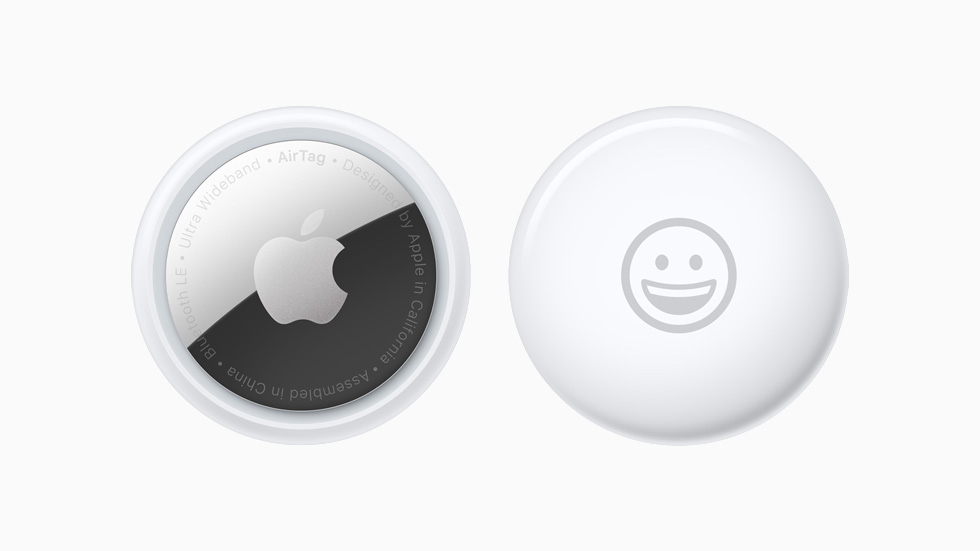
AirTag giúp tìm đồ vật, nhưng dễ bị hiểu nhầm là thiết bị GPS. Bài đánh giá năm 2026 này phân biệt AirTag ra mắt năm 2021 với AirTag (thế hệ 2) ra mắt năm 2026, rồi hướng dẫn sử dụng trên iPhone chạy iOS 27; iPadOS 27 và macOS Golden Gate 27 cũng có ứng dụng Tìm để xem vật dụng đã ghép đôi. Khâu ghép đôi ban đầu cần iPhone hoặc iPad tương thích.
AirTag 2026 có gì mới và nên chọn thế hệ nào?
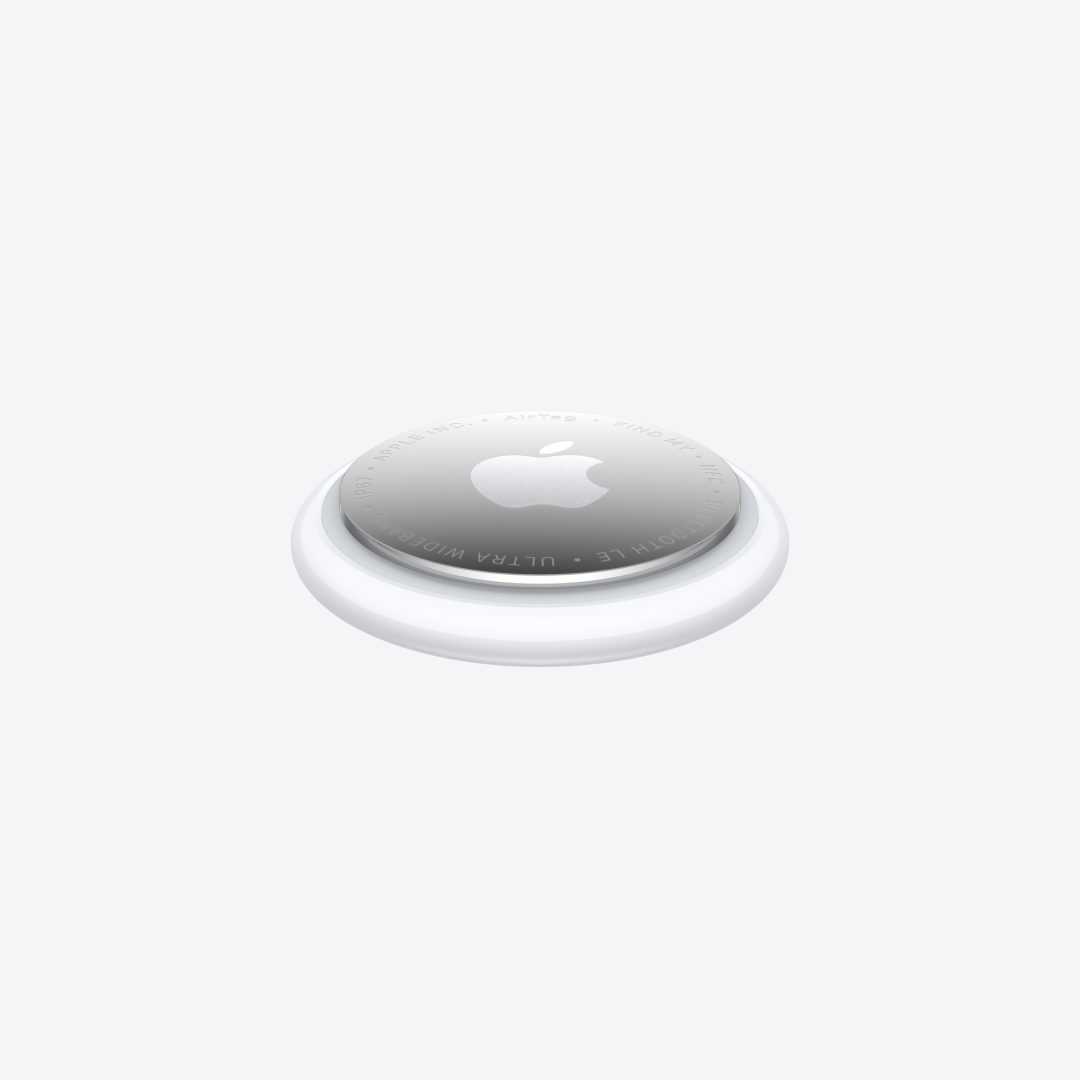
Hai thế hệ AirTag đều là thiết bị tìm đồ vật hình tròn, đường kính 31,9 mm, cao 8 mm, có loa, NFC và dùng pin cúc áo CR2032 có thể thay. Bản đầu nặng 11 g; bản thế hệ 2 nặng 11,8 g. Cả hai được thử nghiệm đạt IP67 theo IEC 60529, tức tối đa 1 mét nước trong tối đa 30 phút ở điều kiện phòng thí nghiệm. Khả năng kháng nước có thể giảm theo thời gian, vì vậy hãy lau khô thiết bị nếu bị ướt.
AirTag đời đầu dùng chip U1. AirTag (thế hệ 2) dùng chip Ultra Wideband thế hệ thứ hai, chip Bluetooth mới và loa lớn hơn. Theo công bố của Apple, trong điều kiện hỗ trợ, phạm vi Tìm chính xác của bản mới có thể xa hơn tới 50% so với đời đầu; loa phát to hơn 50%. Đây là mức so sánh của hãng, không phải cam kết rằng mọi căn phòng hoặc sân bay đều cho kết quả như nhau.
| Điểm cần xem | AirTag 2021 | AirTag (thế hệ 2) 2026 |
|---|---|---|
| Chip tìm gần | U1 | Ultra Wideband thế hệ 2 |
| Khối lượng | 11 g | 11,8 g |
| Hệ điều hành để ghép đôi | iOS/iPadOS 14.5 trở lên | iOS/iPadOS 26.2.1 trở lên theo hướng dẫn thiết lập của Apple |
| Pin | CR2032 có thể thay | CR2032 có thể thay |
| Phụ kiện gắn ngoài | Móc, bao đựng AirTag | Dùng chung phụ kiện cùng kích thước của đời đầu |
Nếu chỉ cần xem bản đồ và phát chuông, AirTag đời đầu vẫn đáp ứng. Bản mới phù hợp khi bạn có iPhone hỗ trợ Tìm chính xác mở rộng. Kiểm tra phiên bản iOS trước khi mua.
AirTag định vị như thế nào và giới hạn ở đâu?
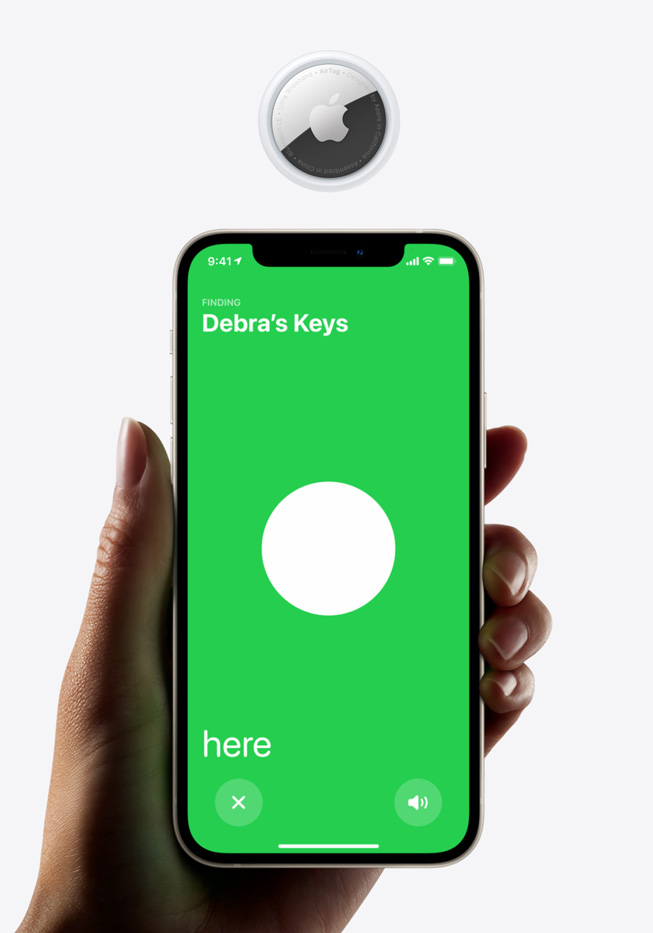
AirTag phát tín hiệu Bluetooth. Khi có thiết bị Apple tham gia mạng Tìm đi qua trong phạm vi, thiết bị đó có thể chuyển tiếp vị trí gần đúng của AirTag về cho chủ sở hữu. Dữ liệu trong mạng Tìm được mã hóa đầu cuối; người chuyển tiếp không biết mình đã giúp tìm món đồ nào. AirTag không có SIM hay bộ thu GPS riêng, nên nó không thể tự gửi tọa độ qua mạng di động.
Bản đồ có thể hiển thị vị trí cũ khi không có thiết bị Apple đi ngang, chẳng hạn ở tầng hầm hoặc nơi vắng người. AirTag không phù hợp để theo dõi người, thú cưng hoặc phương tiện đang di chuyển.
Chuẩn bị và ghép đôi AirTag trên iPhone
Trên iPhone hoặc iPad, bản đầu cần iOS/iPadOS 14.5 trở lên; với AirTag (thế hệ 2), trang hướng dẫn ghép đôi của Apple yêu cầu iOS/iPadOS 26.2.1 trở lên. Các bước dưới đây dùng giao diện iOS 27. Bạn cần đăng nhập Tài khoản Apple, có kết nối Wi-Fi hoặc dữ liệu di động và bật Bluetooth. Ứng dụng Tìm trên Mac giúp xem vật dụng sau khi thiết lập, nhưng không thay cho iPhone hoặc iPad ở bước ghép đôi.
- Mở Cài đặt > Bluetooth và bật Bluetooth.
- Vào Cài đặt > Quyền riêng tư & Bảo mật > Dịch vụ định vị, bật dịch vụ. Cuộn tới Tìm, chọn quyền truy cập vị trí và bật Vị trí chính xác để hỗ trợ tìm ở gần.
- Trong Cài đặt > [tên của bạn] > Tìm > Tìm iPhone, bật Tìm iPhone và Mạng Tìm. Trên iPad, mục tương ứng là Tìm iPad.
- Nếu máy yêu cầu hoàn tất thiết lập Tài khoản Apple hoặc bật Chuỗi khóa iCloud, hãy làm theo thông báo trước khi ghép đôi.
Đặt chỉ một AirTag cạnh điện thoại trong lúc thiết lập; nhiều AirTag cùng ở gần có thể khiến máy báo phát hiện nhiều thiết bị. Khi sẵn sàng, làm theo từng bước sau:
- Rút miếng nhựa cách pin của AirTag và giữ thiết bị gần iPhone đã mở khóa.
- Khi thẻ thiết lập xuất hiện, chạm Kết nối.
- Chọn danh mục để đặt tên. Nếu chọn Tên tùy chỉnh, nhập tên và chọn biểu tượng cảm xúc.
- Chạm Đồng ý hoặc Tiếp tục để gắn AirTag với Tài khoản Apple, rồi chạm Xong.
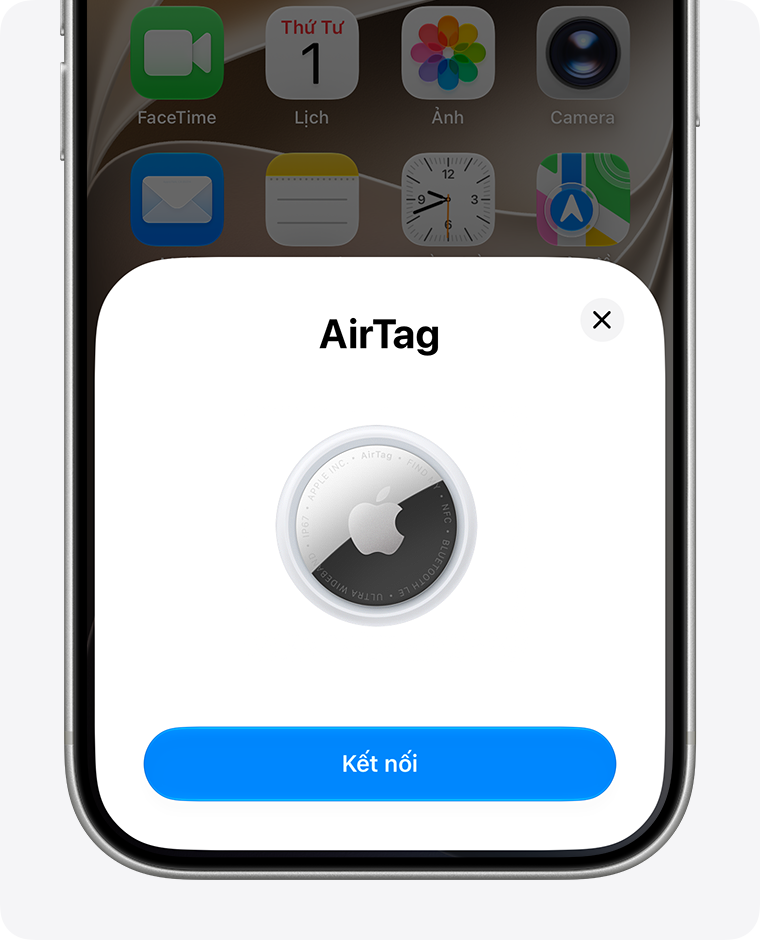
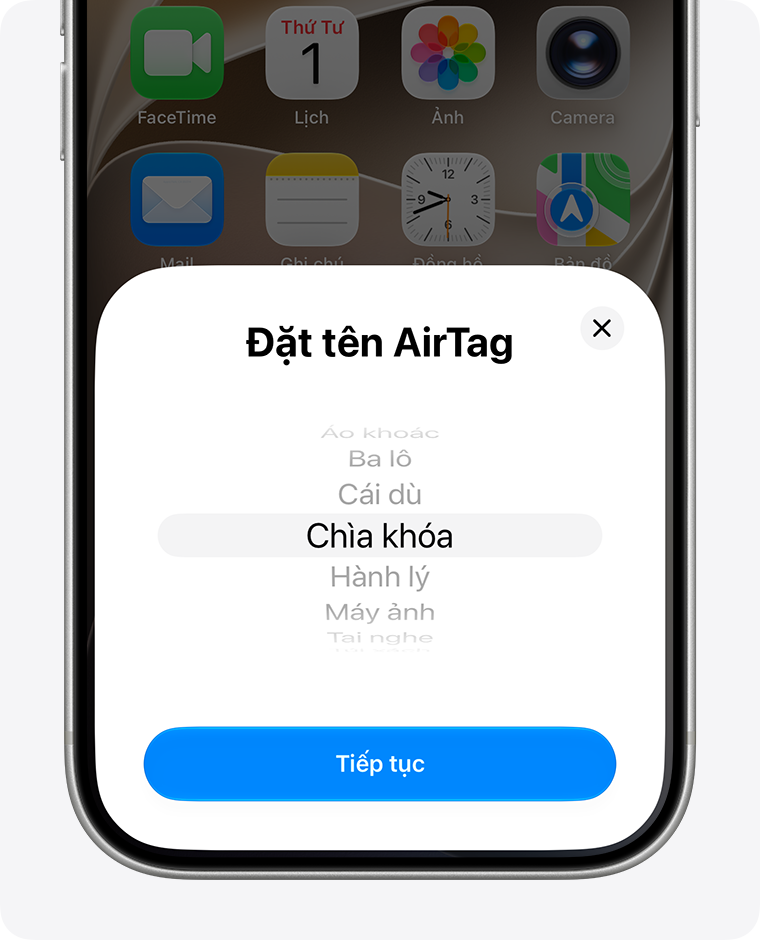
Nếu thẻ thiết lập không hiện, mở Tìm > Vật dụng, chạm nút Thêm (+) ở cạnh tiêu đề Vật dụng, chọn AirTag và làm theo màn hình. Đây cũng là đường dẫn thêm thủ công trên iOS 27; tên nút không phải “Thêm AirTag”.
Tìm đồ ở gần: bản đồ, âm thanh và Tìm chính xác
Khi không thấy đồ, trước hết hãy mở Tìm > Vật dụng và chọn đúng AirTag. Bản đồ cho biết nơi máy ghi nhận thiết bị lần gần nhất. Nếu ở xa, chạm nút Thêm rồi chọn Chỉ đường để mở Bản đồ đến khu vực đó. Khi đến gần, bạn có thể thử phát âm thanh hoặc Tìm chính xác.
- Trong Tìm > Vật dụng, chạm tên AirTag.
- Chạm nút Thêm, chọn Phát âm thanh để nghe tiếng loa nếu AirTag ở trong tầm kết nối.
- Nếu iPhone hiển thị Tìm hoặc Tìm ở gần, chạm vào đó rồi di chuyển theo chỉ dẫn khoảng cách, hướng và rung trên màn hình.
- Nếu màn hình báo cần thêm ánh sáng, bật đèn pin hoặc mở camera theo gợi ý; vật cản, tường và môi trường có thể làm tín hiệu kém chính xác.
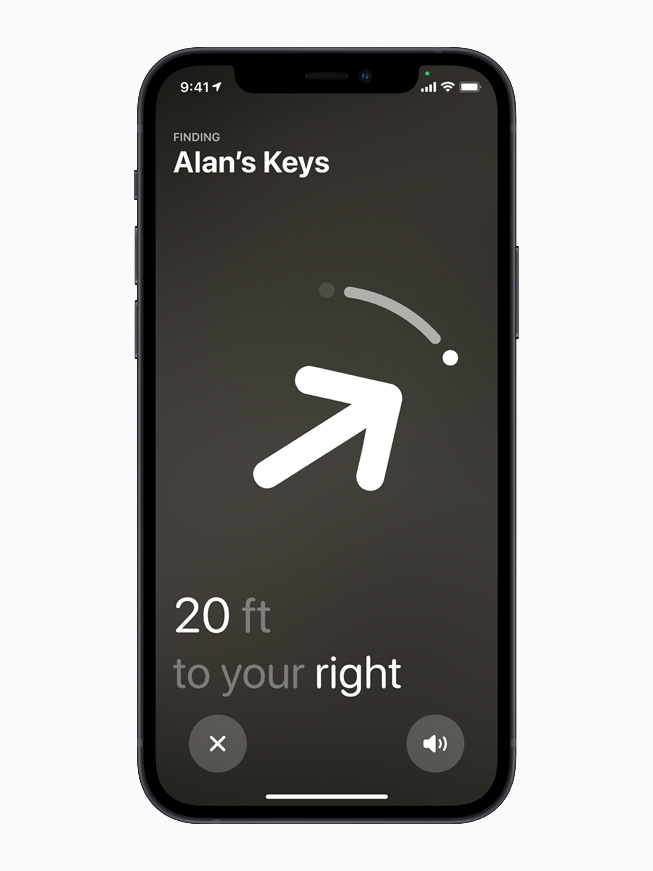
Với AirTag đời đầu, Apple liệt kê Tìm chính xác cho iPhone có Ultra Wideband từ iPhone 11; iPhone SE thế hệ 2, 3, iPhone 16e và 17e không có chip này. Với AirTag (thế hệ 2), khả năng Tìm chính xác mở rộng được Apple xác nhận cho iPhone Air hoặc iPhone 15 trở lên, ngoại trừ iPhone 16e và 17e; tính năng tùy khu vực. Apple Watch Series 9 trở lên hoặc Ultra 2 trở lên chạy watchOS 26.2.1 có thể dùng Tìm chính xác với bản AirTag mới ở nơi hỗ trợ. Nếu không thấy nút Tìm, hãy dùng bản đồ và âm thanh, rồi thử lại khi tiến gần thiết bị.
Tránh bỏ quên, chia sẻ và xử lý AirTag bị mất
Trên iOS 27, cảnh báo tách xa nằm trong trang chi tiết AirTag. Hãy cho phép ứng dụng Tìm gửi thông báo để nhận cảnh báo.
- Mở Tìm > Vật dụng, chọn AirTag rồi chạm nút Thêm.
- Chạm Khi bị bỏ lại và bật Thông báo khi bị bỏ lại.
- Nếu có nơi thường để đồ an toàn, chọn vị trí được gợi ý hoặc chạm Vị trí mới để thêm Vị trí được tin cậy, rồi chạm Xong.
Khi cho người khác mượn đồ, bạn có thể chia sẻ AirTag cho tối đa năm người khác. Chủ sở hữu và người nhận cần Tài khoản Apple, Chuỗi khóa iCloud và iOS 17, iPadOS 17 hoặc macOS 14 trở lên; tài khoản trẻ em không được hỗ trợ. Người được mời có thể tìm vật dụng trong ứng dụng Tìm và không nhận cảnh báo theo dõi đối với AirTag đang được chia sẻ.
- Vào Tìm > Vật dụng, chọn AirTag rồi chạm nút Thêm.
- Dưới Chia sẻ AirTag, chạm Thêm người; nhập Tài khoản Apple của người nhận và chọn đúng liên hệ.
- Chạm Xong. Người nhận mở lời mời trong tab Vật dụng và chạm Thêm để chấp nhận.
Để người nhặt liên hệ với bạn, bật Hiển thị thông tin liên hệ cho AirTag bị mất:
- Mở Tìm > Vật dụng, chọn AirTag bị mất và chạm nút Thêm.
- Dưới AirTag bị mất, chọn Hiển thị thông tin liên hệ, nhập số điện thoại hoặc chọn Sử dụng địa chỉ email.
- Kiểm tra thông tin bạn muốn công khai cho người nhặt được, rồi chạm Xong. Khi lấy lại đồ, vào cùng mục và chạm Dừng hiển thị thông tin.
Người nhặt có điện thoại hỗ trợ NFC chạm phần trên của máy vào mặt trắng của AirTag để mở thông tin. Nếu cần hãng bay hỗ trợ tìm hành lý, hãy dùng Chia sẻ vị trí vật dụng để tạo liên kết tạm thời, riêng với việc chia sẻ AirTag cho người mượn. Vào Tìm > Vật dụng > [AirTag] > nút Thêm > Chia sẻ vị trí vật dụng, làm theo màn hình rồi gửi liên kết cho bên tiếp nhận. Liên kết hết hạn sau bảy ngày, khi tìm lại đồ hoặc khi bạn dừng chia sẻ; tính năng chỉ có ở một số khu vực và bên nhận cần đăng nhập theo yêu cầu của Apple.
Quyền riêng tư và cảnh báo theo dõi lạ
AirTag được Apple thiết kế để tìm đồ vật. Mã nhận diện Bluetooth thay đổi thường xuyên và vị trí qua mạng Tìm được mã hóa; Apple nói rằng ngay cả hãng cũng không biết danh tính thiết bị đã giúp tìm AirTag. Tuy vậy, không có thiết bị nào nên được dùng để theo dõi người khác khi chưa được đồng ý.
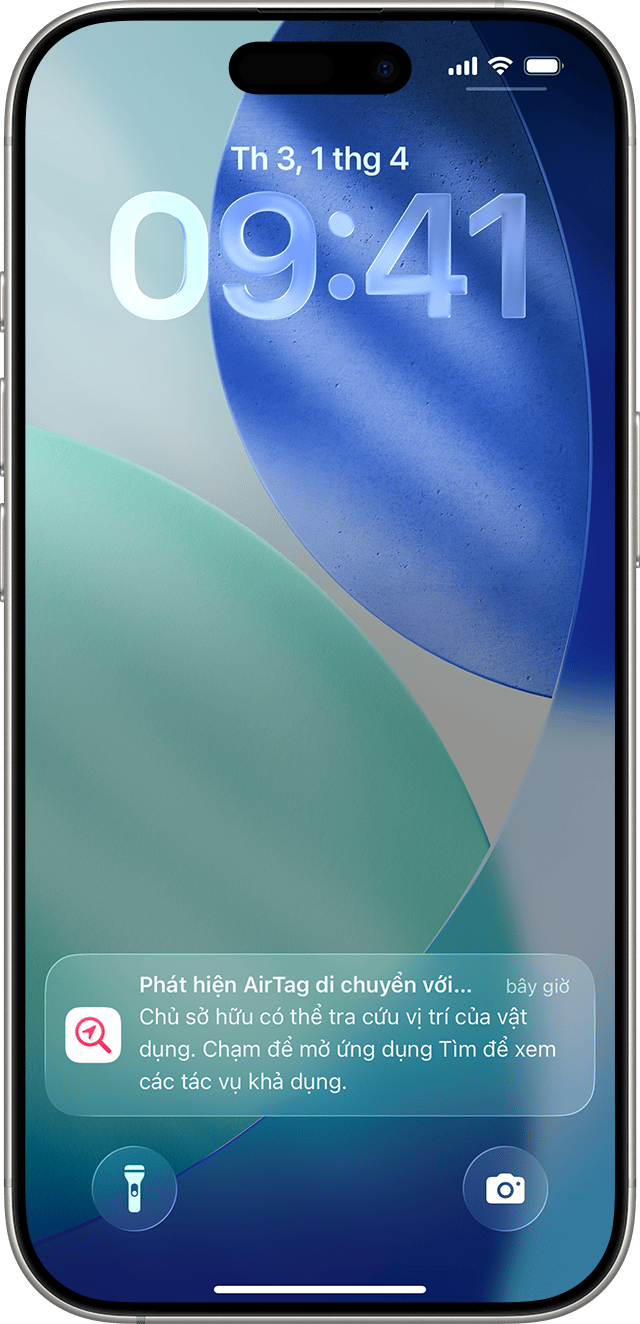
iPhone và iPad có thể cảnh báo nếu AirTag lạ tách khỏi chủ sở hữu và di chuyển cùng bạn theo thời gian. Android 6.0 trở lên cũng có hệ thống cảnh báo thiết bị theo dõi Bluetooth không mong muốn do Google triển khai. Thời gian phát hiện không cố định. AirTag tách khỏi chủ cũng có thể phát âm thanh khi bị di chuyển.
- Nếu nhận cảnh báo, mở thông báo để xem bản đồ các vị trí đã phát hiện vật dụng và chạm Tiếp tục rồi chọn Phát âm thanh nếu AirTag còn trong tầm Bluetooth.
- Nếu tìm thấy AirTag, dùng điện thoại có NFC chạm gần mặt trắng để xem số sê-ri và thông tin nhận dạng mà Apple cho phép hiển thị.
- Làm theo mục Hướng dẫn tắt trong cảnh báo nếu cần ngừng thiết bị phát tín hiệu; với AirTag, có thể tháo pin. Nếu cảm thấy không an toàn, đến nơi an toàn và liên hệ cơ quan chức năng.
Thay pin và đặt lại AirTag đúng theo từng đời
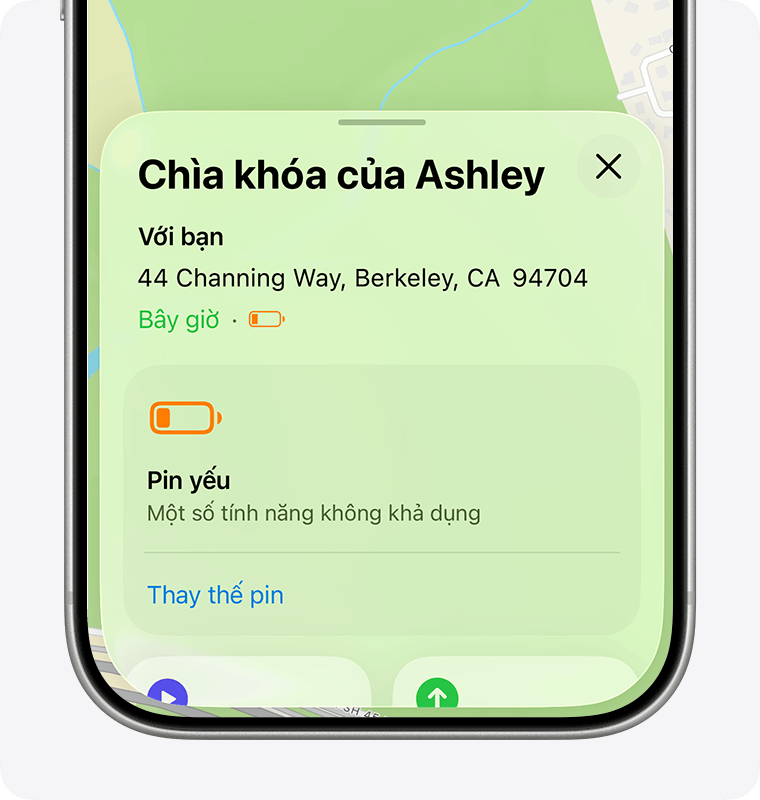
AirTag dùng pin cúc áo lithium CR2032 3V. Apple cho biết thời lượng khoảng hơn một năm trong điều kiện thử nghiệm của hãng; thực tế thay đổi theo mức sử dụng và loại pin. Khi cần thay, iPhone thông báo pin yếu; trong Tìm > Vật dụng > [AirTag], dòng Pin yếu cũng hiện dưới tên vật dụng. Không có cơ sở để mô tả chính xác thành “biểu tượng pin yếu màu đỏ” trên mọi phiên bản.
- Nhấn nắp thép không gỉ, xoay ngược chiều kim đồng hồ tới khi nắp dừng rồi nhấc nắp ra.
- Lấy pin cũ ra; đặt pin CR2032 mới vào với cực dương + hướng lên. Chờ tiếng báo đã tiếp xúc.
- Căn ba vấu trên nắp với ba khe trên thân, nhấn và xoay theo chiều kim đồng hồ đến khi nắp dừng.
Giữ pin và nắp AirTag xa trẻ nhỏ. Một số pin có lớp phủ tạo vị đắng không tiếp xúc tốt; hãy chọn loại có ghi tương thích với Apple AirTag. Không nên dùng cồn để tự lau lớp phủ như bản nháp khuyên, vì Apple không hướng dẫn cách đó.
Chỉ đặt lại sau khi chủ cũ đã xóa AirTag khỏi Tài khoản Apple. Đặt lại không gỡ khóa tài khoản. Hai thế hệ có thao tác khác nhau:
AirTag đời đầu
- Mở nắp, tháo pin rồi lắp lại; nhấn pin khoảng hai giây tới khi nghe âm thanh.
- Khi âm thanh dừng, tháo và lắp pin thêm bốn lần. Mỗi lần nhấn đến khi có âm thanh, tổng cộng năm lần; lần thứ năm có âm khác cho biết thiết bị sẵn sàng ghép đôi.
- Lắp nắp, căn ba vấu và xoay theo chiều kim đồng hồ đến khi nắp dừng.
AirTag (thế hệ 2)
- Mở nắp, tháo rồi lắp pin; nhấn khoảng hai giây đến khi có âm thanh và tiếp tục nhấn thêm hai giây.
- Khi âm thanh dừng, tháo pin và đợi 12 giây. Lặp lại quá trình lắp, nhấn và tháo thêm bốn lần, mỗi lần đợi 12 giây; âm thứ năm khác bốn âm trước.
- Nếu âm thứ năm chưa khác, tiếp tục theo hướng dẫn Apple; có thể cần nhấn pin lâu hơn ở lần cuối. Đậy nắp và xoay khóa.
Lỗi thường gặp và mẹo sử dụng
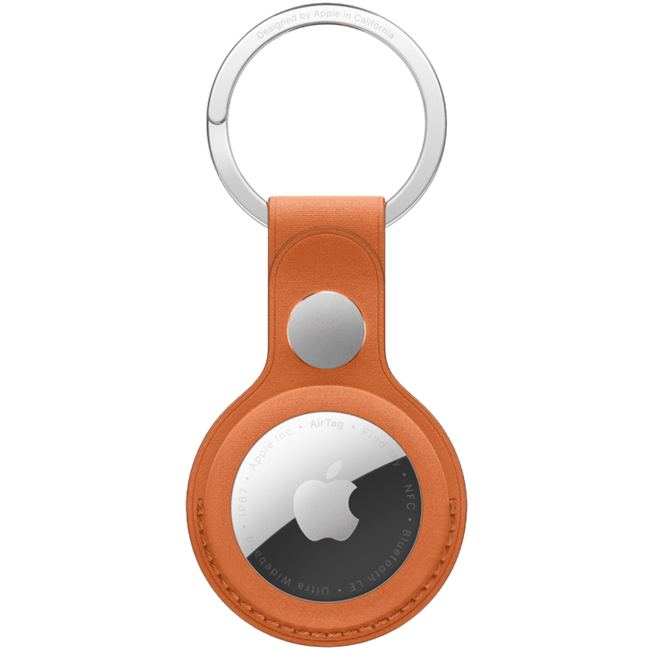
- Không hiện thông báo ghép đôi: Kiểm tra miếng nhựa ngăn pin, Bluetooth, mạng và Tài khoản Apple. Đưa một AirTag đến gần; khóa màn hình rồi mở lại và đợi khoảng 15 giây. Nếu vẫn không được, thử đường dẫn thêm thủ công trong ứng dụng Tìm.
- AirTag đã thuộc tài khoản khác: Nhờ chủ cũ xóa AirTag khỏi ứng dụng Tìm. Tháo pin hoặc đặt lại khi chưa xóa tài khoản sẽ không chuyển quyền sở hữu.
- Không thấy Tìm ở gần: Kiểm tra mẫu iPhone hỗ trợ Ultra Wideband, quyền Cài đặt > Quyền riêng tư & Bảo mật > Dịch vụ định vị > Tìm và Vị trí chính xác. Tiến lại gần AirTag rồi thử lại.
- Vị trí lâu cập nhật: Xem thời điểm “được nhìn thấy lần cuối”. Nếu đồ ở khu ít thiết bị Apple, bản đồ có thể chỉ còn vị trí cũ; đừng đi theo dấu chấm như tín hiệu GPS trực tiếp.
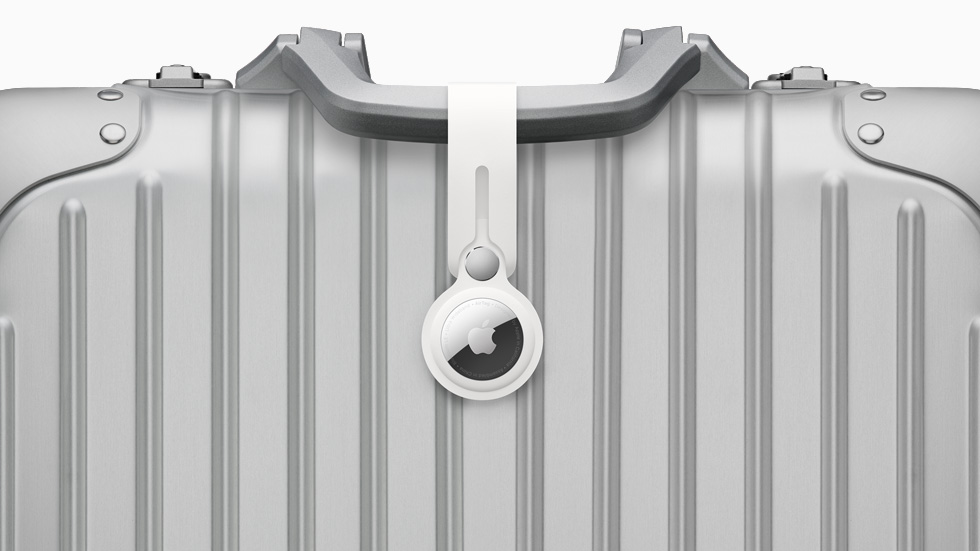
AirTag không có lỗ móc tích hợp; hãy dùng bao hoặc móc đúng kích thước khi gắn chìa khóa. Đặt tên vật dụng rõ ràng. Với hành lý ký gửi, vẫn cần giữ mã hành lý.
Tham khảo AirTag và phụ kiện tại mac365.vn
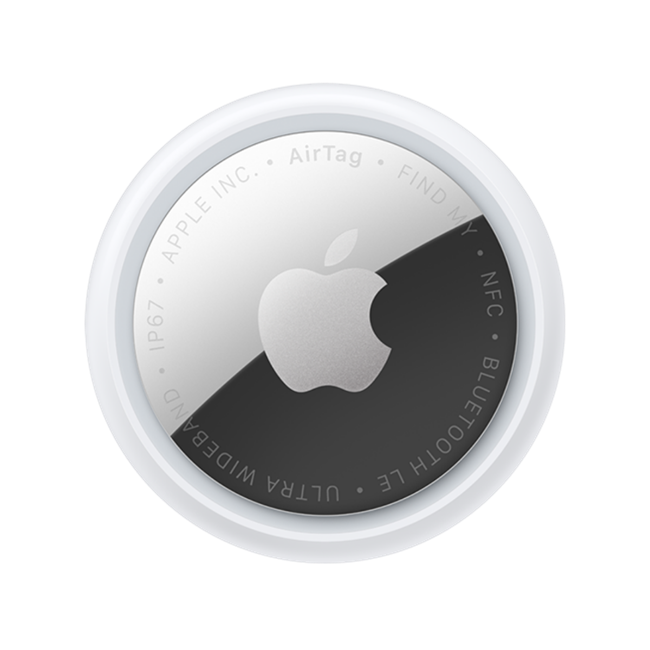
mac365.vn có trang AirTag (thế hệ 2) MFE94 và AirTag đời đầu 1 pack để bạn xem hình ảnh, thông tin sản phẩm. Bạn cũng có thể xem danh mục AirTag.
Câu hỏi thường gặp
AirTag có cần SIM hoặc phí thuê bao định vị không?
AirTag không gắn SIM; thiết bị phát Bluetooth và nhờ mạng Tìm chuyển tiếp vị trí gần đúng. Apple không yêu cầu gói dữ liệu di động riêng cho AirTag, nhưng iPhone hoặc iPad dùng ứng dụng Tìm cần kết nối mạng để xem vị trí cập nhật.
Android có ghép đôi và xem AirTag trong ứng dụng Tìm được không?
Không. Khâu thiết lập AirTag cần iPhone hoặc iPad tương thích. Điện thoại Android có NFC có thể đọc thông tin của AirTag tìm thấy, và Android 6.0 trở lên có cơ chế cảnh báo thiết bị theo dõi Bluetooth lạ theo công bố của Apple và Google.
AirTag tìm được đồ cách xa bao nhiêu?
Apple không công bố một khoảng cách định vị địa lý cố định. Ngoài tầm Bluetooth của bạn, vị trí chỉ cập nhật khi có thiết bị tham gia mạng Tìm đi gần AirTag; bản đồ có thể hiển thị vị trí được ghi nhận trước đó.
iPhone nào dùng được Tìm chính xác với AirTag (thế hệ 2)?
Apple xác nhận tính năng Tìm chính xác mở rộng cho iPhone Air hoặc iPhone 15 trở lên, ngoại trừ iPhone 16e và 17e, tại khu vực hỗ trợ. Nếu iPhone không có Ultra Wideband, bạn vẫn có thể xem bản đồ và phát âm thanh khi AirTag ở gần.
Pin AirTag dùng bao lâu và có tự thay được không?
Cả hai thế hệ dùng pin CR2032 có thể tự thay. Apple ước tính hơn một năm trong điều kiện thử nghiệm; khi thấy thông báo Pin yếu, hãy thay pin đúng cực và khóa lại nắp thép.