Cách chọn củ sạc và cáp USB-C cho iPhone, iPad, MacBook chuẩn 2026
Cách chọn bộ tiếp hợp nguồn và cáp USB-C cho iPhone, iPad, MacBook theo từng đời máy. Phân biệt USB PD, MagSafe 3, cáp 60W/240W và cáp truyền dữ liệu nhanh.
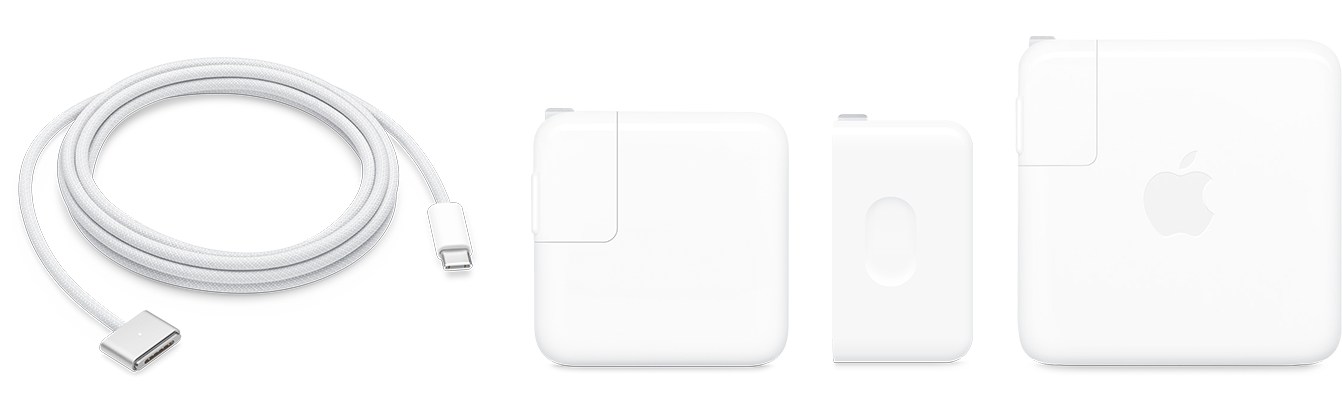
Cùng là đầu USB-C nhưng hai sợi cáp có thể khác xa nhau về công suất sạc và tốc độ chép dữ liệu. Nếu bạn đang dùng iPhone, iPad hoặc MacBook trong năm 2026, cách chọn đơn giản nhất là xác định đúng kiểu máy, công suất bộ tiếp hợp nguồn và khả năng của cáp. Các bước kiểm tra dùng tên menu trên iOS 27 và macOS 27 Golden Gate.
USB-C, USB Power Delivery và con số watt trên củ sạc
USB-C mô tả hình dạng đầu cắm. Nó không tự bảo đảm tốc độ sạc, tốc độ truyền tệp hay khả năng xuất hình. USB Power Delivery (USB PD) là giao thức để nguồn và thiết bị thương lượng mức điện áp, dòng điện phù hợp. Vì vậy, hãy xem cả ba thành phần: thiết bị cần sạc, bộ tiếp hợp nguồn và cáp. Công suất ghi trên củ sạc là mức nó có thể cung cấp trong điều kiện phù hợp, không phải lượng điện luôn đẩy vào máy.
Bạn có thể dùng bộ tiếp hợp nguồn USB-C của MacBook để sạc iPhone hoặc iPad nếu bộ sạc tuân thủ USB PD và tiêu chuẩn an toàn. Apple xác nhận bộ tiếp hợp USB-C công suất cao hơn, kể cả loại dùng cho MacBook, có thể dùng với iPhone và iPad. Công suất thực tế thay đổi theo kiểu máy, mức pin, nhiệt độ và trạng thái hoạt động; do đó không nên hứa rằng một củ 140W sẽ làm iPhone sạc nhanh gấp nhiều lần củ nhỏ hơn.
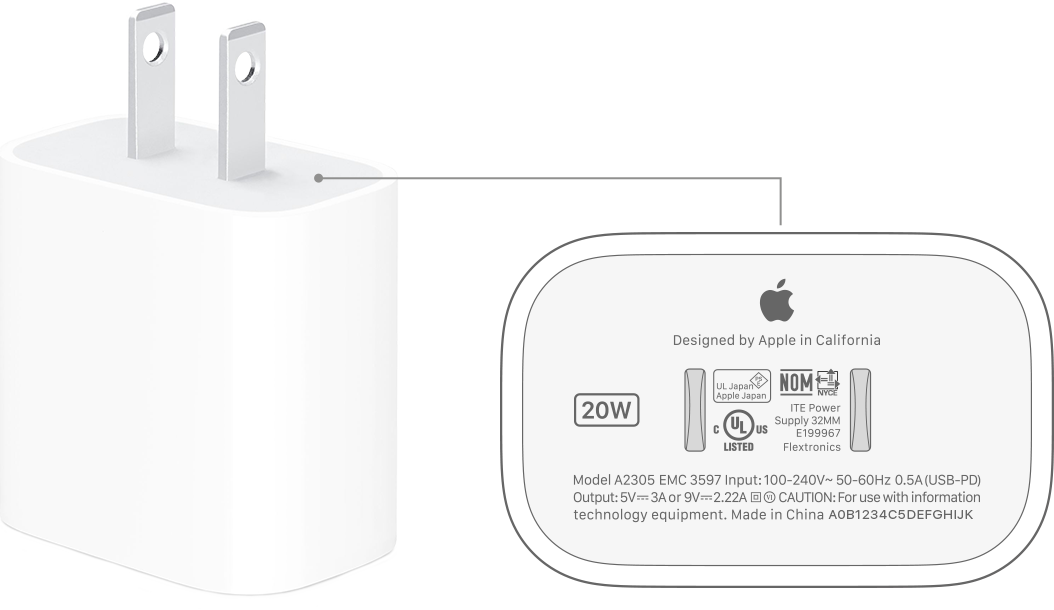
USB PD 3.1 mở rộng dải công suất của chuẩn USB-C đến 240W khi nguồn, cáp và thiết bị đều hỗ trợ. Cáp 240W không khiến thiết bị tự nhận mức công suất đó. Khi mua, đọc nhãn công suất ở từng cổng và bảng phân phối công suất khi cắm nhiều thiết bị. Một củ ghi tổng 100W có thể cấp cho cổng chính ít hơn 100W khi cổng thứ hai đang dùng.
Chọn công suất theo đúng iPhone, iPad và MacBook
Bảng này là mức bộ sạc nên cân nhắc theo hướng dẫn Apple, không phải phép đo công suất nhận tối đa của mọi phiên bản. Cùng tên dòng máy nhưng cấu hình, đời máy và chế độ sạc nhanh có thể khác nhau.
| Thiết bị | Cáp, cổng | Bộ tiếp hợp nguồn nên chọn | Lưu ý |
|---|---|---|---|
| iPhone 8–14 | USB-C sang Lightning | USB-C PD từ 18W để sạc nhanh | Chọn đúng đầu Lightning trên máy |
| iPhone 15–16 và iPhone Air, 17e | USB-C sang USB-C | Từ 20W là lựa chọn cơ bản | Tốc độ thay đổi theo kiểu máy |
| iPhone 17, 17 Pro/Pro Max | USB-C sang USB-C | Từ 40W nếu muốn mốc sạc nhanh Apple công bố | Apple thử nghiệm đến 50% trong khoảng 20 phút |
| iPhone 18 Pro/Pro Max | USB-C sang USB-C | Từ 60W, hỗ trợ Cung Cấp Điện Áp Linh Hoạt, cho mốc sạc nhanh công bố | Apple công bố đến 50% trong khoảng 15 phút |
| iPad có USB-C | USB-C sang USB-C | Dùng bộ sạc tương thích đi kèm hoặc bộ USB-C PD công suất cao hơn | Không có một mức công suất tối đa chung cho mọi iPad |
| MacBook Neo | USB-C sang USB-C | 20W theo bộ Apple đề xuất | Không có cổng MagSafe 3 |
| MacBook Air 2022 trở đi | MagSafe 3 hoặc USB-C | 30W với bản 13 inch, hoặc 35W/70W tùy cấu hình; 70W để sạc nhanh | 67W sạc nhanh chỉ áp dụng cho bản 13,6 inch phù hợp |
| MacBook Pro 14 inch 2021 trở đi | MagSafe 3 hoặc USB-C | 67W/70W/96W tùy đời; 96W để sạc nhanh | Kiểm tra bộ sạc Apple đề xuất cho đúng kiểu máy |
| MacBook Pro 16 inch 2021 trở đi | MagSafe 3; một số đời sạc nhanh qua USB-C | 140W với cáp phù hợp để sạc nhanh | Sạc nhanh qua USB-C 240W được Apple nêu riêng cho bản tháng 11/2023 |
Với iPad USB-C, Apple liệt kê iPad (thế hệ 10), iPad (A16), iPad mini, iPad Air và iPad Pro tương thích theo từng đời. Bộ tiếp hợp nguồn USB-C của MacBook cũng có thể dùng để sạc iPad. Hãy đối chiếu thông số đúng đời máy.
Với MacBook cũ, cổng sạc cần được xem trước tiên. MacBook Pro 13 inch USB-C từ 2016 dùng bộ Apple đề xuất 61W; Pro 15 inch USB-C từ 2016 là 87W; Pro 16 inch năm 2019 là 96W. MacBook Air 2018–2021 được Apple liệt kê với bộ USB-C 30W. Các đời dùng MagSafe hoặc MagSafe 2 cần đúng đầu nối hoặc bộ chuyển phù hợp; cáp MagSafe 3 không thay trực tiếp cho chúng. Sạc công suất thấp vẫn có thể hoạt động trên Mac USB-C nhưng có thể sạc chậm, nhất là lúc máy đang tải nặng.
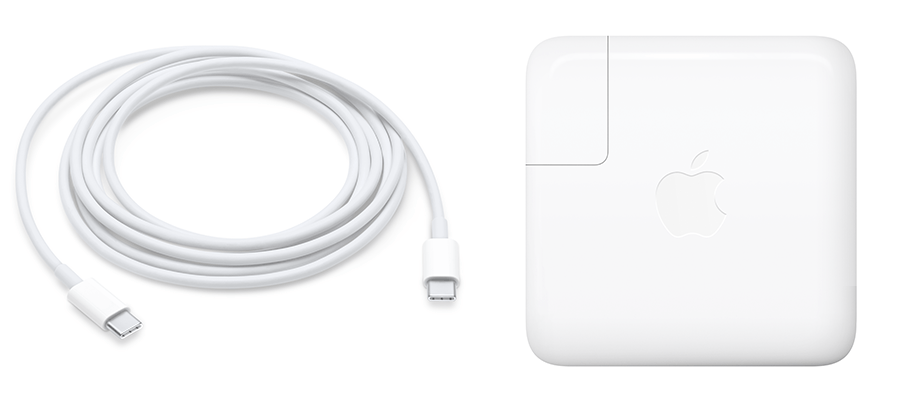
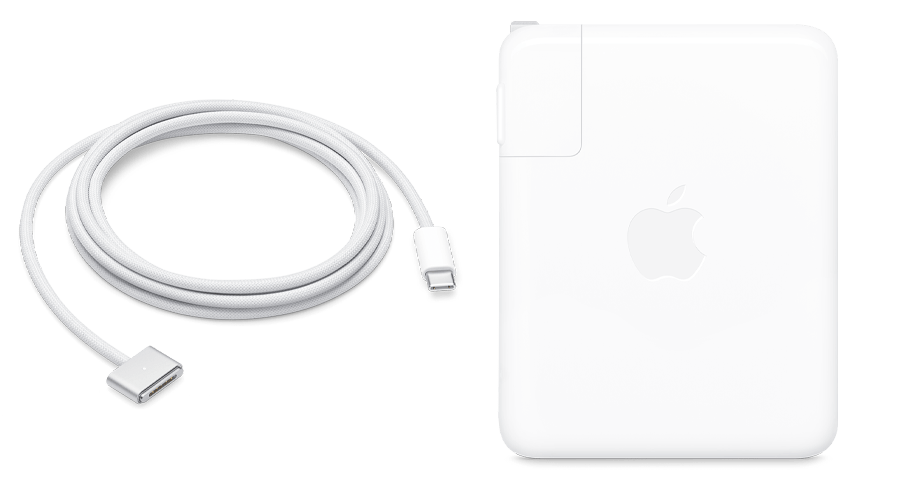
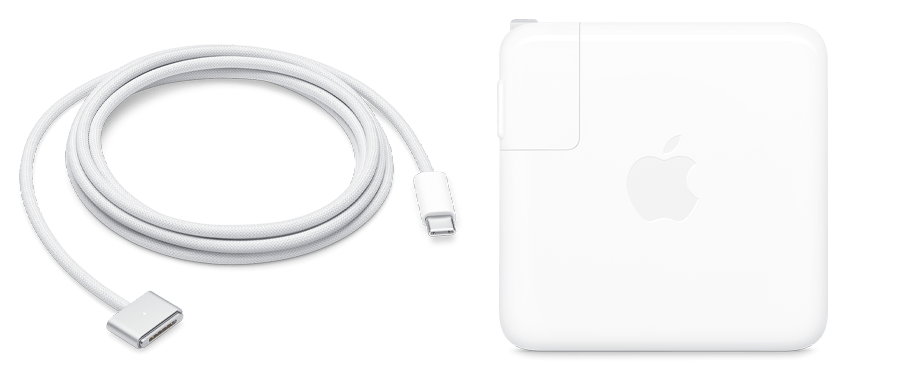
Trên MacBook Air ra mắt từ 2022 và MacBook Pro 14/16 inch từ 2021, Apple nêu khả năng sạc đến 50% trong khoảng 30 phút khi ghép đúng nguồn và cáp. Tốc độ thực tế thay đổi theo mức pin và nhiệt độ. Riêng MacBook Pro 16 inch, bộ 140W cùng cáp USB-C sang MagSafe 3 là cấu hình sạc nhanh được Apple nêu rộng rãi cho các đời từ 2021.
MagSafe 3 trên MacBook khác MagSafe trên iPhone
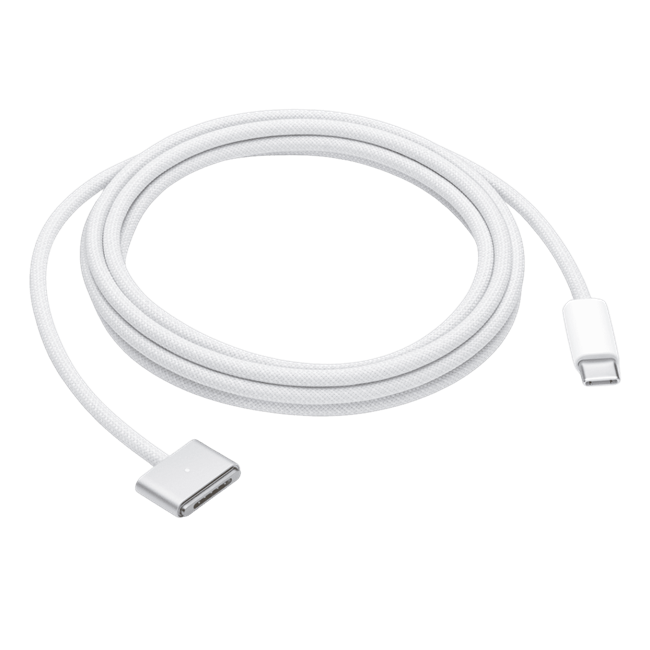
MagSafe 3 trên MacBook là cổng sạc từ tính ở cạnh máy. Cáp có đầu USB-C để cắm vào bộ tiếp hợp nguồn và đầu MagSafe 3 để gắn vào Mac. Đầu nối có thể tách ra khi dây bị kéo, giúp giảm nguy cơ kéo rơi máy; đèn màu hổ phách báo đang sạc hoặc tạm dừng sạc, màu xanh lục báo pin đã đầy. MacBook Air từ 2022 và MacBook Pro từ 2021 có thể dùng MagSafe 3, ngoại trừ MacBook Pro 13 inch M2 năm 2022.
Nếu quên cáp MagSafe 3, các MacBook này cũng sạc qua cổng USB-C bằng cáp và nguồn phù hợp. Apple cho biết máy chỉ sử dụng một nguồn sạc tại một thời điểm, chọn nguồn có công suất cao nhất khi cắm nhiều nguồn; cắm thêm cổng không làm sạc nhanh hơn. MagSafe 3 cũng không tương thích với dây MagSafe đời đầu hoặc MagSafe 2.
MagSafe trên iPhone là đế sạc không dây căn chỉnh bằng nam châm, không dùng cáp MacBook MagSafe 3. Công suất phụ thuộc cả kiểu iPhone, đời đế MagSafe và bộ tiếp hợp nguồn. Theo Apple, iPhone 15 trở xuống dùng bộ sạc MagSafe phù hợp có thể đạt tối đa 15W, còn iPhone 13 mini và 12 mini có giới hạn thấp hơn. Với một số kiểu từ iPhone 16 trở đi và đế MagSafe tương ứng, mức đỉnh có thể tới 25W; iPhone Air là 20W, iPhone 16 và 16 Pro là 22,5W theo bảng Apple. Vì vậy, đừng gắn nhãn “25W” cho mọi iPhone 16, 17 hay 18.
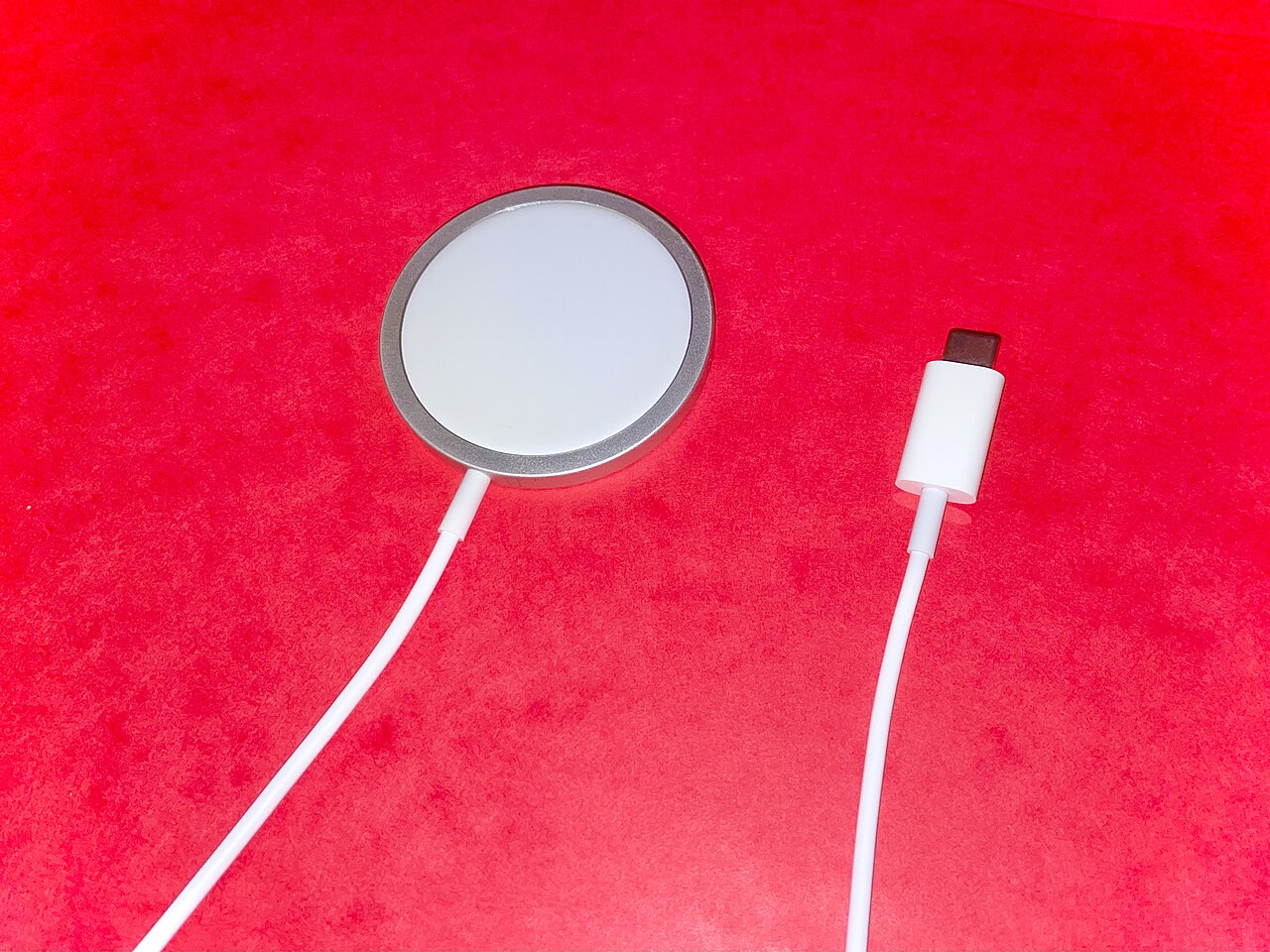
Để dùng mức sạc không dây cao hơn, Apple khuyến nghị bộ tiếp hợp USB-C từ 30W đáp ứng mức 15V/2A và đúng mẫu đế MagSafe. Đặt điện thoại lên đế sau khi đã nối nguồn, giữ bề mặt sạch, không kẹp thẻ từ hay vật kim loại ở giữa. Nhiệt độ và phụ kiện cắm vào điện thoại cũng có thể làm công suất giảm.
Chọn cáp theo điện năng, dữ liệu và màn hình
Một sợi cáp USB-C tốt cho sạc chưa chắc tốt cho chép tệp hoặc xuất màn hình. Để tránh mua nhầm, hãy đọc thông số watt và tốc độ dữ liệu như hai mục riêng. Nếu cáp không ghi tốc độ dữ liệu, đừng suy ra nó hỗ trợ USB4 hay Thunderbolt chỉ vì hai đầu đều là USB-C.
Cáp 60W, 240W và dấu nhận biết
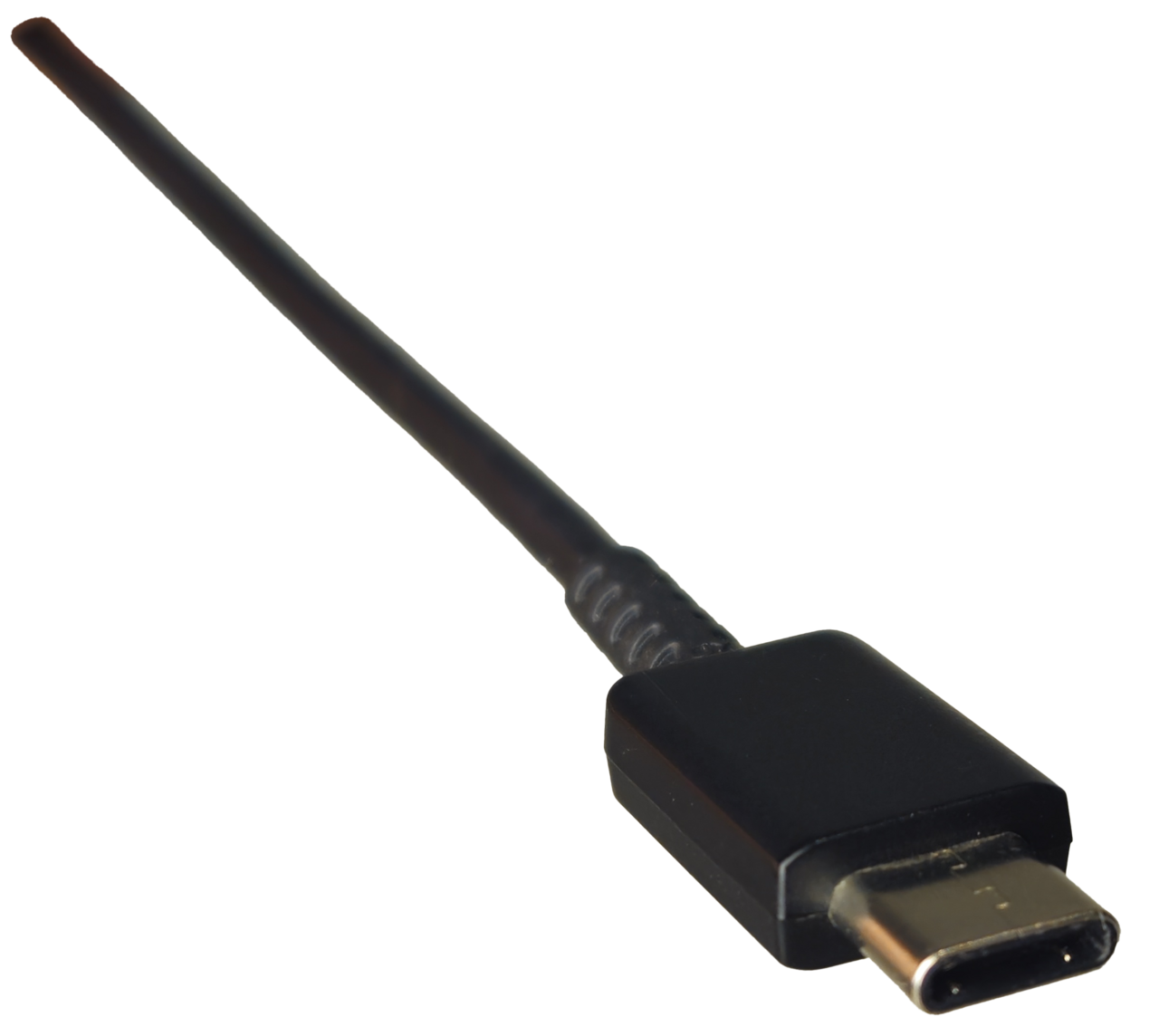
USB-IF hiện yêu cầu cáp USB-C được chứng nhận hiển thị mức công suất 60W hoặc 240W bằng biểu tượng tương ứng. Cáp 60W đủ cho nhiều điện thoại, iPad và một số MacBook nhỏ; khi sạc MacBook Pro cần công suất cao hơn, hãy chọn cáp được ghi 240W hoặc cáp MagSafe 3 phù hợp. Cáp công suất cao có mạch nhận dạng để nguồn biết khả năng của cáp. Hãy xem nhãn chứng nhận, thông số của hãng và tránh suy đoán từ độ dày dây.
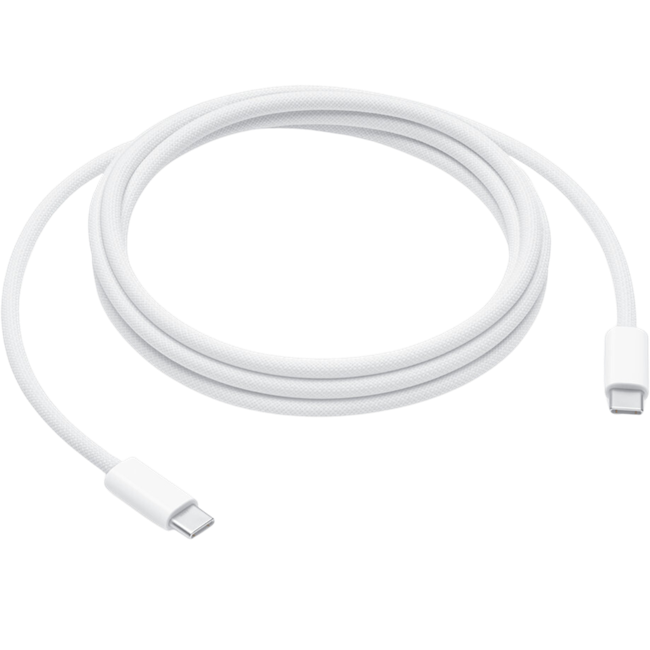
Cáp sạc USB-C 240W dài 2 m của Apple là ví dụ rõ: Apple công bố hỗ trợ sạc đến 240W nhưng chỉ truyền dữ liệu ở tốc độ USB 2. Vì thế, nó hợp để nạp điện cho MacBook, nhưng không phải lựa chọn để chép video dung lượng lớn nhanh nhất.
Khi nào cần Thunderbolt hoặc USB4?
Cáp USB-C đi kèm iPhone hỗ trợ tốc độ USB 2. Với iPhone 15 Pro, 16 Pro, 17 Pro và 18 Pro, Apple nêu khả năng truyền dữ liệu đến 10 Gbit/giây khi dùng cáp USB 3 tương thích; nếu dùng cáp sạc USB 2, tốc độ chép tệp không thể đạt mức đó. Người quay video ProRes ra ổ ngoài hoặc thường xuyên chuyển thư viện ảnh lớn nên kiểm tra cả cáp lẫn ổ đĩa, cổng trên máy.
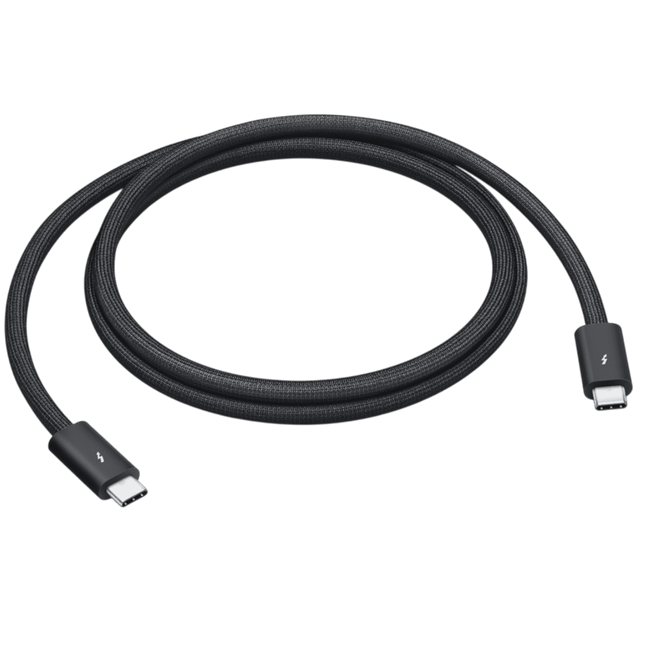
Cáp Thunderbolt 5 Pro 1 m của Apple được công bố hỗ trợ sạc đến 240W, DisplayPort 2.1 và tốc độ truyền dữ liệu đến 120 Gbit/giây trong điều kiện tương thích. Con số 120 Gbit/giây không phải tốc độ sao chép tệp bảo đảm trên mọi máy; thiết bị ở hai đầu và giao thức kết nối quyết định tốc độ thực tế. Nếu chỉ sạc điện thoại, cáp này thường không mang lại lợi ích tương xứng; nếu nối dock, màn hình hay ổ nhanh, hãy kiểm tra yêu cầu cổng của từng thiết bị.
Một củ sạc nhiều cổng có phù hợp không?
Củ sạc dùng vật liệu GaN có thể hữu ích khi cần nhiều cổng trong thân máy nhỏ. Tuy nhiên, chữ “GaN” không thay cho thông số USB PD, chứng nhận an toàn hoặc bảng chia công suất. Không có tỷ lệ giảm nhiệt, giảm kích thước hay mức watt chung áp dụng cho mọi bộ sạc GaN. Khi so sánh hai sản phẩm, đọc tài liệu của chính mẫu đó và ưu tiên bộ sạc đáp ứng quy chuẩn an toàn tại nơi sử dụng.
Với bộ sạc nhiều cổng, hãy xem công suất mỗi cổng khi dùng đồng thời. Bộ Apple hai cổng USB-C 35W có tổng công suất 35W; nó không thể vừa cấp 35W cho MacBook Air vừa cấp thêm 20W cho iPhone. Khi cắm MacBook Pro và iPad, chọn bộ sạc có đủ công suất trên cổng cấp cho Mac theo khuyến nghị của Apple sau khi đã chia tải. Với sạc bên thứ ba, bảng phân bổ thường in trên vỏ hoặc tài liệu; nếu thiếu thông tin này, khó chắc chắn máy tính sẽ nhận đủ nguồn.
Mẹo thực tế là mang cáp công suất cao đã ghi nhãn rõ ràng cho MacBook, một cáp ngắn cho điện thoại và chỉ thêm cáp Thunderbolt khi có nhu cầu truyền dữ liệu hoặc xuất hình. Trước chuyến đi, thử cắm đồng thời tất cả thiết bị để xem bộ sạc có báo sạc chậm không. Việc một cổng ngắt rồi cấp lại khi cắm thêm thiết bị tùy thiết kế từng bộ sạc; không có thời gian ngắt chung cho mọi mẫu.
Kiểm tra bộ sạc đang kết nối và xử lý sạc chậm
Trên Mac, mục Thông tin hệ thống cho biết công suất được báo của bộ tiếp hợp nguồn hoặc màn hình đang kết nối. Đây không phải đồng hồ đo công suất pin đang nạp theo thời gian thực. Làm theo các bước sau trên macOS 27 Golden Gate:
- Cắm bộ tiếp hợp nguồn và cáp vào MacBook. Mở menu Apple > Cài đặt hệ thống.
- Bấm Cài đặt chung > Giới thiệu > Báo cáo hệ thống. Nếu mục này ở phía dưới, cuộn xuống. Cách nhanh khác là giữ phím Option rồi mở menu Apple > Thông tin hệ thống.
- Trong thanh bên của cửa sổ Thông tin hệ thống, chọn Nguồn. Ở khung bên phải, cuộn đến Thông tin bộ sạc AC và đọc dòng công suất.
- Đối chiếu số này với nhãn trên củ sạc và chế độ chia cổng đang dùng. Nếu công suất thấp, thử rút thiết bị ở cổng phụ, đổi sang cáp được ghi đủ watt, rồi kiểm tra lại.
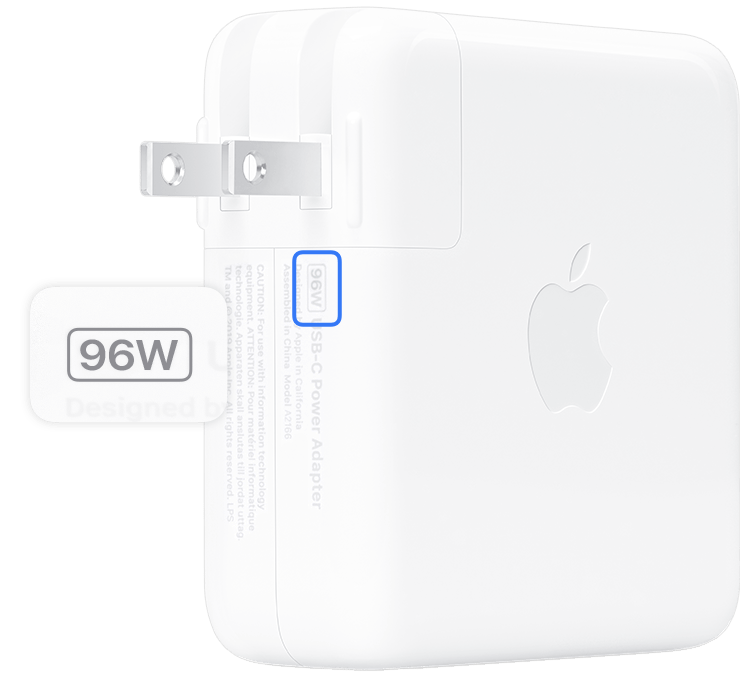
Nếu macOS hiện Đang sạc chậm trong menu trạng thái pin hoặc Cài đặt hệ thống > Pin, hãy kiểm tra công suất tối thiểu Apple khuyến nghị cho đúng kiểu máy. Thử ổ cắm khác, xem đầu cắm có lỏng hay hư hại không, và dùng cáp/bộ tiếp hợp nguồn tương thích khác nếu có. Công suất trong Thông tin hệ thống thấp không tự động chứng minh cáp thiếu mạch nhận dạng: nguyên nhân còn có thể ở chính củ sạc, cách chia cổng hoặc màn hình đang cấp nguồn.
Trên iPhone chạy iOS 27, kiểm tra bằng Cài đặt > Pin. iPhone có thể hiển thị ước tính thời gian sạc và thông báo Đang sạc chậm khi bộ sạc không cung cấp mức tối ưu. Nếu sạc dừng hoặc chậm bất thường, kiểm tra nhiệt độ máy, vệ sinh nhẹ cổng sạc theo hướng dẫn Apple và thử cáp/bộ sạc khác. Không dựa vào âm báo hai lần hay hoạt ảnh Dynamic Island để suy ra công suất nhận.
Gợi ý phụ kiện và thiết bị tại mac365.vn
Khi đã biết đúng cổng, công suất và nhu cầu dữ liệu, bạn có thể xem các mẫu đang được đăng tại mac365.vn: danh mục Adapter sạc có bộ tiếp hợp USB-C; danh mục Cáp sạc có cáp USB-C, MagSafe 3 và Thunderbolt.
Đọc thêm Cách sạc pin MacBook đúng cách trên macOS 27. Trước khi mua, đối chiếu mã máy, đầu nối và thông số phụ kiện.
Câu hỏi thường gặp
Dùng củ sạc MacBook công suất cao cho iPhone có được không?
Có. Apple cho biết bộ tiếp hợp nguồn USB-C công suất cao hơn, kể cả loại dùng với MacBook, có thể sạc iPhone. Hãy dùng bộ sạc USB PD đáp ứng tiêu chuẩn an toàn; tốc độ còn tùy kiểu iPhone và điều kiện sạc.
Cáp USB-C 240W có truyền dữ liệu nhanh hơn cáp 60W không?
Không nhất thiết. Cáp sạc USB-C 240W dài 2 m của Apple chỉ truyền dữ liệu ở tốc độ USB 2. Nếu cần chép tệp nhanh, hãy xem riêng thông số USB 3, USB4 hoặc Thunderbolt của cáp và thiết bị.
MacBook Pro 16 inch có sạc nhanh qua mọi cổng USB-C không?
Không nên mặc định như vậy. Apple nêu bộ 140W với cáp USB-C sang MagSafe 3 cho dòng 16 inch từ 2021; sạc nhanh qua cáp USB-C 240W được nêu riêng cho MacBook Pro 16 inch tháng 11/2023. Hãy đối chiếu đúng đời máy.
MagSafe trên iPhone và MagSafe 3 trên MacBook có dùng chung cáp không?
Không. MagSafe trên iPhone là sạc không dây qua đế từ tính; MagSafe 3 trên MacBook là cổng và cáp sạc từ tính ở cạnh máy.
Thông tin hệ thống trên Mac có đo công suất pin đang nhận không?
Không. Mục Nguồn hiển thị công suất được báo của bộ tiếp hợp nguồn hoặc màn hình đang kết nối, không phải phép đo công suất nạp pin tức thời. Nếu máy báo Đang sạc chậm, kiểm tra cả bộ sạc, cáp và cách chia công suất giữa các cổng.