Mã VN/A, LL/A, ZA/A trên iPhone, MacBook: cách kiểm tra đúng 2026
VN/A, LL/A, ZA/A là một phần của số hiệu linh kiện Apple. Xem cách tra số kiểu máy Axxxx, kiểm tra SIM, bàn phím và bảo hành cho đúng thiết bị trong năm 2026.
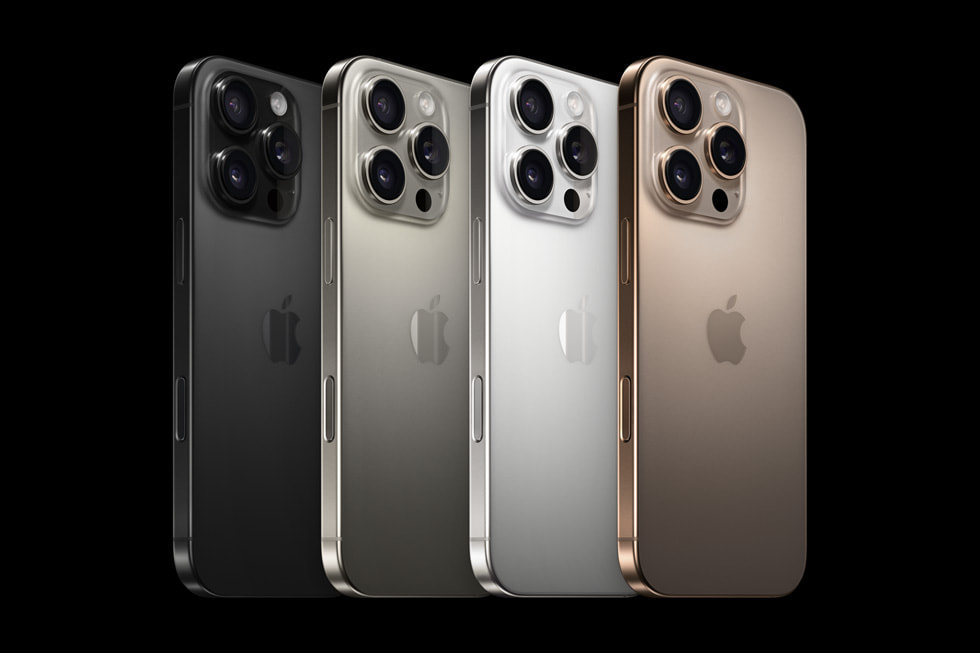
Nhìn thấy VN/A, LL/A hay ZA/A trên hộp iPhone, nhiều người lập tức đoán máy có mấy SIM, có dùng được eSIM hay được bảo hành ở Việt Nam không. Các chữ này là một phần của số hiệu linh kiện Apple; để biết đúng cấu hình, bạn còn phải kiểm tra số kiểu máy, đời máy và thông tin bảo hành của chính thiết bị.
Hướng dẫn áp dụng cho iPhone, iPad chạy iOS hoặc iPadOS 27 và máy Mac chạy macOS Golden Gate 27 tại thời điểm tháng 10/2026. Máy dùng phiên bản cũ vẫn có thể làm tương tự, nhưng vị trí một vài mục có thể khác. Bạn chỉ cần mở khóa thiết bị; khi đối chiếu trên trang Apple, hãy chuẩn bị kết nối Internet.
VN/A, LL/A, ZA/A và J/A thực ra là mã gì?
Apple gọi chuỗi hiển thị trong mục Số kiểu máy trên iPhone là số hiệu linh kiện (part number). Những đuôi như VN/A, LL/A, ZA/A, J/A, CH/A nằm trong chuỗi đó. Chúng thường được dùng khi trao đổi về thị trường bán máy, nhưng Các tài liệu nhận diện thiết bị của Apple không cung cấp một bảng đuôi chung để suy ra mọi đặc tính của iPhone, iPad hay MacBook. Cùng một tên thương mại có thể có nhiều số kiểu máy theo quốc gia và vùng.
Quan trọng hơn là số kiểu máy dạng Axxxx. Trang Xác định kiểu máy iPhone của Apple ghép từng số Axxxx với nhóm quốc gia hoặc khu vực và mô tả vị trí khay SIM. Ví dụ, Apple liệt kê các biến thể của iPhone 16 Pro Max và iPhone 18 Pro Max riêng biệt. Vì vậy, bảng truyền miệng kiểu “thấy ZA/A chắc chắn hai SIM vật lý” không đủ để kết luận cho một chiếc máy cụ thể.
| Thông tin bạn thấy | Cho biết điều gì | Dùng để kiểm tra tiếp |
|---|---|---|
| Đuôi VN/A, LL/A, ZA/A, J/A… | Một phần của số hiệu linh kiện | Ghi lại cả chuỗi; không suy ra cấu hình chỉ từ đuôi |
| Số kiểu máy Axxxx | Biến thể phần cứng được Apple liệt kê | Đối chiếu trên trang xác định kiểu máy của Apple |
| Số sê-ri | Định danh thiết bị cụ thể | Kiểm tra thông tin bảo hành trên trang Apple |
Đừng dùng chữ cái đầu của số hiệu linh kiện để khẳng định máy mới, máy đổi bảo hành hay máy tân trang. Tài liệu hướng dẫn nhận diện thiết bị của Apple không đưa ra quy tắc phổ quát như vậy. Tình trạng máy cần được kiểm bằng nguồn bán, chứng từ, ngoại quan và thông tin trên thiết bị.
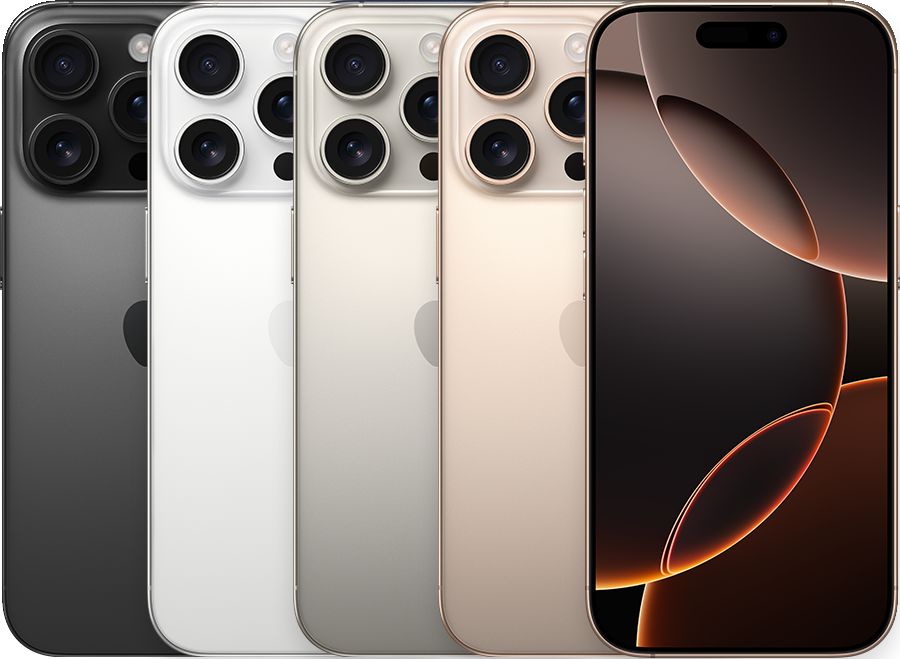
Cách xem số hiệu linh kiện và Axxxx trên iPhone, iPad
Điều kiện cần là máy đã bật và bạn có thể vào ứng dụng Cài đặt. Theo hướng dẫn tiếng Việt của Apple, thao tác trên iPhone và iPad giống nhau:
- Mở Cài đặt trên màn hình chính hoặc trong Thư viện ứng dụng.
- Chạm Cài đặt chung, rồi chạm Giới thiệu.
- Tìm dòng Số kiểu máy. Giá trị đang hiện là số hiệu linh kiện; hãy ghi lại toàn bộ chuỗi, gồm cả phần sau dấu gạch chéo.
- Chạm vào giá trị ở dòng Số kiểu máy. Màn hình sẽ chuyển sang số kiểu máy bắt đầu bằng chữ A và các chữ số. Ghi lại số này để tra trên trang xác định kiểu máy iPhone hoặc iPad của Apple.
Việc chạm vào dòng này chỉ đổi cách hiển thị; nó không thay đổi cấu hình của máy. Nếu người bán đưa ảnh chụp màn hình, hãy yêu cầu cả hai trạng thái của cùng dòng để tránh nhầm số hiệu linh kiện với Axxxx. Không nên đăng công khai ảnh có số sê-ri hoặc IMEI đầy đủ.
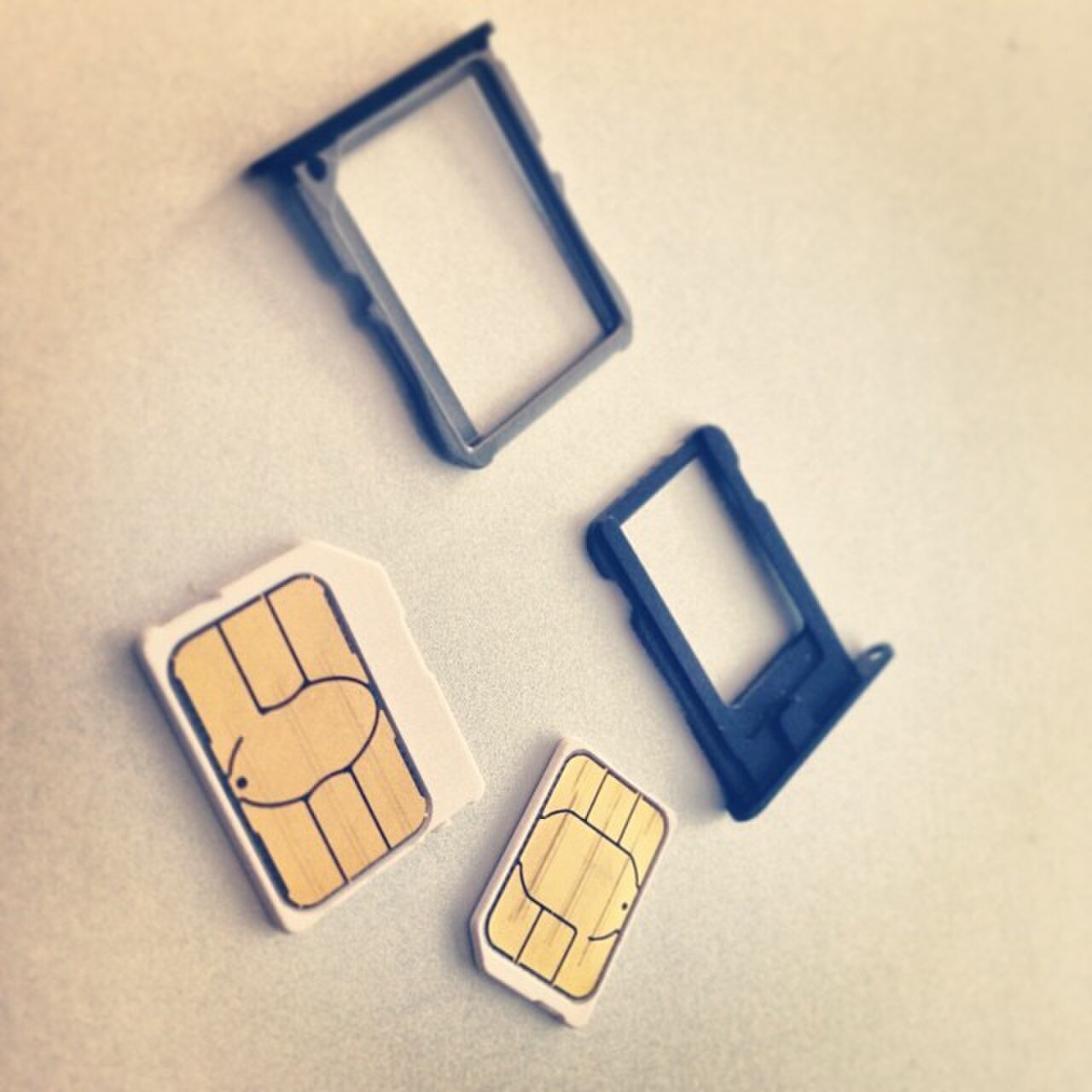
Nếu không mở được Cài đặt, Apple còn hướng dẫn tìm Axxxx trên thân máy. Với iPhone 8 trở lên có khay SIM, tháo khay và nhìn vào phía trên của khe ở nơi đủ sáng. Với iPhone không có khay SIM, nhìn vào phía trên của cổng USB-C hoặc Lightning. Một số iPad và iPhone đời cũ in số ở mặt sau. Vị trí tùy kiểu máy, nên đừng cố tìm ở khe SIM trên máy vốn không có khe.
Cách tra trên MacBook và máy Mac
Trên macOS Golden Gate 27, cách nhanh nhất là chọn menu Apple > Giới thiệu về máy Mac này. Apple cho biết cửa sổ này hiển thị tên kiểu máy và số sê-ri. Để xem số hiệu linh kiện hoặc mã định danh chi tiết, mở ứng dụng Thông tin hệ thống theo các bước sau:
- Nhấn và giữ phím Option trên bàn phím.
- Trong khi vẫn giữ Option, bấm menu Apple > Thông tin hệ thống.
- Chọn Phần cứng ở thanh bên. Tìm các dòng Số kiểu máy (số hiệu linh kiện), Mã định danh kiểu máy và Số sê-ri ở bảng bên phải.
- Dùng mã định danh hoặc số sê-ri để tìm đúng đời Mac trên trang Tìm tên kiểu máy và số sê-ri của máy Mac.
Bạn cũng có thể vào menu Apple > Cài đặt hệ thống > Cài đặt chung > Giới thiệu. Trên macOS 12 trở xuống, mục này có tên Tùy chọn hệ thống. Số sê-ri trên vỏ hoặc hộp có thể không còn đúng nếu bảng mạch đã được thay. Xem thêm cách kiểm tra số sê-ri MacBook Air.
SIM vật lý, eSIM và 5G: kiểm tra theo đúng đời máy
Số hiệu linh kiện là điểm bắt đầu, còn cấu hình di động cần xác nhận bằng đời máy và Axxxx. Trang xác định kiểu máy của Apple cho thấy iPhone 16 Pro Max bán tại Hoa Kỳ không có khay SIM, trong khi nhiều thị trường khác có khay nano-SIM. Ở iPhone 18 Pro Max, danh sách vùng không có khay đã rộng hơn và bao gồm cả Nhật Bản, Canada cùng một số quốc gia khác. Do đó, câu “chỉ máy mã Mỹ mới không có khay SIM” đã lỗi thời.
Apple hướng dẫn iPhone hỗ trợ SIM kép có thể dùng một SIM vật lý với eSIM hoặc hai eSIM tùy kiểu máy; hướng dẫn iOS 27 về SIM kép cũng nhắc rằng SIM vật lý không có trên mọi mẫu và eSIM không khả dụng ở mọi nơi. Hãy xem mặt cạnh của máy, kiểm tra Axxxx, rồi đọc trang thông số kỹ thuật cho đúng mẫu. Muốn dùng hai nhà mạng khác nhau, máy còn cần ở trạng thái mở khóa mạng.
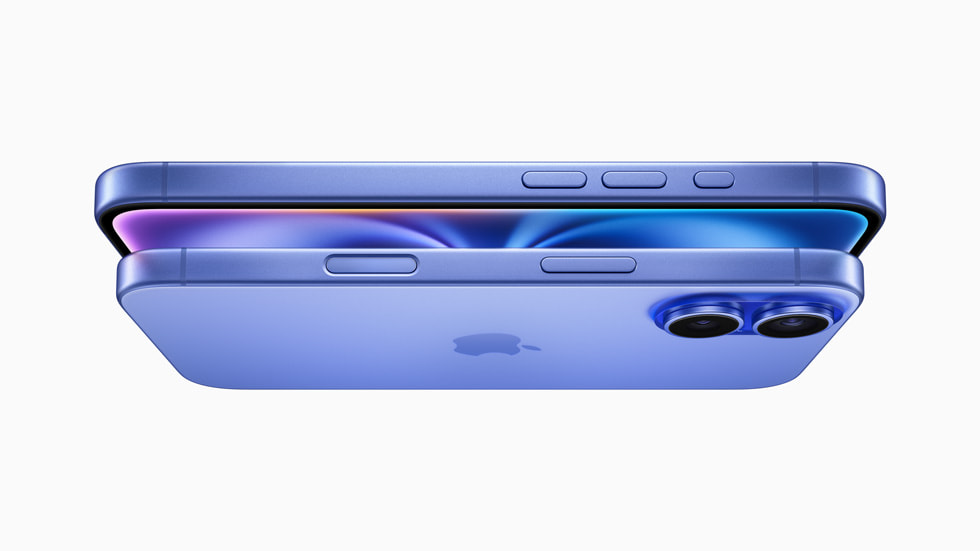
Ở Trung Quốc đại lục, không thể áp dụng câu “mọi máy đều dùng hai nano-SIM và không có eSIM” cho toàn bộ thế hệ. Apple đã liệt kê những mẫu hỗ trợ eSIM tại đây, gồm iPhone 18 Pro và 18 Pro Max, với điều kiện kích hoạt riêng. Tại Hồng Kông và Ma Cao, Apple chỉ nói một số mẫu có khay hai nano-SIM; điều này không phải đặc tính chắc chắn của mọi thiết bị gắn một đuôi mã.
Khả năng 5G cũng phải tra theo mẫu và thị trường. Chẳng hạn, trang thông số iPhone 18 Pro tại Apple Việt Nam liệt kê 5G sub-6 GHz, còn trang tại Apple Hoa Kỳ liệt kê cả sub-6 GHz và mmWave. Không thể từ đó khẳng định máy nào “bắt sóng ổn định hơn” hay “tiết kiệm pin hơn” ở Việt Nam; chất lượng kết nối còn phụ thuộc băng tần, nhà mạng và vị trí sử dụng.
Âm chụp ảnh, FaceTime và bàn phím MacBook
Với iPhone bán cho thị trường Nhật Bản hoặc Hàn Quốc, đừng hứa rằng cập nhật lên iOS 27 hay lắp SIM Việt Nam sẽ tự mở khóa việc tắt âm chụp ảnh. Apple không công bố một quy tắc chung bảo đảm hành vi đó cho mọi mẫu và mọi vị trí. Nếu đây là điều quan trọng, hãy thử trực tiếp trên đúng máy, trong điều kiện sử dụng thực tế, trước khi quyết định.
Về FaceTime, Apple ghi rõ liên kết FaceTime, FaceTime âm thanh và FaceTime nhóm không được hỗ trợ tại Trung Quốc đại lục; iPhone mua tại đó không hỗ trợ tạo liên kết FaceTime dù đang ở vùng khác. Điều này khác với nhận định cũ rằng mọi máy CH/A “chỉ gọi được video một đối một”. Tính khả dụng còn tùy vùng và nhà mạng, nên kiểm tra chức năng cần dùng trên chính máy của bạn.
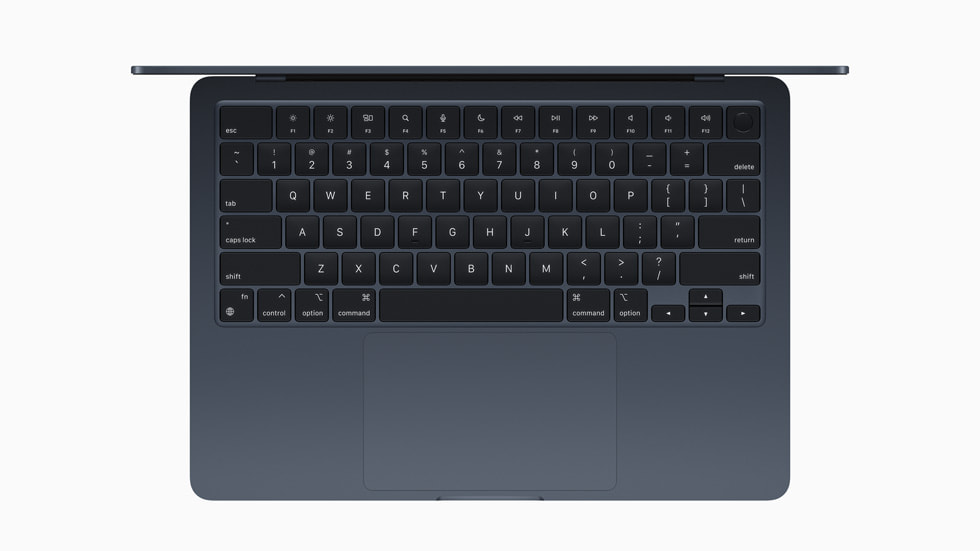
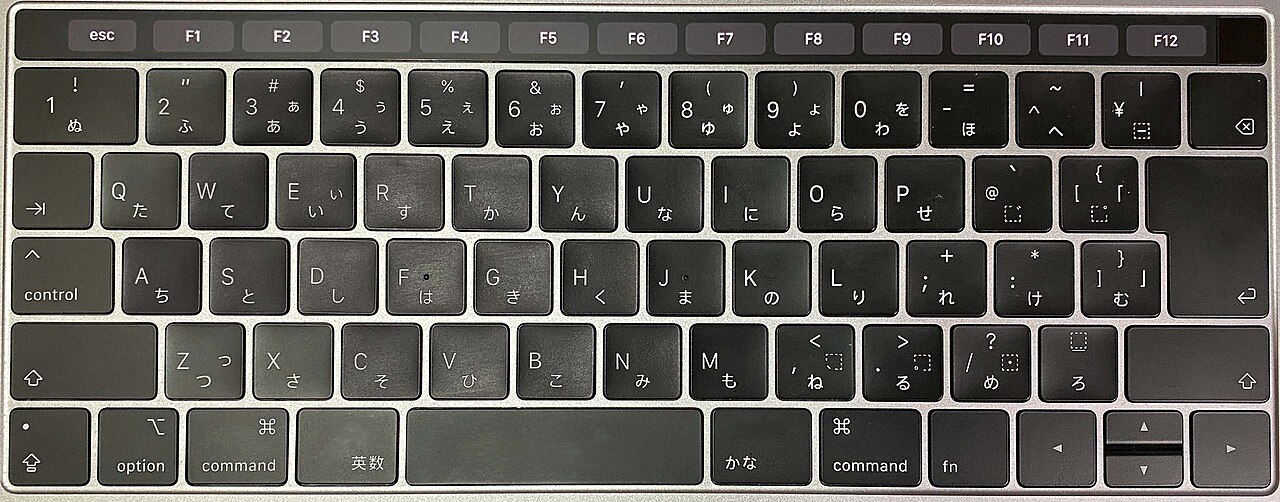
Trên MacBook, điều đáng nhìn trực tiếp là bố cục bàn phím, không phải đuôi số hiệu linh kiện. Apple phân biệt ANSI, ISO và JIS; JIS là kiểu Nhật Bản. Hãy kiểm tra hình dáng phím Return, độ dài phím Shift trái, ký tự in trên phím và bộ gõ trong Cài đặt hệ thống. Người gõ tiếng Việt vẫn có thể chọn nguồn nhập tiếng Việt trên bàn phím khác, nhưng thay nguồn nhập không làm thay đổi hình dạng phím vật lý.
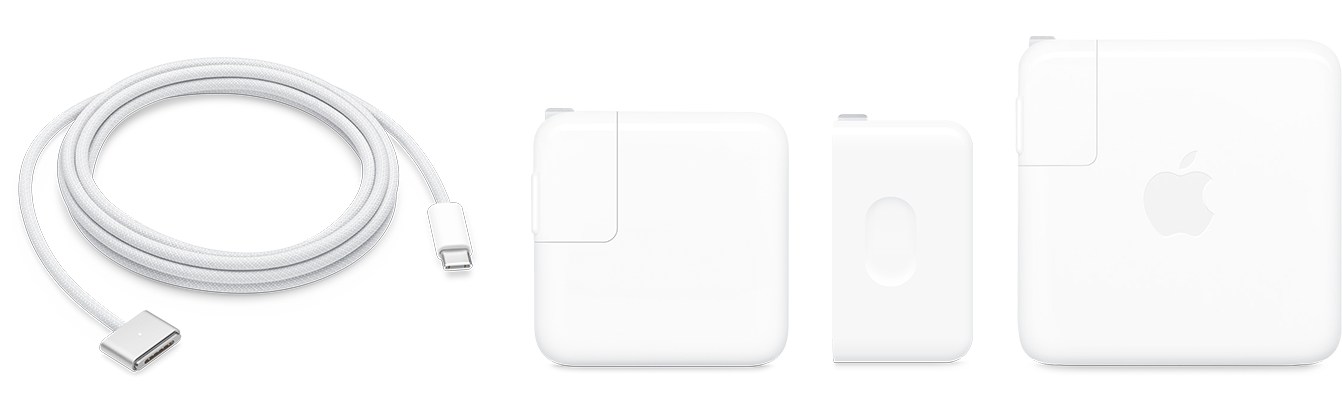
Củ sạc và đầu cắm cũng cần xem theo bộ phụ kiện thực tế trong hộp. Apple có thể thay đổi phụ kiện đi kèm theo mẫu và thời điểm bán; máy đã qua sử dụng còn có thể được bán với bộ sạc thay thế. Thử đầu cắm tại chỗ và đối chiếu công suất bộ tiếp hợp với hướng dẫn cho mẫu Mac, thay vì suy ra từ một đuôi mã vùng.
iPad có còn khay nano-SIM không?
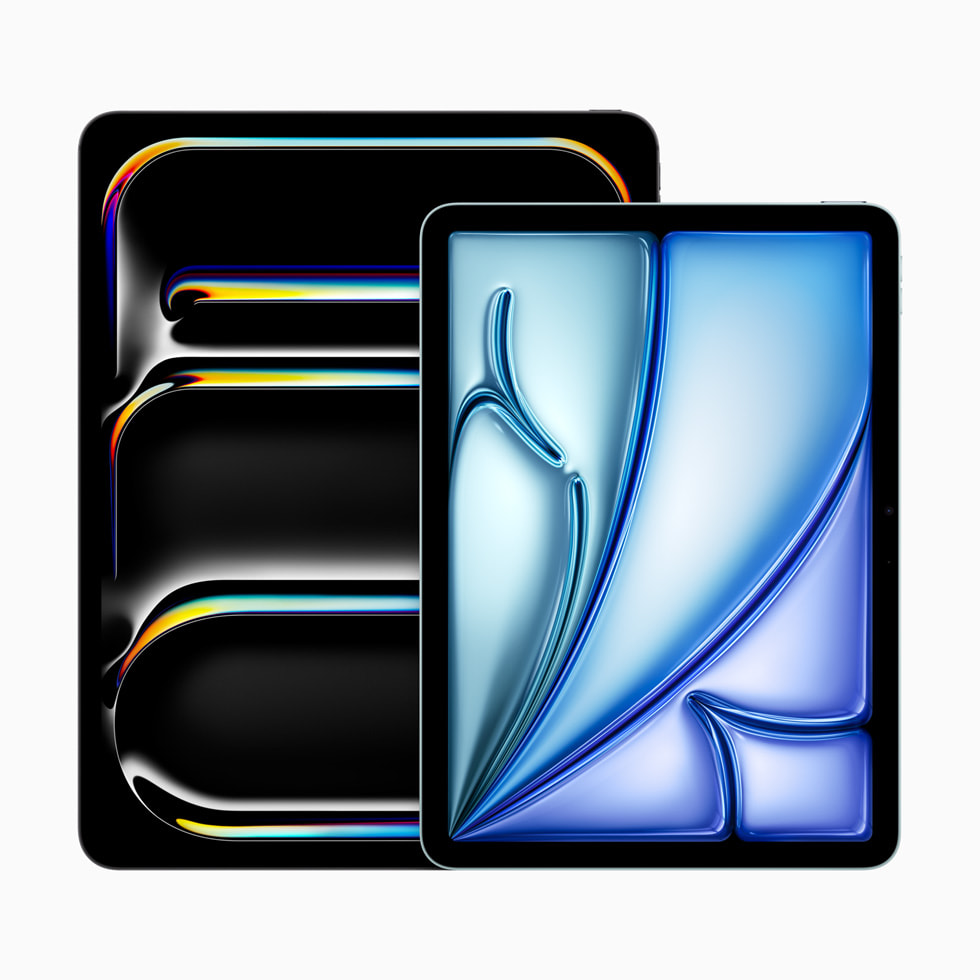
Không nên áp dụng quy tắc “iPad Cellular bản Việt Nam luôn có nano-SIM”. Theo Apple, các mẫu iPad Pro từ M4, iPad Air từ M2, iPad mini từ A17 Pro và iPad từ A16 ở phiên bản Wi-Fi + Cellular dùng eSIM, không có thẻ SIM vật lý. Những thế hệ cũ hơn có thể còn khay nano-SIM. Với iPad Wi-Fi, không có kết nối di động để kích hoạt SIM.
Khi mua iPad phục vụ đi lại, trước tiên xác nhận máy có phải bản Wi-Fi + Cellular, sau đó tra số kiểu máy Axxxx trên trang xác định iPad. Cuối cùng, hỏi nhà mạng hoặc nhà cung cấp gói dữ liệu bạn định dùng xem họ hỗ trợ eSIM cho đúng thiết bị và địa điểm hay không. Đừng chỉ nhìn đuôi trên hộp.
Bảo hành Apple tại Việt Nam: kiểm tra quyền lợi của máy cụ thể
Đuôi VN/A hay LL/A không phải giấy bảo đảm rằng trung tâm ở Việt Nam sẽ tiếp nhận mọi yêu cầu, cũng không chứng minh một máy xách tay chắc chắn bị từ chối. Điều khoản bảo hành Apple cho phép giới hạn dịch vụ đối với iPhone và iPad tại quốc gia nơi Apple hoặc nhà phân phối được ủy quyền bán máy ban đầu. Phương án sửa chữa, linh kiện và thời gian xử lý có thể khác nhau theo nơi yêu cầu dịch vụ. Apple không công bố cam kết rằng một mã máy luôn có sẵn linh kiện trong nước hoặc phải gửi đi trong một số tuần cố định.
Apple cũng nói có thể yêu cầu biên lai bán hàng để xác minh điều kiện bảo hành, kể cả khi sản phẩm đã được đăng ký. Vì thế nên giữ chứng từ mua hàng của mọi máy, kể cả máy bán chính thức tại Việt Nam. Không có quy định chung trong tài liệu này rằng chỉ máy xách tay mới bắt buộc có hóa đơn còn VN/A thì luôn được miễn.

Để xem thông tin bảo hành được Apple ghi nhận, làm theo các bước sau:
- Trên iPhone hoặc iPad, vào Cài đặt > Cài đặt chung > AppleCare & Bảo hành. Chọn thiết bị để xem thông tin hiện có. Trên Mac, mở menu Apple > Cài đặt hệ thống > Cài đặt chung > AppleCare & Bảo hành nếu mục này có trên phiên bản đang dùng.
- Nếu muốn tra trực tuyến, mở checkcoverage.apple.com và nhập số sê-ri của thiết bị. Số sê-ri có trong màn hình Giới thiệu đã nêu ở trên.
- Nếu ngày mua hoặc phạm vi hiển thị có vẻ không đúng, giữ biên lai và liên hệ trực tiếp Bộ phận Hỗ trợ Apple hoặc Nhà cung cấp dịch vụ ủy quyền của Apple để xác nhận trước khi gửi máy.
Trạng thái trên trang tra cứu là điểm tham khảo về hồ sơ bảo hành. Điều kiện tiếp nhận cuối cùng còn phụ thuộc điều khoản áp dụng và việc kiểm tra tình trạng máy. Tránh đưa số sê-ri lên bài đăng công khai khi hỏi tư vấn.
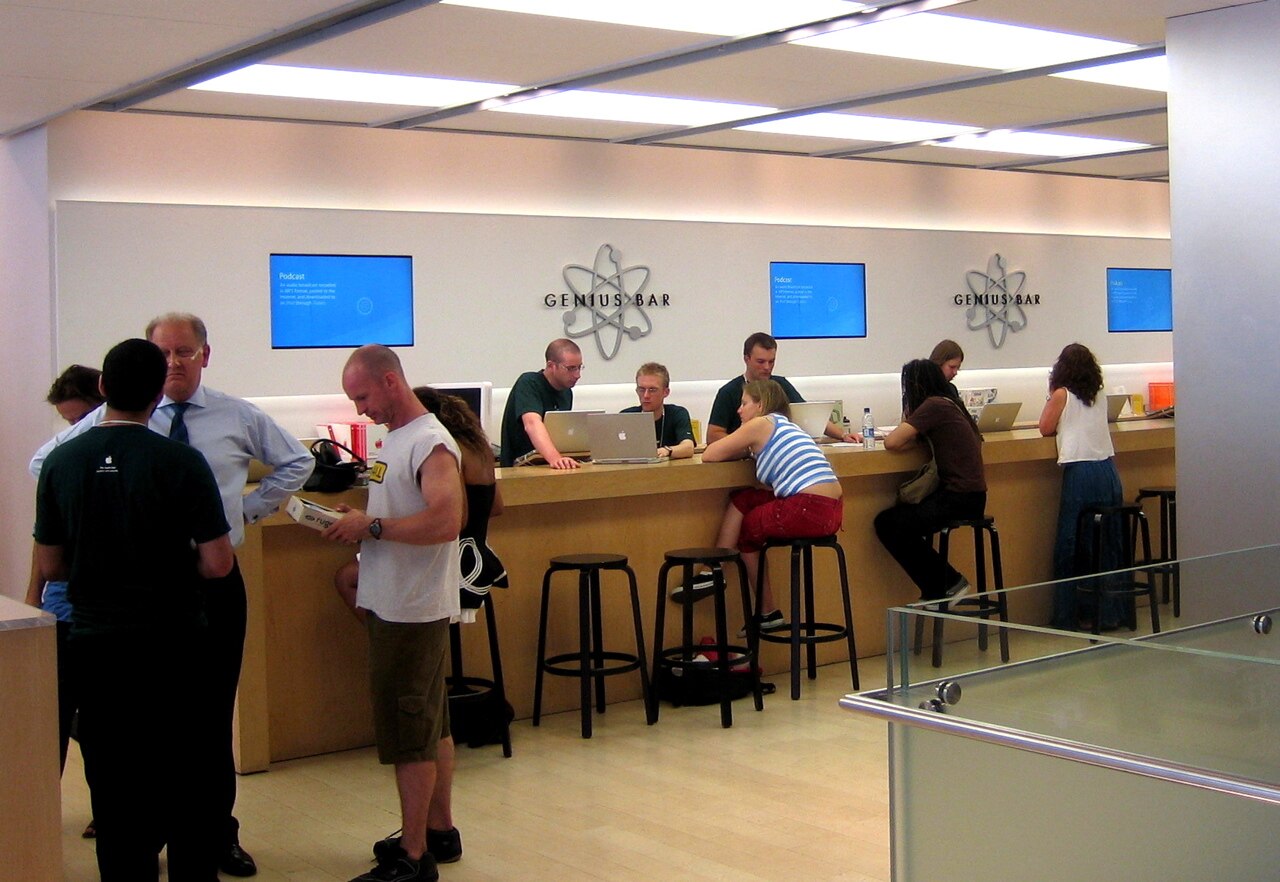
Lỗi thường gặp và mẹo kiểm tra trước khi chọn máy
- Chỉ nhìn đuôi mã rồi kết luận cấu hình: Chạm vào Số kiểu máy để lấy Axxxx, tra đúng đời máy trên trang Apple và xem khay SIM thực tế.
- Không thấy mã ở mặt lưng iPhone: Với mẫu có khay SIM, kiểm tra khe SIM; với mẫu không khay, kiểm tra trong đầu nối theo hướng dẫn Apple. Có thể dùng Cài đặt nếu máy mở khóa được.
- Không thấy mục Khóa mạng: Đảm bảo bạn đang ở Cài đặt > Cài đặt chung > Giới thiệu trên iPhone, không phải iPad. Apple gọi tên mục là Khóa mạng; chữ Không giới hạn SIM nghĩa là máy đã mở khóa nhà mạng.
- Tem hộp và thông tin máy không khớp: Yêu cầu người bán giải thích, kiểm tra lại số sê-ri và số kiểu máy. Không dùng hộp làm bằng chứng duy nhất vì hộp có thể không đi cùng máy ban đầu.
- Dự định xóa máy để “thử iCloud”: Sao lưu dữ liệu và xin phép chủ sở hữu trước. Việc xóa máy không tự chứng minh máy không thuộc quản lý của tổ chức; hãy kiểm tra tình trạng Khóa kích hoạt và hỏi rõ nguồn gốc thiết bị.
Khi so sánh tại quầy, hãy ghi: tên mẫu, Axxxx, khay SIM, Khóa mạng và tình trạng bảo hành. Với MacBook, xem thêm bàn phím và bộ sạc.
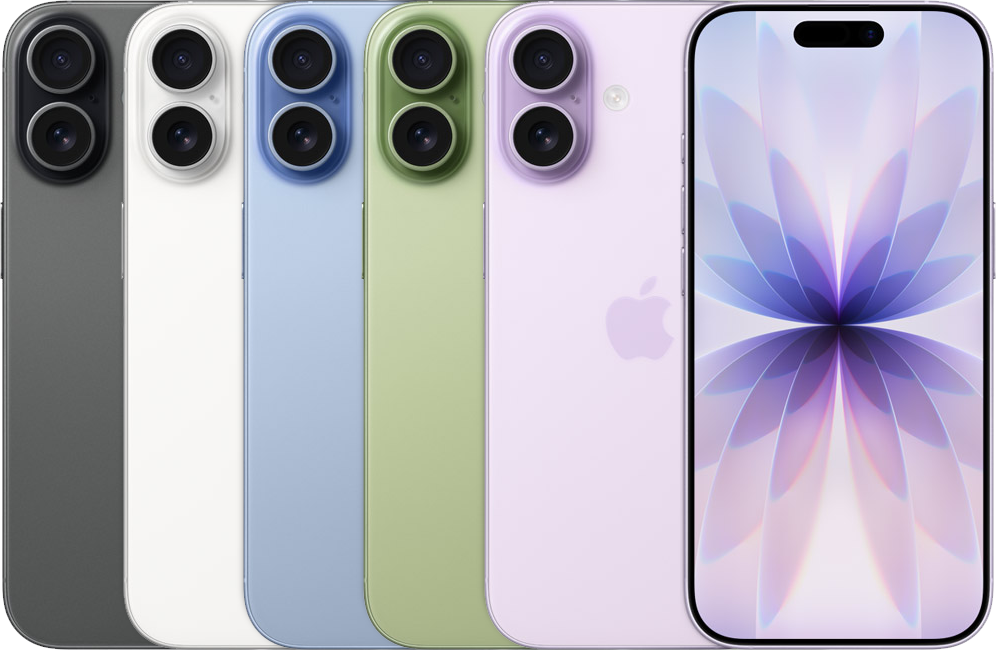
Tham khảo iPhone và MacBook tại mac365.vn
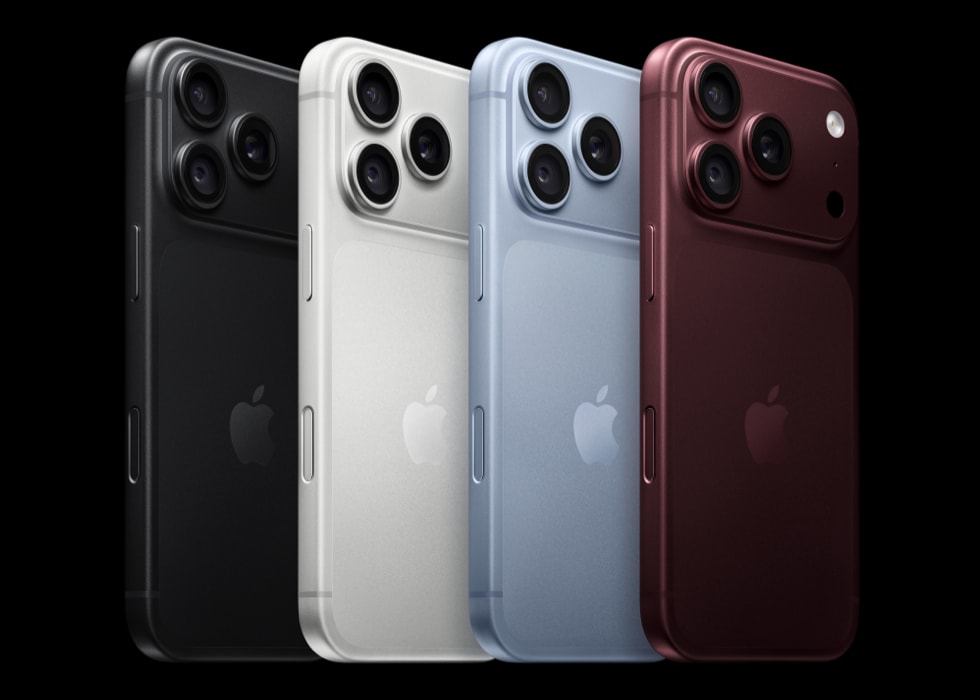
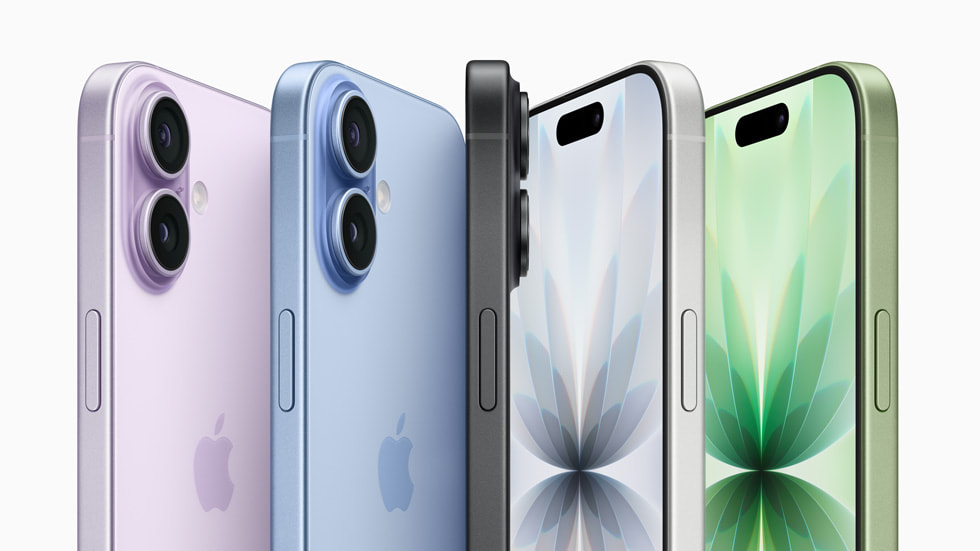
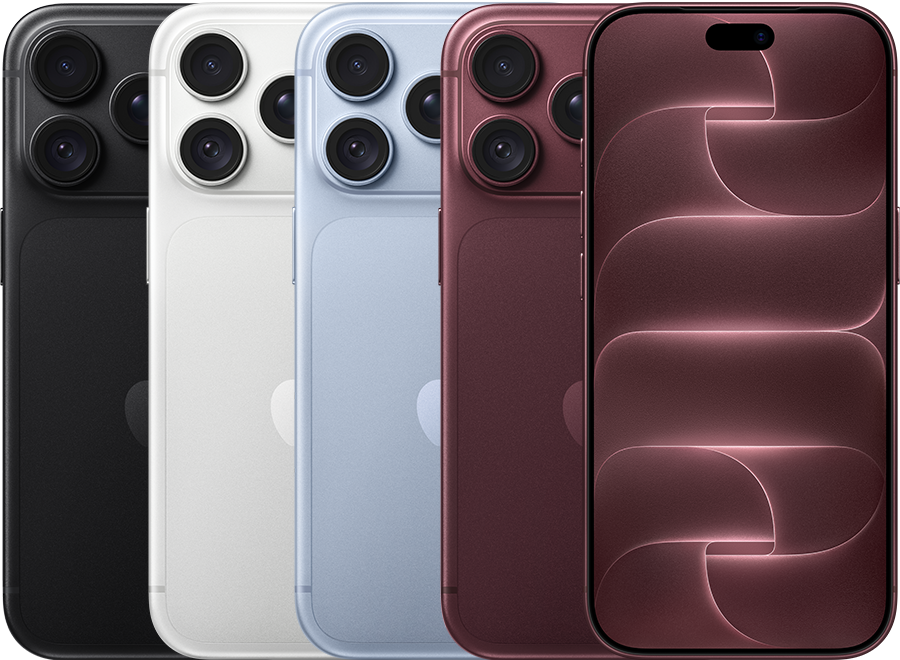
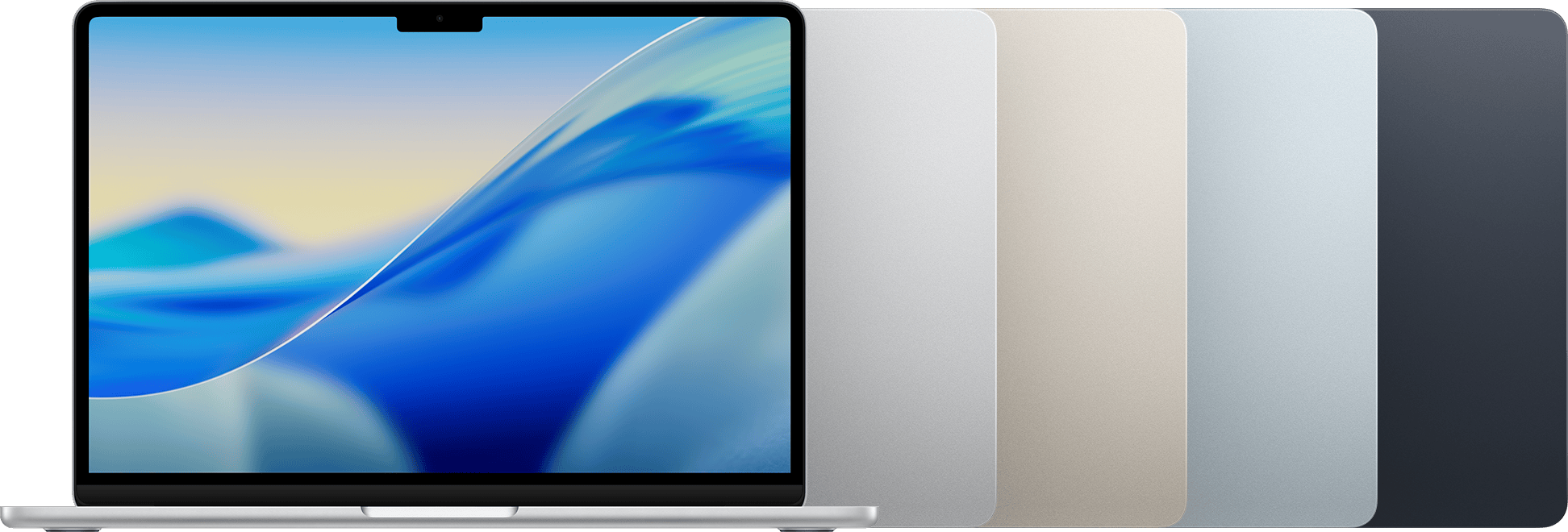
Bạn có thể xem danh mục iPhone, danh mục MacBook Air và mẫu iPhone 18 Pro Max trong ảnh dưới. Hãy đối chiếu cấu hình thực tế theo các bước trên.
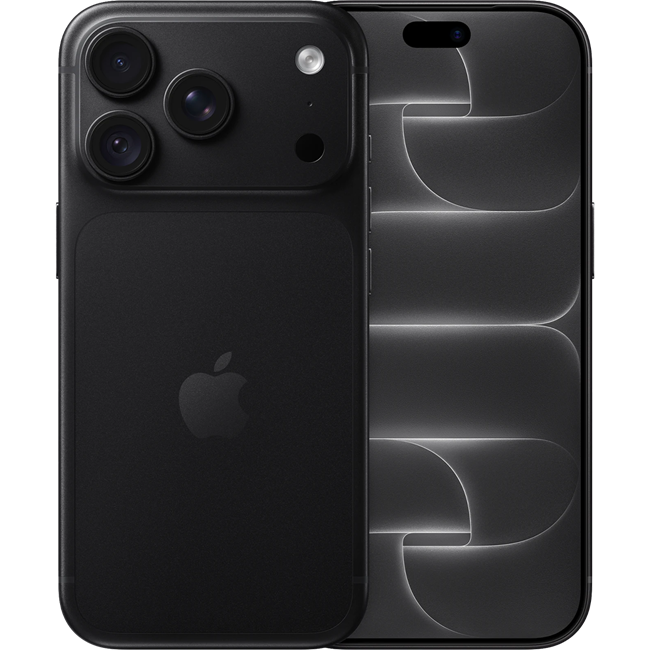
Câu hỏi thường gặp
VN/A, LL/A, ZA/A có cho biết chắc iPhone có mấy SIM không?
Không. Đó là phần đuôi của số hiệu linh kiện; hãy xem số kiểu máy Axxxx, đời máy và thông số Apple để biết máy có khay nano-SIM hay hỗ trợ eSIM.
Chạm vào Số kiểu máy trên iPhone để làm gì?
Trong Cài đặt > Cài đặt chung > Giới thiệu, giá trị ban đầu là số hiệu linh kiện. Chạm vào giá trị đó để hiện số kiểu máy dạng Axxxx mà Apple dùng khi liệt kê các biến thể iPhone.
iPhone mua ở Mỹ dùng được tại Việt Nam không?
Hãy kiểm tra trạng thái Khóa mạng, loại SIM máy hỗ trợ và khả năng cấp eSIM của nhà mạng bạn dùng. Trong Cài đặt > Cài đặt chung > Giới thiệu, Apple ghi “Không giới hạn SIM” khi iPhone đã mở khóa nhà mạng.
iPad Cellular bản Việt Nam luôn có khay SIM vật lý phải không?
Không. Apple cho biết iPad Pro từ M4, iPad Air từ M2, iPad mini từ A17 Pro và iPad từ A16 ở bản Wi-Fi + Cellular dùng eSIM và không có khay SIM vật lý.
Máy Apple mua ở nước ngoài có được bảo hành tại Việt Nam không?
Cần kiểm tra từng thiết bị với Apple. Điều khoản Apple cho phép giới hạn dịch vụ iPhone và iPad tại quốc gia bán ban đầu, và Apple có thể yêu cầu chứng từ mua hàng để xác minh quyền lợi bảo hành.