Cách kiểm tra iPhone cũ trước khi mua: tài khoản, pin, màn hình và linh kiện
Hướng dẫn tự kiểm tra iPhone cũ trước khi mua: Khóa kích hoạt, khóa mạng, lịch sử linh kiện, pin, màn hình, Face ID, camera và âm thanh theo các mục trên iPhone.
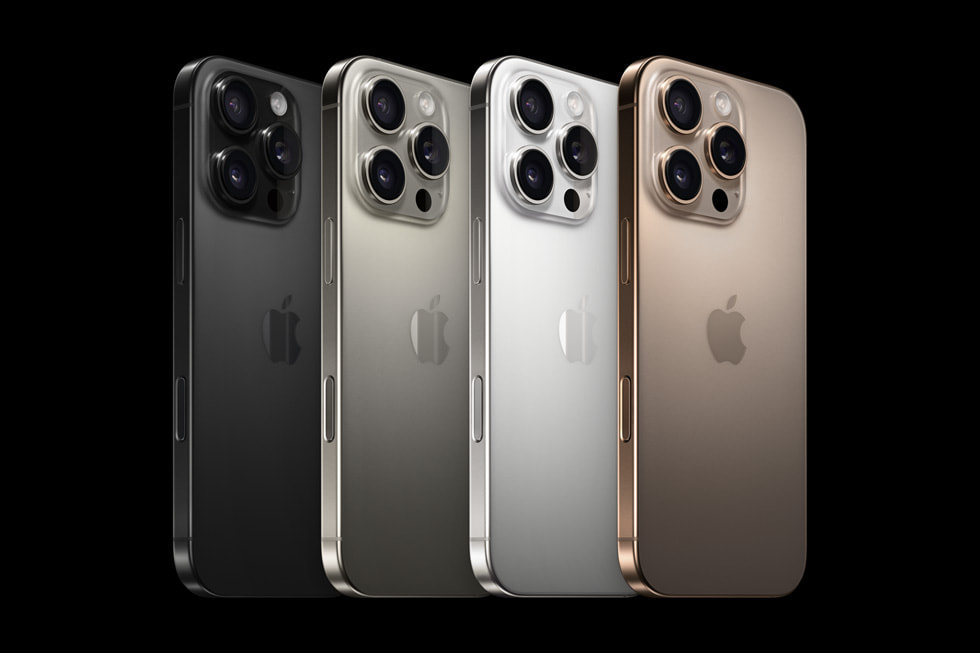
Một chiếc iPhone cũ có thể trông đẹp nhưng vẫn gặp vấn đề về tài khoản, mạng di động hoặc phần cứng. Bài này hướng dẫn bạn kiểm tra trực tiếp trên máy, ưu tiên tên menu của iOS 27; các mục trên phiên bản cũ được ghi chú khi có khác biệt. Tính năng hiển thị còn tùy đời iPhone, nên hãy đối chiếu với chiếc máy đang cầm và đừng dựa vào một dấu hiệu duy nhất.
1. Chuẩn bị và quan sát ngoại quan
Hãy dành đủ thời gian, nơi có Wi-Fi và ánh sáng tốt. Mang theo cáp sạc phù hợp, bộ sạc, một SIM đang hoạt động nếu máy có khay SIM và một thiết bị khác để gọi thử. Trước khi thao tác với dữ liệu của người bán, hãy xin họ đồng ý và để họ sao lưu những thứ cần giữ.
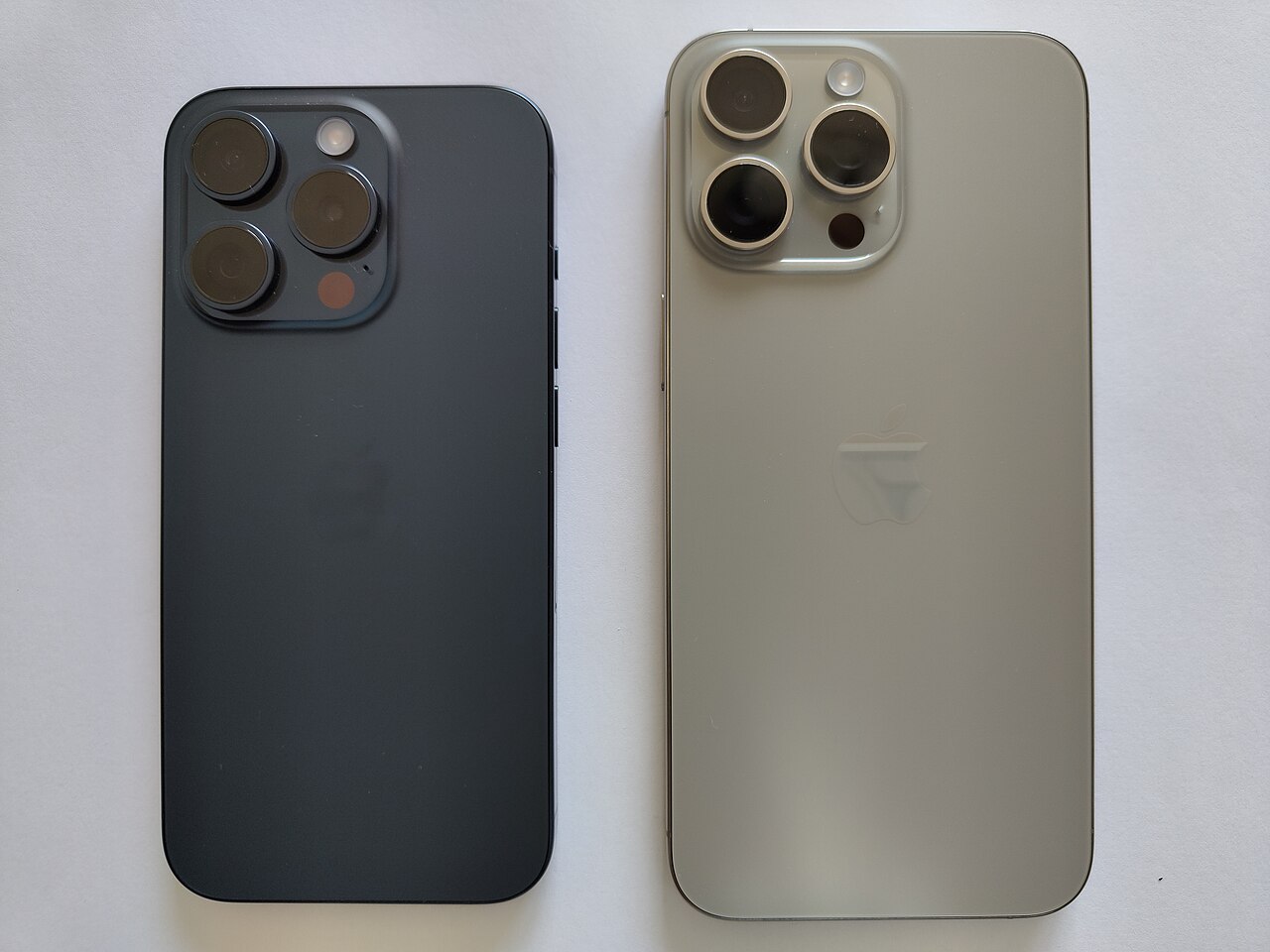
- Tháo ốp và nhìn màn hình, mặt lưng, khung viền dưới ánh sáng xiên. Ghi lại vết nứt, lõm, khe hở bất thường và dấu trầy ở cổng sạc. Thử cắm cáp và xem máy có nhận sạc ổn định không.
- Nhấn nút sườn và từng nút âm lượng, xem biểu tượng hay thay đổi tương ứng trên màn hình. Với máy có công tắc Chuông/Im lặng, gạt qua lại để kiểm tra phản hồi. Với máy có nút Tác vụ hoặc Điều khiển camera, thử đúng nút đang có trên mẫu đó; đừng áp một danh sách nút cho mọi iPhone.
- Nếu máy có khay SIM và có thể nhìn thấy chỉ báo tiếp xúc chất lỏng (LCI), dùng đèn soi theo vị trí Apple công bố cho kiểu máy. Chỉ báo thường trắng hoặc bạc và chuyển hoàn toàn sang đỏ khi tiếp xúc chất lỏng chứa nước. Chỉ báo không đỏ cũng không chứng minh toàn bộ máy chưa từng vào nước. Một số phiên bản chỉ dùng eSIM không có LCI nhìn thấy từ bên ngoài.
- Quan sát đầu ốc và mép màn hình để nhận diện dấu hiệu cần hỏi thêm về lịch sử sửa chữa. Vết ốc hay keo không đủ để kết luận chắc chắn máy đã mở; ngược lại, bề ngoài đẹp cũng không chứng minh máy chưa sửa. Hãy đối chiếu tiếp với mục lịch sử linh kiện và hoạt động thực tế.
2. Xác nhận kiểu máy, số nhận dạng và khóa mạng
- Trên iPhone, mở Cài đặt > Cài đặt chung > Giới thiệu. Đọc Tên kiểu máy, Số kiểu máy, dung lượng, số sê-ri và IMEI hoặc EID nếu máy hiển thị. Nếu cần tra kiểu máy chính xác, chạm vào Số kiểu máy để xem mã kiểu máy rồi đối chiếu danh sách nhận diện của Apple.
- Nếu có hộp, đối chiếu số nhận dạng, nhưng đừng xem hộp là bằng chứng duy nhất. Đừng suy ra tình trạng máy mới, tân trang hay bảo hành chỉ từ chữ cái đầu của mã bán hàng hoặc hậu tố thị trường.
- Trong cùng màn hình Giới thiệu, tìm Khóa mạng. Nếu hiện Không giới hạn SIM, theo Apple, máy đã được mở khóa để dùng với các nhà mạng khác. Nếu hiện tên nhà mạng hoặc trạng thái khác, hãy hỏi rõ và xác minh với nhà mạng trước khi quyết định. Apple cho biết chỉ nhà mạng mới có thể mở khóa nhà mạng.
- Lắp SIM phù hợp nếu máy có khay, gọi thử, nhận cuộc gọi và thử dữ liệu di động. Với eSIM, nhờ người bán cho xem tình trạng gói cước và hỏi nhà mạng về chuyển gói; không xóa eSIM đang dùng của họ chỉ để thử máy.
Bạn có thể đọc thêm bài giải thích các mã thị trường iPhone, nhưng hãy dùng thông tin trong Giới thiệu và kết quả kích hoạt thực tế để đánh giá chiếc máy cụ thể.
3. Kiểm tra Tài khoản Apple và Khóa kích hoạt
Đây là bước cần có sự hợp tác của chủ máy. Nếu màn hình hiện iPhone bị khóa cho chủ sở hữu, hãy để người bán đăng nhập tài khoản của họ và tắt Khóa kích hoạt. Apple khuyên không mua khi Khóa kích hoạt vẫn bật. Màn hình chính đang mở sẵn không thay thế được bước xóa rồi kích hoạt lại qua máy chủ Apple.
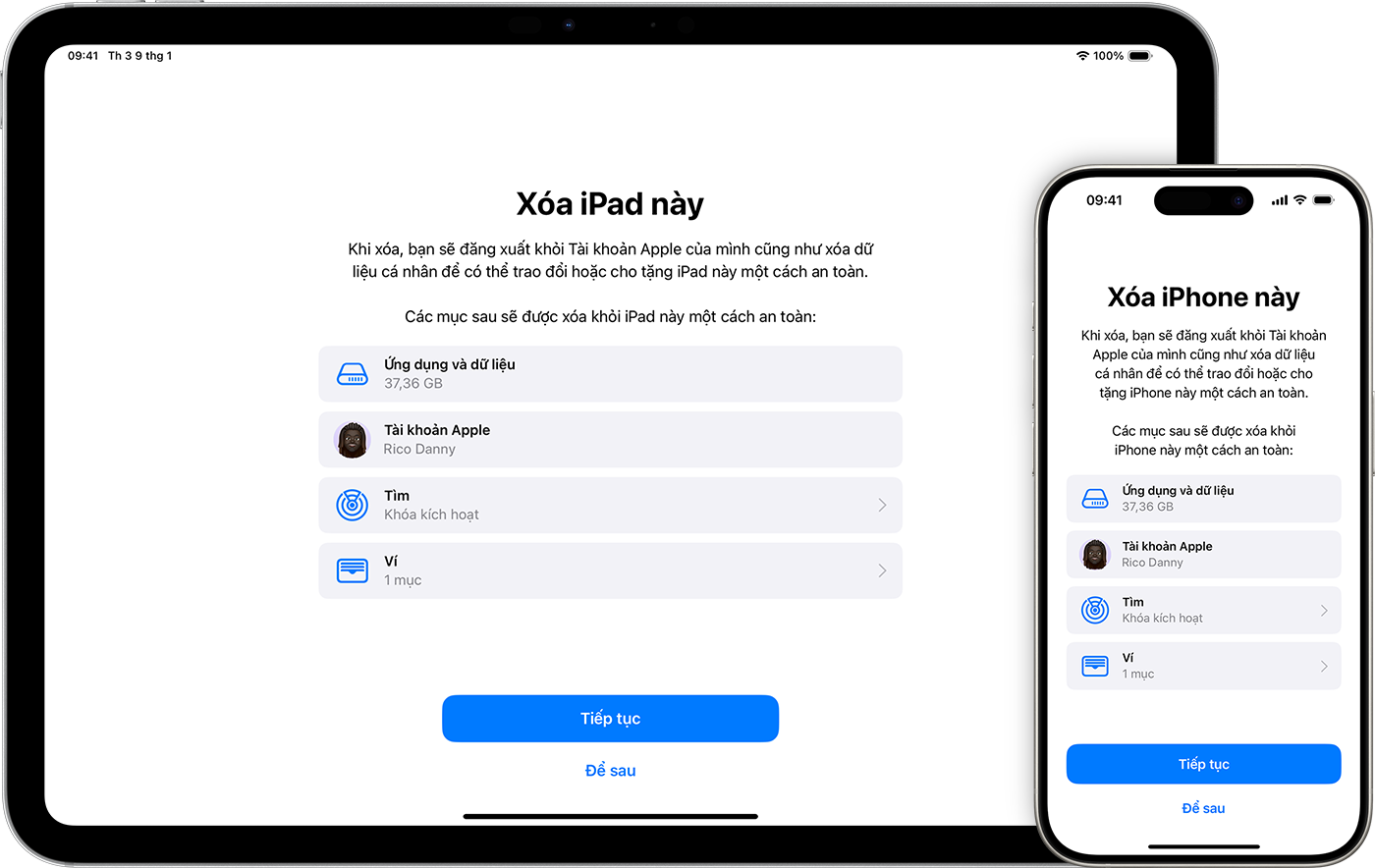
- Nhờ người bán sao lưu dữ liệu, hủy ghép đôi Apple Watch nếu có và kiểm tra tài khoản ở đầu ứng dụng Cài đặt. Nếu còn đăng nhập, người bán chạm tên mình rồi Đăng xuất. Trên iOS 26 trở lên, màn hình đăng xuất có thể cho chọn Xóa [thiết bị] này hoặc Đăng xuất nhưng không xóa; các bản cũ hơn có thể yêu cầu mật khẩu Tài khoản Apple để tắt Tìm.
- Nếu Bảo vệ thiết bị khi bị đánh cắp đang bật, người bán mở Cài đặt > Face ID & Mật mã > Bảo vệ thiết bị khi bị đánh cắp để xem. Tính năng có trên iOS 17.3 trở lên. Một số thao tác cần Face ID hoặc Touch ID và việc tắt tính năng có thể bị trì hoãn một giờ, tùy địa điểm và cài đặt. Hãy chờ chủ máy hoàn tất, không tìm cách bỏ qua.
- Khi đã sẵn sàng xóa dữ liệu, người bán vào Cài đặt > Cài đặt chung > Chuyển hoặc đặt lại iPhone > Xóa tất cả nội dung và cài đặt, chạm Tiếp tục và làm theo màn hình. Nếu máy hỏi về eSIM, chủ máy chọn giữ hoặc xóa theo kế hoạch chuyển số; việc xóa eSIM có thể cần nhà mạng kích hoạt lại.
- Sau khi máy hiện Xin chào, kết nối Wi-Fi và đi qua quá trình thiết lập đủ để kích hoạt. Nếu thấy iPhone bị khóa cho chủ sở hữu hoặc yêu cầu tài khoản cũ, yêu cầu người bán xử lý ngay; không nhận máy khi chưa kích hoạt thành công. Khi đã đến Màn hình chính, tiếp tục các phép thử bên dưới.
Nếu người bán chưa thể xóa máy vì còn dữ liệu, hãy hẹn kiểm tra lại sau khi họ sao lưu. Việc chỉ nhìn thấy trang Xin chào cho biết máy đã xóa, nhưng bạn vẫn cần kết nối mạng và kích hoạt trước khi kết luận về Khóa kích hoạt.
4. Đọc Lịch sử linh kiện và dịch vụ đúng cách
Trên iOS 15.2 trở lên, mở Cài đặt > Cài đặt chung > Giới thiệu rồi tìm Lịch sử linh kiện và dịch vụ. Mục này có thể xuất hiện khi máy đã được sửa chữa. Không có mục này không chứng minh máy chưa sửa.
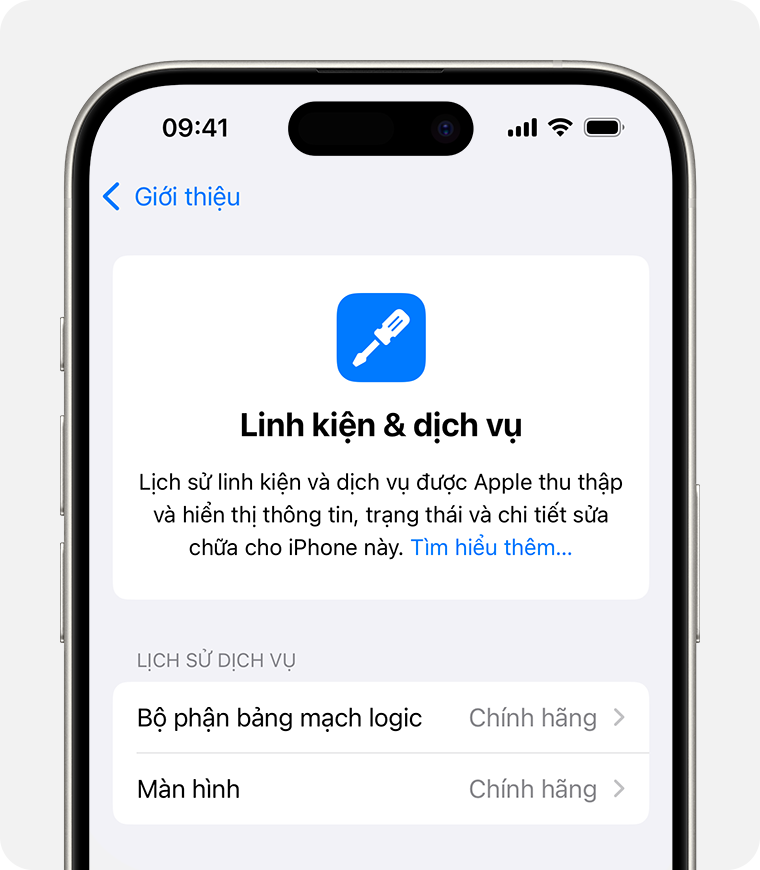
- Đọc nhãn cạnh từng linh kiện. Chính hãng nghĩa là sửa chữa dùng linh kiện và quy trình chính hãng Apple; điều đó không giới hạn nơi sửa chỉ ở trung tâm ủy quyền. Đã qua sử dụng nghĩa là linh kiện từng được dùng hoặc lắp trên iPhone khác.
- Không xác định có nhiều nguyên nhân: linh kiện không chính hãng, không hoạt động đúng, chưa được xác minh và liên kết với iPhone hoặc đã bị sửa đổi. Đừng tự quy tất cả trường hợp này thành “hàng trôi nổi”. Hoàn tất sửa chữa cho biết còn bước hiệu chỉnh cần hoàn thành; Chưa xác minh liên quan bảng mạch logic đã thay.
- Chạm vào dòng linh kiện nếu có để xem chi tiết và ngày bảo dưỡng khi máy đã kết nối Internet. Nếu có thông báo sự cố Face ID hoặc chức năng khác, thử chức năng đó và trao đổi về việc kiểm tra kỹ thuật.
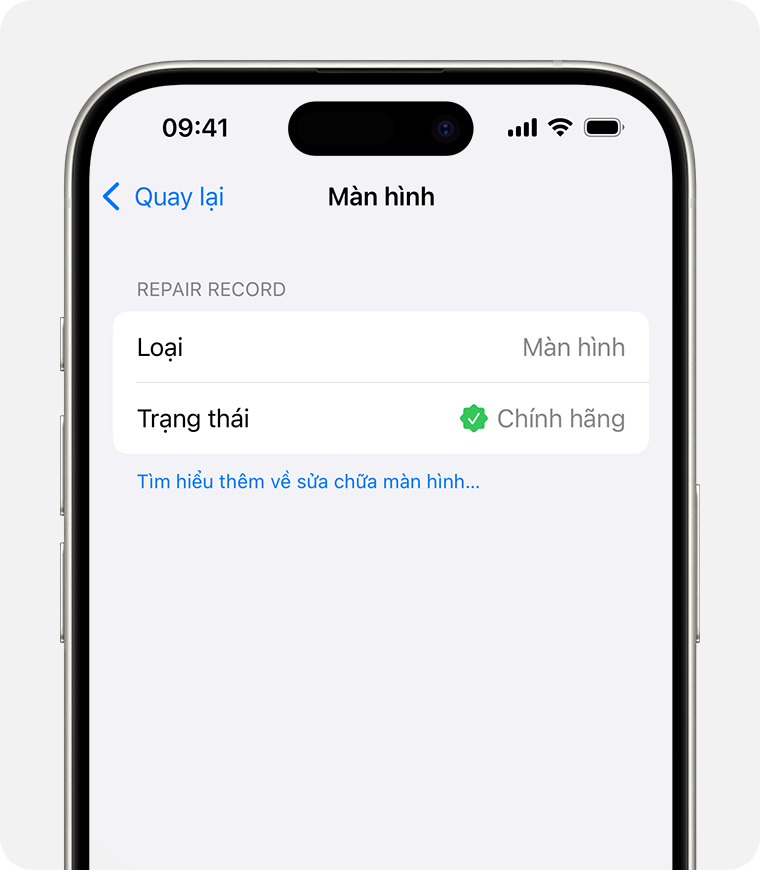
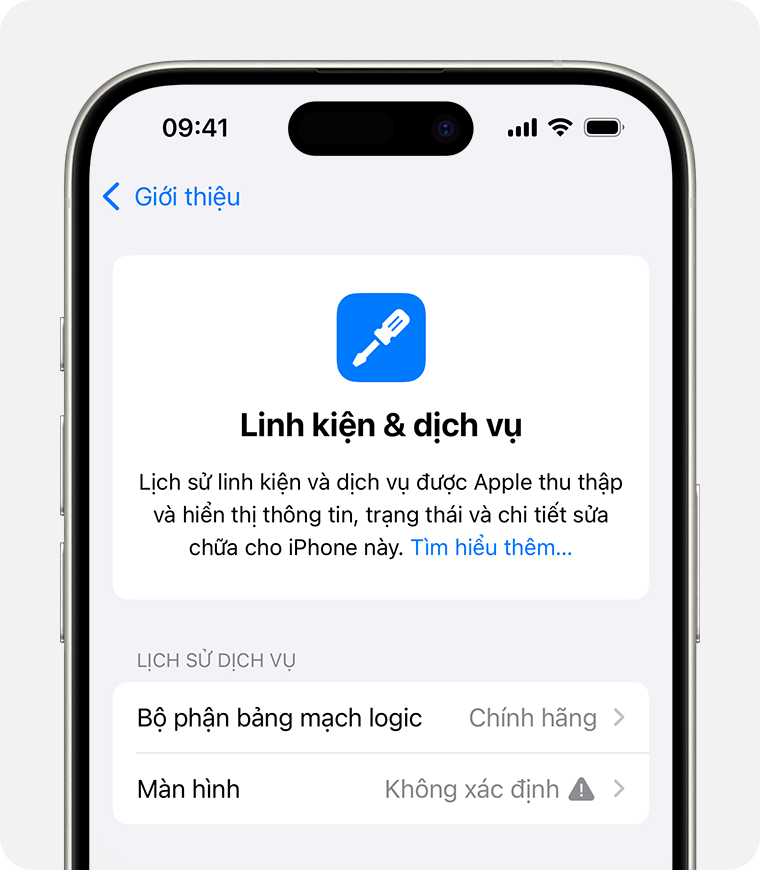
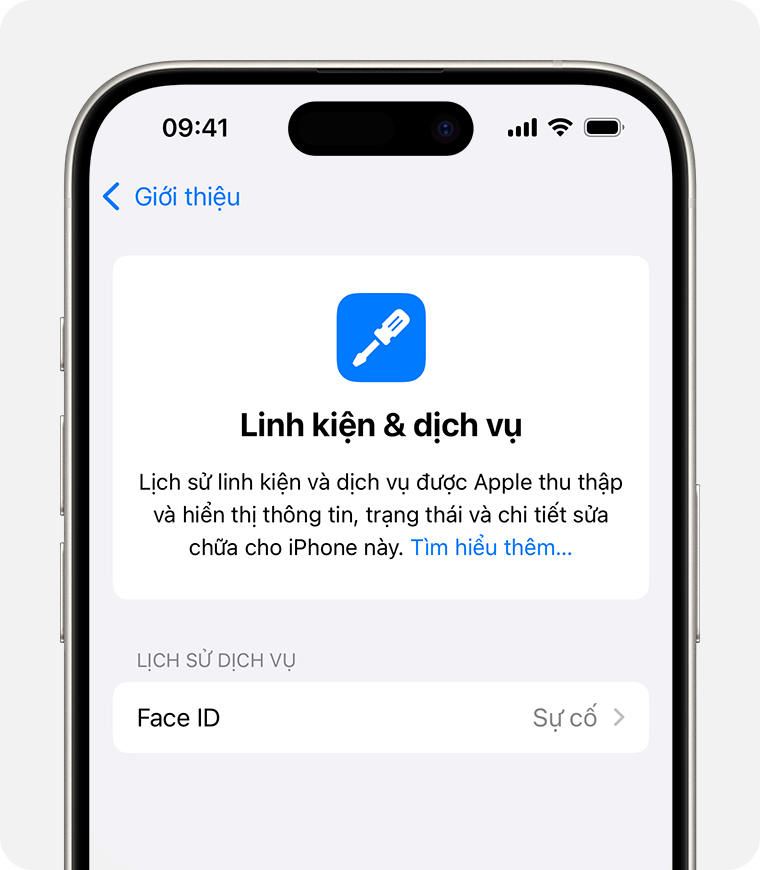
Apple cho biết iPhone XR, XS, XS Max và SE thế hệ 2 hoặc 3 có thông tin về pin; iPhone 11 có pin và màn hình; iPhone 12 trở lên có thêm bảng mạch logic, camera trước và sau. Danh sách không bao gồm mọi bộ phận có thể sửa. Nếu một linh kiện được bảo dưỡng nhiều lần, lịch sử chỉ hiển thị lần gần nhất.
5. Xem tình trạng pin và thử sạc
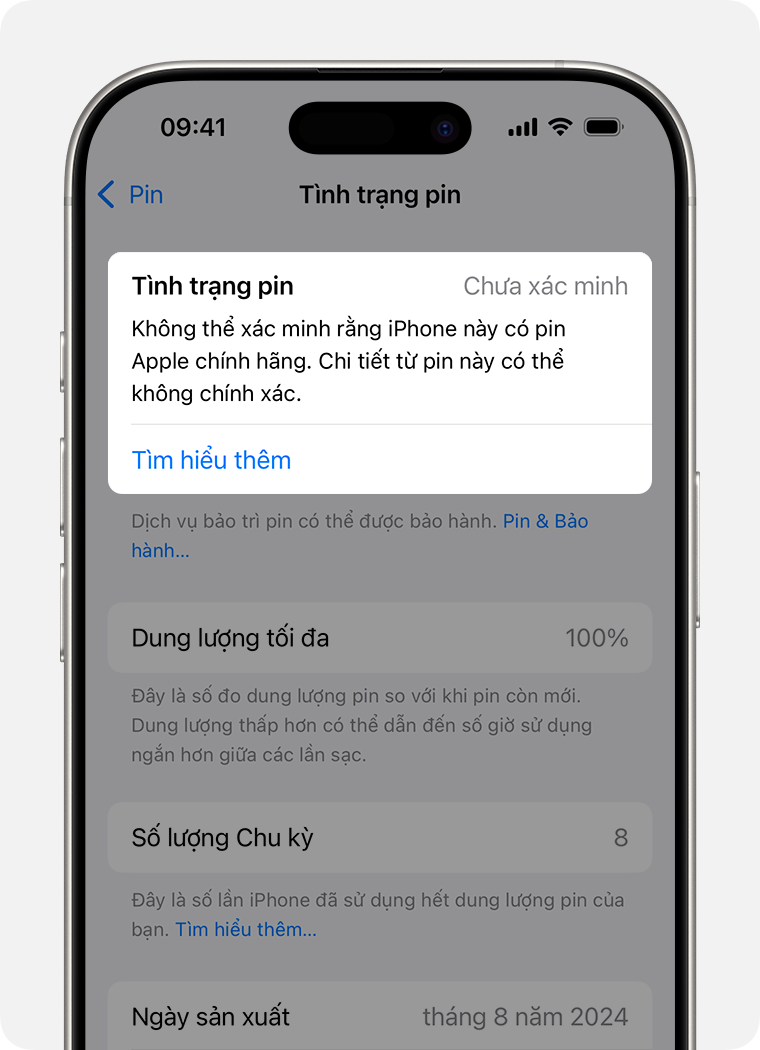
- Mở Cài đặt > Pin. Trên iPhone 14 trở xuống, chạm Tình trạng pin & Sạc; trên iPhone 15 trở lên, chạm Tình trạng pin. Tên mục cũ hơn có thể khác; hãy đối chiếu phiên bản iOS thực tế.
- Đọc Dung lượng tối đa, thông báo về pin và trạng thái hiệu năng nếu có. Dung lượng tối đa là ước tính so với lúc pin còn mới; một con số đẹp không xác nhận pin nguyên bản. Nếu máy báo Bảo dưỡng, hãy tính đến việc kiểm tra hoặc thay pin. Nếu pin không được xác minh, thông tin tình trạng pin có thể không chính xác hoặc không hiện.
- Với iPhone 15 trở lên, xem thêm số chu kỳ, ngày sản xuất và ngày sử dụng đầu tiên trong Tình trạng pin. Các số này không tự quyết định chất lượng pin.
- Cắm sạc trong vài phút, kiểm tra biểu tượng sạc và độ chắc của đầu nối. Sử dụng máy bình thường một lúc để xem pin có sụt bất thường hoặc máy nóng, tắt nguồn không. Không thể kết luận pin bị “kích ảo” chỉ vì tụt một tỷ lệ phần trăm nhất định sau vài phút quay video: độ sáng, sóng di động, nhiệt độ và tác vụ đều ảnh hưởng mức tiêu thụ.
Mốc 80% thường được nhắc trong tài liệu về tuổi thọ pin, nhưng không phải ranh giới Apple chứng nhận một iPhone cũ “đạt chuẩn” để mua. Hãy đọc thông báo cụ thể trên máy và tính đến nhu cầu sử dụng của bạn.
6. Kiểm tra màn hình và cảm ứng
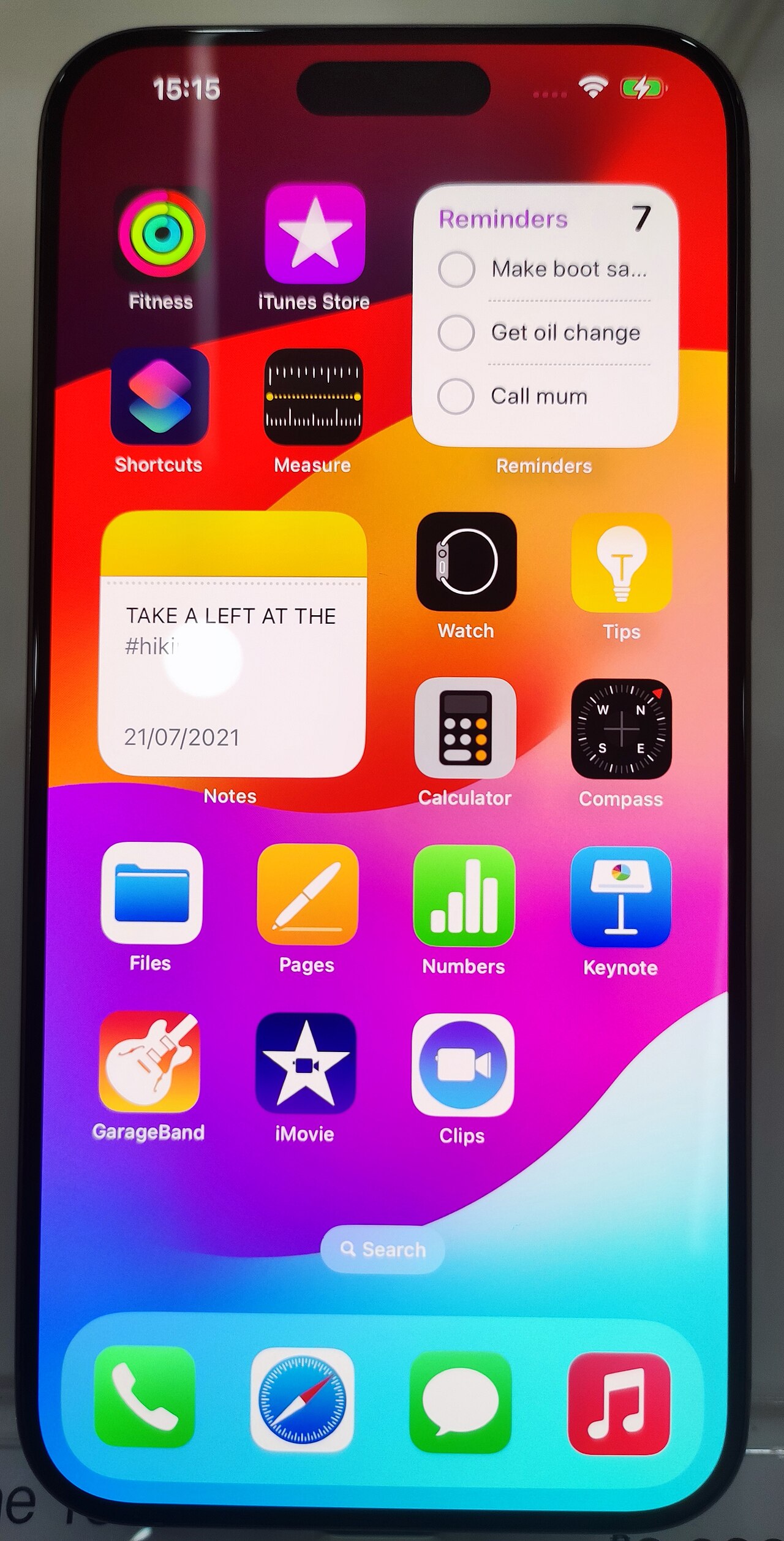
- Mở Cài đặt > Màn hình & Độ sáng, kéo thanh độ sáng từ thấp lên cao rồi ngược lại. Quan sát độ sáng có thay đổi đều, màu sắc có loang, ám hoặc xuất hiện điểm bất thường không. Dùng ảnh nền sáng và tối để nhìn kỹ, nhưng nhớ rằng ảnh thử không thay cho chẩn đoán màn hình.
- Mở một ứng dụng có thể nhập hoặc vẽ, rê ngón tay chậm qua giữa và sát các cạnh để tìm vùng không nhận chạm. Cũng có thể nhấn giữ biểu tượng ứng dụng rồi di chuyển qua các vùng màn hình. Thử gõ bàn phím ở vài vị trí và cuộn một trang dài; kết hợp nhiều thao tác sẽ đáng tin hơn một lần rê biểu tượng.
- Để kiểm tra True Tone, mở Trung tâm điều khiển, chạm giữ thanh Độ sáng, rồi bật hoặc tắt True Tone; cũng có thể vào Cài đặt > Màn hình & Độ sáng. Quan sát màn hình dưới ánh sáng khác nhau. Apple cho biết True Tone có thể hoạt động không đúng với màn hình không chính hãng, nhưng việc không thấy tùy chọn hoặc màu không đổi chưa đủ để xác định nguyên nhân; hãy xem cài đặt trợ năng và lịch sử linh kiện.
7. Thử Face ID, camera, âm thanh và xử lý khi có lỗi
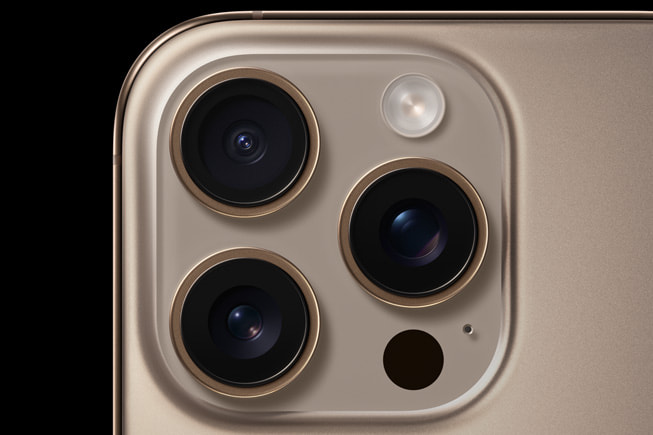
- Với mẫu hỗ trợ Face ID, sau khi máy đã được thiết lập và bạn được phép đặt mật mã tạm, vào Cài đặt > Face ID & Mật mã > Thiết lập Face ID. Làm theo hai lần quét khuôn mặt rồi khóa và mở máy thử. Nếu Face ID không thiết lập được, đừng kết luận ngay một vi mạch cụ thể hỏng; kiểm tra thông báo trên màn hình và nhờ chẩn đoán thêm. Với mẫu có Touch ID, thử thiết lập và mở khóa bằng vân tay trong mục Touch ID & Mật mã.
- Mở Camera, chụp bằng camera trước và sau trong vùng đủ sáng và thiếu sáng, chạm vào chủ thể gần rồi xa để thử lấy nét. Chuyển qua camera Cực rộng hoặc Chụp xa nếu mẫu máy có; các mức thu phóng không giống nhau trên mọi iPhone. Xem lại ảnh, quay video và phát lại để kiểm tra hình, tiếng. Nếu nghi rung hoặc tiếng lạ, lặp lại phép thử trong điều kiện ổn định trước khi đánh giá.
- Mở Ghi âm, ghi vài câu rồi phát lại để nghe độ rõ. Trong Cài đặt > Âm thanh & Cảm ứng, kéo thanh nhạc chuông và cảnh báo để thử loa. Gọi thử một cuộc gọi và nghe ở cả loa thoại lẫn loa ngoài nếu điều kiện cho phép; âm thanh bị rè có thể đến từ bụi, phụ kiện hoặc lỗi phần cứng nên cần kiểm tra thêm.
Checklist nhanh trước khi quyết định
| Hạng mục | Điều cần xác nhận | Nếu có vấn đề |
|---|---|---|
| Tài khoản | Xóa, kết nối mạng và kích hoạt được | Yêu cầu chủ máy tắt Khóa kích hoạt |
| Nhà mạng | Khóa mạng hiện “Không giới hạn SIM”, gọi và dùng dữ liệu được | Hỏi nhà mạng, không suy đoán từ mã máy |
| Linh kiện | Đọc từng nhãn lịch sử và thử chức năng liên quan | Hỏi giấy tờ sửa chữa, nhờ kiểm tra kỹ thuật |
| Pin và sạc | Đọc thông báo pin, cắm sạc ổn định | Cân nhắc chi phí và khả năng bảo dưỡng |
| Màn hình, camera, âm thanh | Thử trực tiếp nhiều thao tác | Lặp lại phép thử, ghi rõ lỗi quan sát được |
Lỗi thường gặp và mẹo kiểm tra
Nếu máy mới ở màn hình Xin chào, bạn chưa xem được tình trạng pin hay lịch sử linh kiện; hãy hoàn tất kích hoạt trước. Nếu máy không kết nối được Wi-Fi hoặc không bật nguồn, hãy kiểm tra mạng, nguồn sạc và thử lại, rồi tạm hoãn quyết định khi vẫn không thể xác minh. Nếu người bán chưa thể đăng xuất hay xóa máy, hãy hẹn lúc họ có đủ tài khoản, mật khẩu và thời gian. Chụp lại các màn hình kiểm tra khi người bán đồng ý để đối chiếu lúc nhận máy.
8. Xem thêm iPhone tại mac365.vn
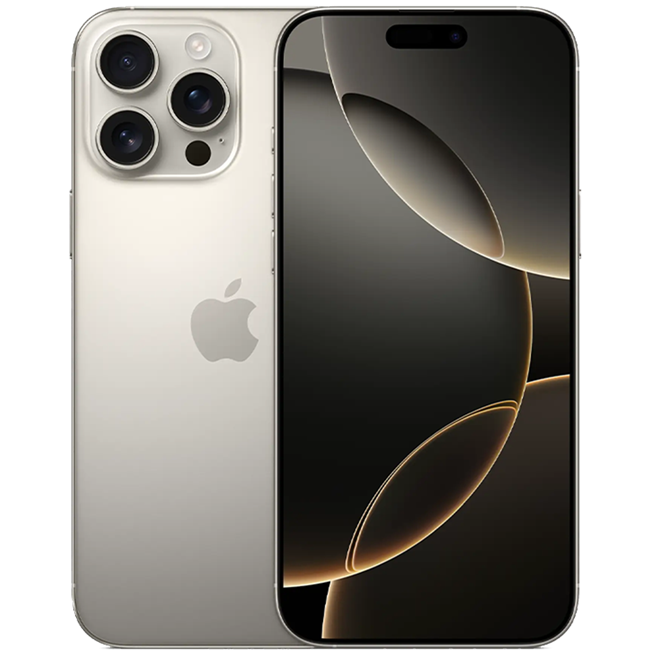
Sau khi có checklist, bạn có thể xem danh mục iPhone 15 Series hoặc iPhone 16 Series tại mac365.vn. Nếu đang cân nhắc một mẫu cụ thể, tham khảo trang iPhone 16 Pro Max và đối chiếu thông tin sản phẩm với tình trạng thực tế của máy trước khi chọn.
Câu hỏi thường gặp
Có cần xóa iPhone rồi kích hoạt lại trước khi mua không?
Nên đề nghị người bán sao lưu, xóa máy và cho bạn kết nối mạng để kích hoạt. Màn hình “Xin chào” chỉ cho biết máy đã xóa; nếu xuất hiện “iPhone bị khóa cho chủ sở hữu”, hãy yêu cầu người bán tắt Khóa kích hoạt trước khi nhận máy.
Không có mục Lịch sử linh kiện và dịch vụ có chứng minh máy chưa sửa không?
Không. Mục này phụ thuộc phiên bản iOS, kiểu máy và linh kiện được Apple theo dõi; lịch sử chỉ hiện lần bảo dưỡng gần nhất của một linh kiện. Hãy kết hợp quan sát ngoại quan và thử các chức năng.
Mất True Tone có chắc chắn màn hình đã bị thay không?
Không. Apple cho biết màn hình không chính hãng có thể khiến True Tone hoạt động không đúng, nhưng một số cài đặt trợ năng cũng có thể tắt True Tone. Hãy kiểm tra cài đặt và Lịch sử linh kiện và dịch vụ trước khi kết luận.
Pin dưới 80% có bắt buộc phải thay ngay không?
Không có một ngưỡng chung quyết định mọi máy cũ còn dùng được hay không. Hãy xem thông báo Bảo dưỡng, khả năng sạc và thời lượng dùng thực tế; nếu máy báo Bảo dưỡng, cân nhắc kiểm tra hoặc thay pin.