Giới hạn sạc 80% trên iPhone: cách bật và có thật sự giúp pin bền hơn?
Cách đặt giới hạn sạc 80–100% trên iPhone theo hướng dẫn của Apple, máy hoạt động ra sao khi bật, và kết quả thử nghiệm 3 năm trên iPhone 15, 16, 17 Pro Max.
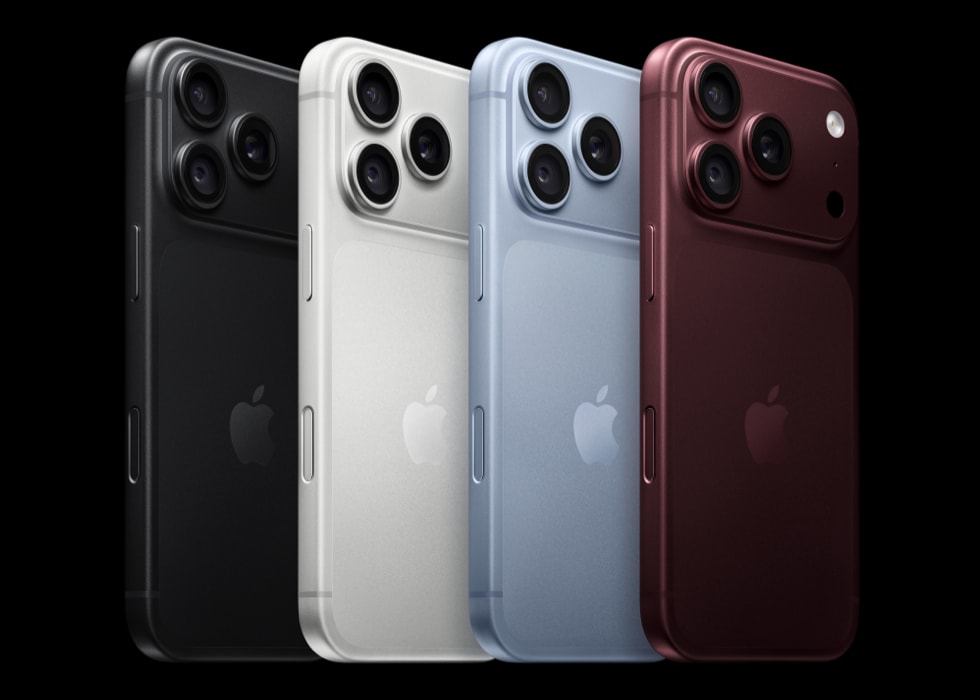
Mở Cài đặt trên iPhone đời mới, bạn sẽ thấy một tùy chọn khá "khó chịu": giới hạn sạc ở 80%. Bật lên thì máy không bao giờ sạc đầy, đổi lại pin được cho là bền hơn. Câu hỏi nhiều người đặt ra là đánh đổi 20% dung lượng mỗi ngày có đáng hay không.
Bài viết này hướng dẫn cách bật đúng giới hạn sạc theo tài liệu Apple Support, giải thích máy làm gì khi bạn bật nó, rồi đối chiếu với một thử nghiệm dài ba năm vừa được công bố đầu tháng 10/2026 trên ba chiếc iPhone Pro Max. Kết quả có phần bất ngờ, và nó giúp bạn chọn mức sạc hợp lý hơn thay vì mặc định 80%.
Giới hạn sạc trên iPhone là gì, máy nào có?
Pin lithium-ion lão hóa nhanh hơn khi thường xuyên nằm ở mức sạc rất cao, nhất là khi kèm nhiệt độ cao. Giới hạn sạc đơn giản là chặn pin dừng lại trước mốc 100% để giảm thời gian pin ở trạng thái "căng" nhất.
Theo Apple Support, cách hoạt động khác nhau tùy đời máy:
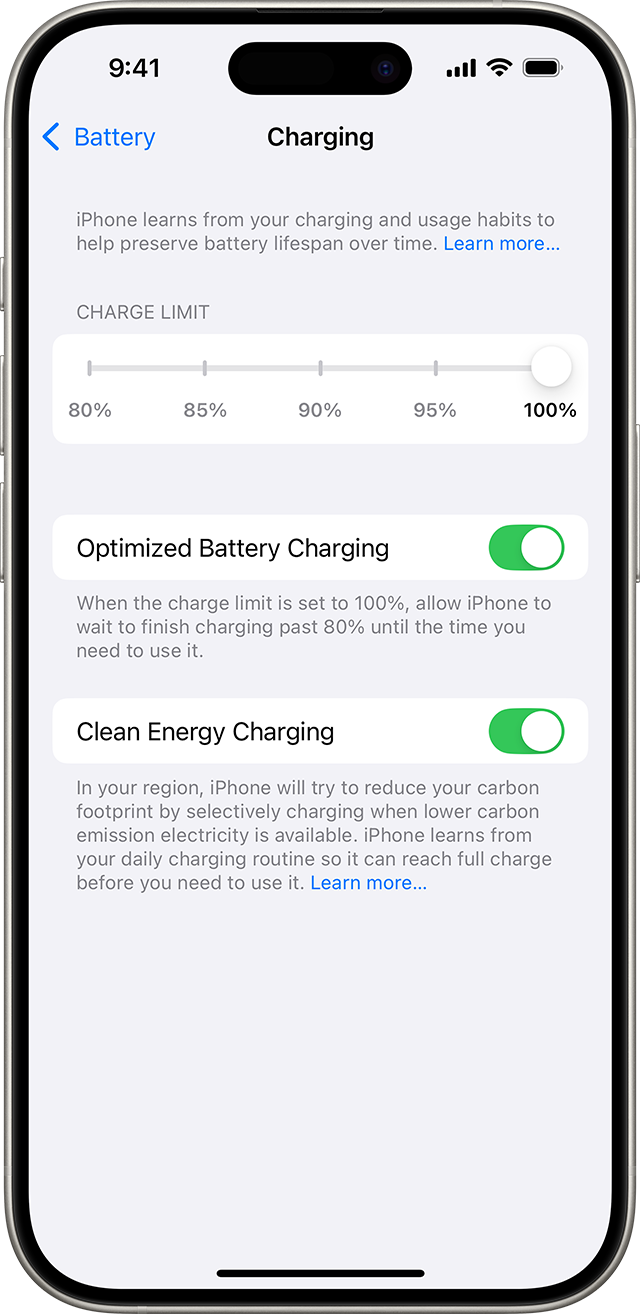
- iPhone 15 trở lên: chọn một trong năm mức 80%, 85%, 90%, 95% hoặc 100% (bước 5%). Áp dụng từ iOS 18, vẫn giữ nguyên trên iOS 27 hiện hành.
- iPhone 14 trở về trước: không có mức giới hạn cố định, chỉ có công tắc Sạc pin được tối ưu hóa (bật hoặc tắt).
Lưu ý rằng ở iPhone 15 trở lên, tính năng tối ưu sạc được bật sẵn khi xuất xưởng. Điều bạn thực sự quyết định là chọn mức nào, không phải bật hay tắt.
Cách bật giới hạn sạc 80% trên iPhone
Với iPhone 15, iPhone 16, iPhone 17, iPhone 18 (iOS 18 trở lên)
- Mở Cài đặt.
- Chọn Pin › Sạc.
- Kéo thanh Giới hạn sạc tới mức bạn muốn: 80%, 85%, 90%, 95% hoặc 100%.
Với iPhone 14 trở về trước
- Mở Cài đặt › Pin › Tình trạng pin & sạc.
- Bật công tắc Sạc pin được tối ưu hóa.
Tên mục trên máy của bạn có thể khác đôi chút tùy bản iOS và ngôn ngữ hiển thị, nhưng đều nằm trong nhóm Pin của ứng dụng Cài đặt.
Khi bật giới hạn, iPhone thực sự làm gì?
Đây là phần nhiều người hiểu sai. Theo tài liệu của Apple, khi đặt mức dưới 100%, iPhone sạc tới gần mức đã chọn (chênh vài phần trăm) rồi dừng. Nếu bạn vẫn cắm sạc và pin tụt quá 5%, máy sẽ sạc lại về ngưỡng đó.
Ngoài ra, iPhone thỉnh thoảng vẫn tự sạc đầy 100%. Apple giải thích việc này để hiệu chỉnh, giúp ước tính phần trăm pin còn lại luôn chính xác. Vì vậy thấy máy lên 100% dù đã đặt 80% không phải lỗi.
Sạc pin được tối ưu hóa khác giới hạn sạc thế nào?
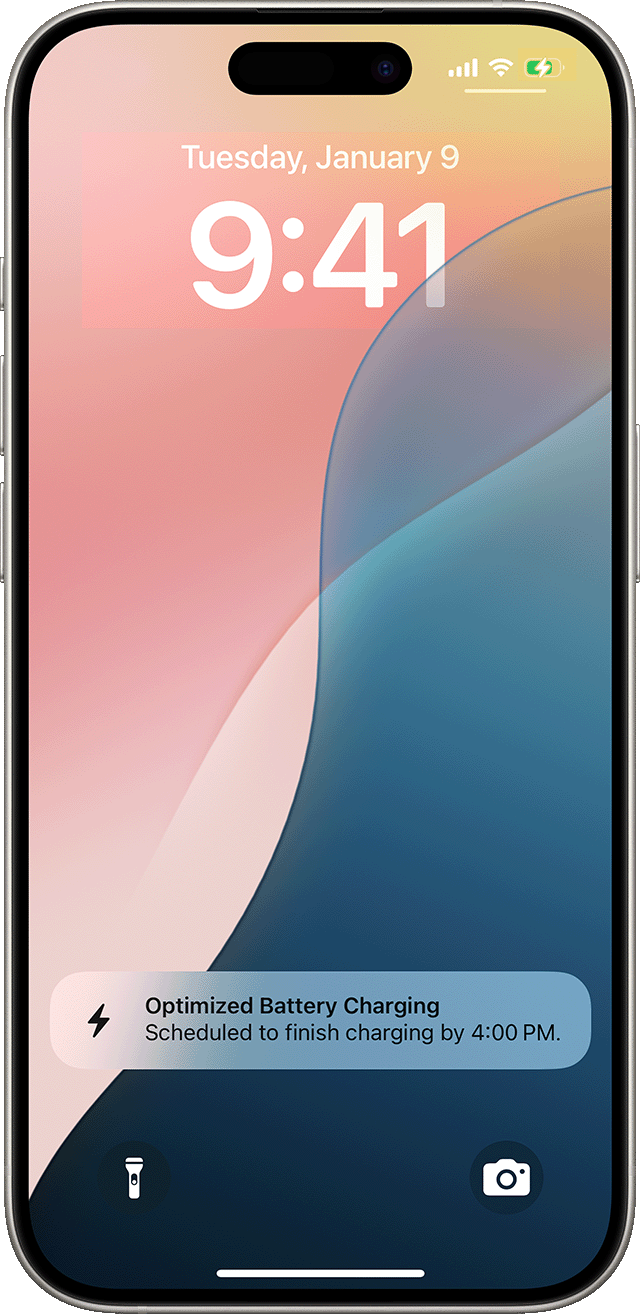
Hai tính năng hay bị gộp làm một. Sạc pin được tối ưu hóa chỉ hoạt động khi giới hạn đang ở 100%: iPhone học thói quen của bạn, nếu đoán bạn sẽ cắm sạc lâu (ví dụ qua đêm) thì tạm giữ pin ở 80%, rồi sạc nốt ngay trước giờ bạn thường rút sạc.
Apple cho biết máy cần ít nhất 14 ngày để học, và ít nhất 9 lần sạc kéo dài từ 5 giờ trở lên tại cùng một địa điểm, trước khi tính năng này bắt đầu can thiệp. Người hay sạc vội, sạc lặt vặt trong ngày sẽ ít được hưởng lợi từ nó.
| Tiêu chí | Giới hạn sạc (80–95%) | Sạc pin được tối ưu hóa |
|---|---|---|
| Máy hỗ trợ | iPhone 15 trở lên | Mọi iPhone chạy iOS hiện hành |
| Cách hoạt động | Luôn dừng ở mức bạn chọn | Giữ 80% khi đoán bạn cắm sạc lâu, sạc đầy trước khi rút |
| Dung lượng dùng mỗi ngày | Mất 5–20% | Vẫn đầy 100% khi bạn cần |
| Điều kiện | Không cần học thói quen | Cần thời gian học, sạc lâu ở cùng chỗ |
Thử nghiệm 3 năm: pin giữ được bao nhiêu?
Ngày 6/10/2026, một biên tập viên của trang MacRumors công bố kết quả dùng giới hạn sạc 80% liên tục trên các đời iPhone Pro Max từ năm 2023. Mỗi máy được dùng làm máy chính, bật giới hạn 80% từ đầu, và đọc thông số trong mục Tình trạng pin.
| Máy | Thời gian dùng | Dung lượng tối đa | Số chu kỳ sạc |
|---|---|---|---|
| iPhone 15 Pro Max | 36 tháng | 88% | 369 |
| iPhone 16 Pro Max | 24 tháng | 93% | 343 |
| iPhone 17 Pro Max | 12 tháng | 97% | 277 |
Nhìn riêng các con số, pin giữ khá tốt. Nhưng chính tác giả nhận xét mức 97% sau một năm của iPhone 17 Pro Max không chênh nhiều so với những chiếc iPhone không bật giới hạn mà họ từng ghi nhận. Nói cách khác, lợi ích có thật nhưng nhỏ hơn nhiều người kỳ vọng.
Nhiệt độ có thể quan trọng hơn mức sạc
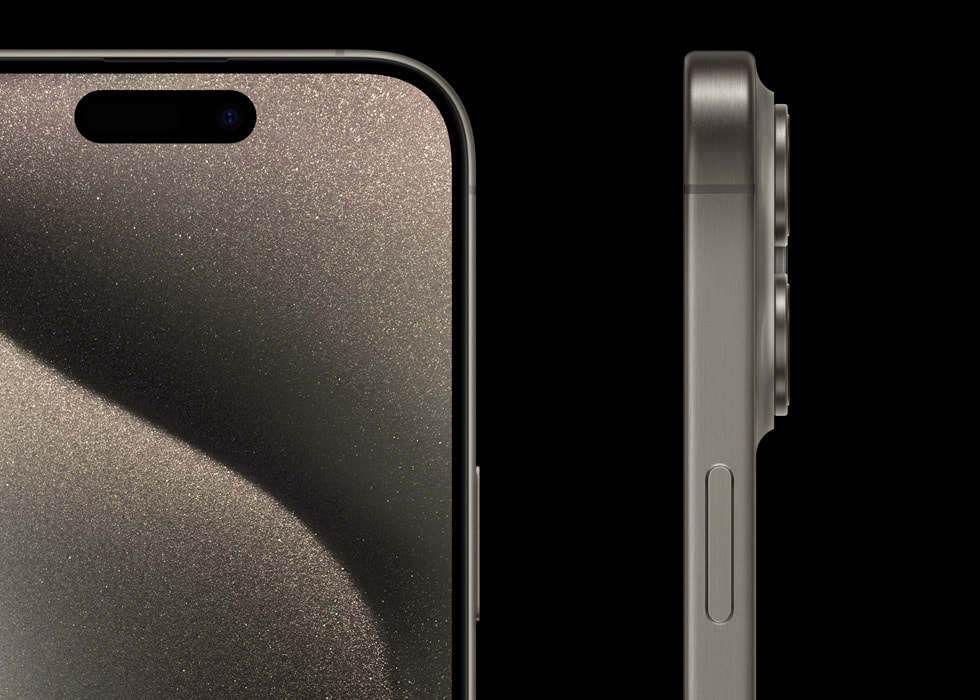
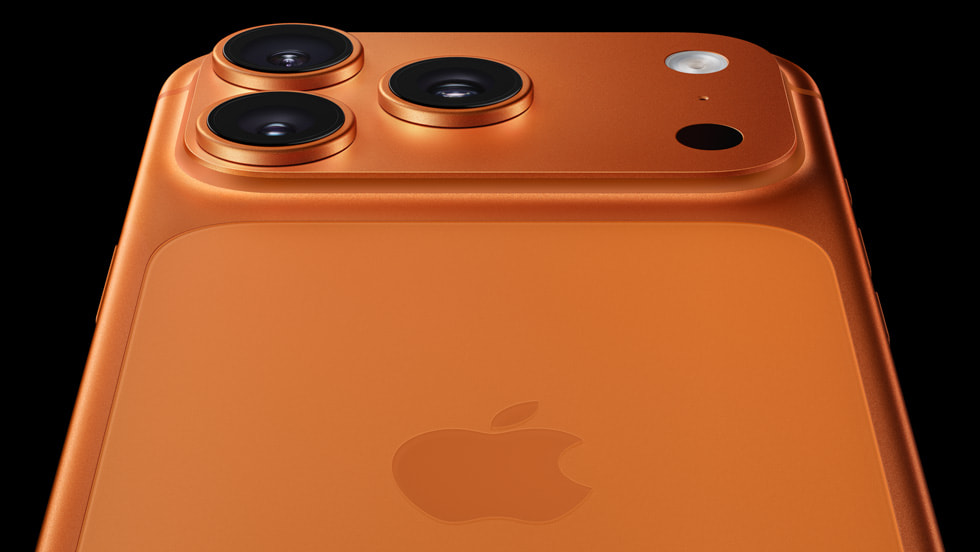
Tác giả cho rằng thiết kế mới của iPhone 17 Pro góp phần lớn vào kết quả. Theo Apple, iPhone 17 Pro chuyển sang khung nhôm nguyên khối và có buồng hơi (vapor chamber) tản nhiệt do Apple tự thiết kế. Máy mát hơn thì pin lão hóa chậm hơn, bất kể bạn sạc tới đâu.
Trên iPhone 18 Pro, Apple tiếp tục nâng cấp buồng hơi thế hệ mới với diện tích bề mặt gấp ba lần thế hệ trên iPhone 17 Pro, đặt chip A20 Pro tiếp xúc trực tiếp với buồng hơi. Hãng chưa công bố số liệu riêng về độ bền pin, nhưng xu hướng chung là phần cứng ngày càng giúp pin "dễ thở" hơn.
Cần đọc kết quả này thế nào cho đúng
Đây là trải nghiệm của một người, trên ba máy, không có nhóm đối chứng dùng song song. Thói quen dùng (số chu kỳ mỗi năm khá thấp, khoảng 120–280 chu kỳ) cũng ảnh hưởng tới kết quả. Vì vậy hãy xem nó là một gợi ý thực tế, không phải kết luận khoa học tuyệt đối.
Để so sánh, Apple công bố pin dòng iPhone 15 được thiết kế giữ 80% dung lượng gốc sau 1.000 chu kỳ sạc đầy trong điều kiện lý tưởng, gấp đôi mức 500 chu kỳ của iPhone 14 trở về trước. Với số chu kỳ trung bình của người dùng phổ thông, pin iPhone đời mới hiếm khi xuống dưới 80% trước khi bạn đổi máy.
Kiểm tra tình trạng pin và số chu kỳ sạc ở đâu?
Muốn biết pin của mình đang ở đâu so với thử nghiệm trên, bạn có thể tự xem hai chỉ số quan trọng:
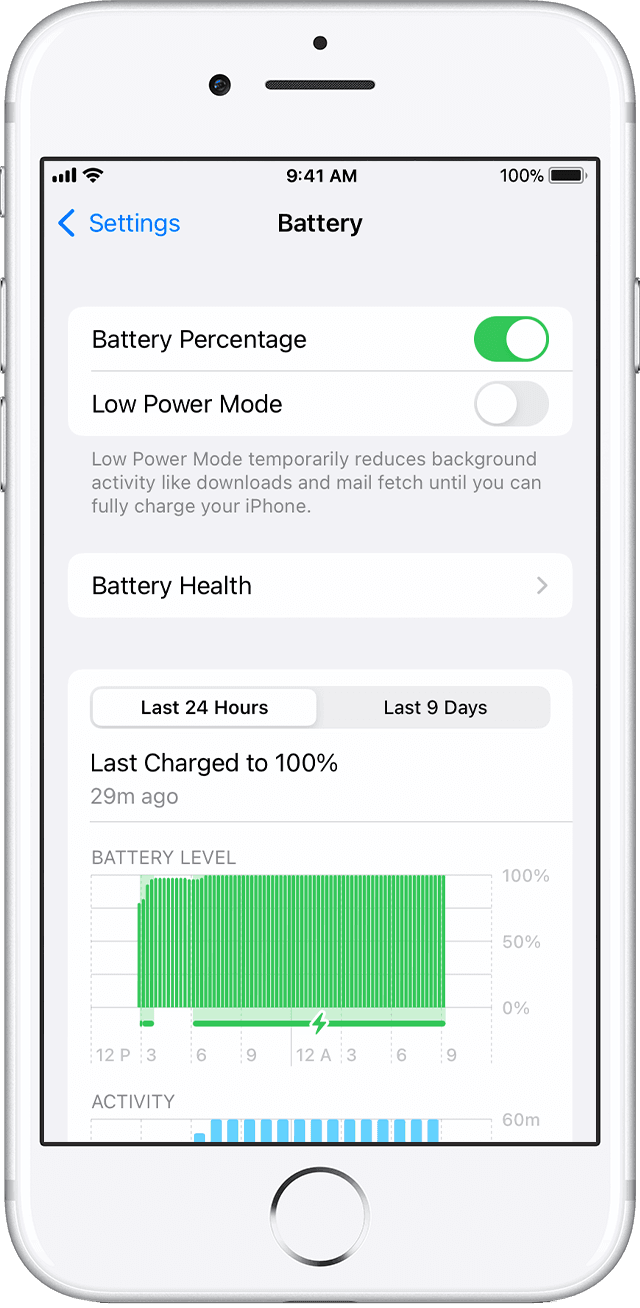
- Dung lượng tối đa: vào Cài đặt › Pin › Tình trạng pin. Mục này cũng cho biết máy có đang bị giới hạn hiệu năng đỉnh hay không.
- Số chu kỳ, ngày sản xuất pin, ngày dùng lần đầu (iPhone 15 trở lên): vào Cài đặt › Cài đặt chung › Giới thiệu, kéo xuống phần Pin.
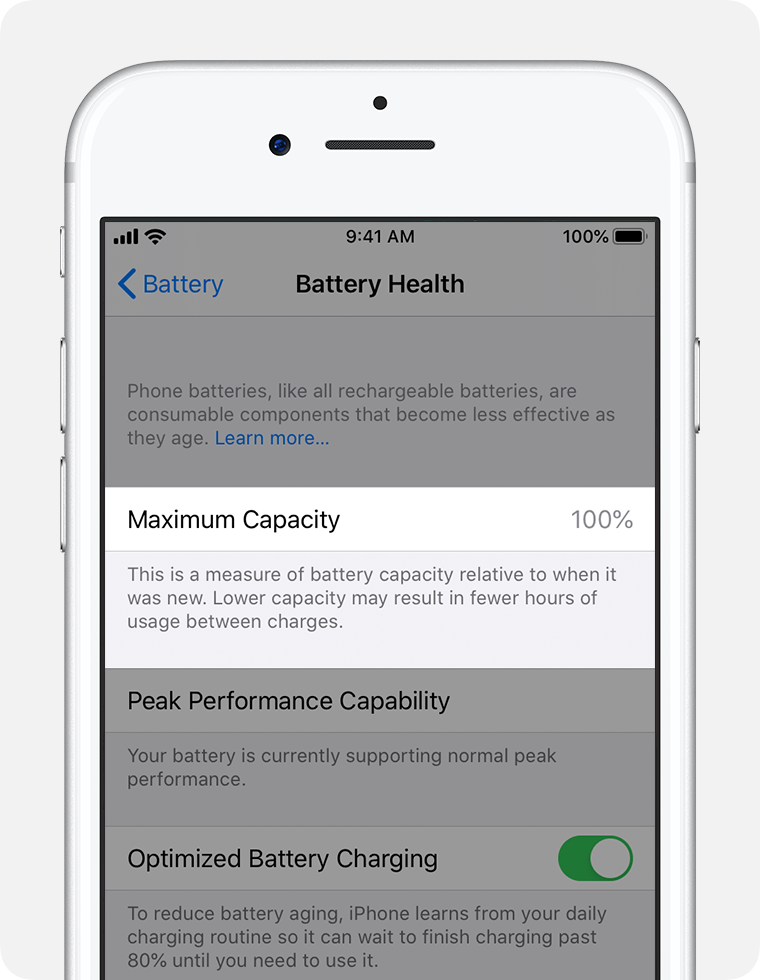
Một chu kỳ được tính khi bạn dùng tổng cộng 100% dung lượng pin, không nhất thiết trong một lần. Dùng 60% hôm nay, sạc đầy rồi dùng thêm 40% hôm sau cũng là một chu kỳ.
Vậy nên chọn mức sạc nào?
Không có mức đúng cho tất cả mọi người. Dựa trên tài liệu Apple và kết quả thử nghiệm, có thể chia theo nhu cầu như sau:
| Bạn là người… | Mức gợi ý | Lý do |
|---|---|---|
| Dùng nhẹ, luôn có sạc ở nhà và văn phòng | 80–85% | Không cần đủ pin, tận dụng được lợi ích nhỏ về độ bền |
| Dùng trung bình, ít khi cạn pin trước tối | 90% | Cân bằng giữa thời lượng và độ bền |
| Đi lại nhiều, chơi game, quay video, dùng 5G cả ngày | 95–100% | Thời lượng quan trọng hơn vài phần trăm độ chai sau vài năm |
| Định đổi máy sau 1–2 năm | 100% | Pin chưa kịp chai đáng kể trong thời gian dùng |
Một cách làm linh hoạt là đặt 80–90% ngày thường, rồi kéo lên 100% trước chuyến đi dài. Thay đổi có hiệu lực ngay, không cần khởi động lại máy.

Mẹo giữ pin iPhone bền hơn, quan trọng hơn cả 80%
- Tránh nóng: không để máy dưới nắng, trên taplo ô tô, hoặc vừa sạc vừa chơi game nặng. Apple nhấn mạnh nhiệt độ cao làm giảm tuổi thọ pin vĩnh viễn.
- Tháo ốp khi máy nóng lúc sạc: một số ốp dày giữ nhiệt; nếu thấy máy ấm bất thường khi sạc, hãy tháo ốp ra.
- Dùng sạc và cáp đạt chuẩn: củ sạc USB-C chính hãng hoặc có chứng nhận giúp dòng sạc ổn định, ít sinh nhiệt hơn hàng trôi nổi.
- Cập nhật iOS: các bản cập nhật thường cải thiện cách quản lý pin và sạc.
- Cất máy lâu ngày ở khoảng 50%: Apple khuyên giữ pin khoảng một nửa khi không dùng thời gian dài, thay vì sạc đầy hoặc để cạn.
Nếu bạn đang dùng MacBook, nguyên tắc tương tự cũng áp dụng; xem thêm bài cách sạc pin MacBook đúng cách trên macOS 27.
Kết luận
Giới hạn sạc 80% có giúp pin iPhone bền hơn, nhưng mức chênh trên thực tế khá khiêm tốn, nhất là với iPhone 17 Pro và iPhone 18 Pro vốn tản nhiệt tốt hơn hẳn các đời trước. Nếu bạn thấy thiếu pin cuối ngày, nâng lên 90–100% là lựa chọn hợp lý; giữ máy mát mẻ mới là yếu tố quan trọng nhất.
Đang cân nhắc lên đời? Bạn có thể tham khảo iPhone 18 Pro, iPhone 18 Pro Max trong dòng iPhone 18 Series, hoặc iPhone 17 Pro Max nếu muốn khung nhôm và buồng hơi tản nhiệt. Phụ kiện sạc chính hãng như adapter sạc Apple USB-C 20W và cáp USB-C 1m có sẵn ở mục Adapter sạc. Cần tư vấn chọn máy hay kiểm tra pin, hãy ghé mac365.vn để được hỗ trợ.
Nguồn tham khảo: Apple Support, Apple Newsroom, MacRumors.
Câu hỏi thường gặp
Bật giới hạn sạc 80% có làm hỏng pin iPhone không?
Không. Đây là tính năng chính thức của Apple. Máy chỉ dừng sạc sớm hơn và thỉnh thoảng tự sạc đầy 100% để hiệu chỉnh mức pin hiển thị.
Vì sao đã đặt 80% mà iPhone vẫn sạc lên 100%?
Theo Apple, iPhone thỉnh thoảng sạc đầy để ước tính phần trăm pin chính xác. Đây là hoạt động bình thường, không phải lỗi.
iPhone 14 có chọn được mức 80% không?
Không. Mức giới hạn 80–95% chỉ có trên iPhone 15 trở lên. iPhone 14 trở về trước chỉ có công tắc Sạc pin được tối ưu hóa trong Cài đặt › Pin › Tình trạng pin & sạc.
Xem số chu kỳ sạc pin iPhone ở đâu?
Trên iPhone 15 trở lên, vào Cài đặt › Cài đặt chung › Giới thiệu, kéo xuống phần Pin để xem số chu kỳ, ngày sản xuất và ngày dùng lần đầu.
Có nên luôn để giới hạn 80%?
Chỉ nên khi bạn dùng nhẹ và luôn gần nguồn sạc. Nếu hay thiếu pin cuối ngày, đặt 90–100% hợp lý hơn; giữ máy mát quan trọng không kém.