Cách kiểm tra pin MacBook cũ trước khi mua: đọc đúng dung lượng và chu kỳ sạc
Mua MacBook cũ, đừng chỉ nhìn phần trăm pin. Hướng dẫn xem tình trạng pin, dung lượng tối đa, chu kỳ sạc và thử máy thực tế trước khi quyết định.
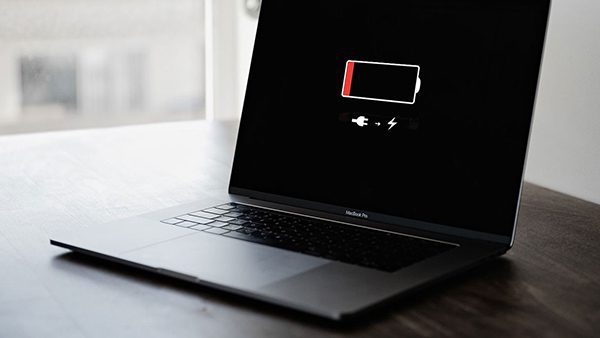
Một chiếc MacBook cũ có thể trông rất đẹp nhưng pin mới là thứ quyết định bạn dùng máy thoải mái bao lâu khi rời ổ điện. Trước khi mua, hãy dành vài phút xem ba dữ liệu trên chính máy: tình trạng pin, dung lượng tối đa và số chu kỳ sạc. Sau đó thử máy bằng pin với đúng tác vụ bạn sẽ dùng hằng ngày.
Bài này đi từng bước và chỉ ra những dấu hiệu nên hỏi kỹ người bán. Các con số giúp đánh giá rủi ro, nhưng không có một tỷ lệ pin duy nhất quyết định mọi máy có đáng mua hay không.
Kiểm tra nhanh trước khi quyết định
- Mở Cài đặt hệ thống → Pin để xem tình trạng pin và dung lượng tối đa, nếu kiểu máy và phiên bản macOS hỗ trợ.
- Mở Thông tin hệ thống → Nguồn để ghi lại số chu kỳ sạc; so với giới hạn của đúng đời máy trên trang Apple.
- Rút sạc, dùng thử 20–30 phút với vài tác vụ quen thuộc và quan sát mức pin có giảm bất thường, máy có tự tắt hay không.
- Cắm lại bộ sạc phù hợp, kiểm tra máy nhận sạc ổn định và hỏi rõ pin từng được thay chưa, thay ở đâu, có chứng từ không.
Đừng chỉ xem ảnh chụp màn hình người bán gửi. Hãy tự mở các mục này trên chiếc máy bạn sắp nhận, rồi đối chiếu model và cấu hình trong Giới thiệu về máy Mac.
Bước 1: Xem tình trạng và dung lượng tối đa
Trên các phiên bản macOS hiện nay, chọn menu Apple , mở Cài đặt hệ thống → Pin. Mục Tình trạng pin cho biết pin đang “Bình thường” hay được “Đề xuất bảo trì”. Bấm biểu tượng thông tin bên cạnh nếu máy có để xem Dung lượng tối đa: số đo dung lượng pin hiện tại so với khi pin còn mới.
“Bình thường” là tín hiệu tốt, nhưng không có nghĩa máy sẽ dùng được đúng thời lượng quảng cáo. Dung lượng tối đa cũng chỉ là một chỉ báo; thời gian sử dụng thực tế còn phụ thuộc độ sáng, ứng dụng, kết nối và cách sạc trước đó. Một số đời máy hoặc phiên bản macOS cũ có thể không hiện đầy đủ các mục này.
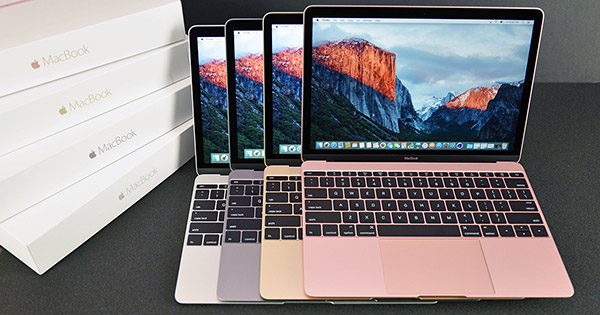
Nếu macOS báo Đề xuất bảo trì, Apple cho biết pin có thể vẫn hoạt động nhưng giữ điện kém hơn khi còn mới, hoặc hoạt động không bình thường. Khi đó nên hỏi chi phí thay pin và điều kiện bảo hành trước khi chốt mua; không nên quy kết ngay rằng cả chiếc máy bị lỗi.
Bước 2: Đọc số chu kỳ sạc cho đúng
Giữ phím Option rồi bấm menu Apple , chọn Thông tin hệ thống. Trong cột Phần cứng, chọn Nguồn; tìm dòng Số chu kỳ ở phần thông tin pin. Bạn cũng có thể mở Thông tin hệ thống bằng tìm kiếm Spotlight, nhưng tên mục có thể thay đổi đôi chút theo ngôn ngữ macOS.
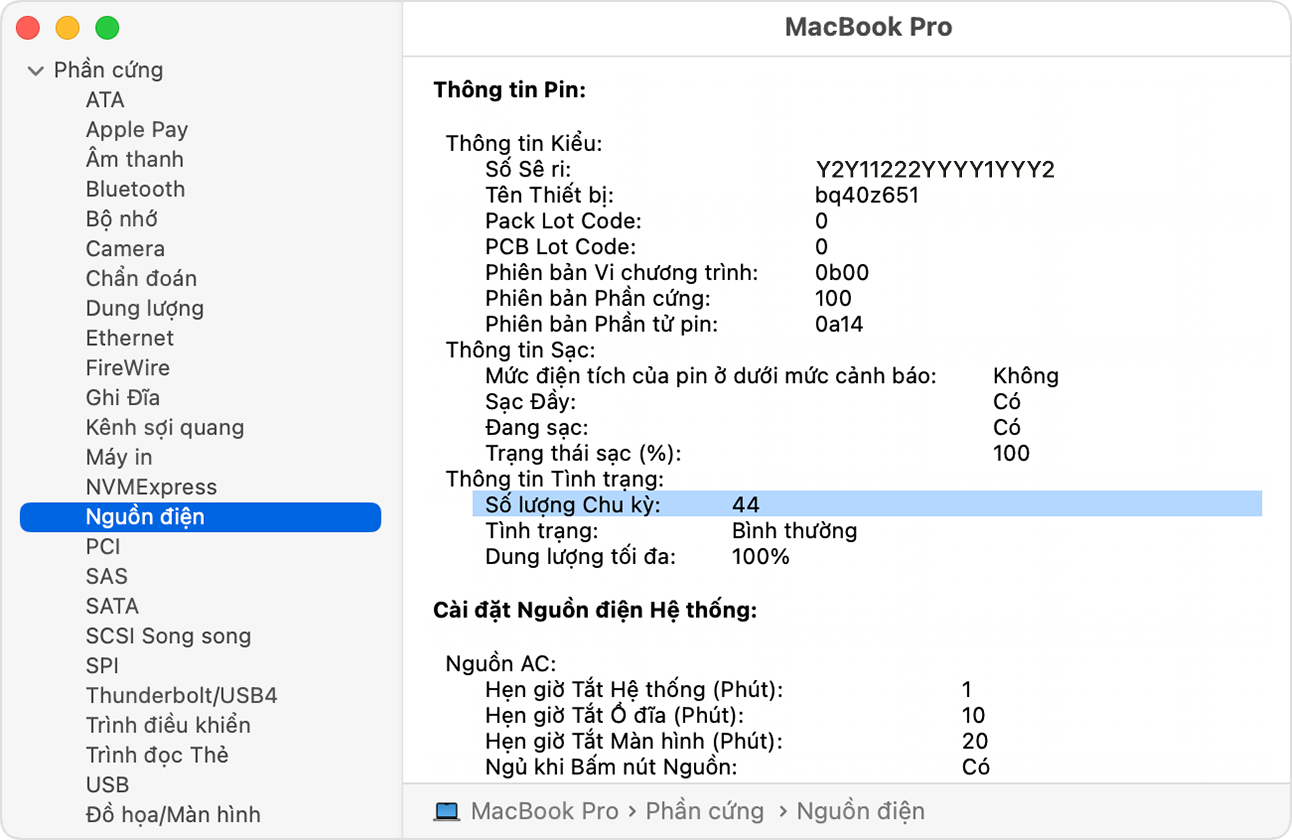
Một chu kỳ không có nghĩa là một lần cắm sạc. Theo Apple, nếu hôm nay bạn dùng 50% pin rồi sạc lại, ngày mai dùng tiếp 50% thì tổng cộng mới tính là một chu kỳ. Vì vậy, đếm số lần cắm sạc để đo mức hao mòn sẽ sai.
Giới hạn chu kỳ khác nhau theo kiểu máy. Nhiều đời MacBook Air và MacBook Pro có giới hạn thiết kế 1.000 chu kỳ, trong khi một số đời cũ chỉ 300 hoặc 500. Hãy tra đúng tên model trên bảng chu kỳ sạc của Apple thay vì mặc định mọi MacBook đều có cùng một mức. Đến giới hạn thiết kế không có nghĩa pin lập tức ngừng hoạt động; thời gian dùng pin thường giảm dần.
Đừng đọc ba con số tách rời nhau
Khi mua máy cũ, hãy đặt tình trạng pin, dung lượng tối đa và chu kỳ sạc cạnh nhau. Mỗi chỉ báo trả lời một câu hỏi khác nhau: hệ thống có thấy pin cần bảo trì không, pin còn giữ được bao nhiêu so với lúc mới và pin đã trải qua bao nhiêu mức sử dụng cộng dồn.
| Trường hợp | Cách hiểu và việc nên làm |
|---|---|
| Pin bình thường, dung lượng còn cao, chu kỳ thấp | Tín hiệu thuận lợi. Vẫn dùng thử bằng pin và kiểm tra chính sách bảo hành. |
| Pin bình thường nhưng dung lượng đã giảm nhiều | Máy vẫn dùng được, nhưng nên tính thêm chi phí thay pin và cân nhắc nhu cầu di chuyển. |
| Chu kỳ rất thấp nhưng pin lại yếu | Hỏi lịch sử thay pin, tuổi máy và yêu cầu kiểm tra thực tế; chu kỳ thấp không tự chứng minh pin khỏe. |
| Máy báo Đề xuất bảo trì hoặc tự tắt khi còn pin | Yêu cầu người bán giải thích, thử lại và cân nhắc kiểm tra chuyên môn trước khi mua. |
Apple nêu rằng pin MacBook được thiết kế để giữ tới khoảng 80% dung lượng ban đầu tại giới hạn chu kỳ sạc tối đa của từng máy. Đây là thông số thiết kế trong điều kiện thử nghiệm, không phải cam kết rằng mọi pin dưới 80% đều hỏng hay mọi pin trên 80% đều tốt. Đừng dùng riêng một mốc phần trăm để chốt giá.
Bước 3: Thử thời lượng pin và khả năng nhận sạc
Nhờ người bán sạc máy đến một mức đủ để thử, sau đó rút sạc. Mở trình duyệt với vài tab, phát video, soạn tài liệu hoặc chạy đúng ứng dụng bạn dự định dùng. Thử trong khoảng 20–30 phút, giữ độ sáng và âm lượng ở mức thường dùng. Quan sát máy có tụt pin đột ngột, nóng bất thường khi làm việc nhẹ hoặc tự tắt dù vẫn còn báo pin hay không.
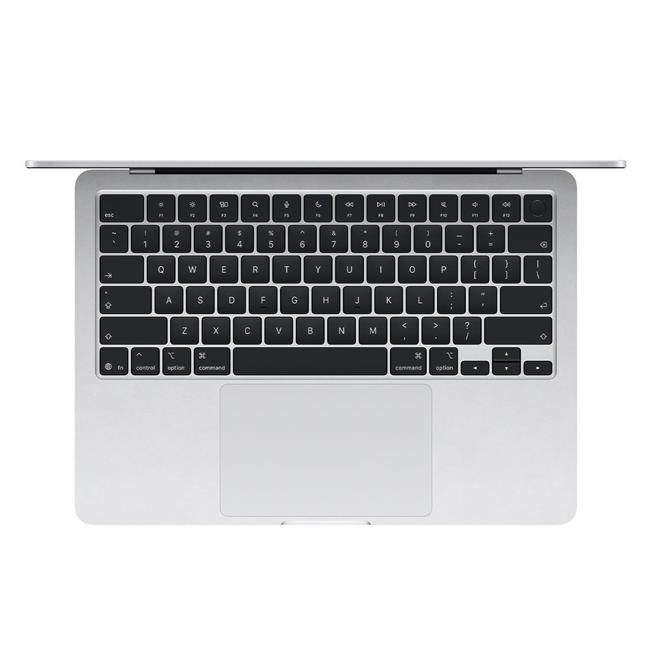
Bài thử ngắn chỉ giúp phát hiện lỗi rõ rệt, không thể suy ra chính xác máy sẽ chạy bao nhiêu giờ. Một bản cập nhật nền, ứng dụng dùng CPU cao hoặc màn hình sáng tối đa đều có thể làm pin giảm nhanh. Nếu cần làm việc xa ổ điện cả ngày, hãy yêu cầu thời gian thử dài hơn hoặc chính sách đổi trả đủ rõ để kiểm tra sau khi nhận máy.
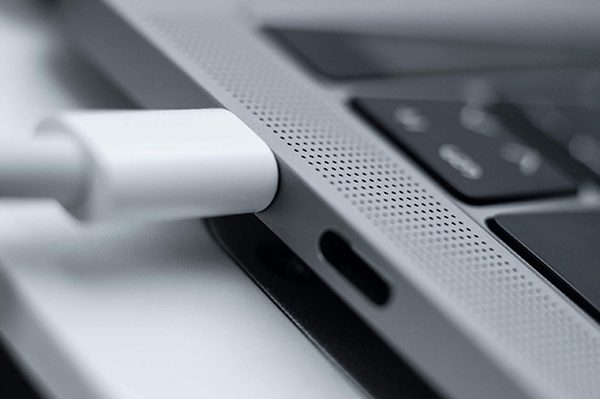
Tiếp theo cắm bộ sạc và cáp phù hợp vào từng cổng sạc có thể dùng. Kiểm tra biểu tượng sạc, đầu nối có lỏng hay nóng khác thường không. Trạng thái “Đang không sạc” không tự động đồng nghĩa pin hỏng: Apple nêu các nguyên nhân có thể gồm tính năng bảo vệ pin, bộ tiếp hợp thiếu công suất hoặc máy đang dùng nhiều điện. Nếu tình trạng kéo dài, thử đúng bộ sạc theo máy và yêu cầu kiểm tra thêm.
Khi nào nên chạy Chẩn đoán Apple?
Nếu máy báo bảo trì, sập nguồn hoặc có biểu hiện phần cứng bất thường, hãy xin phép người bán chạy Chẩn đoán Apple. Trước khi chạy, tắt máy, tháo thiết bị ngoại vi không cần thiết và đặt máy trên bề mặt thông thoáng.
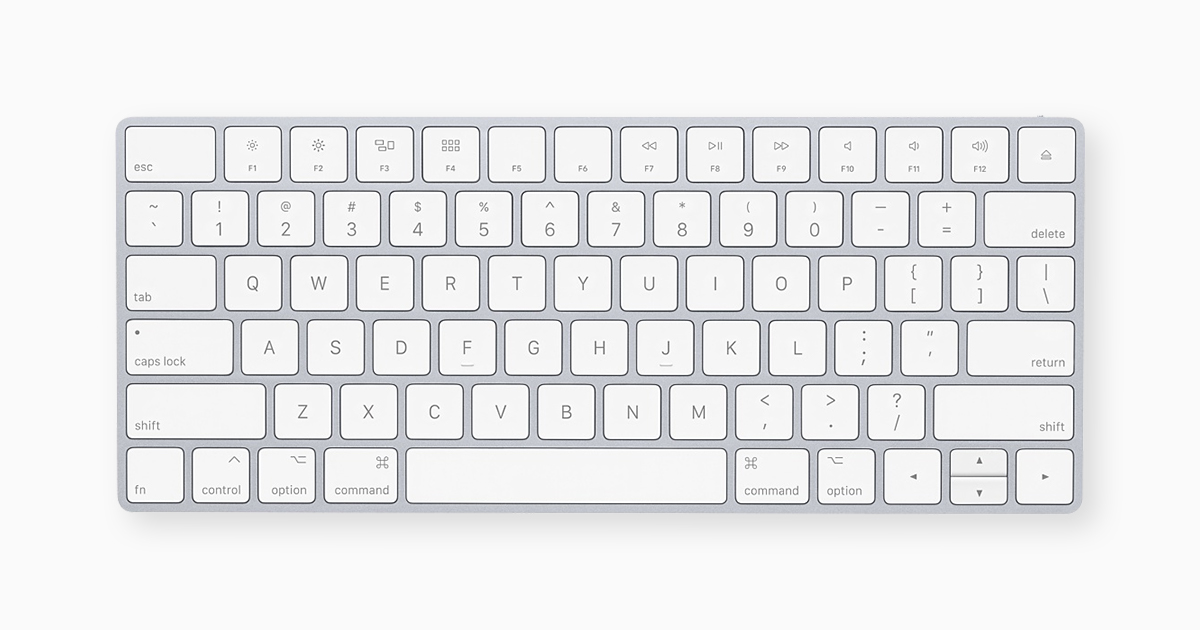
Với Mac dùng chip Apple, giữ nút nguồn cho tới khi thấy các tùy chọn khởi động; sau đó nhấn giữ Command (⌘)–D. Với Mac Intel, bật máy rồi giữ phím D lúc khởi động. Làm theo hướng dẫn trên màn hình và ghi lại mã tham chiếu nếu có. Chẩn đoán giúp phát hiện một số lỗi phần cứng, nhưng kết quả không thay thế việc thử pin thực tế hoặc đánh giá của kỹ thuật viên.
Chốt mua thế nào cho hợp lý?
Nếu pin bình thường, số liệu hợp lý với tuổi máy, máy chạy ổn khi rút sạc và nhận sạc tốt, bạn đã có cơ sở để xem tiếp màn hình, bàn phím, cổng kết nối, tài khoản Apple và khóa quản lý thiết bị. Bài kinh nghiệm mua MacBook cũ của mac365.vn có checklist rộng hơn cho các phần đó.
Nếu pin yếu, hỏi rõ pin đã được thay hay chưa, linh kiện nào được dùng, hóa đơn sửa chữa và phần bảo hành còn lại. So sánh tổng tiền mua máy cộng chi phí dự kiến thay pin với lựa chọn khác; đừng tự giả định giá thay pin vì mức giá phụ thuộc model và nơi sửa chữa. Khi chưa thể thử máy hoặc người bán không cho xem thông tin pin, hãy cân nhắc chờ chiếc khác có hồ sơ rõ hơn.
Bạn muốn tránh công đoạn đánh giá máy cũ có thể xem các mẫu MacBook Air hoặc MacBook Pro đang bán tại mac365.vn. Nếu đã có máy, đọc thêm cách sạc pin MacBook đúng cách để theo dõi pin lâu dài.
Nguồn tham khảo: Apple – Số chu kỳ sạc, Apple – Tình trạng pin, Apple – Cài đặt Pin và Apple – Chẩn đoán máy Mac.
Câu hỏi thường gặp
Pin MacBook cũ còn 80% có nên mua không?
Hãy xem thêm tình trạng pin, số chu kỳ, nhu cầu dùng xa ổ điện và chi phí thay pin của đúng model. Mốc 80% trong tài liệu Apple là thông số thiết kế tại giới hạn chu kỳ, không phải kết luận duy nhất cho từng máy.
Số chu kỳ sạc thấp có chắc pin còn tốt không?
Không. Chu kỳ sạc chỉ phản ánh lượng pin đã dùng cộng dồn; pin còn chịu ảnh hưởng của tuổi máy và lịch sử bảo quản. Hãy đối chiếu dung lượng tối đa, thông báo bảo trì và kết quả dùng thử.
MacBook cắm sạc mà báo “Đang không sạc” có hỏng pin không?
Chưa chắc. Máy có thể tạm dừng sạc để bảo vệ pin hoặc bộ sạc đang cấp không đủ công suất. Thử bộ sạc phù hợp và kiểm tra thêm nếu tình trạng kéo dài.