Cách sạc pin MacBook đúng cách trên macOS 27
Hướng dẫn chọn sạc, bật Sạc pin được tối ưu hóa, đặt Giới hạn sạc và kiểm tra tình trạng pin MacBook trên macOS 27; có cách xử lý khi máy không sạc.

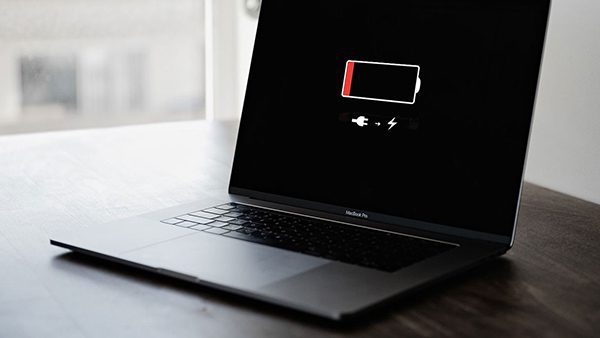
Cắm sạc cả ngày có làm chai pin MacBook, và vì sao máy dừng ở 80% dù vẫn nối điện? Câu trả lời phụ thuộc vào cài đặt sạc, nhiệt độ và bộ nguồn bạn dùng. Hướng dẫn này áp dụng cho MacBook Neo, MacBook Air và MacBook Pro chạy macOS 27 Golden Gate; chỗ nào khác trên macOS cũ hơn sẽ được ghi rõ.
Chuẩn bị: xác định máy và chọn đúng bộ sạc
Trước khi cắm điện, hãy có ổ cắm ổn định, bộ tiếp hợp nguồn phù hợp và cáp còn nguyên vẹn. Nếu mới nhận máy cũ, đừng dựa vào bộ sạc đi kèm để đoán công suất cần thiết: có thể chủ trước đã đổi phụ kiện. USB-C là hình dạng cổng; để cấp điện đúng cách, bộ sạc USB-C nên hỗ trợ chuẩn USB Power Delivery (USB PD).
- Bấm menu Apple > Giới thiệu về máy Mac này ở góc trên bên trái màn hình. Ghi lại tên và đời máy, chẳng hạn MacBook Air 13 inch M5 hoặc MacBook Pro 16 inch M5 Pro.
- Quan sát cạnh máy: MacBook Neo sạc qua USB-C; các mẫu Air và Pro mới có cổng MagSafe 3, đồng thời có thể sạc qua USB-C theo thông số của máy. Không cố cắm đầu MagSafe vào cổng USB-C hay ngược lại.
- Tra kiểu máy trong bảng bộ tiếp hợp nguồn Apple khuyến nghị. Chọn bộ sạc và cáp tương thích; để sạc thuận tiện khi đang làm việc, ưu tiên công suất ít nhất bằng mức Apple đề xuất cho kiểu máy của bạn.
- Kiểm tra hai đầu cáp, vỏ bộ tiếp hợp và cổng trên Mac. Nếu thấy đầu nối lỏng, dây nứt hoặc quá nóng bất thường, ngừng dùng phụ kiện đó và thay phụ kiện đạt chuẩn.
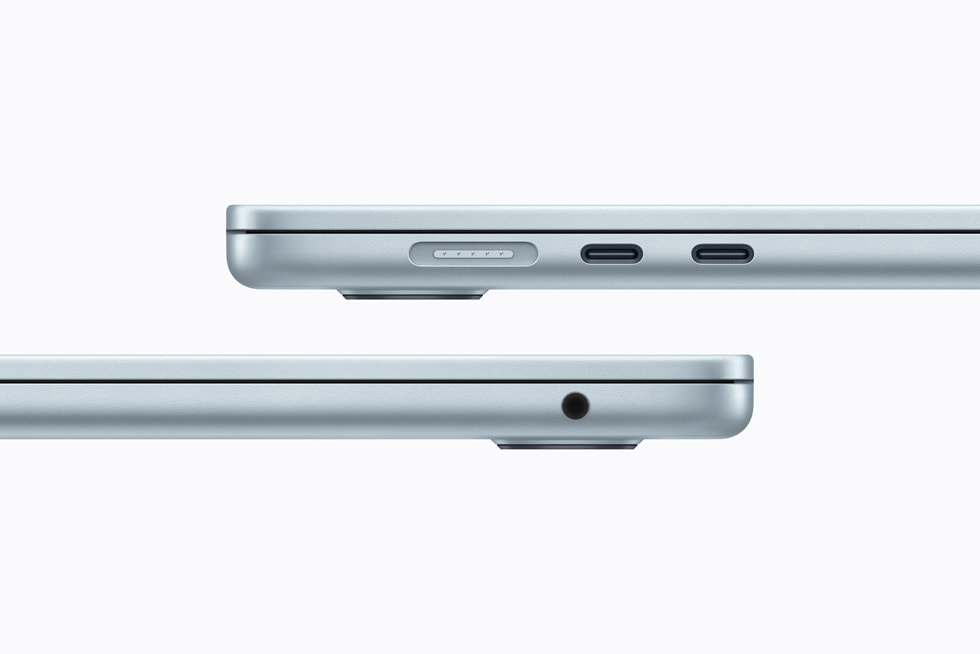
Bộ sạc có công suất cao hơn mức máy yêu cầu vẫn có thể dùng nếu là USB-C PD tương thích; máy tự lấy mức điện phù hợp. Bộ sạc công suất thấp có thể làm sạc chậm, thậm chí hiện “Đang không sạc” khi máy chạy tác vụ nặng. Màn hình cấp điện qua USB-C cũng cần được xét công suất như một bộ sạc.
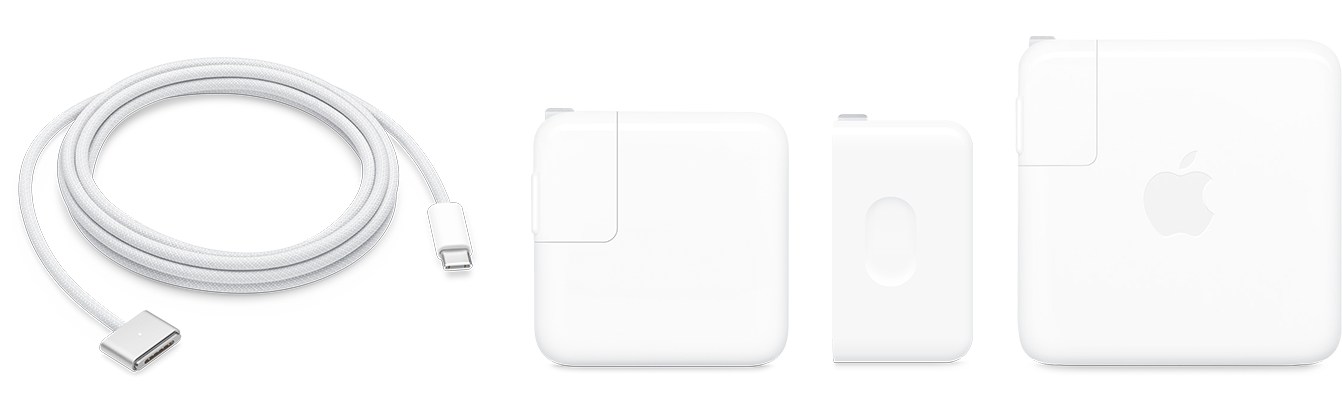
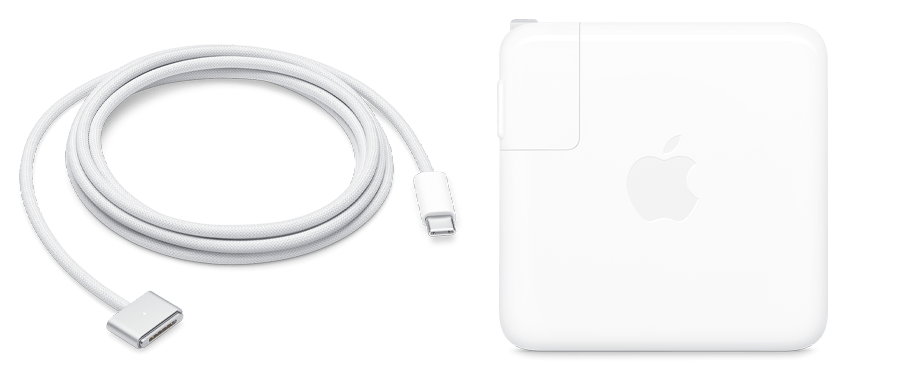
Với MacBook Pro 16 inch, nhu cầu nguồn điện khác đáng kể MacBook Neo. Vì vậy, hãy chọn theo đúng kiểu máy thay vì một con số watt chung cho mọi MacBook. Sạc nhanh cũng đòi hỏi đúng tổ hợp máy, cáp và bộ tiếp hợp; không phải cứ thay củ sạc mạnh hơn là máy sẽ sạc nhanh hơn.
Cách sạc MacBook đúng cách trong ngày
Pin lithium-ion không cần được “kích hoạt” bằng cách sạc liên tục nhiều giờ trong lần đầu. Bạn cũng không cần cố xả về 0% trước mỗi lần cắm điện. Cách làm đơn giản nhất là sạc khi cần và để macOS quản lý việc dừng, tiếp tục sạc.
- Đặt MacBook trên bàn phẳng, cứng và thoáng; tránh chăn, gối hoặc túi kín che lỗ tản nhiệt. Nếu máy vừa ở ngoài nắng hoặc đang nóng rõ rệt, để máy nguội ở nơi thoáng trước khi sạc.
- Nối cáp vào cổng sạc của MacBook, rồi nối đầu còn lại với bộ tiếp hợp và cắm vào ổ điện. Với MagSafe 3, đèn màu hổ phách thường báo đang sạc, màu lục báo đã đầy; trên USB-C hãy kiểm tra biểu tượng pin.
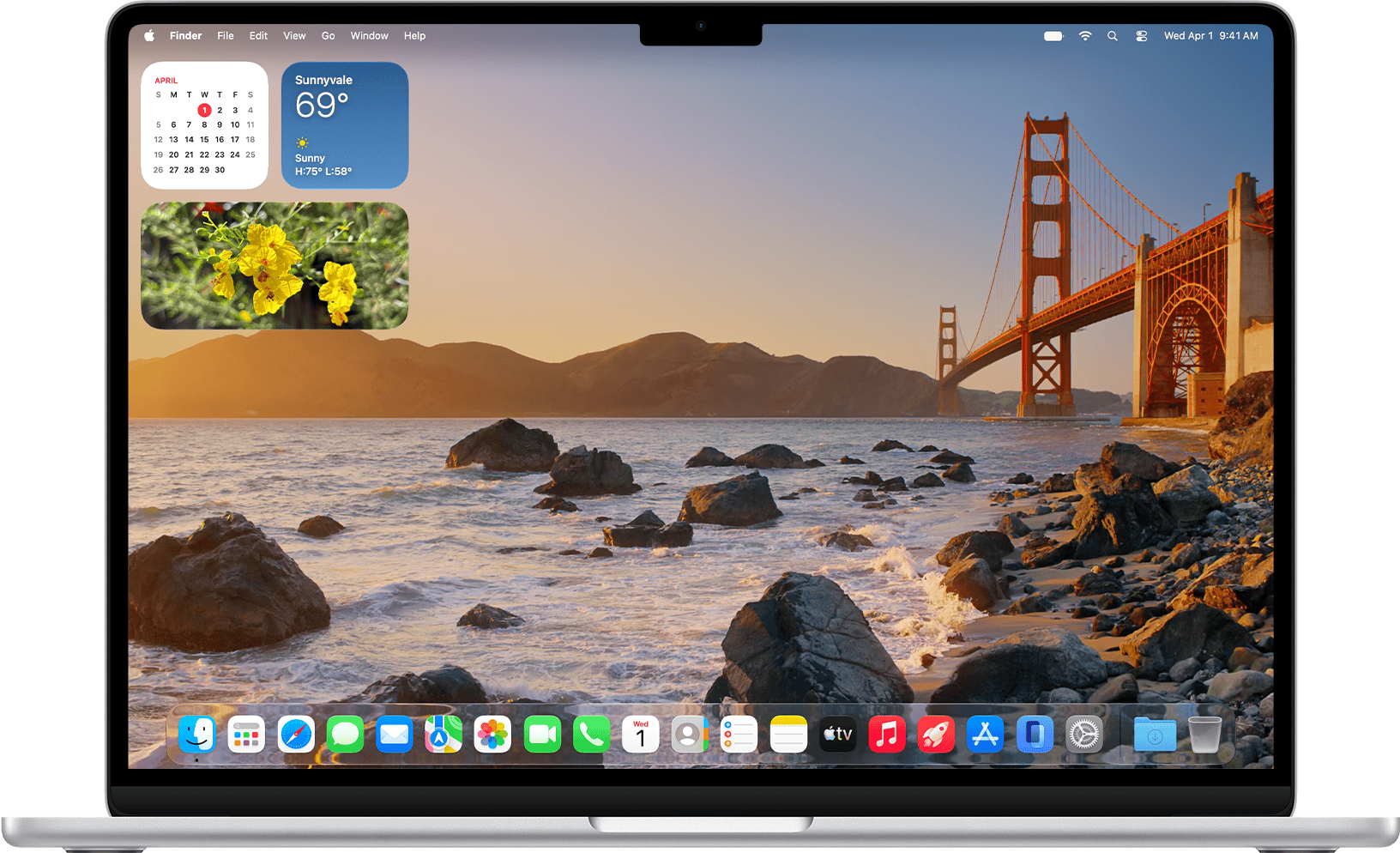
- Bấm biểu tượng Pin ở góc trên bên phải thanh menu để xem trạng thái. Nếu chưa thấy biểu tượng, vào menu Apple > Cài đặt hệ thống > Thanh menu > Pin rồi bật hiển thị.
- Tiếp tục dùng máy hoặc để máy ngủ như bình thường. Khi cần mang đi, rút cáp bằng cách nắm đầu nối hoặc thân phích cắm, không giật phần dây.
Vừa sạc vừa dùng được không? Được. Khi biên tập video, chơi game hoặc chạy tác vụ kéo dài, máy có thể nóng và tiêu thụ điện nhanh hơn; lúc đó cần nguồn phù hợp và không gian tản nhiệt tốt. Nếu bạn làm việc tại bàn cả ngày, không phải rút điện định kỳ chỉ để “xả pin”. Trọng tâm là giảm thời gian pin ở mức đầy khi không cần, thông qua hai tính năng bên dưới.
Bật Sạc pin được tối ưu hóa trên macOS 27
Sạc pin được tối ưu hóa học thói quen cắm sạc và có thể hoãn nạp quá 80% khi dự đoán máy còn nối điện lâu. Đây là tính năng tự động, không có nghĩa máy luôn bị khóa cứng ở 80%. Apple cho biết tính năng yêu cầu macOS Big Sur 11 trở lên; trên macOS 27, làm theo các bước sau.
- Bấm menu Apple > Cài đặt hệ thống > Pin. Nếu không thấy Pin, cuộn thanh bên xuống dưới.
- Tìm mục Sạc và bấm nút Thông tin hình chữ “i” ở bên cạnh. Trên một số phiên bản hoặc kiểu máy, nút này nằm cạnh Tình trạng pin.
- Bật Sạc pin được tối ưu hóa, rồi bấm Xong. Nếu máy đang hoãn sạc, menu Trạng thái pin có thể báo “Đang chờ sạc” hoặc “Đang dừng sạc”.
- Nếu sắp rời nhà và cần đầy pin ngay, bấm biểu tượng Pin trên thanh menu, chọn Sạc đầy ngay. Đây là thao tác cho lần cần dùng đó; sau này máy vẫn có thể tối ưu hóa sạc.

Máy cần thời gian để học lịch sử sạc, vì vậy vừa bật xong mà pin vẫn lên 100% không phải lỗi. Apple cũng cho biết máy đôi khi sạc đến 100% để giữ phép ước tính mức pin chính xác. Trên macOS Monterey 12 trở xuống, giao diện là menu Apple > Tùy chọn hệ thống > Pin; hãy tìm mục Tình trạng pin hoặc Sạc pin được tối ưu hóa theo giao diện thực tế của máy.
Đặt Giới hạn sạc nếu thường xuyên cắm điện
Giới hạn sạc cho bạn tự chọn ngưỡng từ 80% đến 100%, hữu ích khi máy gần như luôn ở bàn làm việc. Tính năng này chỉ có trên Mac dùng chip Apple silicon với macOS Tahoe 26.4 trở lên, bao gồm máy phù hợp chạy macOS 27. MacBook Intel không có mục này. Bạn có thể chọn ngưỡng theo lịch làm việc; 80% là một lựa chọn khi không cần thời lượng pin tối đa, không phải quy tắc bắt buộc cho mọi người.
- Mở menu Apple > Cài đặt hệ thống > Pin.
- Bấm nút Thông tin bên cạnh Sạc.
- Ở Giới hạn sạc, chọn mức từ 80% đến 100% phù hợp nhu cầu rồi bấm Xong.
- Quan sát menu Pin. Khi đạt gần mức đã chọn, máy có thể báo “Đã sạc đến [%] giới hạn”. Nếu ngày mai cần đi xa, bấm menu Pin và chọn Sạc đầy ngay.

Máy có thể dừng ở mức thấp hơn giới hạn vài phần trăm, rồi nạp lại khi mức pin giảm thêm; đó là cách tính năng hoạt động. Thỉnh thoảng máy vẫn lên 100% để hiệu chỉnh ước tính pin. Nếu không thấy mục Giới hạn sạc, kiểm tra đời chip và phiên bản macOS trước, thay vì cài ứng dụng lạ để ép ngưỡng sạc.
| Tình huống | Cài đặt nên xem | Điều cần nhớ |
|---|---|---|
| Hay mang máy đi cả ngày | Sạc pin được tối ưu hóa | Cho phép sạc đầy khi cần thời lượng tối đa |
| Thường cắm điện tại bàn | Giới hạn sạc nếu máy hỗ trợ | Chọn ngưỡng theo lịch dùng pin thực tế |
| Máy Intel hoặc macOS cũ | Sạc pin được tối ưu hóa, Tình trạng pin | Có thể không có Giới hạn sạc |
Kiểm tra tình trạng pin và số chu kỳ sạc
Phần trăm pin hiện tại cho biết bạn còn bao nhiêu điện lúc này; Dung lượng tối đa và Số chu kỳ sạc giúp đánh giá mức hao mòn theo thời gian. Một chu kỳ là tổng cộng 100% dung lượng đã tiêu thụ, có thể cộng dồn qua nhiều lần dùng; cắm sạc hai lần không tự động bằng hai chu kỳ.
- Mở menu Apple > Cài đặt hệ thống > Pin. Xem dòng Tình trạng pin: “Bình thường” hoặc “Đề xuất bảo trì”.
- Bấm nút Thông tin bên cạnh Tình trạng pin để xem Dung lượng tối đa nếu kiểu máy và phiên bản macOS hiển thị chỉ số này. Ghi lại con số để so sánh về sau, đừng kết luận chỉ từ một lần xem.
- Muốn xem chu kỳ, giữ phím Option và bấm menu Apple > Thông tin hệ thống. Trong cửa sổ mở ra, chọn Phần cứng > Nguồn ở thanh bên.
- Tìm Số chu kỳ sạc trong phần Thông tin pin. So sánh với giới hạn chu kỳ Apple công bố cho đúng kiểu máy, vì các đời MacBook có giới hạn khác nhau.
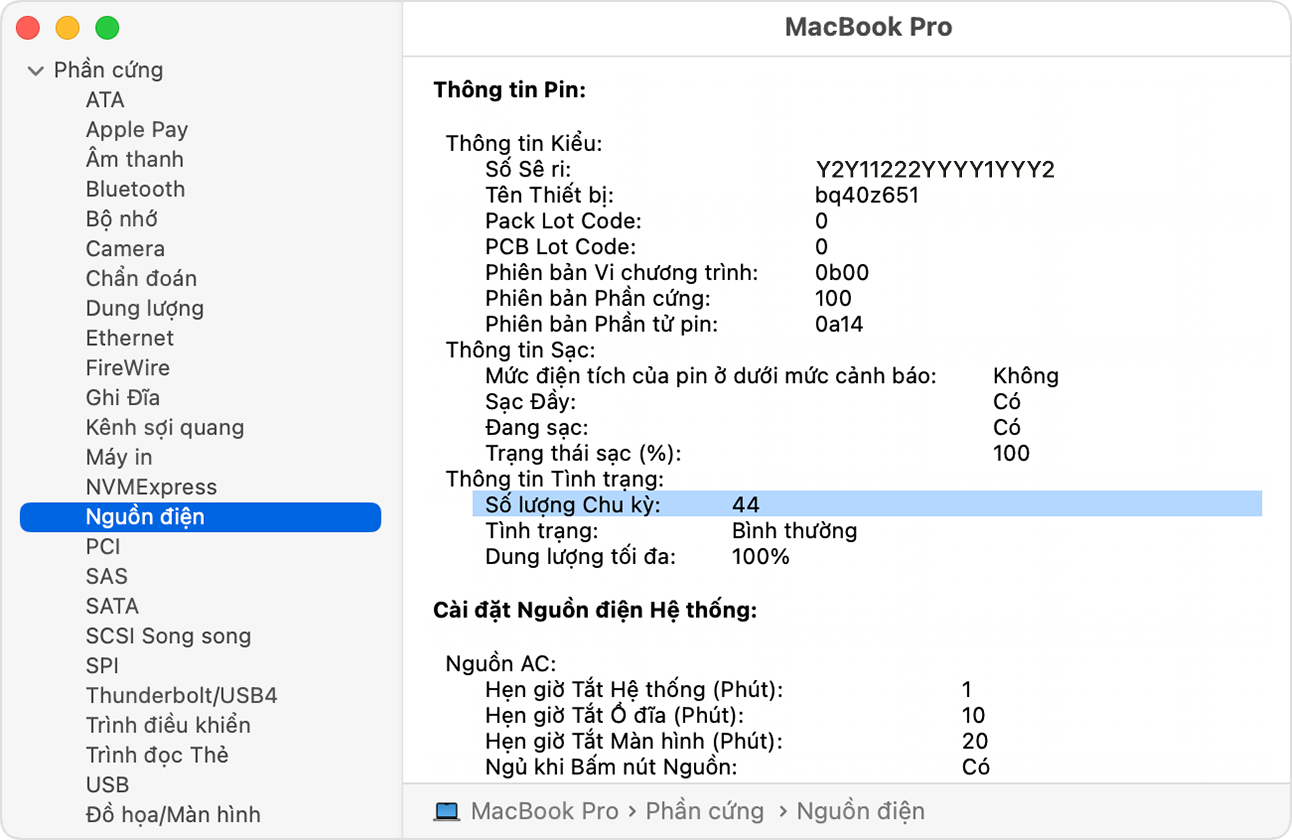
Ảnh minh họa của Apple Support dùng giao diện macOS cũ; trên macOS 27, tên phần Thông tin hệ thống > Nguồn vẫn là điểm bạn cần tìm. Nếu hiện “Đề xuất bảo trì”, pin có thể giảm khả năng tích điện hoặc hoạt động không bình thường. Bạn vẫn có thể dùng máy, nhưng nên kiểm tra dịch vụ khi thời lượng pin ảnh hưởng công việc. Không tự tháo pin gắn trong nếu không có chuyên môn và dụng cụ phù hợp.
Lỗi thường gặp: cắm sạc nhưng pin không tăng
Dừng ở 80% hoặc chưa tới 100%
- Bấm biểu tượng Pin trên thanh menu và đọc thông báo. “Đang chờ sạc”, “Đang dừng sạc” hoặc “Đã sạc đến [%] giới hạn” thường liên quan đến tính năng bảo vệ pin.
- Vào menu Apple > Cài đặt hệ thống > Pin > Sạc để xem Sạc pin được tối ưu hóa và Giới hạn sạc. Nếu cần đầy ngay, chọn Sạc đầy ngay trên menu Pin.
- Nếu đã tắt tối ưu hóa mà máy vẫn kẹt quanh 80% và thân máy nóng, đưa máy tới nơi mát, thoáng; đợi nhiệt độ giảm rồi kiểm tra lại.
Hiện “Đang không sạc” hoặc không nhận nguồn
- Tháo và cắm lại hai đầu cáp, thử ổ điện khác. Quan sát cổng và đầu nối xem có bụi hoặc hư hại rõ ràng không; không chọc vật kim loại vào cổng.
- Kiểm tra nhãn công suất trên bộ sạc. Có thể giữ Option, bấm menu Apple > Thông tin hệ thống > Nguồn rồi xem Thông tin bộ sạc AC để biết công suất nguồn đang nối.
- Nếu đang chạy tác vụ nặng, lưu công việc, đóng bớt ứng dụng rồi chờ vài phút. Thử bộ sạc và cáp tương thích có công suất theo khuyến nghị Apple; bộ nguồn yếu có thể đủ chạy máy nhưng không còn điện để nạp pin.
- Nếu vẫn không nhận sạc, thử một cáp hoặc bộ nguồn còn tốt đã biết chắc tương thích. Khi máy báo “Đề xuất bảo trì”, pin phồng, mùi lạ hoặc nóng bất thường, ngừng sạc và đem máy đi kiểm tra chuyên môn.
Mẹo để pin bền và dùng máy dễ chịu hơn
- Ưu tiên nhiệt độ dễ chịu: Apple nêu MacBook hoạt động tốt nhất khi môi trường từ 10 đến 35°C. Không sạc dưới nắng, trong ô tô nóng hoặc trên chăn dày; nhiệt độ cao gây hại pin lâu dài.
- Đừng ép lịch 20–80%: sạc từng phần không gây hại pin, nhưng việc canh phần trăm từng giờ thường không cần thiết. Dùng tính năng của macOS, rồi sạc đầy khi công việc cần.
- Để máy nghỉ khi không dùng: gập máy hoặc chọn menu Apple > Ngủ thay vì để màn hình và tác vụ nặng chạy suốt đêm.
- Cất máy lâu ngày: Apple khuyên sạc khoảng một nửa trước khi cất, tắt máy và để nơi mát, khô. Khi lấy ra, cắm nguồn và kiểm tra lại trước khi dùng.
- Không tự dự đoán tuổi thọ từ một con số: dung lượng tối đa, số chu kỳ, nhiệt độ, thời lượng dùng và thông báo bảo trì cần được xem cùng nhau. Với máy cũ, có thể đọc thêm cách kiểm tra pin MacBook cũ.
Nếu muốn giảm hao pin trong lúc rời ổ cắm, vào menu Apple > Cài đặt hệ thống > Pin và xem Chế độ nguồn điện thấp. Chọn chỉ bật khi dùng pin nếu phù hợp, giảm độ sáng màn hình tới mức thoải mái và đóng ứng dụng hoặc phụ kiện không dùng. Các thao tác này giúp kéo dài thời gian dùng giữa hai lần sạc, chứ không thay thế cho việc xử lý pin đã cần bảo trì.
Nguồn đối chiếu: Apple Support về Sạc pin được tối ưu hóa và Giới hạn sạc, Apple Support về bộ tiếp hợp nguồn, Apple Support về chu kỳ sạc và Apple về nhiệt độ, bảo quản pin.
Gợi ý MacBook và phụ kiện sạc tại mac365.vn
Nếu cần chọn máy mới hoặc thay bộ sạc phù hợp, bạn có thể xem MacBook Air M5 cho nhu cầu di động, MacBook Pro M5 Pro cho công việc nặng, cùng adapter sạc và cáp sạc. Hãy đối chiếu chính xác kiểu máy và công suất trước khi chọn phụ kiện.

Câu hỏi thường gặp
Cắm sạc MacBook qua đêm có sao không?
Có thể cắm sạc qua đêm với bộ sạc tương thích và nơi đặt máy thông thoáng. Hãy bật Sạc pin được tối ưu hóa; nếu máy chip Apple silicon chạy macOS Tahoe 26.4 trở lên, bạn còn có thể đặt Giới hạn sạc.
Vừa cắm sạc vừa dùng MacBook có hại pin không?
Bạn có thể vừa sạc vừa dùng. Khi chạy tác vụ nặng, hãy bảo đảm bộ nguồn đủ công suất và máy được tản nhiệt tốt.
Vì sao MacBook dừng sạc ở 80%?
Sạc pin được tối ưu hóa có thể hoãn sạc quá 80%, hoặc bạn đã đặt Giới hạn sạc. Nếu máy nóng, macOS cũng có thể tạm dừng nạp; hãy kiểm tra thông báo trong menu Pin.
MacBook Intel có đặt Giới hạn sạc được không?
Không. Theo Apple, Giới hạn sạc yêu cầu máy Mac dùng chip Apple silicon và macOS Tahoe 26.4 trở lên; MacBook Intel vẫn có thể dùng các tính năng quản lý pin khác tùy phiên bản macOS.
Bao nhiêu chu kỳ thì phải thay pin MacBook?
Giới hạn chu kỳ khác nhau theo kiểu máy, nên không có một mốc chung. Hãy xem Tình trạng pin trong Cài đặt hệ thống và số chu kỳ tại Thông tin hệ thống > Nguồn; cân nhắc kiểm tra pin khi có thông báo Đề xuất bảo trì hoặc thời lượng dùng giảm rõ.