Cách khắc phục lỗi MacBook không lên màn hình: 8 bước tại nhà
MacBook không lên màn hình? Kiểm tra nguồn, sạc, màn hình ngoài và thử Chế độ an toàn hoặc Khôi phục macOS theo đúng loại chip trước khi quyết định sửa chữa.

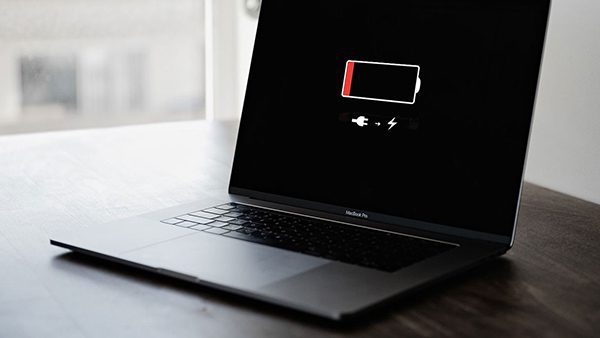
Bấm nút nguồn mà MacBook vẫn tối màn hình? Trước khi nghĩ đến việc thay màn hình, hãy xác định máy không có nguồn, đang khởi động nhưng bị treo, hay chỉ không xuất hình. Hướng dẫn này áp dụng cho MacBook Air, MacBook Pro và MacBook Neo dùng Apple silicon trên macOS 27 Golden Gate, đồng thời nêu đường đi riêng cho MacBook Intel và các bản macOS cũ hơn.
Nhận biết đúng tình trạng trước khi thao tác
Màn hình có thể trống màu đen, xám hoặc xanh lam trong lúc khởi động bình thường. Nếu trạng thái này kéo dài, hãy quan sát máy trong vài phút: có logo Apple, con trỏ, âm thanh, đèn Caps Lock hoặc hình trên màn hình ngoài không? Một dấu hiệu đơn lẻ chưa đủ kết luận máy còn nguồn hay đã hỏng màn hình.
| Quan sát | Cách hiểu thận trọng | Việc tiếp theo |
|---|---|---|
| Không có bất kỳ phản hồi nào | Có thể là nguồn, pin hoặc sạc | Kiểm tra ổ điện, cáp, bộ sạc rồi thử nút nguồn |
| Có đèn, âm thanh hoặc quạt nhưng màn hình trống | Máy có thể đang chạy hoặc kẹt lúc khởi động | Buộc tắt, thử Khôi phục macOS |
| Màn hình ngoài có hình, màn hình trong tối | Nên kiểm tra thêm cụm màn hình trong và cài đặt hiển thị | Sao lưu nếu có thể, đưa máy kiểm tra nếu lỗi lặp lại |
| Hiện dấu hỏi hoặc biểu tượng cấm | Máy đã bật nhưng gặp lỗi khởi động khác | Làm theo hướng dẫn tương ứng của Apple |
Lưu ý: Bàn di Force Touch chỉ có trên những mẫu hỗ trợ; MacBook Neo dùng bàn di Multi-Touch. Một số cấu hình MacBook Neo không có Touch ID. Vì thế đừng lấy cảm giác nhấn bàn di hay sự hiện diện của Touch ID làm phép thử chung cho mọi máy.
Chuẩn bị và các nguyên nhân có thể gặp
Đặt máy trên bàn khô, thoáng; ghi nhớ máy đang dùng chip Apple hay Intel và loại cổng sạc. Nếu có thể vào màn hình đăng nhập, chọn menu Apple > Giới thiệu về máy Mac để xem mục Chip hoặc Bộ xử lý. Với máy không lên hình, hãy xem tên mẫu trên hộp, hóa đơn hoặc thông tin thiết bị đã lưu trước đó.
Nguồn điện yếu, cáp hoặc bộ chuyển đổi lỗi, phụ kiện ngoài trục trặc, lỗi ổ đĩa khởi động, phần mềm nạp lúc đăng nhập và hư hỏng phần cứng đều có thể liên quan. Chỉ kiểm tra từng yếu tố rồi quan sát sự thay đổi; không thể xác định cáp màn hình, đèn nền hay bo mạch chỉ từ màu màn hình. Nếu máy vừa bị đổ nước, có mùi khét, pin phồng hoặc cổng sạc nóng bất thường, hãy tắt máy, ngắt sạc và nhờ kỹ thuật viên kiểm tra.
8 bước xử lý MacBook không lên màn hình
Thử từng bước theo thứ tự và dừng khi máy hoạt động trở lại. Tổ hợp phím lúc khởi động chỉ dùng khi máy có thể bật; nếu hoàn toàn không có phản hồi, hãy tập trung vào nguồn điện và nút nguồn trước.
1. Kiểm tra ổ điện, cáp và sạc
- Rút bộ sạc, kiểm tra cáp và đầu nối có đứt, cong hoặc cháy xém không. Nếu có hư hỏng, ngừng dùng phụ kiện đó.
- Cắm một thiết bị khác vào ổ điện để xác nhận ổ đang hoạt động. Cắm lại bộ sạc và cáp thật chắc vào MacBook.
- Nếu có bộ sạc, cáp tương thích khác, thử thay từng món. Chọn công suất theo khuyến nghị cho đúng kiểu máy; không áp một mức watt chung cho mọi MacBook Air hoặc Pro.
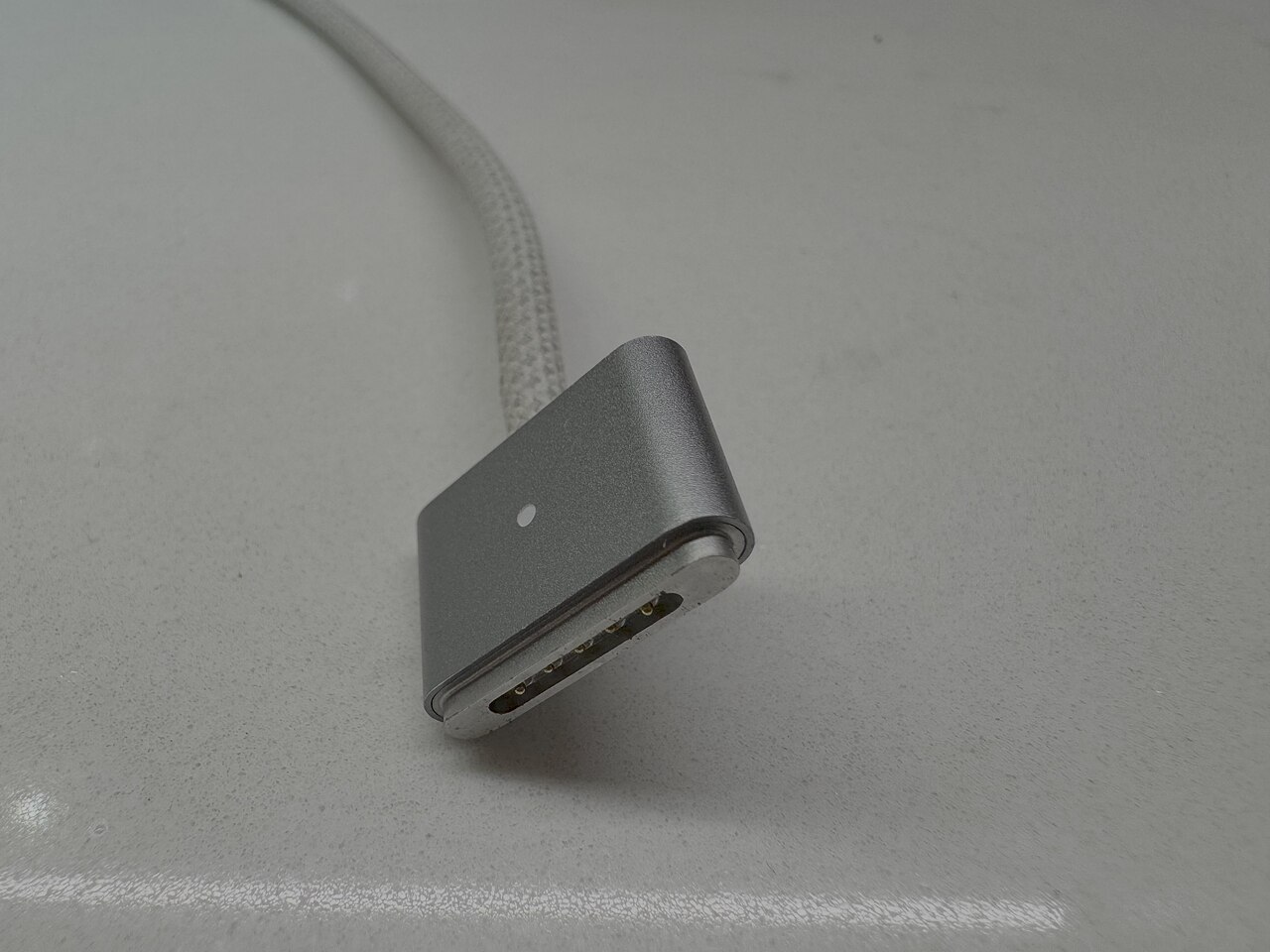
- Với MagSafe 3, đèn hổ phách nghĩa là pin đang sạc hoặc tạm dừng sạc; xanh lục nghĩa là đã sạc đầy. Đèn không sáng hay nhấp nháy là lý do để kiểm tra thêm cáp, cổng và bộ sạc, không phải bằng chứng máy mất nguồn.
- Với máy sạc USB-C, thử cổng USB-C khác nếu mẫu máy có nhiều cổng. Đợi máy nạp điện một lúc rồi bấm nút nguồn.
MacBook Neo sạc qua USB-C; MagSafe 3 có trên một số MacBook Air và Pro đời mới. Cáp MagSafe 3 không dùng chung với MagSafe đời cũ.
2. Thử tăng độ sáng nếu máy có dấu hiệu hoạt động
- Mở nắp, đặt máy ở nơi có ánh sáng vừa phải và nhìn nghiêng màn hình xem có hình rất mờ hay không.
- Trên bàn phím có phím mang biểu tượng tăng độ sáng, nhấn phím đó vài lần. Nếu hàng phím đang được đặt làm phím chức năng chuẩn, giữ Fn hoặc phím Địa cầu cùng phím có biểu tượng.
- Nếu nhìn thấy giao diện macOS, mở menu Apple > Cài đặt hệ thống > Màn hình và điều chỉnh độ sáng. Trên macOS cũ, mục tương ứng có thể nằm trong Tùy chọn hệ thống.
- Nếu máy vẫn tối hoàn toàn, chuyển sang bước tiếp theo; thao tác tăng sáng sẽ không chữa được lỗi khởi động hay phần cứng.
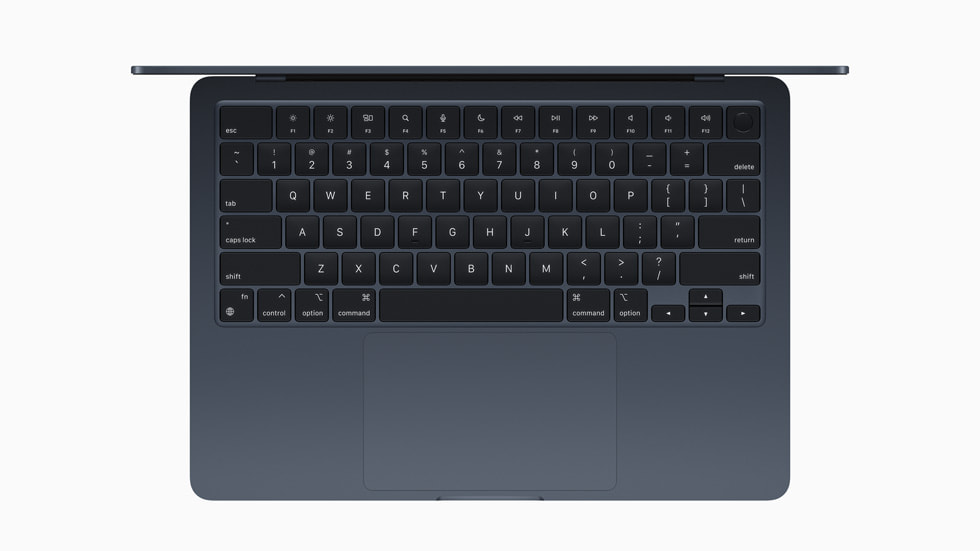
3. Buộc tắt rồi bật lại
- Nhấn và giữ nút nguồn tối đa khoảng 10 giây cho đến khi máy tắt. Trên máy có Touch ID, phải nhấn nút xuống, không chỉ đặt ngón tay lên cảm biến.
- Nhả nút, chờ một lát rồi nhấn và nhả một lần để bật máy.
- Quan sát xem có logo Apple, màn hình đăng nhập hoặc hình ảnh khác xuất hiện không. Nếu vẫn trống, tiếp tục kiểm tra.
Buộc tắt có thể làm mất thay đổi chưa lưu trong ứng dụng. Thao tác này không phải cách “xả hết tĩnh điện” hay một cam kết sửa lỗi bộ nhớ.
4. Rút phụ kiện ngoài
- Rút hub, ổ cứng ngoài, màn hình phụ, thẻ nhớ, điện thoại và các phụ kiện không cần thiết. Giữ nguồn sạc nếu pin có thể đang cạn.
- Nhấn giữ nút nguồn khoảng 10 giây rồi bật lại. Nếu máy lên hình, cắm lại từng phụ kiện để tìm món gây sự cố.
- Nếu một phụ kiện làm lỗi lặp lại, kiểm tra chính phụ kiện, cáp và bộ chuyển đổi trước khi kết luận MacBook hỏng.
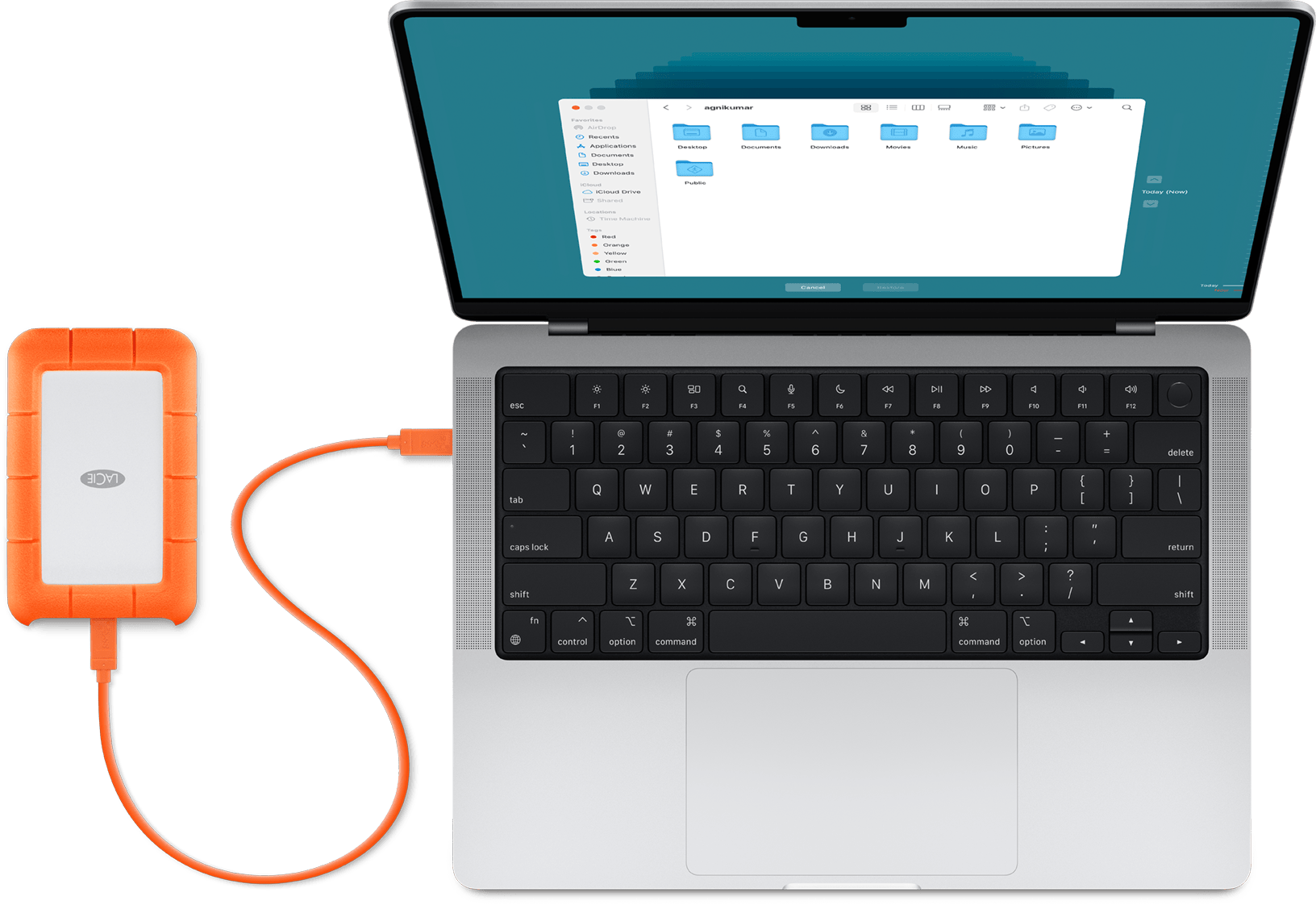
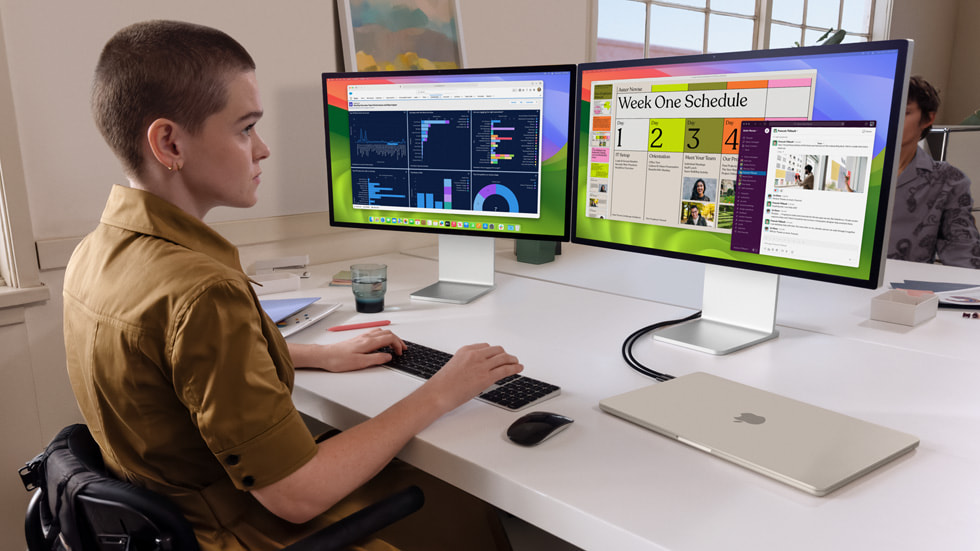
5. Thử một màn hình ngoài tương thích
- Nếu có màn hình hoặc TV, nối trực tiếp bằng cáp và cổng mà MacBook hỗ trợ. Với bộ chuyển USB-C, kiểm tra bộ chuyển có hỗ trợ xuất hình DisplayPort Alt Mode hoặc chuẩn tương ứng.
- Bật màn hình ngoài, chọn đúng đầu vào HDMI hoặc DisplayPort, rồi bật MacBook. Giữ nắp máy mở trong lần thử đầu tiên.
- Nếu màn hình ngoài có hình, sao lưu dữ liệu khi có thể. Kết quả này gợi ý kiểm tra màn hình trong hoặc cài đặt hiển thị, nhưng chưa chứng minh CPU, GPU hay bo mạch hoàn toàn tốt.
- Nếu màn hình ngoài cũng tối, thử cáp, cổng vào và màn hình khác trước khi xem đó là lỗi của MacBook.
MacBook Neo chỉ xuất hình từ cổng USB 3 (USB-C), còn cổng USB 2 (USB-C) dùng để sạc và truyền dữ liệu. Các mẫu khác có cổng HDMI hoặc USB-C xuất hình tùy cấu hình; tra thông số đúng mẫu khi chọn cáp.
6. Thử Chế độ an toàn
Chế độ an toàn giúp kiểm tra liệu phần mềm tải lúc khởi động có liên quan hay không. Nếu màn hình không hiển thị cả tùy chọn khởi động hoặc logo Apple, bạn sẽ không thể theo dõi bước này; chuyển đến phần “Không làm được thì sao?” bên dưới.
MacBook dùng Apple silicon, gồm MacBook Neo:
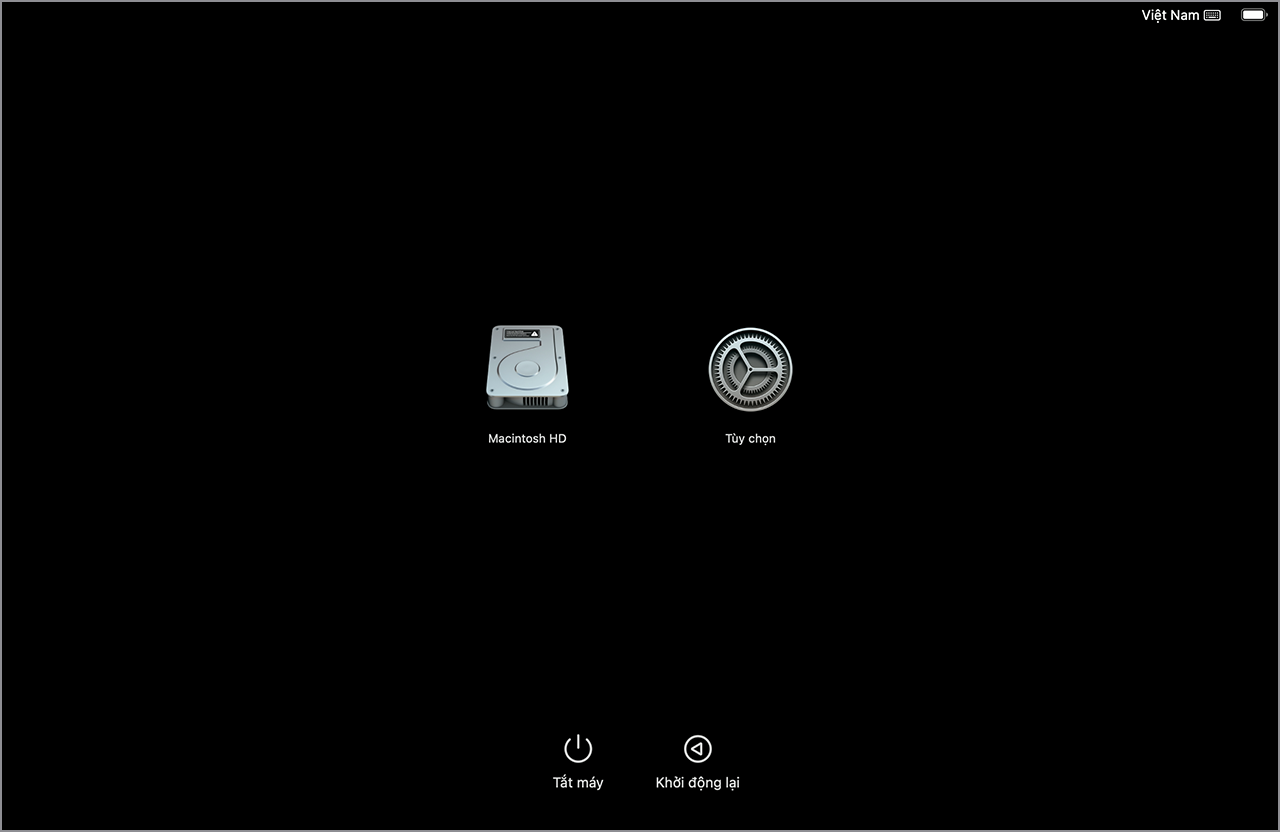
- Tắt hẳn máy. Nhấn và giữ nút nguồn lần nữa cho đến khi thấy “Đang tải các tùy chọn khởi động”, rồi thả tay.
- Chọn ổ đĩa khởi động, thường là Macintosh HD.
- Nhấn giữ Shift, bấm “Tiếp tục trong Chế độ an toàn” rồi thả Shift. Đăng nhập khi được yêu cầu; máy có thể hỏi đăng nhập thêm lần nữa.
- Nếu máy dùng được trong chế độ này, khởi động lại bình thường rồi kiểm tra các ứng dụng hoặc tiện ích vừa cài trước khi lỗi xuất hiện.
MacBook Intel:
- Tắt máy rồi bật lại; ngay lập tức nhấn giữ Shift bằng bàn phím tích hợp.
- Thả Shift khi cửa sổ đăng nhập hiện ra, sau đó đăng nhập. Nếu không thấy cửa sổ đăng nhập, thử bước Khôi phục macOS.
7. Mở Khôi phục macOS và chạy Sửa nhanh
Nếu máy có thể hiển thị cửa sổ Khôi phục, Tiện ích ổ đĩa có thể tìm và sửa lỗi cấu trúc ổ đĩa. Hãy sao lưu dữ liệu trước nếu còn truy cập được. Đừng bấm “Xóa”, vì thao tác đó xóa dữ liệu.
Apple silicon:
- Tắt máy, giữ nút nguồn đến khi thấy “Đang tải các tùy chọn khởi động” hoặc biểu tượng Tùy chọn.
- Bấm Tùy chọn > Tiếp tục. Nếu được hỏi, chọn ổ khởi động, bấm Tiếp theo, chọn người dùng và nhập mật khẩu đăng nhập.
Intel:
- Tắt máy; nhấn và nhả nút nguồn, lập tức giữ Command (⌘) + R tới khi thấy logo Apple hoặc quả địa cầu quay.
- Nếu được hỏi, chọn mạng, ổ khởi động, tài khoản và nhập mật khẩu để vào cửa sổ Khôi phục.
Trong cửa sổ Khôi phục:
- Chọn Tiện ích ổ đĩa > Tiếp tục. Trên thanh menu chọn Xem > Hiển thị tất cả thiết bị.
- Ở thanh bên, chọn ổ đĩa cuối cùng của thiết bị khởi động, thường là “Macintosh HD - Dữ liệu”. Bấm Sửa nhanh > Chạy hoặc “Sửa chữa ổ đĩa” nếu được hiển thị.
- Lặp lại Sửa nhanh lần lượt cho các ổ đĩa phía trên, nhóm ổ đĩa, bộ chứa rồi thiết bị vật lý. Nếu nút bị mờ, bỏ qua mục đó.
- Thoát Tiện ích ổ đĩa; chọn menu Apple > Khởi động lại. Nếu vẫn kẹt màn hình trống nhưng Khôi phục hoạt động, cân nhắc cài đặt lại macOS theo hướng dẫn của Apple sau khi sao lưu.
8. Với MacBook Intel, cân nhắc NVRAM và SMC
Chỉ thực hiện khi đã xác định máy dùng bộ xử lý Intel. Trên Apple silicon, Apple hướng dẫn cắm nguồn và khởi động lại hoặc tắt rồi bật; không có tổ hợp đặt lại SMC dành cho người dùng.
Đặt lại NVRAM trên Intel:
- Tắt máy. Bật lại và lập tức nhấn giữ Option + Command (⌘) + P + R.
- Giữ khoảng 20 giây rồi thả. Nếu Mac dùng mật khẩu vi chương trình hoặc đang khởi động Windows bằng Boot Camp, hãy xem lưu ý của Apple về tổ hợp phím khởi động.

Đặt lại SMC trên MacBook Intel có chip T2:
- Tắt máy. Trên bàn phím tích hợp, giữ Control bên trái + Option bên trái + Shift bên phải trong 7 giây.
- Giữ tiếp ba phím và nhấn thêm nút nguồn trong 7 giây nữa. Thả cả bốn phím, chờ vài giây rồi bật máy.
MacBook Intel không có chip T2:
- Tắt máy. Trên bàn phím tích hợp, giữ Shift bên trái + Control bên trái + Option bên trái và nút nguồn cùng lúc trong 10 giây.
- Thả tất cả phím rồi bật máy. Nếu không biết máy có T2 hay không, tra đúng kiểu máy trước khi chọn tổ hợp.
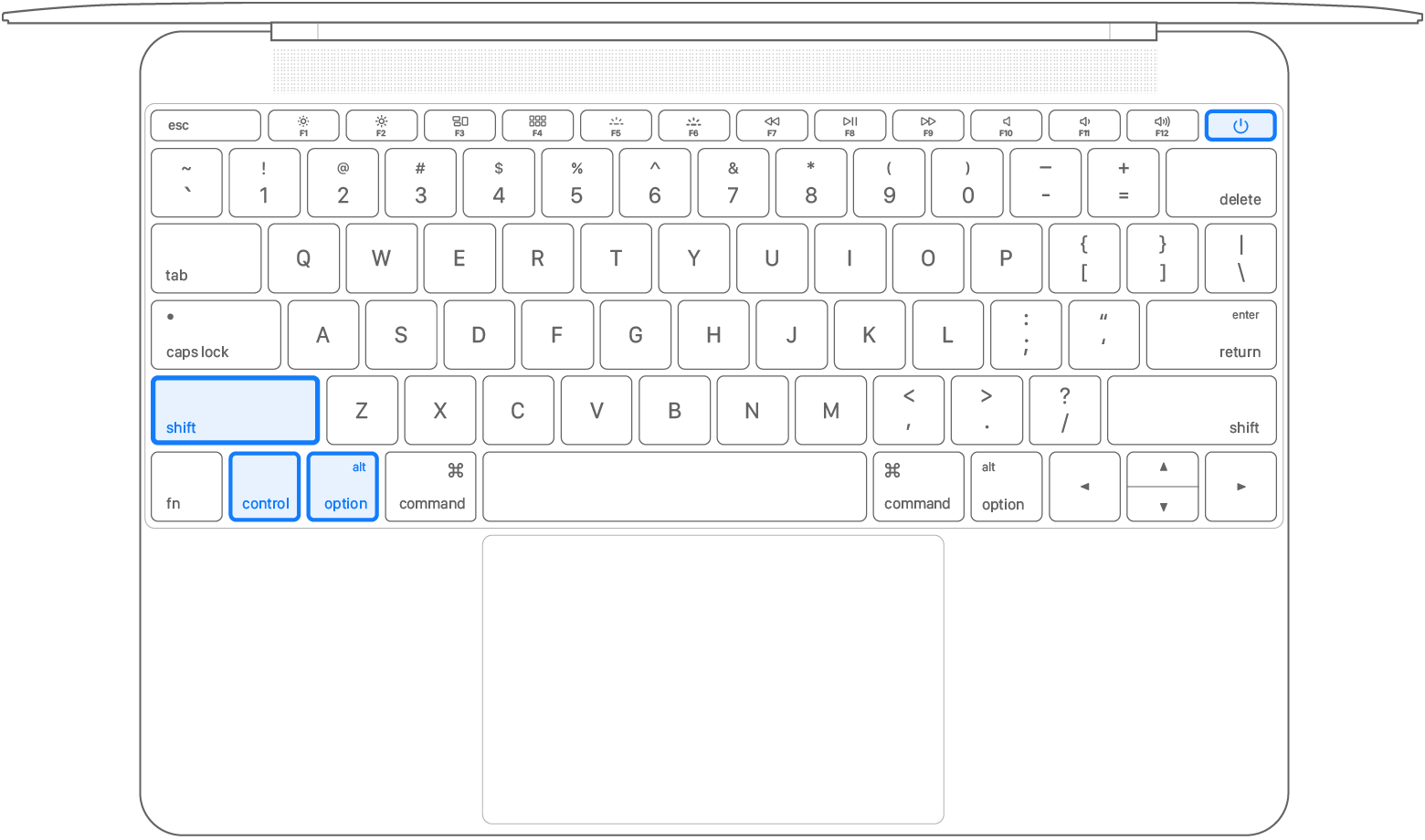
Bảng tra nhanh tổ hợp khởi động
Những tổ hợp này chỉ có ích khi máy nhận nguồn và có thể đi tới màn hình khởi động. Hãy sử dụng bàn phím tích hợp của MacBook Intel để máy dễ nhận phím ngay lúc bật.
| Mục đích | Apple silicon | Intel |
|---|---|---|
| Chế độ an toàn | Giữ nút nguồn, chọn ổ, giữ Shift và bấm Tiếp tục trong Chế độ an toàn | Bật máy, lập tức giữ Shift |
| Khôi phục macOS | Giữ nút nguồn, chọn Tùy chọn > Tiếp tục | Bật máy, lập tức giữ Command + R |
| Khôi phục qua Internet | Dùng các tùy chọn trong Khôi phục macOS | Option + Command + R hoặc Shift + Option + Command + R |
| Chẩn đoán Apple | Giữ nút nguồn đến Tùy chọn, sau đó giữ Command + D | Bật máy, lập tức giữ D; có thể thử Option + D |
| NVRAM / SMC | Không dùng tổ hợp đặt lại SMC kiểu Intel | NVRAM: Option + Command + P + R; SMC: chọn theo T2 |

Không làm được thì sao? Mẹo trước khi mang máy đi kiểm tra
Nếu không thấy cả màn hình tùy chọn khởi động, đừng thử nhập lệnh hay nhấn phím theo trí nhớ trên một màn hình đen. Kiểm tra lại nguồn, tháo phụ kiện và thử một màn hình ngoài tương thích. Nếu MacBook Apple silicon hoặc Intel có chip T2 vẫn không vào được Khôi phục, tài liệu Apple nêu khả năng phải phục hồi vi chương trình bằng một máy Mac khác; đây là quy trình riêng, chỉ thực hiện khi đã đọc kỹ hướng dẫn tương ứng với kiểu máy.
Nếu thấy dấu chấm hỏi hoặc biểu tượng cấm thay vì màn hình trống, hãy theo hướng dẫn cho đúng biểu tượng khởi động. Nếu Tiện ích ổ đĩa báo không sửa được hoặc không thấy ổ, dừng lại để tránh xóa nhầm dữ liệu; ưu tiên trao đổi nhu cầu cứu dữ liệu trước khi đồng ý định dạng hay cài đặt lại. Với máy từng rơi, vào nước hoặc có hư hại vật lý, nên ngắt nguồn và đưa đi kiểm tra.
Mẹo: Khi máy lên hình trở lại, sao lưu ngay dữ liệu quan trọng; ghi lại thời điểm lỗi, phụ kiện đang cắm và mọi thông báo xuất hiện. Nếu lỗi chỉ tái diễn sau khi gắn một hub hoặc màn hình, thử cáp khác và cập nhật phần mềm/vi chương trình của phụ kiện theo nhà sản xuất. Chỉ đưa kết luận sau khi đã thử lặp lại với thiết bị biết chắc đang hoạt động.

Tham khảo MacBook và bài hướng dẫn tại mac365.vn
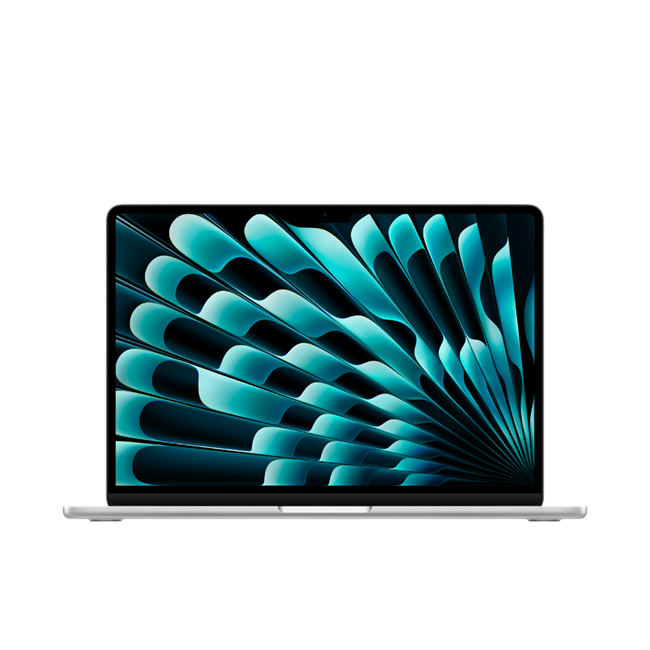
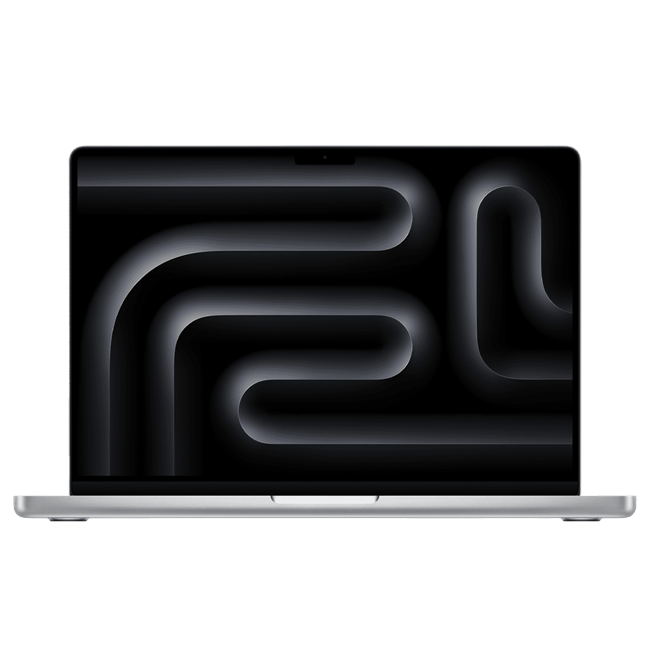
mac365.vn có danh mục Mac và các lựa chọn như MacBook Air 13 inch M5, MacBook Pro 14 inch M5. Nếu máy đã hoạt động lại, bạn có thể xem thêm hướng dẫn sạc pin MacBook để dùng bộ sạc phù hợp.
Câu hỏi thường gặp
MacBook có đèn sạc nhưng màn hình đen là hỏng màn hình phải không?
Không thể kết luận từ đèn sạc: MagSafe chỉ cho biết trạng thái sạc. Hãy thử tắt rồi bật lại, ngắt phụ kiện và vào Khôi phục macOS; nếu màn hình ngoài có hình, bạn có thêm manh mối để kiểm tra màn hình trong.
Có đặt lại SMC và NVRAM trên MacBook M1 đến M5 hoặc MacBook Neo không?
Không dùng tổ hợp đặt lại SMC của Mac Intel cho Apple silicon. Apple hướng dẫn cắm nguồn rồi khởi động lại hoặc tắt và bật máy; tổ hợp Option + Command + P + R trong bài chỉ dành cho Mac Intel.
Sau khi cập nhật macOS mà màn hình vẫn trống, nên làm gì?
Thử giữ nút nguồn tối đa 10 giây để tắt rồi bật lại. Nếu vào được Khôi phục macOS, chạy Sửa nhanh cho ổ khởi động; nếu lỗi còn tiếp diễn, hãy tham khảo hướng dẫn cài đặt lại macOS của Apple và sao lưu dữ liệu nếu có thể.
Nếu cả màn hình MacBook và màn hình ngoài đều tối thì sao?
Hãy kiểm tra nguồn cấp, cáp và đầu vào của màn hình ngoài trước. Nếu máy không vào được cả tùy chọn khởi động sau các bước cơ bản, cần kiểm tra thêm tại đơn vị kỹ thuật; phép thử này chưa xác định được linh kiện nào hỏng.