Các cách tắt máy Mac đúng chuẩn, an toàn kể cả khi bị đơ
Các cách tắt máy Mac qua menu Apple, bàn phím và Terminal; hướng dẫn xử lý ứng dụng không phản hồi, tìm nút nguồn và chọn giữa Tắt máy với Ngủ.

Nhiều người dùng mới chuyển từ Windows sang macOS thường lúng túng khi tắt máy, hoặc phân vân giữa việc tắt nguồn hẳn (Shut Down) và gập máy để chuyển sang chế độ ngủ (Sleep). Thao tác tắt máy tưởng chừng đơn giản nhưng nếu làm sai cách — nhất là khi ứng dụng bị treo — có thể làm mất dữ liệu công việc hoặc phát sinh lỗi hệ thống. Bài viết này hướng dẫn chi tiết các cách tắt máy tính Apple đúng chuẩn và an toàn nhất, áp dụng cho MacBook Air, MacBook Pro, iMac, Mac mini và Mac Studio đang chạy macOS Sequoia 15, Tahoe 26 hoặc Golden Gate 27. Với máy dùng bản macOS cũ hơn, một số tên mục trên màn hình có thể khác.
1. Tắt máy Mac theo cách tiêu chuẩn qua menu Apple
Đây là phương pháp tắt máy an toàn và phổ biến nhất được Apple khuyến nghị cho việc sử dụng hằng ngày. Cách này cho ứng dụng cơ hội hỏi bạn có muốn lưu phần việc chưa xong trước khi máy tắt. Nếu một ứng dụng từ chối đóng, hãy xử lý thông báo của ứng dụng đó rồi thử lại.
Điều kiện trước khi làm: Lưu từng tài liệu còn mở; trong nhiều ứng dụng, Command + S là phím tắt lưu. Chờ quá trình xuất tệp hoặc sao lưu quan trọng hoàn tất trước khi tắt máy.
Các bước tắt máy qua menu Apple:
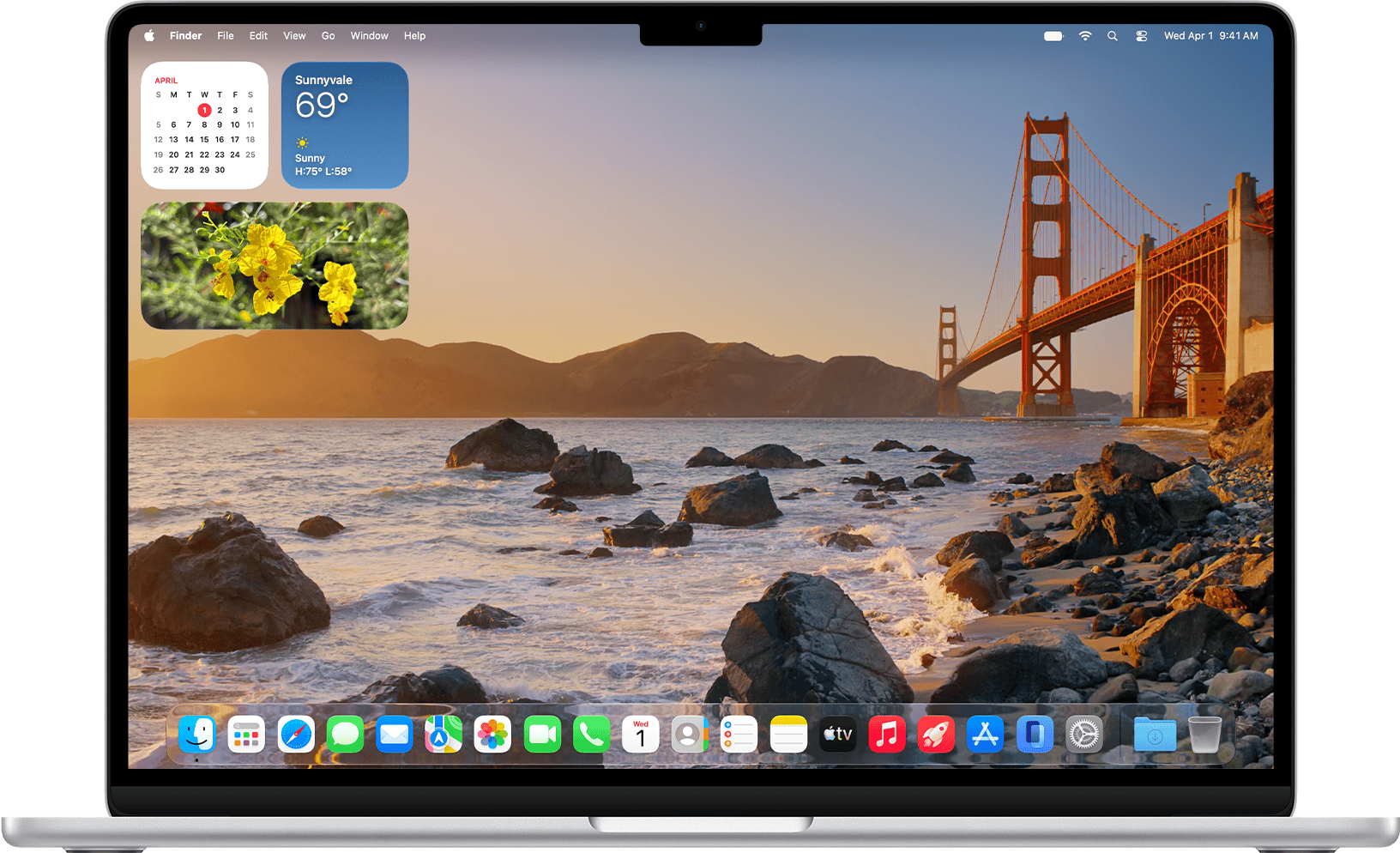
- Nhấp chuột vào biểu tượng menu Apple () ở góc trên bên trái thanh menu.
- Trong menu Apple, chọn Tắt máy.
- Khi hộp thoại xác nhận xuất hiện, kiểm tra xem bạn đã lưu các tài liệu cần thiết chưa. Nếu ứng dụng yêu cầu lưu, hãy chọn lưu hoặc hủy theo nhu cầu.
- Nếu không muốn các cửa sổ đang mở tự động xuất hiện lại vào lần bật máy tới, hãy bỏ chọn mục "Mở lại các cửa sổ khi đăng nhập trở lại" (Reopen windows when logging back in).
- Bấm Tắt máy để xác nhận. Đợi màn hình tối hoàn toàn rồi mới gập màn hình MacBook hoặc cất máy.
Mẹo: Nếu giữ Option khi chọn menu Apple () > Tắt máy, macOS bỏ qua hộp thoại xác nhận. Chỉ dùng khi bạn đã lưu xong tài liệu; máy vẫn có thể dừng lại nếu một ứng dụng cần bạn xử lý dữ liệu chưa lưu.
2. Dùng bàn phím khi chuột hoặc bàn di chuột trục trặc
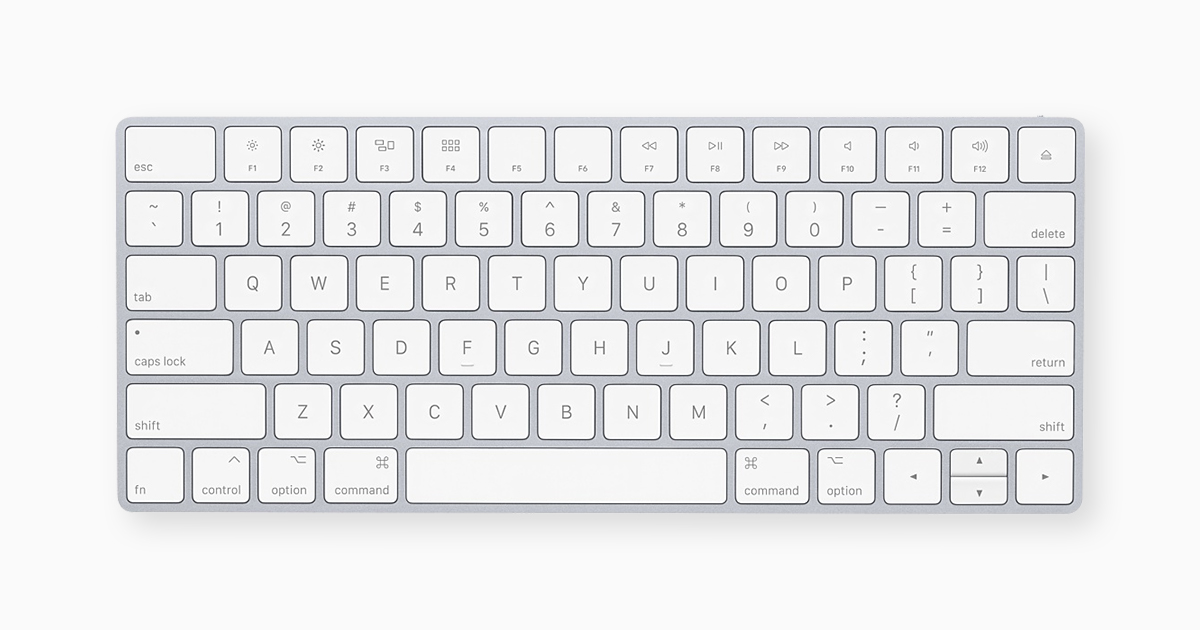
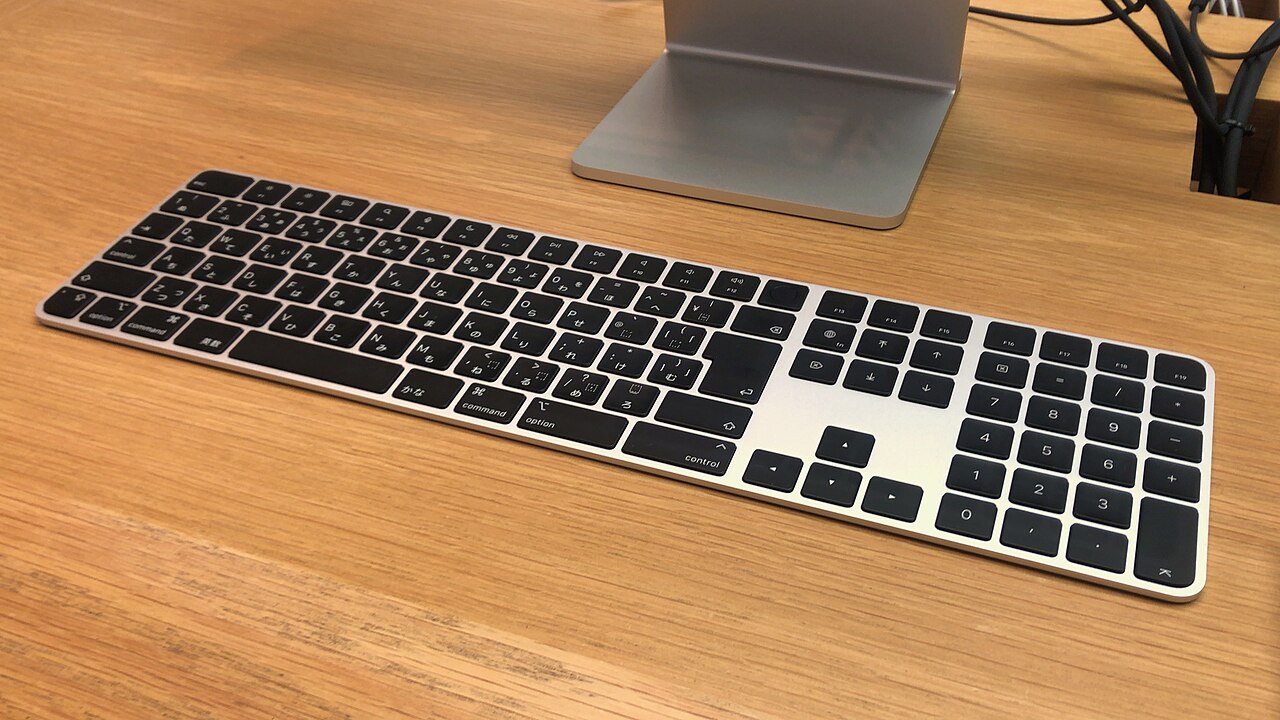
Phím tắt nguồn của Apple phụ thuộc loại bàn phím. Các tổ hợp có Nút nguồn trong bảng dưới đây được Apple ghi rõ cho bàn phím tích hợp không có Touch ID; đừng thay Nút nguồn bằng phím Touch ID trên MacBook đời mới. Với bàn phím có Touch ID, dùng Control + F2 (hoặc Fn + Control + F2) để chọn thanh menu, rồi dùng phím mũi tên chọn menu Apple > Tắt máy.
| Thao tác | Phím | Kết quả |
|---|---|---|
| Tắt máy bằng phím | Control + Option + Command + Nút nguồn | Thoát ứng dụng rồi tắt; có thể hỏi lưu tài liệu chưa lưu. |
| Hiện hộp thoại nguồn | Control + Nút nguồn | Cho chọn khởi động lại, ngủ hoặc tắt máy. |
| Buộc khởi động lại | Control + Command + Nút nguồn | Khởi động lại mà không hỏi lưu tài liệu; chỉ dùng khi cần. |
| Cho màn hình ngủ | Control + Shift + Nút nguồn | Chỉ đưa màn hình vào chế độ ngủ; không phải lệnh khóa màn hình. |
| Khóa màn hình | Control + Command + Q | Khóa phiên làm việc, máy vẫn bật. |
| Mở cửa sổ Bắt buộc thoát | Option + Command + Esc | Chọn ứng dụng không phản hồi để đóng. |
Lưu ý: Nhấn phím Touch ID trên bàn phím có Touch ID sẽ khóa màn hình. Nếu chỉ rời chỗ ngồi, khóa máy để giữ phiên làm việc.
3. Tắt máy bằng Terminal khi cần dùng dòng lệnh
Terminal phù hợp khi bạn đang làm việc trong cửa sổ lệnh hoặc cần hẹn giờ tắt máy. Lệnh có quyền quản trị có thể tắt máy dù bạn chưa kịp kiểm tra từng cửa sổ, vì vậy hãy lưu tệp, chờ sao lưu hoàn tất và đọc lại lệnh trước khi nhấn Return.
Điều kiện: Bạn cần đăng nhập bằng tài khoản quản trị viên và biết mật khẩu của tài khoản đó. Tài khoản tiêu chuẩn không thể tự cấp quyền sudo cho lệnh shutdown.
- Nhấn Command + Phím cách để mở Spotlight, nhập Terminal rồi nhấn Return. Bạn cũng có thể mở Finder > Ứng dụng > Tiện ích > Terminal.
- Để tắt ngay, nhập sudo shutdown -h now và nhấn Return.
- Khi Terminal hỏi mật khẩu, nhập mật khẩu của tài khoản quản trị viên hiện tại rồi nhấn Return. Ký tự mật khẩu không hiện trên màn hình; đây là hành vi bình thường.
- Chờ màn hình tắt hẳn. Nếu báo lỗi quyền, hãy dùng menu Apple để tắt máy.
Muốn hẹn sau 30 phút, thay lệnh ở bước hai bằng sudo shutdown -h +30; số sau dấu cộng là phút. Lưu công việc trước khi hẹn; đừng hẹn giờ trong lúc chạy tác vụ dài.
4. Cách xử lý khi máy Mac bị đơ, treo không chịu tắt
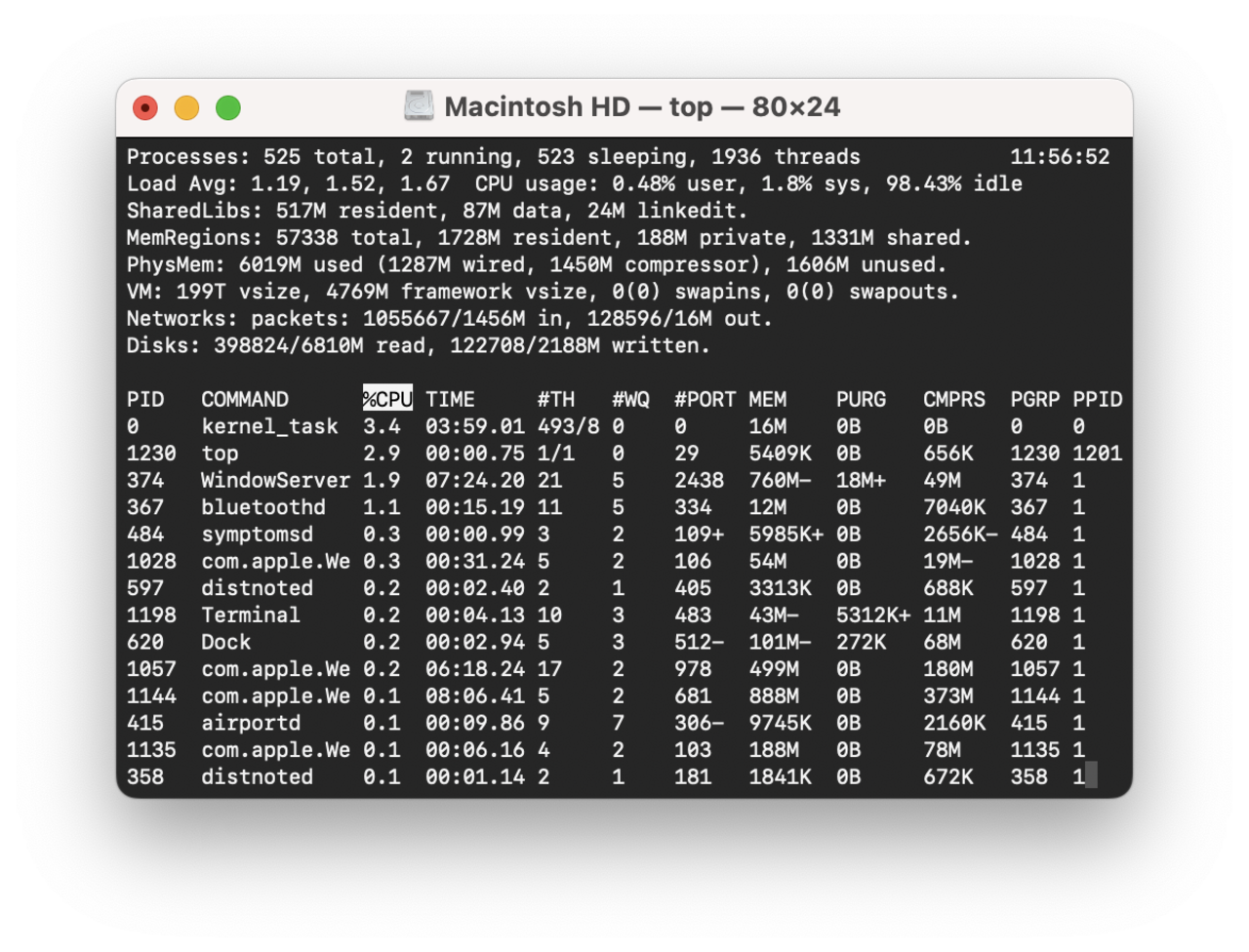
Khi ứng dụng xung đột hoặc bị tràn bộ nhớ khiến con trỏ chuột quay vòng bảy màu và không mở được menu Apple, bạn hãy xử lý tuần tự theo hai cấp độ sau:
Cấp độ 1: Thoát ứng dụng bị treo bằng Bắt buộc thoát (Force Quit)
Nếu sự cố chỉ do một phần mềm gây ra, bạn chỉ cần đóng cưỡng bức ứng dụng đó:
- Nhấn tổ hợp phím Option + Command + Esc trên bàn phím.
- Trong danh sách, chọn ứng dụng không phản hồi. Bạn cũng có thể vào menu Apple () > Bắt buộc thoát để mở cùng cửa sổ này.
- Nhấn nút Bắt buộc thoát (Force Quit) ở góc dưới bên phải và xác nhận lại.
- Nếu Finder bị đơ, chọn Finder trong cửa sổ này rồi bấm Khởi chạy lại.
- Sau khi đóng ứng dụng treo, hãy quay lại menu Apple () > chọn Tắt máy bình thường.
Mẹo: Nếu chỉ một ứng dụng bị kẹt, hãy thử đóng ứng dụng đó trước khi buộc tắt cả máy. Bắt buộc thoát có thể làm mất các thay đổi chưa được lưu trong ứng dụng.
Cấp độ 2: Máy không còn phản hồi
Nếu bàn phím và menu Apple đều không hoạt động, hãy buộc tắt máy. Apple chỉ khuyên dùng cách này khi cần thiết vì thay đổi chưa lưu có thể mất.
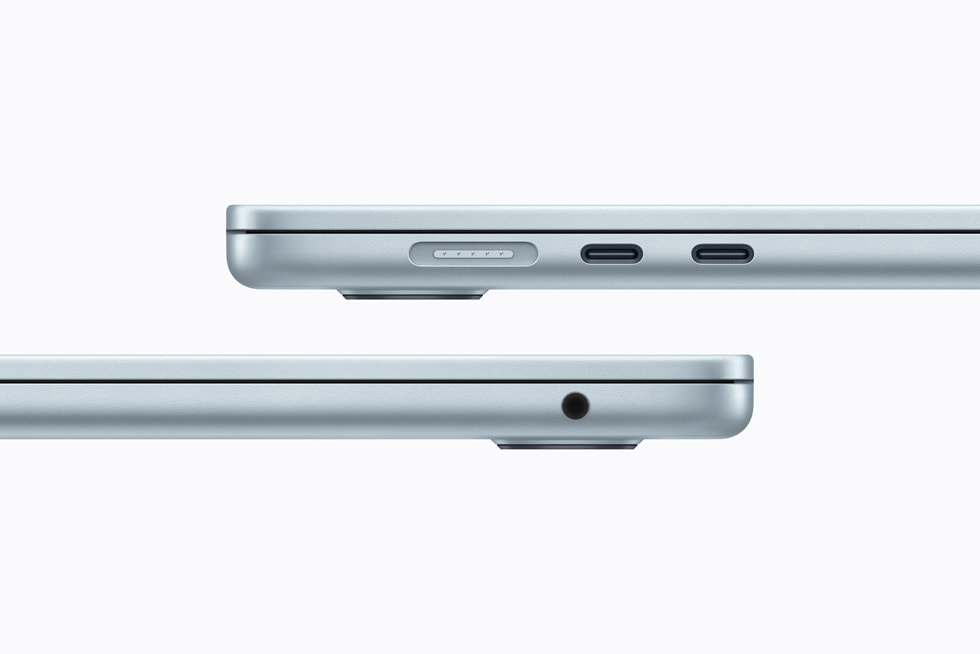
- Tìm nút nguồn trên máy. Ở MacBook có Touch ID, đó là phím Touch ID ở góc trên bên phải bàn phím.
- Nhấn và giữ nút nguồn cho đến khi máy tắt và màn hình tối hẳn, sau đó thả tay. Không cần đếm một khoảng thời gian cố định vì thời gian phản hồi có thể khác nhau.
- Sau khi máy đã tắt, nhấn nút nguồn để bật lại. Nếu ứng dụng đề nghị khôi phục tài liệu, hãy kiểm tra nội dung trước khi tiếp tục làm việc.
Nếu lỗi lặp lại, hãy kiểm tra ứng dụng và thiết bị vừa kết nối; đừng giữ nút nguồn khi máy đang khởi động vì máy dùng chip Apple có thể mở tùy chọn khởi động.

5. Vị trí nút nguồn trên các dòng máy tính Apple phổ biến
Thiết kế liền mạch tối giản của Apple khiến nhiều người mới lúng túng khi tìm nút nguồn. Dưới đây là vị trí cụ thể trên từng dòng máy:
MacBook Air và MacBook Pro
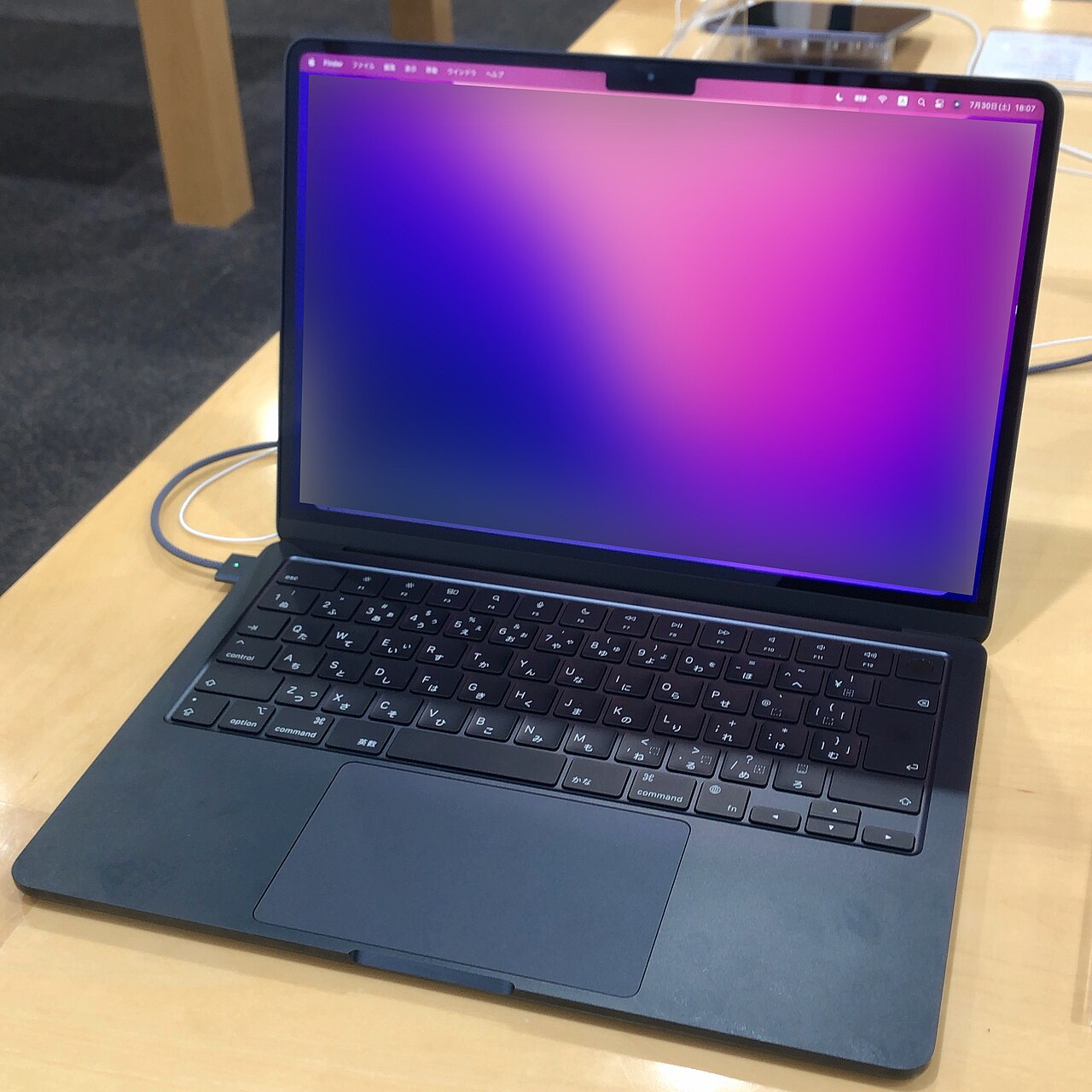
Trên các mẫu MacBook Air và MacBook Pro có Touch ID, phím Touch ID ở góc trên bên phải bàn phím cũng là nút nguồn. Khi máy đang bật, nhấn một lần vào phím này để khóa màn hình; khi máy treo hoàn toàn, nhấn giữ để buộc tắt. Máy đời cũ không có Touch ID có nút nguồn riêng.
Mac mini
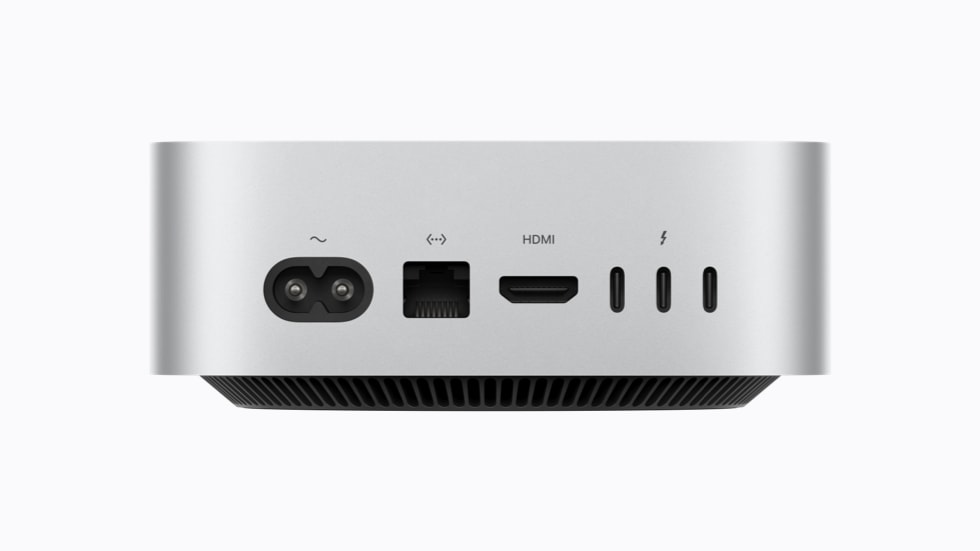
- Mac mini M1, M2 và nhiều đời trước 2024: Nút nguồn nằm ở mặt sau gần cụm cổng. Hãy nhìn đúng mặt lưng máy để nhận ra nút tròn trước khi bấm.
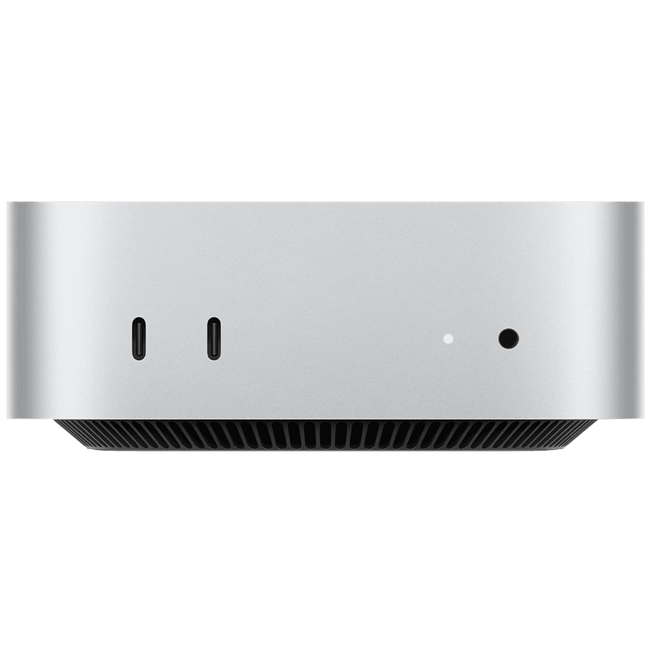
- Mac mini đời 2024 (M4/M4 Pro) và đời 2026 (M6/M5 Pro): Nút nguồn ở mặt dưới thân máy, gần mép phía sau. Sờ dưới mép sau để tìm nút; tham khảo hướng dẫn của đúng đời máy nếu cần.
iMac và Mac Studio
- iMac 24 inch: Nút nguồn nằm ở mặt sau màn hình. Khi ngồi trước máy, đưa tay ra sau phần dưới của màn hình để tìm nút, tránh nhầm với cổng kết nối.
- Mac Studio: Nút nguồn ở mặt sau, gần các cổng kết nối. Mac Pro dạng tháp: Nút nguồn nằm trên đỉnh máy; kiểu giá đỡ có bố trí khác, vì vậy hãy xem hướng dẫn đúng kiểu máy.

6. Nên tắt máy hay để Mac ở chế độ Ngủ?
Chọn theo công việc sắp tới. Ngủ giữ phiên làm việc và vẫn dùng một ít điện; Tắt máy kết thúc phiên. Hao pin khi ngủ tùy máy, phụ kiện và tác vụ nền.
Khi chỉ tạm nghỉ
- Lưu công việc đang làm nếu tài liệu quan trọng.
- Chọn menu Apple () > Ngủ. Với MacBook, bạn cũng có thể gập màn hình để đưa máy vào chế độ ngủ trong điều kiện sử dụng bình thường.
- Khi muốn làm tiếp, mở nắp MacBook hoặc dùng bàn phím, chuột để đánh thức máy rồi đăng nhập nếu được yêu cầu.
Trước khi cho MacBook vào túi, kiểm tra màn hình đã tắt và máy không đang nóng vì tác vụ nặng. Nếu máy nóng hoặc tự thức dậy, hãy đóng tác vụ rồi tắt máy trước khi cất. Vẫn cần lưu và sao lưu tài liệu quan trọng.
Khi nên tắt hoàn toàn
- Máy sẽ không được dùng trong thời gian dài, hoặc bạn cần ngắt điện trước khi vệ sinh, lắp hay tháo phần cứng theo hướng dẫn của thiết bị.
- Bạn muốn bắt đầu phiên làm việc mới sau khi phần mềm có sự cố, hoặc một bản cập nhật yêu cầu khởi động lại.
- Bạn chuẩn bị di chuyển và không chắc MacBook sẽ giữ được trạng thái ngủ trong túi. Hãy chờ máy tắt hoàn toàn trước khi gập màn hình.
Không cần khởi động lại định kỳ chỉ để “dọn RAM”. Nếu máy chậm, hãy kiểm tra ứng dụng và cập nhật phần mềm.

7. Lỗi thường gặp: chọn Tắt máy nhưng máy vẫn bật
Ứng dụng đang chờ bạn lưu hoặc xác nhận
Tài liệu chưa lưu có thể chặn quá trình tắt. Dấu chấm trên Dock chỉ cho biết ứng dụng đang mở, không chứng minh tài liệu đã lưu.
- Đọc hộp thoại hiện trên màn hình và chuyển đến ứng dụng được nêu tên.
- Lưu tài liệu, hoàn thành hoặc hủy thao tác đang chờ theo nhu cầu.
- Đóng ứng dụng rồi chọn lại menu Apple () > Tắt máy.
Ổ ngoài đang được dùng
Hãy đợi tác vụ sao chép hoặc Time Machine hoàn tất. Bạn không cần rút cáp chỉ để tắt máy. Nếu muốn rút ổ ngoài, hãy làm như sau.
- Mở Finder và tìm tên ổ ở thanh bên.
- Bấm biểu tượng Đẩy ra cạnh tên ổ.
- Chỉ rút cáp sau khi ổ biến mất khỏi Finder hoặc máy báo có thể ngắt kết nối.
Ứng dụng hoặc quá trình không phản hồi
Nếu máy vẫn dùng được chuột, hãy ưu tiên cửa sổ Bắt buộc thoát ở phần 4. Giám sát hoạt động chỉ nên dùng khi bạn xác định được ứng dụng gây lỗi; đóng một quá trình hệ thống mà bạn không nhận biết có thể làm gián đoạn công việc.
- Nhấn Command + Phím cách, nhập Giám sát hoạt động rồi nhấn Return.
- Chọn ứng dụng được đánh dấu (Không phản hồi) trong danh sách Tên quá trình.
- Bấm nút Dừng ở góc trên bên trái; chọn Thoát trước. Nếu ứng dụng vẫn kẹt, dùng Bắt buộc Thoát và chấp nhận khả năng mất thay đổi chưa lưu.
- Thử tắt máy lại qua menu Apple.
Máy thường xuyên treo khi tắt
Chế độ an toàn giúp xác định liệu phần mềm được tải lúc khởi động có liên quan tới sự cố; đây không phải thao tác tự động sửa mọi lỗi ổ đĩa. Cách vào chế độ an toàn khác nhau giữa Mac dùng chip Apple và Mac dùng Intel.
- Với Mac dùng chip Apple, tắt máy; nhấn giữ nút nguồn đến khi thấy cửa sổ tùy chọn khởi động.
- Chọn ổ đĩa khởi động, thường là Macintosh HD; giữ Shift rồi bấm Tiếp tục trong Chế độ an toàn.
- Đăng nhập và thử thao tác từng gây treo. Nếu ở chế độ an toàn máy hoạt động bình thường, hãy kiểm tra ứng dụng và mục đăng nhập vừa cài.
- Khởi động lại bình thường sau khi kiểm tra. Với Mac Intel, bật hoặc khởi động lại máy rồi giữ Shift ngay khi máy bắt đầu khởi động.
Nếu lỗi tiếp diễn, vào menu Apple () > Cài đặt hệ thống > Cài đặt chung > Cập nhật phần mềm để xem bản cập nhật macOS. Sao lưu dữ liệu trước khi xử lý sâu hơn hoặc mang máy đi kiểm tra.
8. Xem thêm máy Mac và bài hướng dẫn tại mac365.vn
Nếu đang tìm máy cho công việc mới, bạn có thể xem danh mục MacBook Air và Mac mini tại mac365.vn. Người mới dùng Mac có thể đọc tiếp bài hướng dẫn sử dụng MacBook hoặc cách sạc pin MacBook.

Câu hỏi thường gặp
Có cần tắt máy Mac mỗi ngày không?
Không có yêu cầu phải tắt máy sau mỗi ngày dùng. Nếu chỉ nghỉ ngắn, bạn có thể chọn menu Apple () > Ngủ; khi không dùng lâu hoặc cần vệ sinh, hãy chọn Tắt máy và chờ màn hình tối hẳn.
Phím tắt nào có thể tắt máy Mac?
Control + Option + Command + Nút nguồn sẽ thoát ứng dụng rồi tắt máy trên bàn phím tích hợp không có Touch ID; ứng dụng có thể hỏi lưu tài liệu. Không thay Nút nguồn bằng phím Touch ID trên MacBook đời mới.
Khi Mac bị treo hoàn toàn, phải làm gì?
Nhấn giữ nút nguồn cho đến khi máy tắt hẳn, rồi nhấn lại để bật. Cách này có thể làm mất phần việc chưa lưu, nên chỉ dùng khi menu Apple và bàn phím không còn phản hồi.
Nút nguồn Mac mini M4 và M6 nằm ở đâu?
Trên Mac mini đời 2024 và 2026, nút nguồn nằm ở mặt dưới, gần mép phía sau. Các đời cũ như M1 và M2 đặt nút ở mặt sau.
Lệnh tắt máy bằng Terminal là gì?
Với tài khoản quản trị viên, nhập sudo shutdown -h now rồi xác thực bằng mật khẩu để tắt ngay. Muốn hẹn sau 30 phút, dùng sudo shutdown -h +30; hãy lưu tài liệu trước khi chạy lệnh.