Phím tắt trên Mac đầy đủ cho người mới: bảng tra cứu và cách dùng 2026
Tổng hợp đầy đủ bảng phím tắt trên Mac cho người mới bắt đầu từ hệ thống, Finder, soạn thảo văn bản, chụp màn hình đến trình duyệt web. Hướng dẫn chi tiết cách tự tạo phím tắt cá nhân hóa trên macOS.
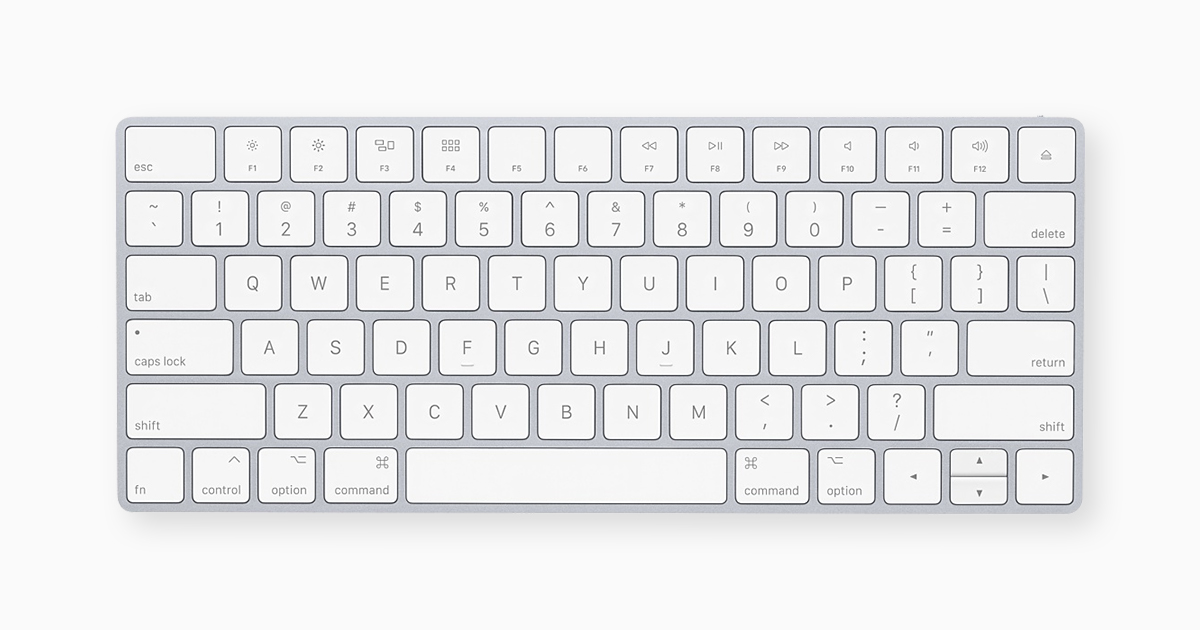
Chuyển từ Windows sang macOS trên MacBook Air, MacBook Pro hay Mac mini thường khiến người mới bỡ ngỡ trước các phím Command (⌘) hay Option (⌥). Việc làm chủ các tổ hợp phím tắt trên macOS Golden Gate 27 và các bản tiền nhiệm giúp bạn thao tác thuận tiện hơn và bớt phải chuyển tay sang chuột.
Dưới đây là cẩm nang tổng hợp phím tắt trên Mac cho người mới, từ hệ thống, Finder, soạn thảo văn bản, chụp màn hình đến trình duyệt và hướng dẫn tự tạo phím tắt cá nhân hóa.
Các phím bổ trợ trên Mac và điểm khác biệt với Windows
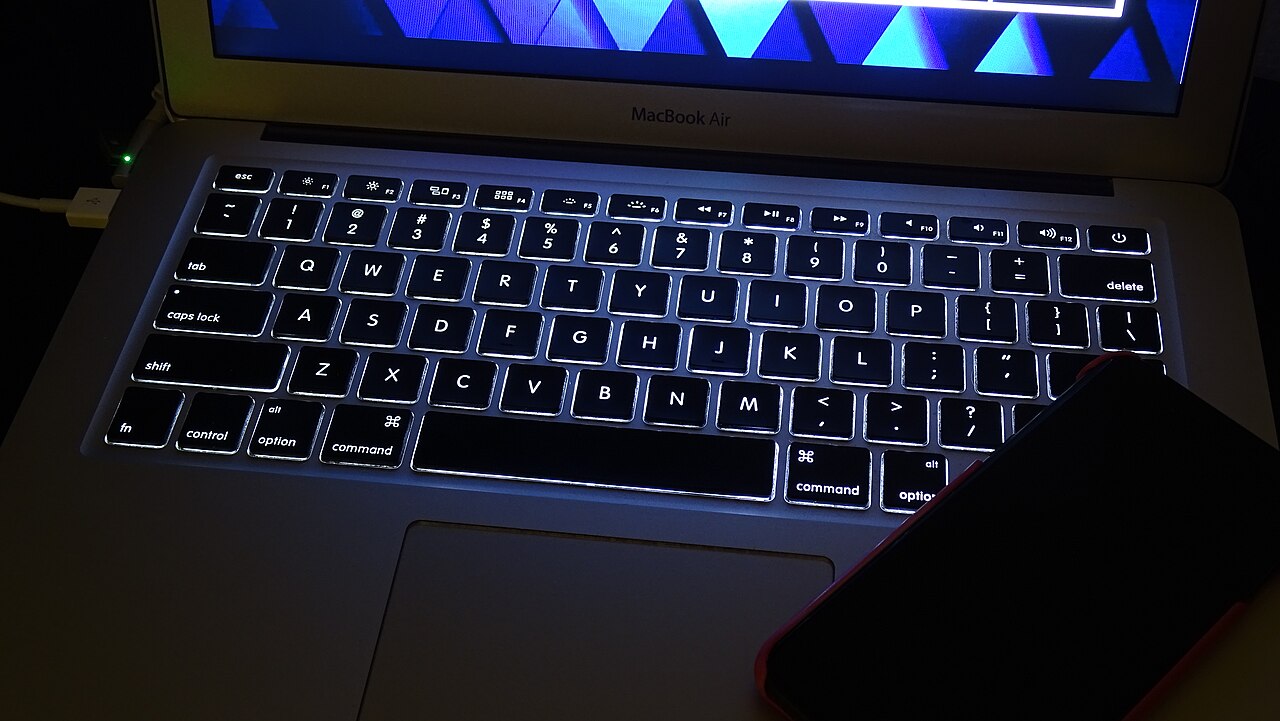
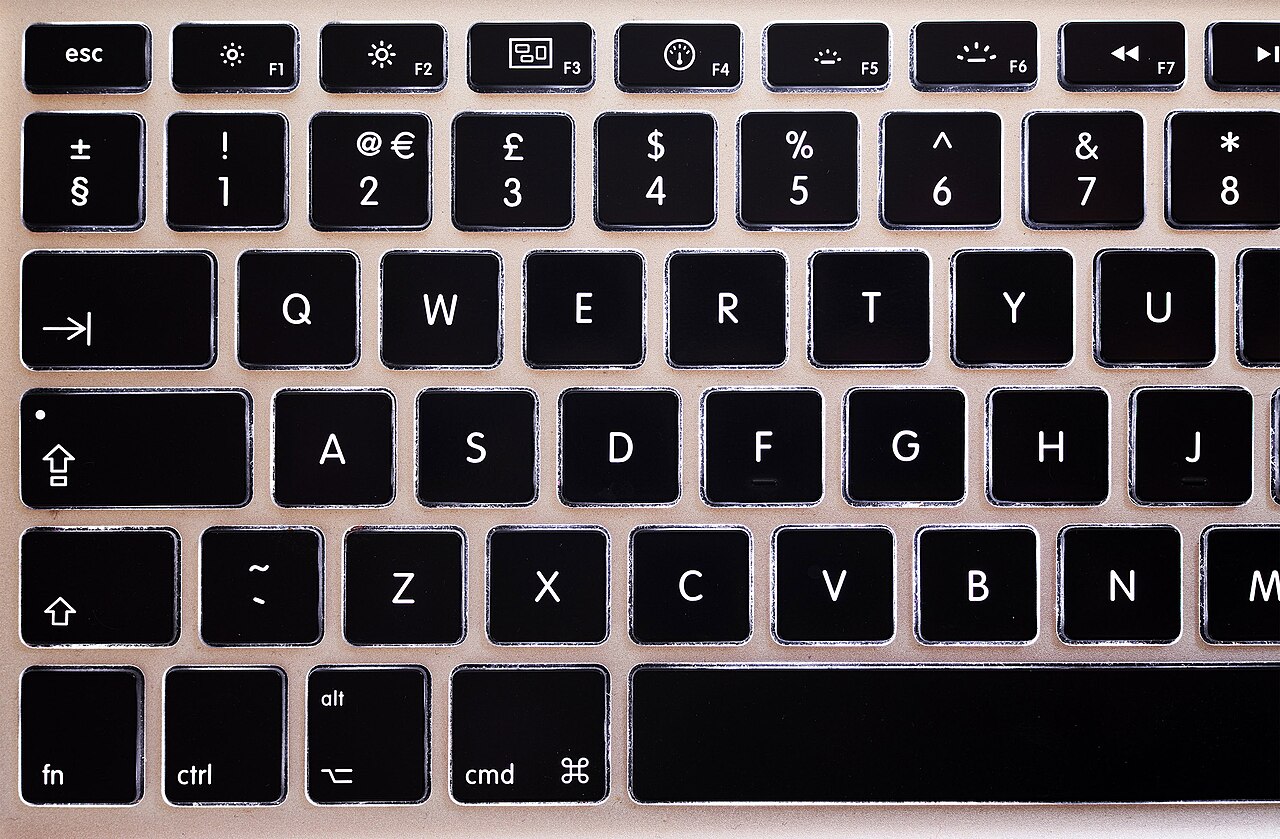
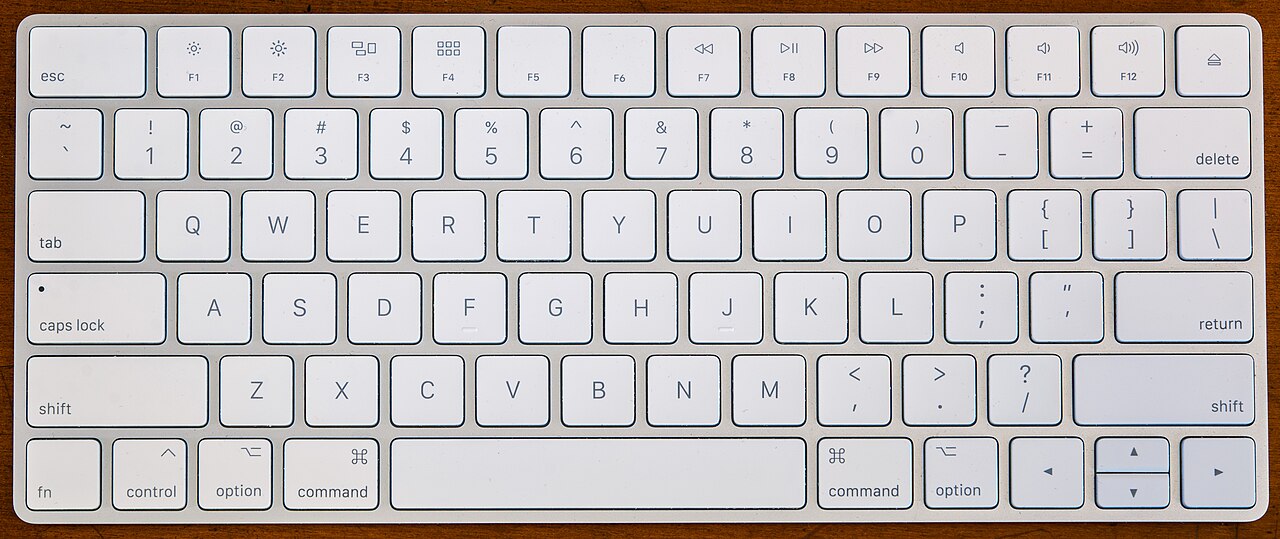
Trên bàn phím Mac, những phím bổ trợ và phím chức năng bạn thường gặp gồm:
- Command (⌘): Phím quan trọng nhất trên Mac, giữ vai trò tương tự phím Ctrl trên Windows cho hầu hết thao tác sao chép, dán, lưu tệp.
- Option (⌥ / Alt): Phím bổ trợ nâng cao, dùng để tạo biến thể lệnh (như di chuyển tệp thay vì sao chép) hoặc gõ ký tự đặc biệt.
- Control (⌃): Dùng cho phím tắt hệ thống, điều hướng dòng lệnh hoặc giả lập chuột phải (Control + bấm chuột).
- Shift (⇧): Viết hoa ký tự, chọn vùng hoặc đảo ngược lệnh.
- Fn / Quả địa cầu (🌐): Tùy kiểu bàn phím và cài đặt, phím này giúp dùng các phím F1–F12 hoặc mở Trình xem ký tự.
Điểm khác biệt quan trọng với người dùng chuyển từ Windows sang Mac:
- Dùng Command thay Ctrl: Bạn nhấn Command + C để chép, Command + V để dán, Command + S để lưu, Command + Z để hoàn tác.
- Không có cắt tệp trong Finder: Trong Finder, Command + X không cắt tệp theo cách bạn có thể quen trên Windows. Bạn chọn tệp, nhấn Command + C, rồi sang thư mục đích nhấn Option + Command + V để di chuyển tệp.
- Xóa ký tự: Phím Delete trên Mac tương đương Backspace trên Windows. Muốn xóa ký tự phía sau con trỏ, nhấn Fn + Delete.
Bảng phím tắt hệ thống và quản lý cửa sổ trên macOS
Trong nhiều ứng dụng, bấm nút đỏ hoặc nhấn Command + W để đóng cửa sổ hiện tại; ứng dụng vẫn có thể đang mở. Để thoát ứng dụng đang hoạt động, nhấn Command + Q.
Từ macOS Tahoe 26, mục Ứng dụng trong Spotlight thay cho Launchpad. Trên macOS 27 Golden Gate, nhấn Command + Dấu cách để mở Spotlight, rồi Command + 1 để tìm và duyệt ứng dụng; bạn cũng có thể bấm biểu tượng Ứng dụng trong Dock.
| Tổ hợp phím | Chức năng |
|---|---|
| Command + Dấu cách | Mở tìm kiếm Spotlight để tra cứu tệp, ứng dụng hoặc tính toán nhanh. |
| Command + 1 (trong Spotlight) | Chuyển Spotlight sang mục Ứng dụng trên macOS Tahoe 26 trở lên. |
| Command + Tab | Chuyển sang ứng dụng mở được dùng gần đây nhất; giữ Command và bấm Tab nhiều lần để chọn ứng dụng khác. |
| Command + ` (dấu huyền) | Chuyển đổi qua lại giữa các cửa sổ của cùng một ứng dụng. |
| Command + Q | Thoát ứng dụng đang hoạt động. |
| Command + W | Đóng cửa sổ hiện tại (Option + Command + W để đóng mọi cửa sổ của ứng dụng). |
| Command + M | Thu nhỏ cửa sổ hiện tại xuống thanh Dock. |
| Command + H | Ẩn cửa sổ ứng dụng hiện tại (Option + Command + H để ẩn các ứng dụng khác). |
| Command + Option + Esc | Mở cửa sổ Buộc thoát ứng dụng khi phần mềm bị treo. |
| Control + Command + Q | Khóa màn hình máy Mac ngay lập tức. |
| Shift + Command + Q | Mở hộp thoại xác nhận đăng xuất khỏi tài khoản macOS hiện tại. |
| Command + Dấu phẩy (,) | Mở nhanh Cài đặt (Settings) của ứng dụng đang mở. |
Bảng phím tắt thao tác tệp và thư mục trong Finder
Finder giúp duyệt tệp và thư mục trên Mac. Để xem trước một tệp được hỗ trợ mà không mở ứng dụng, chọn tệp trong Finder rồi nhấn thanh Dấu cách để dùng Xem nhanh.
| Tổ hợp phím | Chức năng |
|---|---|
| Dấu cách (Spacebar) | Xem nhanh (Quick Look) nội dung tệp tin đã chọn. |
| Command + N | Mở cửa sổ Finder mới. |
| Shift + Command + N | Tạo thư mục mới (New Folder). |
| Command + C | Sao chép tệp tin hoặc thư mục đã chọn. |
| Command + V | Dán tệp đã sao chép vào thư mục hiện tại. |
| Option + Command + V | Di chuyển tệp đến thư mục đích (thay thế lệnh Cắt và Dán). |
| Command + D | Nhân bản (Duplicate) tệp tin hoặc thư mục được chọn. |
| Command + Delete | Chuyển tệp tin đã chọn vào Thùng rác. |
| Shift + Command + Delete | Dọn sạch Thùng rác; hãy kiểm tra các tệp trong đó trước khi xác nhận. |
| Return (Enter) | Đổi tên tệp hoặc thư mục đang chọn. |
| Command + Mũi tên xuống / Command + O | Mở tệp tin hoặc mở thư mục đang chọn. |
| Command + Mũi tên lên | Trở về thư mục cha cấp cao hơn. |
| Command + 1, 2, 3, 4 | Đổi chế độ xem Finder: biểu tượng, danh sách, cột hoặc thư viện. |

Bảng phím tắt soạn thảo và định dạng văn bản
Khi soạn thảo văn bản hoặc viết mã, việc kết hợp phím Option và Command cùng các phím mũi tên giúp bạn di chuyển con trỏ và xóa văn bản cực kỳ chính xác mà không cần rê chuột:
| Tổ hợp phím | Chức năng |
|---|---|
| Command + A / C / V / X | Chọn tất cả, sao chép, dán hoặc cắt đoạn văn bản. |
| Command + Z / Shift + Command + Z | Hoàn tác (Undo) và Khôi phục thao tác (Redo). |
| Option + Shift + Command + V | Dán và khớp kiểu định dạng với nội dung xung quanh trong ứng dụng hỗ trợ. |
| Command + B / I / U | Định dạng in đậm, in nghiêng hoặc gạch chân trong ứng dụng hỗ trợ các lệnh này; xem menu Định dạng nếu phím không hoạt động. |
| Command + F / Command + G | Tìm kiếm từ khóa trong tài liệu và chuyển đến kết quả tiếp theo. |
| Option + Mũi tên trái / phải | Di chuyển con trỏ nhảy qua từng từ đứng trước hoặc sau. |
| Command + Mũi tên trái / phải | Di chuyển con trỏ về đầu dòng hoặc cuối dòng hiện tại. |
| Command + Mũi tên lên / xuống | Di chuyển con trỏ về đầu hoặc cuối tài liệu trong ứng dụng hỗ trợ. |
| Option + Delete | Xóa nguyên cả một từ đứng liền trước con trỏ. |
| Fn + Delete | Xóa ký tự nằm ngay sau con trỏ (tương đương phím Delete trên Windows). |
| Control + Command + Dấu cách | Mở bảng chọn biểu tượng cảm xúc (Emoji) và ký tự đặc biệt. |
Phím tắt chụp ảnh và ghi màn hình chuyên nghiệp
macOS tích hợp sẵn bộ công cụ chụp và ghi video màn hình tiện lợi mà không cần cài thêm ứng dụng:
| Tổ hợp phím | Chức năng |
|---|---|
| Shift + Command + 3 | Chụp toàn bộ màn hình. Mặc định ảnh lưu ở Màn hình nền; định dạng có thể thay đổi theo tùy chọn chụp. |
| Shift + Command + 4 | Kéo chọn một vùng màn hình bất kỳ muốn chụp lại. |
| Shift + Command + 4 rồi bấm Dấu cách | Chụp riêng một cửa sổ ứng dụng (giữ Option khi bấm chuột để bỏ viền bóng). |
| Shift + Command + 5 | Mở Ảnh chụp màn hình để chụp, ghi màn hình và chọn các tùy chọn như nơi lưu, hẹn giờ, micrô. |
| Control + Shift + Command + 3 hoặc 4 | Chụp màn hình và lưu thẳng vào Bảng nhớ tạm (Clipboard) để dán nhanh bằng Command + V. |
Nếu bạn muốn xem cách đổi vị trí lưu ảnh và xử lý lỗi thường gặp, hãy xem bài viết cách chụp ảnh màn hình trên máy Mac chi tiết tại mac365.vn.

Bảng phím tắt trình duyệt Safari và Google Chrome
Safari và Google Chrome có nhiều phím tắt giống nhau, nhưng một số lệnh chuyển tab và tải lại có khác biệt. Bảng dưới đây ghi rõ phạm vi áp dụng:
| Tổ hợp phím | Chức năng |
|---|---|
| Command + T / Command + W | Mở thẻ (tab) mới hoặc đóng thẻ hiện tại. |
| Shift + Command + T | Mở lại thẻ vừa đóng gần nhất. |
| Command + N / Shift + Command + N | Mở cửa sổ mới; Shift + Command + N mở cửa sổ Riêng tư trong Safari hoặc Ẩn danh trong Chrome. |
| Command + L | Nhảy con trỏ lên thanh địa chỉ để nhập URL hoặc tìm kiếm. |
| Command + R / Shift + Command + R | Command + R tải lại trang trong Safari và Chrome; Shift + Command + R tải lại và bỏ qua nội dung đã lưu trong bộ nhớ đệm của Chrome. |
| Command + D | Lưu trang web hiện tại vào Dấu trang (Bookmarks). |
| Command + và Command - | Phóng to hoặc thu nhỏ trang web (Command + 0 để về 100%). |
| Option + Command + Mũi tên trái / phải | Chuyển tab liền kề trong Chrome. Trong Safari, dùng Control + Tab hoặc Control + Shift + Tab. |
| Command + 1 đến Command + 8 | Trong Chrome, chọn tab 1–8; Command + 9 chọn tab cuối. Safari dùng các lệnh này khi đã bật tùy chọn tương ứng trong Safari > Cài đặt > Tab. |

Hướng dẫn tự tạo và thay đổi phím tắt ứng dụng theo ý muốn
macOS cho phép tạo phím tắt cho các lệnh menu hiện có trong nhiều ứng dụng, kể cả Finder. Một số ứng dụng có thể không cho phép đặt phím tắt. Trước khi làm, hãy mở ứng dụng cần dùng và ghi lại đúng tên lệnh trong menu:
- Mở Cài đặt hệ thống: Bấm vào menu Apple ở góc trên bên trái, chọn Cài đặt hệ thống (trên macOS Monterey 12 trở về trước là Tùy chọn hệ thống).
- Điều hướng đến Bàn phím: Chọn Bàn phím ở thanh bên trái, rồi bấm vào nút Phím tắt.
- Chọn Phím tắt ứng dụng: Trong cửa sổ phím tắt, chọn Phím tắt ứng dụng ở bên trái.
- Thêm phím tắt mới: Bấm nút Thêm (+) để tạo mục mới.
- Chọn ứng dụng: Tại menu Ứng dụng, chọn Tất cả ứng dụng hoặc chọn một ứng dụng cụ thể (như Safari hoặc Finder).
- Nhập chính xác Tiêu đề menu: Trong ô Tiêu đề menu, nhập tên lệnh đúng như trong menu ứng dụng, kể cả dấu câu. Với lệnh trong menu con, nối các mục bằng ->; chẳng hạn Tệp->Xuất dưới dạng PDF….
- Gán tổ hợp phím: Bấm vào ô Phím tắt, nhấn tổ hợp phím bạn muốn dùng (ví dụ: Control + Option + Command + P), rồi bấm Xong.
- Kiểm tra: Trở lại ứng dụng, mở đúng menu để xem tổ hợp phím mới bên cạnh lệnh, rồi thử bấm. Nếu không hoạt động, kiểm tra tên menu và tổ hợp trùng với lệnh khác.
Để bỏ phím tắt ứng dụng vừa tạo, vào lại menu Apple > Cài đặt hệ thống > Bàn phím > Phím tắt > Phím tắt ứng dụng, chọn mục đó rồi bấm nút Xóa.
Lỗi thường gặp khiến phím tắt không hoạt động và cách khắc phục
Nếu bấm phím tắt mà không thấy tác dụng, hãy kiểm tra các mục sau. Phím tắt của từng ứng dụng có thể khác nhau; hãy xem tổ hợp hiển thị bên cạnh lệnh trong thanh menu:
- Hàng phím F1–F12 ưu tiên đa phương tiện: Nếu phần mềm của bạn cần dùng F1–F12 thuần túy, vào menu Apple > Cài đặt hệ thống > Bàn phím > Phím tắt > Phím chức năng và bật Sử dụng các phím F1, F2, v.v. như các phím chức năng tiêu chuẩn.
- Khác bố cục bàn phím hoặc nguồn đầu vào: Phím tắt trong ứng dụng có thể thay đổi theo ngôn ngữ và bố cục bàn phím. Hãy mở menu của ứng dụng để xem tổ hợp đang hiển thị; nếu cần, thử đổi nguồn đầu vào bằng Control + thanh Dấu cách.
- Trùng lặp phím tắt hệ thống: Nếu có biểu tượng cảnh báo bên cạnh phím tắt, tổ hợp đó có thể đang được ứng dụng khác dùng. Hãy chọn phím tắt và nhập một tổ hợp khác.
- Không dùng được phím Tab trong hộp thoại: Vào menu Apple > Cài đặt hệ thống > Bàn phím và bật công tắc Điều hướng bàn phím để dùng phím Tab chuyển qua lại giữa các nút Lưu / Hủy mà không cần rê chuột.
Trải nghiệm bàn phím Mac tối ưu tại mac365.vn
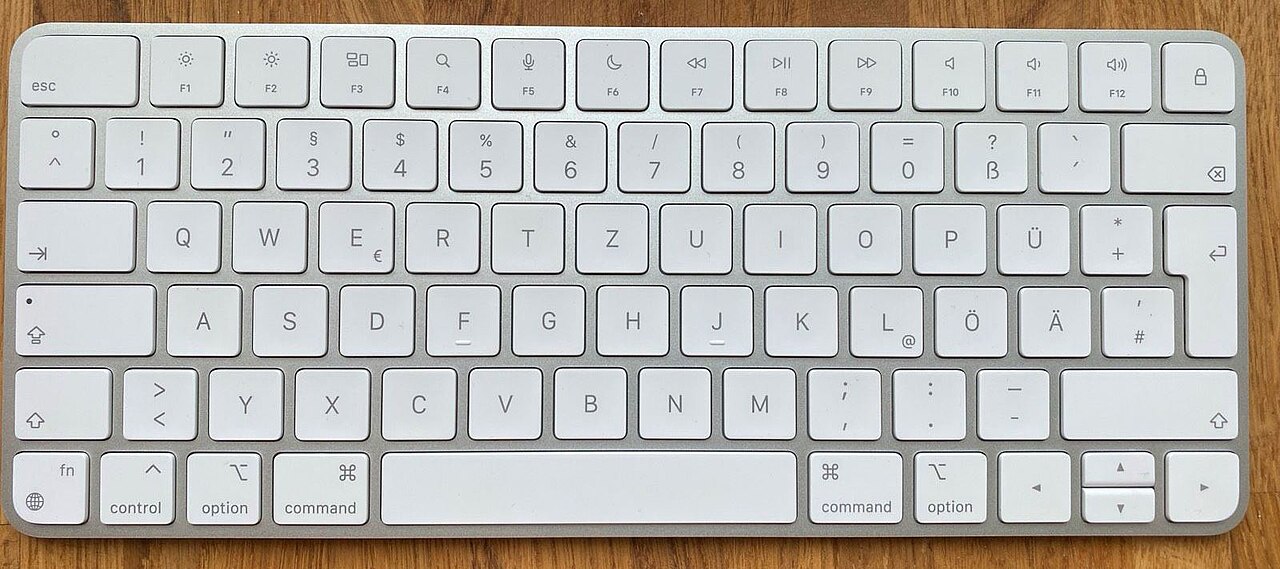
Bạn có thể xem các dòng MacBook Air và MacBook Pro đang có tại mac365.vn nếu muốn chọn một máy Mac để thực hành các phím tắt trong bài. Tính năng bàn phím, như Touch ID, phụ thuộc vào từng kiểu máy cụ thể.
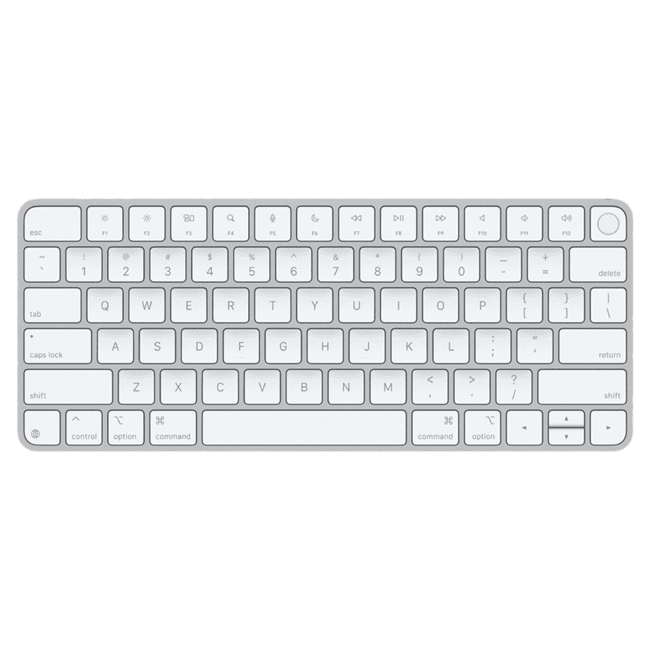
Nếu dùng máy Mac để bàn, bạn có thể xem Magic Keyboard USB-C với Touch ID. Theo Apple, Touch ID trên mẫu bàn phím USB-C này cần máy Mac dùng chip Apple silicon và macOS Sequoia 15.1 trở lên; hãy kiểm tra kiểu máy trước khi chọn mua.
Bạn cũng có thể xem bài hướng dẫn sử dụng MacBook cho người mới để làm quen thêm với thiết bị.

Câu hỏi thường gặp
Trên Mac, mở cửa sổ Buộc thoát ứng dụng như thế nào?
Tổ hợp phím Command + Option + Esc mở cửa sổ Buộc thoát ứng dụng (Force Quit) trên máy Mac để đóng ứng dụng bị treo. Chỉ khi máy Mac hoàn toàn không phản hồi và bạn không thể tắt từ menu Apple, hãy nhấn giữ nút Nguồn để buộc tắt máy; thao tác này có thể làm mất nội dung chưa lưu.
Vì sao bấm phím tắt Command + X để cắt tệp trong Finder không hoạt động?
Finder không dùng Command + X để cắt tệp như trên Windows. Thay vào đó, bạn nhấn Command + C để sao chép, sau đó chuyển tới thư mục đích và nhấn Option + Command + V để di chuyển tệp sang vị trí mới.
Làm thế nào để bấm các phím F1 đến F12 mà không kích hoạt tăng giảm âm lượng?
Bạn hãy vào menu Apple > Cài đặt hệ thống > Bàn phím > Phím tắt > Phím chức năng, sau đó bật “Sử dụng các phím F1, F2, v.v. như các phím chức năng tiêu chuẩn”. Để dùng chức năng in trên hàng phím, nhấn giữ Fn hoặc phím Địa cầu cùng phím đó.
Phím Command và phím Option nằm ở vị trí nào trên bàn phím Windows cắm vào Mac?
Khi kết nối bàn phím chuẩn Windows vào máy Mac, phím Alt thường tương ứng Option; phím logo Windows hoặc Ctrl có thể được dùng thay Command tùy bố cục và thiết lập. Để xem hoặc đổi gán phím, vào menu Apple > Cài đặt hệ thống > Bàn phím > Phím tắt > Phím bổ trợ.
Trên macOS 26 và macOS 27 thì mở danh sách ứng dụng bằng phím tắt nào thay cho Launchpad?
Từ phiên bản macOS 26 Tahoe và macOS 27 Golden Gate, mục Ứng dụng trong Spotlight thay cho Launchpad. Bạn chỉ cần nhấn tổ hợp phím Command + Dấu cách rồi nhấn tiếp Command + 1 để chuyển sang mục Ứng dụng.