Cách sử dụng thanh Dock trên MacBook hiệu quả và tối ưu nhất 2026
Hướng dẫn toàn diện cách sử dụng, tùy chỉnh và tối ưu thanh Dock trên MacBook từ cơ bản đến nâng cao. Khám phá bí quyết sắp xếp ngăn xếp, phím tắt nhanh và mẹo Terminal hữu ích.
Thanh Dock là trung tâm điều hướng quen thuộc trên macOS giúp mở nhanh ứng dụng và quản lý tệp tin. Tùy biến Dock hợp lý sẽ giúp bạn chuyển đổi công việc tức thì, giải phóng không gian màn hình và tăng tốc thao tác mỗi ngày.
Bài viết hướng dẫn chi tiết cách dùng thanh Dock từ cơ bản đến nâng cao, áp dụng cho mọi máy Mac như MacBook Air, MacBook Pro, iMac, Mac mini và Mac Studio. Các bước được đối chiếu theo tài liệu hỗ trợ của Apple trên các phiên bản macOS Ventura, Sonoma, Sequoia đến macOS 27 Golden Gate mới nhất năm 2026.
1. Cấu tạo và các khu vực chức năng trên thanh Dock
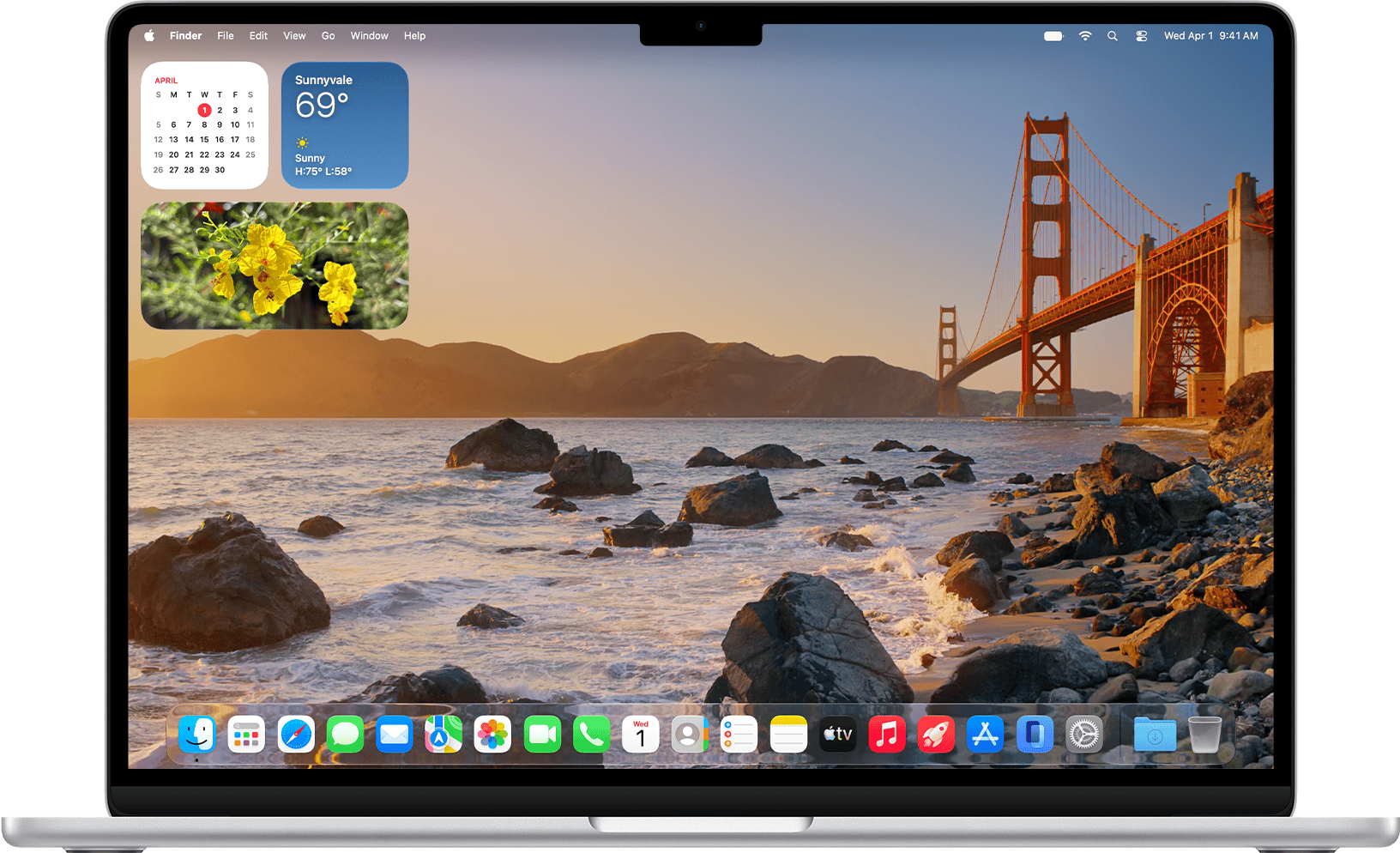
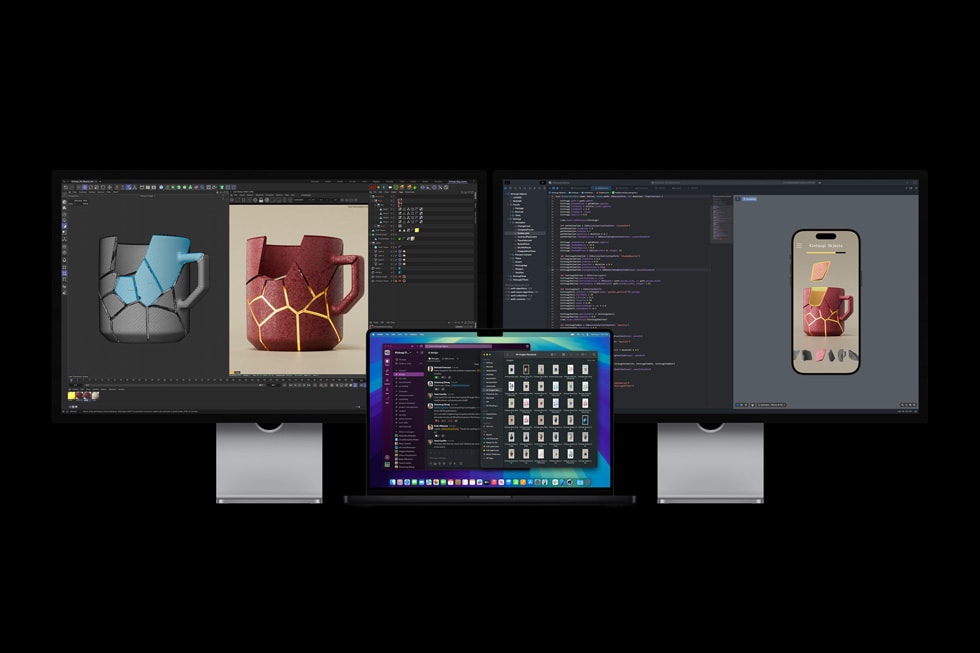
Mặc định, thanh Dock nằm ở mép dưới màn hình và được phân tách thành ba khu vực riêng biệt nhờ các vạch kẻ mỏng:
- Khu vực ứng dụng cố định và đang mở (bên trái hoặc phía trên): Đầu tiên luôn là Finder – thành phần hệ thống cố định không thể xóa. Tiếp theo là các ứng dụng được ghim và phần mềm đang mở. Mỗi ứng dụng đang chạy nền sẽ có một dấu chấm nhỏ dưới chân biểu tượng.
- Khu vực ứng dụng gần đây (ở giữa): Nằm giữa hai vạch phân cách, hiển thị tối đa ba ứng dụng bạn vừa mở gần đây nhưng chưa ghim trên Dock. Bạn có thể tắt mục này để Dock gọn hơn.
- Khu vực thư mục, cửa sổ thu nhỏ và Thùng rác (bên phải hoặc phía dưới): Chứa thư mục ghim sẵn (mặc định là Tải về), cửa sổ tài liệu thu nhỏ, biểu tượng Handoff từ iPhone/iPad, và cuối cùng là Thùng rác (Trash).
Lưu ý: Biểu tượng trên Dock chỉ là biệt hiệu (alias – lối tắt). Việc kéo xóa biểu tượng khỏi Dock không làm mất dữ liệu hay gỡ cài đặt ứng dụng khỏi máy Mac.

2. Hướng dẫn thêm, xóa và sắp xếp ứng dụng trên Dock
Tổ chức ứng dụng trên Dock giúp bàn làm việc ảo luôn gọn gàng và phục vụ đúng nhu cầu thực tế.
Cách thêm ứng dụng vào Dock
- Mở Finder, chọn thư mục Ứng dụng (Applications) ở thanh bên trái (trên macOS 26 trở lên cũng có thể nhấn Command + Space rồi Command + 1 để mở mục Ứng dụng trong Spotlight; macOS cũ hơn dùng Launchpad).
- Tìm ứng dụng muốn ghim (ví dụ Safari, Pages, Canva).
- Nhấn giữ chuột trái vào biểu tượng, kéo xuống khu vực bên trái của thanh Dock (trước vạch phân cách) rồi thả tay.
Nếu ứng dụng đang mở sẵn, nhấp chuột phải vào biểu tượng trên Dock, chọn Tùy chọn (Options) > chọn Giữ lại trong Dock (Keep in Dock).
Cách xóa biểu tượng ứng dụng khỏi Dock
- Nhấn giữ chuột trái vào biểu tượng ứng dụng trên Dock cần gỡ.
- Kéo biểu tượng ra màn hình nền (cách Dock khoảng 3 cm) và giữ yên 1 giây.
- Khi chữ Xóa (Remove) xuất hiện cạnh con trỏ chuột, thả tay để biểu tượng biến mất.
Cách khác: Nhấp chuột phải vào biểu tượng trên Dock, chọn Tùy chọn > chọn Xóa khỏi Dock. Riêng Finder và Thùng rác là thành phần mặc định nên không thể xóa.
Cách sắp xếp lại thứ tự biểu tượng
Để đổi vị trí, nhấn giữ chuột trái vào biểu tượng rồi kéo trượt sang trái hoặc phải giữa các biểu tượng khác đến vị trí mong muốn.
3. Quản lý thư mục tài liệu với tính năng Ngăn xếp (Stacks)
Bên cạnh ứng dụng, Dock hỗ trợ truy cập nhanh thư mục qua tính năng Ngăn xếp (Stacks). Mặc định, thư mục Tải về (Downloads) nằm ở bên phải Dock cạnh Thùng rác.
Thêm thư mục mới vào Dock
- Mở Finder và tìm thư mục cần ghim (như Tài liệu, Hình ảnh, Dự án).
- Nhấn giữ chuột vào thư mục, kéo vào khu vực bên phải của vạch phân cách trên Dock (giữa vạch ngăn và Thùng rác).
- Thả chuột khi thấy các biểu tượng dãn ra nhường chỗ cho thư mục mới.
Tùy biến hiển thị Ngăn xếp
Nhấp chuột phải vào biểu tượng thư mục trên Dock để chọn cách hiển thị:
- Xem nội dung dưới dạng (View content as):
- Quạt (Fan): Tệp xòe theo hình vòng cung, phù hợp cho thư mục có ít tệp (dưới 10 mục).
- Lưới (Grid): Hiển thị ma trận ô vuông lớn, giúp xem trước ảnh thu nhỏ rõ ràng.
- Danh sách (List): Hiển thị danh sách dọc phân cấp, cho phép duyệt vào thư mục con mà không cần mở Finder.
- Tự động (Automatic): Hệ thống tự động chọn kiểu Quạt hoặc Lưới theo số lượng tệp.
- Hiển thị dưới dạng (Display as): Chọn Ngăn xếp (Stack – tệp xếp chồng) hoặc Thư mục (Folder – biểu tượng thư mục màu xanh).
- Sắp xếp theo (Sort by): Sắp xếp theo Tên, Ngày thêm, Ngày sửa đổi, Ngày tạo hoặc Loại tệp. Thư mục Tải về nên chọn Ngày thêm để tệp mới tải luôn ở trên cùng.
4. Tùy chỉnh chi tiết Dock trong Cài đặt hệ thống (System Settings)
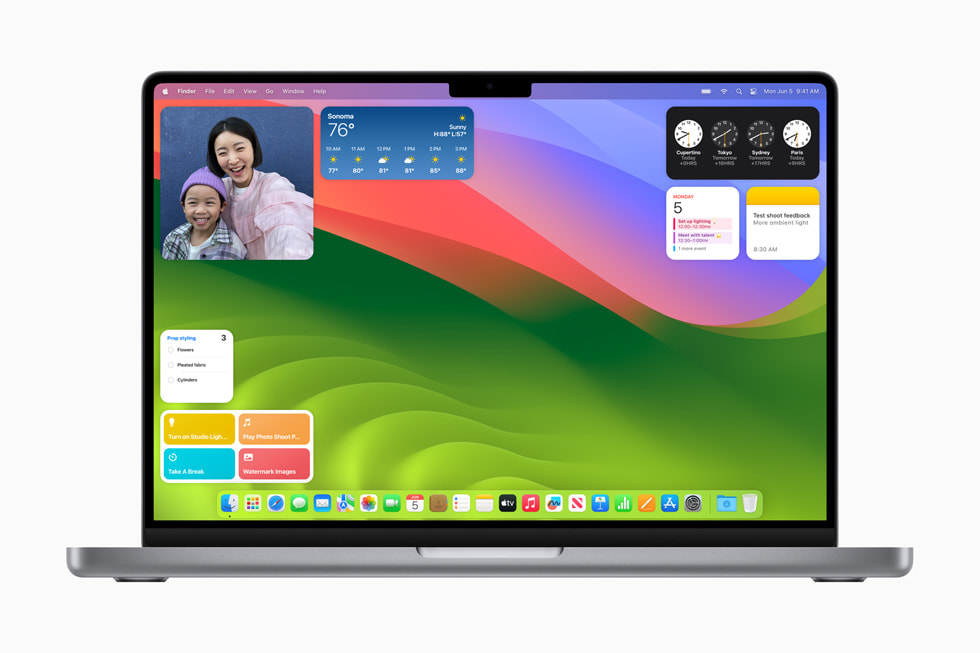
macOS cung cấp bảng điều khiển chi tiết để tùy biến giao diện và hành vi của Dock.
Cách mở cài đặt Dock:
- Bấm vào menu Apple ở góc trên bên trái màn hình.
- Chọn Cài đặt hệ thống (System Settings). Trên macOS Monterey 12 trở về trước, mục này là Tùy chọn hệ thống (System Preferences).
- Chọn Màn hình nền & Dock (Desktop & Dock) ở thanh bên trái.
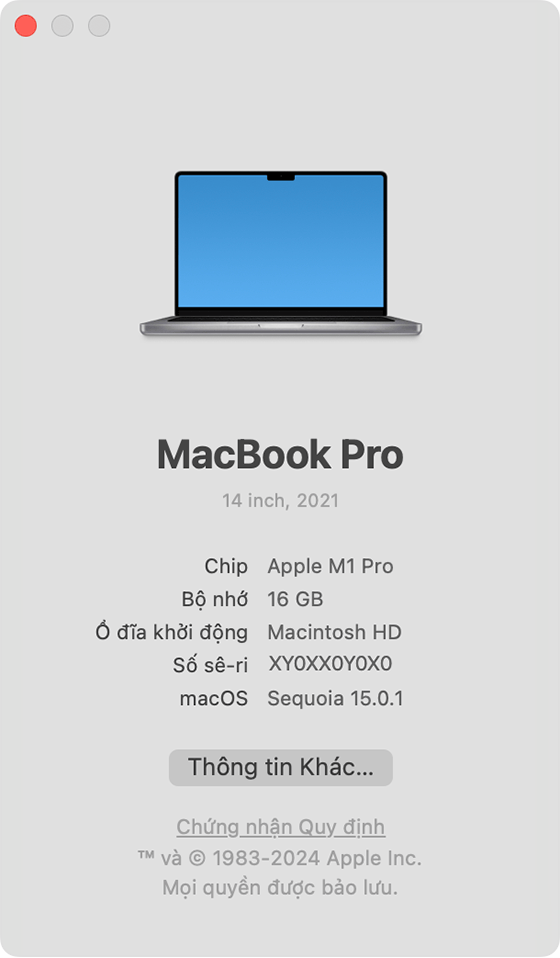
Các thiết lập quan trọng gồm:
- Kích cỡ (Size): Kéo thanh trượt để chỉnh cỡ biểu tượng Dock, hoặc rê chuột vào vạch phân cách kéo lên xuống để đổi kích thước trực tiếp.
- Phóng đại (Magnification): Bật để biểu tượng tự phóng to khi rê chuột qua.
- Vị trí của Dock trên màn hình (Position on screen): Chọn giữa Dưới cùng, Trái và Phải. Đặt Dock ở cạnh bên giúp giải phóng chiều cao hiển thị trên MacBook tỷ lệ 16:10.
- Hình động cửa sổ được thu nhỏ (Minimize windows using): Chọn Hiệu ứng thần đèn (Genie Effect) uốn lượn hoặc Thu nhỏ dần (Scale Effect) nhanh gọn.
- Thu nhỏ các cửa sổ vào biểu tượng ứng dụng (Minimize windows into application icon): Cửa sổ thu nhỏ sẽ ẩn vào chính biểu tượng ứng dụng trên Dock thay vì chiếm ô riêng ở cạnh phải.
- Tự động ẩn và hiển thị Dock (Automatically hide and show the Dock): Ẩn Dock khi không dùng để mở rộng tối đa màn hình; chỉ trượt lên khi rê chuột sát mép màn hình.
- Hiển thị chỉ báo cho các ứng dụng đang mở (Show indicators for open applications): Đặt dấu chấm nhỏ dưới chân ứng dụng đang chạy nền.
- Hiển thị ứng dụng được gợi ý và gần đây trên Dock (Show suggested and recent apps in Dock): Tắt tùy chọn này nếu chỉ muốn giữ lại các biểu tượng mình chủ động ghim.
- Tác vụ bấm hai lần vào thanh tiêu đề cửa sổ: Tùy chọn khi nhấp đúp thanh tiêu đề cửa sổ: Lấp đầy, Thu phóng, Thu nhỏ hoặc Không có tác vụ.
5. Phối hợp Dock với Quản lý màn hình (Stage Manager) và tính năng Handoff
Trên macOS hiện đại, Dock phối hợp chặt chẽ với các tính năng quản lý không gian làm việc của hệ sinh thái Apple.
Kết hợp với Quản lý màn hình (Stage Manager)
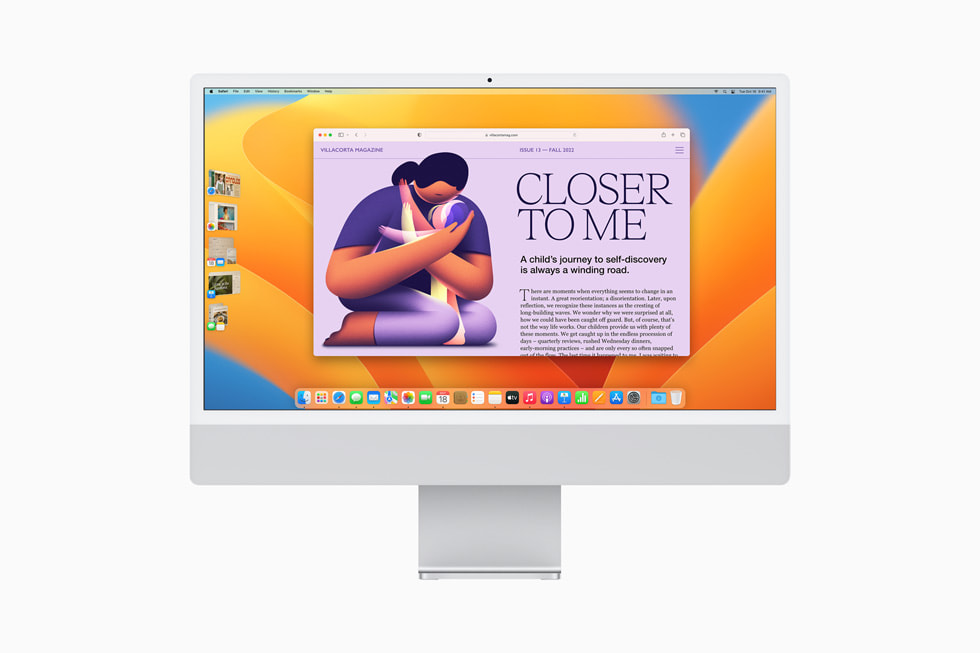
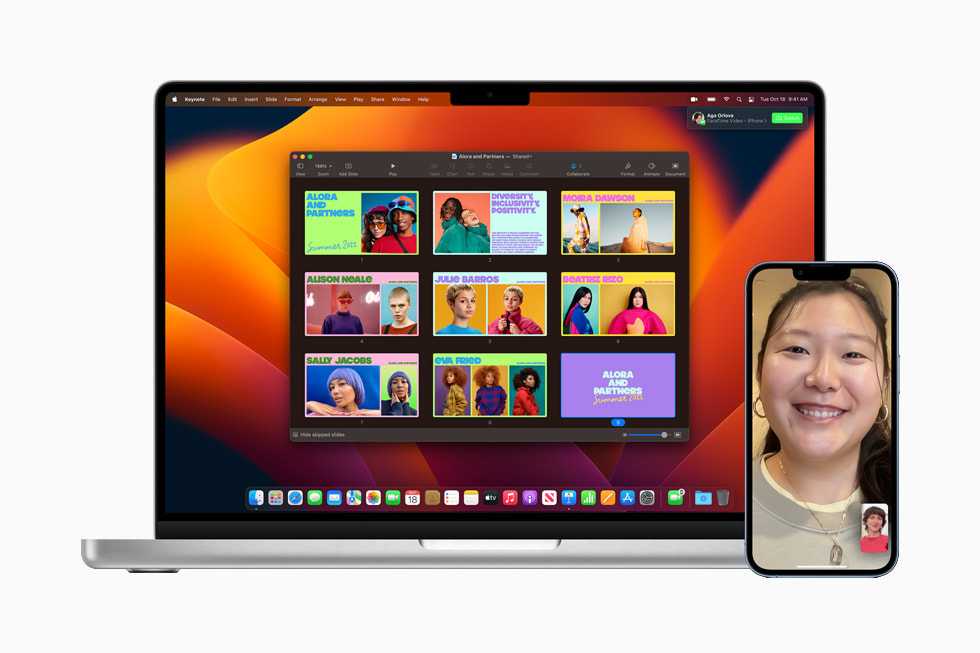
Từ macOS Ventura trở đi, bạn có thể bật Quản lý màn hình (Stage Manager) từ Trung tâm điều khiển (Control Center). Ứng dụng đang dùng nằm giữa màn hình, các cửa sổ khác tự động gom thành từng nhóm xếp dọc mép trái.
Thanh Dock vẫn giữ nguyên vai trò mở nhanh ứng dụng và tài liệu. Sự kết hợp giữa Dock và Stage Manager giúp bạn chuyển đổi giữa các nhóm tác vụ phức tạp chỉ bằng một cú nhấp chuột.
Tiếp nối tác vụ với biểu tượng Handoff trên Dock
Nếu bạn dùng máy Mac cùng iPhone hoặc iPad chung Tài khoản Apple (Apple ID), tính năng Handoff mang lại sự tiện lợi vượt trội:
- Khi bạn đang xem dở trang web trên Safari, soạn email trong Mail hoặc ghi chép trên iPhone/iPad gần máy Mac (bật sẵn Wi-Fi và Bluetooth).
- Trên thanh Dock của máy Mac, một biểu tượng của ứng dụng đó sẽ tự xuất hiện ở góc ngoài cùng bên phải kèm huy hiệu thiết bị nhỏ.
- Bấm vào biểu tượng đó trên Dock, phiên làm việc từ iPhone sẽ tiếp nối ngay lập tức trên màn hình máy Mac.
6. Tổng hợp phím tắt và thao tác chuột thông minh với Dock
Kết hợp phím bổ trợ với chuột giúp bạn thao tác với Dock nhanh hơn nhiều lần so với cách di chuột thông thường.
Các thao tác chuột kết hợp phím bổ trợ
- Bắt buộc thoát ứng dụng bị treo (Force Quit): Nhấp chuột phải vào biểu tượng ứng dụng trên Dock và giữ phím Option (⌥). Dòng chữ Thoát sẽ biến thành Bắt buộc thoát để đóng ứng dụng ngay lập tức.
- Mở vị trí ứng dụng trong Finder: Giữ phím Command (⌘) và nhấp chuột vào biểu tượng trên Dock để mở thư mục chứa tệp cài đặt gốc.
- Chuyển sang ứng dụng và ẩn ứng dụng hiện tại: Giữ phím Option (⌥) và bấm vào biểu tượng ứng dụng khác trên Dock.
- Chuyển ứng dụng và ẩn toàn bộ các cửa sổ còn lại: Giữ tổ hợp Option + Command (⌥ + ⌘) và bấm vào biểu tượng ứng dụng trên Dock.
- Kéo tệp mở bằng ứng dụng chỉ định: Kéo tệp tài liệu hay hình ảnh từ Finder thả đè lên biểu tượng phần mềm tương thích trên Dock.
- Tạm thời bật hoặc tắt phóng đại: Nhấn giữ tổ hợp Control + Shift khi rê chuột qua Dock để tạm thời đảo ngược hiệu ứng phóng đại biểu tượng.
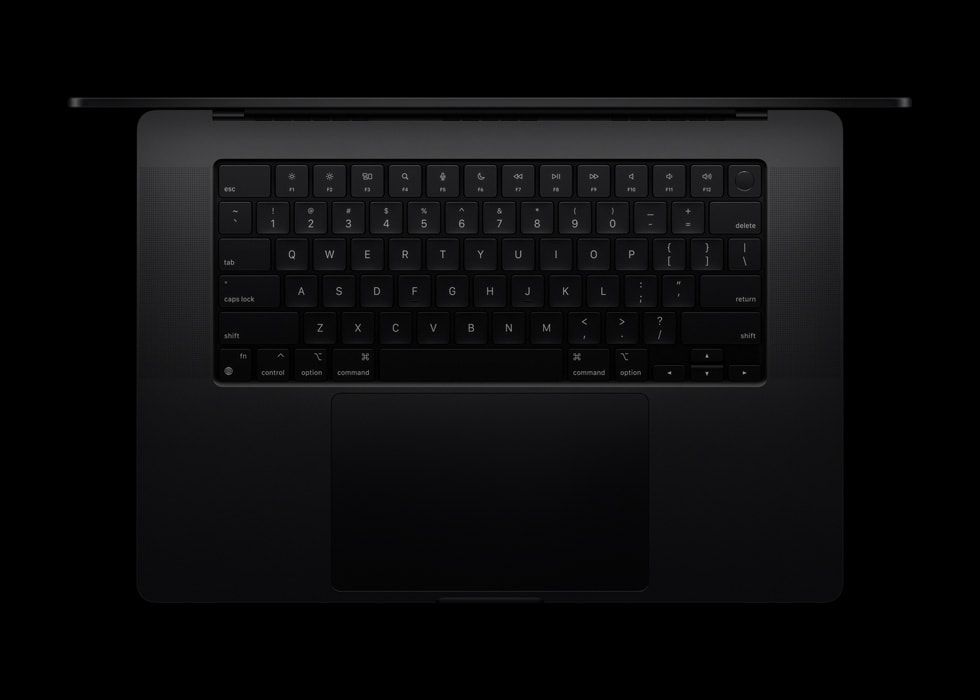
Bảng phím tắt bàn phím điều khiển Dock
| Phím tắt | Chức năng | Ghi chú thao tác |
|---|---|---|
| Option + Command + D | Bật/tắt tự động ẩn và hiển thị Dock | Giải phóng nhanh toàn bộ màn hình khi xem tài liệu lớn. |
| Fn + Control + F3 (hoặc Control + F3) | Chuyển tiêu điểm bàn phím xuống Dock | Dùng phím Mũi tên để chọn biểu tượng, Return để mở, Esc để thoát. |
| Control + Shift + Command + T | Thêm mục Finder đang chọn vào Dock | Chọn tệp hoặc phần mềm trong Finder rồi bấm phím tắt để ghim nhanh. |
| Command + M | Thu nhỏ cửa sổ hiện tại xuống Dock | Cửa sổ thu gọn theo hiệu ứng thần đèn hoặc thu nhỏ dần. |
| Option + Command + M | Thu nhỏ toàn bộ cửa sổ của ứng dụng xuống Dock | Dọn nhanh bàn làm việc khi đang mở nhiều cửa sổ cùng lúc. |
7. Mẹo nâng cao với Terminal và cách khắc phục lỗi thường gặp
Những lệnh Terminal dưới đây giúp bạn cá nhân hóa sâu hơn và xử lý các trục trặc phát sinh với Dock.
Tùy biến thanh Dock bằng lệnh Terminal
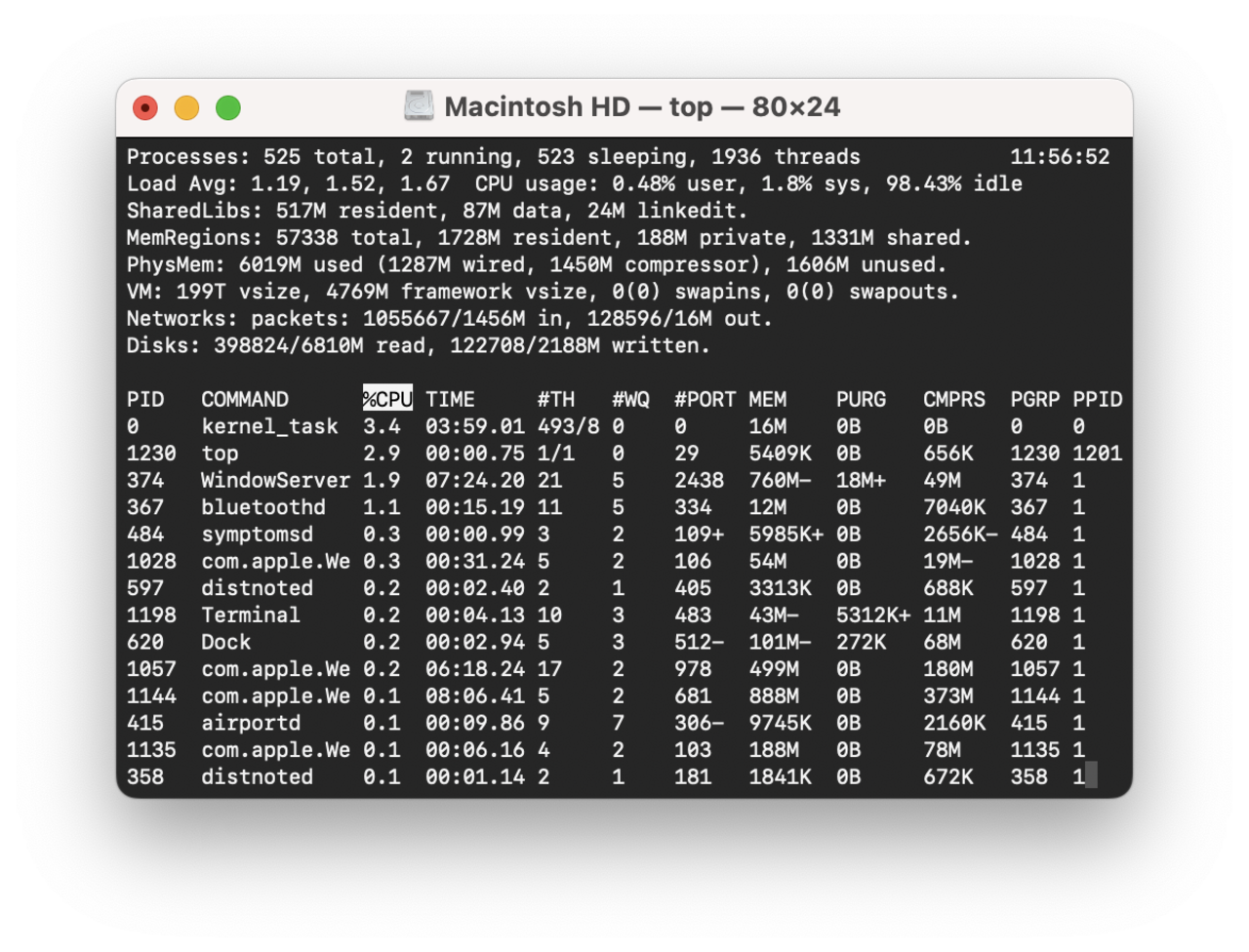
Mở ứng dụng Terminal (nhấn tổ hợp Command + Space, gõ "Terminal" rồi nhấn Return), sau đó dán các lệnh sau:
- Xóa độ trễ khi tự động ẩn Dock: Nhập lệnh sau để Dock hiện ra tức thì khi rê chuột sát viền màn hình:
defaults write com.apple.dock autohide-delay -float 0; defaults write com.apple.dock autohide-time-modifier -float 0.15; killall Dock
Khôi phục mặc định:defaults delete com.apple.dock autohide-delay; defaults delete com.apple.dock autohide-time-modifier; killall Dock - Thêm khoảng trống phân cách (Spacer) giữa các nhóm ứng dụng: Chạy lệnh:
defaults write com.apple.dock persistent-apps -array-add '{"tile-type"="spacer-tile";}'; killall Dock
Khoảng trống mới có thể kéo di chuyển tùy ý, hoặc kéo ra ngoài màn hình để xóa. - Đặt lại Dock về trạng thái nguyên bản xuất xưởng: Nhập:
defaults delete com.apple.dock; killall Dock
Khắc phục các sự cố thường gặp trên thanh Dock
- Biểu tượng ứng dụng biến thành dấu hỏi chấm (?): Ứng dụng gốc trong thư mục Ứng dụng đã bị xóa, đổi tên hoặc di chuyển khiến lối tắt mất liên kết. Cách xử lý: Kéo biểu tượng dấu hỏi ra màn hình nền để xóa; sau đó mở Finder tìm lại ứng dụng chính xác và kéo lại vào Dock.
- Dock bị đơ, không phản hồi hoặc biểu tượng nảy liên tục: Khi phần mềm bị treo lúc khởi chạy khiến Dock bị đơ, mở Terminal và gõ
killall Dockrồi nhấn Return. Tiến trình Dock sẽ tự khởi động lại ngay. - Ứng dụng tự động bật lên khi khởi động máy: Nhấp chuột phải vào ứng dụng trên Dock, chọn Tùy chọn (Options) và bỏ chọn ở dòng Mở khi đăng nhập (Open at Login).
- Vô tình kéo mất biểu tượng ứng dụng khỏi Dock: Mở thư mục Ứng dụng trong Finder (hoặc nhấn Command + Space rồi Command + 1 để mở mục Ứng dụng của Spotlight trên macOS 26 trở lên; Launchpad đã bị bỏ từ macOS 26), tìm lại ứng dụng và kéo thả trở lại vị trí mong muốn trên Dock.
Khám phá các dòng máy Mac tối ưu hiệu năng tại mac365.vn
Trải nghiệm thanh Dock trực quan cùng khả năng đa nhiệm mượt mà của macOS càng hoàn hảo hơn khi bạn sở hữu một chiếc máy Mac thế hệ mới với màn hình Retina sắc nét, bàn phím Magic Keyboard êm ái và pin bền bỉ.
Nếu bạn tìm kiếm chiếc máy mỏng nhẹ phục vụ học tập và tác vụ văn phòng, các mẫu máy MacBook Air dùng chip Apple Silicon là lựa chọn hàng đầu. Tiêu biểu là dòng MacBook Air 13 inch với thiết kế cơ động và khả năng xử lý mượt mà mọi ứng dụng công việc.

Với nhu cầu chuyên nghiệp đòi hỏi xử lý đồ họa, dựng phim 4K hay lập trình, hệ sinh thái MacBook Pro với tản nhiệt chủ động, màn hình ProMotion 120Hz và pin bền bỉ chắc chắn sẽ đáp ứng xuất sắc. Dòng máy MacBook Pro 14 inch mang lại sức mạnh vượt trội cho mọi dự án kỹ thuật số.
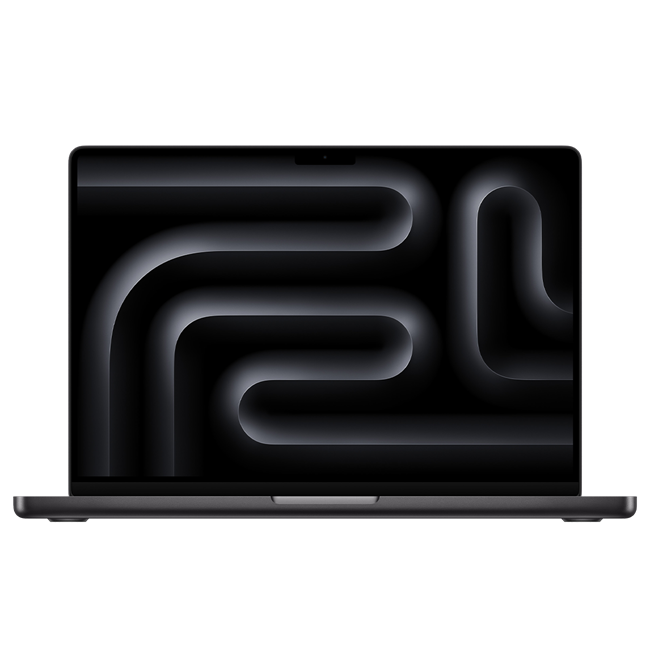
Tại mac365.vn, bạn luôn có thể khám phá đầy đủ bộ sưu tập máy tính Mac chính hãng đa dạng cấu hình, từ máy mới đến máy qua sử dụng chất lượng cao.
Câu hỏi thường gặp
Xóa biểu tượng ứng dụng khỏi thanh Dock có làm mất dữ liệu không?
Hoàn toàn không. Biểu tượng trên thanh Dock thực chất chỉ là các biệt hiệu (alias) trỏ đến phần mềm. Khi bạn xóa biểu tượng khỏi Dock, ứng dụng gốc cùng toàn bộ dữ liệu cá nhân vẫn nằm nguyên vẹn trong thư mục Ứng dụng của máy Mac.
Làm cách nào để thanh Dock trên MacBook tự động ẩn khi không dùng?
Bạn có thể nhấn nhanh tổ hợp phím Option + Command + D để bật hoặc tắt chế độ tự ẩn Dock. Ngoài ra, bạn có thể vào menu Apple > Cài đặt hệ thống > Màn hình nền & Dock, rồi gạt bật công tắc tại dòng "Tự động ẩn và hiển thị Dock".
Tại sao biểu tượng ứng dụng trên Dock lại biến thành dấu hỏi chấm?
Hiện tượng này xảy ra khi tệp ứng dụng gốc trong thư mục Ứng dụng đã bị xóa, gỡ cài đặt hoặc di chuyển sang một phân vùng thư mục khác. Bạn chỉ cần kéo biểu tượng dấu hỏi đó ra màn hình nền để xóa đi, sau đó mở Finder tìm lại ứng dụng chính xác và kéo vào Dock.
Đặt thanh Dock ở cạnh trái hoặc phải màn hình có lợi ích gì?
Màn hình máy tính MacBook có tỷ lệ khung hình 16:10 với chiều ngang rộng hơn chiều dọc. Việc đặt Dock ở mép trái hoặc mép phải sẽ giúp bạn tận dụng trọn vẹn chiều cao hiển thị của màn hình, rất thuận tiện khi đọc tài liệu dài, duyệt web hoặc viết mã lệnh.