Cách chụp ảnh màn hình trên máy Mac: phím tắt, quay và lưu ảnh
Hướng dẫn chụp toàn màn hình, một vùng, cửa sổ và quay màn hình Mac trên macOS Golden Gate 27; có bảng phím tắt, cách đổi nơi lưu và xử lý lỗi.

Cần gửi nhanh hình lỗi cho bạn bè, lưu một cửa sổ để làm tài liệu hay quay thao tác trên Mac mà chưa biết bấm phím nào? Bài này hướng dẫn từng bước trên MacBook, iMac, Mac mini và Mac Studio chạy macOS Golden Gate 27; các phím chụp cơ bản cũng dùng được trên nhiều bản macOS cũ. Bạn chỉ cần bàn phím và chuột hoặc bàn di chuột, không phải cài thêm ứng dụng.
Trước khi bắt đầu: nhận biết phím và màn hình nền
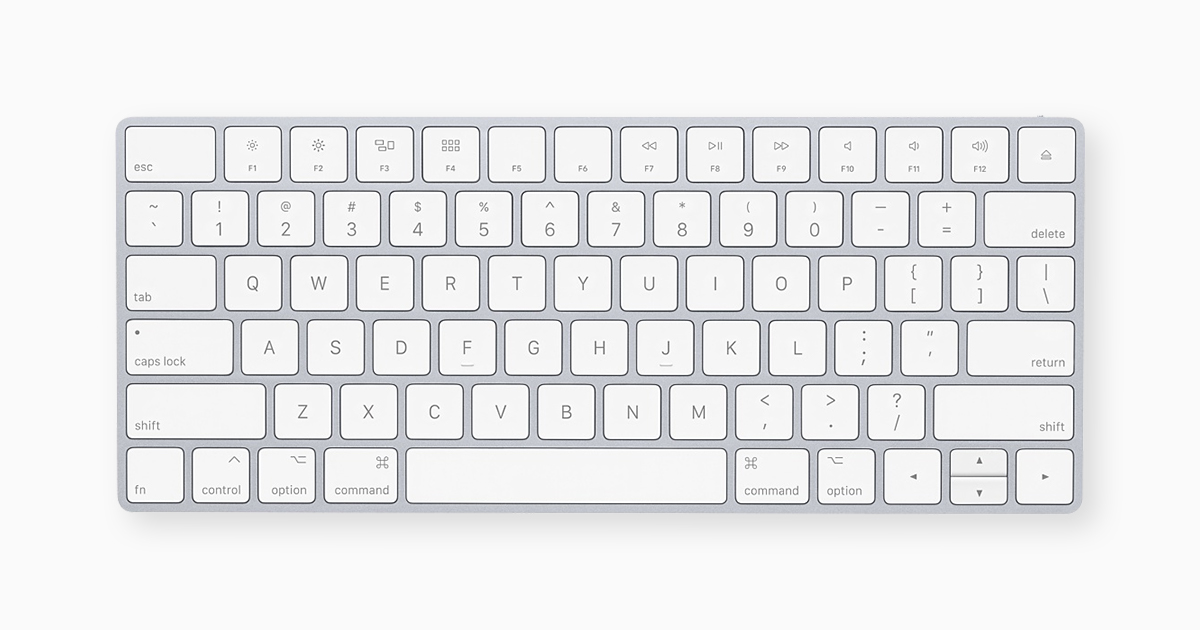
Trên bàn phím Mac, phím Command có ký hiệu ⌘, phím Shift có ký hiệu ⇧, còn Control và Option nằm gần phím Command. Hãy nhấn các phím trong cùng một tổ hợp gần như đồng thời rồi nhả ra. Nếu dùng bàn phím Windows cắm vào Mac, phím mang biểu tượng Windows thường đóng vai trò Command; bạn có thể kiểm tra trong cài đặt bàn phím nếu đã đổi phím bổ trợ.
- Để xem phiên bản máy, bấm menu Apple > Giới thiệu về máy Mac này ở góc trên bên trái. Cửa sổ hiện tên máy và phiên bản macOS; đóng cửa sổ sau khi xem.
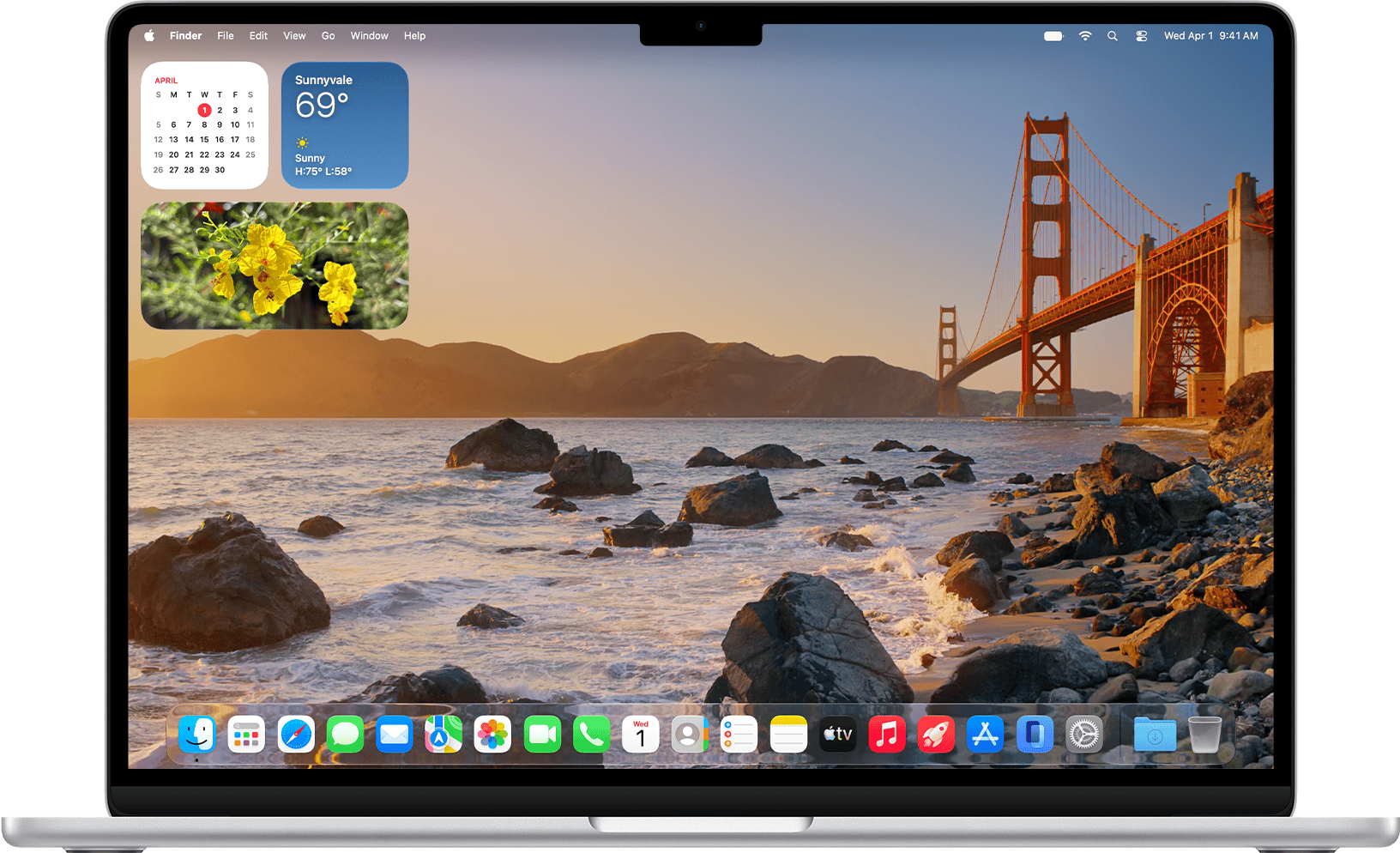
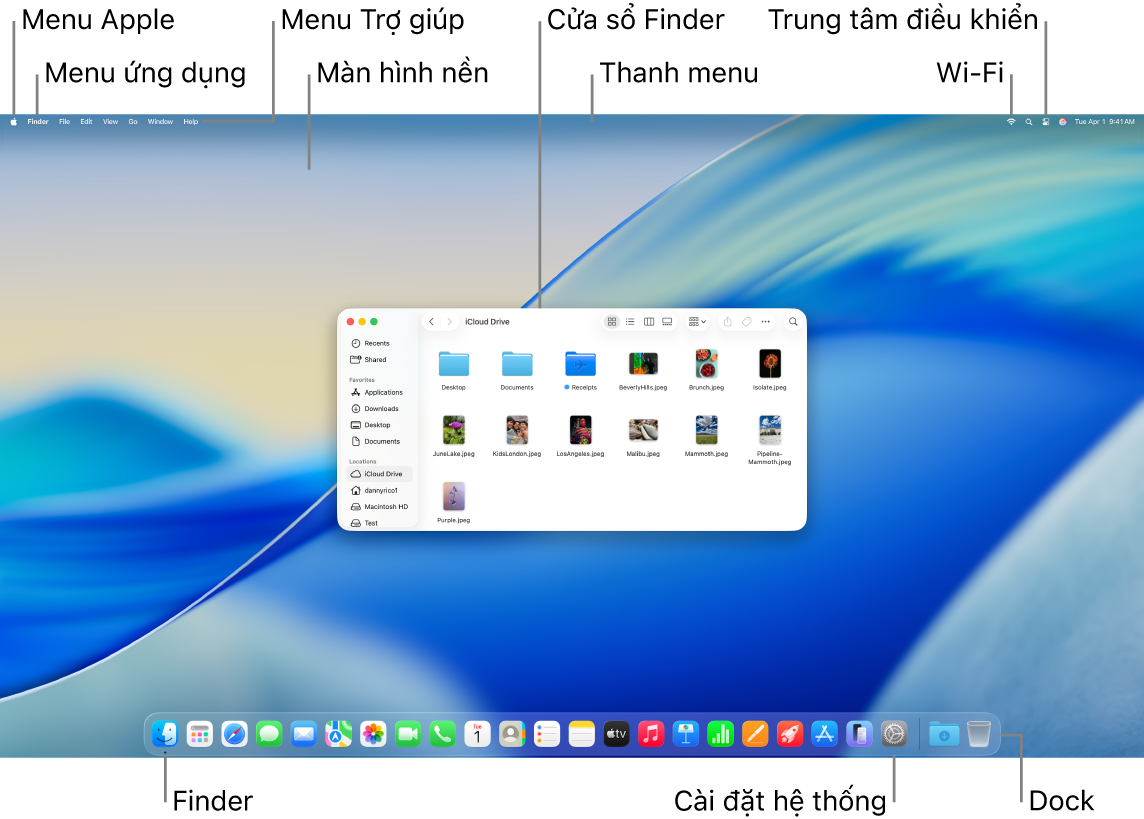
- Để nhìn thấy Màn hình nền, thu nhỏ các cửa sổ đang mở hoặc bấm vào hình nền. Đây là nơi ảnh chụp được lưu theo mặc định, nên hãy nhớ vị trí này trước khi thực hành.
- Mở một cửa sổ thử, chẳng hạn Finder bằng biểu tượng mặt cười ở Dock. Để tránh lộ thông tin riêng, đóng tài liệu nhạy cảm và ẩn thông báo trước khi chụp hoặc quay.
Máy cũ hơn: Shift–Command–3 và Shift–Command–4 dùng trên nhiều đời macOS. Thanh công cụ Shift–Command–5 có từ macOS Mojave 10.14; nếu máy cũ hơn không mở được thanh này, hãy dùng phím chụp cơ bản. Tên hoặc vị trí vài mục cài đặt có thể khác trên bản macOS trước đây.
Chụp toàn màn hình hoặc chỉ một vùng
Chụp toàn bộ những gì đang hiển thị
- Sắp xếp cửa sổ đúng như bạn muốn người xem nhìn thấy. Nếu đang dùng nhiều màn hình, kiểm tra cả màn hình ngoài vì tổ hợp này có thể tạo ảnh cho từng màn hình.
- Nhấn Shift–Command–3 rồi nhả. Máy phát âm báo chụp nếu âm thanh hệ thống đang bật; hình thu nhỏ có thể hiện ở góc dưới bên phải.
- Đợi hình thu nhỏ biến mất để tệp lưu ra Màn hình nền, hoặc bấm vào hình thu nhỏ để xem và sửa ngay. Mở tệp mới để kiểm tra đã chụp đúng nội dung.
Chụp riêng vùng bạn cần
- Nhấn Shift–Command–4. Con trỏ chuyển thành hình chữ thập; đưa nó tới góc đầu tiên của vùng muốn lấy.
- Giữ chuột hoặc bàn di chuột rồi kéo khung phủ kín nội dung cần chụp. Nếu khung đúng kích thước nhưng lệch vị trí, giữ thêm thanh Dấu cách trong lúc kéo để di chuyển cả khung.
- Nhả chuột để chụp. Nhấn Esc trước khi nhả nếu muốn hủy và chọn lại. Đợi ảnh lưu hoặc bấm hình thu nhỏ để xem trước.
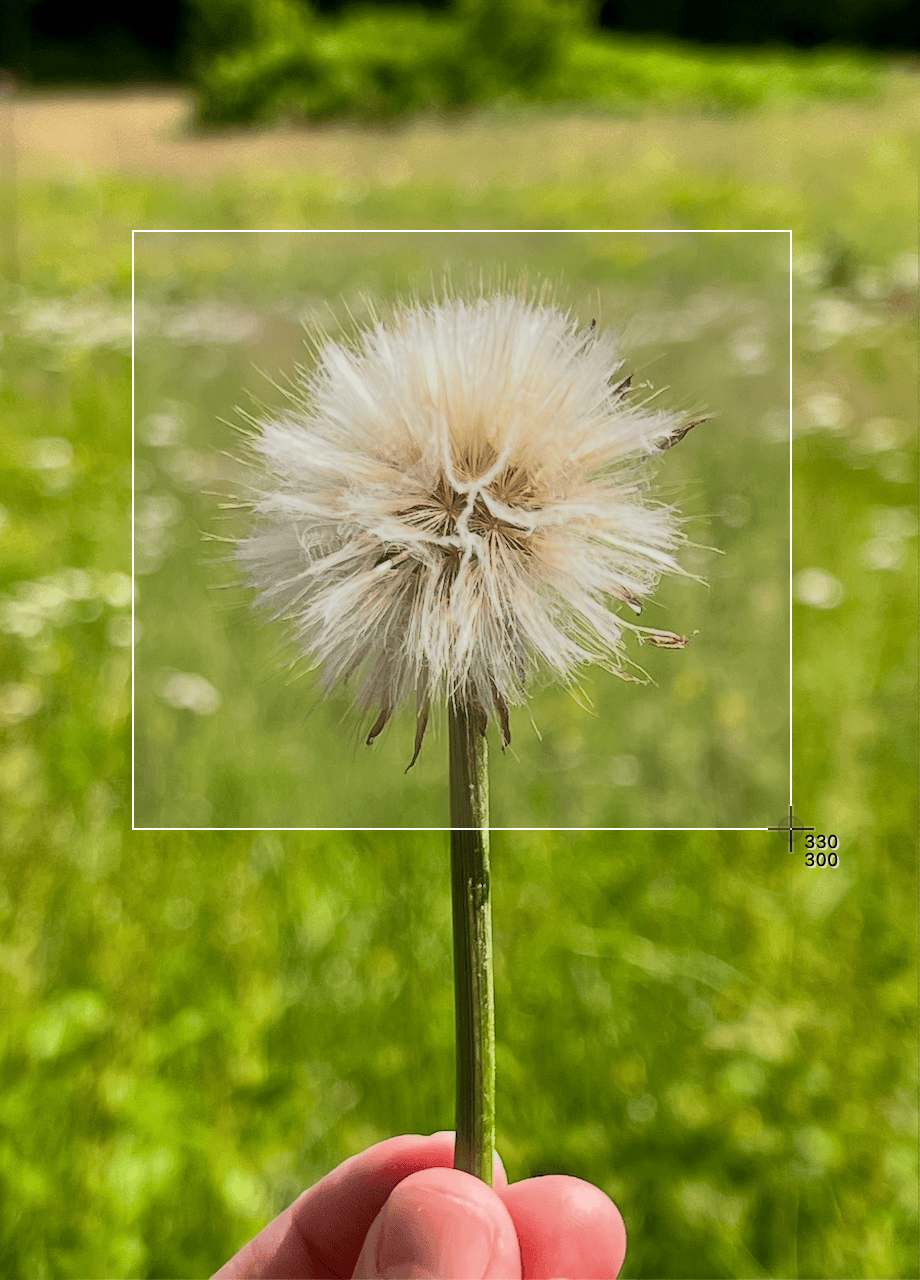
Hai cách trên nhanh nhất khi bạn cần gửi ảnh qua Tin nhắn, đính kèm email hoặc ghi lại một lỗi vừa xuất hiện. Vùng chọn giúp loại bớt những cửa sổ không liên quan, nhưng vẫn nên nhìn kỹ nội dung trong khung trước khi chia sẻ.
| Việc cần làm | Phím tắt | Kết quả |
|---|---|---|
| Chụp toàn màn hình | Shift–Command–3 | Tạo ảnh của màn hình |
| Chụp vùng tự chọn | Shift–Command–4 | Kéo khung rồi thả |
| Chụp cửa sổ | Shift–Command–4, rồi Dấu cách | Bấm cửa sổ cần lấy |
| Mở công cụ chụp và quay | Shift–Command–5 | Hiện thanh công cụ |
| Chép ảnh vào bảng nhớ tạm | Giữ thêm Control | Dán bằng Command–V |
Chụp đúng một cửa sổ hoặc menu
Cách này hữu ích khi viết hướng dẫn: người đọc thấy trọn cửa sổ ứng dụng, còn hình nền và các ứng dụng khác không lọt vào ảnh. Bạn có thể bỏ bóng viền cửa sổ nếu muốn ảnh gọn hơn.
- Mở cửa sổ cần chụp và đưa nó ra phía trước. Nếu muốn chụp menu, bấm mở menu đó trước.
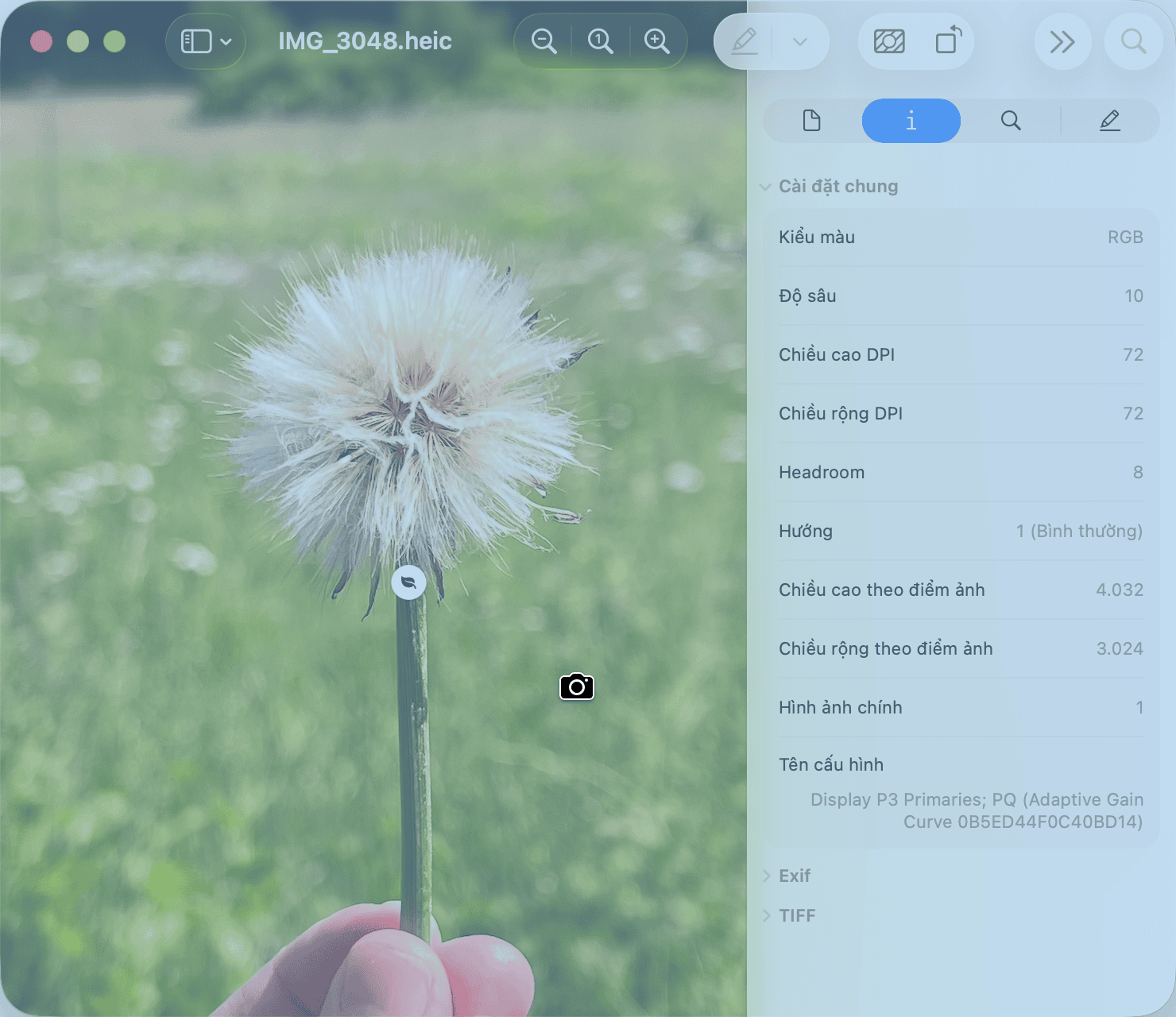
- Nhấn Shift–Command–4, sau đó nhấn thanh Dấu cách. Con trỏ chữ thập đổi thành biểu tượng máy ảnh.
- Di biểu tượng máy ảnh lên cửa sổ hoặc menu. Khi đối tượng được tô sáng, bấm một lần để chụp. Giữ Option lúc bấm nếu không muốn có bóng quanh cửa sổ.
- Nhìn hình thu nhỏ ở góc dưới bên phải, hoặc mở ảnh mới trên Màn hình nền để chắc rằng đúng cửa sổ đã chọn.
Một số ứng dụng phát nội dung có bảo vệ có thể chặn chụp cửa sổ hoặc cho ảnh đen. Đây là giới hạn của ứng dụng, không nhất thiết là phím tắt bị hỏng.
Dùng thanh công cụ để chụp có hẹn giờ và quay màn hình
Khi cần chọn nơi lưu, chụp có độ trễ, hiển thị con trỏ hay quay video, hãy mở ứng dụng Ảnh chụp màn hình. Trên macOS Golden Gate 27, thanh công cụ có các nút chụp toàn màn hình, cửa sổ, phần được chọn và các nút ghi màn hình ở bên phải.
- Nhấn Shift–Command–5. Nếu phím tắt không tiện, mở Finder > Ứng dụng > Tiện ích > Ảnh chụp màn hình; thanh công cụ xuất hiện sát mép dưới màn hình.
- Bấm biểu tượng Chụp toàn bộ màn hình, Chụp cửa sổ được chọn hoặc Chụp phần được chọn. Nếu chọn một phần, kéo viền khung để chỉnh kích thước rồi kéo giữa khung để đổi vị trí.
- Bấm Tùy chọn > Hẹn giờ nếu cần vài giây để mở menu hoặc đặt con trỏ đúng chỗ. Bấm Chụp; với chế độ cửa sổ, di con trỏ lên cửa sổ rồi bấm vào nó.
- Muốn quay, mở lại thanh công cụ và chọn Ghi toàn bộ màn hình, Ghi lại cửa sổ đã chọn hoặc Ghi phần đã chọn, rồi bấm Ghi. Chế độ ghi một cửa sổ có từ macOS Tahoe 26 trở lên; trên máy cũ hơn, hãy chọn ghi một phần và kéo khung quanh cửa sổ.
- Trước khi bấm Ghi, vào Tùy chọn > Micrô và chọn micrô nếu muốn thu lời nói. Trên macOS Golden Gate 27 trở lên, chọn thêm Bao gồm âm thanh hệ thống nếu cần thu tiếng do máy phát. Khi xong, bấm nút Dừng trên thanh menu hoặc nhấn Command–Control–Esc.

Bản ghi tự động lưu dưới dạng tệp .mov ở vị trí đã chọn. Hãy quay thử vài giây và phát lại để kiểm tra vùng ghi, lời nói và âm thanh hệ thống trước khi quay một buổi hướng dẫn dài.
Lưu, dán và chỉnh ảnh sau khi chụp
macOS thường lưu ảnh lên Màn hình nền với tên bắt đầu bằng “Ảnh chụp màn hình” và ngày giờ. Nếu bạn đã đổi nơi lưu, ảnh tiếp theo có thể nằm trong thư mục khác; nút Tùy chọn cho biết vị trí hiện tại.
Đổi thư mục lưu hoặc chép thẳng vào ứng dụng
- Nhấn Shift–Command–5 > Tùy chọn. Trong nhóm Lưu vào, chọn một vị trí có sẵn hoặc bấm Vị trí khác, chọn thư mục trong Finder rồi xác nhận.
- Chụp thử một ảnh. Mở Finder, chọn thư mục vừa đặt và tìm tệp mới theo ngày giờ. Nếu chọn Bảng nhớ tạm thay vì thư mục, ảnh sẽ chờ để dán chứ không hiện như tệp trên Màn hình nền.
- Để chép nhanh mà không đổi cài đặt lưu, giữ thêm Control khi nhấn tổ hợp chụp, ví dụ Control–Shift–Command–3. Mở Tin nhắn, Mail hoặc tài liệu, đặt con trỏ ở nơi cần ảnh rồi nhấn Command–V.
Đánh dấu, cắt và chia sẻ
- Sau khi chụp, bấm hình thu nhỏ đang hiện ở góc dưới bên phải. Nếu nó đã biến mất, bấm đúp tệp ảnh trong Finder để mở bằng Xem trước.
- Bấm nút Hiển thị thanh công cụ Đánh dấu. Chọn hình vẽ, mũi tên hoặc Văn bản để chỉ chỗ cần chú ý; nếu muốn cắt ảnh, kéo chọn vùng rồi dùng công cụ Cắt xén.
- Kiểm tra lại nội dung, sau đó bấm Xong trong cửa sổ hình thu nhỏ hoặc chọn Tệp > Lưu trong Xem trước. Dùng nút Chia sẻ khi muốn gửi ảnh từ chính cửa sổ đó.
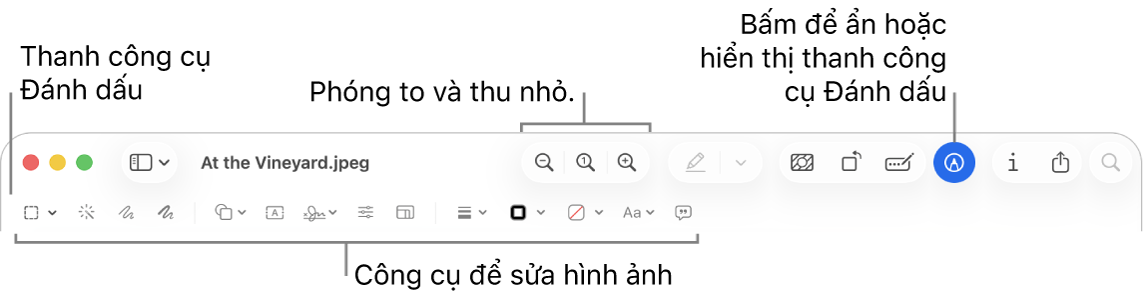
Ảnh chụp thông thường là PNG; trên máy hỗ trợ từ macOS Tahoe 26, tùy chọn chụp HDR có thể tạo ảnh HEIF thay vì PNG. Nếu người nhận không mở được tệp, hãy xuất một bản theo định dạng phổ biến:
- Bấm đúp ảnh để mở trong Xem trước.
- Chọn Tệp > Xuất, mở menu Định dạng rồi chọn PNG hoặc JPEG.
- Đặt tên và vị trí lưu, bấm Lưu rồi gửi tệp mới. Đổi phần đuôi tên tệp thủ công sẽ không chuyển đổi định dạng.
Lỗi thường gặp: bấm phím mà không thấy ảnh
Không tìm thấy tệp vừa chụp
- Nhấn Shift–Command–5 > Tùy chọn và nhìn dấu chọn trong mục Lưu vào. Nếu đang chọn Bảng nhớ tạm, thử mở Ghi chú rồi nhấn Command–V để kiểm tra ảnh có ở đó hay không.
- Nếu đang chọn thư mục, mở Finder đến đúng thư mục ấy. Có thể dùng ô tìm kiếm Finder, nhập “Ảnh chụp màn hình” rồi sắp xếp theo ngày sửa đổi để tìm tệp mới nhất.
- Nếu hình thu nhỏ vẫn còn ở góc màn hình, đợi vài giây cho quá trình lưu hoàn tất hoặc kéo nó thẳng vào cửa sổ Finder mong muốn.
Phím tắt không phản hồi hoặc ứng dụng quay không được
- Mở menu Apple > Cài đặt hệ thống > Bàn phím > Phím tắt > Ảnh chụp màn hình. Kiểm tra tổ hợp đã bật và không bị đổi; thử nhấn lại khi đang ở Finder để loại trừ phím tắt riêng của ứng dụng.
- Nếu ứng dụng bên thứ ba không ghi được màn hình, vào menu Apple > Cài đặt hệ thống > Quyền riêng tư & Bảo mật > Bản ghi âm thanh hệ thống & màn hình, xem quyền của ứng dụng đó và chỉ cấp quyền khi bạn tin cậy nó.
- Nếu ảnh của video phát trực tuyến bị đen, thử chụp cửa sổ Finder hoặc một trang web thông thường. Nếu các nơi khác chụp được, nội dung gốc có thể bị ứng dụng hạn chế chụp; hãy dùng cách chia sẻ do dịch vụ đó cho phép.
Mẹo để ảnh dễ đọc và an toàn hơn
Trước khi gửi ảnh hỗ trợ kỹ thuật, hãy nhìn cả bốn góc: tên tài khoản, email, mã đơn hàng, thông báo và tab trình duyệt có thể xuất hiện ngoài ý muốn. Cắt vùng ngay từ đầu thường nhanh hơn sửa ảnh sau đó. Với hướng dẫn nhiều bước, đặt tên tệp theo thứ tự để người nhận mở đúng trình tự.
- Muốn chụp một menu tự đóng khi bạn thao tác, nhấn Shift–Command–5 > Tùy chọn > Hẹn giờ, chọn khoảng chờ rồi bấm Chụp. Trong thời gian đếm ngược, mở menu cần minh họa.
- Muốn ảnh chỉ rõ vị trí bấm, chụp xong hãy mở hình thu nhỏ hoặc tệp trong Xem trước, bấm Hiển thị thanh công cụ Đánh dấu, chọn mũi tên và đặt cạnh nút cần chỉ. Lưu bản đã đánh dấu trước khi gửi.
- Muốn quay thao tác dễ theo dõi, vào Shift–Command–5 > Tùy chọn và bật Hiển thị thao tác bấm chuột nếu tùy chọn này xuất hiện. Thu thử đoạn ngắn để chắc người xem nhìn thấy con trỏ.
Nếu chỉ cần gửi một phần nhỏ của thông báo lỗi, hãy dùng Shift–Command–4 và kéo sát phần chữ. Nếu cần người khác thấy bối cảnh ứng dụng, chụp cả cửa sổ. Với hướng dẫn thao tác liên tục, một video ngắn từ thanh công cụ sẽ dễ hiểu hơn hàng loạt ảnh rời.
Chọn máy Mac phù hợp tại mac365.vn
Những cách chụp và quay trên dùng được cho nhiều dòng Mac. Nếu đang tìm máy để học tập, làm việc và làm tài liệu hướng dẫn, bạn có thể xem MacBook Air M5 đang có trên mac365.vn. Người cần màn hình và cấu hình phục vụ dự án nặng hơn có thể xem MacBook Pro M5; nếu muốn kiểm tra máy có lên bản hệ điều hành mới, đọc thêm hướng dẫn nâng cấp macOS Golden Gate 27.

Câu hỏi thường gặp
Chụp màn hình Mac bằng phím nào nhanh nhất?
Nhấn Shift–Command–3 để chụp toàn màn hình hoặc Shift–Command–4 rồi kéo để chụp một vùng. Ảnh thường lưu trên Màn hình nền.
Làm sao chụp riêng một cửa sổ mà không lấy hình nền?
Mở cửa sổ, nhấn Shift–Command–4 rồi nhấn thanh Dấu cách. Khi con trỏ thành hình máy ảnh, bấm vào cửa sổ; giữ Option lúc bấm nếu muốn bỏ bóng.
Ảnh chụp màn hình đã đi đâu nếu không thấy trên Màn hình nền?
Mở Shift–Command–5 > Tùy chọn và kiểm tra mục Lưu vào. Nếu đang chọn Bảng nhớ tạm, hãy dán bằng Command–V vào một ứng dụng thay vì tìm tệp.
Mac có ghi được tiếng phát từ máy khi quay màn hình không?
Trên macOS Golden Gate 27 trở lên, vào Shift–Command–5 > Tùy chọn rồi chọn Bao gồm âm thanh hệ thống trước khi bấm Ghi. Để thu lời nói, chọn thêm micrô.
Vì sao ảnh chụp cửa sổ video bị đen?
Một số ứng dụng phát nội dung có bảo vệ không cho chụp hoặc quay cửa sổ. Hãy thử chụp Finder để kiểm tra phím tắt, rồi dùng cách chia sẻ hợp lệ của ứng dụng nếu nội dung vẫn bị chặn.