10 tính năng hay trên Mac có thể bạn chưa biết
Từ ghép cửa sổ, Phản chiếu iPhone đến ký PDF và Phím tắt: hướng dẫn 10 tính năng hữu ích trên Mac với tên menu tiếng Việt cập nhật cho macOS 27.
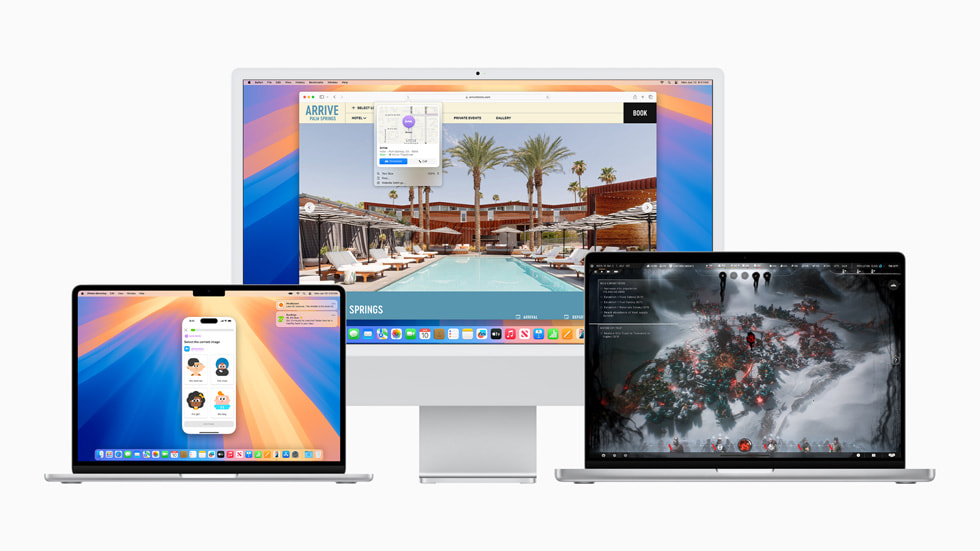
Máy Mac có nhiều công cụ hữu ích ngay trong hệ điều hành, nhưng không phải tính năng nào cũng dễ tìm khi bạn mới sử dụng. Dưới đây là 10 cách làm việc nhanh hơn với cửa sổ, tệp và thiết bị Apple; tên menu và thao tác chính được đối chiếu theo macOS Golden Gate 27. Một số tính năng cần iPhone hoặc iPad tương thích, còn trên macOS cũ hơn tên mục cài đặt có thể khác.
1. Ghép cửa sổ để làm việc cạnh nhau
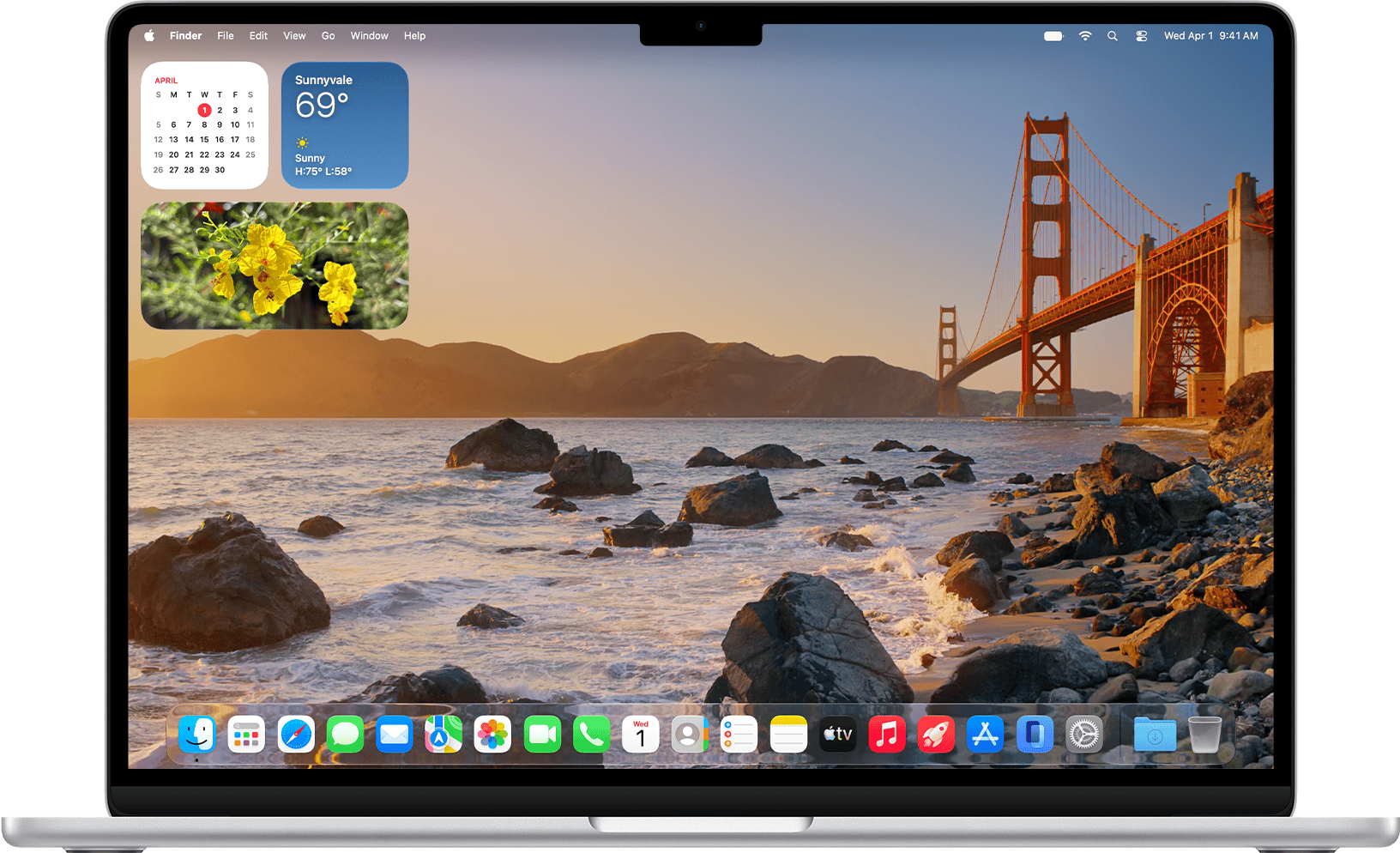
Từ macOS Sequoia 15, bạn có thể ghép cửa sổ vào nửa màn hình hoặc góc màn hình bằng công cụ tích hợp. Chế độ này giữ các cửa sổ trên cùng màn hình nền, thuận tiện khi vừa đọc tài liệu vừa ghi chép.
- Mở hai cửa sổ, chẳng hạn Safari và Ghi chú.
- Giữ con trỏ trên nút màu lục ở góc trên bên trái của một cửa sổ.
- Trong phần Di chuyển & định cỡ lại, bấm bố cục Bên trái hoặc Bên phải. Bạn cũng có thể chọn vị trí ở góc.
- Đưa cửa sổ còn lại sang nửa trống bằng thao tác tương tự. Cách khác là kéo thanh tiêu đề của cửa sổ đến cạnh màn hình rồi thả khi vùng được tô sáng xuất hiện.
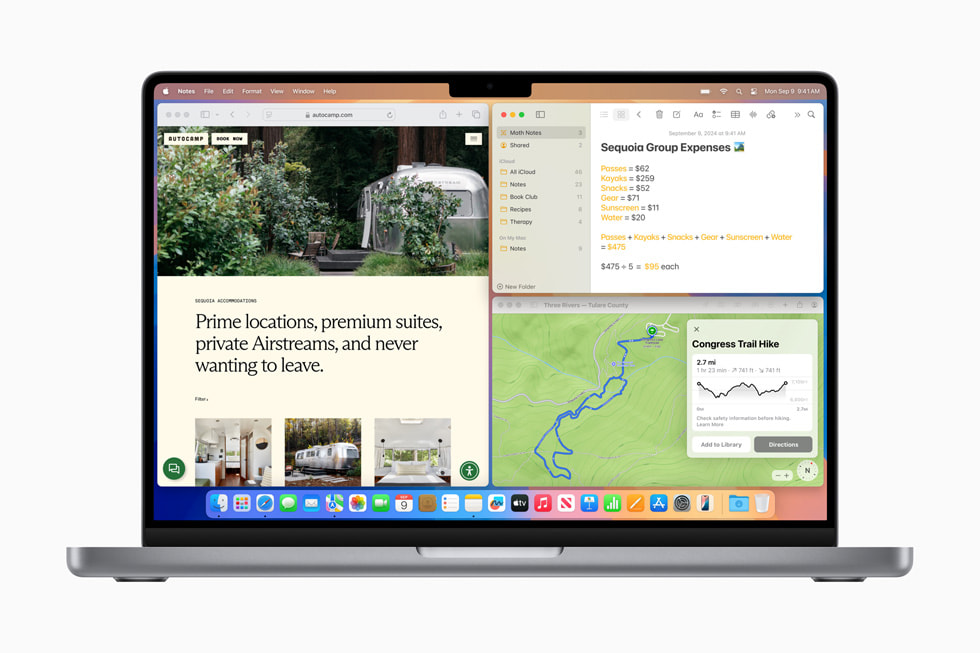
Mẹo: Nhấn Fn + Control + Mũi tên trái/phải để chuyển cửa sổ đang dùng sang nửa tương ứng. Muốn bỏ khoảng trống quanh cửa sổ, vào menu Apple > Cài đặt hệ thống > Màn hình nền & Dock > Cửa sổ, rồi tắt Các cửa sổ xếp cạnh nhau có lề. Nếu kéo cửa sổ không ghép được, kiểm tra tùy chọn Kéo các cửa sổ đến cạnh trái hoặc cạnh phải của màn hình để ghép tại đây.
2. Phản chiếu iPhone trên Mac
Phản chiếu iPhone cho phép mở ứng dụng và thao tác trên iPhone trong một cửa sổ Mac, trong khi màn hình iPhone vẫn khóa. Bạn cần Mac có chip Apple silicon hoặc chip bảo mật Apple T2 chạy macOS Sequoia 15 trở lên, iPhone có mật mã chạy iOS 18 trở lên. Hai máy phải dùng cùng Tài khoản Apple có xác thực hai yếu tố, bật Wi-Fi và Bluetooth, ở gần nhau; Mac không được dùng AirPlay, Sidecar hoặc chia sẻ kết nối Internet trong lúc phản chiếu.
- Khóa iPhone và để gần Mac.
- Trên Mac, mở ứng dụng Phản chiếu iPhone từ Dock, thư mục Ứng dụng hoặc Spotlight.
- Nếu có lời nhắc, nhập mật mã trên iPhone và chọn cách xác thực trên Mac theo hướng dẫn.
- Khi màn hình iPhone xuất hiện, bấm bằng chuột để chọn, cuộn để di chuyển và dùng bàn phím Mac để nhập. Nhấn Command + 1 về Màn hình chính, Command + 2 mở Bộ chuyển đổi ứng dụng, Command + 3 mở Spotlight trên iPhone.
- Để chuyển nội dung, kéo ảnh từ ứng dụng Ảnh trong cửa sổ iPhone ra màn hình nền Mac, hoặc kéo tệp từ Mac vào một ứng dụng iPhone có hỗ trợ nhận tệp.
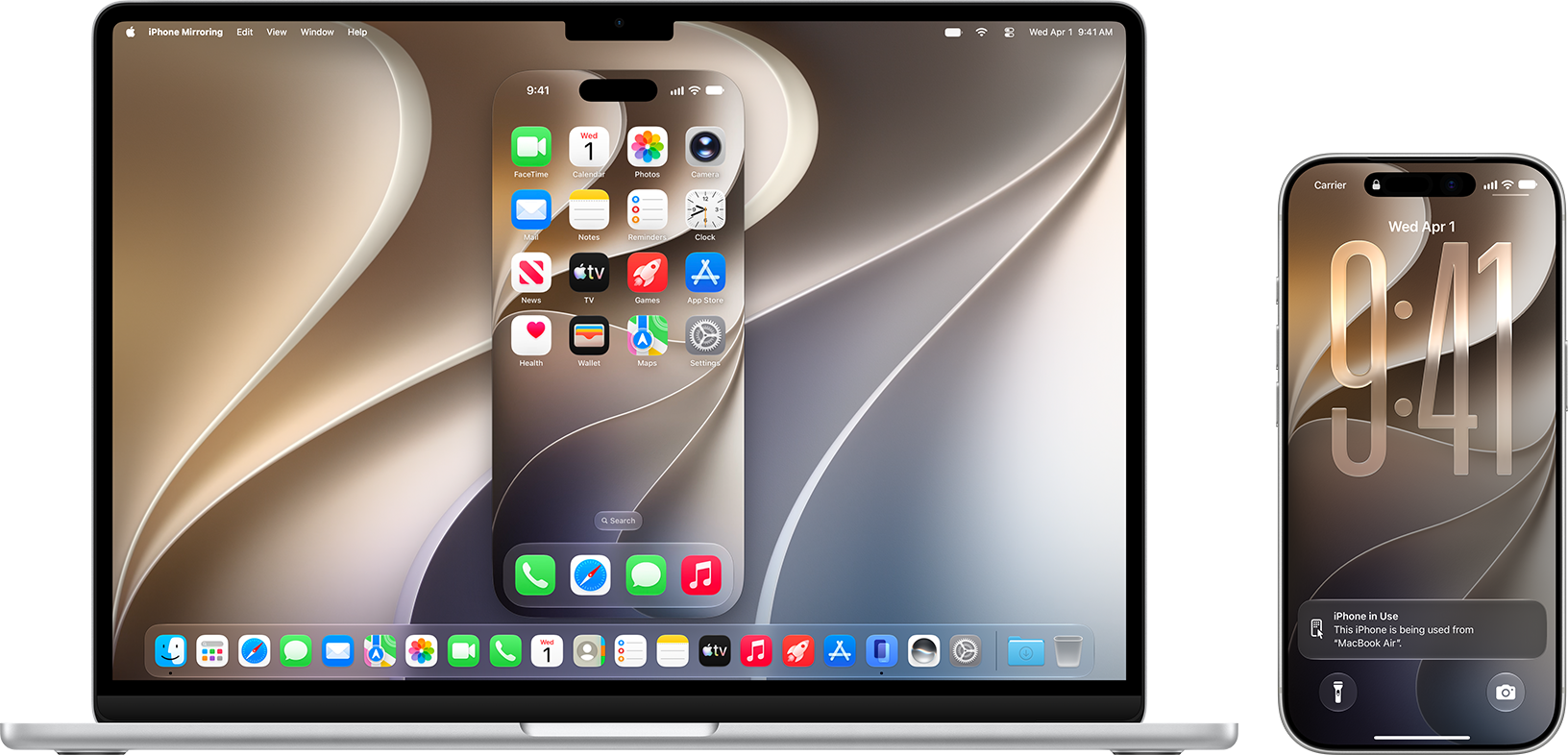
Nếu không kết nối được, kiểm tra lại điều kiện trên và đảm bảo iPhone đang khóa. Ứng dụng cũng không khả dụng tại Liên minh Châu Âu; camera, micro và Face ID của iPhone không dùng được bên trong cửa sổ phản chiếu.
3. Điều khiển chung cho Mac và iPad
Điều khiển chung dùng cùng bàn phím, chuột hoặc bàn di chuột để làm việc trên Mac và iPad; mỗi máy vẫn hiển thị ứng dụng riêng. Thiết bị phải hỗ trợ tính năng, cùng Tài khoản Apple, bật xác thực hai yếu tố, Wi-Fi, Bluetooth và Handoff, ở trong phạm vi 10 mét. iPad cần iPadOS 15.4 trở lên; Mac cần macOS Monterey 12.4 trở lên.
- Trên Mac, mở menu Apple > Cài đặt hệ thống > Màn hình > Nâng cao, rồi bật Cho phép con trỏ và bàn phím của bạn di chuyển giữa bất kỳ máy Mac hoặc iPad ở gần nào.
- Trên iPad, mở Cài đặt > Cài đặt chung > AirPlay & Thông suốt, bật Con trỏ và Bàn phím.
- Đánh thức và mở khóa cả hai máy, đặt chúng gần nhau. Trên Mac, đẩy con trỏ về cạnh gần iPad, tạm dừng rồi đẩy tiếp qua mép khi thấy đường viền xuất hiện trên iPad.
- Thử bấm một ứng dụng trên iPad và gõ bằng bàn phím Mac. Nếu muốn chỉnh vị trí hai màn hình, vào Cài đặt hệ thống > Màn hình > Sắp xếp trên Mac.
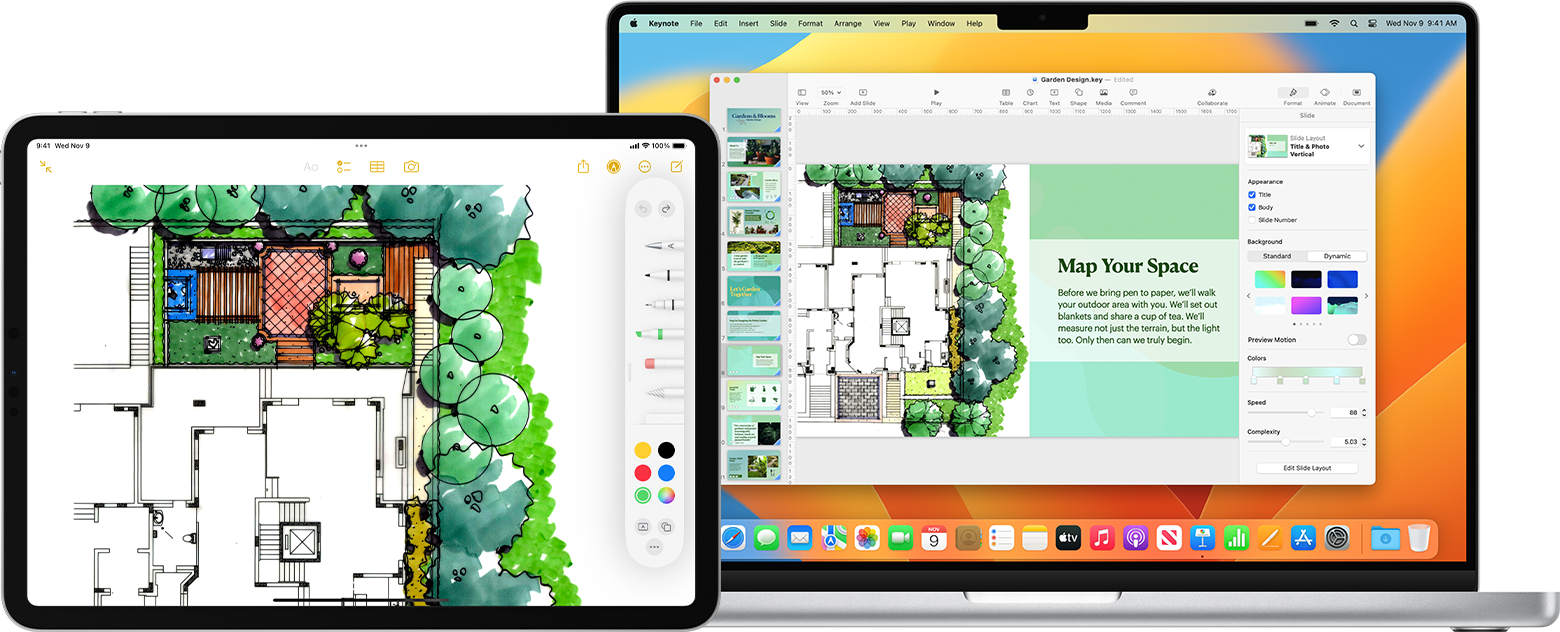
Nếu con trỏ không đi qua mép, kiểm tra lại Handoff và thử cho hai máy kết nối cùng mạng Wi-Fi. Trên Mac cũ dùng Tùy chọn hệ thống, đường dẫn sẽ khác.
4. Bảng nhớ tạm chung giữa iPhone và Mac
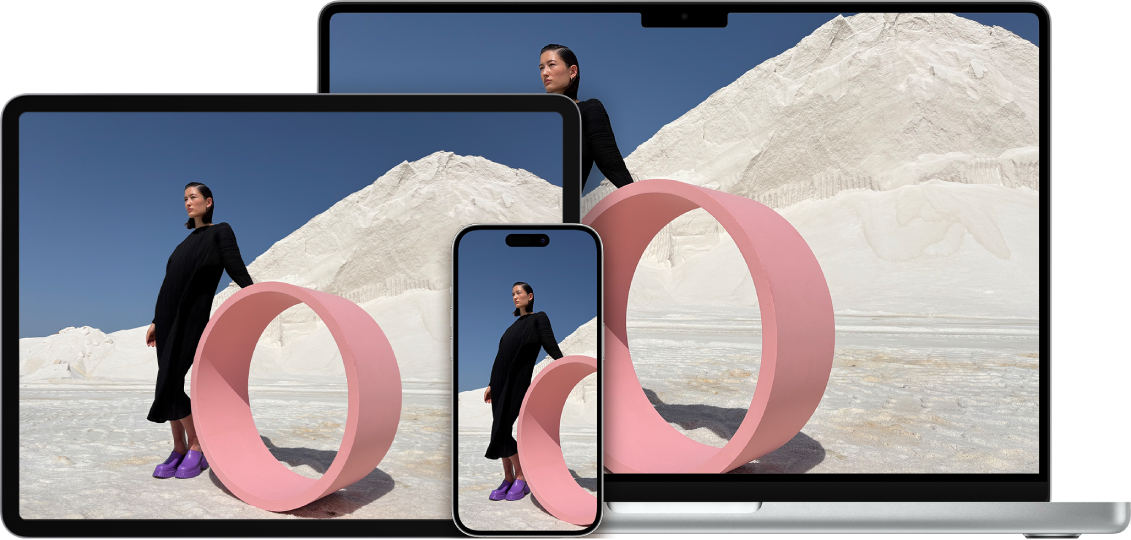
Bảng nhớ tạm chung giúp sao chép văn bản hoặc hình ảnh trên một thiết bị Apple và dán lên thiết bị khác. Hai máy cần cùng Tài khoản Apple, bật Wi-Fi, Bluetooth và Handoff; nội dung chỉ sẵn có trong một khoảng thời gian ngắn.
- Trên Mac chạy macOS 27, mở menu Apple > Cài đặt hệ thống > Cài đặt chung > AirDrop & Thông suốt và bật Cho phép Handoff giữa máy Mac này và các thiết bị iCloud của bạn.
- Trên iPhone, vào Cài đặt > Cài đặt chung > AirPlay & Thông suốt và bật Handoff.
- Chọn một đoạn văn bản hoặc hình ảnh trên iPhone, rồi chạm Sao chép.
- Chuyển sang Mac, bấm vào nơi cần chèn và nhấn Command + V hoặc chọn Sửa > Dán.
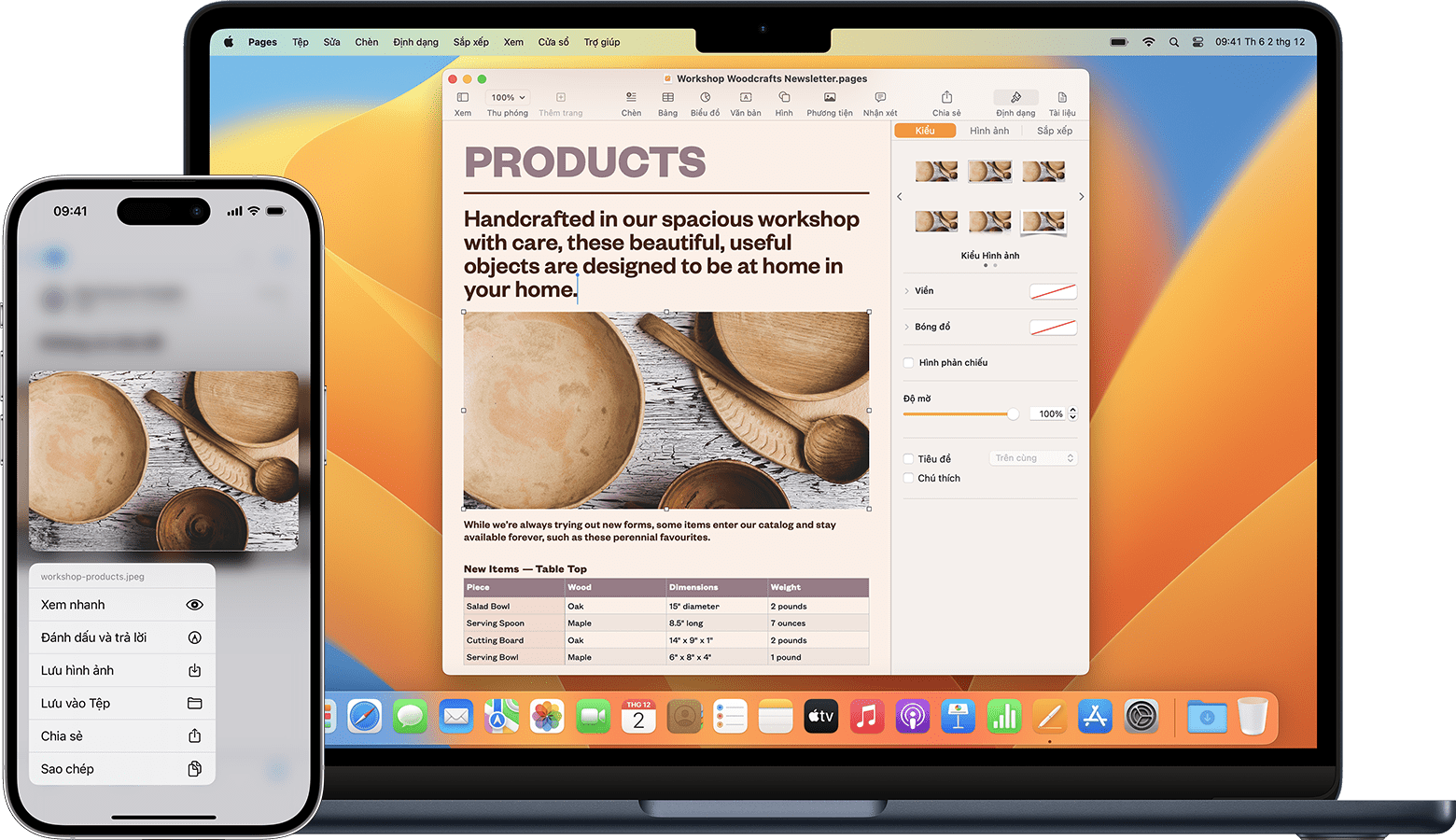
Nếu dán không ra nội dung vừa sao chép, hãy thử lại ngay sau khi sao chép, đưa thiết bị lại gần và khởi động lại hai máy nếu cần. Bảng nhớ tạm chung phù hợp với đoạn văn bản ngắn hoặc ảnh; chuyển nhiều tệp thì dùng AirDrop.
5. Văn bản trực tiếp: lấy chữ từ ảnh
Văn bản trực tiếp nhận diện chữ trong ảnh để bạn sao chép, tra cứu hoặc mở liên kết. Apple hỗ trợ tiếng Việt, nhưng kết quả phụ thuộc độ nét và cách trình bày của ảnh; nên kiểm tra lại tên riêng, số điện thoại và nội dung quan trọng trước khi sử dụng.
- Mở ảnh có chữ bằng Xem trước hoặc ứng dụng Ảnh trên Mac.
- Đưa con trỏ lên vùng chữ rồi kéo để chọn phần cần lấy.
- Nhấn Command + C để sao chép, sau đó dán vào tài liệu hoặc email. Bạn cũng có thể giữ Control và bấm phần chọn để tìm các tác vụ như Sao chép văn bản hoặc Tra cứu.
- Nếu không thể chọn chữ trong Xem trước, mở Công cụ > Lựa chọn văn bản rồi thử lại.
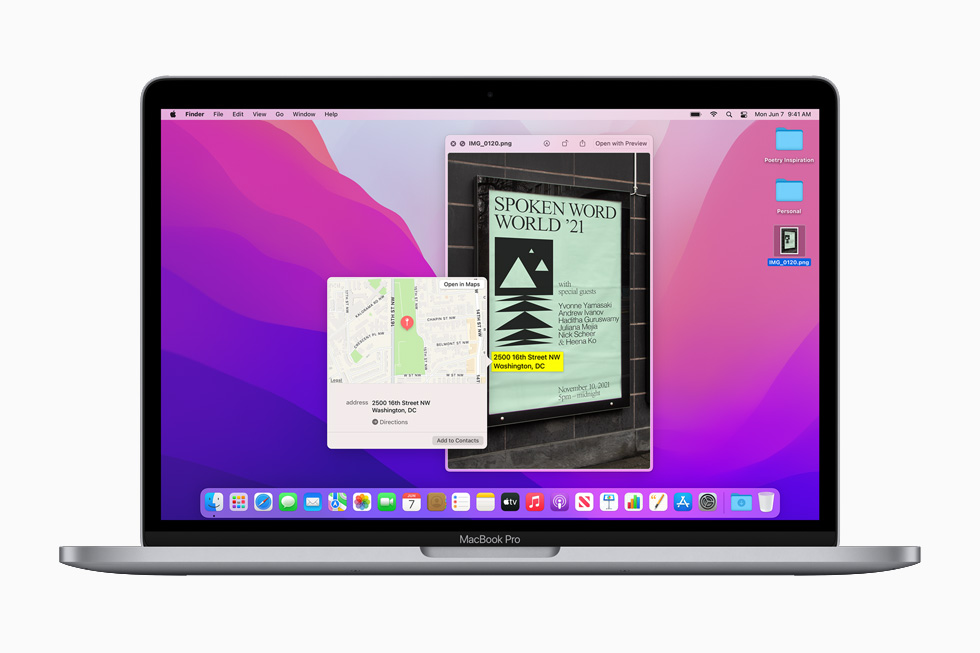
Với số điện thoại, email hoặc địa chỉ web được nhận diện, hãy bấm vào nội dung để xem hành động có sẵn. Khả năng hiển thị các hành động phụ thuộc ứng dụng, ngôn ngữ và khu vực.
6. Spotlight để tính toán và đổi đơn vị
Spotlight tìm ứng dụng, tệp và còn tính toán hoặc đổi đơn vị ngay trong ô tìm kiếm. Trên macOS 27, bạn cũng có thể xem lịch sử Bảng nhớ tạm trong Spotlight nếu bật tính năng này.
- Nhấn Command + thanh Dấu cách để mở Spotlight.
- Nhập một phép tính, chẳng hạn √144 hoặc 15% của 85; kết quả hiện trong trường tìm kiếm.
- Để đổi đơn vị, nhập câu như 5 km sang m hoặc 32°F sang độ C. Spotlight cũng hỗ trợ chuyển đổi tiền tệ, nhưng tỷ giá hiển thị chỉ nên dùng để tham khảo.
- Muốn mở lịch sử Bảng nhớ tạm, bấm nút Bảng nhớ tạm bên phải ô tìm kiếm hoặc nhấn Command + 4. Lần đầu sử dụng, bấm Bật nếu được hỏi.
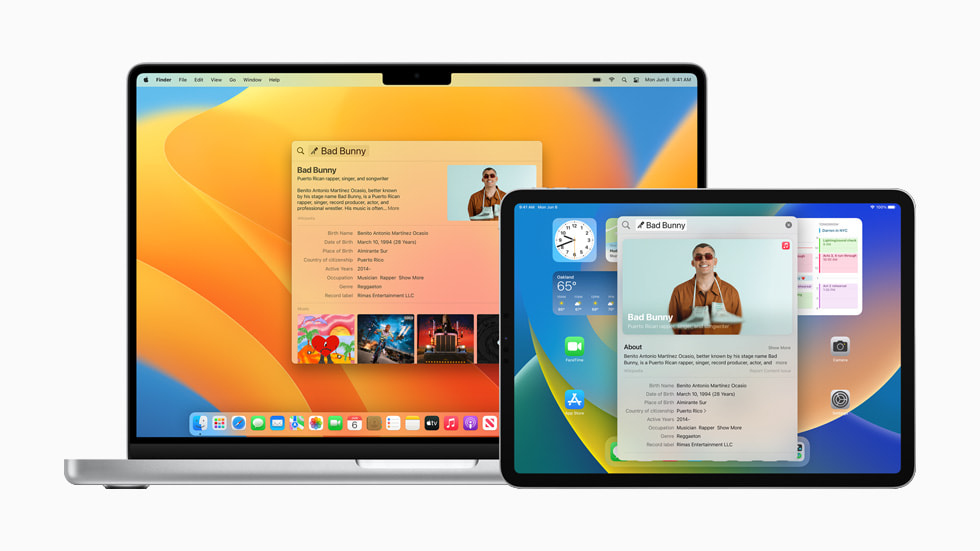
Vì lịch sử có thể chứa thông tin nhạy cảm, bạn có thể xóa từ menu Thêm > Xóa lịch sử trong giao diện Bảng nhớ tạm. Trên macOS trước Tahoe 26, mục lịch sử này có thể chưa có.
7. Xem nhanh tệp bằng thanh Dấu cách
Trong Finder, Xem nhanh cho phép xem trước phần lớn loại tệp mà không phải mở ứng dụng. Các nút Đánh dấu, xoay hoặc cắt ngắn chỉ xuất hiện khi loại tệp hỗ trợ thao tác tương ứng.
- Mở Finder, bấm chọn một tệp, chẳng hạn ảnh hoặc PDF.
- Nhấn thanh Dấu cách; cửa sổ Xem nhanh sẽ hiện nội dung tệp.
- Với ảnh hoặc PDF, bấm nút Đánh dấu trên thanh công cụ nếu bạn muốn thêm chữ, hình hoặc chữ ký; bấm Xong để lưu thay đổi.
- Muốn duyệt nhiều tệp, chọn nhiều mục trước khi nhấn Dấu cách, sau đó dùng phím mũi tên. Nhấn Dấu cách hoặc Escape để đóng.
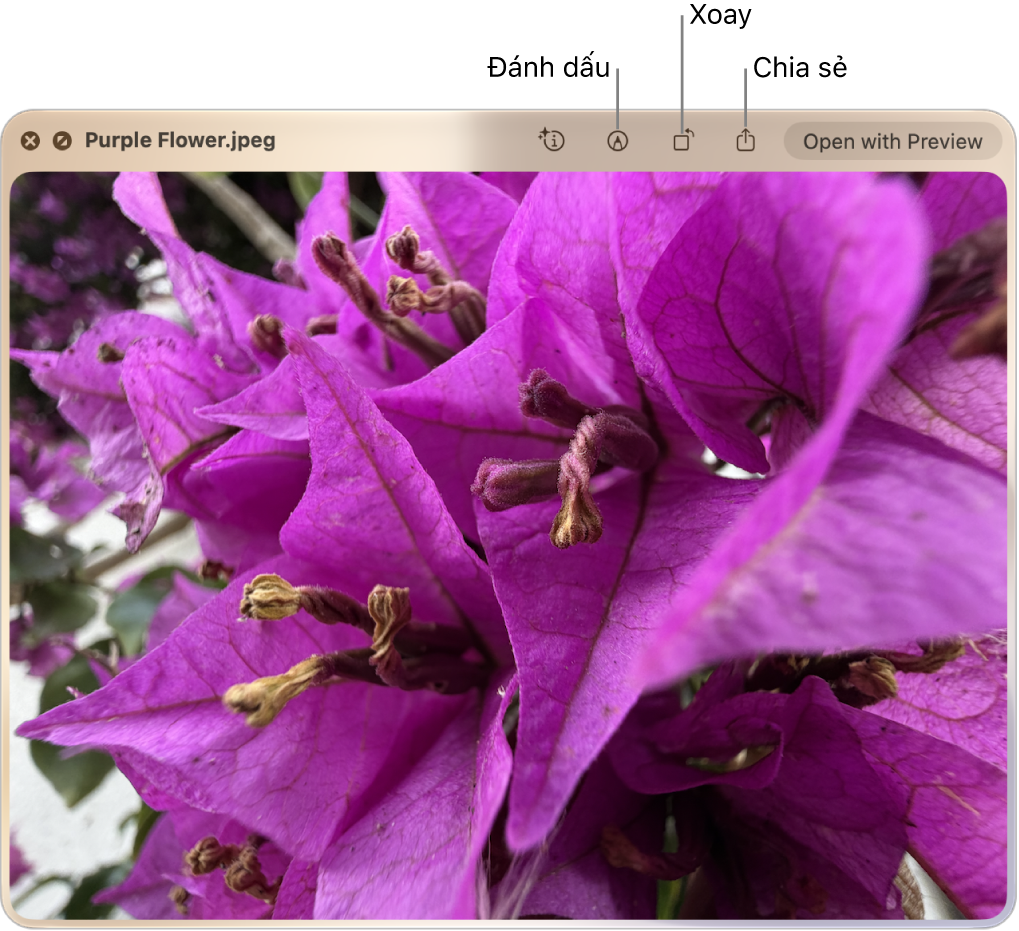
Nếu không thấy nút sửa, hãy thử đúng loại tệp hoặc mở tệp trong Xem trước. Với Đánh dấu trong Xem nhanh, hãy xem kỹ trước khi đóng vì Apple lưu ý bạn không thể hoàn tác các thay đổi sau khi đóng cửa sổ.
8. Góc nóng cho thao tác thường dùng
Góc nóng gán một hành động cho mỗi góc màn hình, như khóa máy, mở Mission Control hoặc tạo Ghi chú nhanh. Hãy chọn góc ít chạm tới để tránh kích hoạt ngoài ý muốn.
- Mở menu Apple > Cài đặt hệ thống > Màn hình nền & Dock.
- Cuộn xuống và bấm Góc nóng.
- Bấm menu bật lên ở góc bạn muốn dùng, rồi chọn hành động như Màn hình khóa hoặc Ghi chú nhanh.
- Bấm Xong, đưa con trỏ đến góc đã chọn để thử. Nếu muốn hành động chỉ chạy khi giữ phím, giữ Command, Option, Shift hoặc Control trong lúc chọn hành động ở bước trước.
Nếu góc không phản hồi, mở lại bảng cài đặt để xem đã gán hành động chưa. Góc dưới bên phải thường được đặt sẵn cho Ghi chú nhanh, nhưng bạn có thể đổi hoặc tắt.
9. Ký PDF trong Xem trước
Bạn có thể tạo chữ ký trong Xem trước rồi đặt lên PDF. Với chữ ký vẽ trên iPhone hoặc iPad, các thiết bị cần ở gần và đáp ứng yêu cầu Thông suốt.
- Trong Finder, giữ Control khi bấm tệp PDF, rồi chọn Mở bằng > Xem trước.
- Trên cửa sổ Xem trước, bấm Hiển thị thanh công cụ Đánh dấu nếu thanh này chưa hiện; tiếp đó bấm nút Ký.
- Chọn Bàn di chuột, Camera hoặc iPhone/iPad. Với bàn di chuột, ký bằng ngón tay, nhấn phím bất kỳ rồi bấm Xong. Với camera, ký trên giấy trắng và đưa chữ ký ngang đường màu lam. Với iPhone hoặc iPad, chọn thiết bị ở gần rồi ký trên màn hình thiết bị.
- Bấm chữ ký vừa tạo, kéo đến vị trí cần ký, chỉnh kích thước bằng các nút điều khiển rồi lưu PDF.
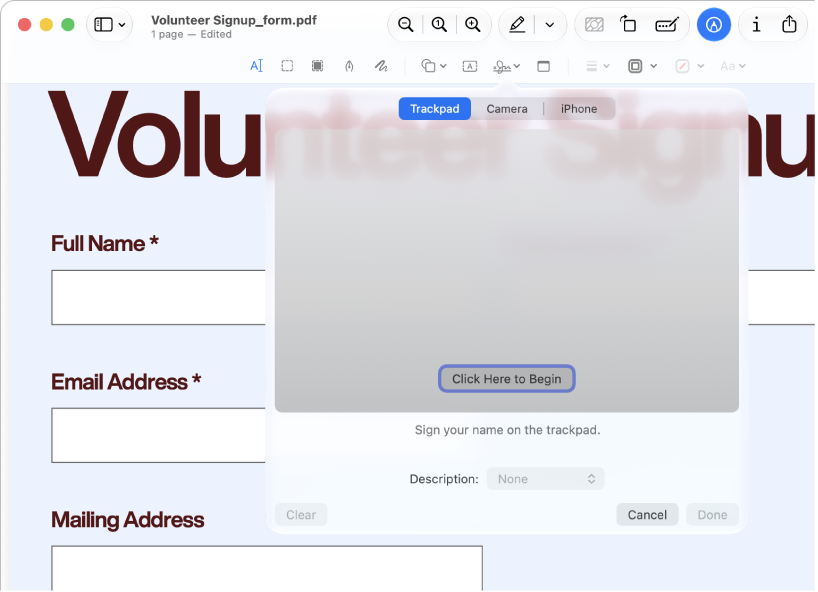
Mẹo: Nếu iPhone hoặc iPad không xuất hiện, kiểm tra Wi-Fi, Bluetooth và Tài khoản Apple của hai thiết bị, hoặc dùng bàn di chuột hay camera trên Mac.
10. Phím tắt và thanh menu
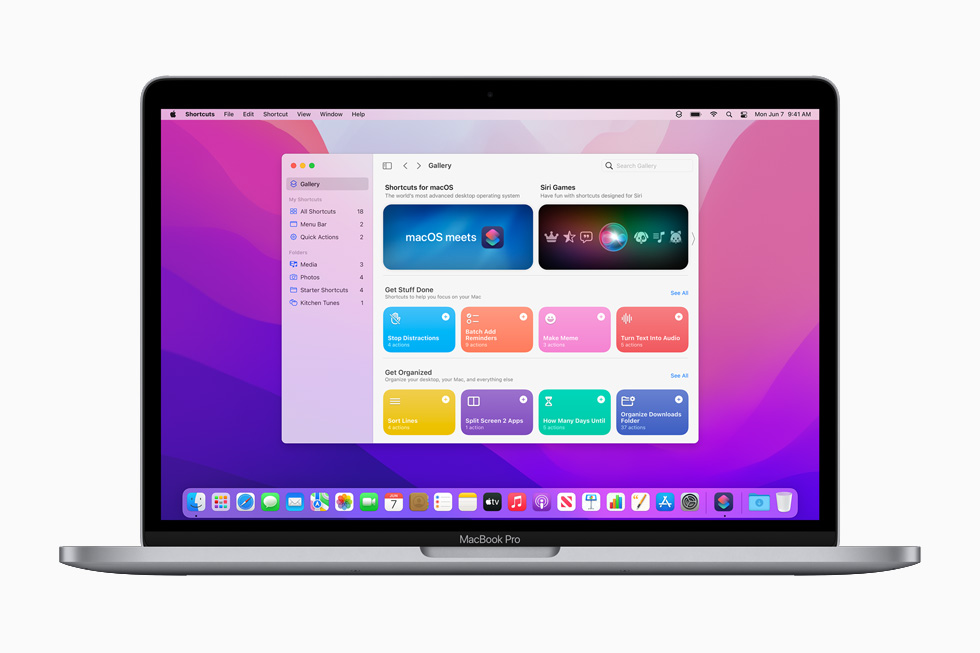
Ứng dụng Phím tắt cho phép ghép nhiều tác vụ thành một lệnh. Bạn có thể đặt phím tắt ở thanh menu để mở nhanh; các biểu tượng trạng thái trên thanh menu cũng có thể sắp xếp lại.
- Mở ứng dụng Phím tắt trên Mac và chọn một phím tắt có sẵn hoặc tạo phím tắt theo nhu cầu.
- Bấm Trung tâm điều khiển trên thanh menu, bấm Sửa điều khiển, rồi kéo điều khiển Chạy phím tắt vào thanh menu. Chọn phím tắt bạn muốn chạy từ điều khiển đó.
- Muốn đổi vị trí một biểu tượng trạng thái trên thanh menu, giữ Command và kéo biểu tượng đó sang vị trí mới. Không phải mọi biểu tượng đều có cùng tùy chọn.
- Nếu thường bị lạc con trỏ, mở menu Apple > Cài đặt hệ thống > Trợ năng > Hiển thị > Con trỏ, bật Lắc con trỏ chuột để tìm. Lắc nhanh chuột hoặc ngón tay trên bàn di chuột để con trỏ tạm thời lớn hơn.
Bảng thao tác nhanh cần nhớ
| Việc cần làm | Thao tác trên Mac |
|---|---|
| Ghép cửa sổ sang trái hoặc phải | Fn + Control + Mũi tên trái/phải |
| Mở Spotlight | Command + thanh Dấu cách |
| Xem nhanh tệp đã chọn | Thanh Dấu cách |
| Mở lịch sử Bảng nhớ tạm trong Spotlight | Command + 4 trên macOS hỗ trợ |
| Về Màn hình chính trong Phản chiếu iPhone | Command + 1 |
| Đổi vị trí biểu tượng trạng thái | Giữ Command và kéo biểu tượng |
Lỗi thường gặp và mẹo kiểm tra
Nếu tên menu trên máy khác bài viết, trước hết xem phiên bản tại menu Apple > Giới thiệu về máy Mac này. Trên macOS cũ, mục AirDrop & Thông suốt có thể mang tên AirPlay & Handoff; đừng tìm đúng từng chữ của macOS 27 trên hệ điều hành khác. Khi Phản chiếu iPhone, Điều khiển chung hoặc Bảng nhớ tạm chung không hoạt động, hãy kiểm tra Tài khoản Apple, Handoff, Wi-Fi, Bluetooth và khoảng cách trước khi thử lại. Với ảnh mờ, Văn bản trực tiếp có thể không nhận đủ chữ; thử ảnh rõ hơn và đối chiếu lại nội dung đã sao chép.
Tham khảo máy Mac và bài hướng dẫn tại mac365.vn
Bạn có thể xem MacBook Air và MacBook Pro tại mac365.vn. Nếu đang làm quen với máy, hãy đọc thêm bài hướng dẫn sử dụng MacBook cho người mới.
Câu hỏi thường gặp
Phản chiếu iPhone có hoạt động khi iPhone đang khóa không?
Có. iPhone cần ở gần Mac và đang khóa; bạn tương tác với ứng dụng iPhone trong cửa sổ Phản chiếu iPhone trên Mac. Mac và iPhone phải đáp ứng các yêu cầu hệ thống của Apple.
Vì sao tôi không thể dùng Điều khiển chung với iPad?
Kiểm tra kiểu máy tương thích, cùng Tài khoản Apple, xác thực hai yếu tố, Wi-Fi, Bluetooth và Handoff. Hai máy cần ở gần, thức và đã mở khóa.
Làm sao bỏ lề giữa các cửa sổ đã ghép?
Vào menu Apple > Cài đặt hệ thống > Màn hình nền & Dock > Cửa sổ, rồi tắt “Các cửa sổ xếp cạnh nhau có lề”.
Văn bản trực tiếp có nhận tiếng Việt không?
Có, Apple liệt kê tiếng Việt trong các ngôn ngữ được hỗ trợ. Hãy kiểm tra lại chữ được nhận diện nếu ảnh mờ, chữ cách điệu hoặc nội dung quan trọng.
Bảng nhớ tạm chung giữ nội dung trong bao lâu?
Apple chỉ mô tả nội dung khả dụng trong một khoảng thời gian ngắn và không nêu số phút cố định. Hãy dán sớm sau khi sao chép; lịch sử Bảng nhớ tạm trong Spotlight là tính năng riêng trên macOS hỗ trợ.