Cách thoát iCloud trên MacBook: đăng xuất, xóa máy và gỡ khóa an toàn
Hướng dẫn thoát iCloud trên MacBook theo từng tình huống: đổi tài khoản, bán máy hoặc đã giao máy. Có đường dẫn macOS 27, cách gỡ Khóa kích hoạt và xử lý lỗi thường gặp.

Bạn muốn thoát iCloud trên MacBook để đổi tài khoản, cho người khác mượn hay bán máy nhưng lo mất ảnh và tài liệu? Bài này hướng dẫn theo từng tình huống trên macOS Golden Gate 27 và các bản macOS còn dùng Cài đặt hệ thống; máy chạy macOS Monterey 12 hoặc cũ hơn có đường dẫn riêng ở phần cuối.
Trước khi thoát iCloud: chọn đúng việc cần làm
Apple hiện gọi ID Apple là Tài khoản Apple. “Thoát iCloud” trong bài nghĩa là đăng xuất Tài khoản Apple khỏi máy Mac, không phải chọn “Đăng xuất” trong menu Apple để rời tài khoản người dùng macOS.
Hãy xác định bạn còn giữ MacBook hay đã giao máy cho người khác. Nếu chỉ đổi tài khoản để tiếp tục dùng máy, hãy đăng xuất trong Cài đặt hệ thống. Nếu bán hoặc tặng, hãy sao lưu rồi dùng Xóa tất cả nội dung và cài đặt trên máy hỗ trợ; thao tác này xóa dữ liệu cá nhân, đăng xuất dịch vụ Apple và chuẩn bị máy cho chủ mới. Nếu không còn giữ máy, dùng Tìm thiết bị trên iCloud.com để xóa từ xa rồi gỡ Khóa kích hoạt.
| Tình huống | Cách thực hiện | Điều cần nhớ |
|---|---|---|
| Đổi Tài khoản Apple, vẫn dùng MacBook | Đăng xuất trong Cài đặt hệ thống | Kiểm tra bản sao dữ liệu cần giữ trên máy |
| Bán, tặng MacBook hỗ trợ tính năng xóa | Xóa tất cả nội dung và cài đặt | Sao lưu trước; dữ liệu trên máy bị xóa |
| Đã giao máy nhưng quên gỡ tài khoản | iCloud.com/find: xóa thiết bị rồi gỡ bỏ | Máy phải được xóa xong để gỡ Khóa kích hoạt |
| Chỉ cần tắt khả năng định vị trên máy mình | Tắt Tìm máy Mac | Bạn sẽ mất khả năng tìm máy nếu thất lạc |
Trước khi bắt đầu, cần có Internet, nguồn điện ổn định, mật khẩu đăng nhập macOS và mật khẩu Tài khoản Apple. iCloud là dịch vụ đồng bộ, không thay thế bản sao lưu toàn bộ Mac.
- Mở menu Apple > Giới thiệu về máy Mac này để xem phiên bản macOS và tên chip; dùng thông tin này đối chiếu với bảng tình huống ở trên.
- Kiểm tra Ảnh, iCloud Drive và các tệp đang đồng bộ đã có trên thiết bị khác hoặc iCloud.com. Nếu cần giữ dữ liệu, kết nối ổ ngoài và dùng Time Machine theo hướng dẫn Apple trước khi xóa máy.
Cách đăng xuất Tài khoản Apple ngay trên MacBook
Đây là cách phù hợp khi bạn đang cầm máy, đăng nhập được vào macOS và muốn ngừng dùng iCloud trên tài khoản người dùng hiện tại. Các tên mục dưới đây theo macOS 27 tiếng Việt.
- Bấm menu Apple > Cài đặt hệ thống. Biểu tượng Apple nằm ở mép trái thanh menu trên cùng, kể cả khi bạn đang mở một ứng dụng khác.
- Bấm tên của bạn ở đầu thanh bên trái. Nếu chỉ thấy Đăng nhập, tài khoản người dùng này đã thoát Tài khoản Apple; bạn không cần tìm nút Đăng xuất nữa.
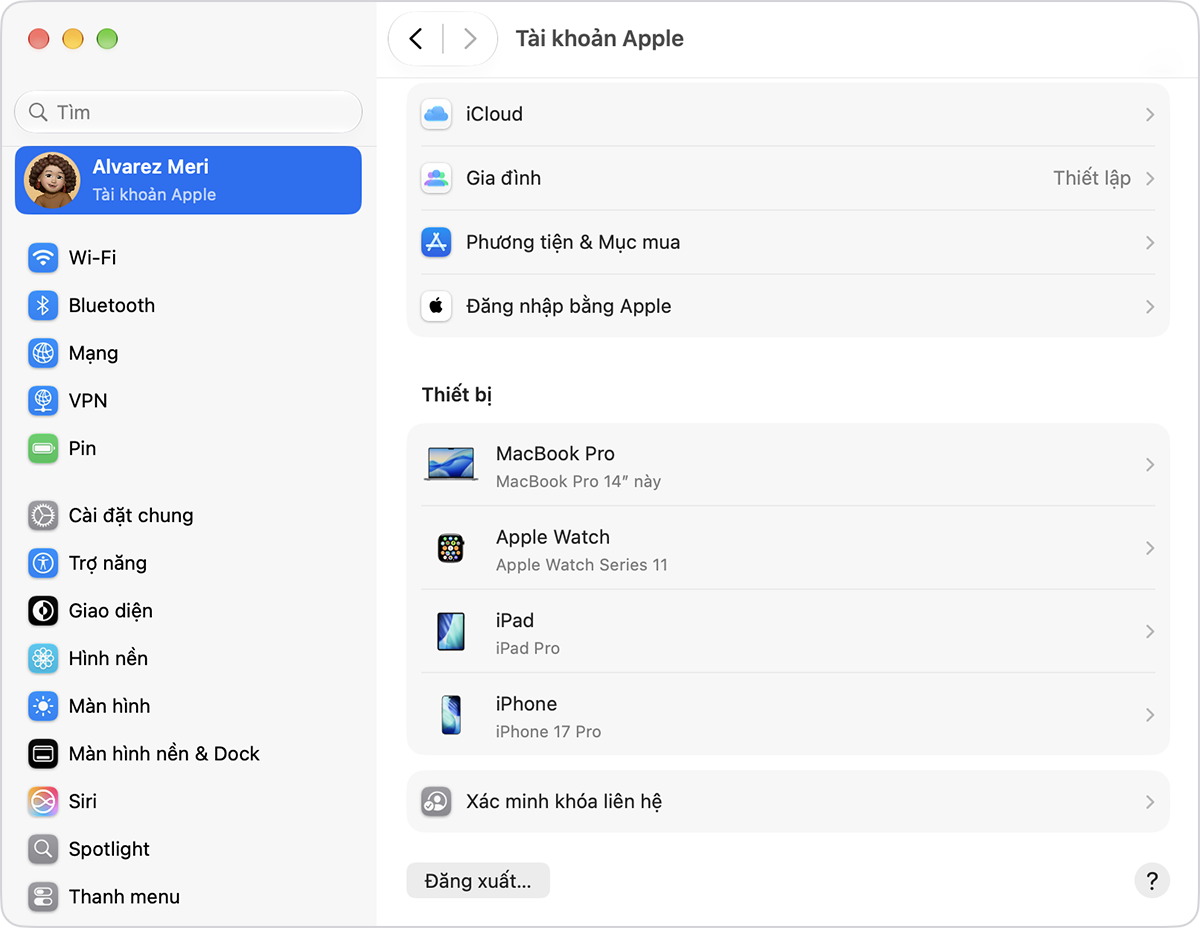
Ảnh: Apple Support - Trong khung bên phải, cuộn xuống cuối trang rồi bấm Đăng xuất. Đừng nhầm với mục “Đăng xuất [tên người dùng]” của menu Apple, vì mục đó chỉ trở về màn hình đăng nhập Mac.
- Đọc các màn hình hỏi về dữ liệu iCloud. Nếu tiếp tục dùng MacBook, chọn tải về hoặc giữ bản sao của những mục bạn cần tại máy; nếu chuẩn bị xóa máy, bản sao tạm này cũng sẽ bị xóa ở bước đặt lại. Đợi việc tải dữ liệu hoàn tất trước khi tiếp tục.
- Nếu hệ thống yêu cầu, nhập mật khẩu Tài khoản Apple để tắt Tìm máy Mac, rồi làm theo nút xác nhận trên màn hình. Khi trở lại Cài đặt hệ thống và thấy Đăng nhập thay cho tên bạn, thao tác đăng xuất đã hoàn tất.
Đăng xuất khỏi iCloud không tự xóa mọi tệp lưu trực tiếp trong thư mục nhà của người dùng macOS. Nếu chuyển máy cho người khác, đừng dừng ở bước này: thực hiện phần xóa toàn bộ nội dung bên dưới. Cũng không nên xóa thủ công từng ảnh hoặc liên hệ khi còn đăng nhập iCloud, vì việc xóa có thể đồng bộ sang các thiết bị khác.
Chỉ tắt Tìm máy Mac khi chưa muốn đăng xuất
Tìm máy Mac gắn với Khóa kích hoạt trên các máy đủ điều kiện. Bạn có thể tắt riêng tính năng này, chẳng hạn khi được yêu cầu chuẩn bị máy để bảo dưỡng. Sau khi tắt, bạn không còn định vị, khóa hoặc xóa máy từ xa bằng Tìm nếu máy thất lạc. Chỉ làm trên máy thuộc quyền sử dụng của bạn.
- Vào menu Apple > Cài đặt hệ thống > [tên bạn] > iCloud. Trong vùng Đã lưu vào iCloud, bấm Xem tất cả để mở danh sách đầy đủ.
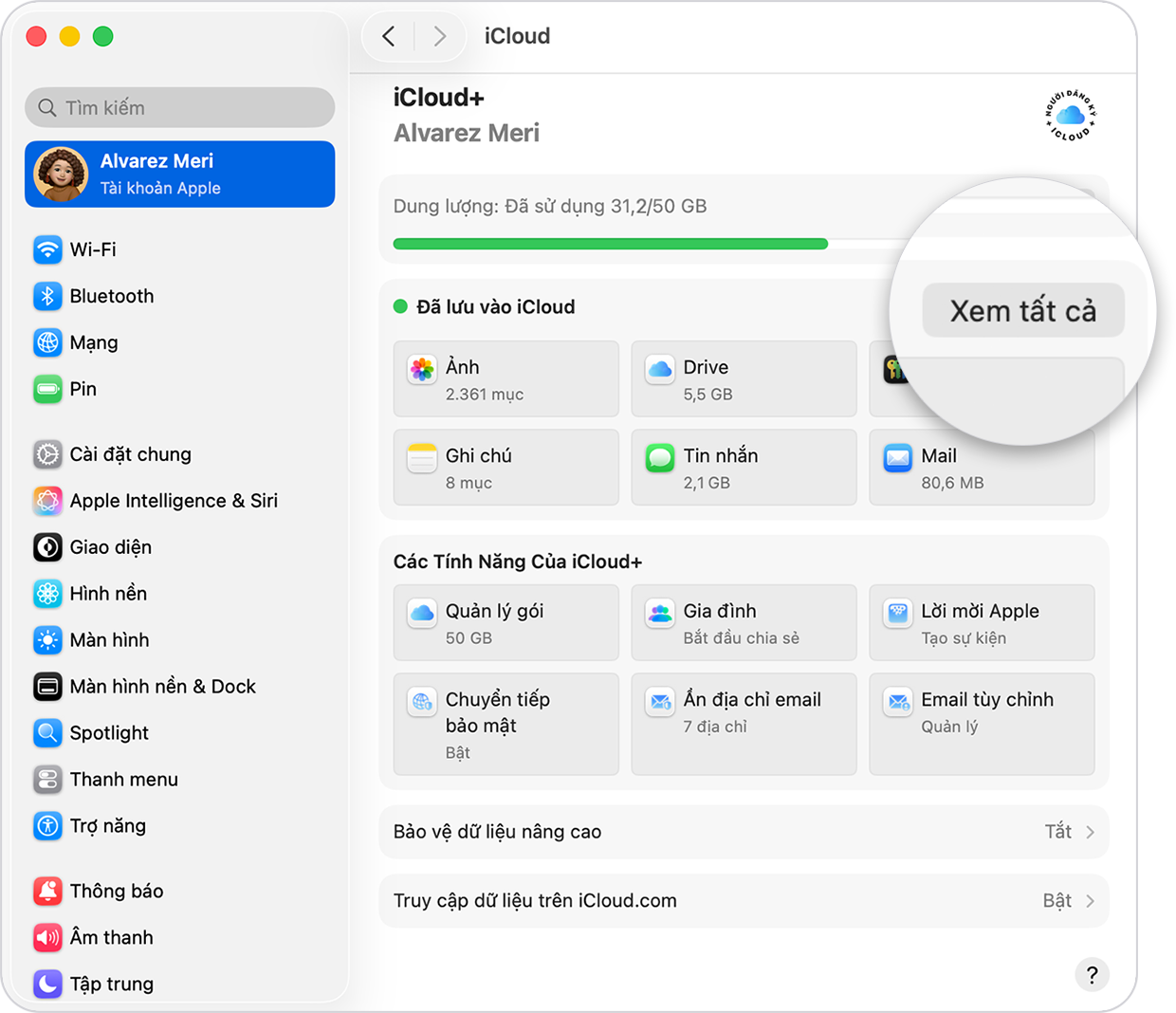
Ảnh: Apple Support - Cuộn danh sách đến Tìm máy Mac, bấm vào mục đó, rồi bấm Tắt. Nếu đang bật, vị trí nút có thể khác đôi chút so với hình minh họa trạng thái đã tắt.
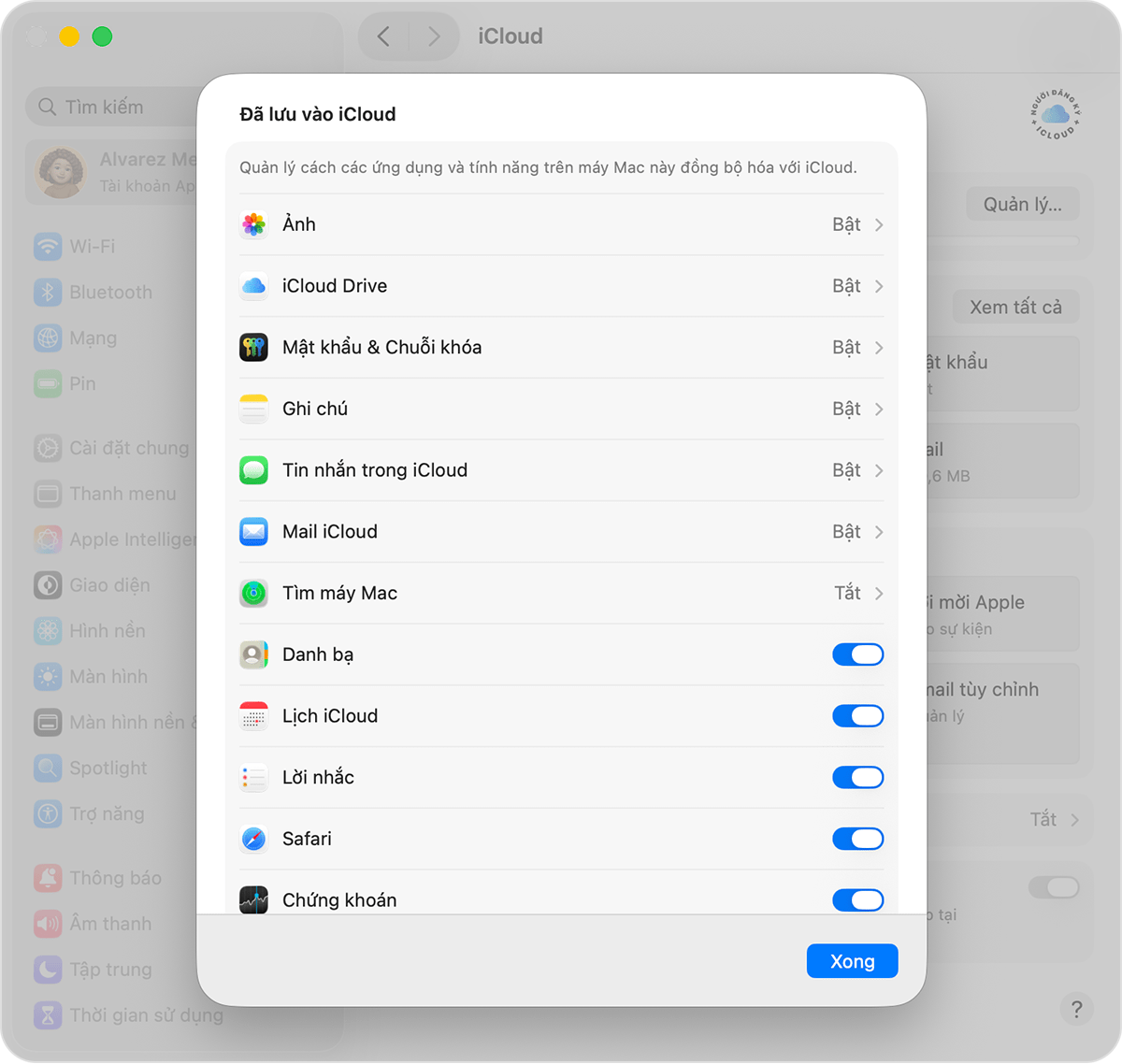
Ảnh: Apple Support - Nhập mật khẩu Tài khoản Apple nếu máy yêu cầu và chờ thông báo hoàn tất. Mở lại mục Tìm máy Mac để kiểm tra trạng thái đã tắt; Apple cho biết khi tắt Tìm trên Mac, Khóa kích hoạt cũng được gỡ.
Trên macOS Sonoma 14 trở về trước, sau đường dẫn Cài đặt hệ thống > [tên bạn] > iCloud, bạn có thể thấy Tìm máy Mac ngay mà không phải bấm Xem tất cả. Nếu mục này vốn đã tắt, không cần thao tác thêm.
Trước khi bán hoặc tặng: xóa sạch MacBook đúng cách
Với máy Mac dùng Apple silicon hoặc chip bảo mật Apple T2 chạy macOS Monterey 12 trở lên, Apple khuyên dùng Xóa tất cả nội dung và cài đặt. Đây là lựa chọn gọn nhất khi chuyển chủ, nhưng dữ liệu trên máy sẽ mất; hãy mở bản sao lưu thử để chắc chắn các tệp quan trọng đọc được.
- Đóng ứng dụng đang làm việc, lưu tài liệu còn mở và cắm sạc. Nếu dùng ổ sao lưu ngoài, đợi Time Machine hoàn tất rồi tháo ổ theo cách an toàn.
- Trên macOS 27, bấm menu Apple > Cài đặt hệ thống > Cài đặt chung > Chuyển hoặc Đặt lại > Xóa tất cả nội dung và cài đặt. Mục Chuyển hoặc Đặt lại nằm gần cuối khung bên phải, nên có thể phải cuộn xuống.
- Nhập mật khẩu người dùng quản trị macOS khi Trợ lý xóa hỏi. Đây là mật khẩu mở khóa MacBook; nếu hộp thoại tiếp tục hỏi mật khẩu Tài khoản Apple, hãy nhập mật khẩu của tài khoản đang liên kết để tắt Tìm.
- Đọc danh sách nội dung sẽ bị xóa, rồi bấm Xóa tất cả nội dung & cài đặt. Nếu máy hiện lời mời đăng nhập lại iCloud trong quá trình này, bỏ qua và tiếp tục xóa theo hướng dẫn của Apple.
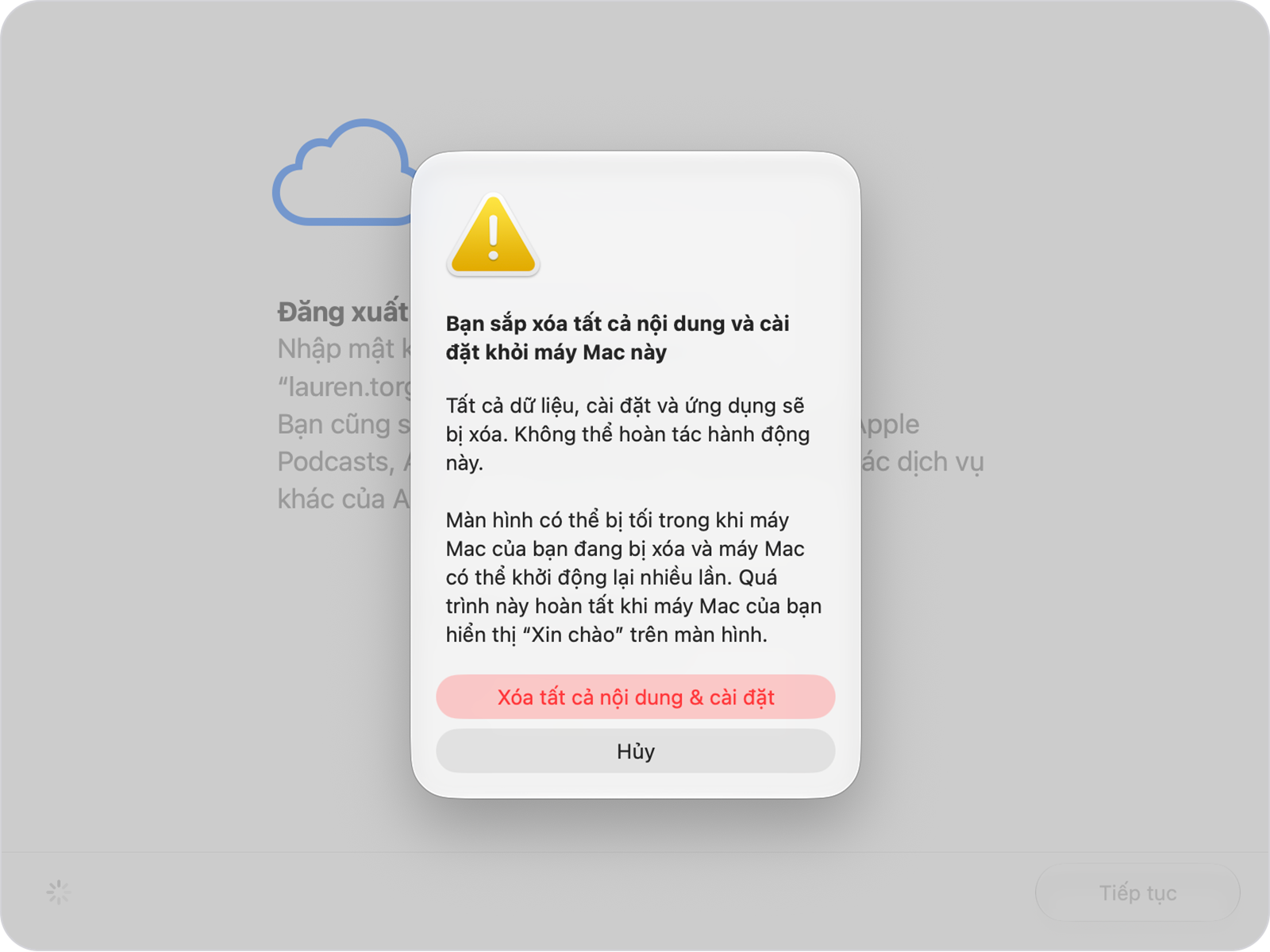
Ảnh: Apple Support - Chờ MacBook khởi động lại và kích hoạt qua Internet. Khi màn hình thiết lập ban đầu xuất hiện, dừng tại đó nếu bạn giao máy cho chủ mới; không đăng nhập Tài khoản Apple của mình thêm lần nữa.
Ở macOS Monterey 12, đường dẫn khác: menu Apple > Tùy chọn hệ thống, rồi từ menu Tùy chọn hệ thống trên thanh menu chọn Xóa tất cả nội dung và cài đặt. Nếu không có chức năng này, xem mục máy cũ và lỗi thường gặp; chỉ “thoát iCloud” sẽ không xóa tài khoản người dùng, ứng dụng và các tệp riêng tư.
Đã giao MacBook: gỡ Khóa kích hoạt từ iCloud.com
Nếu quên đăng xuất trước khi giao máy nhưng vẫn kiểm soát Tài khoản Apple, bạn có thể thao tác từ trình duyệt trên máy khác. Hãy xác nhận đúng MacBook của mình theo tên thiết bị; việc xóa từ xa không hoàn tác được. Nếu máy bị mất cắp, giữ nguyên Khóa kích hoạt để bảo vệ máy và dữ liệu, không dùng quy trình gỡ khóa dành cho chuyển chủ.
- Mở trình duyệt, gõ icloud.com/find vào thanh địa chỉ và đăng nhập Tài khoản Apple đã dùng trên MacBook. Nếu màn hình hỏi mã xác thực mà bạn chưa lấy được, Apple hướng dẫn chọn nút Tìm thiết bị ở cuối cửa sổ đăng nhập.
- Trong danh sách thiết bị, chọn đúng MacBook cần chuyển chủ. Bạn có thể bấm Tất cả thiết bị để quay lại danh sách nếu đang xem máy khác.
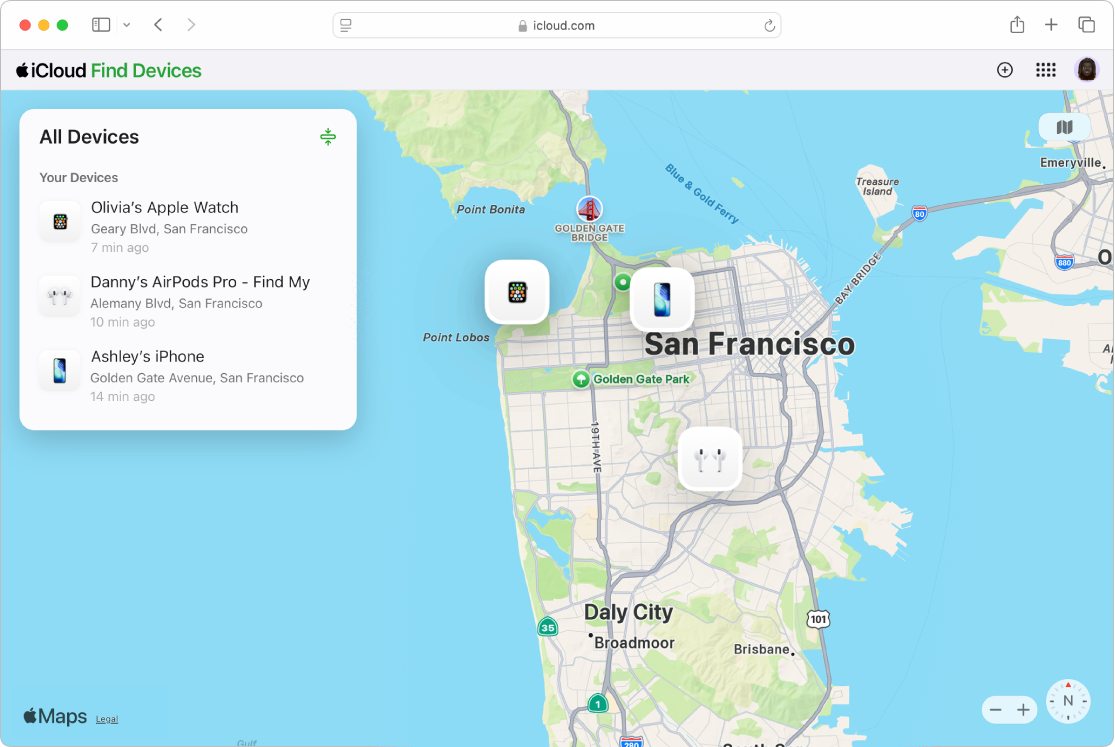
Ảnh: Apple Support - Chọn lệnh Xóa thiết bị cho MacBook đó và xác nhận. Nếu Mac đang ngoại tuyến, lệnh xóa sẽ chờ đến khi máy kết nối Internet; hãy báo người đang giữ máy cắm nguồn và kết nối mạng.
- Sau khi hệ thống báo đã xóa xong, chọn Gỡ bỏ thiết bị này. Apple cho biết bước cuối này gỡ Khóa kích hoạt để người nhận có thể kích hoạt Mac bằng Tài khoản Apple của họ.
Đừng hiểu nút Gỡ bỏ thiết bị này khi Mac còn trực tuyến là cách thay thế bước xóa: theo hướng dẫn Apple, thao tác gỡ thông thường bị giới hạn khi máy trực tuyến và có trường hợp chỉ đánh dấu máy sẵn sàng để sửa chữa. Để chuyển chủ, hãy theo đúng trình tự xóa thiết bị rồi gỡ bỏ. Nếu Mac chưa lên mạng, chờ lệnh xóa hoàn tất trước khi giao kết luận cho người nhận.
Xóa MacBook khỏi danh sách Tài khoản Apple bằng iPhone hoặc web
Danh sách thiết bị của Tài khoản Apple giúp bạn kiểm tra MacBook còn gắn với tài khoản nào. Bạn có thể xóa một máy khỏi danh sách từ iPhone chạy iOS 27 hoặc từ account.apple.com, nhưng thao tác này không phải quy trình xóa toàn bộ dữ liệu trên Mac để chuyển chủ. Nếu Mac vẫn đăng nhập tài khoản và kết nối lại Internet, nó có thể xuất hiện lại; hãy dùng phần đăng xuất trực tiếp hoặc iCloud.com/find ở trên theo tình huống.
Trên iPhone cùng Tài khoản Apple
- Mở ứng dụng Cài đặt trên iPhone rồi chạm [tên bạn] ở đầu màn hình. Cuộn xuống dưới để xem danh sách thiết bị đã đăng nhập cùng Tài khoản Apple.
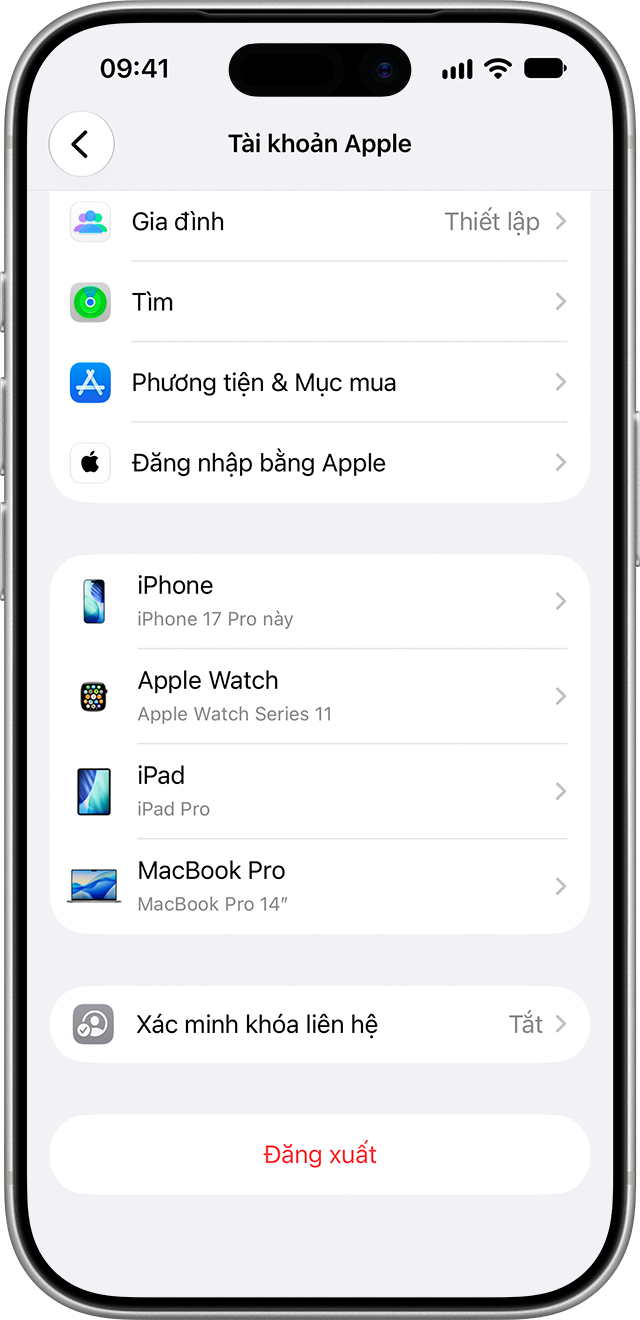
Ảnh: Apple Support - Chạm tên MacBook, kiểm tra thông tin hiện ra để tránh chọn nhầm máy. Chạm Xóa khỏi tài khoản, đọc cảnh báo rồi xác nhận nếu bạn thật sự không dùng thiết bị đó nữa.
Trên trình duyệt máy tính
- Truy cập account.apple.com, đăng nhập và chọn Thiết bị. Nếu trang yêu cầu xác thực thêm, bấm Xem chi tiết và hoàn tất bước xác minh.
- Chọn MacBook cần kiểm tra, rồi bấm Xóa khỏi tài khoản và xác nhận. Kiểm tra lại danh sách sau khi xóa; nếu máy hiện lại, cần đăng xuất trên chính MacBook.
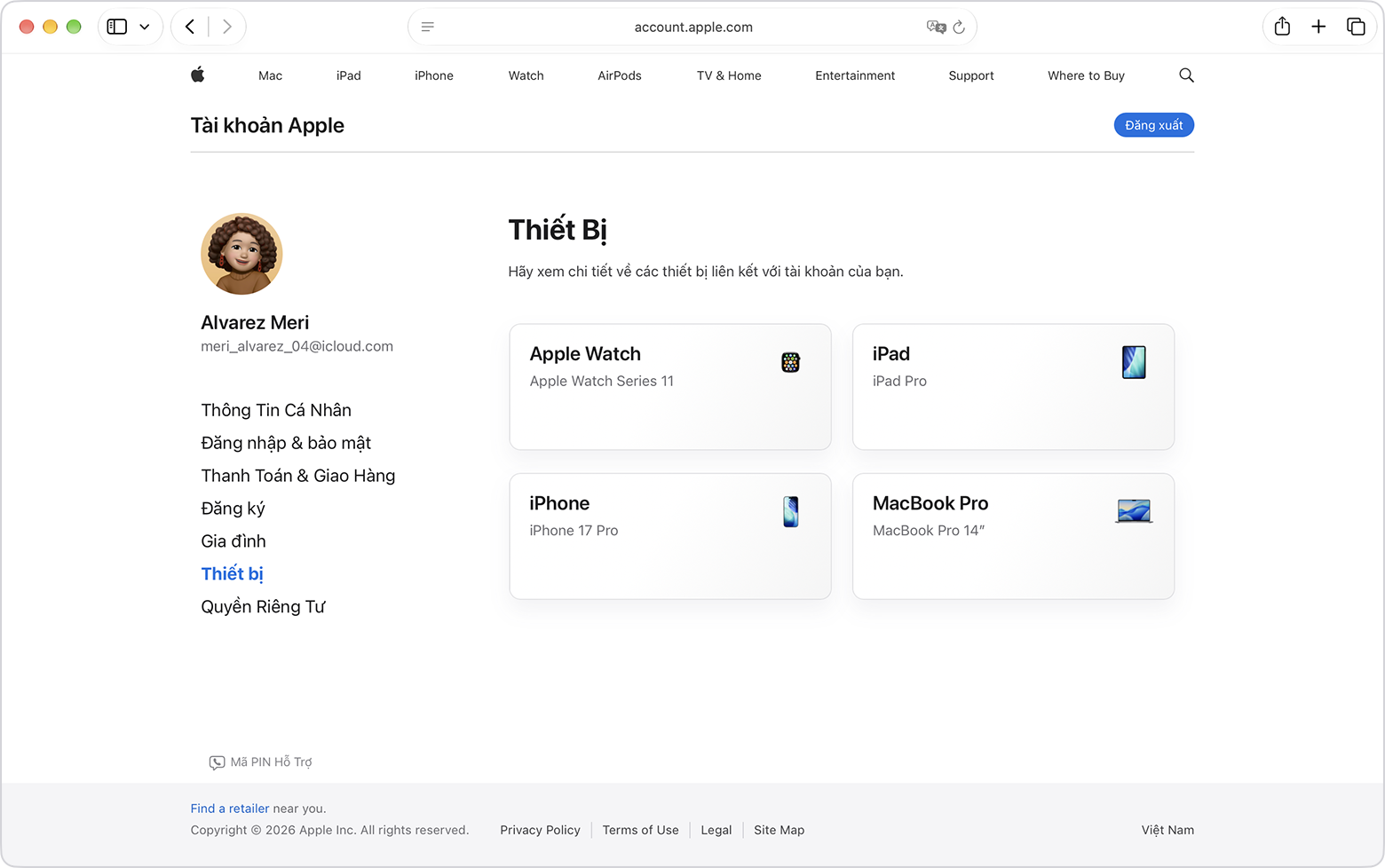
Ảnh: Apple Support
MacBook đời cũ và lỗi thường gặp: xử lý thế nào?
Không thấy nút Đăng xuất? Nếu đầu thanh bên Cài đặt hệ thống ghi “Đăng nhập”, tài khoản hiện tại đã thoát. Nếu máy có nhiều người dùng macOS, hãy kiểm tra từng tài khoản người dùng mà bạn sở hữu. Trên macOS Monterey 12, Big Sur 11 và Catalina 10.15, vào menu Apple > Tùy chọn hệ thống > ID Apple > Tổng quan > Đăng xuất. Bản cũ hơn nữa dùng Tùy chọn hệ thống > iCloud > Đăng xuất.
Không thấy “Xóa tất cả nội dung và cài đặt”? Kiểm tra loại chip và phiên bản macOS. Chức năng này cần macOS Monterey 12 trở lên và Apple silicon hoặc chip T2; Mac Intel không có T2 thường phải đăng xuất iCloud riêng, khởi động vào Khôi phục macOS, xóa ổ bằng Tiện ích ổ đĩa rồi cài lại macOS. Hãy theo quy trình đầy đủ của Apple cho máy cũ; dừng lại nếu chưa có bản sao lưu.
Máy đòi mật khẩu Tài khoản Apple nhưng bạn quên? Nếu còn đăng nhập trên Mac, hãy thử đặt lại mật khẩu bằng máy đó:
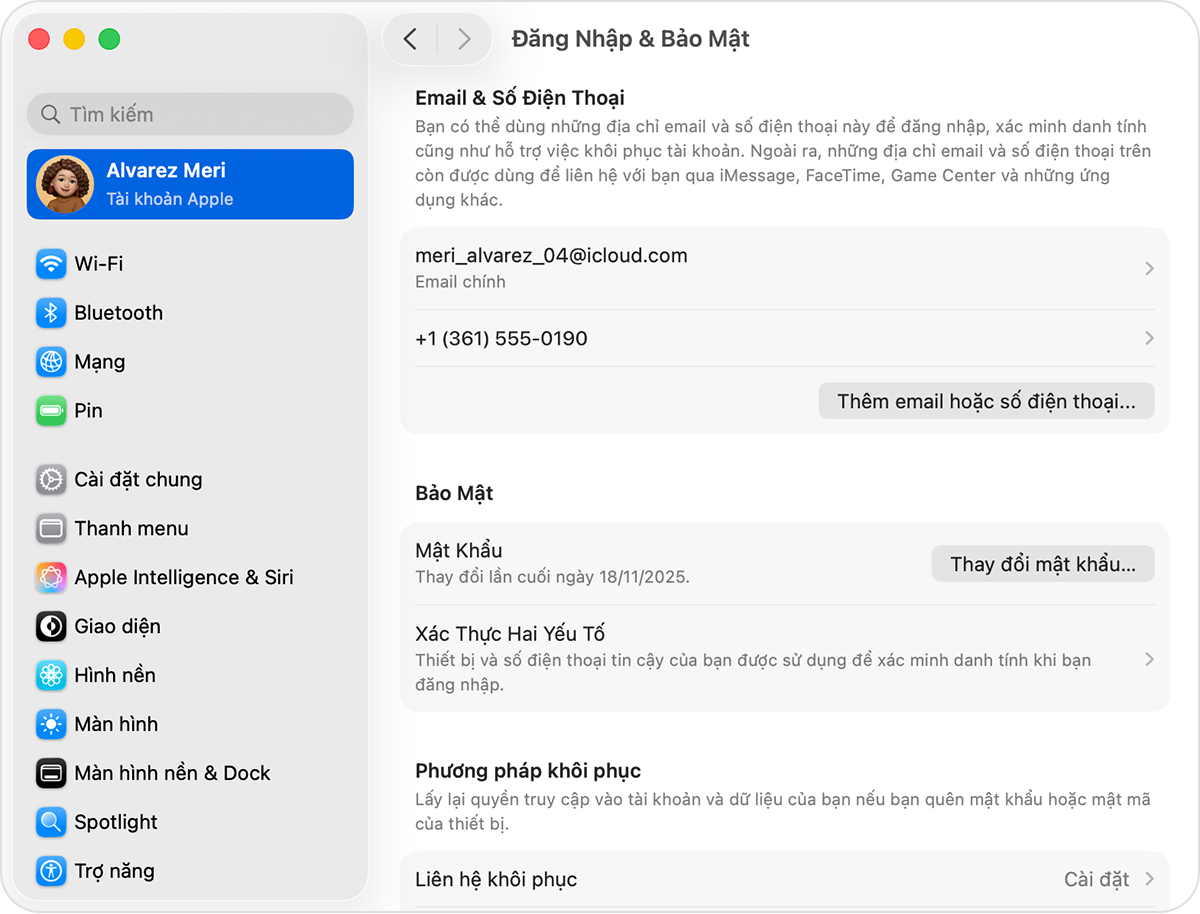
- Mở menu Apple > Cài đặt hệ thống > [tên bạn] > Đăng nhập & Bảo mật.
- Bấm Thay đổi mật khẩu, nhập mật khẩu mở khóa Mac rồi làm theo hướng dẫn.
Bạn cũng có thể dùng thiết bị Apple đáng tin cậy hoặc iforgot.apple.com để đặt lại mật khẩu.
Người mua thấy màn hình Khóa kích hoạt? Hãy yêu cầu chủ tài khoản cũ tự đăng nhập để gỡ máy hoặc làm các bước xóa và gỡ trên iCloud.com/find. Nếu là máy của bạn nhưng không còn quyền truy cập tài khoản, Apple chỉ hỗ trợ yêu cầu gỡ Khóa kích hoạt khi có chứng từ mua hàng phù hợp. Không có thao tác đặt lại mật khẩu macOS, cài lại hệ điều hành hay “xóa khỏi danh sách thiết bị” đơn lẻ nào thay thế việc gỡ khóa hợp lệ.
Mẹo kiểm tra trước khi giao máy: lưu bản sao lưu ở nơi bạn kiểm soát, ghi lại tên MacBook để nhận đúng máy trên Tìm, rồi để người nhận thấy màn hình thiết lập ban đầu và tự đăng nhập bằng tài khoản của họ. Nếu bạn chỉ đổi tài khoản để dùng tiếp, kiểm tra ảnh và tài liệu trên iCloud.com trước khi đăng xuất, sau đó chỉ đăng nhập tài khoản mới khi đã chắc dữ liệu cần giữ có bản sao phù hợp.
Chọn MacBook và đọc thêm tại mac365.vn
Sau khi xử lý tài khoản trên máy cũ, bạn có thể xem các mẫu MacBook Air hoặc MacBook Pro đang có trên mac365.vn. Nếu cân nhắc máy đã qua sử dụng, bài kinh nghiệm mua MacBook cũ giúp bạn chuẩn bị câu hỏi trước khi nhận máy; bài cách kiểm tra pin MacBook cũ bổ sung một bước kiểm tra thực tế.

Điều quan trọng nhất khi thoát iCloud trên MacBook là chọn đúng mục tiêu: đổi tài khoản, tắt Tìm, hay chuyển hẳn quyền sở hữu máy. Hoàn tất bước tương ứng và kiểm tra lại trạng thái trước khi đưa MacBook cho người khác.
Nguồn tham khảo: Apple Support, Hướng dẫn sử dụng máy Mac và iCloud; Apple Newsroom.
Câu hỏi thường gặp
Thoát iCloud trên MacBook có xóa ảnh trong iCloud không?
Đăng xuất không tự xóa dữ liệu đang lưu trên iCloud. Tuy nhiên, bản sao trên Mac có thể thay đổi theo lựa chọn bạn đưa ra khi đăng xuất; hãy kiểm tra dữ liệu trên iCloud.com và sao lưu trước.
Đăng xuất Tài khoản Apple có xóa sạch MacBook để bán không?
Không. Muốn chuyển chủ, bạn cần xóa dữ liệu trên máy; với Mac hỗ trợ, hãy dùng Xóa tất cả nội dung và cài đặt sau khi đã sao lưu.
Không có MacBook bên cạnh thì gỡ Khóa kích hoạt thế nào?
Đăng nhập icloud.com/find bằng Tài khoản Apple đã liên kết, chọn đúng MacBook, xóa thiết bị rồi chọn Gỡ bỏ thiết bị này sau khi xóa hoàn tất.
Vì sao tôi không thấy Xóa tất cả nội dung và cài đặt?
Tính năng này cần macOS Monterey 12 trở lên cùng máy Mac dùng Apple silicon hoặc chip bảo mật T2. Máy không đáp ứng điều kiện cần làm theo quy trình đăng xuất, xóa ổ và cài lại macOS của Apple.
Xóa MacBook khỏi danh sách trên iPhone có đủ để bán máy không?
Không. Nếu Mac vẫn đăng nhập tài khoản, nó có thể xuất hiện lại; bạn còn cần xóa dữ liệu và gỡ Khóa kích hoạt theo đúng tình trạng máy.