Cách kiểm tra MacBook mới khi nhận máy: checklist đầy đủ 2026
Hướng dẫn kiểm tra MacBook mới từ hộp, cấu hình, số sê-ri và bảo hành đến màn hình, pin, cổng kết nối, camera và Chẩn đoán Apple.

MacBook mới có thể nhìn hoàn hảo nhưng vẫn giao sai cấu hình, thiếu phụ kiện hoặc gặp lỗi chỉ lộ ra khi bật máy. Bài này hướng dẫn bạn tự kiểm tra trước khi nhận MacBook Neo, MacBook Air và MacBook Pro đang bán năm 2026, với đường dẫn menu theo macOS Golden Gate 27; các máy chạy macOS Tahoe 26 làm tương tự ở những mục được ghi chú.
Chuẩn bị trước khi mở hộp MacBook
Hãy xin thông tin đơn hàng gồm tên máy, kích thước, chip, bộ nhớ thống nhất, dung lượng lưu trữ, màu và phụ kiện đi kèm theo cấu hình đã đặt. Năm 2026, các dòng bạn có thể gặp là MacBook Neo dùng A18 Pro, MacBook Air 13 hoặc 15 inch dùng M5, và MacBook Pro 14 hoặc 16 inch dùng M5, M5 Pro hoặc M5 Max. Tên dòng không đủ để xác nhận cấu hình vì cùng một mẫu có nhiều tùy chọn.
Chuẩn bị mạng Wi-Fi, mật khẩu mạng, một tai nghe hoặc thiết bị Bluetooth nếu có, cáp hoặc phụ kiện phù hợp với từng cổng và một trang giấy ghi kết quả. Đặt máy ở nơi đủ sáng, mặt bàn phẳng; dành thời gian kiểm tra cùng người giao hàng hoặc nhân viên. Nếu hộp đã mở sẵn để cài đặt theo yêu cầu, hãy yêu cầu giải thích và ghi nhận tình trạng này trước khi tiếp tục.
| Chuẩn bị | Dùng để kiểm tra |
|---|---|
| Thông tin đơn hàng | So đúng mẫu, chip, bộ nhớ, ổ lưu trữ, màu |
| Wi-Fi hoạt động | Thiết lập máy và tra phạm vi bảo hành |
| Phụ kiện tương thích | Thử sạc, USB-C, tai nghe hoặc các cổng có trên máy |
Đối chiếu hộp, phụ kiện và ngoại hình
Quan sát trước khi bật máy. Dải giấy niêm phong, vết rách hoặc một nếp gấp lạ chỉ là dấu hiệu cần hỏi thêm, không tự chứng minh máy đã qua sử dụng. Mẫu hộp và bộ phụ kiện có thể thay đổi theo dòng máy, khu vực và cấu hình; hãy đối chiếu với thông tin của đúng sản phẩm, không áp một danh sách phụ kiện chung cho mọi MacBook.
- Đọc nhãn ngoài hộp: xác nhận tên dòng, màu, dung lượng và số sê-ri in trên nhãn. Chụp lại nhãn và hóa đơn để đối chiếu khi cần.
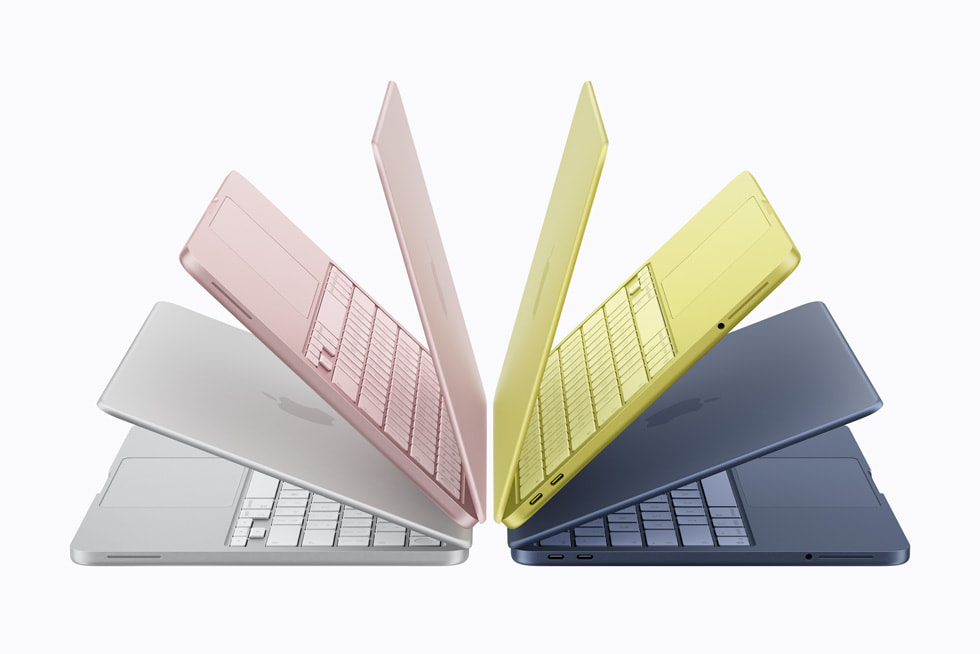
Ảnh: Apple - Kiểm tra hộp có móp sâu, ẩm, dấu mở lại hoặc phụ kiện bị trầy không. Lấy máy, cáp và bộ tiếp hợp nguồn ra, so từng món với mô tả của cấu hình bạn mua.
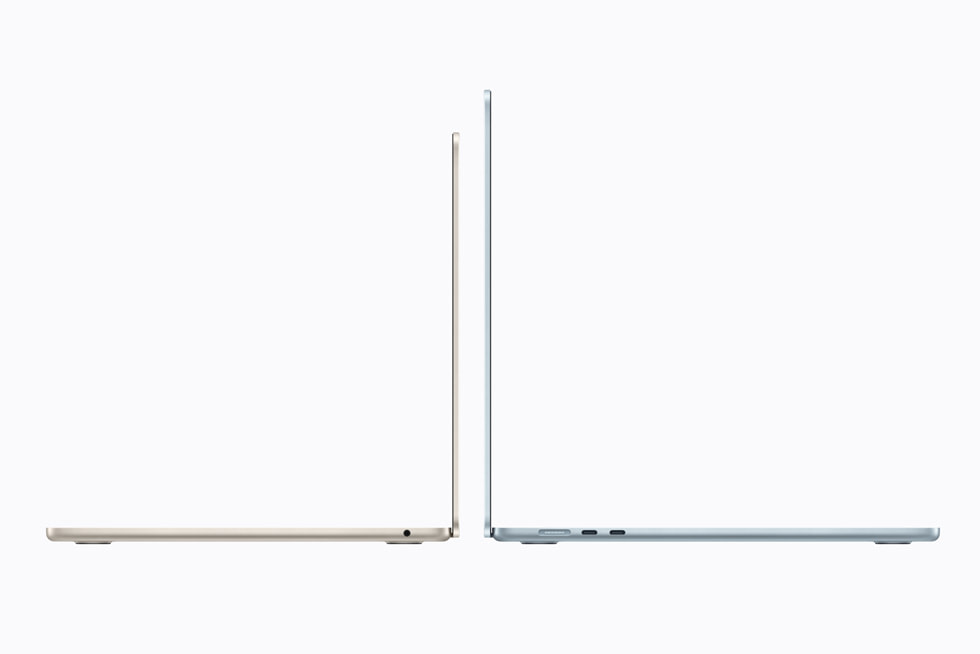
- Nhìn dọc bốn cạnh, hai mặt vỏ, bản lề, các cổng và đầu cáp dưới ánh sáng xiên. Ghi lại mọi vết xước, cấn, khe hở lệch hoặc chân cao su không đều trước khi sử dụng.
- Mở nắp nhẹ nhàng, thử đóng mở một lần. Bản lề nên chuyển động đều, màn hình không chạm vào vỏ bàn phím hoặc phát tiếng cọ bất thường.
Mã số linh kiện trên hộp có thể khác theo thị trường. Đừng kết luận hàng giả chỉ vì không có một đuôi mã vùng cụ thể; hãy lấy tên kiểu máy và số sê-ri do macOS báo cáo làm cơ sở đối chiếu tiếp theo.
Thử màn hình trước khi sử dụng lâu dài
Màn hình cần kiểm tra khi đã tháo lớp bảo vệ và lau sạch dấu tay bằng khăn mềm khô phù hợp. Một hạt bụi trên bề mặt có thể trông giống điểm chết. Hãy quan sát ở độ sáng vừa phải, rồi tăng độ sáng để kiểm tra thêm; không ấn vào tấm nền.
- Bấm nút nguồn hoặc mở nắp để bật máy. Hoàn thành những bước thiết lập tối thiểu, chọn ngôn ngữ, mạng và tạo tài khoản máy nếu được yêu cầu; chỉ đăng nhập Tài khoản Apple của chính bạn khi đã yên tâm về máy.
- Mở trình duyệt Safari, lần lượt hiển thị nền trắng, đen và các màu đỏ, xanh lá, xanh dương toàn màn hình từ một trang kiểm tra màu đáng tin hoặc các ảnh màu đã chuẩn bị. Quan sát vùng giữa, bốn góc và mép màn hình để tìm điểm luôn sáng, luôn tối, sọc hay vùng loang rõ.
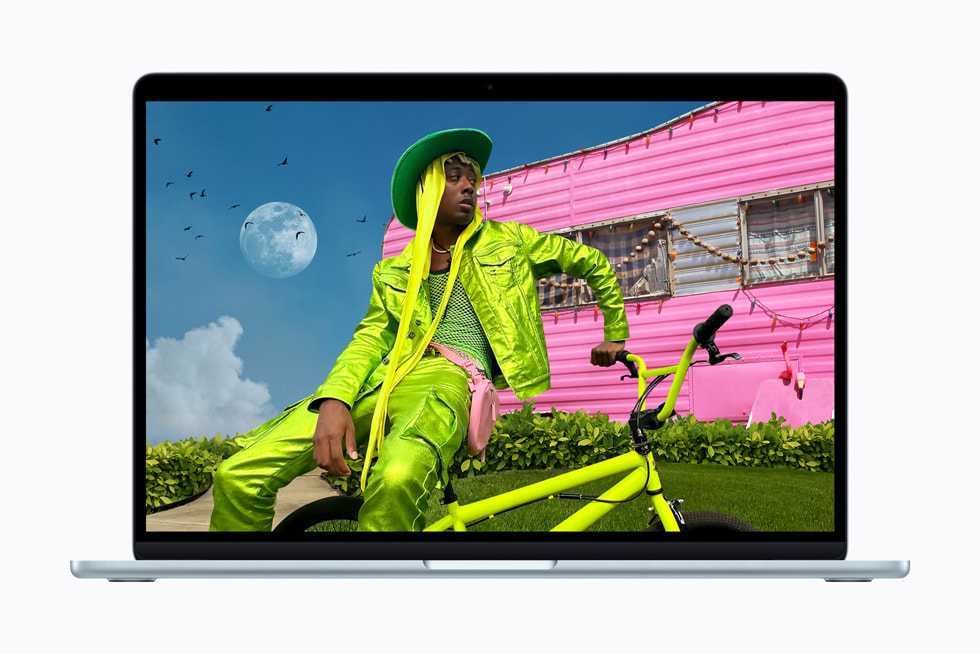
Ảnh: Apple - Ấn phím tăng giảm độ sáng trên hàng phím chức năng hoặc mở Trung tâm điều khiển ở góc trên bên phải rồi kéo thanh Độ sáng. Hình ảnh phải thay đổi đều, không nhấp nháy bất thường.
- Mở một trang có chữ nhỏ rồi cuộn từ trên xuống. Kiểm tra chữ vẫn rõ, màu không đổi đột ngột khi bạn thay góc nhìn thông thường.
Xác nhận cấu hình và số sê-ri trong macOS
Nhãn hộp là thông tin bên ngoài; phần máy tự báo mới là bước đối chiếu quan trọng. Số sê-ri phải khớp giữa macOS, vỏ máy và hộp, trừ trường hợp đã thay bảng mạch logic có chứng từ sửa chữa rõ ràng. Với máy được bán là mới, chênh lệch cần được làm rõ trước khi nhận.
- Nhìn góc trên bên trái màn hình, bấm menu Apple > Giới thiệu về máy Mac này. Cửa sổ cho biết tên kiểu máy, chip, bộ nhớ và số sê-ri; so với đơn hàng.
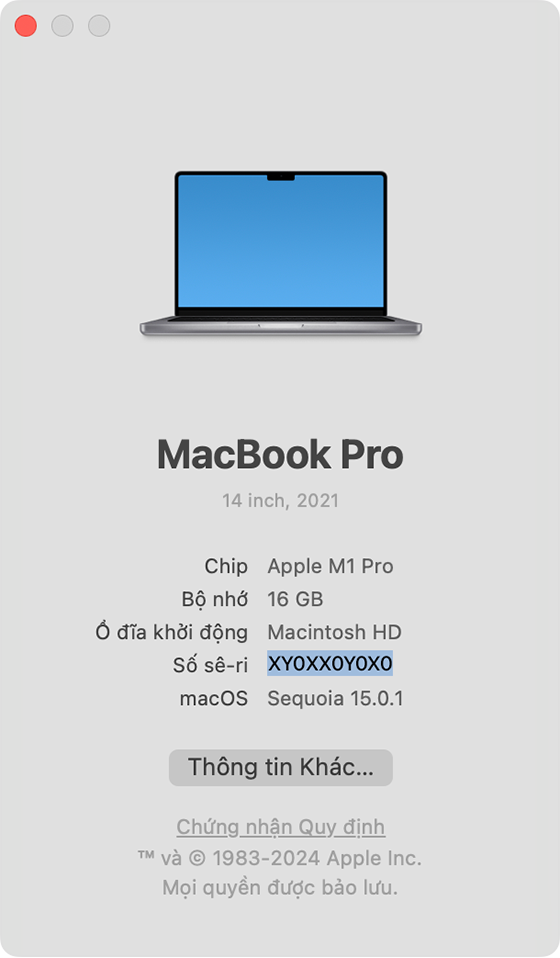
Ảnh: Apple Support - Vào menu Apple > Cài đặt hệ thống > Cài đặt chung > Dung lượng để xem dung lượng ổ. Dung lượng khả dụng nhỏ hơn dung lượng quảng cáo vì macOS và cách tính đơn vị.
- Đóng nắp và tìm số sê-ri in ở mặt đáy máy; so với hộp và mục Giới thiệu về máy Mac này. Nếu chữ khó đọc, giữ Option rồi bấm menu Apple > Thông tin hệ thống > Phần cứng để xem lại số.
- Nếu bất kỳ mục nào khác với đơn hàng, chụp ảnh màn hình bằng Shift-Command-3 và nhờ người bán giải thích trước khi hoàn tất nhận máy.
Đừng đăng công khai ảnh số sê-ri đầy đủ cùng hóa đơn.
Tra bảo hành và kiểm tra quyền sở hữu
Trang của Apple cho biết kiểu máy và phạm vi dịch vụ đã ghi nhận, nhưng không phải công cụ xác nhận duy nhất rằng thiết bị “chưa từng kích hoạt”. Dữ liệu ngày mua có thể cần cập nhật bằng hóa đơn. Vì vậy, nếu ngày trên hệ thống lệch với ngày mua, hãy lưu chứng từ và liên hệ người bán hoặc Apple để xử lý; không vội kết luận máy cũ chỉ từ một dòng trạng thái.
- Sao chép số sê-ri từ Giới thiệu về máy Mac này, mở checkcoverage.apple.com trong Safari, nhập số rồi làm theo yêu cầu trên trang. Kiểm tra tên kiểu máy và thông tin bảo hành hiện ra.
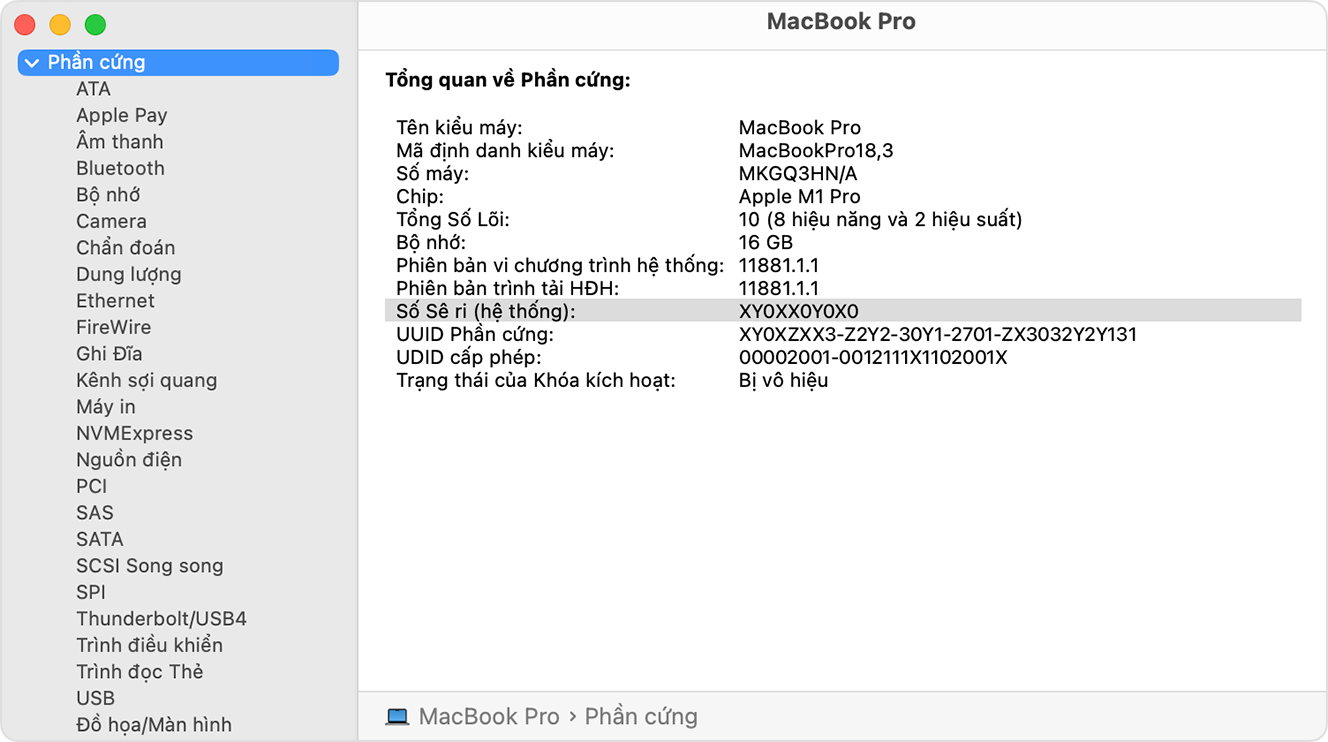
Ảnh: Apple Support - Trên máy Mac đã thiết lập, vào menu Apple > Cài đặt hệ thống > Cài đặt chung > AppleCare & Bảo hành, chọn máy để xem phạm vi ghi nhận. Đối chiếu với kết quả trên web và hóa đơn.
- Trong Cài đặt hệ thống > Cài đặt chung > Quản lý thiết bị, xem có hồ sơ quản lý lạ hay không. Nếu máy hiển thị màn hình “Quản lý từ xa” khi thiết lập hoặc có hồ sơ của tổ chức không liên quan, dừng lại và yêu cầu người bán xử lý.
- Nếu máy yêu cầu Tài khoản Apple của người khác để kích hoạt, xóa máy hoặc tắt Tìm máy Mac, đó là dấu hiệu Khóa kích hoạt. Không nhập tài khoản của mình để cố vượt qua; yêu cầu chủ sở hữu hợp lệ gỡ khóa trước.
Số sê-ri tra được không tự chứng minh máy không bị Khóa kích hoạt.
Kiểm tra pin, chu kỳ sạc và bộ sạc
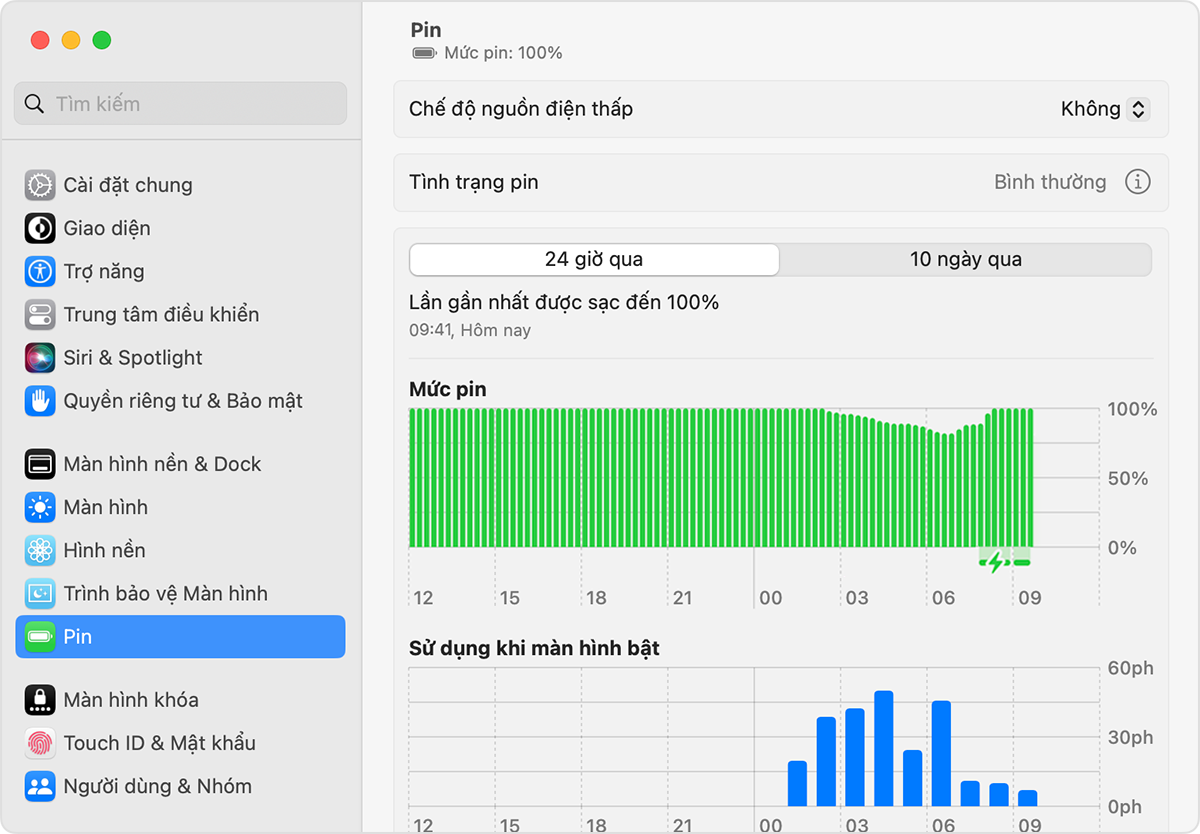
Pin mới không bắt buộc đang ở mức 100%, và số chu kỳ sạc không nhất thiết bằng 0. Apple tính một chu kỳ khi tổng lượng điện đã dùng tương đương 100% dung lượng pin, có thể qua nhiều lần sạc. Hãy xem đồng thời tình trạng pin, số chu kỳ và biểu hiện thực tế; một con số đơn lẻ không đủ kết luận.
- Vào menu Apple > Cài đặt hệ thống > Pin. Tìm mục Tình trạng pin; máy mới bình thường phải không báo “Đề xuất bảo trì”. Nếu có nút thông tin bên cạnh, bấm để xem thêm.
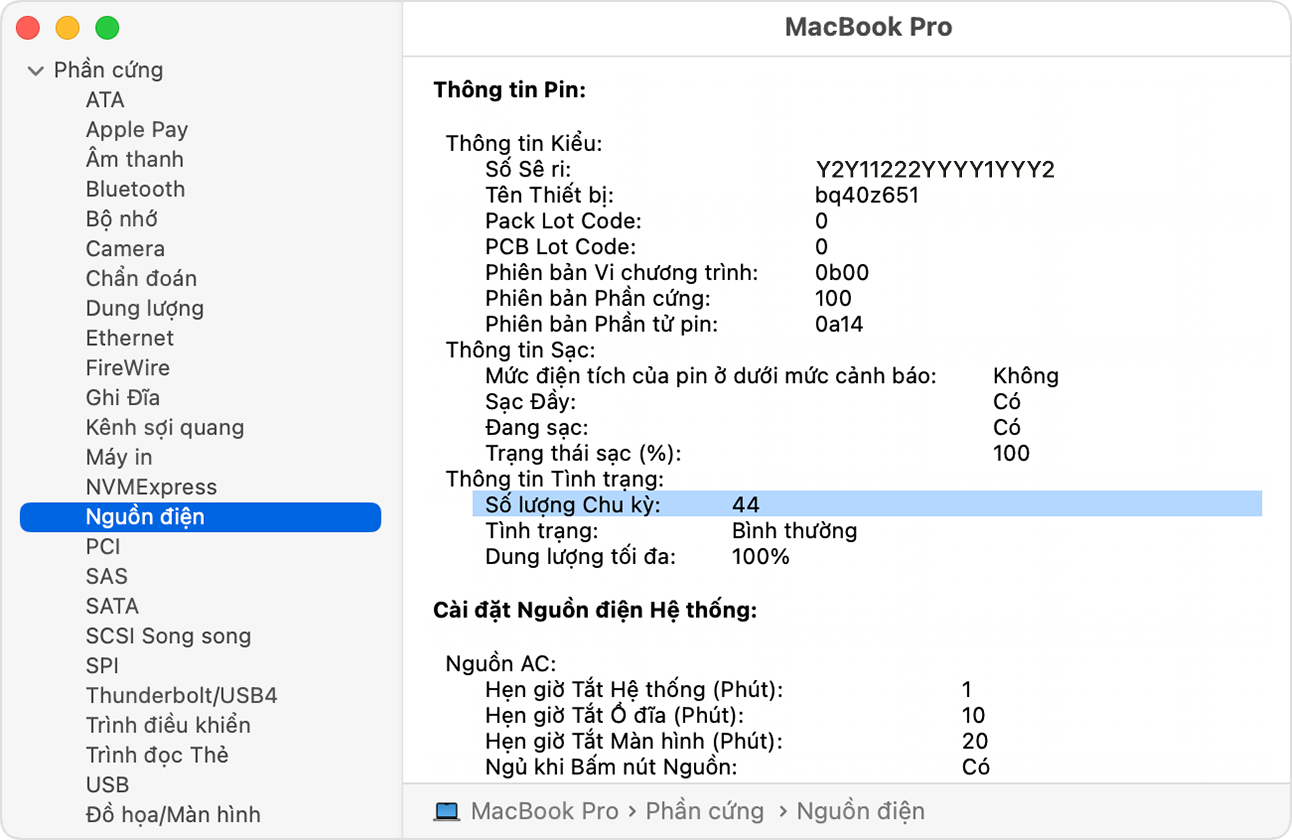
Ảnh: Apple Support - Giữ phím Option, bấm menu Apple > Thông tin hệ thống. Trong thanh bên, chọn Phần cứng > Nguồn, rồi tìm “Số chu kỳ sạc” ở phần thông tin pin. Ghi lại giá trị để trao đổi nếu thấy không tương xứng với tình trạng máy mới.
Ảnh: Apple Support - Cắm đúng bộ sạc và cáp đi kèm vào cổng sạc của mẫu máy; nhìn biểu tượng pin trên thanh menu để xác nhận máy nhận nguồn. Chờ vài phút nếu pin gần đầy hoặc đang bật chế độ giới hạn sạc.
- Rút sạc, dùng máy vài phút rồi cắm lại. Kiểm tra đầu nối chắc chắn, không nóng bất thường hay chập chờn khi đặt yên; nếu máy có MagSafe, thử đúng cổng MagSafe trước.
Nếu thấy “Đang không sạc”, hãy kiểm tra giới hạn sạc, mức pin và công suất bộ tiếp hợp trước; Apple cho biết máy có thể tạm dừng sạc để bảo vệ pin. Trên macOS cũ hơn, tên màn hình có thể là “Tùy chọn hệ thống”, nhưng mục Nguồn trong Thông tin hệ thống vẫn là nơi xem chu kỳ.
Thử bàn phím, bàn di chuột, camera, âm thanh và kết nối
Hãy thử từng bộ phận bằng tác vụ ngắn, dễ quan sát. Một số MacBook Neo có nút nguồn thay Touch ID theo cấu hình; chỉ thử vân tay nếu máy của bạn được trang bị cảm biến này. Không cần mua ứng dụng kiểm tra bên ngoài.
- Mở Ghi chú bằng Spotlight: nhấn Command-Space, gõ “Ghi chú”, nhấn Return. Gõ đủ chữ, số, dấu cách, Return, xóa, hai phím Shift và các phím chức năng để tìm phím kẹt hoặc không nhận.
- Di ngón tay trên bàn di chuột, nhấp ở nhiều vị trí, nhấp hai ngón tay để mở menu ngữ cảnh và cuộn trang. Nếu có Touch ID, vào menu Apple > Cài đặt hệ thống > Touch ID & Mật khẩu > Thêm dấu vân tay; làm theo hướng dẫn trên màn hình.
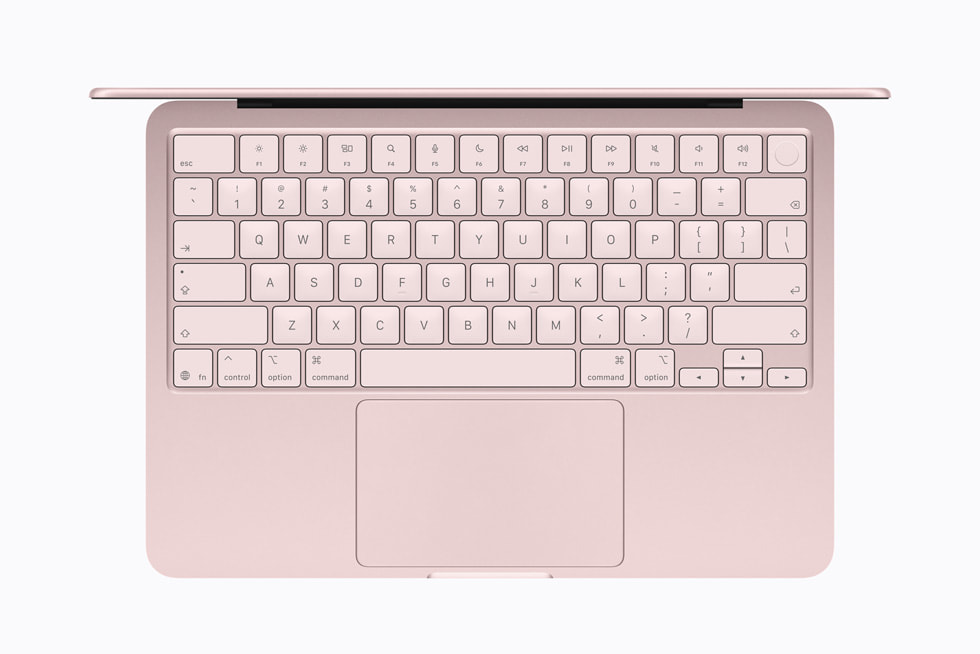
Ảnh: Apple - Mở Photo Booth qua Spotlight, kiểm tra hình từ camera tích hợp và đèn báo khi camera hoạt động. Sau đó mở Ghi âm, thu vài giây giọng nói rồi phát lại để thử micrô và loa.

Ảnh: Apple - Vào menu Apple > Cài đặt hệ thống > Âm thanh, chọn Đầu ra là loa tích hợp và Đầu vào là micrô tích hợp nếu ứng dụng đang dùng nhầm thiết bị ngoài. Tăng giảm âm lượng và nghe cả hai bên loa.
- Vào Cài đặt hệ thống > Wi-Fi, chọn mạng của bạn, nhập mật khẩu rồi mở một trang web. Vào Cài đặt hệ thống > Bluetooth, bật Bluetooth và ghép một phụ kiện sẵn có. Cuối cùng cắm thử thiết bị tương thích vào từng cổng mà mẫu máy cung cấp.
Trước khi kết luận camera hỏng, hãy đóng ứng dụng họp khác và kiểm tra trong Photo Booth xem camera tích hợp đã được chọn. Khi thử cổng, dùng thiết bị và cáp chắc chắn đang hoạt động; một cáp chỉ hỗ trợ sạc sẽ không chứng minh khả năng truyền dữ liệu.
Chạy Chẩn đoán Apple, xử lý lỗi và mẹo kiểm tra nhanh
Chẩn đoán Apple giúp tìm một số lỗi phần cứng, nhưng kết quả không thay thế được việc thử màn hình, bàn phím và kết nối bằng tay. Chỉ chạy sau khi đã kiểm tra các bước cơ bản; bạn cần tắt máy, tháo phụ kiện ngoài và có mạng nếu công cụ yêu cầu.
- Bấm menu Apple > Tắt máy, chờ màn hình tắt hẳn. Đặt máy trên mặt phẳng thoáng, tháo phụ kiện ngoài, có thể giữ nguồn điện cắm vào.
- Với MacBook dùng Apple silicon hoặc A18 Pro, nhấn giữ nút nguồn cho đến khi thấy “Tùy chọn”, rồi thả tay. Nhấn giữ Command-D cho đến khi máy khởi động lại vào Chẩn đoán Apple.
- Làm theo chỉ dẫn trên màn hình, chọn Wi-Fi nếu được hỏi và chọn bài kiểm tra phần cứng phù hợp. macOS Tahoe 26 trở lên cho phép chọn loại chẩn đoán như màn hình, bàn phím hoặc bàn di chuột.
- Ghi lại kết quả hoặc mã tham chiếu xuất hiện. Nếu có mã lỗi, chụp màn hình hoặc ghi chính xác mã và nhờ người bán hay Apple giải thích trước khi nhận máy.

Lỗi thường gặp / không làm được thì sao?
- Không vào được Chẩn đoán: tắt hẳn máy rồi làm lại; trên Mac Intel cũ, bật máy và giữ D ngay khi khởi động, hoặc Option-D nếu D không chạy.
- Không có mạng: thử mạng Wi-Fi khác. Kết quả chưa chạy được không đồng nghĩa máy bị lỗi.
- Số sê-ri hoặc cấu hình lệch: ngừng nhận máy, lưu ảnh nhãn và màn hình, yêu cầu đối chiếu lại đơn hàng.
- Pin báo bảo trì, cổng chập chờn, điểm màn hình rõ: ghi lại triệu chứng, thử một lần với phụ kiện khác rồi đề nghị kiểm tra hoặc đổi đúng theo thỏa thuận mua hàng.
Mẹo để không bỏ sót
Chụp ảnh hộp, số sê-ri, màn hình cấu hình và các lỗi nhìn thấy trong cùng buổi nhận hàng. Ghi vào một bảng ngắn: “đúng cấu hình”, “ngoại hình”, “màn hình”, “pin”, “camera/âm thanh”, “cổng và mạng”, “chẩn đoán”. Khi không chắc một dấu hiệu có phải lỗi, mô tả hiện tượng cụ thể và cho người bán xem trực tiếp sẽ hữu ích hơn việc tự kết luận từ ảnh trên mạng.
Chọn MacBook và hỗ trợ kiểm tra tại mac365.vn
Bạn có thể xem MacBook Neo cho nhu cầu học tập, làm việc cơ bản; MacBook Air M5 nếu muốn màn hình và cấu hình linh hoạt hơn; hoặc MacBook Pro M5 Pro cho công việc chuyên sâu. Khi nhận máy, hãy dùng checklist trên và đối chiếu đúng cấu hình của sản phẩm đã chọn. Bài cách kiểm tra số sê-ri MacBook giúp bạn xem kỹ hơn bước đối chiếu số máy.
Nguồn đối chiếu: Apple Support về số sê-ri, bảo hành, pin, Khóa kích hoạt, Chẩn đoán Apple; Apple Newsroom và trang so sánh Mac của Apple về dòng máy năm 2026.
Câu hỏi thường gặp
MacBook mới có bắt buộc pin 100% và 0 chu kỳ sạc không?
Không. Mức pin có thể thay đổi trong vận chuyển, còn chu kỳ sạc là tổng lượng điện đã dùng tương đương một lần đầy. Hãy xem thêm tình trạng pin và biểu hiện sử dụng thực tế.
Số sê-ri trên hộp và trong máy khác nhau thì làm gì?
Dừng nhận máy và yêu cầu người bán đối chiếu. Apple lưu ý số sê-ri trên vỏ hoặc hộp có thể không còn hiệu lực nếu bảng mạch logic từng được thay; với máy bán là mới cần giải thích và chứng từ rõ ràng.
Tra bảo hành thấy ngày mua không khớp có phải máy cũ?
Chưa chắc. Dữ liệu ngày mua có thể cần cập nhật. Giữ hóa đơn và liên hệ người bán hoặc Apple để xác minh.
Không thấy mục Touch ID trên MacBook Neo có phải lỗi?
Không hẳn. Một số cấu hình dùng nút nguồn thường. Hãy đối chiếu đúng thông số của cấu hình đã mua trước khi đánh giá.
Chẩn đoán Apple báo không có lỗi thì máy đã chắc chắn hoàn hảo?
Không. Công cụ này chỉ giúp phát hiện một số vấn đề phần cứng; bạn vẫn cần tự thử màn hình, bàn phím, pin, cổng, camera và kết nối.