21 cách sử dụng và bảo quản MacBook hiệu quả, bền đẹp năm 2026
21 cách dùng và bảo quản MacBook: sạc đúng, vệ sinh an toàn, kiểm soát nhiệt, sao lưu và cập nhật macOS theo hướng dẫn Apple.

MacBook có thể phục vụ công việc hằng ngày trong nhiều năm nếu được sạc, vệ sinh và mang theo đúng cách. Những thói quen nhỏ cũng giúp bạn phát hiện sớm vấn đề về pin, nhiệt độ hoặc dung lượng lưu trữ.
Bài viết tổng hợp 21 cách dùng và bảo quản MacBook Neo, MacBook Air, MacBook Pro, với thao tác theo menu tiếng Việt của macOS 27 Golden Gate; trên macOS Monterey 12 trở về trước, mục Cài đặt hệ thống được gọi là Tùy chọn hệ thống.
Quản lý pin và sạc nguồn đúng cách
Pin lithium-ion bị lão hóa dần theo thời gian sử dụng. Bạn có thể dùng các tùy chọn sạc của macOS để giảm thời gian pin ở mức đầy.
1. Bật tính năng Sạc pin được tối ưu hóa
Sạc pin được tối ưu hóa học thói quen sử dụng và có thể trì hoãn sạc quá 80% khi dự đoán máy cắm nguồn lâu. Tính năng cần macOS Big Sur 11 trở lên.
- Mở menu Apple () > Cài đặt hệ thống > Pin.
- Bấm nút Thông tin (i) cạnh Sạc; trên bố cục cũ, nút có thể ở cạnh Tình trạng pin.
- Bật Sạc pin được tối ưu hóa rồi bấm Xong.
Khi cần đầy sớm, mở menu trạng thái pin và chọn Sạc đầy ngay.
2. Đặt Giới hạn sạc 80% khi dùng máy cố định tại bàn
Giới hạn sạc cần Mac dùng chip Apple silicon và macOS Tahoe 26.4 trở lên. Phù hợp nếu bạn thường cắm nguồn tại bàn.
- Mở menu Apple () > Cài đặt hệ thống > Pin.
- Bấm nút Thông tin (i) cạnh Sạc.
- Chọn Giới hạn sạc từ 80% đến 100% rồi bấm Xong.
Máy ngừng sạc khi gần mức đã chọn; đôi khi vẫn sạc đến 100% để hiệu chỉnh ước tính pin.
3. Dùng bộ sạc và cáp phù hợp với kiểu máy
Công suất sạc phù hợp tùy kiểu máy. MacBook Neo được Apple đề xuất bộ sạc USB-C 20 W; MacBook Air và Pro có nhiều lựa chọn theo đời máy.
- Mở menu Apple () > Giới thiệu về máy Mac này để xem kiểu máy.
- Đối chiếu với bảng bộ sạc Apple đề xuất, rồi chọn cáp đúng cổng.
- Với bộ sạc bên thứ ba, chọn loại USB Power Delivery đáp ứng tiêu chuẩn an toàn; công suất thấp hơn có thể sạc chậm.
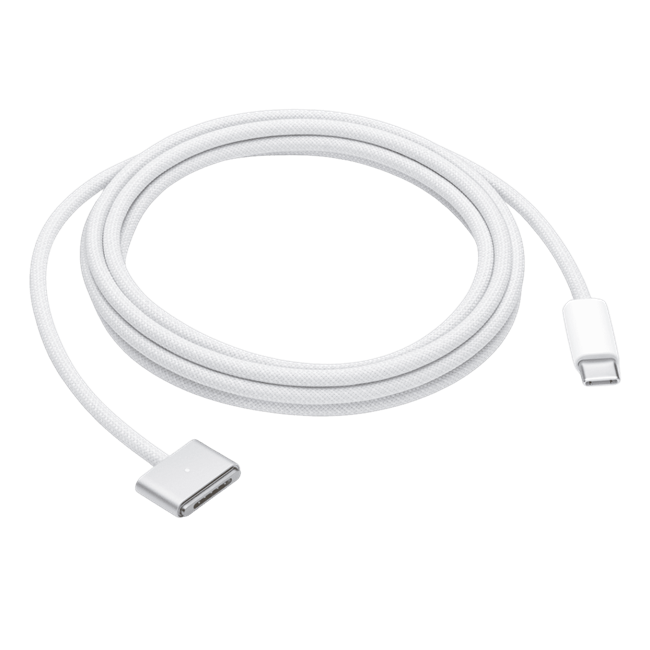
MacBook Neo sạc qua USB-C, không có MagSafe 3. Xem thêm cách sạc pin MacBook.
4. Tránh để pin cạn về 0% thường xuyên
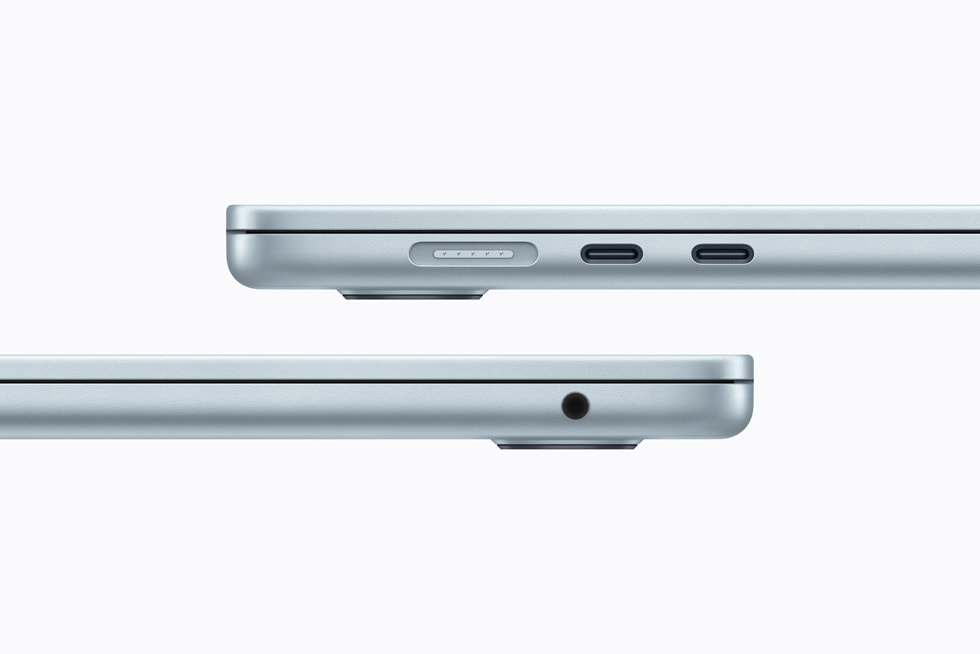
Hãy cắm sạc khi tiện, thay vì cố dùng máy đến mức tự tắt. Sạc từng phần trong ngày vẫn được tính vào chu kỳ sạc theo lượng điện đã dùng; bạn không cần xả pin về 0% trước mỗi lần cắm nguồn.
5. Kiểm tra chu kỳ sạc và độ chai pin định kỳ
Giới hạn chu kỳ sạc tùy kiểu máy. Apple thiết kế pin giữ đến 80% dung lượng ban đầu tại mức chu kỳ tối đa của kiểu máy tương ứng.
- Giữ Option (⌥) và bấm menu Apple () > Thông tin hệ thống.
- Trong Phần cứng, chọn Nguồn.
- Đọc Số lượng chu kỳ trong Thông tin pin và đối chiếu với bảng Apple.
Để xem dung lượng tối đa và tình trạng, mở Cài đặt hệ thống > Pin. Trạng thái Bình thường không có nghĩa pin còn như mới; nếu hệ thống đề xuất bảo trì hoặc thời lượng giảm rõ, hãy kiểm tra pin.
Kiểm soát nhiệt độ và môi trường hoạt động
Nhiệt độ cao ảnh hưởng đến pin và có thể khiến máy giảm hiệu năng để tự bảo vệ.
6. Đặt máy trên bề mặt phẳng, cứng và thoáng khí
Thông số của MacBook Air M5 ghi nhiệt độ hoạt động 10–35°C; hãy xem thông số của đời máy đang dùng nếu cần kiểm tra chính xác. Khi làm việc lâu, đặt máy trên bàn hoặc giá đỡ vững, tránh chăn gối mềm. Các mẫu MacBook có thiết kế tản nhiệt khác nhau, nên đừng giả định mọi máy đều có quạt hay khe gió ở đáy.
7. Kiểm tra ứng dụng gây nóng máy bằng Giám sát hoạt động
Nếu máy nóng khi không chạy việc nặng, hãy xem ứng dụng nào đang dùng nhiều CPU:
- Nhấn Command (⌘) + Phím cách, gõ Giám sát hoạt động và nhấn Return.
- Mở tab CPU, bấm cột % CPU để sắp xếp.
- Chọn ứng dụng liên tục dùng nhiều CPU hoặc có nhãn đỏ (Không phản hồi).
- Bấm Dừng > Thoát. Chỉ dùng Bắt buộc Thoát khi cần vì dữ liệu chưa lưu có thể mất.
8. Tránh để máy trong cốp xe hoặc ô tô dưới trời nắng
Không để MacBook trong cốp xe hoặc ô tô đóng kín dưới nắng. Nhiệt độ cao có thể vượt phạm vi bảo quản của máy và đẩy nhanh lão hóa pin. Nếu máy nóng bất thường sau khi di chuyển, hãy để máy nguội ở nơi khô ráo, thoáng khí trước khi dùng hoặc sạc.
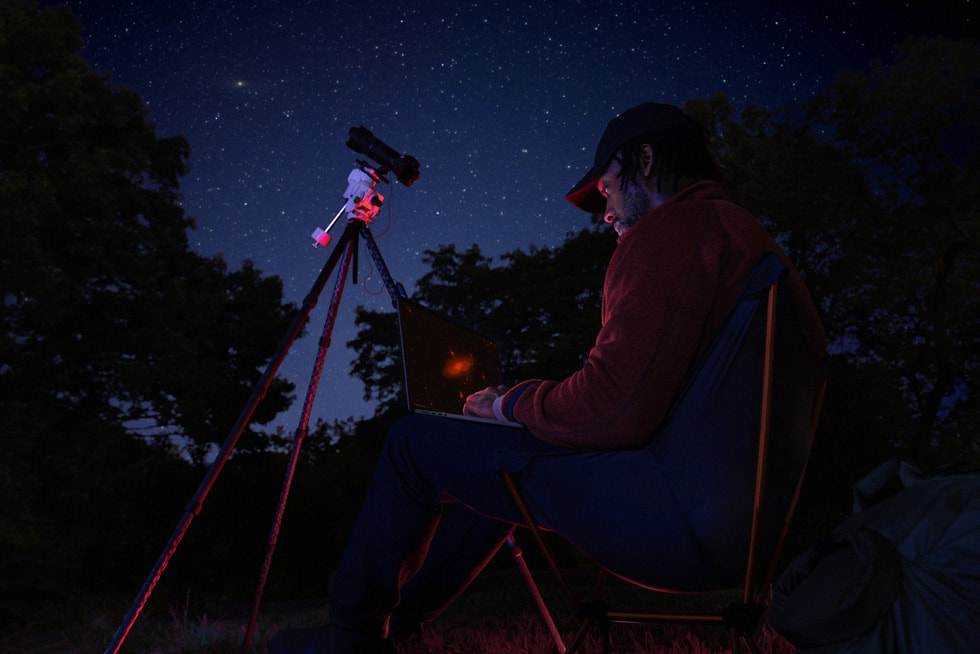
Vệ sinh màn hình, bàn phím và thân máy đúng chuẩn Apple
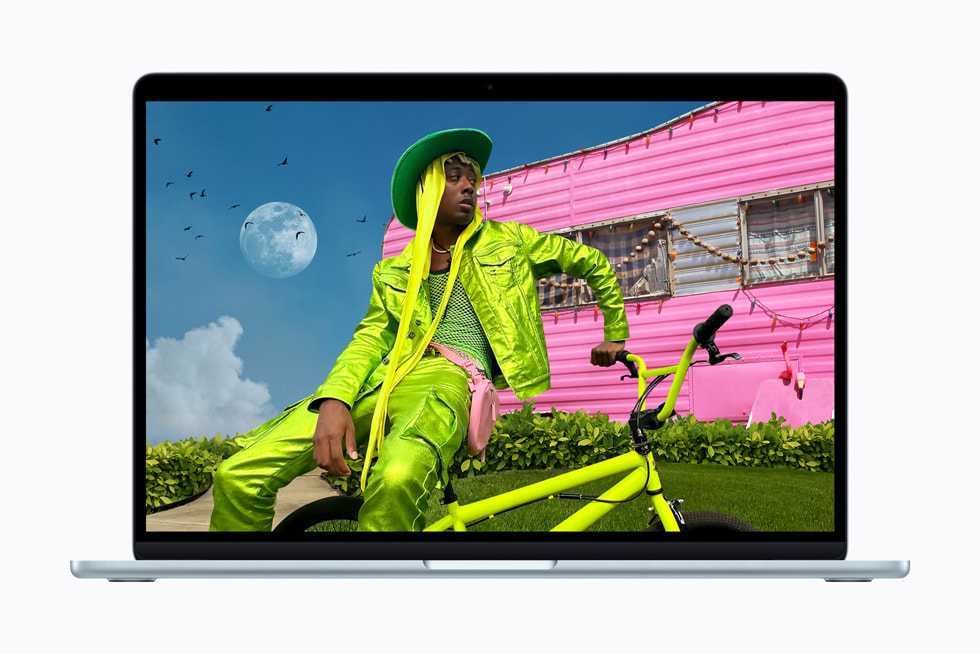
Bụi và dấu vân tay có thể làm màn hình khó nhìn; Apple hướng dẫn dùng khăn mềm, không xơ và tránh để chất lỏng lọt vào khe máy.
9. Lau màn hình Liquid Retina bằng khăn microfiber ẩm nước sạch
Với màn hình thông thường, Apple khuyên dùng khăn mềm không xơ làm ẩm nhẹ bằng nước:
- Tắt MacBook và rút cáp sạc, thiết bị ngoài.
- Làm ẩm nhẹ khăn bằng nước sạch; không để khăn nhỏ giọt.
- Lau nhẹ màn hình, tránh tì mạnh.
- Dùng phần khăn sạch, khô lau vệt ẩm còn lại.
Không phun chất lỏng trực tiếp lên máy. Với vết bẩn khó tẩy, Apple cho phép lau nhẹ bằng khăn làm ẩm bằng cồn isopropyl 70%.
10. Dùng khăn chuyên dụng cho màn hình Nano-texture
Nếu MacBook Pro có tùy chọn màn hình cấu trúc nano, hãy dùng khăn lau đi kèm máy để loại bỏ bụi và vết bẩn. Chỉ với vết bẩn khó tẩy hiếm gặp, Apple cho phép làm ẩm chính chiếc khăn đó bằng cồn isopropyl 70%. Đừng áp dụng cách lau màn hình thường cho màn hình nano.
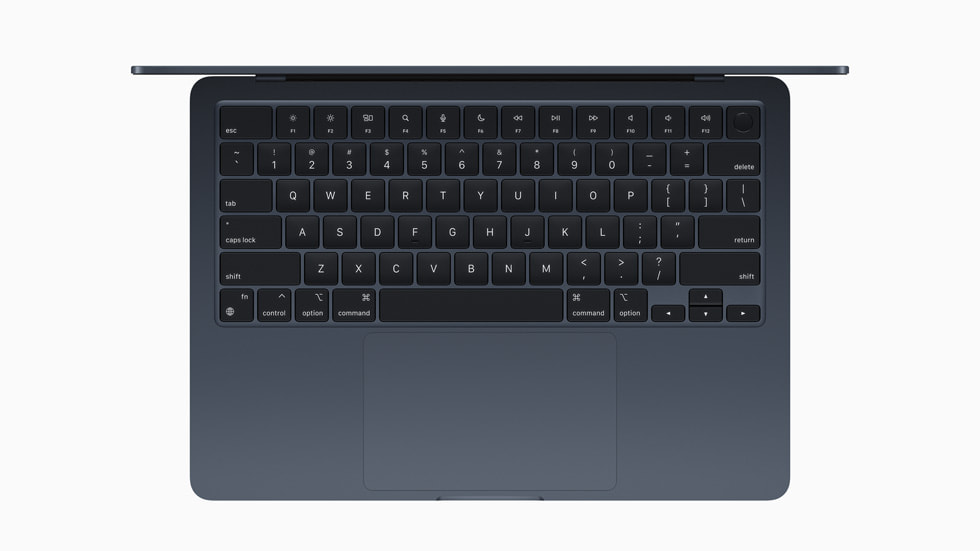
11. Vệ sinh bàn phím và chiếu nghỉ tay bằng cồn Isopropyl 70%
Tắt máy, rút sạc rồi lau bàn phím và vỏ bằng khăn mềm không xơ hơi ẩm. Apple cho phép khăn chứa cồn isopropyl 70% trên bề mặt cứng không xốp; tránh để ẩm lọt vào khe phím.
Nếu một phím không phản hồi, hướng dẫn khí nén của Apple áp dụng cho MacBook từ 2015 hoặc MacBook Pro từ 2016: giữ máy nghiêng 75°, giữ đầu ống cách bàn phím khoảng 1,3 cm, xịt từ trái sang phải, xoay máy sang hai bên rồi lặp lại. Không lật ngược bình khí. Xem thêm cách vệ sinh sản phẩm Apple.
12. Tránh xa nước lau kính và hóa chất tẩy rửa mạnh
Để bảo vệ bề mặt máy, tránh các vật liệu và chất tẩy sau:
- Nước lau kính gia dụng, nước lau sàn hoặc xà phòng.
- Axeton (nước rửa móng), dung môi công nghiệp.
- Nước oxy già, chất tẩy rửa chứa clo hoặc thuốc tẩy.
- Khăn giấy, khăn tắm hoặc vật liệu thô ráp có thể mài mòn bề mặt.
13. Làm sạch bụi ở cổng sạc MagSafe 3 và cổng Thunderbolt
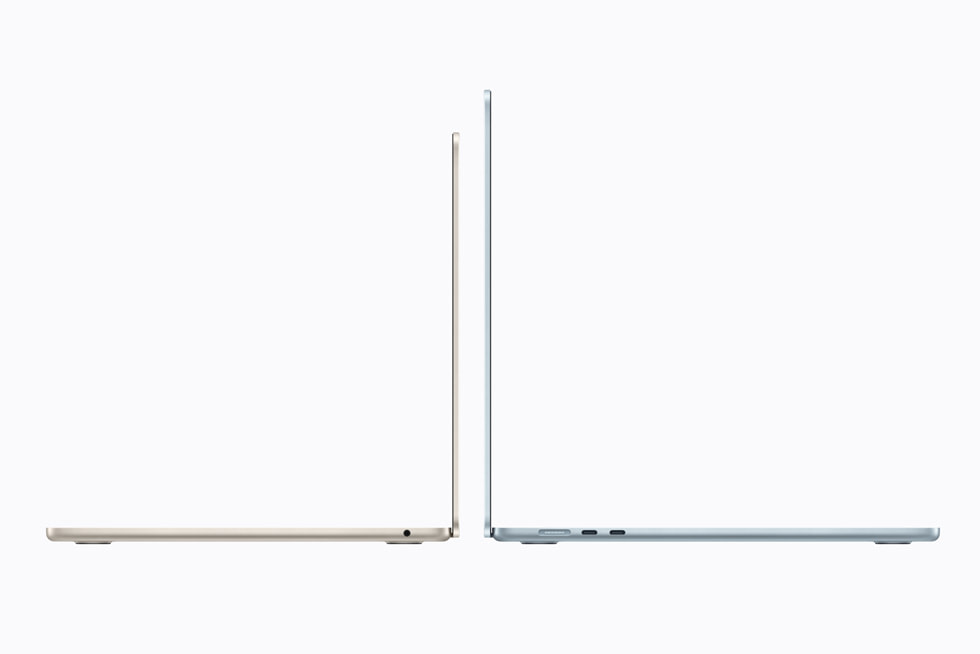
Nếu đầu nối sạc có bụi bám, rút nguồn, kiểm tra bằng mắt và lau nhẹ phần ngoài bằng khăn mềm khô. Không đưa vật kim loại, chất lỏng hoặc đầu nhọn vào cổng. Nếu cáp nóng, hư hoặc máy không sạc, ngừng dùng phụ kiện đó và xem hướng dẫn hỗ trợ của Apple. Mục này chỉ áp dụng cho máy có MagSafe 3; MacBook Neo không có cổng này.
Bảo vệ vật lý, bản lề và chống va đập
Thiết kế mỏng nhẹ đòi hỏi thao tác cẩn trọng khi gập mở và mang máy ra ngoài.
14. Tháo phụ kiện trước khi gập màn hình
Apple cảnh báo đóng nắp MacBook khi còn nắp che camera có thể làm hỏng màn hình. Nếu nắp che camera dày hơn 0,1 mm, hãy tháo trước khi gập máy. Kiểm tra và lấy phụ kiện đặt trên bàn phím ra trước khi đóng nắp.
Để kiểm soát ứng dụng dùng camera:
- Mở menu Apple () > Cài đặt hệ thống > Quyền riêng tư & Bảo mật > Camera.
- Bật hoặc tắt quyền của từng ứng dụng trong danh sách.
15. Gập mở màn hình nhẹ nhàng từ vị trí chính giữa
Khi mở máy, giữ thân máy ổn định và nâng nắp nhẹ nhàng từ mép giữa. Trước khi gập, kiểm tra xem trên bàn phím có bút, cáp, khăn hay phụ kiện nào không. Nếu bản lề kêu, nặng bất thường hoặc màn hình lệch, đừng cố bẻ chỉnh bằng tay.
16. Dùng túi chống sốc chất lượng khi di chuyển
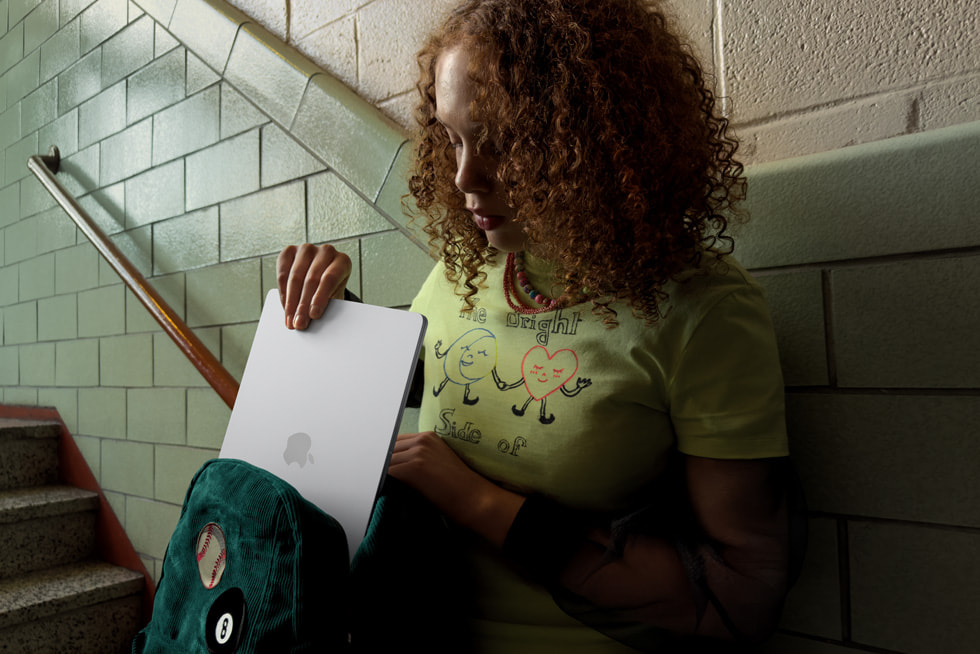
Dùng túi vừa kích thước máy và có lớp đệm; đặt máy ở ngăn riêng, tránh bị củ sạc hoặc vật cứng ép lên nắp. Để bình nước ở ngăn khác, kiểm tra nắp bình trước khi di chuyển. Nếu máy bị rơi hay cấn mạnh, kiểm tra vỏ, màn hình và cổng sạc trước khi cắm điện.
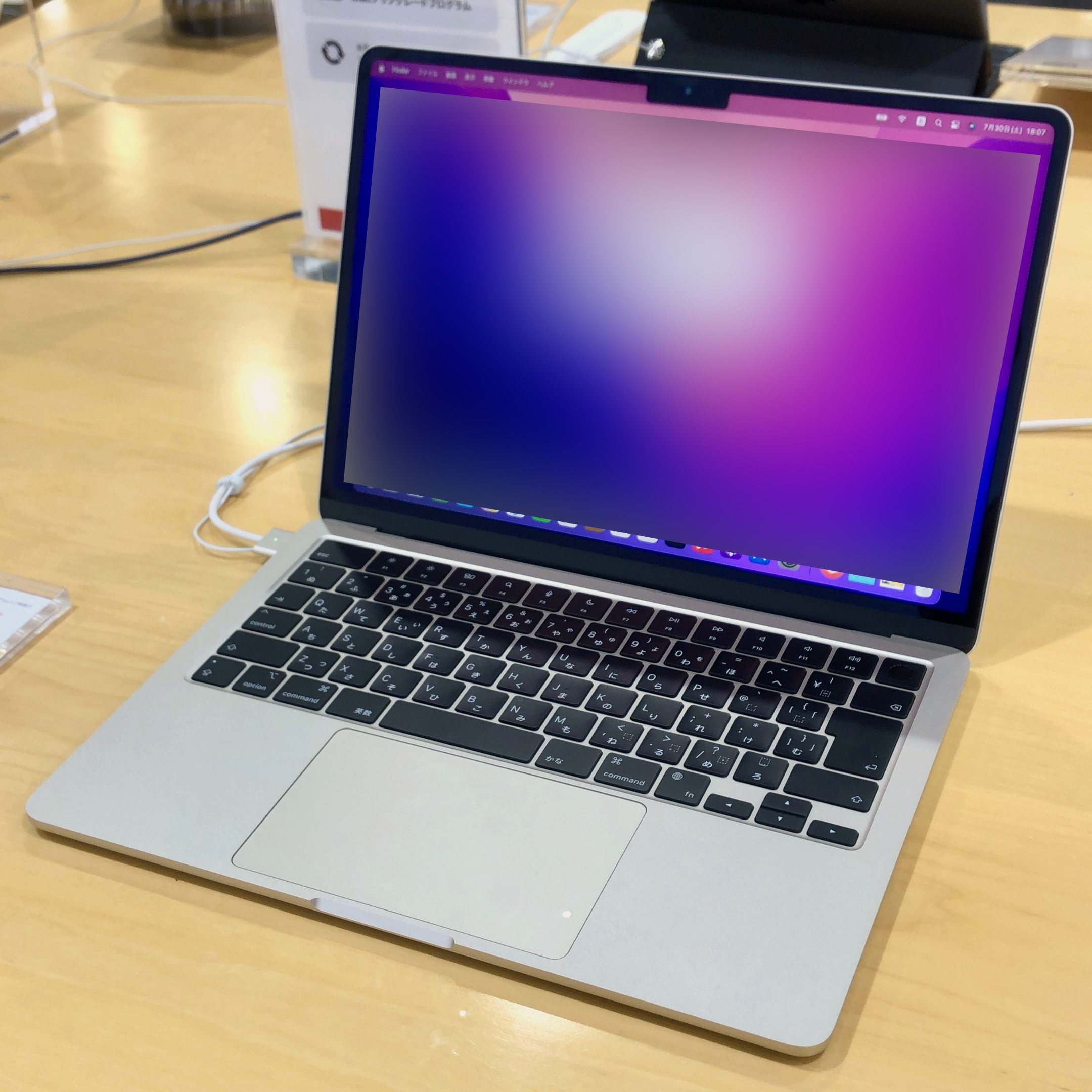
Quản lý dung lượng SSD, hệ thống và phần mềm macOS
Cập nhật phần mềm, kiểm tra dung lượng và sao lưu dữ liệu giúp bạn xử lý sự cố dễ hơn khi máy hoạt động chậm.
17. Theo dõi dung lượng trống trên ổ lưu trữ
Khi ổ khởi động gần đầy, macOS có thể không còn đủ chỗ cho tệp, bản cập nhật và bộ nhớ tạm. Không có một tỷ lệ trống cố định cho mọi MacBook.
- Mở menu Apple () > Cài đặt hệ thống > Cài đặt chung > Dung lượng.
- Xem phần nào đang chiếm chỗ; xóa tệp không cần hoặc chuyển dữ liệu lớn sang ổ ngoài sau khi sao lưu.
Xem thêm 10 cách tăng tốc MacBook.
18. Dùng chế độ Ngủ và khởi động lại khi cần
Gập nắp để máy vào chế độ Ngủ khi tạm dừng công việc và mở lại để tiếp tục. Nếu ứng dụng hoạt động bất thường, máy phản hồi chậm kéo dài hoặc bản cập nhật yêu cầu, chọn menu Apple () > Khởi động lại. Không có lịch khởi động lại cố định cho mọi người; trước khi khởi động lại, hãy lưu tài liệu đang mở.
19. Sao lưu dữ liệu tự động bằng Time Machine
Time Machine tự động sao lưu khi ổ sao lưu được kết nối. Chọn ổ có đủ dung lượng và kiểm tra dữ liệu đang lưu trên ổ trước khi thiết lập:
- Kết nối ổ ngoài vào cổng phù hợp trên MacBook.
- Mở menu Apple () > Cài đặt hệ thống > Cài đặt chung > Time Machine.
- Bấm Thêm ổ đĩa sao lưu hoặc nút Thêm (+), chọn ổ.
- Bấm Thiết lập ổ đĩa và làm theo lời nhắc. Nếu macOS yêu cầu xóa ổ, hãy sao chép dữ liệu trên ổ đó trước khi đồng ý.
20. Cập nhật macOS và cài ứng dụng chính chủ
Sao lưu dữ liệu trước khi cập nhật.
- Mở menu Apple () > Cài đặt hệ thống > Cài đặt chung > Cập nhật phần mềm.
- Nếu có bản phù hợp, bấm Cập nhật bây giờ và làm theo hướng dẫn trên màn hình.
macOS 27 Golden Gate là phiên bản hiện hành vào 06/10/2026; máy tương thích có thể vẫn dùng bản cũ. Ưu tiên Mac App Store hoặc website nhà phát triển khi cài ứng dụng. Xem thêm hướng dẫn cho người mới.
21. Tắt các ứng dụng tự khởi động cùng máy
Kiểm tra các ứng dụng tự mở nếu máy khởi động chậm:
- Mở menu Apple () > Cài đặt hệ thống > Cài đặt chung.
- Chọn Mục đăng nhập & Phần mở rộng.
- Trong Mở khi đăng nhập, chọn mục không cần tự mở rồi bấm Xóa (−).
- Trong Hoạt động trong nền của ứng dụng, chỉ tắt mục không cần đồng bộ hoặc chạy nền.
Lỗi thường gặp: không thấy tùy chọn hoặc máy vẫn nóng
Không thấy Giới hạn sạc? Kiểm tra chip và macOS tại menu Apple () > Giới thiệu về máy Mac này: tính năng cần chip Apple silicon và macOS 26.4 trở lên. Nếu pin dừng gần 80%, mở menu trạng thái pin để xem Sạc pin được tối ưu hóa hoặc Giới hạn sạc có hoạt động không; chọn Sạc đầy ngay khi cần.
Máy nóng bất thường? Đặt máy ở nơi thoáng, kiểm tra Giám sát hoạt động và đóng ứng dụng gây tải. Time Machine không nhận ổ? Kiểm tra cáp, cổng và định dạng ổ; sao chép dữ liệu trước khi đồng ý xóa ổ. Nếu pin biến dạng, có mùi lạ hoặc cổng sạc hư, ngừng sạc và tìm hỗ trợ kỹ thuật.
Bảng tóm tắt: Những điều nên làm và nên tránh khi sử dụng MacBook
| Hạng mục | Nên làm | Tránh |
|---|---|---|
| Pin | Dùng tùy chọn sạc và bộ sạc phù hợp. | Cố xả pin về 0%. |
| Nhiệt | Đặt máy trên bề mặt vững, thoáng. | Để trong xe dưới nắng. |
| Vệ sinh | Dùng khăn đúng loại màn hình. | Phun nước trực tiếp. |
| Di chuyển | Dùng túi có đệm, ngăn riêng. | Đóng nắp khi còn vật trên bàn phím. |
| Dữ liệu | Sao lưu và cập nhật phần mềm. | Bỏ qua cảnh báo ổ đầy. |
Tham khảo MacBook và phụ kiện tại mac365.vn
Hãy chọn những thói quen phù hợp với cách bạn sử dụng máy: kiểm tra pin, giữ máy sạch và thoáng, sao lưu dữ liệu trước khi phát sinh sự cố. Các thói quen này giúp bạn sử dụng và theo dõi thiết bị chủ động hơn.
Bạn có thể xem danh mục MacBook Air, MacBook Pro và bài hướng dẫn sạc pin MacBook trên mac365.vn để chọn máy hoặc tìm hiểu thêm về phụ kiện phù hợp.
Câu hỏi thường gặp
Có nên cắm sạc MacBook liên tục khi làm việc tại bàn không?
Bạn có thể cắm nguồn khi cần. Hãy bật Sạc pin được tối ưu hóa; nếu máy dùng chip Apple silicon và chạy macOS 26.4 trở lên, bạn có thể đặt Giới hạn sạc trong Cài đặt hệ thống > Pin, bấm nút Thông tin cạnh Sạc. Máy đôi khi vẫn sạc đến 100% để hiệu chỉnh mức pin.
Có nên dán miếng bảo vệ màn hình hoặc dùng nắp che camera?
Tránh đóng nắp khi còn phụ kiện đặt giữa màn hình và bàn phím. Apple cảnh báo nắp che camera dày hơn 0,1 mm có thể làm hỏng màn hình nếu không tháo trước khi gập máy; với miếng dán màn hình, hãy kiểm tra hướng dẫn của phụ kiện và tránh loại dày hoặc khó tháo.
Nên tắt máy hay chỉ gập nắp để ngủ?
Khi tạm dừng công việc, bạn có thể gập nắp để máy ngủ. Khởi động lại khi ứng dụng hoạt động bất thường, máy phản hồi chậm hoặc bản cập nhật yêu cầu; không cần theo một lịch cố định.
Màn hình MacBook nên lau bằng gì?
Với màn hình thường, tắt máy, rút sạc rồi dùng khăn mềm không xơ làm ẩm nhẹ bằng nước. Apple cho phép dùng khăn làm ẩm bằng cồn isopropyl 70% cho vết bẩn khó tẩy; màn hình cấu trúc nano cần khăn lau đi kèm máy. Không phun chất lỏng trực tiếp lên màn hình.