Cách check serial MacBook Air và tra bảo hành Apple chính xác
Hướng dẫn tìm số sê-ri MacBook Air trong macOS, trên máy và Tài khoản Apple; tra kiểu máy, bảo hành trên Apple và xử lý khi thông tin không khớp.

Muốn biết chiếc MacBook Air đang cầm trên tay thuộc đời nào và còn phạm vi bảo hành Apple hay không, trước hết bạn cần tìm đúng số sê-ri (serial). Chỉ đọc một dãy ký tự trên hộp rồi nhập vào trang tra cứu là chưa đủ khi mua máy đã qua sử dụng. Hướng dẫn này áp dụng cho MacBook Air M5 chạy macOS 27 Golden Gate và các đời Air cũ hơn; tên mục trên macOS Ventura 13 trở lên được ghi theo giao diện tiếng Việt.
Chuẩn bị trước khi kiểm tra số sê-ri
Bạn cần máy MacBook Air, kết nối internet để tra trực tuyến và, nếu có, hộp cùng chứng từ mua hàng. Hãy dùng chính máy đang định kiểm tra, mở khóa để vào màn hình nền; với máy cũ mua từ người khác, nên nhờ người bán thao tác trước mặt bạn. Không cần cài ứng dụng bên thứ ba hoặc cung cấp mật khẩu Tài khoản Apple cho ai.
Ghi lại số sê-ri từ trong macOS trước, rồi mới đối chiếu với số in trên thân máy và hộp. Đây là thứ tự hữu ích vì Apple lưu ý số in trên vỏ hoặc bao bì có thể không còn là số hiện tại nếu bảng mạch logic đã được thay trong quá trình sửa chữa. Bạn cũng nên giữ riêng ảnh chụp thông tin; không đăng công khai số sê-ri đầy đủ trên mạng.
Phân biệt ba loại mã: số sê-ri nhận diện một thiết bị; mã định danh kiểu máy, ví dụ Mac17,3, chỉ một dòng phần cứng; còn số hiệu linh kiện có dạng ký tự kết thúc bằng “/A” để mô tả phiên bản bán ra. Khi tra bảo hành, hãy nhập số sê-ri, không nhập mã định danh kiểu máy hay mã sản phẩm.
Cách tìm serial MacBook Air ngay trên máy
Cách 1: Giới thiệu về máy Mac này
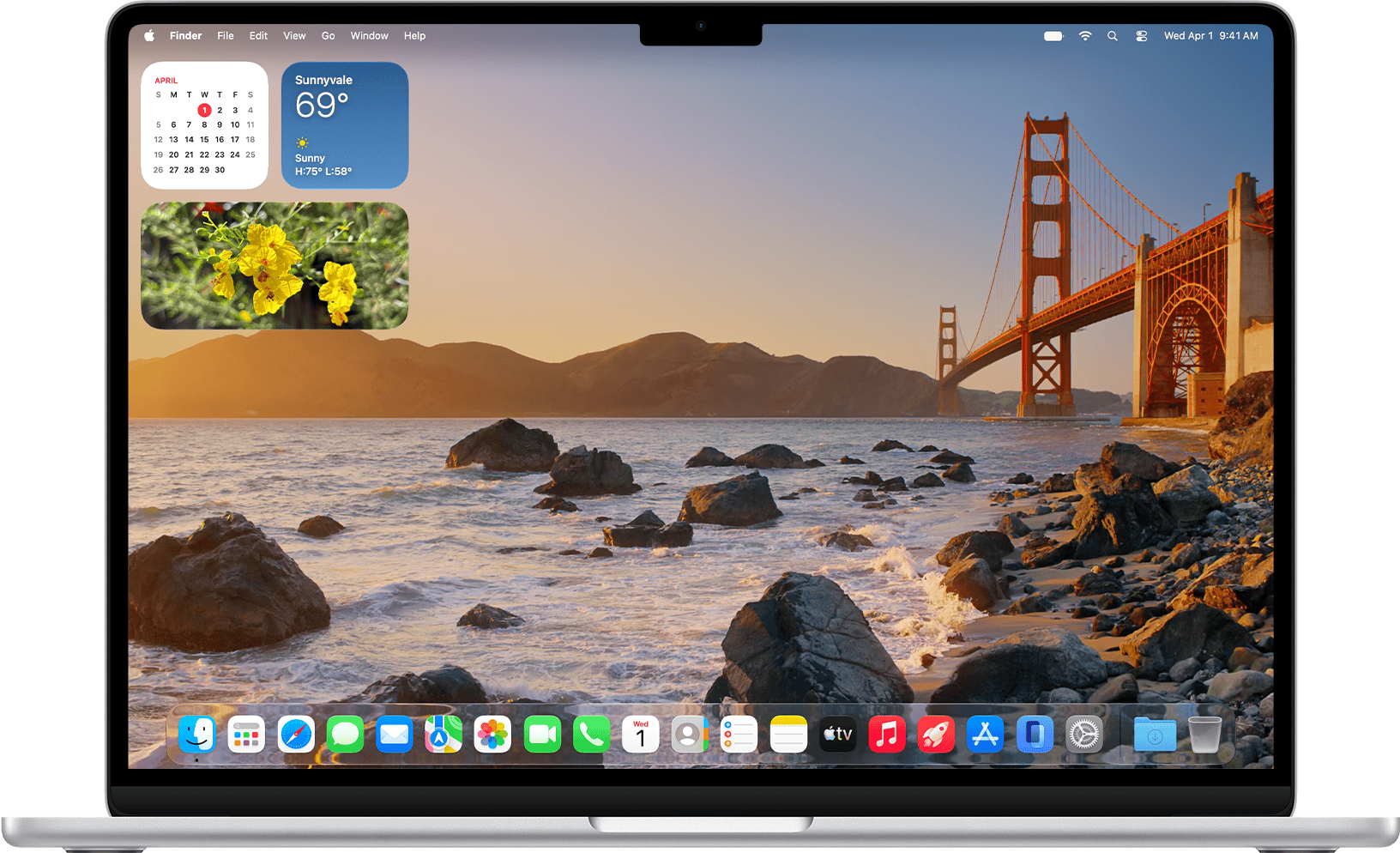
- Nhìn lên góc trên bên trái màn hình, bấm biểu tượng Apple trên thanh menu.
- Chọn Giới thiệu về máy Mac này. Một cửa sổ nhỏ hiện ảnh máy, tên kiểu máy, chip, bộ nhớ và số sê-ri.
- Đọc dòng Số sê-ri; chọn và sao chép dãy ký tự nếu cần dán vào trang Apple. Đồng thời ghi tên kiểu máy xuất hiện trong cùng cửa sổ để đối chiếu ở bước sau.
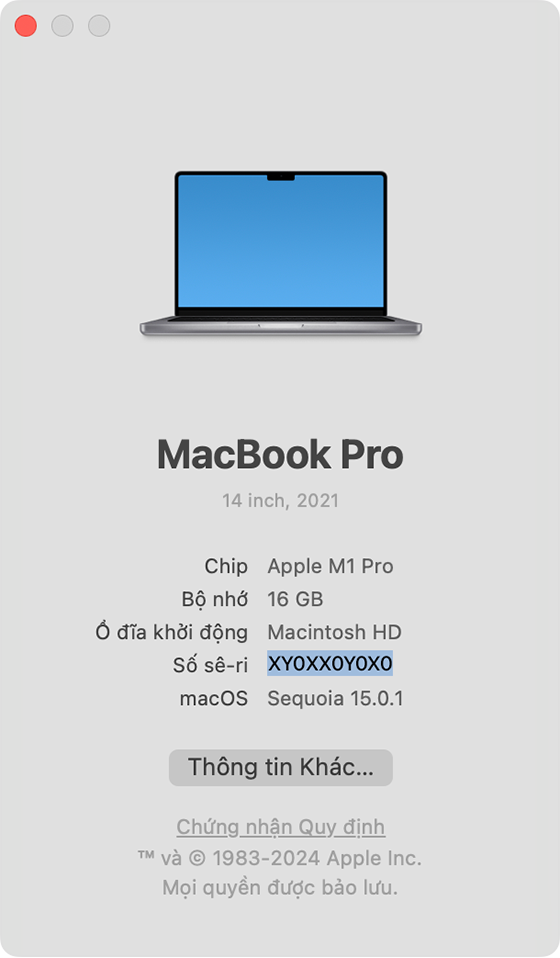
Ảnh minh họa của Apple Support có thể mang giao diện macOS cũ hơn, nhưng đường dẫn menu và vị trí thông tin vẫn giúp bạn nhận ra mục cần tìm. Nếu máy đặt ngôn ngữ tiếng Anh, tên menu tương ứng là About This Mac. Nếu cửa sổ không mở, hãy đóng ứng dụng đang che thanh menu hoặc bấm vào màn hình nền rồi thử lại.
Cách 2: Cài đặt hệ thống hoặc Thông tin hệ thống
- Bấm Apple > Cài đặt hệ thống.
- Trong thanh bên, bấm Cài đặt chung; bên phải chọn Giới thiệu.
- Tìm dòng Số sê-ri. Ngay gần đó, bạn có thể xem chip hoặc bộ xử lý, phiên bản macOS và mục Bảo hành. Đây là nơi thuận tiện nếu bạn muốn kiểm tra thêm cấu hình của chính chiếc máy.
Nếu cần kiểm tra phần cứng sâu hơn, Apple có thêm ứng dụng Thông tin hệ thống:
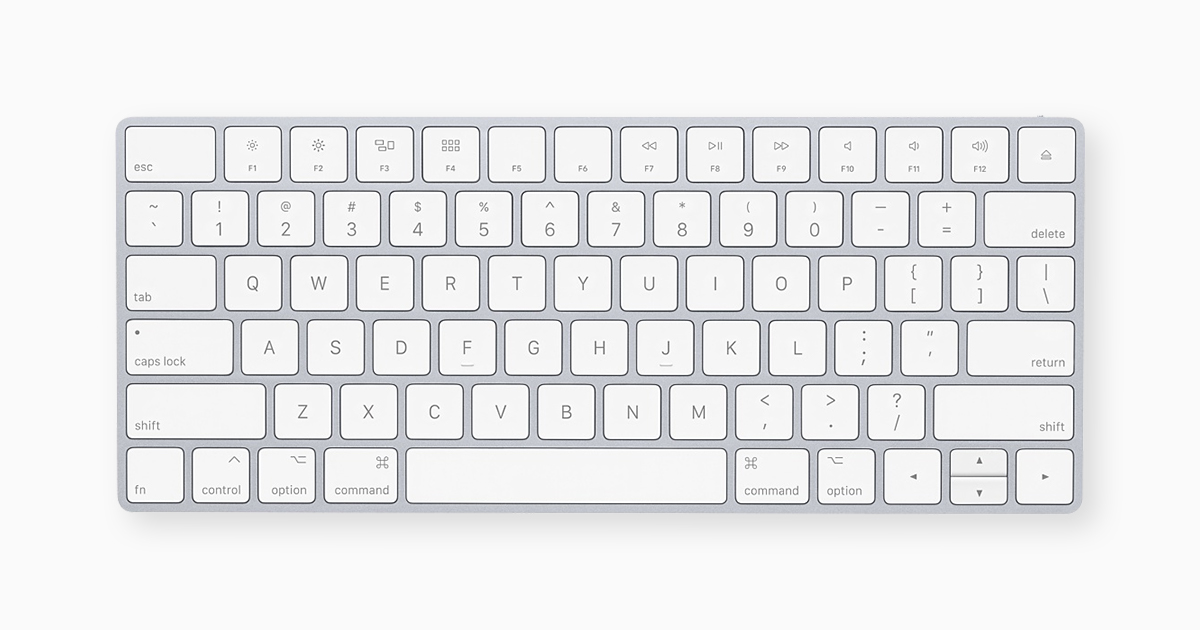
- Nhấn giữ phím Option trên bàn phím, đồng thời bấm Apple ở góc màn hình.
- Chọn Thông tin hệ thống trong menu vừa mở, rồi bấm Phần cứng ở thanh bên.
- Ở khung bên phải, tìm Số sê-ri và Mã định danh kiểu máy. Nếu muốn chép lại, bạn có thể chọn văn bản trong cửa sổ hoặc dùng menu Tệp > Đọc số sê-ri để máy đọc thành tiếng.
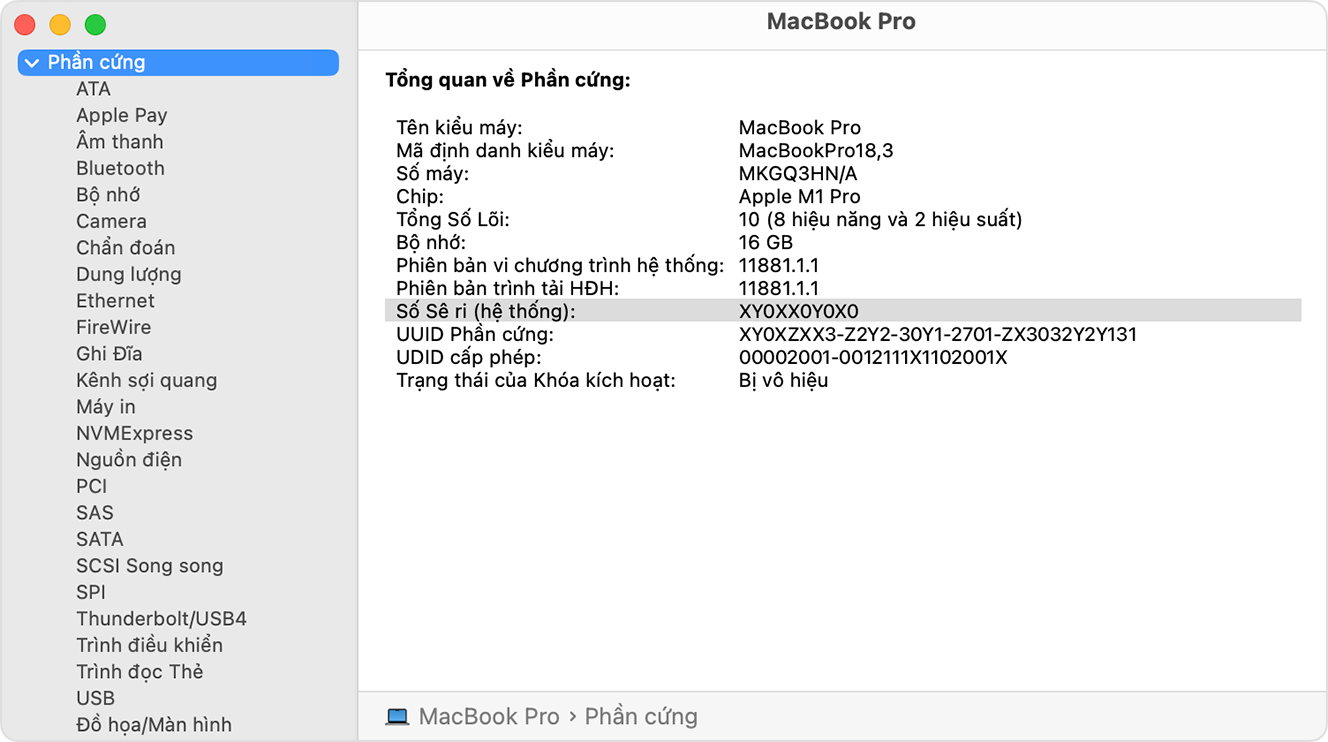
Trên macOS Monterey 12 và cũ hơn, ứng dụng cài đặt mang tên Tùy chọn hệ thống, nên đường dẫn “Cài đặt hệ thống > Cài đặt chung > Giới thiệu” có thể không giống màn hình bạn thấy. Lúc đó, cách nhanh nhất vẫn là Apple > Giới thiệu về máy Mac này hoặc mở Thông tin hệ thống bằng phím Option như trên.
Cách 3: khi máy không khởi động hoặc không ở cạnh bạn
- Nếu đang cầm máy nhưng không mở được macOS, tắt máy, rút nguồn, lật nhẹ đáy máy trên mặt phẳng mềm và tìm hàng chữ nhỏ gần các dấu kiểm định. Chụp ảnh rồi phóng to để đọc, tránh dùng vật cứng cạo lớp chữ.
- Nếu còn hộp gốc, tìm nhãn mã vạch trên cạnh hộp và đối chiếu dòng số sê-ri. Apple lưu ý ký tự “S” đứng trước dãy số khi quét mã vạch không phải một phần của số sê-ri.
- Nếu máy đã liên kết với Tài khoản Apple của bạn, mở account.apple.com trên trình duyệt, đăng nhập, chọn Thiết bị, rồi chọn chiếc Mac để xem tên kiểu máy và số sê-ri. Cách này chỉ hữu ích khi máy thực sự có trong danh sách thiết bị của tài khoản đó.
Không nhìn thấy serial trên hộp không đồng nghĩa máy không có số sê-ri. Hộp có thể đã mất, nhãn bị rách hoặc không phải hộp đi cùng máy. Ngược lại, serial trên hộp trùng số tra cứu vẫn chưa xác nhận hộp thuộc chính chiếc máy bạn đang cầm. Khi mua máy đã dùng, hãy ưu tiên xem số trong macOS, tình trạng tài khoản và chứng từ sửa chữa nếu từng thay linh kiện.
Tra số sê-ri và bảo hành trên trang chính thức của Apple
- Mở trình duyệt Safari, Chrome hoặc trình duyệt khác, nhập trực tiếp checkcoverage.apple.com vào thanh địa chỉ. Kiểm tra tên miền là của Apple trước khi nhập dữ liệu.
- Dán hoặc gõ số sê-ri lấy từ máy vào ô tra cứu. Nếu trang yêu cầu mã xác minh, nhập đúng ký tự đang hiển thị rồi bấm nút tiếp tục hoặc gửi.
- Đọc tên kiểu máy mà Apple trả về và so với cửa sổ Giới thiệu về máy Mac này. Nếu bạn đang kiểm tra MacBook Air 13 inch M5 nhưng kết quả là kiểu máy khác, hãy dừng và kiểm tra lại số đã nhập.
- Xem thông tin phạm vi bảo hành được trang hiển thị. Nếu muốn kiểm tra chi tiết gói AppleCare trên máy của mình, vào Apple > Cài đặt hệ thống > Cài đặt chung > AppleCare & Bảo hành, rồi chọn thiết bị. Bạn cũng có thể đăng nhập mysupport.apple.com và chọn máy trong danh sách.

Kết quả tra cứu nói lên điều gì? Trang Apple giúp nhận diện kiểu máy gắn với số sê-ri và xem trạng thái bảo hành trong hệ thống của Apple. Nó không phải giấy chứng nhận rằng toàn bộ linh kiện đang có trong máy đều nguyên bản, máy chưa từng sửa hoặc người bán là chủ sở hữu hợp pháp. Một dãy serial có thật vẫn có thể bị sao chép lên vỏ, hộp hoặc ảnh chụp của máy khác. Vì vậy, hãy đối chiếu nhiều nguồn và kiểm tra thực tế trước khi quyết định mua.
Apple cũng cho biết dữ liệu ngày mua và ngày hết hạn ước tính có thể chưa chính xác hoặc chưa kịp cập nhật. Nếu máy của bạn mới mua mà thời hạn hiển thị không khớp, giữ biên lai bán hàng gốc và làm theo hướng dẫn cập nhật ngày mua của Apple. Không suy ra ngày kích hoạt chính xác chỉ bằng cách trừ ngược từ ngày hết hạn bảo hành.
Đối chiếu đời máy: Air M5, M4 và những máy cũ hơn
Serial giúp tra tên kiểu máy, nhưng để nhận biết đời máy cho chắc, hãy so kết quả Apple với chip, kích thước và mã định danh trong Thông tin hệ thống. Bảng dưới đây là các ví dụ Apple đang liệt kê trong bài Xác định kiểu máy MacBook Air; đây không phải danh sách toàn bộ biến thể bộ nhớ và màu sắc.
| Kiểu máy | Năm ra mắt | Mã định danh kiểu máy | Điểm nên đối chiếu |
|---|---|---|---|
| MacBook Air 13 inch M5 | 2026 | Mac17,3 | Chip M5, tên 13 inch trên trang Apple |
| MacBook Air 15 inch M5 | 2026 | Mac17,4 | Chip M5, tên 15 inch trên trang Apple |
| MacBook Air 13 inch M4 | 2025 | Mac16,12 | Chip M4; không nhầm với đời M5 |
| MacBook Air 15 inch M4 | 2025 | Mac16,13 | Chip M4, màn hình lớn hơn |
| MacBook Air M2 | 2022 hoặc 2023 tùy cỡ | Mac14,2 hoặc Mac14,15 | Đối chiếu cả cỡ màn hình và năm |
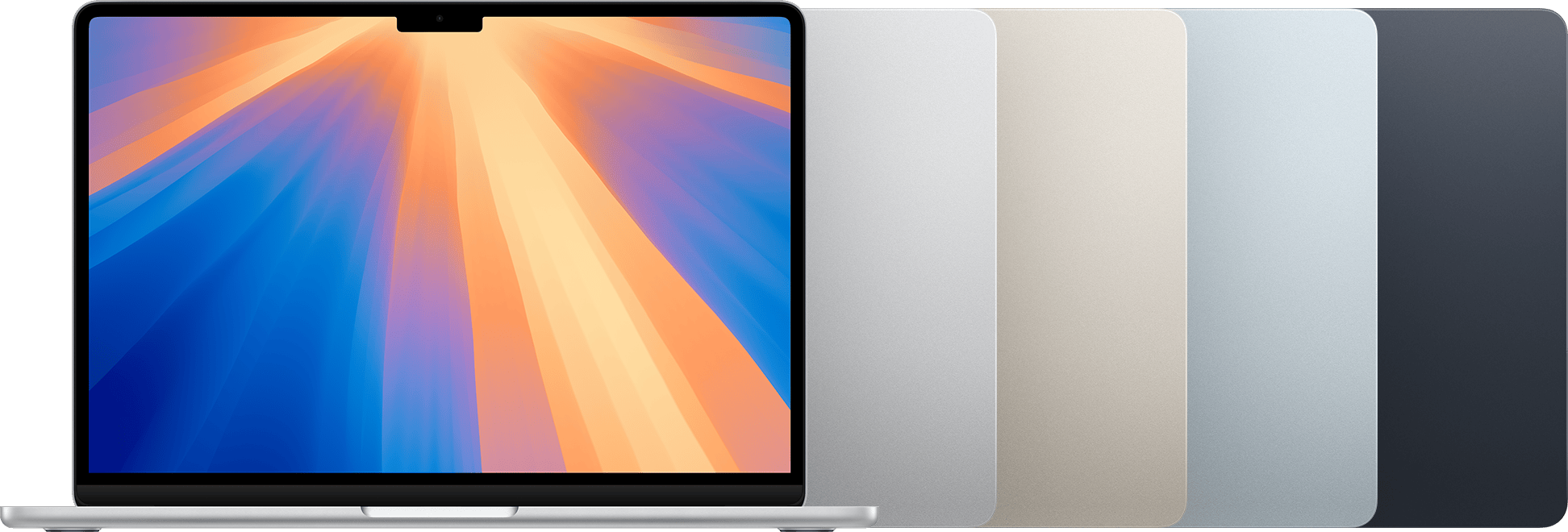
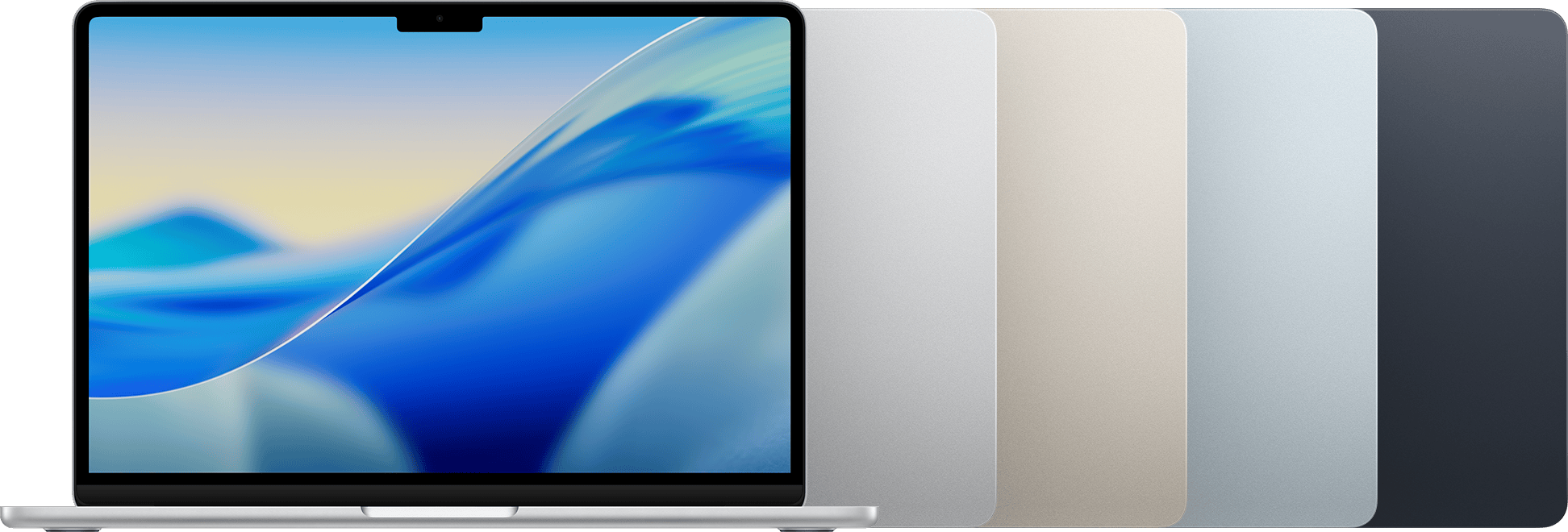
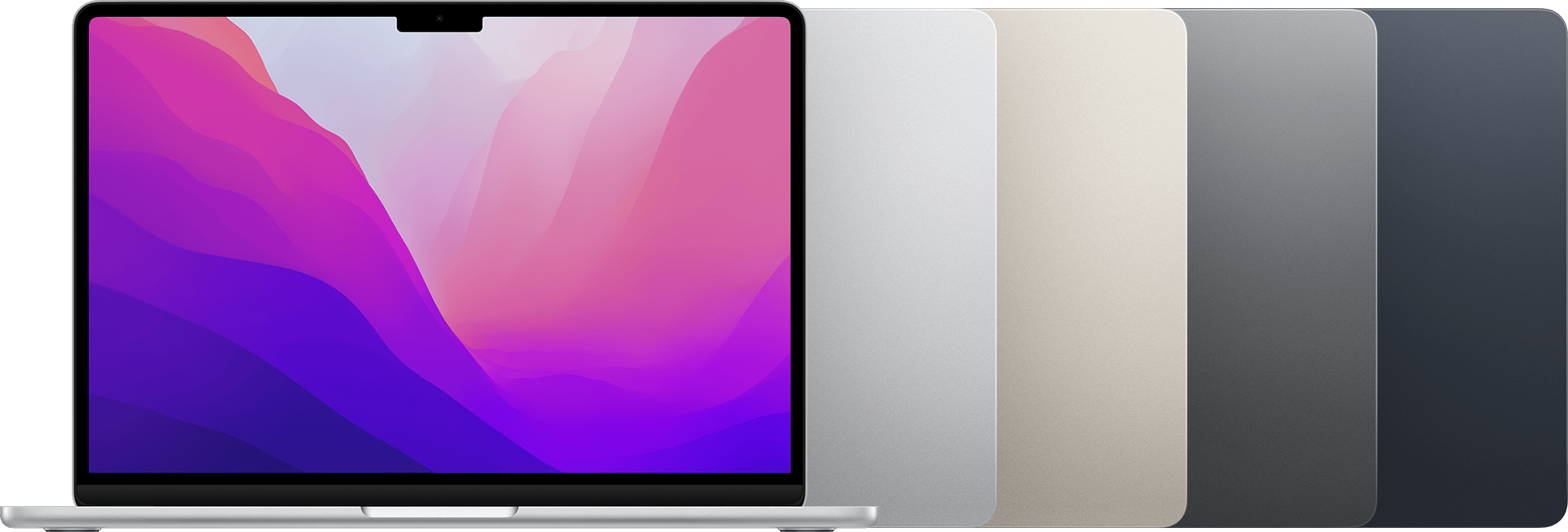
Ví dụ, máy ghi “MacBook Air 13 inch, M5” trong cửa sổ giới thiệu và “Mac17,3” ở Thông tin hệ thống là hai dữ kiện cùng hướng. Nếu trang bảo hành trả về một kiểu khác, có thể bạn đã nhập nhầm serial hoặc đang đọc serial từ hộp không đúng máy. Đừng dựa riêng vào màu vỏ: nhiều đời Air có màu tương tự nhau, và màu không thể cho biết dung lượng RAM hoặc SSD.
Với MacBook Air Intel hoặc M1 đã qua sử dụng, hãy dùng cùng quy trình chứ không tìm trên danh sách M5 rồi kết luận “không có máy”. Bài hỗ trợ của Apple liệt kê nhiều đời cũ; một số mẫu Intel không thể nâng cấp lên macOS 27. Phiên bản macOS đang cài trên máy và năm ra mắt máy là hai thông tin khác nhau.
Lỗi thường gặp: không tra được hoặc thông tin không khớp
- Trang báo serial không hợp lệ: gõ lại từ dòng Số sê-ri trong macOS, bỏ khoảng trắng thừa và kiểm tra ký tự. Apple dùng số 0 và 1 thay vì chữ O hoặc I trong số sê-ri sản phẩm phần cứng. Nếu đọc từ mã vạch, bỏ chữ “S” đứng trước dãy serial.
- Không có mạng hoặc mã xác minh khó đọc: kiểm tra kết nối, tải lại trang chính thức, thử một trình duyệt khác hoặc đợi rồi tra lại. Tránh nhập số vào trang “check serial” lạ yêu cầu đăng nhập hoặc thanh toán.
- Số ở đáy khác số trong macOS: có thể vỏ, hộp hoặc bảng mạch logic đã từng được thay. Apple nói số in trên máy hoặc hộp có thể không còn hợp lệ sau khi thay bảng mạch logic; hãy hỏi giấy tờ sửa chữa và liên hệ Apple nếu cần xác nhận.
- Không thấy máy trong account.apple.com: kiểm tra bạn đã đăng nhập đúng Tài khoản Apple và máy có được liên kết với tài khoản ấy. Đừng đăng nhập tài khoản của người bán trên thiết bị của mình để “thử”, và đừng coi sự vắng mặt trong danh sách là kết luận về nguồn gốc máy.
- Bảo hành hiện ngày lạ: lưu chứng từ gốc để yêu cầu Apple điều chỉnh ngày mua. Dữ liệu trực tuyến chỉ phản ánh phạm vi Apple đang ghi nhận; chính sách bảo hành riêng của cửa hàng, nếu có, cần xem trong giấy tờ mua bán.
Nếu số trong macOS không khớp nhiều nguồn, người bán không giải thích được lịch sử sửa chữa, hoặc máy chưa thể vào màn hình nền để bạn xem trực tiếp, hãy tạm dừng giao dịch. Tra serial chỉ là một bước trong việc kiểm tra MacBook cũ; pin, màn hình, bàn phím, cổng, khả năng đăng xuất tài khoản và tình trạng quản lý thiết bị cũng cần được kiểm tra riêng.
Mẹo kiểm tra nhanh mà vẫn cẩn thận
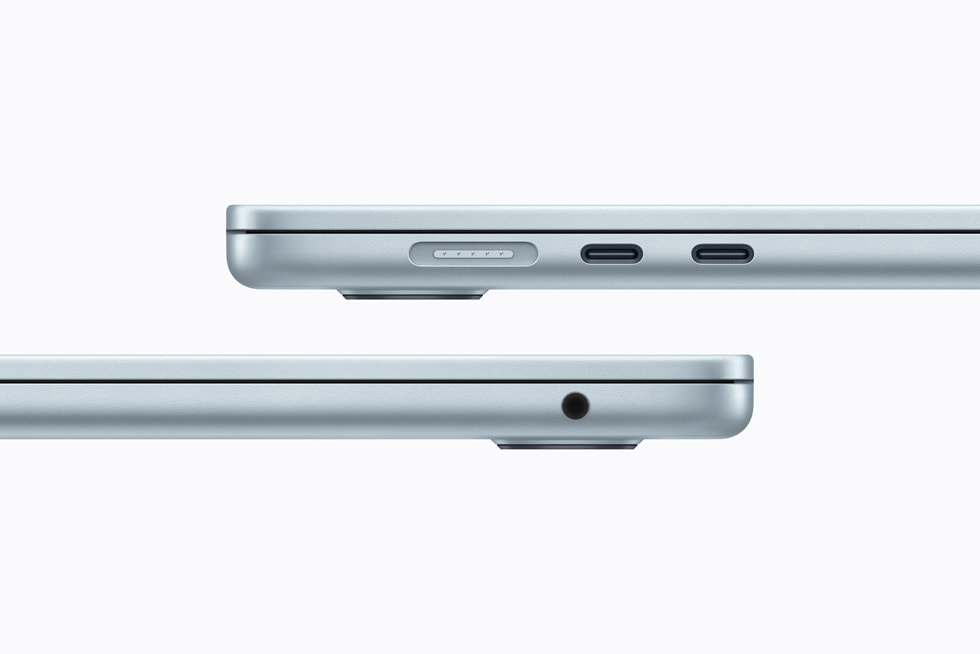
Nhìn trực tiếp chiếc máy và mở macOS trước khi quyết định; ngay cả các chi tiết bên ngoài đẹp, như cổng và vỏ, cũng không thay thế được việc đối chiếu số trong hệ thống.
- Chụp Giới thiệu về máy Mac này và Thông tin hệ thống > Phần cứng trong cùng buổi kiểm tra. So tên máy, chip, mã định danh và serial trước khi xem hộp.
- Sao chép serial trực tiếp từ macOS sang trang Apple để giảm lỗi gõ; nếu phải đọc từ mặt đáy, dùng camera điện thoại phóng to trong đủ sáng.
- Giữ ảnh kết quả tra cứu và chứng từ mua hàng để đối chiếu sau này. Khi gửi ảnh công khai để hỏi cộng đồng, che bớt serial và dữ liệu cá nhân.
- Nếu cần kiểm tra bảo hành từ chính máy đang dùng, mở Cài đặt hệ thống > Cài đặt chung > Giới thiệu rồi xem mục Bảo hành; đối chiếu tiếp với AppleCare & Bảo hành hoặc trang web Apple khi cần thông tin chi tiết.
Mẹo quan trọng nhất là kiểm tra tại chỗ trên đúng chiếc máy. Ảnh chụp màn hình do người bán gửi trước có thể giúp sàng lọc, nhưng bạn vẫn nên nhìn thấy cùng số sê-ri trong macOS khi nhận máy. Với máy mới nguyên hộp, nên ghi nhận thông tin trên hộp rồi kiểm tra lại trong máy sau khi mở và thiết lập.
Chọn MacBook Air và xem hướng dẫn tại mac365.vn
Nếu đang tìm máy để tự kiểm tra trước khi mua, bạn có thể xem danh mục MacBook Air, các mẫu MacBook Air M5 hoặc trang MacBook Air 13 inch M5 16GB/512GB. Khi kiểm tra máy đã qua sử dụng, bài hướng dẫn kiểm tra MacBook khi mua giúp bạn xem thêm các hạng mục ngoài serial.

Dù chọn đời máy nào, hãy lấy số sê-ri từ macOS, tra trên tên miền Apple và đối chiếu với chiếc máy thực tế cùng chứng từ. Ba bước ấy giúp bạn hiểu đúng kết quả tra cứu và tránh kết luận vội chỉ từ một mã trên hộp.
Câu hỏi thường gặp
Số sê-ri hợp lệ trên trang Apple có chứng minh MacBook Air là hàng thật không?
Không. Trang Apple cho biết kiểu máy và phạm vi bảo hành gắn với số sê-ri đó, nhưng không xác nhận toàn bộ linh kiện hoặc lịch sử sở hữu của chiếc máy đang cầm. Hãy kiểm tra số trong macOS và đối chiếu máy thực tế.
Máy không lên nguồn thì tìm serial ở đâu?
Bạn có thể xem số in ở mặt đáy hoặc trên nhãn hộp gốc. Nếu máy thuộc Tài khoản Apple của bạn, đăng nhập account.apple.com rồi mở Thiết bị; khi máy hoạt động lại, hãy ưu tiên kiểm tra số trong macOS.
Vì sao số trên vỏ khác số trong macOS?
Apple cho biết sau khi thay bảng mạch logic, số in trên thân máy hoặc hộp có thể không còn là số sê-ri hiện tại. Hãy yêu cầu chứng từ sửa chữa và tra số đang hiện trong máy.
Trang Apple báo bảo hành hết hạn dù tôi vừa mua máy thì làm sao?
Ngày mua ước tính trong hệ thống Apple có thể sai hoặc chưa cập nhật. Giữ biên lai bán hàng gốc và làm theo hướng dẫn cập nhật ngày mua của Apple.
MacBook Air M5 có những kiểu máy nào?
Theo danh sách hỗ trợ của Apple, MacBook Air M5 năm 2026 có bản 13 inch mã định danh Mac17,3 và bản 15 inch mã Mac17,4. Mã định danh kiểu máy khác với số sê-ri riêng của từng chiếc.