Cách gõ tiếng Việt trên Mac: Telex, VNI và sửa lỗi thường gặp 2026
Cách thêm nguồn nhập tiếng Việt trên macOS 27, chuyển nhanh giữa các bộ gõ, cài EVKey hoặc OpenKey khi cần và kiểm tra các lỗi gõ chữ thường gặp.
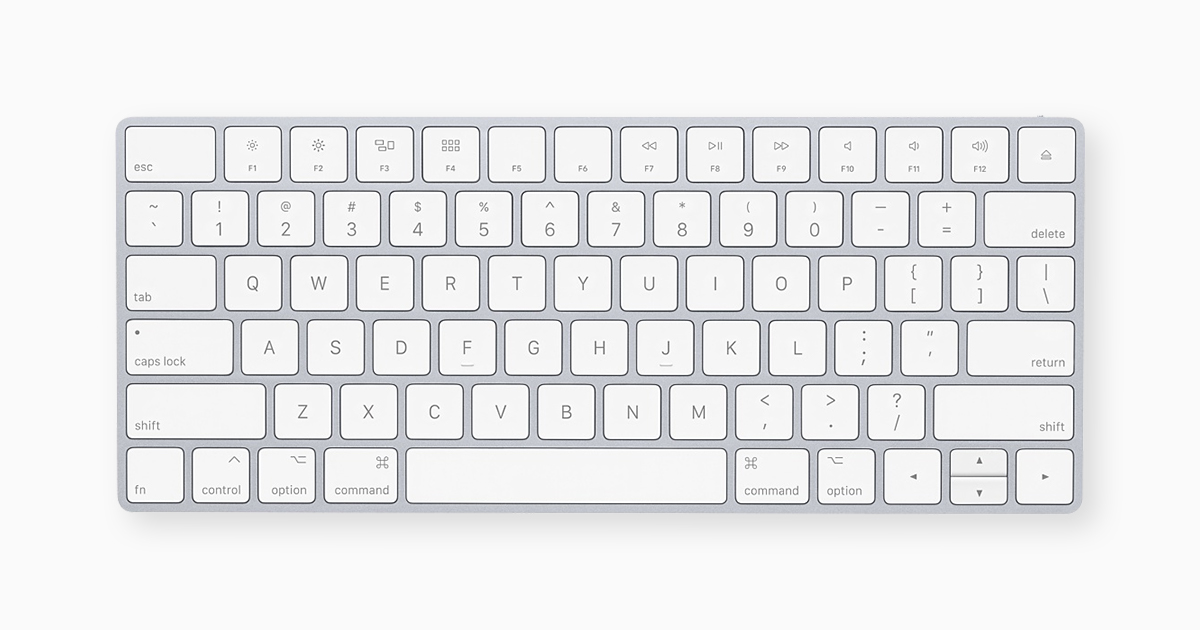
Bạn mới chuyển sang Mac và gõ “tieengs Vieetj” mà chữ vẫn không có dấu? Trên macOS 27 Golden Gate, bạn có thể dùng ngay nguồn nhập tiếng Việt có sẵn; nếu cần gõ tắt hoặc dùng bảng mã cũ, EVKey và OpenKey là hai lựa chọn khác. Các bước dành cho macOS 27; phần cuối có lưu ý cho bản cũ.
Bật bộ gõ tiếng Việt có sẵn trên macOS
Trước khi bắt đầu, hãy xác định máy đang dùng phiên bản nào: bấm menu Apple () > Giới thiệu về máy Mac này. Tên menu dùng giao diện tiếng Việt; giao diện tiếng Anh hiển thị System Settings, Keyboard, Text Input và Edit. Bạn không cần cài ứng dụng ngoài để dùng Telex hoặc VNI.
Apple liệt kê các nguồn nhập Vietnamese, Simple Telex, Telex, VIQR và VNI cho macOS Golden Gate. Với người đã quen UniKey trên Windows, Telex hoặc VNI thường dễ bắt đầu. Simple Telex có một khác biệt hữu ích: chữ w ở đầu từ không tự biến thành ư; theo tác giả UniKey, kiểu này cũng không xử lý phím [ và ]. Bạn có thể thêm nhiều kiểu rồi gõ thử để chọn.
- Bấm menu Apple () > Cài đặt hệ thống.
- Trong thanh bên, cuộn xuống và bấm Bàn phím.
- Tại phần Nhập văn bản, bấm Sửa cạnh Nguồn đầu vào.
- Bấm nút Thêm (+) trong cửa sổ nguồn đầu vào, rồi tìm Tiếng Việt.
- Chọn Telex, Simple Telex hoặc VNI; nếu muốn thử nhiều kiểu, chọn các mục bạn cần. Bấm Thêm.
- Bấm Xong, mở menu Đầu vào trên thanh menu và chọn nguồn tiếng Việt vừa thêm. Mở Ghi chú, gõ thử một câu có dấu để kiểm tra.
Nếu không thấy nút Thêm, hãy kiểm tra bạn đã bấm Sửa trong phần Nhập văn bản, không phải phần Phím tắt. Trên macOS Monterey 12 trở về trước, đường dẫn là menu Apple () > Tùy chọn hệ thống > Bàn phím > Nguồn đầu vào > dấu cộng (+). Tên và vị trí một số điều khiển có thể khác giữa các đời macOS.
Bảng phím Telex và VNI để gõ thử
Dấu thanh có thể đặt sau nguyên âm hoặc sau phần còn lại của từ, tùy kiểu gõ và ứng dụng. Hãy bắt đầu bằng các ví dụ ngắn.
| Chữ hoặc dấu | Telex | VNI | Ví dụ |
|---|---|---|---|
| Sắc, huyền, hỏi, ngã, nặng | s, f, r, x, j | 1, 2, 3, 4, 5 | as → á; a2 → à |
| â, ê, ô | aa, ee, oo | a6, e6, o6 | aas → ấ; e6 → ê |
| ơ, ư | ow, uw | o7, u7 | ow → ơ; u7 → ư |
| ă | aw | a8 | aw → ă; a8 → ă |
| đ | dd | d9 | ddi → đi; d9i → đi |
Nếu “a1” vẫn hiện nguyên dạng, kiểm tra menu Đầu vào đã chọn VNI chưa. Khi gõ tiếng Anh, chuyển sang ABC hoặc thử Simple Telex.
Chuyển giữa tiếng Việt và tiếng Anh khi đang gõ
Sau khi thêm nguồn tiếng Việt, macOS thường hiện menu Đầu vào ở bên phải thanh menu. Bấm biểu tượng để đọc tên nguồn đang chọn. Có thể chuyển bằng các cách sau:
- Nhấn Control + Dấu cách để quay về nguồn đầu vào dùng gần nhất. Nếu có nhiều nguồn, nhấn Control + Option + Dấu cách để sang nguồn kế tiếp.
- Muốn xem danh sách nguồn ngay gần điểm nhập, giữ Control rồi nhấn Dấu cách; tiếp tục nhấn Dấu cách đến khi chọn đúng nguồn.
- Với bàn phím có phím Fn hoặc Địa cầu, vào menu Apple () > Cài đặt hệ thống > Bàn phím. Ở menu “Nhấn phím fn để” hoặc “Nhấn phím Địa cầu để”, chọn Thay đổi nguồn đầu vào, rồi thử nhấn phím đó.
- Nếu thích dùng chuột, bấm menu Đầu vào trên thanh menu và chọn ABC hoặc nguồn Tiếng Việt cần dùng. Nếu biểu tượng vắng mặt, vào Cài đặt hệ thống > Bàn phím > Nhập văn bản > Sửa và bật Hiển thị menu Đầu vào trong thanh menu.
Không nên dùng hướng dẫn “bật Caps Lock để đổi Việt/Anh” như một quy tắc chung. Apple mô tả tùy chọn Caps Lock cho việc chuyển giữa nguồn nhập dùng chữ La-tinh và nguồn không dùng chữ La-tinh; Telex và ABC đều dùng chữ La-tinh. Nếu tổ hợp Control + Dấu cách không hoạt động, mở Cài đặt hệ thống > Bàn phím > Phím tắt để xem phím tắt trên máy có bị đổi hay trùng với ứng dụng khác không.
Khi nào nên dùng EVKey hoặc OpenKey?
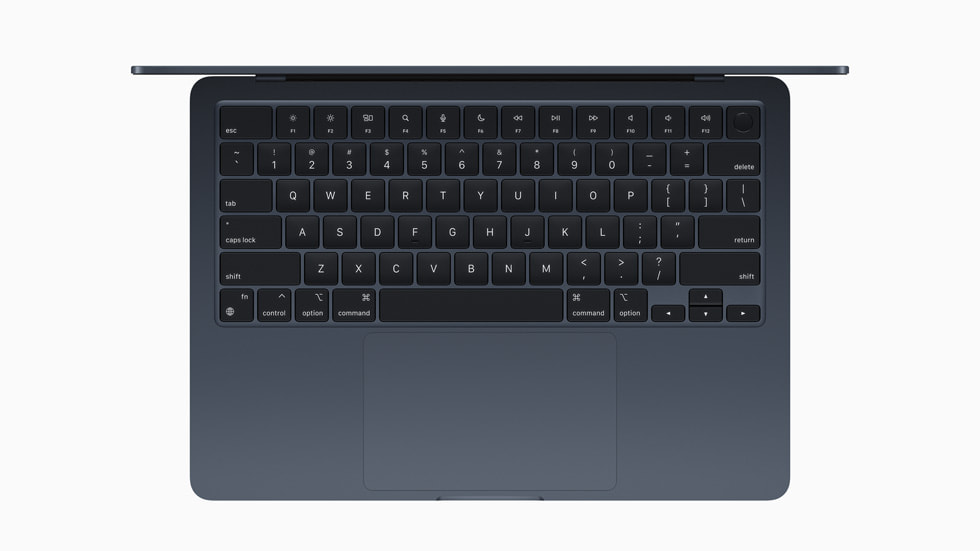
Bộ gõ có sẵn là điểm khởi đầu hợp lý vì không cần cấp quyền cho ứng dụng khác. EVKey và OpenKey hữu ích khi bạn cần bảng gõ tắt, bảng mã cũ hoặc tùy chọn riêng cho từng ứng dụng. Hãy thử bộ gõ trong chính ứng dụng bạn thường dùng.
| Nhu cầu | Bộ gõ macOS | EVKey | OpenKey |
|---|---|---|---|
| Telex, VNI | Có sẵn | Có | Có |
| Cài ứng dụng riêng | Không | Có | Có |
| Gõ tắt theo danh sách | Có Thay thế văn bản | Có macro | Có macro |
| Bảng mã TCVN3, VNI Windows | Không phải lựa chọn trong bộ gõ mặc định | Nhà phát triển liệt kê hỗ trợ | Nhà phát triển liệt kê hỗ trợ |
| Tùy chọn theo ứng dụng | Chuyển nguồn thủ công | Nhà phát triển liệt kê hỗ trợ | Có chế độ nhớ theo ứng dụng |
Chỉ tải từ trang EVKey hoặc trang phát hành OpenKey. EVKey cho Mac được phát hành dưới dạng tệp ZIP; OpenKey cung cấp tệp DMG. Bản EVKey cho Mac được Homebrew mô tả là ứng dụng Intel và cần Rosetta 2 trên máy Apple silicon, nên đừng tự giả định nó chạy native trên M-series. Nếu máy dùng chip Apple, bạn có thể kiểm tra tình trạng Rosetta trước khi chọn EVKey, hoặc bắt đầu bằng bộ gõ macOS.
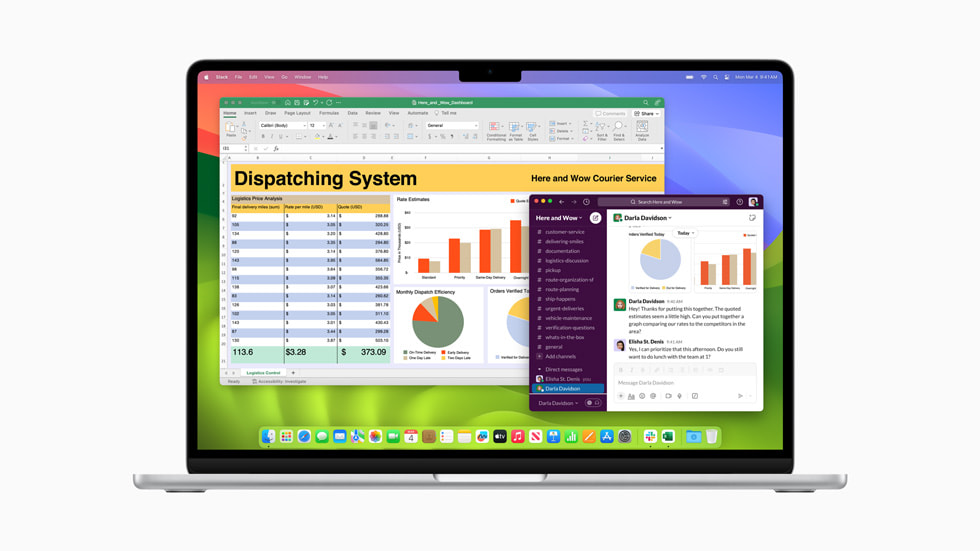
Cài EVKey trên Mac
- Vào trang chính thức của EVKey và tải EVKeyMac.zip dành cho macOS.
- Mở thư mục Tải về, nhấp đúp tệp ZIP để giải nén. Chuyển ứng dụng EVKey vào thư mục Ứng dụng nếu muốn giữ ở một vị trí dễ tìm, rồi mở ứng dụng.
- Nếu macOS yêu cầu quyền, mở menu Apple () > Cài đặt hệ thống > Quyền riêng tư & Bảo mật > Trợ năng. Tìm EVKey và bật quyền; nếu ứng dụng chưa có trong danh sách, bấm dấu cộng để thêm ứng dụng từ thư mục Ứng dụng.
- Quay lại EVKey, chọn kiểu gõ Telex hoặc VNI và bảng mã Unicode từ biểu tượng trên thanh menu. Mở TextEdit để thử câu “Tiếng Việt”.
Trang cài đặt chính thức của EVKey yêu cầu quyền Trợ năng trên macOS. Không cần bật thêm Giám sát đầu vào theo một công thức cố định; đây là quyền cho phép ứng dụng nhìn thấy nội dung bạn nhập. Chỉ cấp nếu bản ứng dụng bạn đang dùng thực sự yêu cầu và bạn hiểu mục đích của quyền đó. Nếu vừa cấp quyền mà ứng dụng chưa nhận, hãy thoát hẳn rồi mở lại EVKey.
Cài OpenKey trên Mac
- Mở trang phát hành chính thức của OpenKey, tải tệp DMG dành cho macOS và mở tệp vừa tải.
- Kéo OpenKey.app vào thư mục Ứng dụng, sau đó mở OpenKey.
- Khi macOS hỏi quyền, vào menu Apple () > Cài đặt hệ thống > Quyền riêng tư & Bảo mật > Trợ năng và bật OpenKey theo hướng dẫn trên màn hình.
- Trong OpenKey, chọn kiểu gõ Telex hoặc VNI, bảng mã Unicode, rồi thử gõ trong ứng dụng bạn sử dụng thường xuyên.
Nhà phát triển OpenKey khuyên tắt bộ gõ khác khi dùng OpenKey để tránh hai ứng dụng cùng xử lý phím. Cách kiểm tra đơn giản là chuyển nguồn nhập macOS về ABC rồi thử lại trong TextEdit. Bạn không cần xóa tất cả nguồn tiếng Việt khỏi máy: giữ chúng để có thể quay về bộ gõ mặc định, và chỉ tránh chọn nguồn tiếng Việt của macOS khi EVKey hoặc OpenKey đang bật chế độ gõ Việt.
Lỗi thường gặp và cách tự kiểm tra
Gõ Telex nhưng vẫn ra chữ không dấu
Trước hết, hãy tách vấn đề nguồn nhập với vấn đề ứng dụng. Một cách kiểm tra nhanh là mở TextEdit hoặc Ghi chú, gõ “tieengs Vieetj” và nhìn tên nguồn trong menu Đầu vào. Nếu đang là ABC, đổi sang Telex hoặc Simple Telex. Nếu dùng EVKey hay OpenKey, kiểm tra biểu tượng của ứng dụng xem chế độ tiếng Việt đã bật chưa.
- Bấm menu Đầu vào và chọn đúng nguồn Telex hoặc VNI.
- Thử trong TextEdit. Nếu TextEdit gõ đúng nhưng chỉ một trang web bị lỗi, tải lại trang hoặc thử ô nhập khác để khoanh vùng.
- Nếu dùng bộ gõ ngoài, chuyển nguồn macOS về ABC; sau đó tắt một trong hai bộ gõ ngoài nếu cả EVKey và OpenKey đều đang chạy.
Có gạch chân dưới chữ đang nhập
Gạch chân có thể là phần hiển thị đoạn chữ đang được bộ gõ ghép, cũng có thể là đánh dấu kiểm tra chính tả của ứng dụng. Hãy quan sát: gạch chân biến mất sau khi bấm Dấu cách thì thường là phần hiển thị trong lúc ghép chữ; gạch chân đỏ còn lại sau khi hoàn tất từ thường liên quan tới kiểm tra chính tả. Đừng tắt toàn bộ kiểm tra chính tả trước khi biết mình đang thấy loại nào.
- Gõ lại cùng từ trong TextEdit và so sánh với ứng dụng đang gặp lỗi.
- Nếu gạch chân chỉ xuất hiện khi dùng bộ gõ macOS, thử chuyển giữa Telex và Simple Telex để xem cách hiển thị nào hợp hơn.
- Nếu dùng OpenKey, kiểm tra tùy chọn sửa lỗi gạch chân của chính OpenKey; nhà phát triển liệt kê tính năng này nhưng hiệu quả còn tùy ứng dụng.
Chữ bị lặp, nhảy hoặc mất dấu trong một ứng dụng
Thử cùng một câu trong TextEdit và ứng dụng bị lỗi. Nếu chỉ một ứng dụng bị lỗi, hãy cập nhật và kiểm tra tùy chọn tự sửa của ứng dụng đó.
- Chuyển nguồn macOS sang ABC nếu bạn đang dùng EVKey hoặc OpenKey.
- Thoát hẳn bộ gõ ngoài còn lại, chỉ giữ một chương trình đang hoạt động.
- Thử lại với bảng mã Unicode. Nếu chỉ một ứng dụng vẫn lỗi, dùng bộ gõ tích hợp hoặc liên hệ trang hỗ trợ của ứng dụng với ví dụ gõ cụ thể.
Nếu ký tự có dấu hiện thành ô vuông hay dấu hỏi sau khi dán vào tài liệu cũ, hãy kiểm tra bảng mã của tài liệu trước khi đổi phông. Unicode, TCVN3 và VNI Windows là các bảng mã khác nhau; chỉ thay phông không luôn chuyển được nội dung. Cả EVKey lẫn OpenKey đều liệt kê hỗ trợ bảng mã cũ, còn OpenKey có công cụ chuyển mã. Hãy lưu một bản sao tài liệu trước khi chuyển mã hàng loạt.
Từ tự đổi hoặc tự viết hoa
Hiện tượng này có thể do tùy chọn của chính ứng dụng, không chỉ do bộ gõ tiếng Việt. Trong TextEdit, Mail hoặc ứng dụng có menu Sửa, hãy kiểm tra Sửa > Chính tả và ngữ pháp > Sửa chính tả tự động nếu mục này có sẵn. Với Pages, vào Pages > Cài đặt > Tự động sửa để xem các tùy chọn riêng của Pages. Hãy thử tắt đúng tùy chọn gây phiền, rồi gõ lại; một số ứng dụng web có phần cài đặt kiểm tra chính tả riêng.
Bộ gõ ngoài không hoạt động sau khi cài
- Mở Cài đặt hệ thống > Quyền riêng tư & Bảo mật > Trợ năng và kiểm tra ứng dụng đã được bật theo hướng dẫn của nhà phát triển.
- Thoát hẳn ứng dụng, mở lại và kiểm tra chế độ gõ Việt trên biểu tượng thanh menu.
- Chuyển nguồn macOS về ABC; thử lại trong TextEdit trước khi thử trong ứng dụng khác.
- Nếu bản EVKey dùng trên máy Apple silicon, kiểm tra yêu cầu Rosetta 2 của bản phát hành trước khi kết luận bộ gõ bị hỏng.
Mẹo soạn thảo tiếng Việt trên Mac
Nếu thường gõ địa chỉ email, lời chào hoặc tên cơ quan, tính năng Thay thế văn bản của macOS có thể đủ dùng mà không cần macro của ứng dụng ngoài. Tính năng này áp dụng trong các ứng dụng hỗ trợ thay thế văn bản; Apple nêu TextEdit, Numbers và Keynote làm ví dụ. Đồng bộ qua iCloud cần iCloud Drive trên các thiết bị và cùng một Tài khoản Apple.
- Mở menu Apple () > Cài đặt hệ thống > Bàn phím.
- Trong phần Nhập văn bản, bấm Thay thế văn bản.
- Bấm nút Thêm, điền từ viết tắt và cụm từ đầy đủ, rồi lưu. Thử gõ trong TextEdit để biết ứng dụng của bạn có áp dụng thay thế hay không.
Khi cần chèn một ký tự ít dùng mà không nhớ phím gõ, hãy mở Sửa > Biểu tượng & Ký hiệu trong ứng dụng, hoặc nhấn Fn/Địa cầu + E nếu bàn phím và cài đặt hỗ trợ. Trình xem ký tự cho phép tìm dấu, biểu tượng và ký hiệu; đây là cách tiện để nhập một ký tự đơn lẻ, không thay thế cho việc bật bộ gõ tiếng Việt khi viết cả đoạn dài.
Một mẹo khác là dùng Trình xem bàn phím để kiểm tra nguồn đang chọn: mở menu Đầu vào > Hiển thị Trình xem bàn phím. Khi bấm Option hoặc Shift, bố cục hiển thị các ký tự tương ứng. Cách này đặc biệt hữu ích nếu bạn dùng bàn phím ngoài có bố cục khác bàn phím MacBook.
Tham khảo máy Mac và bàn phím tại mac365.vn
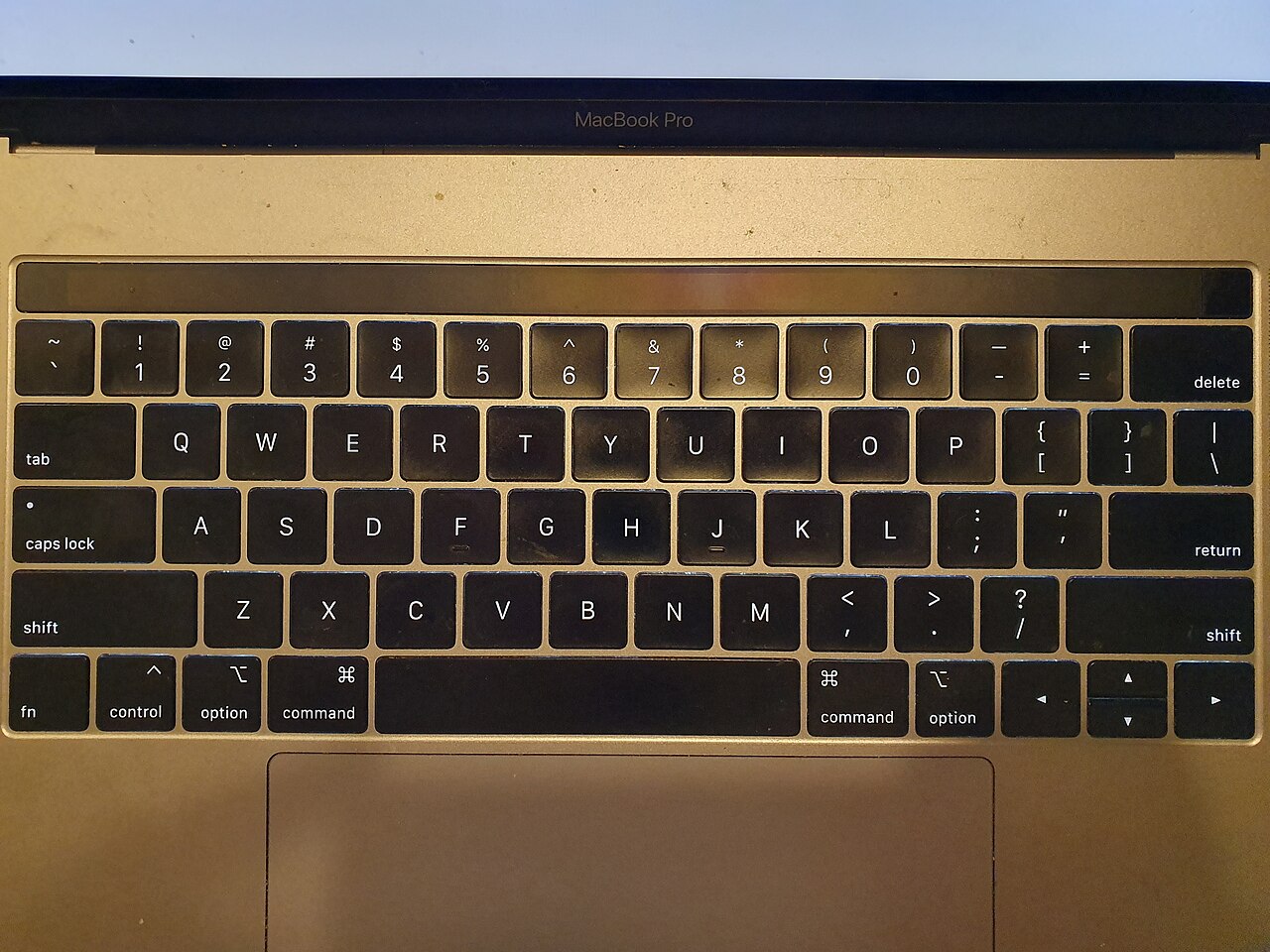
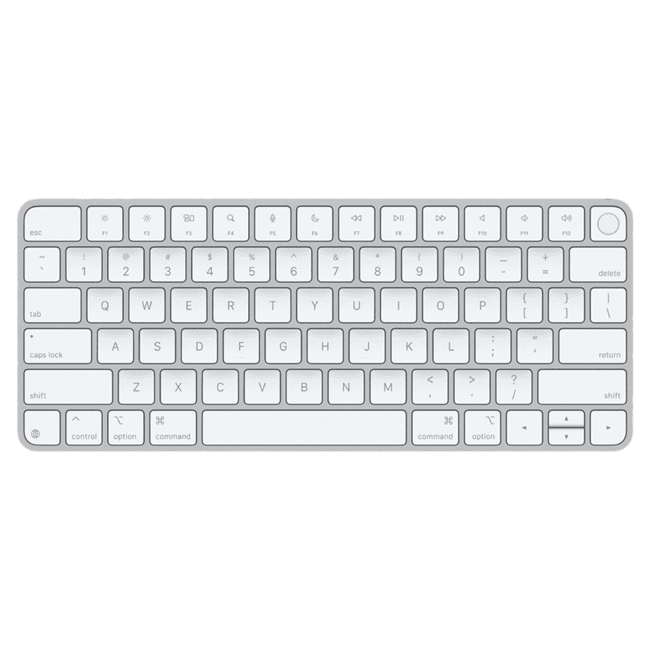
Nếu bạn đang tìm máy để học tập và soạn thảo, có thể xem danh mục MacBook Air và MacBook Pro trên mac365.vn. Với máy bàn hoặc góc làm việc dùng bàn phím rời, xem danh mục bàn phím và Apple Magic Keyboard USB-C có Touch ID. Touch ID trên mẫu bàn phím này dùng với Mac có Apple silicon; hãy kiểm tra khả năng tương thích trước khi chọn.

Câu hỏi thường gặp
Gõ tiếng Việt trên Mac có cần cài thêm phần mềm không?
Không. macOS 27 có các nguồn nhập tiếng Việt như Telex, Simple Telex và VNI. Bạn thêm nguồn tại Cài đặt hệ thống > Bàn phím > Nhập văn bản > Sửa.
Simple Telex khác Telex ở điểm nào?
Theo tác giả UniKey, Simple Telex không tự đổi chữ w ở đầu từ thành ư và không xử lý phím [ hoặc ]. Hãy gõ thử vài câu có cả tiếng Anh để xem kiểu nào hợp thói quen của bạn.
Có thể dùng Caps Lock để đổi giữa Telex và ABC không?
Không nên xem đây là phím đổi Việt/Anh mặc định. Apple mô tả tùy chọn Caps Lock cho nguồn nhập chữ La-tinh và nguồn không dùng chữ La-tinh; để đổi giữa Telex và ABC, dùng Control + Dấu cách hoặc menu Đầu vào.
EVKey trên Mac có bắt buộc cấp quyền Giám sát đầu vào không?
Trang hướng dẫn của EVKey yêu cầu quyền Trợ năng. Chỉ cân nhắc quyền Giám sát đầu vào nếu phiên bản bạn cài thực sự yêu cầu, vì quyền này cho phép ứng dụng nhìn thấy nội dung gõ.
Dùng OpenKey có phải xóa nguồn Telex của macOS không?
Không cần xóa. Khi OpenKey đang bật gõ tiếng Việt, hãy chuyển nguồn macOS sang ABC để tránh hai bộ gõ cùng xử lý phím; giữ nguồn Telex để có thể dùng lại khi cần.