Cách sao lưu Mac bằng Time Machine trên macOS 27: hướng dẫn từ A đến Z
Hướng dẫn chi tiết cách sao lưu máy Mac bằng Time Machine trên macOS 27: chọn ổ đĩa phù hợp, định dạng APFS, thiết lập tự động, khôi phục từng tệp và phục hồi toàn bộ máy an toàn.
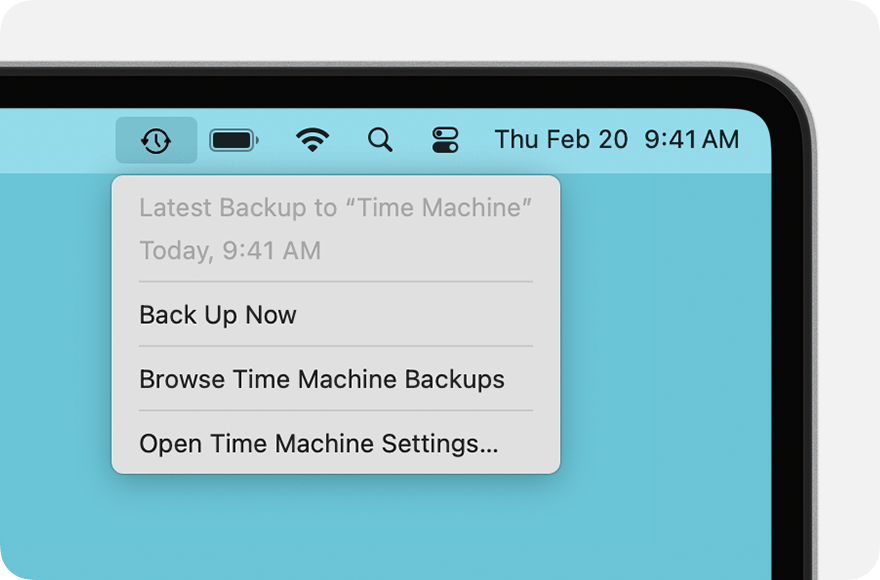
Dữ liệu công việc, ảnh kỷ niệm và thiết lập cá nhân trên máy Mac là tài sản quý giá cần được bảo vệ trước rủi ro hỏng ổ cứng, thất lạc máy hoặc lỗi cập nhật hệ điều hành. Time Machine là công cụ sao lưu tự động mạnh mẽ được Apple tích hợp sẵn trong macOS, giúp bạn quay ngược thời gian tìm lại từng phiên bản tệp tin đã mất theo từng giờ mà không cần phần mềm trả phí. Bài viết này hướng dẫn chi tiết cách chọn ổ đĩa, định dạng APFS, thiết lập trên macOS Golden Gate 27 (cũng như macOS 26 Tahoe trở về trước), khôi phục từng tệp và phục hồi toàn bộ hệ thống.
1. Chuẩn bị và chọn ổ cứng sao lưu Time Machine tối ưu
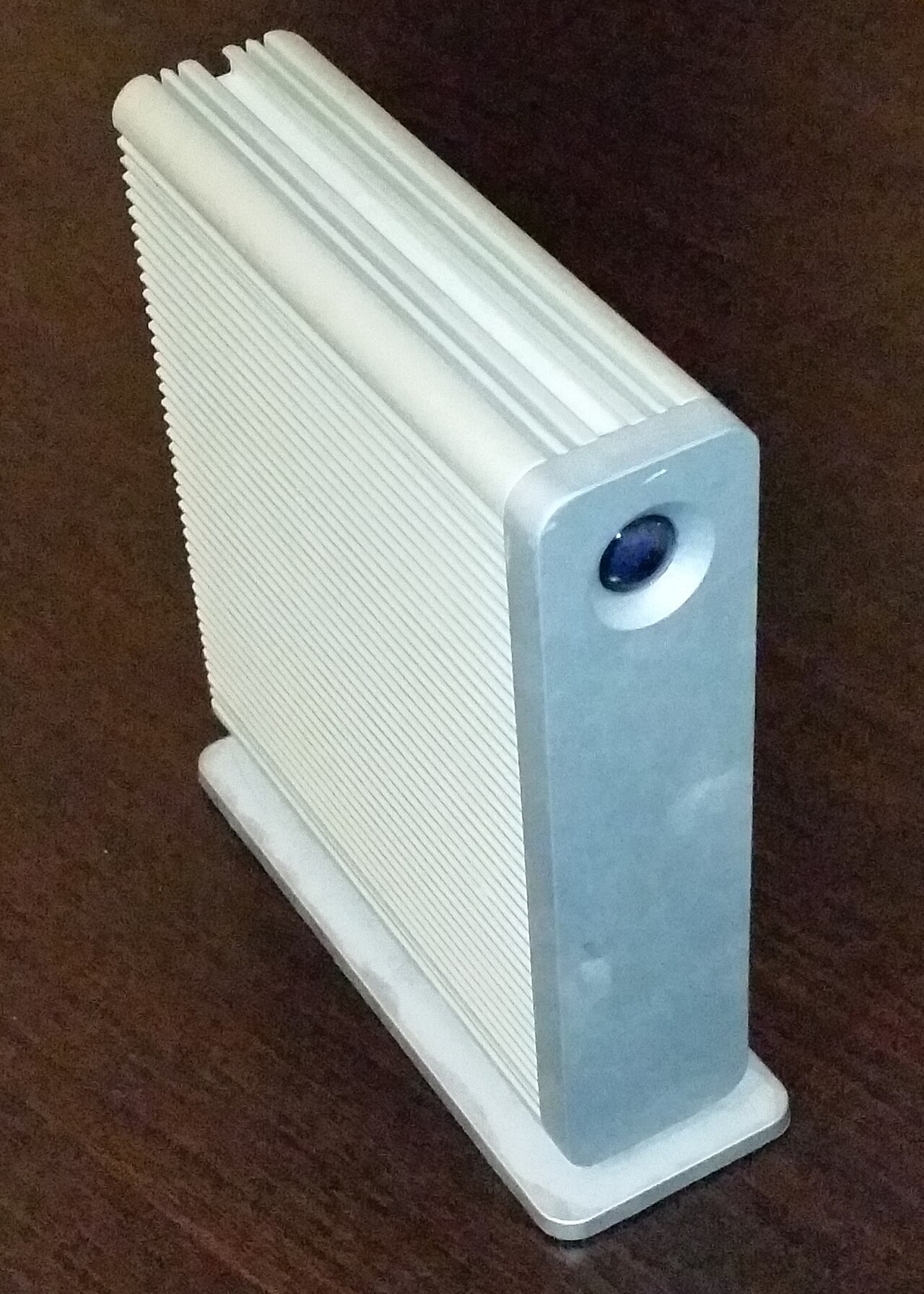
Để Time Machine hoạt động bền bỉ, chọn đúng thiết bị lưu trữ là bước then chốt. Apple khuyên ổ sao lưu nên có dung lượng tối thiểu gấp đôi (2x) hoặc gấp 3 lần SSD máy Mac. Ví dụ, MacBook ổ 512GB thì ổ sao lưu nên từ 1TB đến 2TB.
Time Machine vận hành theo cơ chế gia tăng: lần đầu chép toàn bộ máy, các lần sau chỉ lưu phần dữ liệu mới hoặc vừa chỉnh sửa. Hệ thống lưu snapshot hàng giờ trong 24 giờ qua, hàng ngày trong tháng qua và hàng tuần cho các tháng trước đó. Ổ càng lớn thì lịch sử lùi thời gian càng dài.
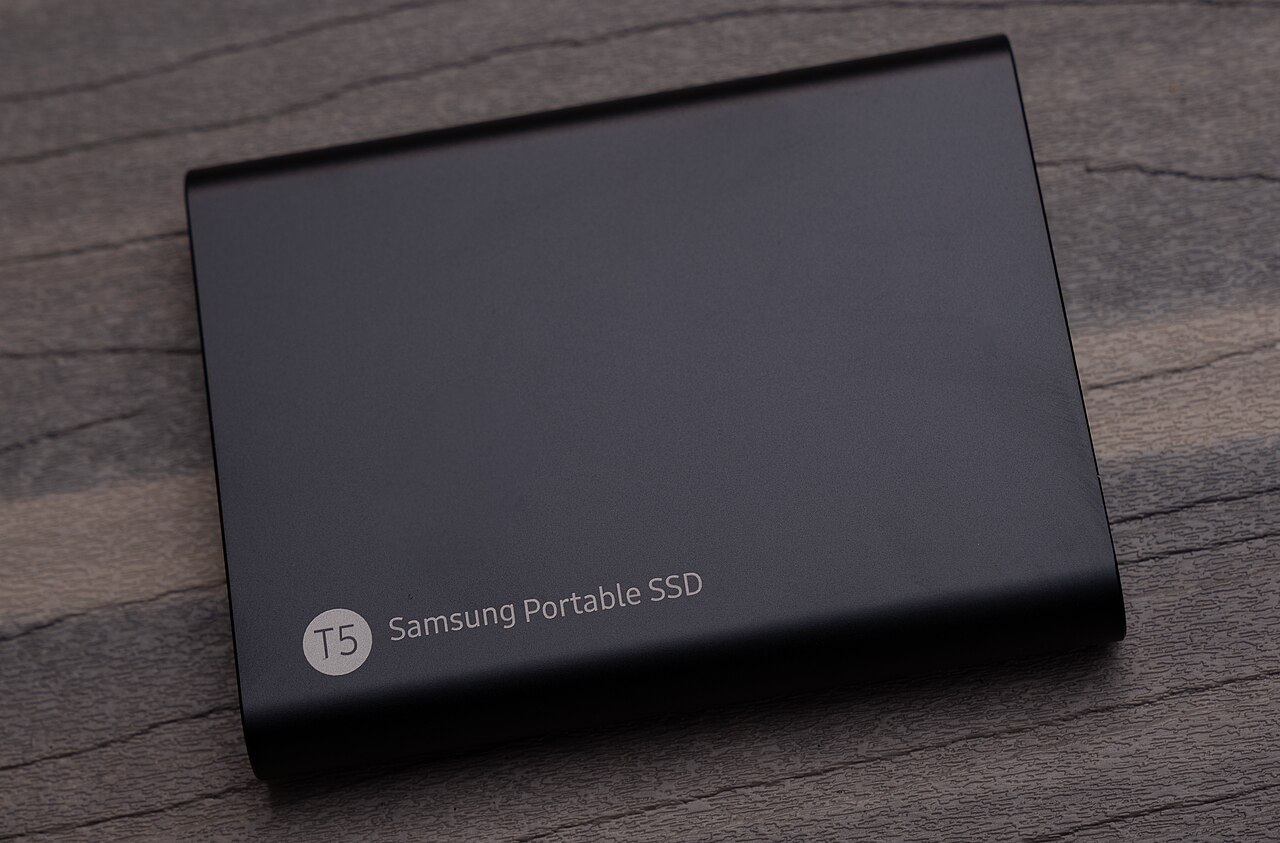
So sánh các loại thiết bị lưu trữ cho Time Machine
- Ổ SSD di động: Tốc độ truyền tải rất nhanh, nhỏ gọn và chống sốc tốt; lựa chọn tối ưu cho người dùng MacBook hay di chuyển.
- Ổ HDD di động: Tốc độ vừa phải, nhạy cảm va chạm nhưng dung lượng lớn (2TB - 5TB) với giá rẻ, thích hợp để cố định tại bàn làm việc.
- Ổ mạng NAS: Hỗ trợ giao thức SMB, cho phép sao lưu không dây qua Wi-Fi nội bộ, thuận tiện cho văn phòng hoặc gia đình có nhiều máy Mac.
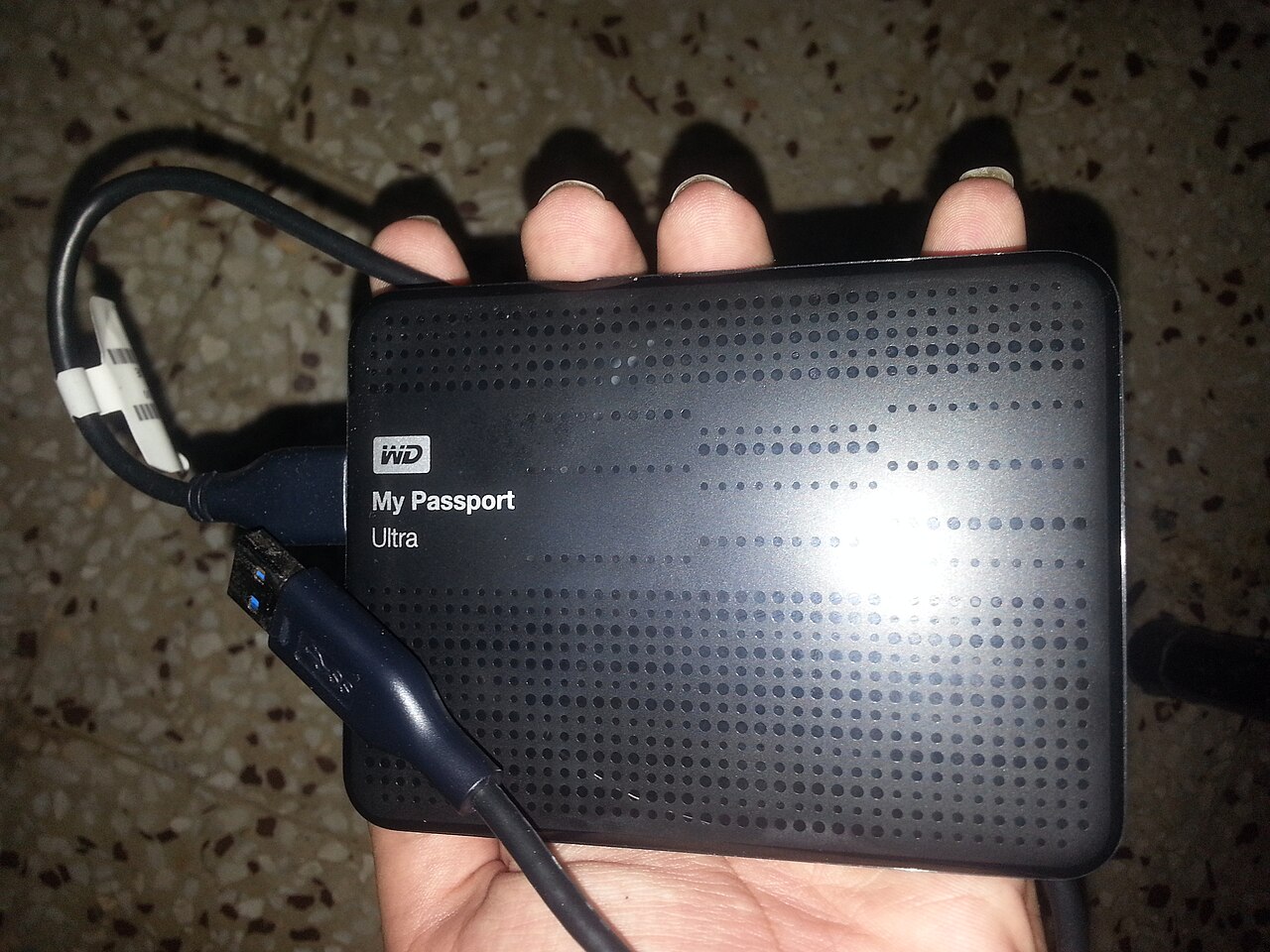
Lưu ý về cổng kết nối và cáp chuyển đổi
Các MacBook đời mới (từ chip M1 đến MacBook Neo) chỉ có cổng USB-C / Thunderbolt. Nếu ổ ngoài dùng đầu USB-A cũ, bạn cần cáp chuyển hoặc adapter chuyển đổi Type C sang USB. Hãy cắm trực tiếp ổ đĩa vào thân máy, tránh cắm qua hub chia cổng không có nguồn phụ nhằm ngừa sụt áp làm hỏng bản ghi.
| Loại thiết bị | Tốc độ sao lưu | Độ bền chống sốc | Khả năng cơ động | Đối tượng phù hợp |
|---|---|---|---|---|
| Ổ SSD di động | Rất nhanh | Rất cao | Nhỏ gọn, mang theo dễ dàng | Người dùng MacBook di chuyển nhiều |
| Ổ HDD di động | Trung bình | Trung bình | Để cố định tại bàn | Lưu trữ dung lượng lớn, tiết kiệm |
| Ổ mạng NAS | Theo tốc độ Wi-Fi | Cao | Không dây toàn mạng nội bộ | Gia đình, văn phòng nhiều máy Mac |
2. Định dạng ổ đĩa sang chuẩn APFS bằng Tiện ích ổ đĩa
macOS hiện đại yêu cầu ổ sao lưu định dạng theo chuẩn APFS (Apple File System) để hỗ trợ tạo snapshot nhanh chóng. Ổ mới mua thường định dạng NTFS hoặc exFAT, nên cần format lại trước khi dùng. Lưu ý: Quá trình này sẽ xóa sạch dữ liệu trên ổ ngoài, hãy chép tệp quan trọng ra nơi khác trước khi bắt đầu.
- Cắm ổ cứng ngoài vào cổng USB-C hoặc Thunderbolt trên máy Mac.
- Mở Tiện ích ổ đĩa (Disk Utility): Nhấn Command + Phím cách mở Spotlight, gõ "Tiện ích ổ đĩa" rồi nhấn Return (hoặc mở Finder > thư mục Ứng dụng > Tiện ích). Trên macOS 26 Tahoe và macOS 27 Golden Gate, Launchpad đã bị loại bỏ nên mở qua Spotlight hoặc thư mục Ứng dụng là thao tác chuẩn xác nhất.
- Ở góc trên bên trái cửa sổ, bấm nút Xem (View), chọn Hiển thị tất cả thiết bị (Show All Devices).
- Tại mục Ngoại vi (External) ở cột bên trái, bấm chọn tên ổ đĩa vật lý cao nhất.
- Bấm nút Xóa (Erase) trên thanh công cụ phía trên.
- Điền thông số: Đặt tên ổ (ví dụ: Time Machine Mac), định dạng chọn APFS (hoặc APFS (Đã mã hóa)), sơ đồ chọn Bản đồ phân vùng GUID (GUID Partition Map).
- Bấm nút Xóa (Erase) để xác nhận. Sau khi hoàn tất, bấm Xong (Done).
3. Thiết lập sao lưu Time Machine tự động trên macOS 27
Sau khi định dạng ổ đĩa, các bước thiết lập sao lưu tự động trong Cài đặt hệ thống của macOS Golden Gate 27 rất nhanh gọn:
- Bấm vào menu Apple () ở góc trên bên trái > chọn Cài đặt hệ thống (System Settings).
- Ở thanh bên trái, chọn Cài đặt chung (General) > chọn Time Machine ở khung bên phải.
- Bấm nút Thêm ổ đĩa sao lưu... (Add Backup Disk) hoặc dấu cộng (+).
- Chọn ổ đĩa ngoài vừa kết nối > bấm nút Thiết lập ổ đĩa (Set Up Disk).
- Nếu cần bảo mật, tích chọn Mã hóa bản sao lưu (Encrypt Backup) và nhập mật khẩu, hoặc để mặc định > bấm Xong (Done).
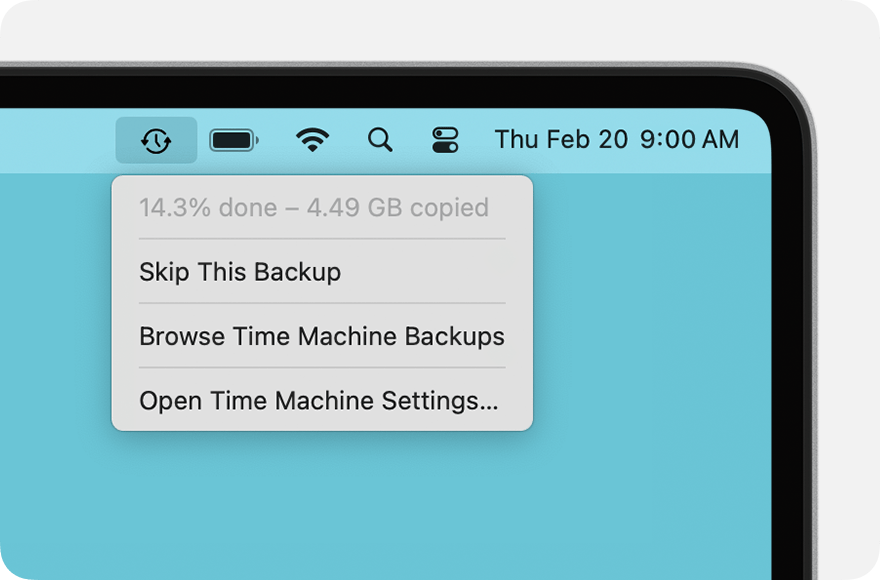
Bật biểu tượng Time Machine trên thanh menu
Để theo dõi tiến độ và thao tác nhanh mà không cần mở Cài đặt hệ thống:
- Mở menu Apple () > Cài đặt hệ thống > chọn Trung tâm điều khiển (Control Center) ở thanh bên.
- Cuộn xuống mục Time Machine, tại menu thả xuống chọn Hiển thị trong thanh menu (Show in Menu Bar).
Tùy chỉnh tần suất và loại trừ tệp nặng
Tại giao diện Time Machine (Cài đặt hệ thống > Cài đặt chung > Time Machine), bấm nút Tùy chọn... (Options):
- Tần suất sao lưu: Bạn có thể chọn Tự động hàng giờ, Tự động hàng ngày, Tự động hàng tuần hoặc Thủ công. Người dùng văn phòng muốn tiết kiệm pin cho MacBook có thể chọn hàng ngày.
- Loại trừ tệp khỏi bản sao lưu: Bấm nút dấu cộng (+) để loại trừ các thư mục chiếm dung lượng lớn không cần sao lưu (thư mục Tải về / Downloads, tệp máy ảo, video thô) giúp tiết kiệm bộ nhớ ổ đĩa.
Sau khi thiết lập, bấm biểu tượng Time Machine trên thanh menu > chọn Sao lưu ngay bây giờ (Back Up Now) để kích hoạt bản sao lưu đầu tiên. Quá trình chạy ngầm êm ái và không làm chậm máy.
4. Hướng dẫn khôi phục từng tệp hoặc thư mục bị xóa nhầm
Khi lỡ tay xóa tài liệu hoặc lưu đè nội dung file quan trọng, Time Machine cho phép bạn lùi lại đúng mốc thời gian trước đó để lấy lại tệp:
- Cắm ổ đĩa Time Machine vào máy Mac.
- Mở Finder và vào thư mục từng chứa tệp đã mất (ví dụ: thư mục Tài liệu hoặc màn hình Desktop).
- Bấm biểu tượng Time Machine trên thanh menu > chọn Duyệt các bản sao lưu Time Machine (Browse Time Machine Backups).
- Màn hình chuyển sang giao diện không gian thời gian 3D. Dùng thước đo thời gian ở cạnh phải hoặc hai phím mũi tên lên/xuống để lùi về ngày giờ mong muốn.
- Chọn tệp tin trong cửa sổ Finder, nhấn Phím cách (Spacebar) để xem trước nội dung bằng Quick Look.
- Bấm nút Khôi phục (Restore) ở góc dưới bên phải màn hình.
- Tệp tin sẽ được chép về đúng vị trí ban đầu. Nếu trùng tên, macOS sẽ hỏi bạn muốn Thay thế, Giữ cả hai hay Bỏ qua.
Khôi phục phiên bản trước trong ứng dụng và ảnh chụp nhanh cục bộ
Trong các ứng dụng như Pages, Keynote hay TextEdit, bạn có thể khôi phục ngay trong file: mở tệp > chọn menu Tệp (File) > Khôi phục về (Revert To) > Duyệt tất cả các phiên bản... (Browse All Versions).
Đặc biệt, ngay cả khi không cắm ổ cứng ngoài, Time Machine vẫn tự động lưu Ảnh chụp nhanh cục bộ (Local Snapshots) trên ổ SSD của máy mỗi giờ một lần (giữ trong 24 giờ). Bạn vẫn có thể duyệt và lấy lại các file vừa xóa trong ngày mà không tốn dung lượng ổ cứng lâu dài.
5. Khôi phục toàn bộ máy Mac hoặc chuyển dữ liệu sang máy mới
Khi chuyển sang máy Mac mới hoặc cần phục hồi máy sau sự cố, bản sao lưu Time Machine kết hợp với Trợ lý di chuyển (Migration Assistant) giúp đưa toàn bộ ứng dụng, tài khoản và dữ liệu trở lại nguyên vẹn:
- Cắm ổ đĩa Time Machine vào máy Mac đích.
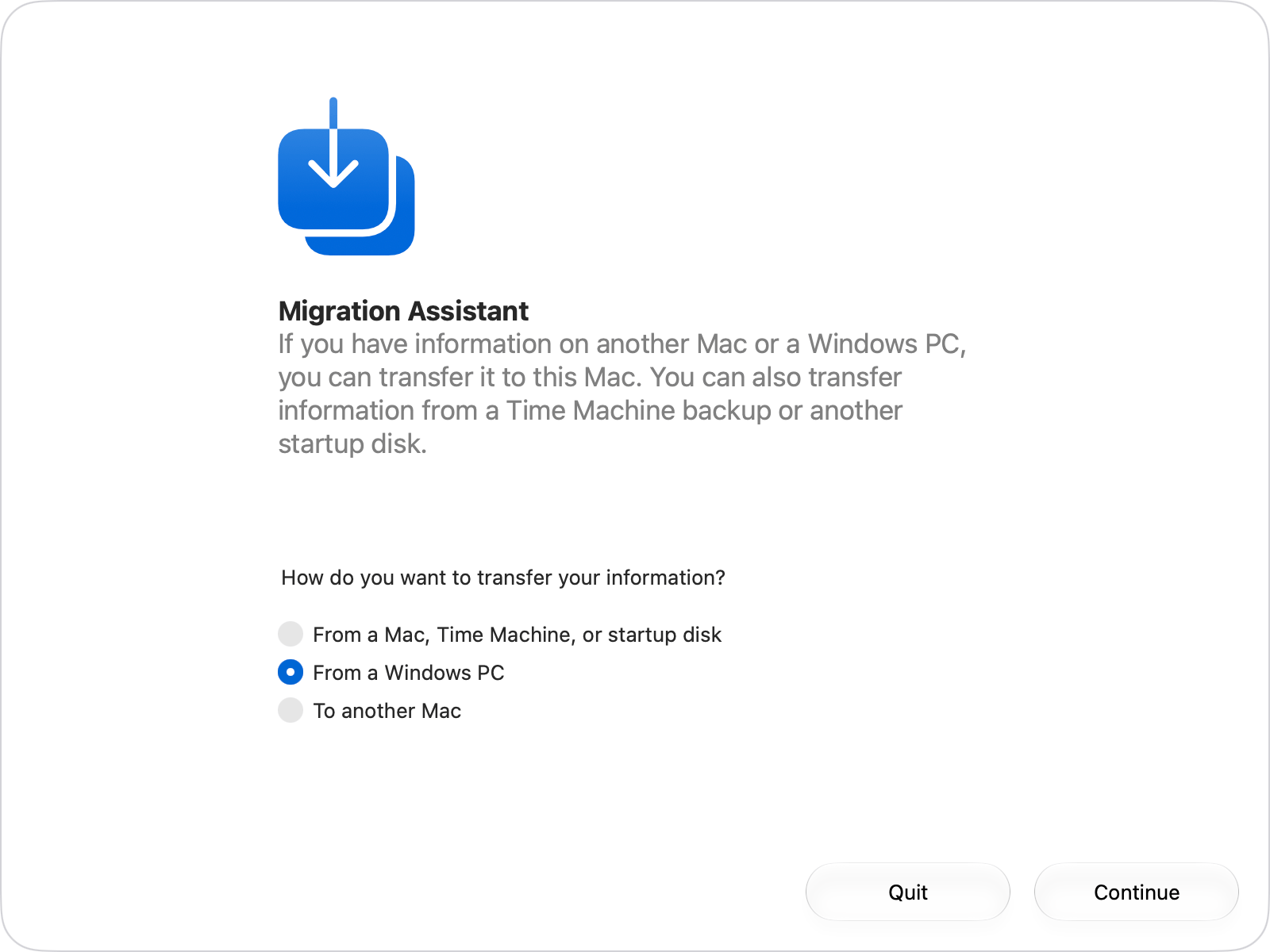
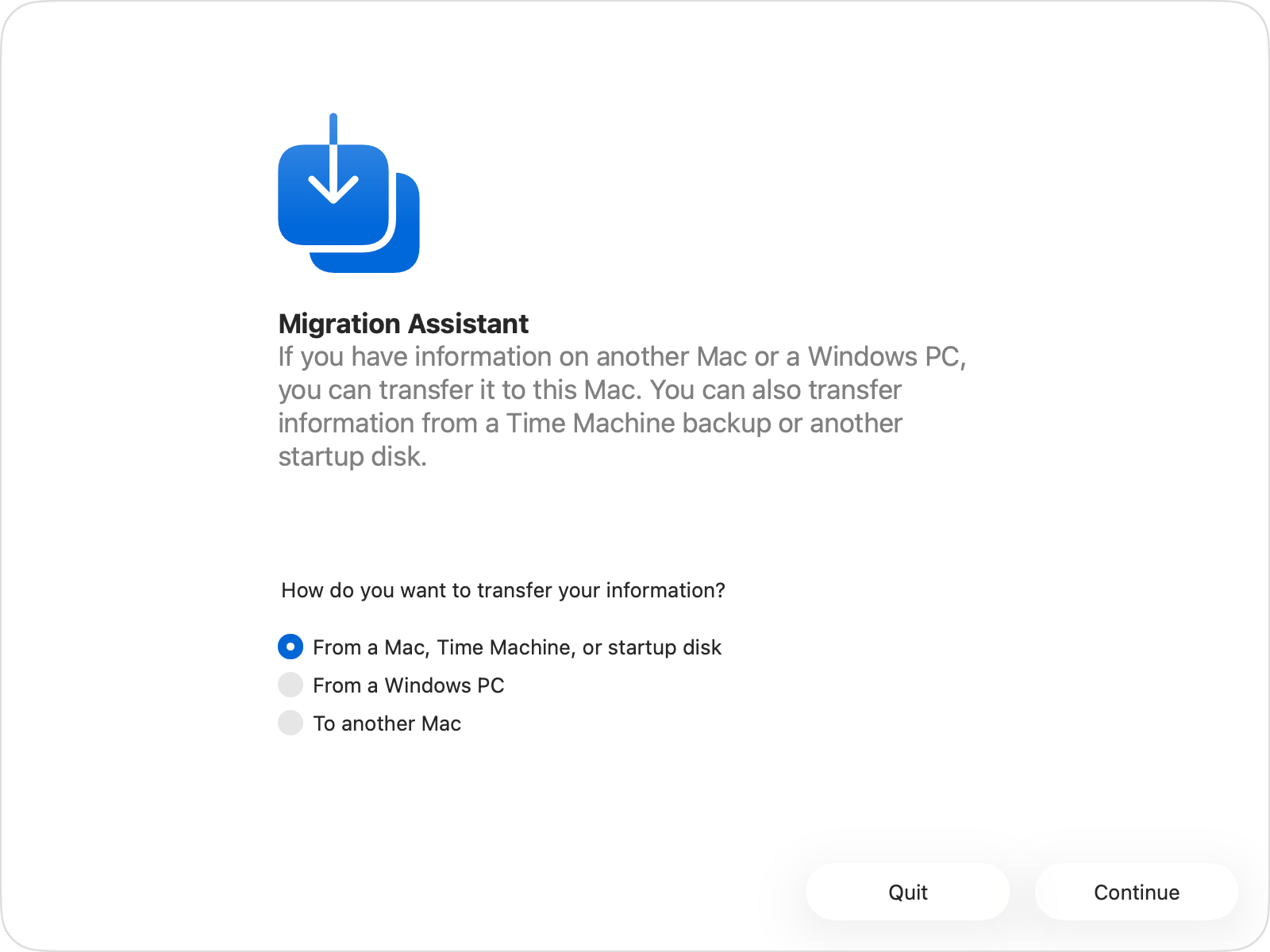
- Mở Trợ lý di chuyển (Migration Assistant): Trên máy mới, bước này xuất hiện ở màn hình thiết lập ban đầu. Trên máy đang dùng, mở Finder > thư mục Ứng dụng > Tiện ích > bấm đúp Trợ lý di chuyển (hoặc nhấn Command + Phím cách, gõ tên ứng dụng).
- Bấm Tiếp tục (Continue) và nhập mật khẩu quản trị viên để đóng các ứng dụng khác.
- Chọn tùy chọn: Từ máy Mac, bản sao lưu Time Machine hoặc ổ đĩa khởi động (From a Mac, Time Machine backup or startup disk) > Bấm Tiếp tục.
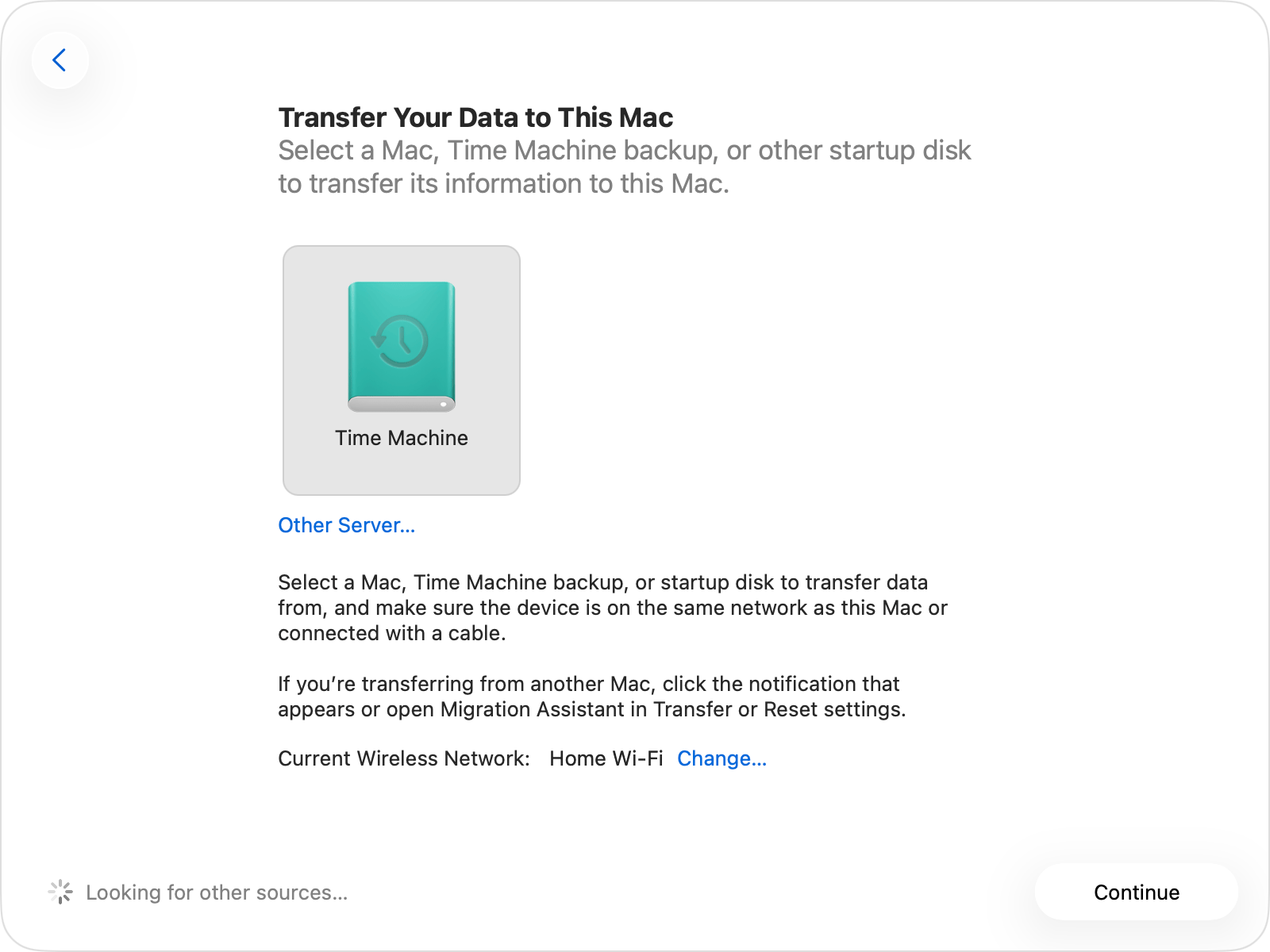
- Chọn ổ đĩa Time Machine của bạn trong danh sách nguồn > Bấm Tiếp tục.
- Chọn bản sao lưu theo mốc ngày giờ cụ thể muốn phục hồi > Bấm Tiếp tục.
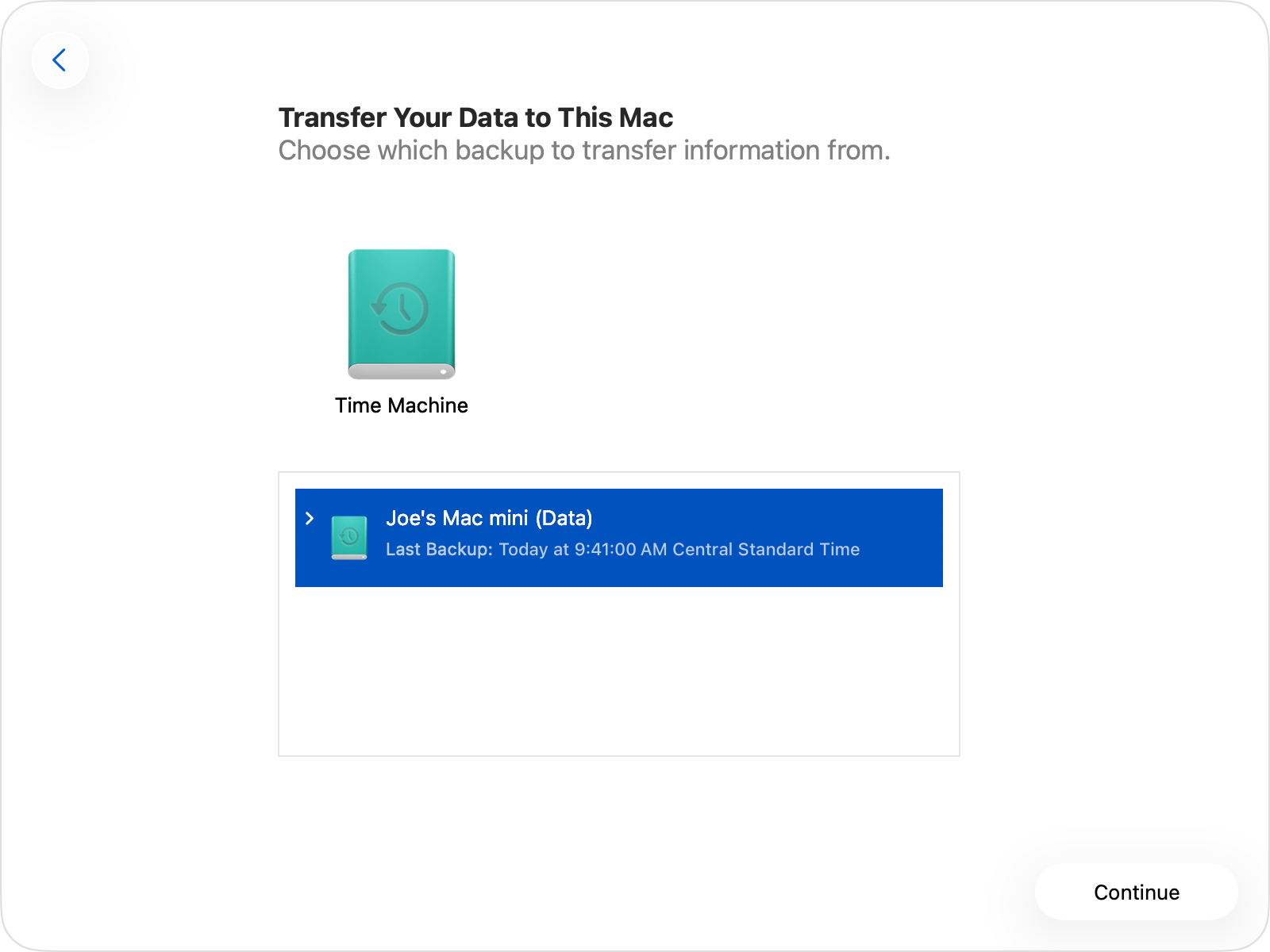
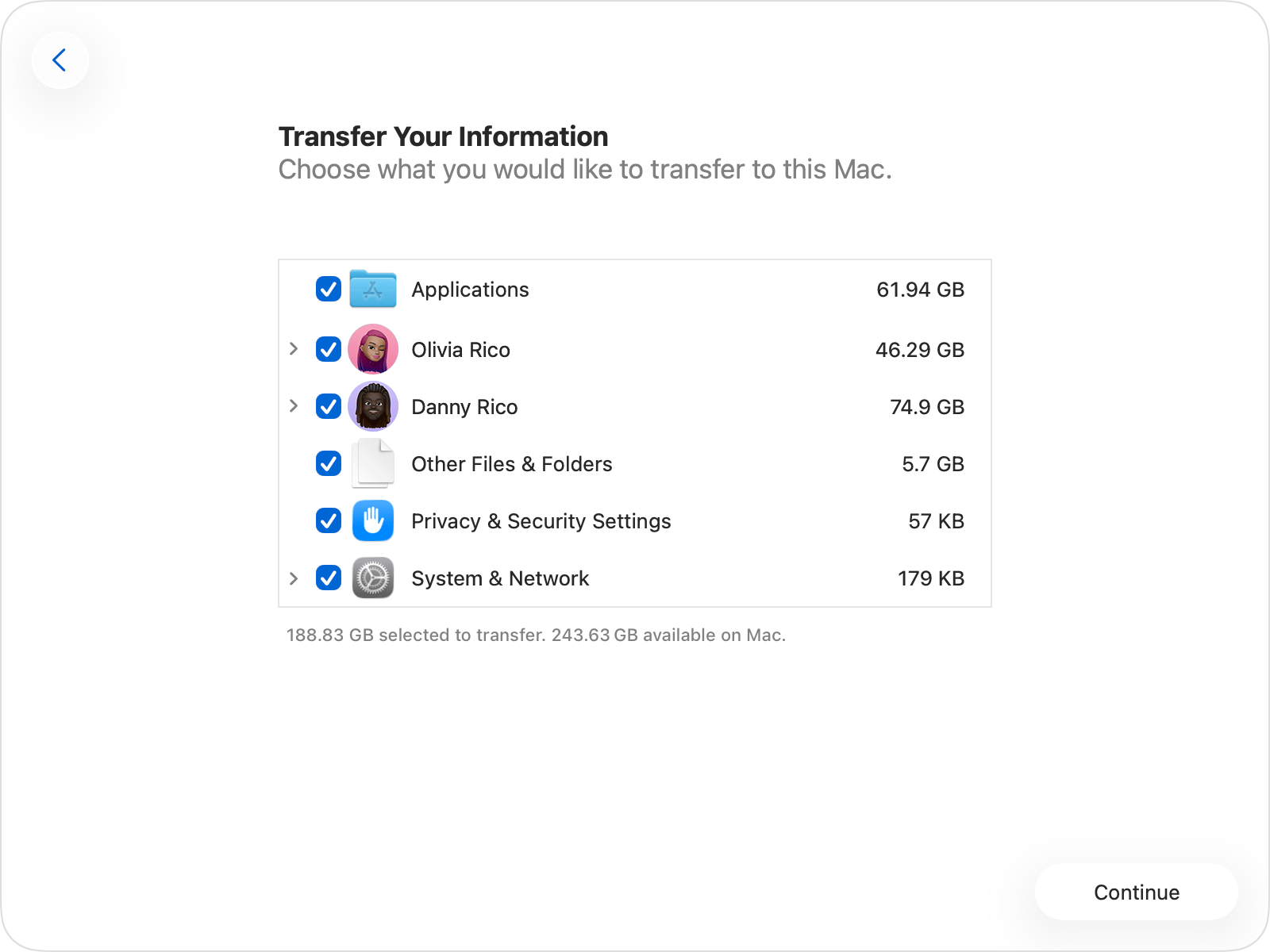
- Đánh dấu chọn các dữ liệu cần chuyển: Ứng dụng, Tài khoản người dùng (Desktop, Documents, Ảnh), Tệp & Thư mục khác, Cài đặt hệ thống & Mạng.
- Bấm Tiếp tục để hệ thống đồng bộ. Sau khi hoàn tất, máy Mac khởi động lại và bạn có thể đăng nhập ngay với đầy đủ dữ liệu cũ.
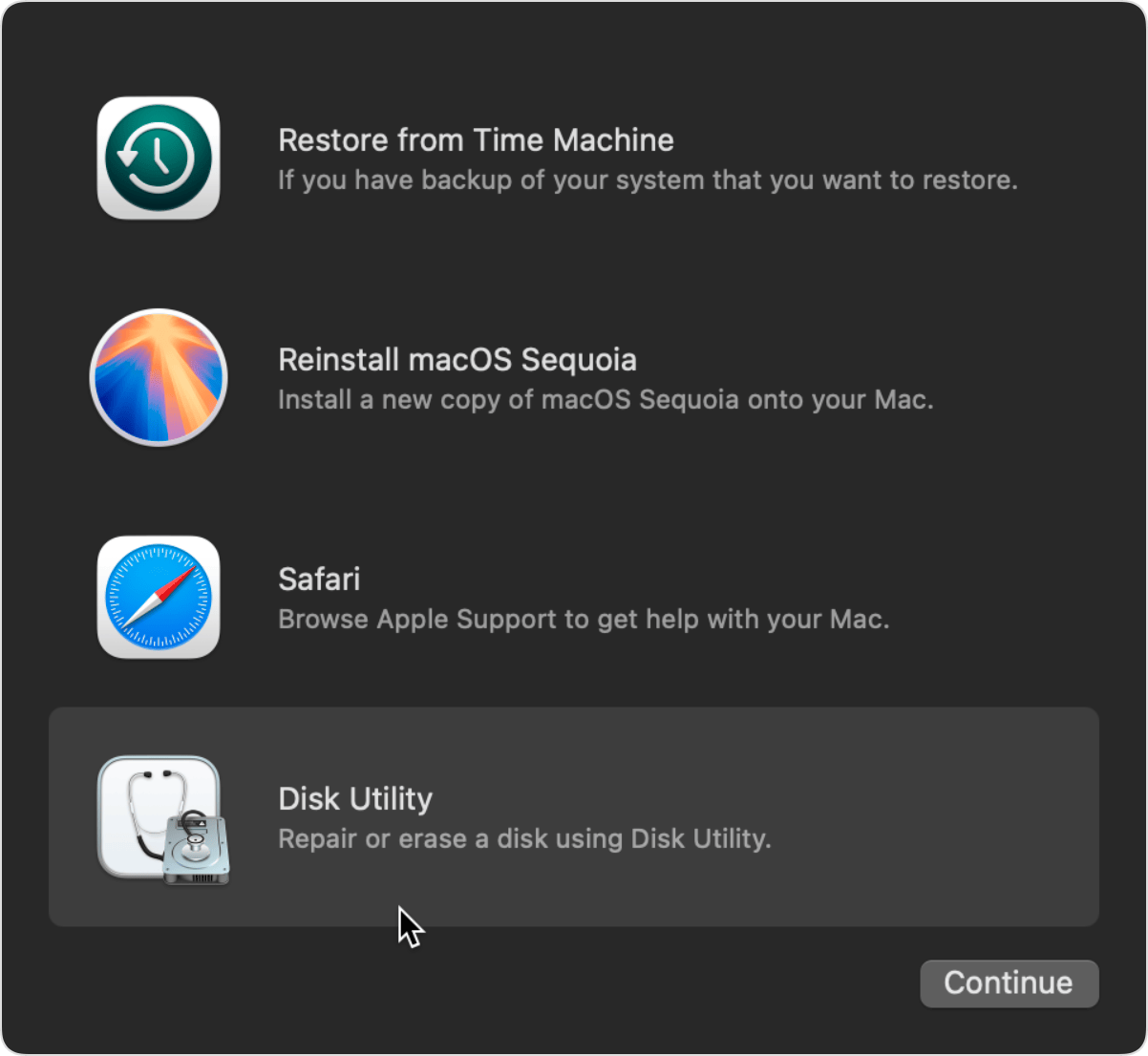
Khôi phục máy Mac khi không vào được hệ điều hành (macOS Recovery)
Nếu máy Mac gặp lỗi không thể khởi động vào màn hình chính (hiện dấu chấm hỏi nhấp nháy), bạn có thể dùng Chế độ khôi phục:
- Máy Mac chip Apple Silicon (M1 đến M6, MacBook Neo A18 Pro): Tắt máy hoàn toàn, nhấn giữ nút nguồn (Touch ID) đến khi hiện dòng chữ Đang tải tùy chọn khởi động (Loading startup options) > chọn Tùy chọn (Options) > bấm Tiếp tục.
- Máy Mac chip Intel (2015–2020): Bật nguồn và nhấn giữ ngay tổ hợp phím Command + R đến khi hiện logo Apple.
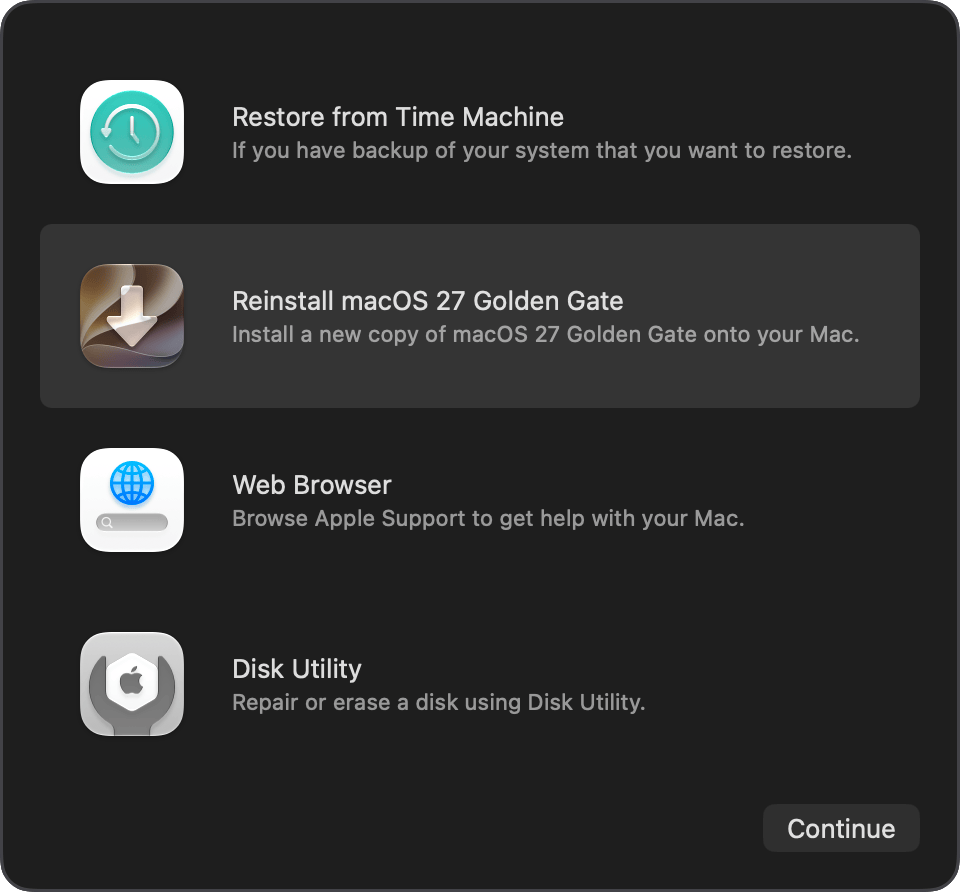
Trong cửa sổ Tiện ích macOS, chọn Cài đặt lại macOS Golden Gate 27 để cài lại hệ điều hành sạch. Sau khi cài xong, bạn kết nối ổ Time Machine và dùng Trợ lý di chuyển để kéo toàn bộ dữ liệu trở lại nhanh chóng.
6. Những lỗi thường gặp khi dùng Time Machine và cách xử lý nhanh
Dưới đây là 4 tình huống người dùng hay gặp phải và cách giải quyết dứt điểm:
- Kẹt ở trạng thái "Đang chuẩn bị sao lưu..." (Preparing backup): Xuất hiện ở lần sao lưu đầu hoặc sau khi lên macOS 27 do hệ thống phải lập chỉ mục hàng triệu tệp. Khắc phục: Cắm sạc để máy chạy qua đêm; tạm tắt quét nền của phần mềm diệt virus bên thứ ba; cắm ổ trực tiếp vào cổng máy thay vì qua hub.
- Ổ đĩa báo đầy dung lượng (Disk is full): Dù Time Machine tự xóa bản cũ nhất, nhưng nếu thêm tệp đột biến quá lớn vượt quá dung lượng trống, tiến trình sẽ dừng. Khắc phục: Vào Cài đặt hệ thống > Cài đặt chung > Time Machine > Tùy chọn > thêm thư mục nặng đó vào danh sách loại trừ, hoặc đổi ổ lớn hơn.
- Quên mật khẩu bản sao lưu đã mã hóa: Time Machine mã hóa theo chuẩn phần cứng; nếu quên mật khẩu, không ai có thể giải mã giúp bạn. Hãy luôn lưu mật khẩu vào Chuỗi khóa (Keychain) hoặc ứng dụng Mật khẩu (Passwords) của macOS.
- Ổ đĩa báo lỗi chỉ đọc (Read-only): Do rút cáp đột ngột lúc máy đang ghi dữ liệu mà chưa bấm "Đẩy ra (Eject)". Khắc phục: Mở Tiện ích ổ đĩa (Disk Utility) > chọn ổ Time Machine > bấm nút Sơ cứu (First Aid) để hệ thống tự sửa lỗi cấu trúc APFS.
Bảng tóm tắt phím tắt và thao tác hữu ích
| Nhu cầu | Phím tắt / Thao tác | Công dụng |
|---|---|---|
| Mở nhanh Time Machine | Command + Phím cách, gõ "Time Machine" | Khởi chạy giao diện duyệt bản sao lưu |
| Xem trước tệp khi duyệt | Chọn tệp rồi nhấn Phím cách (Spacebar) | Kích hoạt Quick Look xem nhanh nội dung tệp lịch sử |
| Sao lưu ngay lập tức | Bấm biểu tượng Time Machine > Sao lưu ngay bây giờ | Lưu ngay một bản snapshot trước khi sửa file lớn |
| Dừng sao lưu tạm thời | Bấm biểu tượng Time Machine > Bỏ qua bản sao lưu này | Tạm dừng an toàn khi cần rút máy mang đi gấp |
| Quản lý cài đặt | Menu Apple > Cài đặt hệ thống > Cài đặt chung > Time Machine | Chỉnh tần suất sao lưu và danh sách loại trừ tệp |
7. Nâng cấp máy Mac và phụ kiện lưu trữ chính hãng tại mac365.vn
Duy trì thói quen sao lưu bằng Time Machine là cách bảo vệ dữ liệu an tâm nhất. Dù bạn dùng máy Mac chip Intel hay chip Apple, giá trị của một bản sao lưu an toàn luôn là tài sản không thể thay thế.
Để tận hưởng tốc độ sao lưu siêu tốc qua cổng Thunderbolt và khai thác trọn vẹn sức mạnh của hệ điều hành macOS Golden Gate 27, bạn có thể cân nhắc nâng cấp lên các dòng máy mới tại mac365.vn như MacBook Air 13 inch M5, dòng máy chuyên nghiệp MacBook Pro hoặc dòng máy để bàn nhỏ gọn Mac mini.
Bên cạnh đó, trang bị cáp kết nối và đầu chuyển chất lượng cao là yếu tố quyết định giúp dữ liệu truyền tải thông suốt. Bạn có thể chọn các loại cáp, adapter chính hãng tại danh mục phụ kiện của mac365.vn. Đừng quên tham khảo thêm hướng dẫn cách nâng cấp macOS Golden Gate 27 an toàn cũng như bài viết chuyển dữ liệu từ máy tính Windows sang Mac để làm chủ thiết bị của mình hiệu quả nhất.
Câu hỏi thường gặp
Time Machine có sao lưu được hệ điều hành macOS không?
Trên các phiên bản macOS hiện đại, Time Machine tập trung sao lưu toàn bộ dữ liệu người dùng, ứng dụng, tệp tin và cài đặt cá nhân trên phân vùng dữ liệu riêng biệt. Hệ điều hành macOS nằm trên phân vùng hệ thống chỉ đọc (Signed System Volume), vì vậy khi khôi phục máy mới, bạn chỉ cần cài lại macOS sạch rồi dùng Time Machine để phục hồi toàn bộ dữ liệu cá nhân.
Có thể dùng chung ổ cứng Time Machine để chép dữ liệu thông thường không?
Được, nhưng Apple khuyên nên dùng ổ riêng cho Time Machine. Nếu muốn dùng chung, hãy tạo hai ổ đĩa (volume) APFS riêng trong Tiện ích ổ đĩa: một ổ dành riêng cho Time Machine để tránh việc phần mềm tự động chiếm hết dung lượng trống, và một ổ còn lại dùng để chép phim ảnh, tài liệu rời.
Time Machine có tự động xóa các bản sao lưu cũ không?
Có. Khi dung lượng ổ cứng sao lưu bị đầy, Time Machine sẽ tự động xóa các bản sao lưu hàng tuần cũ nhất để nhường chỗ cho các bản sao lưu mới. Hệ thống sẽ hiển thị thông báo thông tin này cho bạn biết.
Rút ổ cứng ngoài đột ngột trong lúc Time Machine đang sao lưu có sao không?
Không nên rút ổ cứng đột ngột vì có thể gây lỗi hệ thống tệp và làm hỏng tiến trình snapshot đang ghi. Nếu cần tháo ổ, bạn nên bấm biểu tượng Time Machine trên thanh menu để dừng sao lưu, sau đó bấm nút Đẩy ra (Eject) ổ đĩa trong Finder trước khi rút cáp.
Có thể sao lưu máy Mac bằng Time Machine qua mạng không dây (Wi-Fi) không?
Có. Bạn có thể sử dụng ổ cứng mạng NAS hỗ trợ giao thức chia sẻ tệp SMB và hỗ trợ Time Machine hoặc một máy Mac khác trong cùng mạng nội bộ được bật tính năng chia sẻ thư mục làm đích sao lưu Time Machine.