Cách vệ sinh MacBook, iPhone, iPad, Apple Watch đúng cách 2026
Cách vệ sinh MacBook, iPhone, iPad, Apple Watch và AirPods theo hướng dẫn Apple: chọn khăn, dùng cồn đúng chỗ, làm sạch lưới tai nghe và xử lý khi cổng bị ẩm.

Bụi, mồ hôi và dấu tay bám trên thiết bị Apple rất dễ khiến ta muốn xịt dung dịch rồi lau ngay. Cách làm đó có thể đưa hơi ẩm vào khe máy hoặc làm mòn lớp phủ bề mặt. Hướng dẫn này áp dụng cho Mac, iPhone, iPad, Apple Watch và AirPods đang dùng trong năm 2026, kể cả máy chạy macOS Golden Gate 27, iOS 27, iPadOS 27 và watchOS 27; các thiết bị đời cũ cũng cần chọn đúng hướng dẫn theo vật liệu và kiểu máy.
Chuẩn bị khăn và chọn dung dịch phù hợp
Trước khi lau, đặt thiết bị trên mặt phẳng sạch, tháo phụ kiện có thể tháo rời và chuẩn bị vài chiếc khăn mềm, sạch, không xơ. Dùng khăn riêng cho màn hình và vỏ máy.
- Rút sạc và mọi cáp kết nối; tắt thiết bị theo hướng dẫn ở từng phần bên dưới. Với bộ sạc và cáp, rút cả hai đầu trước khi lau.
- Kiểm tra khăn. Nếu khăn có hạt cát hoặc bụi cứng, đổi khăn khác; không chà mạnh một vết bẩn còn hạt rắn.
- Chỉ làm ẩm khăn ở mức không nhỏ giọt. Không xịt dung dịch trực tiếp, không để nước đi vào cổng sạc, loa, micrô hay khe tản nhiệt.
- Lau nhẹ, sau đó dùng phần khăn khô để thấm ẩm. Chờ bề mặt và đầu nối khô hoàn toàn trước khi kết nối lại.
Apple cho phép dùng khăn ướt chứa cồn isopropyl 70%, cồn etylic 75% hoặc khăn diệt khuẩn Clorox để lau nhẹ bề mặt cứng, không xốp của nhiều sản phẩm. Không áp dụng dung dịch này cho bề mặt vải, da hoặc Apple Vision Pro. Tránh chất tẩy trắng, nước oxy già, chất mài mòn, bình xịt và nước lau kính; với màn hình thông thường, hãy bắt đầu bằng khăn hơi ẩm nước sạch.
| Khu vực | Cách bắt đầu an toàn | Lưu ý |
|---|---|---|
| Màn hình Mac, iPhone, iPad thông thường | Khăn mềm, không xơ, hơi ẩm nước | Vết khó lau trên màn hình Mac có thể dùng khăn thấm IPA 70% theo hướng dẫn Apple. |
| Mặt kính cấu trúc nano | Khăn lau đi kèm thiết bị | Chỉ thấm IPA 70% cho vết khó tẩy hiếm gặp. |
| Vỏ, bàn phím, bề mặt cứng | Khăn mềm hơi ẩm | Chỉ lau khử khuẩn bằng loại khăn Apple cho phép; tránh khe hở. |
| Vải, da, cổng kết nối | Xem chỉ dẫn riêng từng vật liệu | Không áp dụng khăn khử khuẩn lên vải hoặc da; không đổ dung dịch vào cổng. |
Lau màn hình và vỏ MacBook, iMac
Với màn hình tiêu chuẩn của MacBook hoặc iMac, Apple hướng dẫn dùng khăn mềm, không xơ, chỉ làm ẩm bằng nước. Vết vân tay khó tẩy trên màn hình hoặc vỏ MacBook có thể lau nhẹ bằng khăn thấm cồn isopropyl 70%. Không dùng nước lau kính hoặc axeton cho màn hình.
Thao tác trên màn hình tiêu chuẩn
- Trên máy Mac, chọn menu Apple > Tắt máy. Chờ máy tắt, rút bộ tiếp hợp nguồn cùng thiết bị ngoại vi. Với màn hình rời, ngắt cả nguồn điện và cáp nối máy tính.
- Lau bụi rời bằng khăn sạch, khô, không xơ.
- Làm ẩm nhẹ một vùng khăn bằng nước rồi lau từng vùng nhỏ. Giữ mép màn hình và khe máy khô.
- Nếu màn hình Mac vẫn có dấu vân tay khó tẩy, thấm một ít IPA 70% vào khăn để lau nhẹ vết đó. Lau lại bằng phần khăn khô và đợi bề mặt ráo hẳn.
Phần vỏ MacBook, iMac và chiếu nghỉ tay cũng dùng khăn mềm hơi ẩm nước. Với MacBook Pro có Touch Bar và Touch ID, Apple yêu cầu tắt máy, rút nguồn rồi chỉ lau hai bộ phận này bằng khăn mềm, không xơ, thấm nước. Tránh nhầm hướng dẫn lau vỏ với hướng dẫn cho nút Touch ID.
Nếu máy có mặt kính cấu trúc nano
Hướng dẫn này áp dụng cho các mẫu Studio Display, Pro Display XDR, iMac, MacBook Pro và iPad Pro có tùy chọn kính cấu trúc nano. Hãy xác nhận loại kính của thiết bị trước khi vệ sinh.
- Lấy khăn lau đi kèm máy hoặc khăn thay thế của Apple, lau nhẹ trên mặt kính khô.
- Chỉ với vết bẩn khó tẩy hiếm gặp, làm ẩm chính chiếc khăn đó bằng IPA 70% rồi lau nhẹ.
- Nếu khăn bẩn, giặt tay bằng nước rửa bát và nước, xả kỹ, để khô tự nhiên ít nhất 24 giờ rồi mới dùng lại.
Bàn phím MacBook bị kẹt bụi: khi nào dùng khí nén?
Apple có hướng dẫn khí nén dành cho MacBook từ 2015 và MacBook Pro từ 2016 khi phím không phản hồi hoặc phản hồi khác thường. Đây không phải chỉ dẫn chung cho mọi bàn phím hay cho cổng của iPhone, iPad. Kiểm tra kiểu máy tại menu Apple > Giới thiệu về máy Mac này.
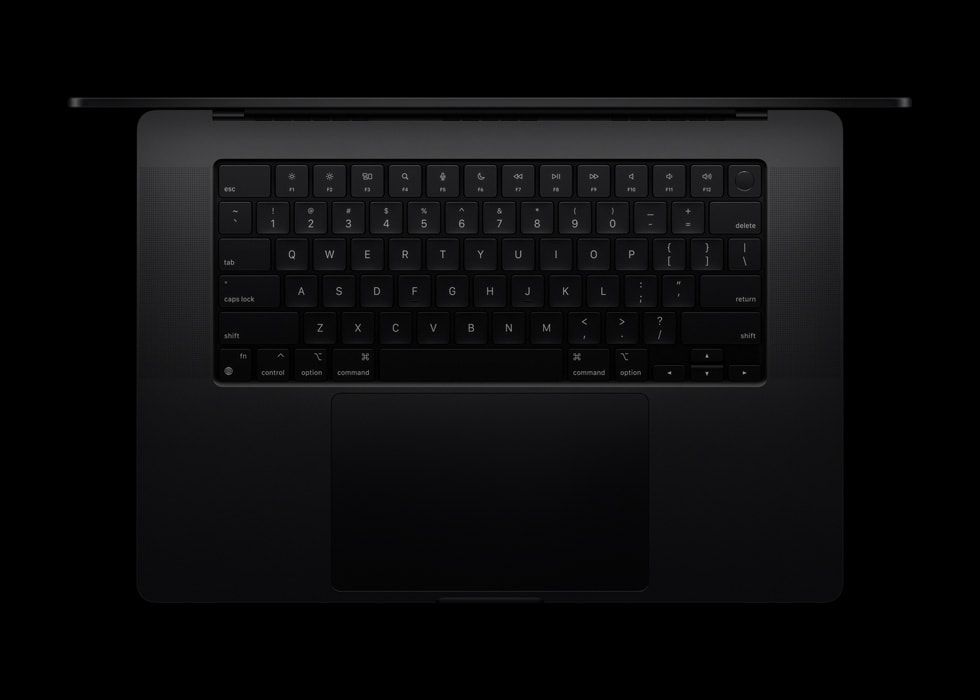
Chuẩn bị bình khí nén có ống hút đi kèm. Giữ đầu ống cách phím khoảng nửa inch (khoảng 1,3 cm); không lật ngược bình khi xịt.
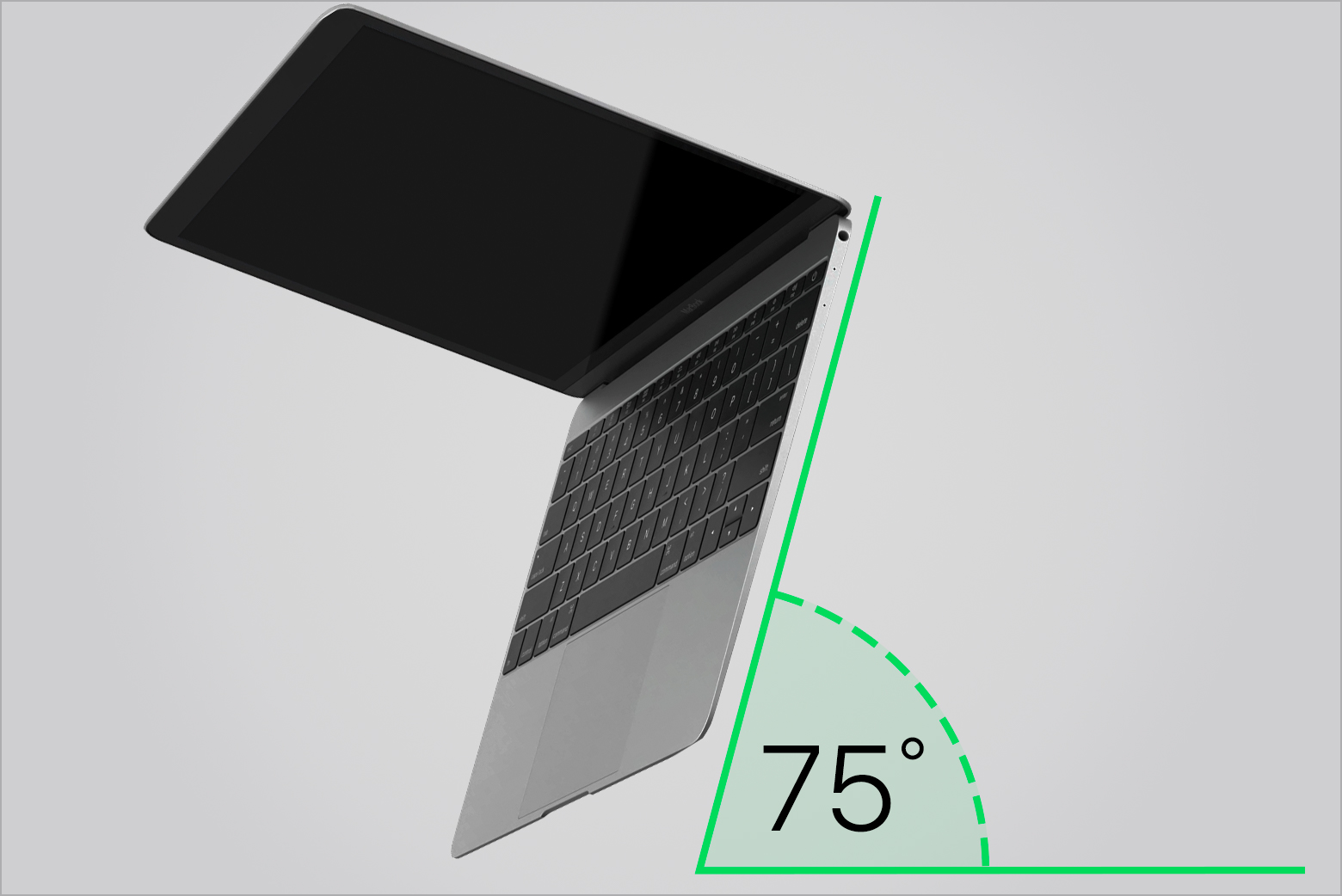
- Tắt máy bằng menu Apple > Tắt máy, rút cáp rồi giữ máy nghiêng khoảng 75 độ, không dựng thẳng đứng.
- Xịt dọc bàn phím hoặc phím bị ảnh hưởng theo hướng từ trái sang phải.
- Xoay máy nghiêng sang bên phải, tiếp tục xịt theo hướng từ trái sang phải.
- Xoay máy nghiêng sang bên trái và lặp lại lượt xịt cuối.
Để lau bề mặt phím, dùng khăn mềm, không xơ, hơi ẩm nước; không đổ nước xuống khe. Nếu phím vẫn không hoạt động sau khi làm đúng các bước Apple nêu, hãy đưa máy đến nơi bảo dưỡng phù hợp thay vì cạy nắp phím.
Vệ sinh iPhone và iPad mà không làm mòn lớp phủ
Màn hình iPhone, iPad có lớp phủ chống dầu. Apple lưu ý chất mài mòn và việc chà xát mạnh có thể làm mòn lớp phủ hoặc gây xước. Với iPhone, Apple cũng yêu cầu không dùng khí nén; iPad không nên được vệ sinh bằng khí nén.
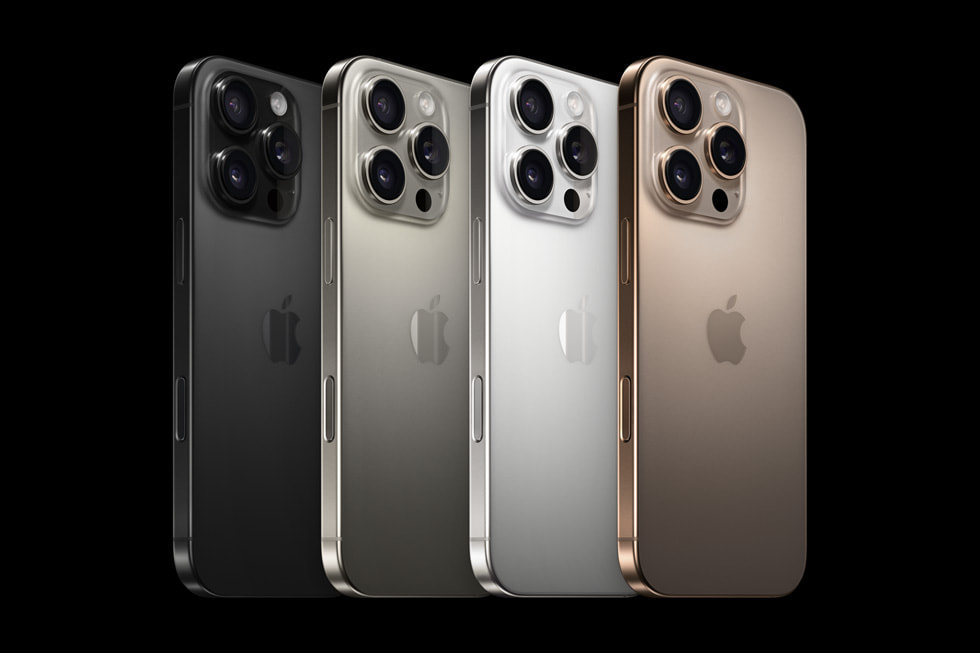
Lau thân máy và màn hình
- Rút cáp, tháo ốp. Trên iPhone hoặc iPad, vào Cài đặt > Cài đặt chung > Tắt máy, rồi kéo thanh trượt; cách này tránh phải nhớ tổ hợp nút khác nhau giữa các đời máy.
- Dùng khăn mềm, hơi ẩm nước và không xơ lau mặt trước, mặt sau, cạnh máy. Không để khăn ướt chạm sâu vào lỗ loa hoặc cổng.
- Nếu cần khử khuẩn iPhone, dùng khăn ướt IPA 70%, etylic 75% hoặc Clorox lau nhẹ bề mặt ngoài, kiểm tra hạn dùng của khăn. Sau đó lau lại bằng khăn mềm hơi ẩm nước như Apple hướng dẫn.
- Lau khô máy và ốp; chỉ lắp ốp, kết nối cáp khi mọi vị trí đã khô.
Với iPad, hướng dẫn cơ bản của Apple là khăn mềm hơi ẩm nước. Nếu iPad Pro có kính cấu trúc nano, dùng khăn riêng theo phần trên. Đối với Magic Keyboard cho iPad, hãy tháo khỏi máy trước khi lau; Apple cho phép khăn IPA 70% hoặc Clorox trên bề mặt phù hợp, nhưng không để ẩm lọt vào khe.
Nếu cổng sạc hoặc loa bị bẩn
Không dùng tăm, que nhựa hay kim loại ngoáy sâu vào cổng USB-C hoặc Lightning. Với cổng chỉ có bụi bám thấy rõ, tránh đưa vật lạ vào trong; nếu cáp cắm lỏng hoặc sạc chập chờn, nên để kỹ thuật viên kiểm tra. Nếu iPhone báo Đã phát hiện chất lỏng, rút cáp và đặt máy ở nơi khô, thoáng. Apple hướng dẫn có thể thử lại sau ít nhất 30 phút; nếu cảnh báo còn, việc khô hoàn toàn có thể mất đến 24 giờ. Không dùng máy sấy, khí nén, tăm bông hay gạo để làm khô cổng.
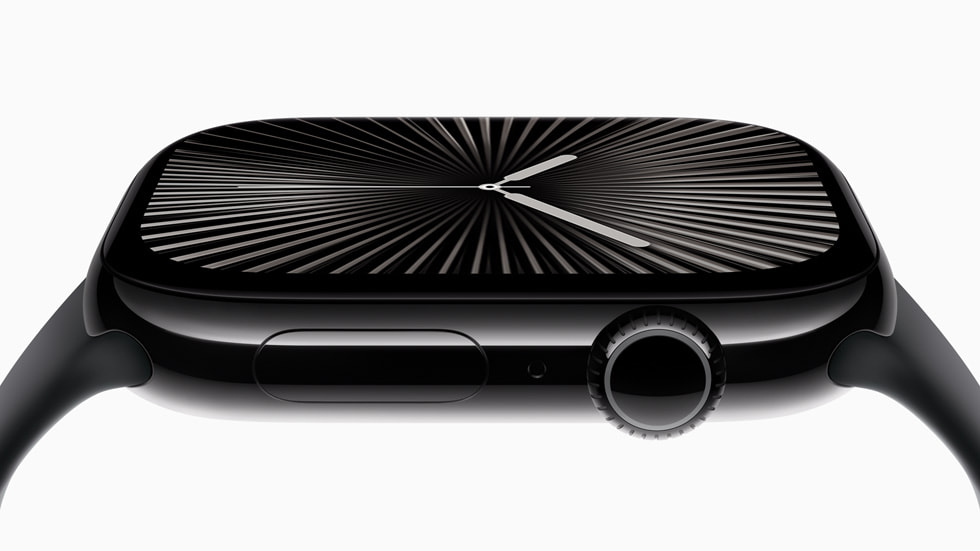
Làm sạch Apple Watch và Digital Crown
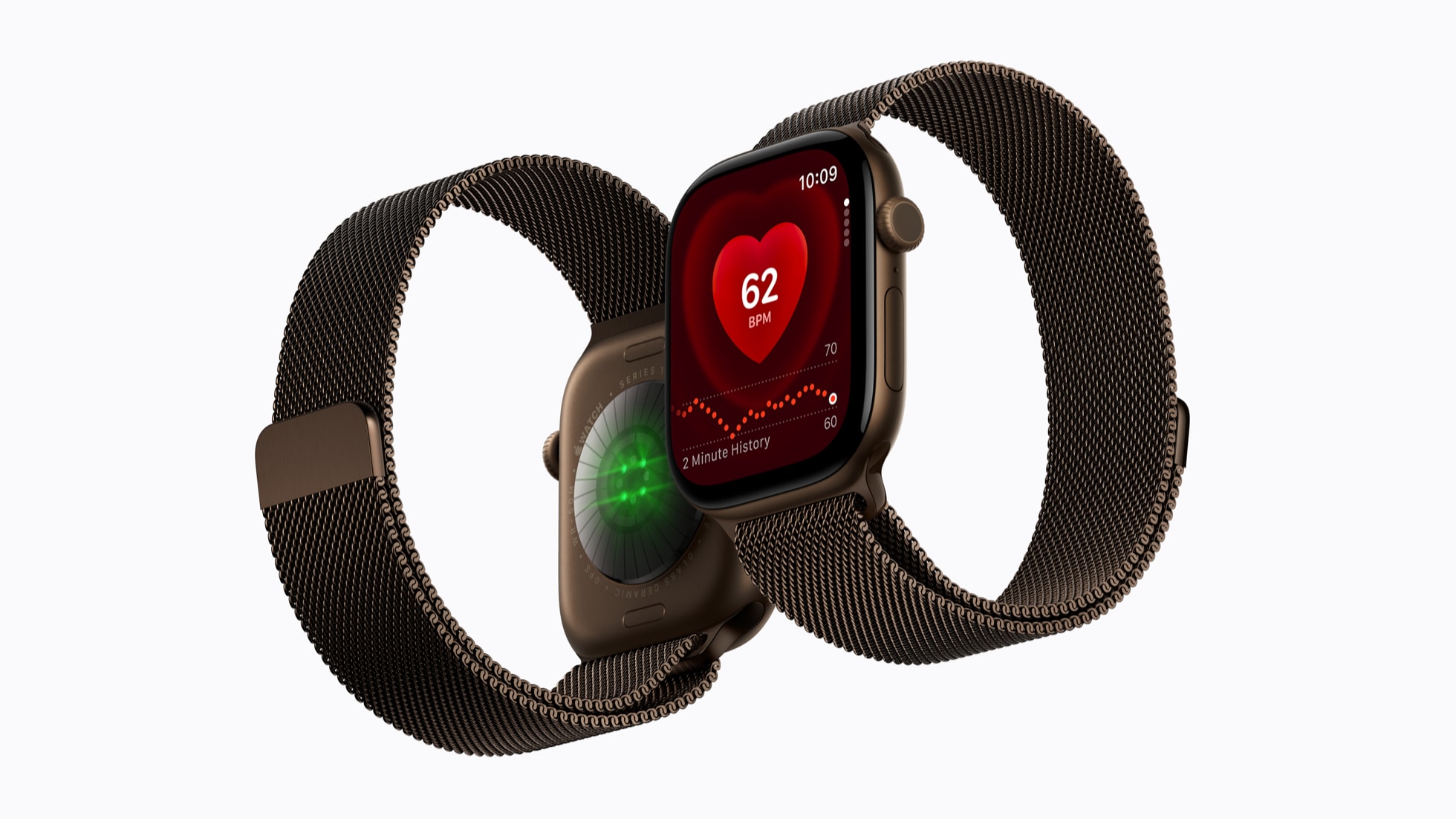
Kem dưỡng hoặc kem chống nắng tích tụ trên kính ở mặt sau đồng hồ có thể ảnh hưởng hoạt động của cảm biến. Apple khuyên giữ đồng hồ và dây đeo sạch, khô, nhất là sau khi vận động hoặc tiếp xúc với mồ hôi.
- Tháo đồng hồ khỏi bộ sạc. Nhấn giữ nút sườn đến khi thanh trượt xuất hiện, chạm nút Nguồn ở góc trên bên phải rồi kéo Tắt nguồn sang phải.
- Đặt mặt kính úp xuống khăn mềm, nhấn nút tháo dây ở mặt sau và trượt dây ra. Với dây da, nhất thiết tháo trước khi làm sạch thân đồng hồ bằng nước.
- Lau thân và kính sau bằng khăn mịn, không xơ; nếu cần, làm ẩm khăn bằng nước sạch. Khi thấy chất bẩn ở cổng loa, Apple cho phép giữ đồng hồ dưới vòi nước ấm sạch chảy nhẹ cho đến khi sạch. Với Series 10 trở lên, có thể dùng bàn chải lông mềm loại bỏ bụi ở cổng loa.
- Lau khô toàn bộ thân và kính sau bằng khăn mịn, không xơ.
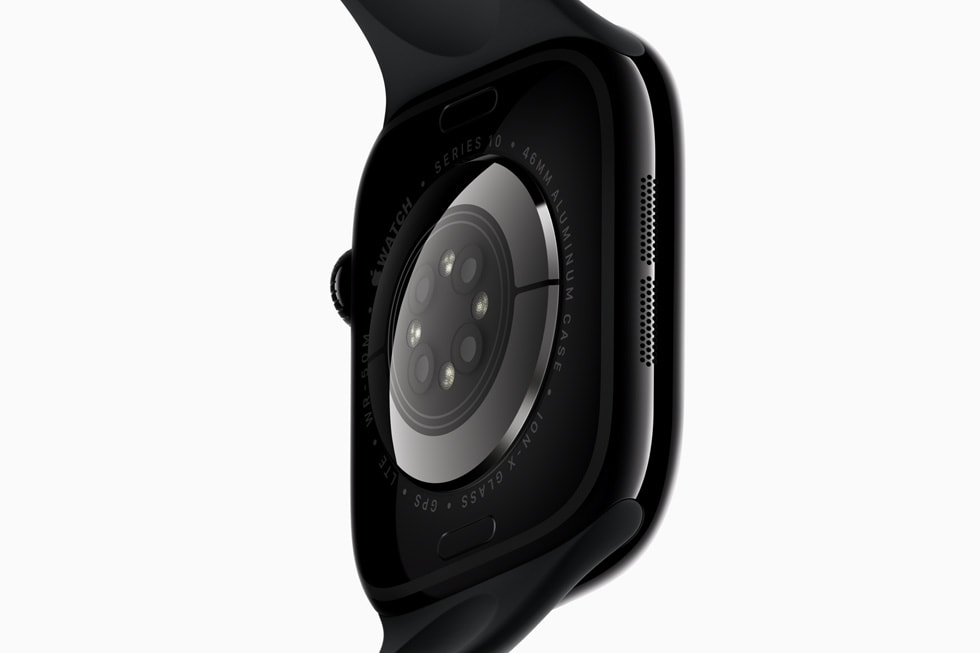
Digital Crown bị kẹt
- Tắt đồng hồ, tháo khỏi sạc và tháo dây da nếu đang dùng.
- Để riêng vùng Digital Crown dưới vòi nước ấm sạch chảy nhẹ. Không dùng xà phòng hoặc hóa chất tẩy rửa.
- Vừa để nước qua khe giữa núm và vỏ, vừa xoay và nhấn Digital Crown liên tục đến khi cặn bẩn trôi đi.
- Lau khô đồng hồ; xoay và nhấn núm khi lau để thấm nước ở khe núm.
Dây đeo theo chất liệu
Với dây Apple bằng silicon, cao su hoặc dây thể thao và dây dệt được Apple liệt kê, lau bằng khăn không xơ, hơi ẩm nước; có thể dùng xà phòng rửa tay dịu nhẹ, ít gây dị ứng rồi lau khô. Dây da chỉ lau nhẹ bằng khăn khô hoặc hơi ẩm và để khô tự nhiên; không ngâm nước. Với dây FineWoven, Apple có công thức pha nước giặt riêng và yêu cầu để khô ít nhất một ngày; đừng áp dụng cách rửa dây cao su cho loại này. Dây của hãng khác cần theo hướng dẫn của hãng đó.
Vệ sinh AirPods, AirPods Pro và AirPods Max
AirPods thường và AirPods Pro có các vị trí lưới khác nhau. Quy trình micellar dưới đây chỉ dành cho lưới được Apple đánh dấu trên AirPods 3, 4, 5 và AirPods Pro 2, 3. Không xả AirPods dưới vòi nước.

Làm sạch lưới được chỉ định
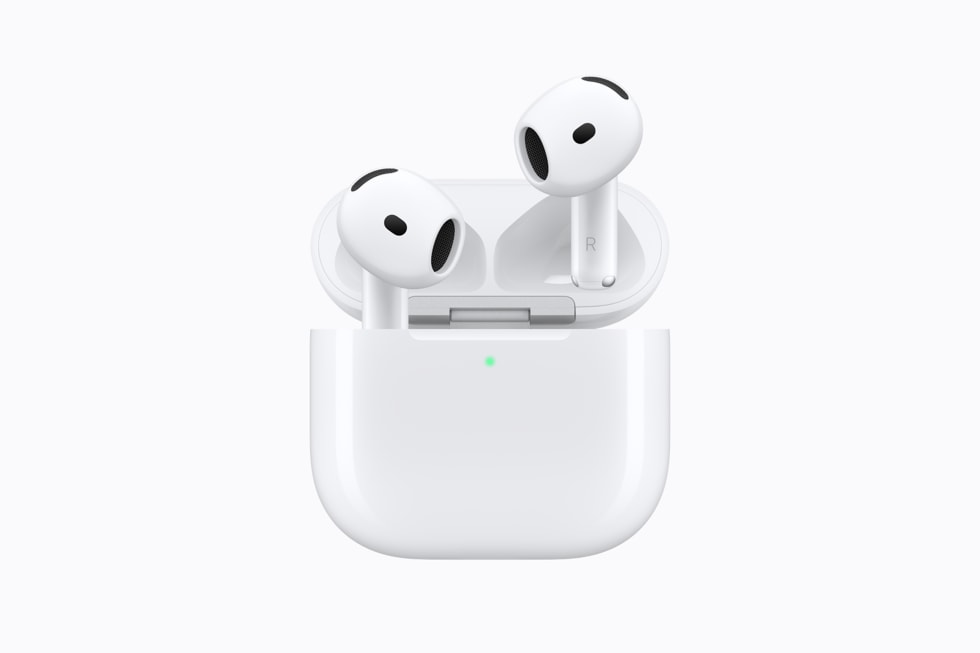
Chuẩn bị nước tẩy trang micellar chứa PEG-6 Caprylic/Capric Glycerides, nước cất, bàn chải đánh răng trẻ em lông mềm, hai cốc nhỏ và khăn giấy. AirPods Pro 2 hoặc 3 cần tháo đầu tai nghe trước. Ảnh dưới đánh dấu vùng lưới của AirPods 4; vị trí trên AirPods 3, 5 và Pro khác nhau, hãy đối chiếu hình trên trang hỗ trợ Apple cho đúng đời máy.
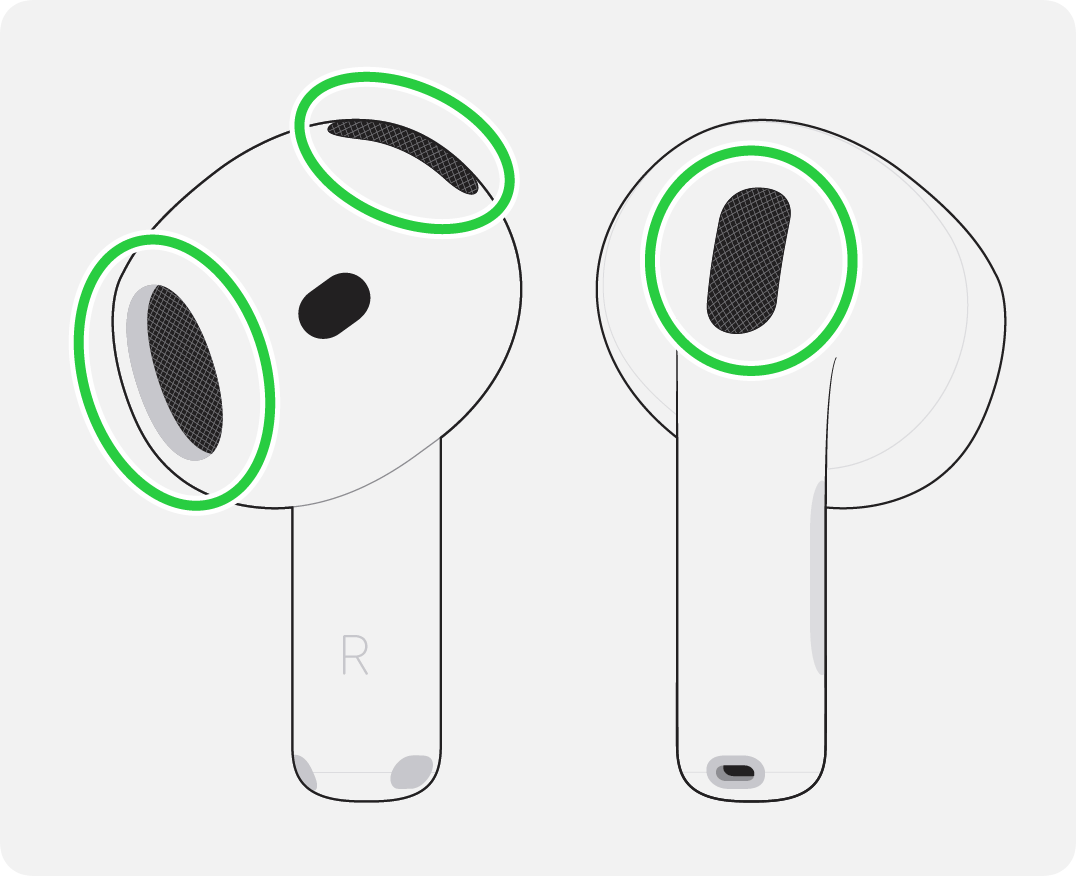
- Cho một ít nước micellar vào cốc, nhúng đầu bàn chải đến khi lông bàn chải thấm đẫm.
- Giữ tai nghe sao cho đúng vùng lưới cần lau hướng lên; chải nhẹ theo vòng tròn khoảng 15 giây.
- Lật ngược tai nghe để vùng lưới chạm khăn giấy khô, thấm dung dịch. Lặp lại lượt nhúng, chải và thấm thêm hai lần cho từng lưới.
- Rửa sạch bàn chải bằng nước cất, rồi lặp lại lượt chải và thấm bằng nước cất để rửa phần micellar còn lại.
- Để tai nghe khô hoàn toàn ít nhất hai giờ trước khi sử dụng hoặc đặt vào hộp sạc.
Đầu tai nghe, hộp sạc và AirPods Max
Với đầu tai nghe AirPods Pro, tháo riêng đầu silicon rồi rửa bằng nước, không dùng xà phòng; lau và để khô hẳn trước khi lắp lại. Vỏ hộp sạc lau bằng khăn mềm, khô, không xơ; có thể làm ẩm nhẹ khăn bằng cồn isopropyl nếu cần. Bụi ở miệng cổng sạc có thể quét bằng bàn chải mềm, sạch, khô. Không đặt vật gì vào cổng hoặc để chất lỏng lọt vào đó.
AirPods Max cần quy trình khác: lau vỏ ngoài bằng khăn mềm; có thể dùng khăn khử khuẩn được Apple cho phép ở bề mặt ngoài, tránh đệm tai và quai chụp dệt lưới. Khi giặt đệm tai và quai chụp, Apple hướng dẫn pha 5 mL nước giặt với 250 mL nước, dùng khăn vắt nhẹ lau từng phần, lau lại bằng khăn thấm nước sạch rồi để khô tự nhiên ít nhất một ngày trước khi lắp đệm và sử dụng.
Ốp lưng, bộ sạc, cáp: chăm sóc theo vật liệu
Không dùng cùng một dung dịch cho mọi phụ kiện. Trước khi lau, hãy tháo phụ kiện khỏi thiết bị và rút điện.
- Ốp silicon hoặc ốp trong: tháo iPhone, dùng khăn mềm hơi ẩm không xơ lau cả trong lẫn ngoài ốp, rồi lau khô. Apple không hướng dẫn thêm xà phòng cho nhóm ốp này.
- Ốp FineWoven hoặc TechWoven: pha 5 mL nước giặt với 250 mL nước; nhúng khăn không xơ rồi vắt nhẹ, chà bề mặt ốp khoảng một phút. Lau lại bằng khăn riêng hơi ẩm nước sạch và khăn khô.
- Bộ sạc MagSafe: rút nguồn, lau bỏ mảnh vụn ở vòng nam châm. Dùng khăn vi sợi thấm IPA 70% lau phần silicon giữa vùng sạc, giữ đầu nối khô.
- Cáp Apple: rút cả hai đầu. Lau dọc thân cáp bằng khăn mềm hơi ẩm; nếu chưa sạch, dùng khăn thấm nước xà phòng. Lau lại bằng khăn khô, tránh làm ẩm hai đầu nối và để cáp khô qua đêm trước khi dùng.
Lỗi thường gặp và mẹo xử lý
- Còn vệt sau khi lau: đổi sang khăn sạch, hơi ẩm nước rồi lau nhẹ; đừng tăng lực chà hoặc tự pha dung dịch mạnh hơn.
- Bàn phím vẫn kẹt hoặc loa vẫn rè: dừng vệ sinh tại nhà và nhờ kiểm tra phần cứng. Không cạy lưới hoặc phím.
- Thiết bị bị chất lỏng lọt vào trong: ngắt kết nối nguồn và tìm hỗ trợ kỹ thuật sớm theo khuyến nghị Apple. Không cấp nguồn để thử khi còn ẩm.
- Muốn vệ sinh nhanh mỗi ngày: lau bụi và dấu tay bằng khăn sạch, khô; chỉ thêm nước hoặc chất lau được Apple cho phép khi thực sự cần.
Xem thêm thiết bị và mẹo sử dụng tại mac365.vn
Vệ sinh đúng vật liệu giúp bạn giữ bề mặt thiết bị sạch và tránh các thao tác có thể gây hư hỏng. Bạn có thể xem danh mục MacBook Air, iPhone và bài cách sử dụng, bảo quản MacBook.
Câu hỏi thường gặp
Có thể dùng cồn 90 độ lau màn hình MacBook hoặc iPhone không?
Apple nêu IPA 70% và cồn etylic 75% trong hướng dẫn lau khử khuẩn bề mặt cứng, không xốp; không có chỉ dẫn dùng cồn 90 độ. Với màn hình MacBook thông thường, hãy bắt đầu bằng khăn mềm hơi ẩm nước; chỉ dùng khăn thấm IPA 70% cho vết khó tẩy.
Màn hình cấu trúc nano có dùng khăn vi sợi thường được không?
Apple hướng dẫn dùng khăn lau đi kèm thiết bị hoặc khăn thay thế của Apple. Vết khó tẩy hiếm gặp có thể lau bằng chính khăn đó thấm IPA 70%.
Nước lọt vào cổng sạc iPhone thì làm gì?
Rút cáp, đặt iPhone ở nơi khô thoáng và chờ cổng khô. Nếu có cảnh báo chất lỏng, Apple hướng dẫn thử lại sau ít nhất 30 phút; có thể mất đến 24 giờ để khô hoàn toàn. Không nhét tăm bông, giấy, gạo vào cổng và không dùng máy sấy hay khí nén.
Mọi AirPods đều vệ sinh lưới bằng nước micellar được không?
Không. Quy trình này dành cho các vùng lưới được Apple chỉ định trên AirPods 3, 4, 5 và AirPods Pro 2, 3; vị trí cần lau khác nhau theo đời máy. Với AirPods khác, hãy xem hướng dẫn dành riêng cho mẫu tai nghe đó.
Bao lâu nên vệ sinh Apple Watch và AirPods?
Apple khuyên vệ sinh thường xuyên, đặc biệt sau khi thiết bị tiếp xúc với mồ hôi, kem chống nắng hoặc chất có thể gây kích ứng. Tần suất tùy mức sử dụng và tình trạng bẩn.