12 mẹo sử dụng Apple Watch cực hay từ cơ bản đến nâng cao
12 mẹo dùng Apple Watch trên watchOS 27: điều khiển bằng cử chỉ, tìm iPhone, mở khóa Mac, xem Sinh hiệu và thiết lập tính năng an toàn. Các bước dùng tên menu tiếng Việt.
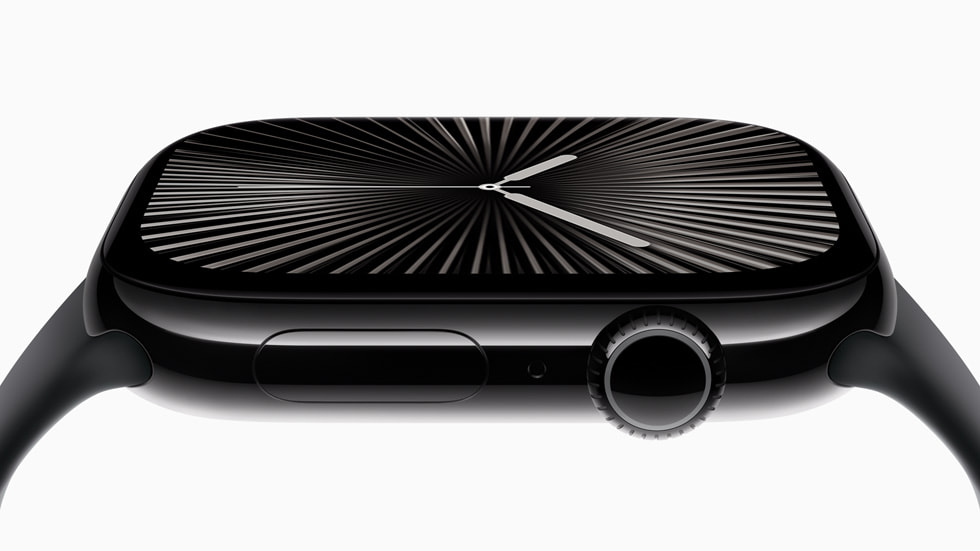
Apple Watch có nhiều thao tác nhỏ giúp bạn xem thông báo, tìm iPhone, theo dõi vận động và xử lý tình huống khẩn cấp ngay trên cổ tay. Bài viết dùng giao diện tiếng Việt của watchOS 27, áp dụng cho Apple Watch Series 9–12, Ultra 2–4 và SE 3 khi ghép đôi với iPhone chạy iOS 27. Máy dùng watchOS cũ có thể hiển thị tên mục khác.
Trước khi làm, hãy đeo đồng hồ vừa tay, mở khóa và kiểm tra kết nối với iPhone.
Điều hướng và cử chỉ trên Apple Watch
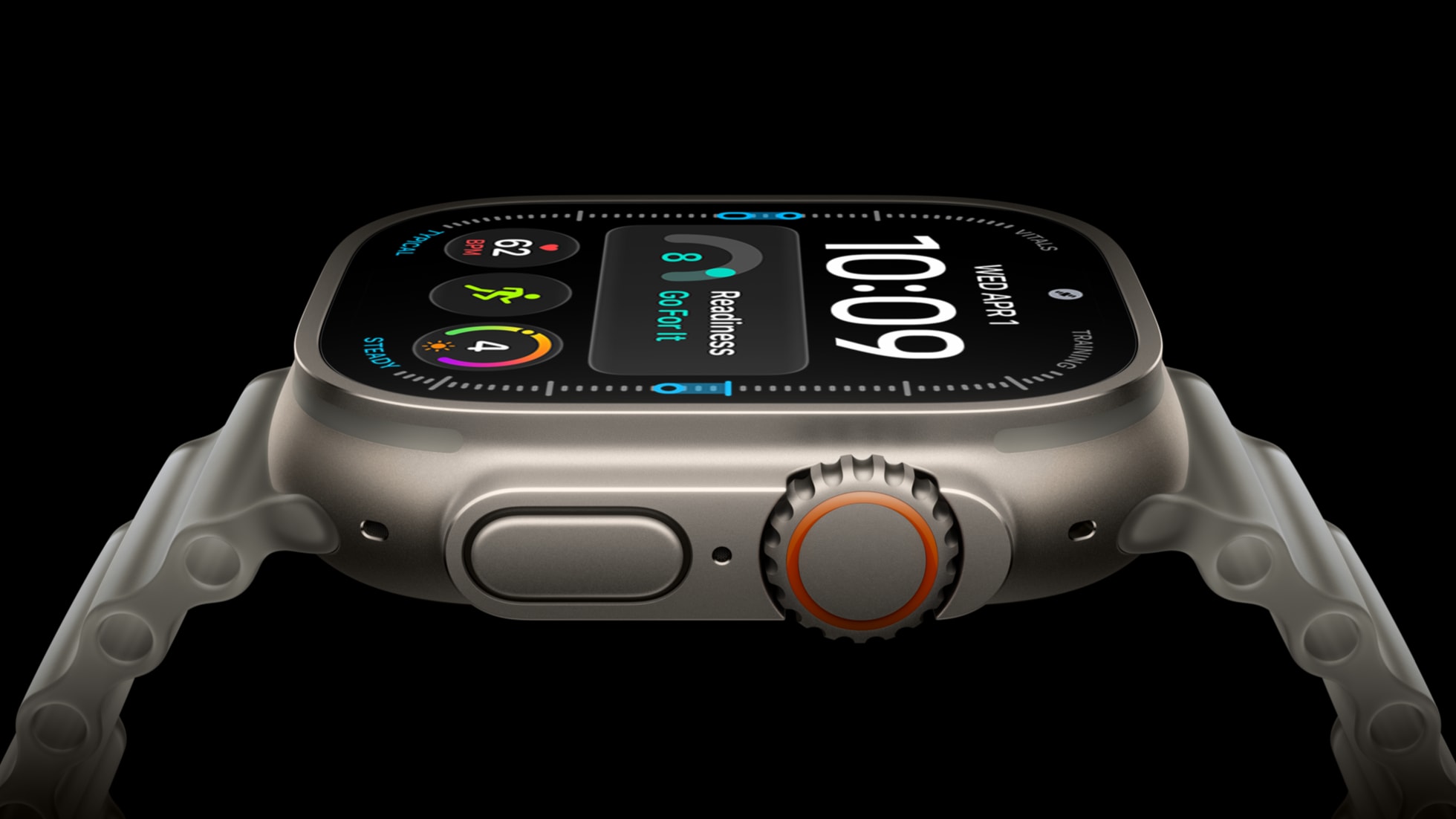
Nút sườn nằm bên dưới Digital Crown; núm xoay cũng dùng để cuộn.
1. Mở Trung tâm điều khiển và Trung tâm thông báo
- Nhấn nút sườn một lần để mở Trung tâm điều khiển. Tại đây bạn có thể xem trạng thái kết nối và chạm vào các nút như Chế độ im lặng, Wi-Fi, đèn pin hoặc Khóa nước.
- Nhấn Digital Crown để về mặt đồng hồ, sau đó vuốt từ cạnh trên xuống để mở Trung tâm thông báo.
- Chạm vào một thông báo để đọc; vuốt sang trái trên thông báo rồi chạm nút Xóa nếu muốn bỏ thông báo đó.
Nếu đang ở trong ứng dụng, hãy chạm và giữ cạnh trên rồi vuốt xuống để xem thông báo. Trung tâm thông báo không mở trực tiếp từ Màn hình chính chứa lưới ứng dụng.
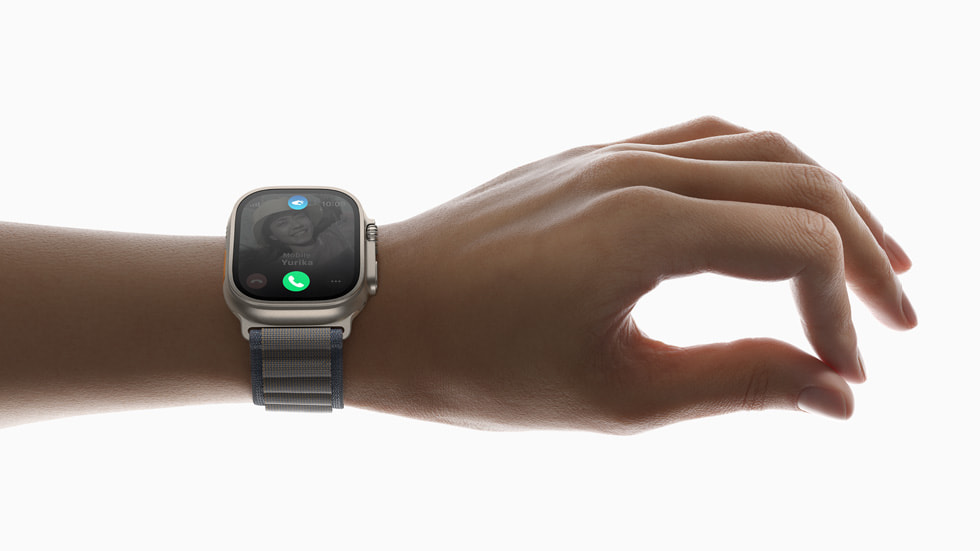
2. Dùng cử chỉ Chạm hai lần khi tay còn lại đang bận
Cử chỉ chạm ngón trỏ và ngón cái hai lần hỗ trợ Series 9 trở lên, Ultra 2 trở lên và SE 3. Nó có thể trả lời cuộc gọi hoặc mở, cuộn Ngăn xếp thông minh; tác vụ thay đổi theo màn hình.
- Trên đồng hồ, mở Cài đặt > Cử chỉ chạm và kiểm tra cử chỉ đã bật.
- Trong mục Phát lại, chọn Phát/Tạm dừng hoặc Bỏ qua khi điều khiển nội dung đang phát.
- Đưa cổ tay lên để màn hình hoạt động, rồi chạm ngón trỏ và ngón cái của tay đeo đồng hồ hai lần liên tiếp.
Nếu biểu tượng cử chỉ lắc sang hai bên, màn hình hoặc ứng dụng đó không nhận Chạm hai lần. Cử chỉ cũng không hoạt động khi đồng hồ bị khóa, Chế độ nguồn điện thấp hoặc chế độ tập trung Ngủ đang bật.
3. Che màn hình để tắt tiếng cảnh báo
Che để tắt tiếng hữu ích khi chuông điện thoại hoặc hẹn giờ vang lên giữa cuộc họp. Tính năng này được bật mặc định trên watchOS 27.
- Khi có cảnh báo, đặt trọn lòng bàn tay lên mặt đồng hồ trong ít nhất ba giây.
- Chờ đồng hồ rung xác nhận; âm cảnh báo dừng, nhưng bạn vẫn có thể trả lời cuộc gọi hoặc xử lý hẹn giờ.
- Nếu thao tác không có tác dụng, mở Cài đặt > Cử chỉ trên đồng hồ và bật Che để tắt tiếng.
4. Sắp xếp Ngăn xếp thông minh
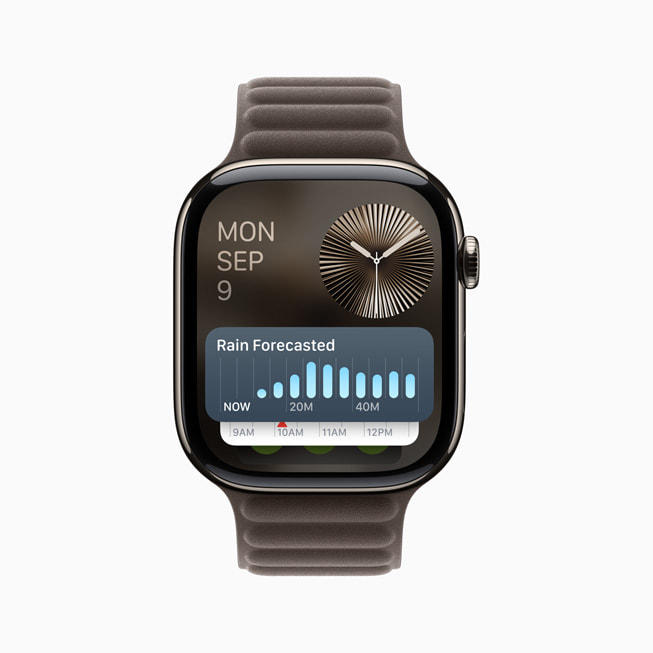
Ngăn xếp thông minh đưa lịch, thời tiết, hẹn giờ và các tiện ích khác lên cùng một nơi. Nội dung gợi ý thay đổi theo ngữ cảnh.
- Từ mặt đồng hồ, xoay Digital Crown lên hoặc vuốt từ cạnh dưới lên để mở Ngăn xếp thông minh.
- Cuộn xuống cuối ngăn xếp rồi chạm Sửa.
- Chạm nút thêm để chọn tiện ích; chạm nút Ghim bên phải tiện ích muốn giữ cố định, hoặc nút Xóa để bỏ tiện ích.
- Muốn đổi thứ tự các tiện ích đã ghim, chạm giữ và kéo; cuối cùng chạm Xong.
Liên lạc và kết nối với iPhone, máy Mac
Một số việc cần iPhone ghép đôi ở gần; những việc khác dùng được qua Wi-Fi hoặc mạng di động.
5. Trả lời cuộc gọi trên iPhone và chia sẻ danh bạ
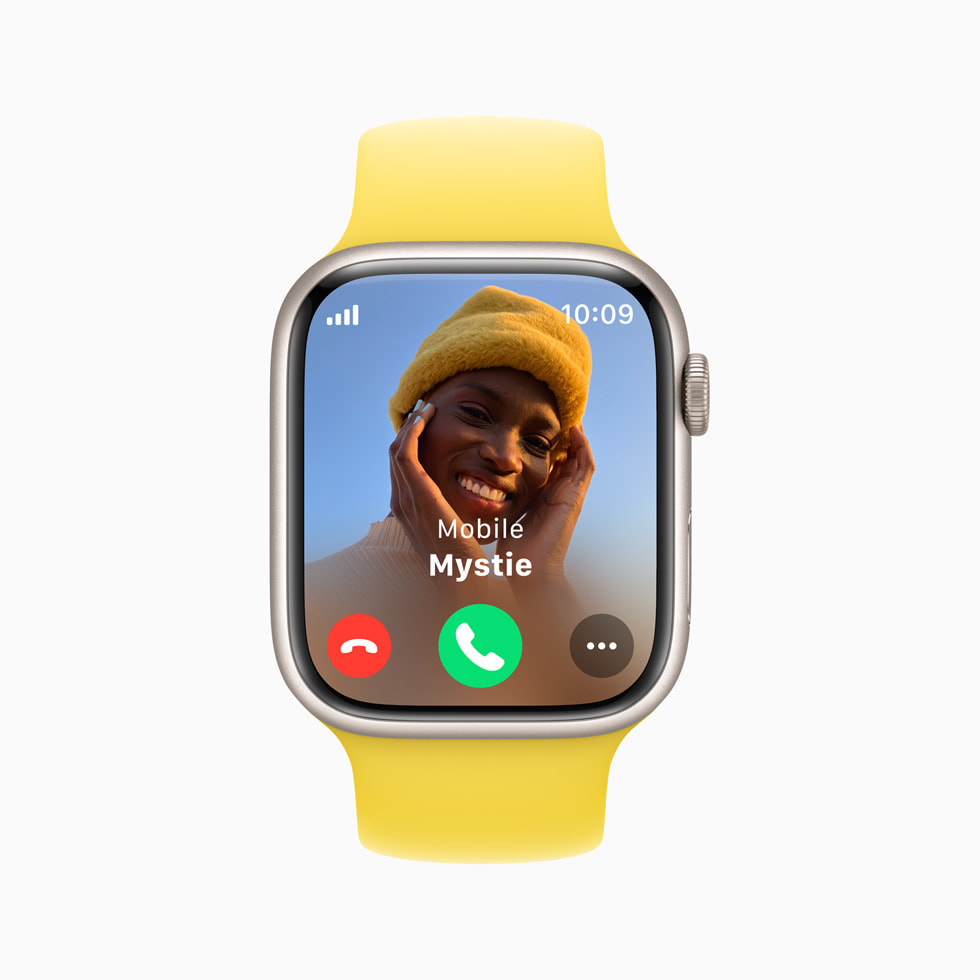
- Khi cuộc gọi đến trên đồng hồ, chạm nút Tùy chọn khác, rồi chọn Trả lời trên iPhone. Người gọi được giữ máy cho đến khi bạn nhận trên iPhone đã ghép đôi.
- Nếu đã nhận cuộc gọi trên Apple Watch, hãy mở khóa iPhone và chạm nút hoặc thanh màu lục ở đầu màn hình để chuyển cuộc gọi sang iPhone.
- Để trao đổi danh bạ bằng NameDrop giữa hai Apple Watch, mở Danh bạ trên đồng hồ, chạm ảnh của bạn ở góc trên bên phải, chạm Chia sẻ, rồi đưa hai đồng hồ lại gần và chọn thông tin muốn chia sẻ.
NameDrop cần watchOS 10.1 trở lên và iOS 17.1 trở lên trên thiết bị liên quan; Apple hỗ trợ từ Series 7, Ultra và SE thế hệ 2. Bạn cũng có thể đưa mặt Apple Watch đến gần phần trên iPhone của người kia để bắt đầu chia sẻ.
6. Ping iPhone và xem hướng tìm chính xác
- Nhấn nút sườn để mở Trung tâm điều khiển, sau đó chạm nút Ping iPhone để iPhone ở gần phát âm thanh.
- Nếu phòng tối, chạm giữ nút Ping iPhone để iPhone nháy đèn cùng lúc.
- Với Apple Watch Series 9 trở lên hoặc Ultra 2 trở lên và iPhone 15 trở lên có hỗ trợ Ultra Wideband, chạm Ping iPhone rồi đi theo hướng và khoảng cách hiện trên đồng hồ.
Tìm chính xác không hỗ trợ iPhone 16e, 17e và có thể không khả dụng tại một số quốc gia hoặc vùng. Nếu iPhone ở ngoài phạm vi, hãy mở ứng dụng Tìm để xem vị trí thay vì tiếp tục ping.
7. Mở khóa máy Mac bằng Apple Watch
Cần máy Mac hỗ trợ Tự động mở khóa, Wi-Fi và Bluetooth bật trên cả hai thiết bị, cùng Tài khoản Apple có xác thực hai yếu tố. Đồng hồ phải có mật mã, đang đeo và đã mở khóa.
- Trên Mac, chọn menu Apple > Cài đặt hệ thống > Touch ID & mật khẩu. Máy Mac không có Touch ID có thể hiển thị mục Mật khẩu đăng nhập.
- Trong phần Apple Watch, bật công tắc cạnh tên đồng hồ.
- Đánh thức Mac khi đang đeo đồng hồ ở gần. Sau khi khởi động lại, đăng xuất hoặc mới bật Mac, hãy nhập mật khẩu thủ công ở lần đăng nhập đầu tiên.
Khi Mac hiện lời nhắc mật khẩu quản trị viên có hỗ trợ phê duyệt bằng Apple Watch, hãy bấm hai lần nút sườn trên đồng hồ. Thao tác này chỉ xuất hiện với các yêu cầu được hệ thống hỗ trợ.
Sức khỏe và vận động: hiểu đúng dữ liệu
Các chỉ số sức khỏe không thay cho chẩn đoán y khoa. Hãy xem xu hướng qua nhiều ngày và chú ý triệu chứng.
8. Xem ứng dụng Sinh hiệu sau khi ngủ
Đeo đồng hồ khi ngủ trong bảy ngày để ứng dụng thiết lập phạm vi thông thường. Các chỉ số có sẵn còn tùy kiểu máy và khu vực; ôxi trong máu không hiện trên một số máy bán tại Mỹ.
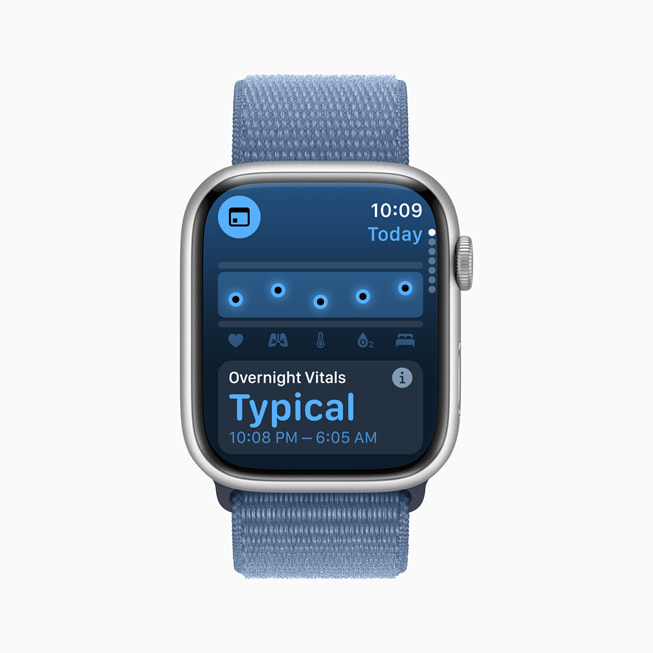
- Mở ứng dụng Sinh hiệu trên đồng hồ và chạm Sinh hiệu qua đêm.
- Xoay Digital Crown để xem từng số liệu và chạm vào số liệu muốn tìm hiểu thêm.
- Trên iPhone, mở Sức khỏe > Duyệt > Sinh hiệu để xem dữ liệu chi tiết.
Thông thường ứng dụng hiển thị nhịp tim, tần số hô hấp, nhiệt độ cổ tay, ôxi trong máu nếu khả dụng và thời gian ngủ. Riêng Series 12 và Ultra 4 hiển thị độ biến thiên nhịp tim thay cho thời gian ngủ trong Sinh hiệu qua đêm; hai mẫu này còn có sinh hiệu ban ngày. Thông báo xuất hiện khi ít nhất hai chỉ số qua đêm nằm ngoài phạm vi thông thường, nhưng không tự xác định nguyên nhân.
9. Tạm dừng vòng Hoạt động khi cần nghỉ
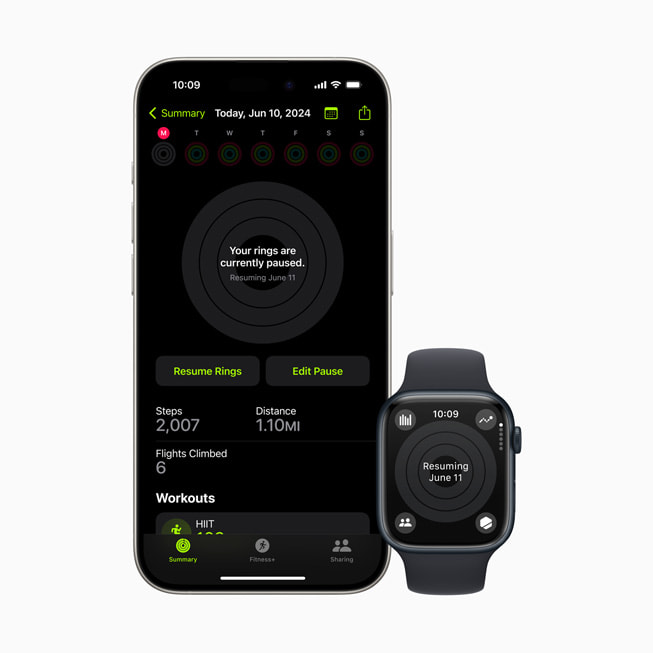
Nếu bị ốm hoặc cần nghỉ tập, bạn có thể tạm dừng vòng Hoạt động mà không ngắt mạch chuỗi phần thưởng. Apple cho phép tạm dừng tối đa 90 ngày.
- Mở ứng dụng Hoạt động trên Apple Watch.
- Chạm nút Tóm tắt hàng tuần, xoay Digital Crown xuống cuối màn hình rồi chạm Tạm dừng các vòng.
- Chọn khoảng thời gian có sẵn hoặc chạm Tùy chỉnh. Để tập lại sớm, chạm các vòng Hoạt động rồi chọn Tiếp tục các vòng.
Vòng được tạm dừng khác với tạm dừng một bài tập đang ghi. Nếu chỉ muốn đổi mục tiêu vận động cho một ngày, hãy dùng mục Thay đổi mục tiêu trong ứng dụng Hoạt động.
An toàn khi gặp sự cố và khi xuống nước
Hãy kiểm tra cài đặt an toàn trước khi cần dùng. Phát hiện ngã và kháng nước đều có giới hạn.
10. Bật Phát hiện ngã và hoàn thiện ID y tế
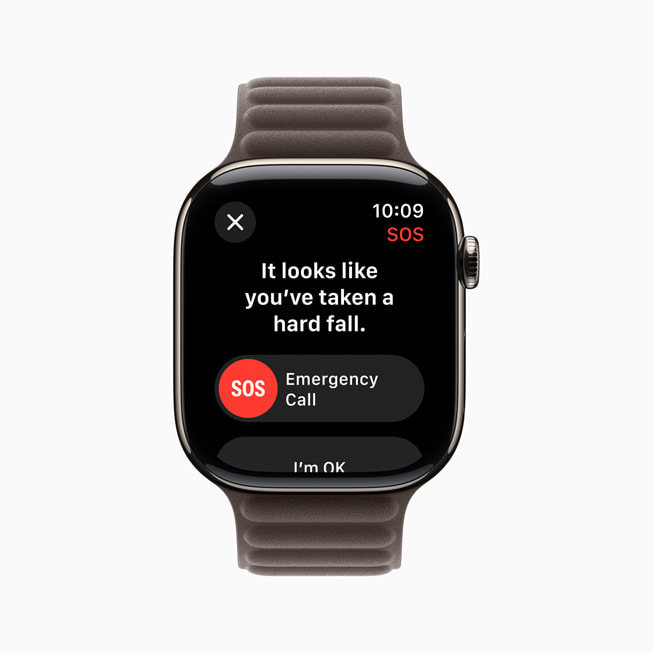
Phát hiện ngã có trên Apple Watch Series 4 trở lên, SE và Ultra, dành cho người từ 18 tuổi. Đồng hồ không thể nhận ra mọi cú ngã; cuộc gọi khẩn cấp cần có đường kết nối phù hợp.
- Trên iPhone, mở ứng dụng Watch > Đồng hồ của tôi > SOS khẩn cấp > Phát hiện ngã, rồi chọn Luôn bật hoặc Chỉ bật khi đang tập luyện.
- Trên Apple Watch, mở Cài đặt > Mật mã và kiểm tra Phát hiện cổ tay đang bật để có thể tự động gọi khi cần.
- Trên iPhone, mở Sức khỏe, chạm ảnh đại diện > ID y tế > Bắt đầu hoặc Sửa. Điền thông tin hữu ích và thêm liên hệ khẩn cấp, rồi chạm Xong.
Nếu đồng hồ nhận thấy bạn bất động khoảng một phút sau cú ngã mạnh, nó bắt đầu đếm ngược thêm 30 giây trước khi gọi khẩn cấp. Sau cuộc gọi, liên hệ khẩn cấp trong ID y tế có thể được thông báo vị trí. Hãy phản hồi cảnh báo nếu bạn vẫn ổn.
11. Bật Khóa nước và đẩy nước khỏi loa
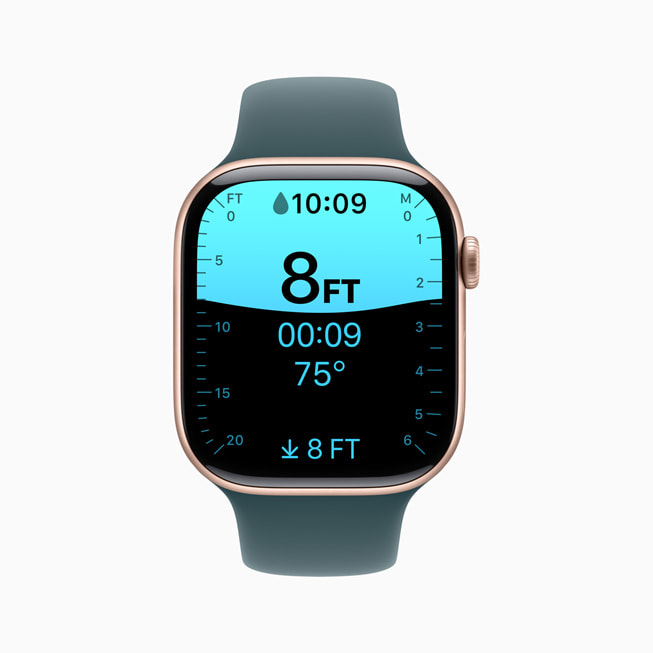
Khóa nước ngăn màn hình nhận chạm ngoài ý muốn; nó không làm tăng khả năng chịu nước của đồng hồ. Khi bắt đầu bài tập bơi, tính năng này thường tự bật.
- Trước khi xuống nước, nhấn nút sườn để mở Trung tâm điều khiển, rồi chạm nút Khóa nước có hình giọt nước.
- Sau khi ra khỏi nước, nhấn và giữ Digital Crown cho đến khi màn hình báo đã mở khóa. Đồng hồ phát một chuỗi âm để đẩy nước còn trong loa.
- Lau khô đồng hồ và dây đeo bằng khăn phù hợp. Nếu tiếng loa còn nghẹt, để thiết bị khô thêm; không nhét vật vào khe loa.
Chỉ trên watchOS 8 trở xuống, thao tác tắt Khóa nước là xoay Digital Crown. Đồng hồ có khả năng chịu nước khác nhau theo kiểu máy; hãy xem hướng dẫn cho mẫu của bạn trước khi bơi hoặc lặn.
Cá nhân hóa và xử lý lỗi thường gặp
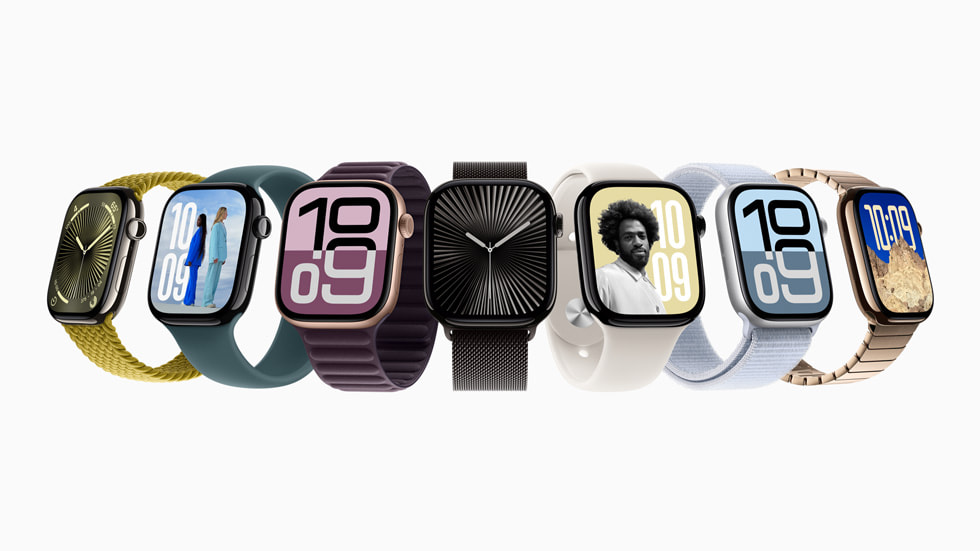
Bạn có thể đổi mặt đồng hồ để xem ảnh ưa thích và dùng bảng dưới đây để nhớ thao tác.
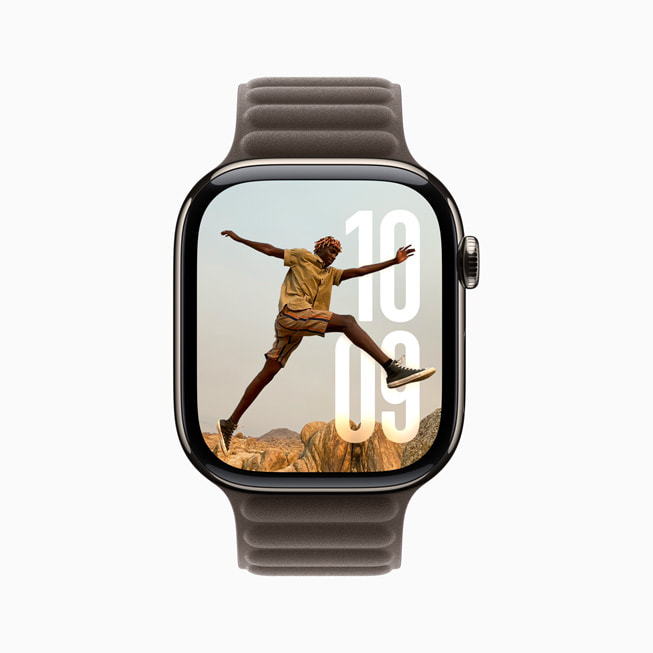
12. Tạo mặt đồng hồ Ảnh
- Trên iPhone, mở ứng dụng Watch, chạm BST mặt đồng hồ rồi chọn danh mục Ảnh.
- Chọn mặt đồng hồ Ảnh, chạm Nhận, rồi xem các tùy chọn ảnh và kiểu hiển thị.
- Điều chỉnh các tùy chọn có sẵn, sau đó chạm Thêm vào Watch. Mặt mới sẽ được đưa vào bộ sưu tập và hiển thị trên đồng hồ.
Bạn cũng có thể chạm giữ mặt đồng hồ, vuốt hết sang trái, chạm nút Thêm để duyệt. Vị trí tổ hợp phụ thuộc từng mặt đồng hồ.
Bảng ghi nhớ thao tác nhanh
| Thao tác | Kết quả | Điều kiện |
|---|---|---|
| Nhấn nút sườn một lần | Mở Trung tâm điều khiển | watchOS 10 trở lên |
| Vuốt xuống từ mặt đồng hồ | Mở Trung tâm thông báo | Mặt đồng hồ đang hiện |
| Xoay Digital Crown lên | Mở Ngăn xếp thông minh | watchOS 10 trở lên |
| Chạm ngón trỏ và ngón cái hai lần | Thực hiện tác vụ phù hợp trên màn hình | Series 9+, Ultra 2+, SE 3 |
| Che mặt đồng hồ ba giây | Tắt tiếng cảnh báo hiện tại | Che để tắt tiếng đang bật |
| Chạm giữ nút Ping iPhone | Phát âm thanh và nháy đèn iPhone | iPhone trong phạm vi |
| Nhấn giữ Digital Crown khi Khóa nước bật | Mở khóa và đẩy nước khỏi loa | watchOS 9 trở lên |
| Nhấn Crown và nút sườn cùng lúc | Chụp ảnh màn hình | Đã bật Cài đặt > Cài đặt chung > Ảnh màn hình |
Lỗi thường gặp: kiểm tra ở đâu?
- Chạm hai lần không phản hồi: Kiểm tra Cài đặt > Cử chỉ và Cài đặt > Mật mã > Phát hiện cổ tay. Tắt Chế độ nguồn điện thấp, chế độ tập trung Ngủ, Chế độ rạp hát hoặc Khóa nước nếu đang bật; đảm bảo đồng hồ đã mở khóa và đeo vừa tay.
- Mac không tự mở khóa: Kiểm tra Wi-Fi, Bluetooth, Tài khoản Apple và mật mã đồng hồ. Sau khi khởi động lại Mac, hãy nhập mật khẩu lần đầu. Nếu vẫn lỗi, tắt rồi bật lại công tắc Apple Watch trong Cài đặt hệ thống và khởi động lại Mac.
- Không ping được iPhone: Kiểm tra biểu tượng kết nối trong Trung tâm điều khiển, đưa hai máy lại gần nhau. Nếu điện thoại ở xa, dùng ứng dụng Tìm trên iCloud hoặc thiết bị Apple khác.
- Pin giảm nhanh: Mở Cài đặt > Pin trên đồng hồ để xem mức pin, rồi cân nhắc Chế độ nguồn điện thấp. Chế độ này hạn chế một số phép đo nền và tắt cử chỉ Chạm hai lần, nên chỉ bật khi phù hợp với nhu cầu.
Tham khảo Apple Watch tại mac365.vn
Nếu muốn xem thêm các mẫu đồng hồ, hãy mở danh mục Apple Watch của mac365.vn. Bạn có thể xem trang Apple Watch Series 12 để đối chiếu cấu hình, hoặc đọc bài tư vấn chọn Apple Watch trước khi chọn mẫu phù hợp với cách sử dụng của mình.
Câu hỏi thường gặp
Cử chỉ Chạm hai lần hỗ trợ những Apple Watch nào?
Cử chỉ này hỗ trợ Apple Watch Series 9 trở lên, Ultra 2 trở lên và SE 3. Hãy kiểm tra Cài đặt > Cử chỉ trên đồng hồ; một số màn hình và ứng dụng không nhận cử chỉ.
Bật Chế độ nguồn điện thấp có ngừng mọi dữ liệu sức khỏe không?
Không. Chế độ này tắt một số tính năng như Màn hình Luôn bật, đo nhịp tim và ôxi trong máu ở nền, đồng thời hạn chế kết nối; bạn vẫn có thể mở ứng dụng Bài tập. Nếu cần theo dõi liên tục, hãy xem lại trước khi bật.
Tìm iPhone đang im lặng bằng Apple Watch thế nào?
Nhấn nút sườn để mở Trung tâm điều khiển rồi chạm Ping iPhone. Chạm giữ nút đó để iPhone ở gần vừa phát âm thanh vừa nháy đèn.
Khóa nước có giúp Apple Watch chịu nước tốt hơn không?
Không. Khóa nước chỉ tránh chạm nhầm trên màn hình và hỗ trợ đẩy nước còn trong loa khi tắt. Khả năng chịu nước phụ thuộc kiểu máy và có thể giảm theo thời gian.
Vì sao Apple Watch chưa mở khóa được máy Mac?
Hãy kiểm tra Wi-Fi, Bluetooth, cùng Tài khoản Apple có xác thực hai yếu tố và mật mã đồng hồ. Sau khi khởi động lại hoặc đăng xuất khỏi Mac, bạn phải nhập mật khẩu thủ công một lần trước khi Tự động mở khóa hoạt động.