Cách tạo email phụ iCloud Mail và dùng Ẩn địa chỉ email trên iPhone, Mac
Hướng dẫn tạo, gửi thư, tạm tắt và xóa email phụ (alias) iCloud Mail, cùng cách dùng Ẩn địa chỉ email của iCloud+ trên iPhone, iPad, Mac và iCloud.com.
Bạn dùng một địa chỉ @icloud.com cho mọi thứ: công việc, mua sắm, đăng ký bản tin, tài khoản game. Sau vài năm, hộp thư lẫn lộn và địa chỉ chính bị phát tán khắp nơi. Apple có sẵn hai công cụ để tách bạch chuyện này: email phụ (alias) của iCloud Mail và Ẩn địa chỉ email (Hide My Email) của iCloud+.
Bài viết hướng dẫn từng bước tạo, dùng, tạm tắt và xóa cả hai loại địa chỉ trên iPhone, iPad, Mac và iCloud.com, kèm cách chọn loại phù hợp với từng mục đích. Các bước được đối chiếu với tài liệu Apple Support hiện hành và áp dụng cho iPhone, iPad chạy iOS/iPadOS 27 cũng như máy Mac chạy macOS Golden Gate 27.
Tin mới: giới hạn email phụ iCloud được nâng lên 9
Từ trước đến nay, mỗi tài khoản chỉ tạo được tối đa 3 email phụ dạng @icloud.com. Đầu tháng 10/2026, MacRumors cùng nhiều người dùng trên Reddit phát hiện iCloud.com đã cho phép tạo tới 9 email phụ, gấp ba trước đây. MacRumors đã kiểm tra và xác nhận thay đổi này đang hoạt động trên iCloud.com.
Tuy nhiên Apple chưa công bố chính thức, và Hướng dẫn sử dụng iCloud trên trang hỗ trợ của Apple vẫn ghi giới hạn là 3. Nếu tài khoản của bạn chưa tạo thêm được quá 3 địa chỉ, có thể thay đổi chưa áp dụng cho mọi người; hãy thử lại sau.
Email phụ và Ẩn địa chỉ email khác nhau thế nào?
Cả hai đều giúp bạn không phải đưa địa chỉ chính cho người khác, nhưng cách hoạt động khác nhau khá nhiều. Email phụ là một địa chỉ do bạn tự đặt tên, nằm ngay trong hộp thư iCloud Mail. Ẩn địa chỉ email tạo địa chỉ ngẫu nhiên và chuyển tiếp thư về hộp thư thật của bạn.
| Tiêu chí | Email phụ iCloud Mail | Ẩn địa chỉ email |
|---|---|---|
| Tên địa chỉ | Tự đặt, 3–20 ký tự, dạng tên@icloud.com | Ngẫu nhiên, do Apple tạo |
| Số lượng | 3 theo tài liệu Apple (đang được ghi nhận là 9) | Tài liệu Apple không nêu giới hạn cụ thể |
| Yêu cầu | Đã thiết lập địa chỉ iCloud Mail chính | Gói iCloud+ và bật xác thực hai yếu tố |
| Gửi thư bằng địa chỉ đó | Có, chọn ở ô Từ (From) | Có, trả lời thư gửi tới địa chỉ ẩn |
| Đổi tên địa chỉ | Không, chỉ sửa nhãn và tên hiển thị | Không, chỉ sửa nhãn và ghi chú |
| Phù hợp | Công việc phụ, bán hàng online, địa chỉ dễ nhớ | Đăng ký web, bản tin, ứng dụng ít tin cậy |
Cách tạo email phụ trên iCloud.com
Theo tài liệu Apple Support, email phụ được tạo và quản lý trên iCloud.com. Bạn có thể làm trên máy tính, hoặc mở Safari trên iPhone, iPad rồi vào trang icloud.com/mail. Điều kiện là tài khoản đã có địa chỉ iCloud Mail chính. Tên nút trên iCloud.com có thể hiện bằng tiếng Việt hoặc tiếng Anh tùy ngôn ngữ trình duyệt, nên bài ghi kèm tên tiếng Anh.
- Truy cập icloud.com/mail và đăng nhập Tài khoản Apple.
- Bấm biểu tượng Cài đặt (hình bánh răng) ở đầu danh sách hộp thư, rồi chọn Cài đặt (Settings).
- Chọn Thêm bí danh (Add Alias).
- Điền Địa chỉ bí danh: phần đứng trước @icloud.com, dài 3–20 ký tự.
- Điền Nhãn (để phân loại, các bí danh xếp theo thứ tự chữ cái của nhãn) và Họ tên (tên hiện ở ô Từ khi bạn gửi thư).
- Bấm Tạo (Create) để hoàn tất.
Trước khi bấm Tạo, hãy kiểm tra kỹ chính tả. Sau khi tạo, phần địa chỉ không đổi được nữa; bạn chỉ sửa được nhãn và họ tên. Apple cũng không cho dùng email phụ để tạo một Tài khoản Apple riêng.
Gửi và nhận thư bằng email phụ trên iPhone, iPad, Mac
Email phụ hoạt động trên iCloud.com và trên mọi thiết bị đã bật Mail trong phần iCloud của Cài đặt (trên iPhone, iPad: Cài đặt > [tên bạn] > iCloud). Thư gửi tới email phụ đổ chung vào hộp thư iCloud của bạn, không cần thêm tài khoản mới.
- Trên iPhone, iPad: mở ứng dụng Mail, soạn thư mới, chạm vào ô Từ (From) rồi chọn email phụ muốn dùng.
- Trên Mac: trong cửa sổ soạn thư của ứng dụng Mail, chọn địa chỉ ở menu bật lên Từ.
- Trên iCloud.com: khi soạn thư, chọn email phụ ở ô Từ; tên hiển thị là “Họ tên” bạn đã đặt cho bí danh đó.
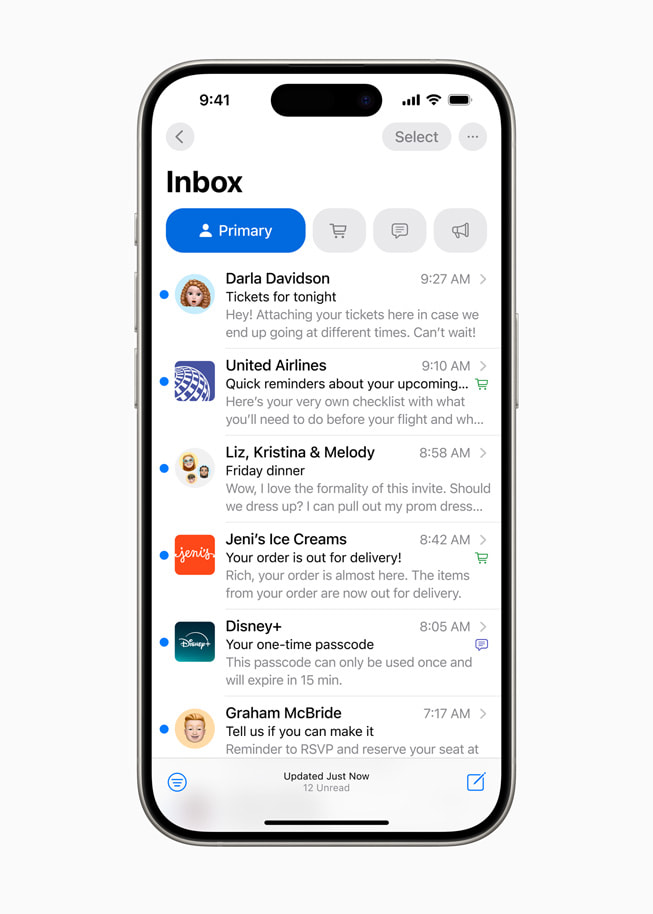
Mẹo nhỏ: khi trả lời một thư gửi tới email phụ, hãy để ý ô Từ để chắc chắn bạn đang trả lời bằng đúng địa chỉ đó, tránh lộ địa chỉ chính cho người nhận.
Tạm tắt, bật lại và xóa email phụ
Khi một email phụ bắt đầu nhận quá nhiều thư rác, bạn không cần xóa ngay. Hãy tạm tắt trước, vì thao tác xóa là vĩnh viễn.
Tạm tắt hoặc bật lại
- Vào icloud.com/mail > biểu tượng Cài đặt > Cài đặt.
- Chọn email phụ cần thao tác.
- Đánh dấu ô Tắt bí danh (Disable alias) để tạm tắt, hoặc bỏ đánh dấu để bật lại.
- Bấm Lưu thay đổi (Save Changes).
Trong thời gian tắt, thư gửi tới email phụ sẽ bị trả về người gửi.
Xóa hẳn
- Vào phần Cài đặt của iCloud Mail trên iCloud.com như trên.
- Chọn email phụ, bấm Xóa bí danh (Delete alias) rồi xác nhận Xóa.
Sau khi xóa, thư gửi tới địa chỉ đó cũng bị trả về. Bạn phải chờ 7 ngày mới tạo được email phụ mới thay thế, nên đừng xóa vội nếu đang ở sát giới hạn số lượng.
Cách dùng Ẩn địa chỉ email trên iPhone
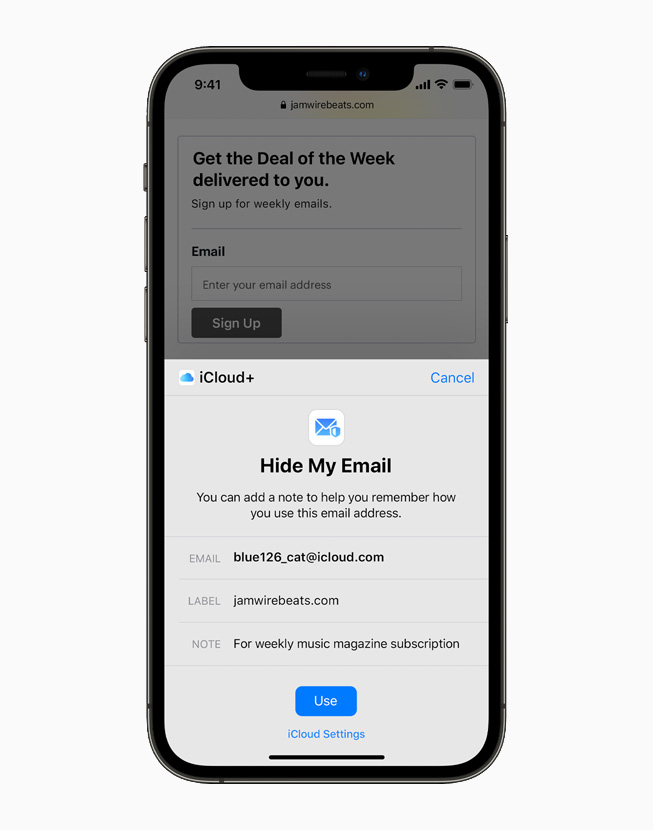
Ẩn địa chỉ email có trong mọi gói iCloud+ và cần bật xác thực hai yếu tố. Mỗi địa chỉ là một chuỗi ngẫu nhiên, thư gửi tới sẽ được chuyển tiếp về hộp thư bạn chọn. Bạn đọc và trả lời trực tiếp được mà người nhận không biết địa chỉ thật.
Tạo ngay khi điền form trong Safari
Mở trang web cần đăng ký, chạm vào ô email, rồi chọn Ẩn địa chỉ email phía trên bàn phím. iPhone sẽ tạo địa chỉ ngẫu nhiên mới, hoặc gợi ý địa chỉ bạn đã tạo trước đó cho chính trang web này.
Tạo trong ứng dụng Mail
Soạn thư mới, chạm vào ô Từ rồi chọn Ẩn địa chỉ email trong menu bật lên. Cách này hữu ích khi bạn cần liên hệ một người lạ, ví dụ hỏi mua đồ cũ, mà không muốn để lộ địa chỉ chính.
Quản lý trong Cài đặt
Vào Cài đặt > [tên bạn] > iCloud > Ẩn địa chỉ email để xem toàn bộ địa chỉ đã tạo. Tại đây bạn có thể:
- Đổi hộp thư nhận chuyển tiếp: cuộn xuống mục Chuyển tiếp đến (Forward To), chọn địa chỉ khác rồi bấm Xong.
- Ngừng kích hoạt: chọn địa chỉ > Ngừng kích hoạt địa chỉ email. Thư gửi tới sẽ không còn được chuyển về.
- Kích hoạt lại: vào mục Địa chỉ không hoạt động (Inactive Addresses), chọn địa chỉ > Kích hoạt lại địa chỉ.
- Xóa: phải ngừng kích hoạt trước, sau đó vào Địa chỉ không hoạt động, chọn địa chỉ > Xóa địa chỉ.
Địa chỉ tạo qua “Đăng nhập bằng Apple” có đuôi @privaterelay.appleid.com, còn địa chỉ tạo bằng Ẩn địa chỉ email cho web và ứng dụng khác có đuôi @icloud.com.
Dùng Ẩn địa chỉ email trên Mac và iCloud.com
Trên Mac, bạn mở Cài đặt hệ thống, chọn tên tài khoản ở đầu thanh bên, vào iCloud rồi mở Ẩn địa chỉ email để tạo và quản lý địa chỉ. Hộp thoại tạo mới cho phép đặt nhãn và ghi chú để nhớ địa chỉ dùng vào việc gì.
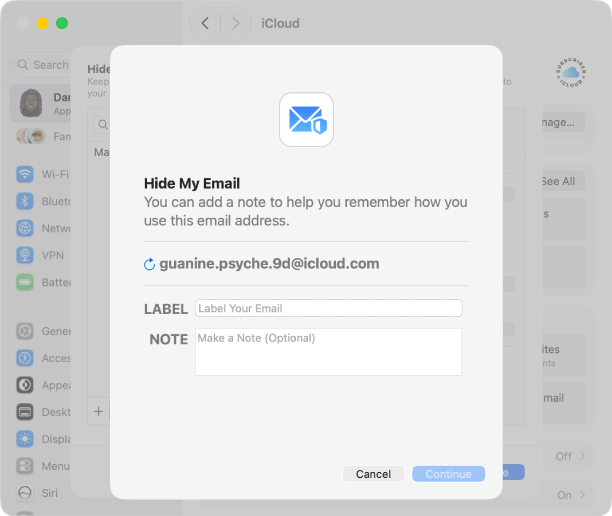
Trên trình duyệt bất kỳ, kể cả máy Windows, bạn vào icloud.com/icloudplus, chọn Ẩn địa chỉ email rồi bấm Thêm (hoặc Thiết lập địa chỉ email mới nếu chưa có). Khi có từ 5 địa chỉ trở lên, trang có nút tìm kiếm theo tên, nhãn, địa chỉ hoặc nơi tạo; bạn cũng chọn được địa chỉ để sao chép, sửa nhãn và ghi chú.
Nên dùng loại nào cho việc gì?
- Email phụ hợp với địa chỉ bạn muốn người khác nhớ được: một shop online nhỏ, công việc tự do, câu lạc bộ, hoặc tách thư gia đình và thư cá nhân.
- Ẩn địa chỉ email hợp với chỗ bạn không chắc có đáng tin không: đăng ký nhận mã giảm giá, dùng thử ứng dụng, điền form khảo sát. Khi bị spam, chỉ cần ngừng kích hoạt địa chỉ đó.
- Đặt nhãn rõ ràng cho từng địa chỉ (tên trang web, mục đích), để sau này biết thư rác đến từ đâu.
- Với tài khoản quan trọng như ngân hàng, Tài khoản Apple hay email công việc chính, nên dùng địa chỉ bạn kiểm soát lâu dài, tránh dùng địa chỉ có thể bị tắt đi.
Kết luận
Chỉ mất vài phút thiết lập, email phụ và Ẩn địa chỉ email giúp hộp thư gọn hơn và giảm đáng kể thư rác đổ vào địa chỉ chính. Nếu giới hạn 9 email phụ được áp dụng rộng rãi, iCloud Mail sẽ càng tiện cho người muốn tách thư theo từng việc mà không phải lập nhiều tài khoản.
Các thủ thuật trên dùng tốt nhất khi bạn có nhiều thiết bị cùng Tài khoản Apple, như iPhone, iPad và MacBook. Cần tư vấn chọn máy hoặc hỗ trợ cài đặt iCloud khi mua, bạn có thể ghé mac365.vn để được hướng dẫn tận nơi.

Nguồn tham khảo: Apple Support (Hướng dẫn sử dụng iCloud), Apple Newsroom, MacRumors.
Câu hỏi thường gặp
Email phụ iCloud có mất phí không?
Theo tài liệu Apple, chỉ cần đã thiết lập địa chỉ iCloud Mail chính là tạo được email phụ. Ẩn địa chỉ email thì cần gói iCloud+.
Một tài khoản tạo được bao nhiêu email phụ @icloud.com?
Tài liệu Apple vẫn ghi tối đa 3. Từ đầu tháng 10/2026, iCloud.com được ghi nhận cho tạo tới 9, nhưng Apple chưa công bố chính thức.
Có đổi được tên email phụ sau khi tạo không?
Không. Bạn chỉ sửa được nhãn và họ tên hiển thị; muốn địa chỉ khác thì phải xóa và tạo mới, và phải chờ 7 ngày sau khi xóa.
Tắt email phụ thì thư gửi tới sẽ ra sao?
Thư gửi tới email phụ đang tắt hoặc đã xóa sẽ bị trả về người gửi.
Có dùng email phụ để tạo Tài khoản Apple khác được không?
Không. Apple không cho phép dùng email phụ để tạo một Tài khoản Apple riêng.