Hướng dẫn cài đặt Thời gian sử dụng cho trẻ trên iOS 27: Ask to Browse, Time Allowances, lịch theo buổi
iOS 27 làm mới hoàn toàn kiểm soát của phụ huynh với Ask to Browse, Time Allowances và lịch dùng máy theo buổi. Hướng dẫn từng bước thiết lập cho iPhone, iPad của con theo tài liệu Apple.

iOS 27, iPadOS 27 và macOS 27 mang tới bộ công cụ kiểm soát của phụ huynh được làm lại gần như hoàn toàn: Thời gian sử dụng (Screen Time) có giao diện mới, thêm Time Allowances để giới hạn theo nhóm ứng dụng, lịch sử dụng theo buổi và Ask to Browse – trẻ phải xin phép trước khi mở trang web mới. Ngày 29/9/2026, Apple cùng Viện Hàn lâm Nhi khoa Hoa Kỳ (AAP) còn phát hành cẩm nang hướng dẫn gia đình xây dựng thói quen dùng thiết bị lành mạnh.
Bài viết này hướng dẫn từng bước thiết lập các tính năng trên cho iPhone, iPad của con, theo đúng tài liệu Apple Support. Tên menu được ghi kèm tiếng Anh trong ngoặc, vì bản dịch tiếng Việt trên máy có thể khác đôi chút.
Có gì mới trong kiểm soát của phụ huynh trên iOS 27?
- Thiết lập tài khoản trẻ em đơn giản hơn: khi tạo máy cho con, phụ huynh chọn trước những ứng dụng thiết yếu được dùng, rồi mở thêm dần theo thời gian.
- Ask to Browse: trẻ muốn vào một trang web mới trong Safari (và trình duyệt hỗ trợ) phải gửi yêu cầu cho bố mẹ duyệt.
- Time Allowances: đặt tổng thời gian mỗi ngày và hạn mức riêng cho nhóm Giải trí, Trò chơi, Mạng xã hội, có gợi ý theo độ tuổi.
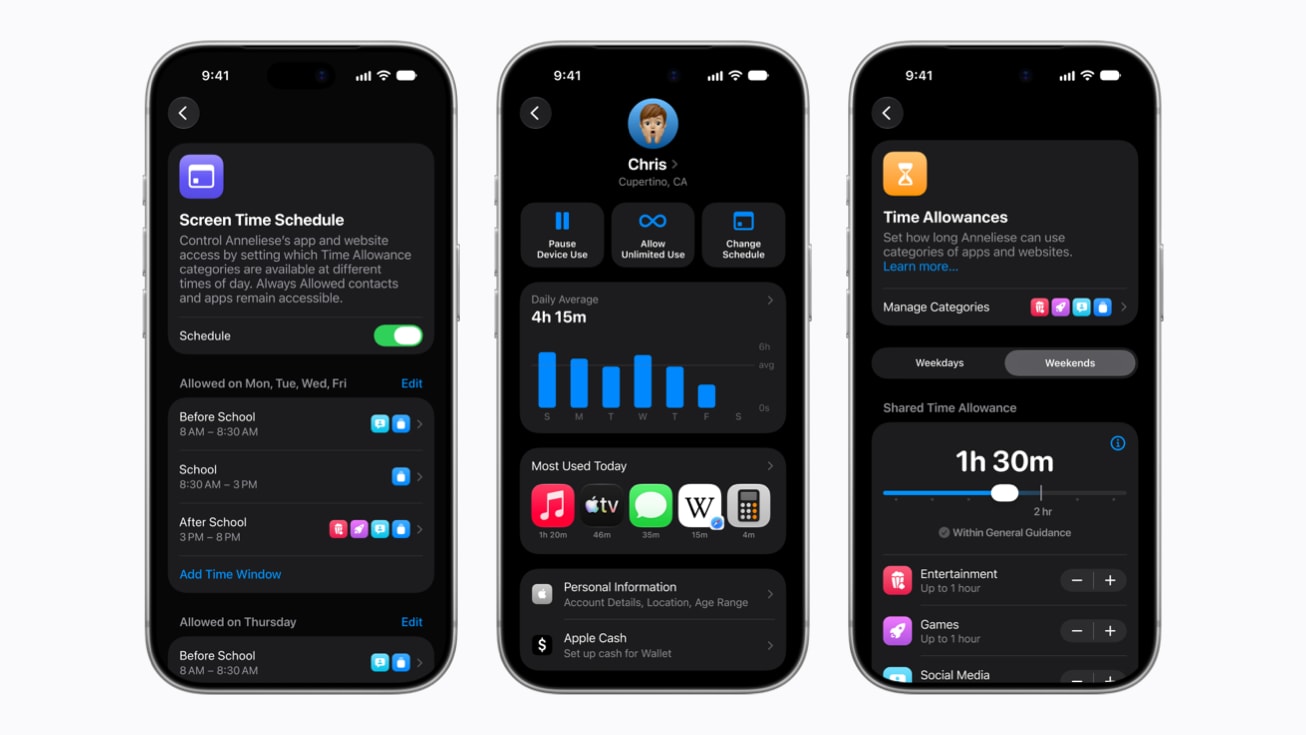
- Screen Time Schedule: chia ngày thành các khung như trước giờ học, giờ học, sau giờ học, mỗi khung cho phép nhóm ứng dụng khác nhau.
- An toàn giao tiếp mở rộng: ngoài ảnh khỏa thân, tính năng nay còn phát hiện và làm mờ nội dung bạo lực, máu me.
- Giao diện Screen Time mới: xem nhanh thời gian dùng trung bình, ứng dụng dùng nhiều nhất và điều chỉnh quyền chỉ với một chạm.
Bước 1: Chuẩn bị – cập nhật mọi thiết bị trong nhóm Gia đình
Đây là bước nhiều phụ huynh bỏ qua nhất. Để dùng Screen Time mới, tất cả thiết bị trong nhóm Chia sẻ trong gia đình (Family Sharing) phải lên iOS 27, iPadOS 27, macOS 27, watchOS 27 hoặc visionOS 27. Chỉ cần một máy còn ở bản cũ, bạn sẽ chưa chuyển sang giao diện kiểm soát mới được.
Cách kiểm tra máy nào chưa cập nhật:
- Mở Cài đặt (Settings) trên iPhone hoặc iPad của bạn (trên Mac là Cài đặt hệ thống).
- Chọn Gia đình (Family), sau đó chọn View Family Devices để xem danh sách thiết bị cần cập nhật.
- Trên từng máy, vào Cài đặt > Cài đặt chung > Cập nhật phần mềm (General > Software Update) và làm theo hướng dẫn.
- Khi mọi máy đã cập nhật, vào lại Cài đặt > Gia đình và chạm Get Started để chuyển cài đặt cũ sang hoặc thiết lập mới.
iOS 27 hỗ trợ iPhone 11 trở lên và iPhone SE thế hệ 2, thế hệ 3. Những máy không lên được bản 27 sẽ hiện trong mục Legacy Devices; chúng vẫn dùng Screen Time kiểu cũ của iOS 26. Nếu một máy cũ không còn dùng, bạn có thể gỡ nó khỏi tài khoản Apple để không chặn việc nâng cấp.
Bước 2: Tạo tài khoản trẻ em (Child Account)
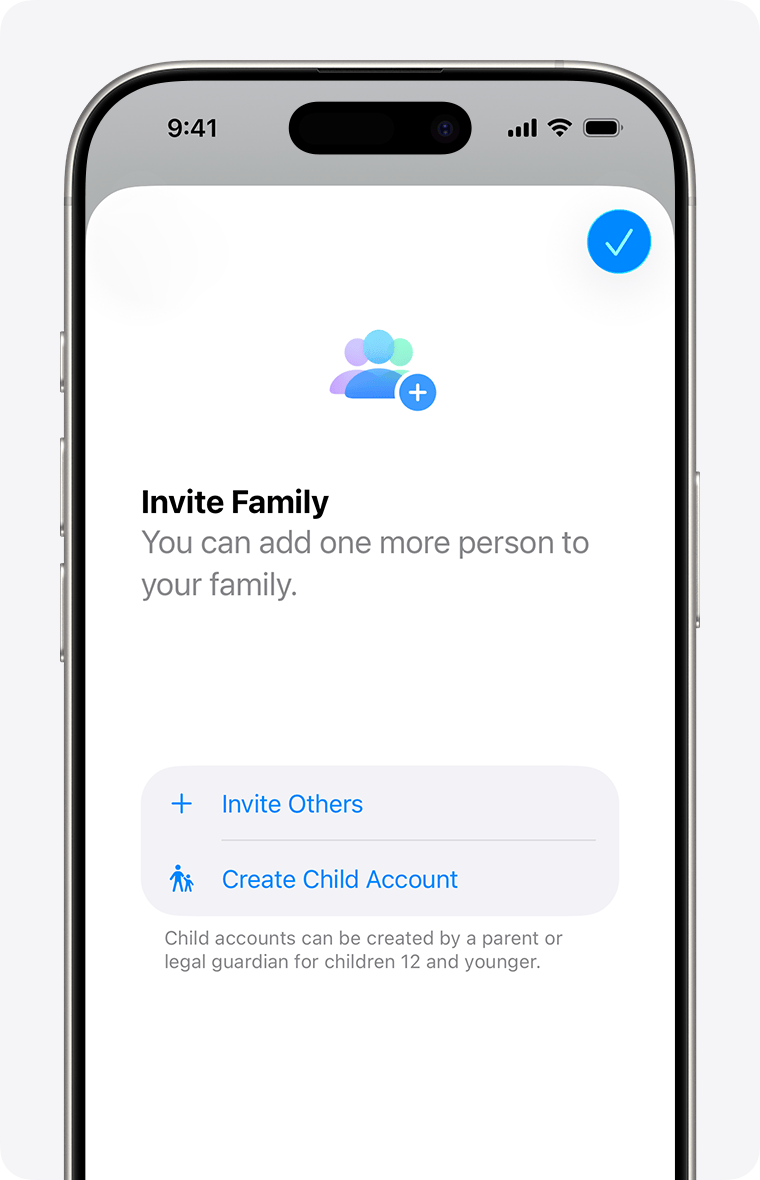
Mỗi con nên có tài khoản Apple riêng, không dùng chung với bố mẹ hay anh chị. Với trẻ dưới 13 tuổi (tùy quốc gia), phụ huynh là người tạo tài khoản. Các bước trên iPhone hoặc iPad của người tổ chức nhóm Gia đình:
- Mở Cài đặt, chạm Gia đình (Family).
- Chạm nút Thêm thành viên (Add Member).
- Chọn Tạo tài khoản trẻ em (Create Child Account), rồi chạm Tiếp tục.
- Nhập tên và ngày sinh chính xác của con – hệ thống dựa vào tuổi để bật sẵn các lớp bảo vệ phù hợp.
- Làm theo hướng dẫn để hoàn tất, có thể dùng email của con hoặc địa chỉ @icloud.com được gợi ý.
Ảnh minh họa ở trên chụp từ bản iOS trước, vị trí nút trên iOS 27 tương tự. Sau khi tạo xong, đăng nhập tài khoản này trên iPhone hoặc iPad của con.
Bước 3: Bật Screen Time cho con từ máy của bố mẹ
Apple khuyên nên quản lý Screen Time từ thiết bị của phụ huynh, không phải từ máy của con. Mật mã Thời gian sử dụng cũng phải đặt trên máy của bố mẹ.
- Mở Cài đặt, chạm Gia đình, rồi chạm vào tên của con.
- Chạm Thời gian sử dụng (Screen Time) và làm theo hướng dẫn trên màn hình.
Tất cả các thiết lập ở những bước tiếp theo đều bắt đầu từ cùng một chỗ: Cài đặt > Gia đình > [tên con]. Trên Mac, đường dẫn là Cài đặt hệ thống > Gia đình > [tên con].
Bước 4: Bật Ask to Browse và lọc trang web
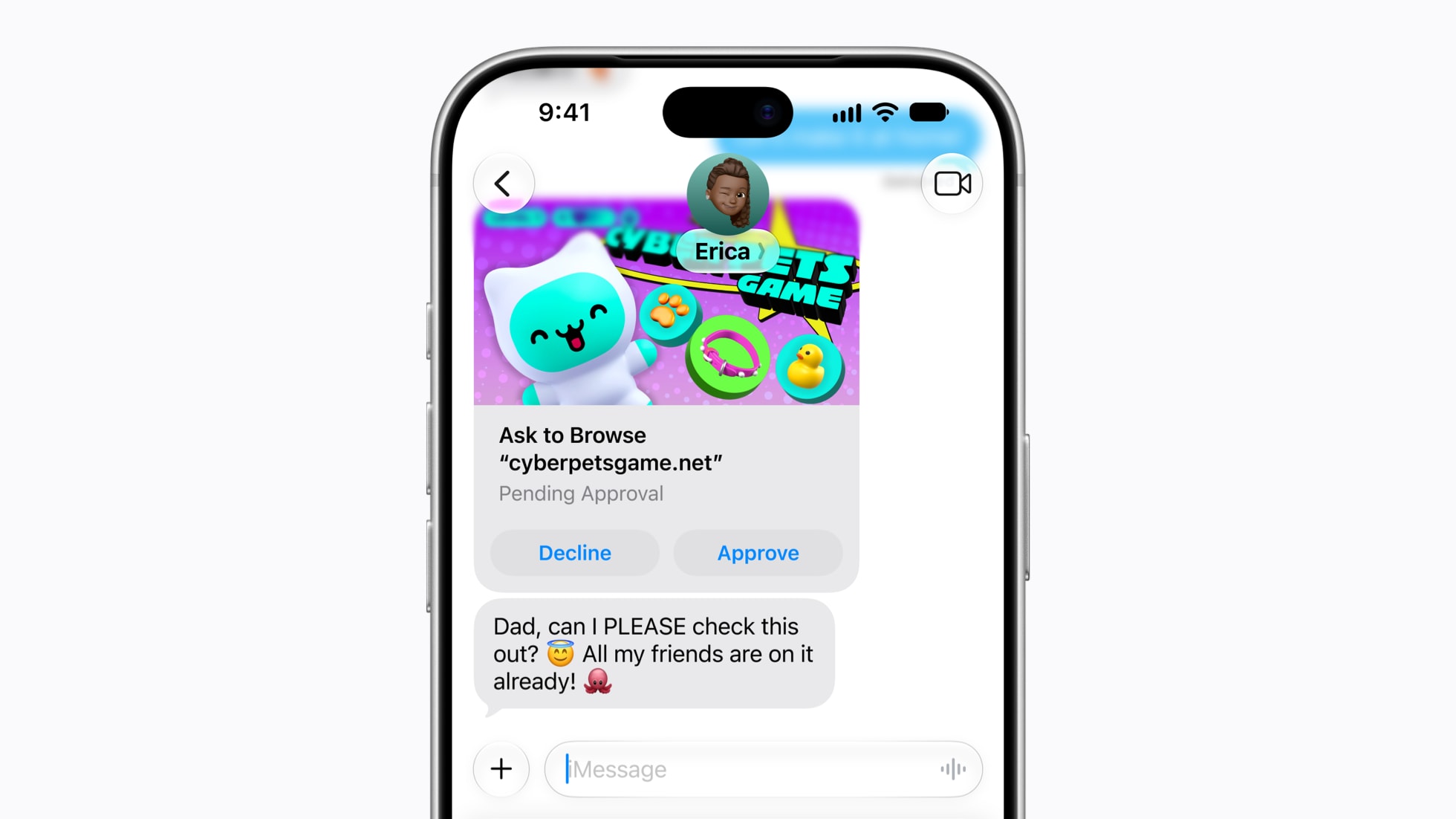
Với Ask to Browse, khi con mở một trang web chưa được duyệt, máy sẽ gửi yêu cầu cho bố mẹ. Trang được đồng ý sẽ nằm trong danh sách cho phép; bạn cũng có thể thêm trước các trang cần cho việc học. Tính năng này mặc định bật cho trẻ dưới 13 tuổi, còn chặn trang web người lớn mặc định bật cho trẻ dưới 18 tuổi.
- Vào Cài đặt > Gia đình > [tên con].
- Chạm Apps & Websites, rồi chạm Restrictions.
- Kéo xuống mục Websites, chạm Filtering.
- Chọn Approved Websites Only (chỉ trang đã duyệt – dùng cùng Ask to Browse) hoặc Limit Adult Websites (chặn trang người lớn). Nhập mật mã Screen Time nếu được hỏi.
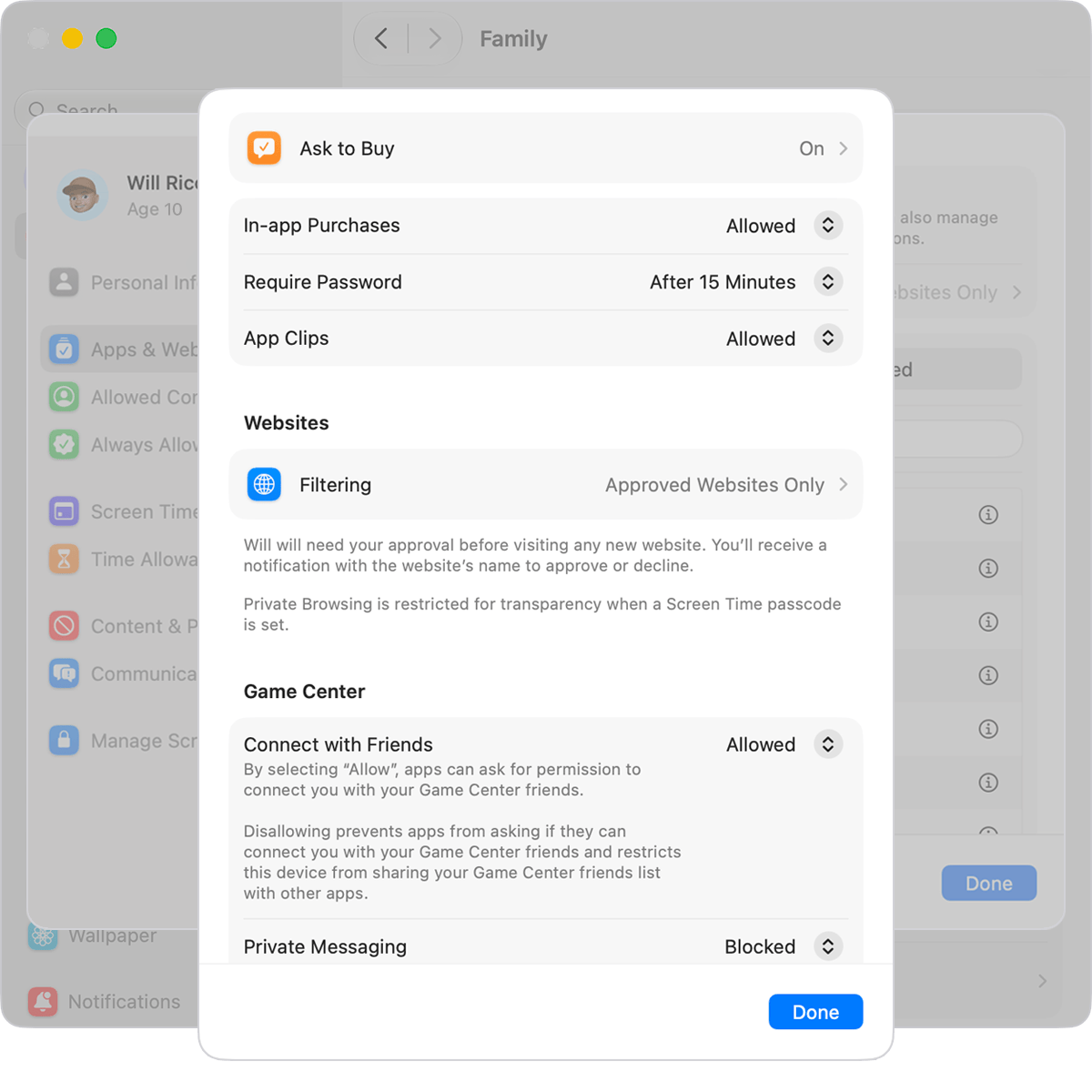
Khi con gửi yêu cầu, bạn mở tin nhắn trên máy mình để xem trang web và chọn đồng ý hoặc từ chối. Nếu đang ở cạnh con, bạn có thể duyệt ngay trên máy của con bằng cách chạm Ask Permission rồi nhập mật mã Screen Time. Yêu cầu không được trả lời trong 24 giờ sẽ hết hạn, con cần gửi lại.
Muốn chặn lại một trang đã cho phép: vào Cài đặt > Gia đình > [tên con] > Apps & Websites, chạm vào trang đó và chọn Block Website.
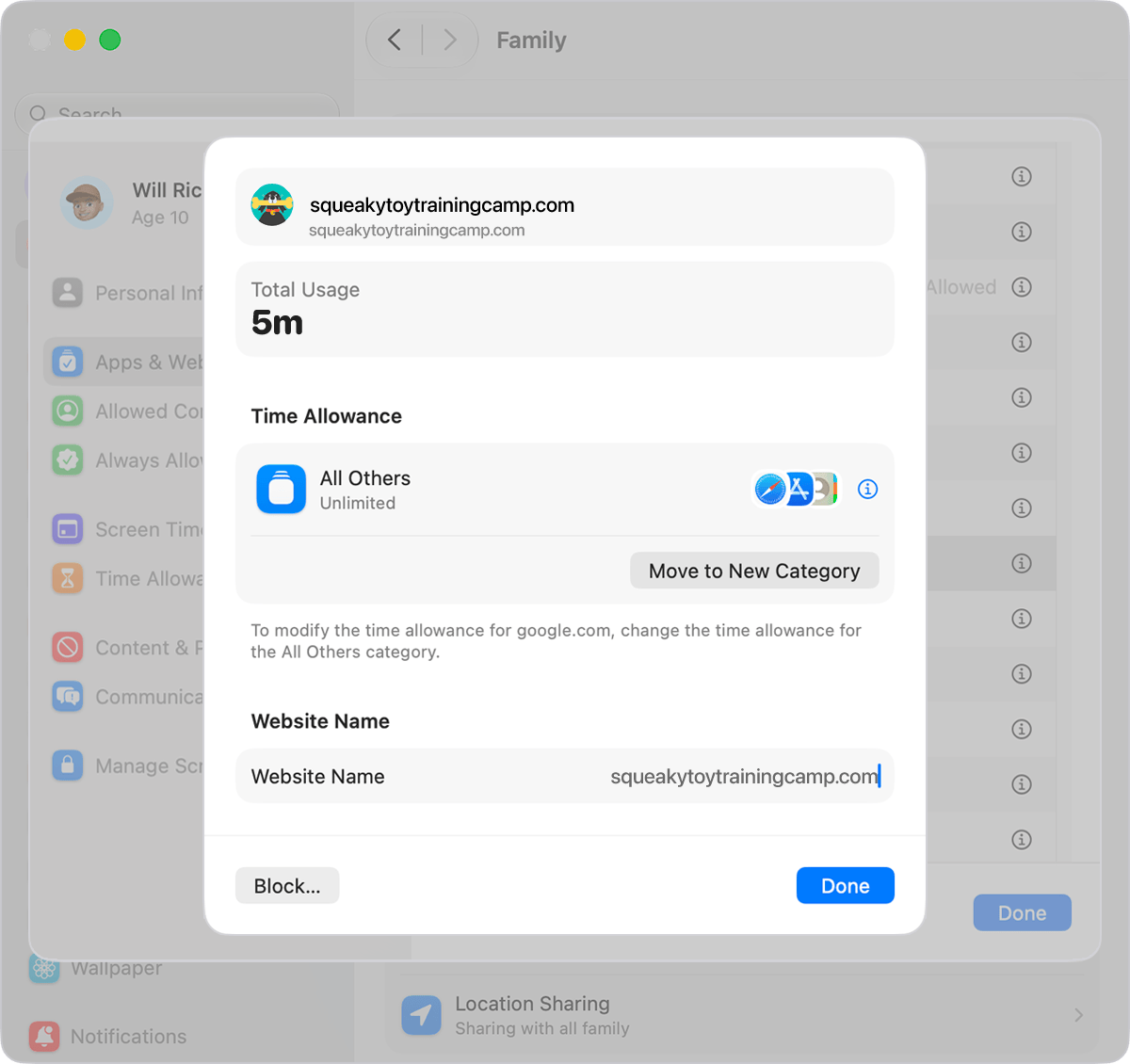
Bước 5: Đặt Time Allowances – giới hạn theo nhóm ứng dụng
Thay vì đặt giới hạn cho từng ứng dụng như trước, Time Allowances cho phép đặt một "ngân sách" thời gian tổng mỗi ngày, rồi chia nhỏ cho từng nhóm: Giải trí (Entertainment), Trò chơi (Games), Mạng xã hội (Social Media). Apple đưa ra mức khởi điểm theo độ tuổi dựa trên khuyến nghị của chuyên gia, bạn có thể điều chỉnh tùy gia đình.
- Vào Cài đặt > Gia đình > [tên con].
- Chạm Time Allowances, chạm nút Thêm (+) và làm theo hướng dẫn.
- Kéo thanh trượt để tăng giảm tổng thời gian trong ngày hoặc thời gian của từng nhóm.
- Bật Match Screen Time Schedule nếu muốn hạn mức chỉ áp dụng trong những khung giờ nhất định.
- Ứng dụng chưa thuộc nhóm nào có thể đặt riêng ở mục Additional Time Allowances.
Nếu một ứng dụng có trang web tương ứng, hạn mức áp dụng cho cả hai – con không thể "lách" bằng cách mở bản web trong Safari.
Bước 6: Lập lịch dùng thiết bị theo buổi
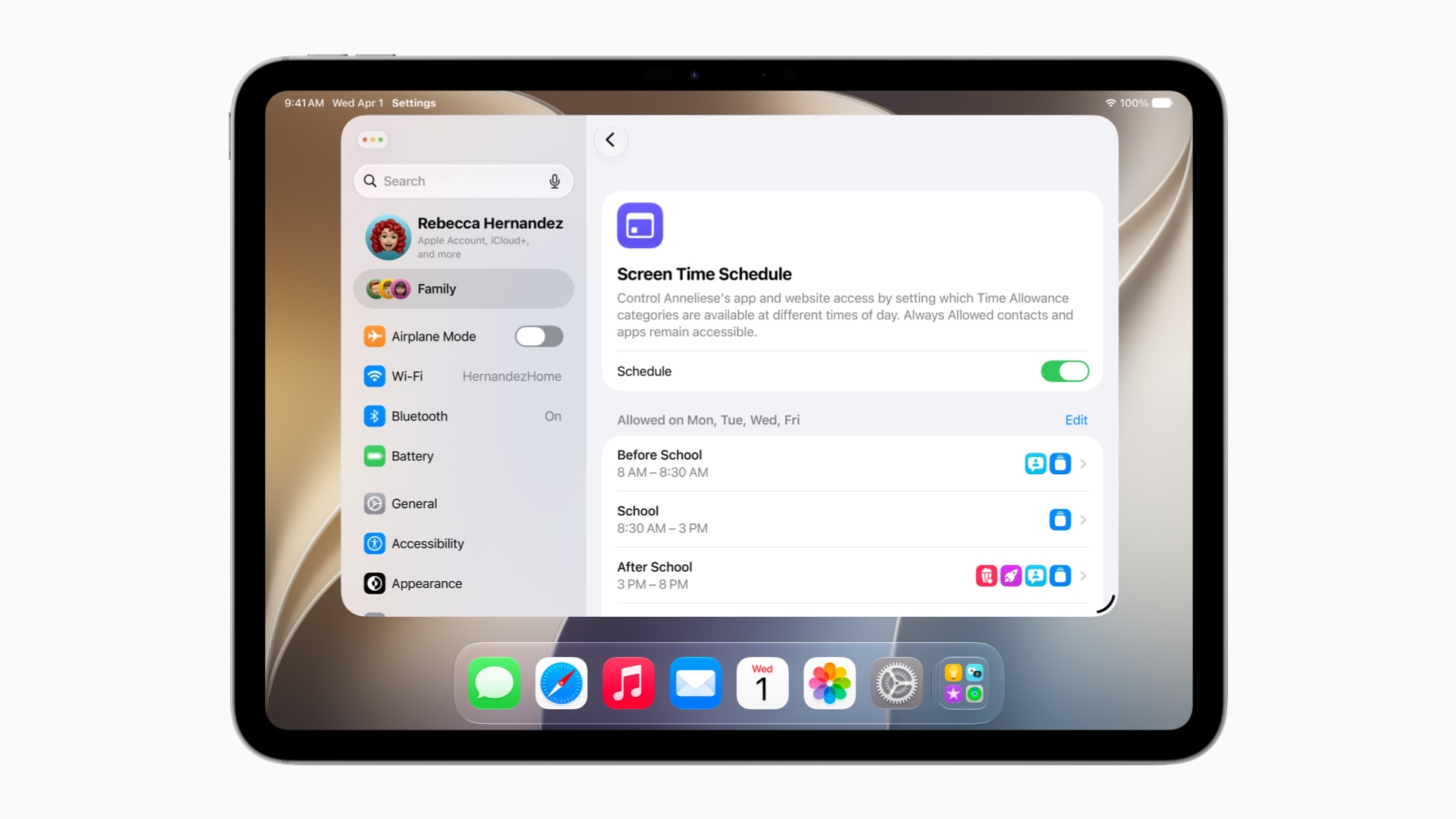
Screen Time Schedule chia ngày thành các khung có sẵn như Before School, School, After School. Mỗi khung cho phép những nhóm ứng dụng khác nhau, ví dụ giờ học chỉ mở ứng dụng học tập, sau giờ học mới được chơi game. Bạn có thể tạo lịch riêng cho ngày thường và cuối tuần.
- Vào Cài đặt > Gia đình > [tên con].
- Chạm Screen Time Schedule, bật Schedule.
- Chạm Add Schedule, chọn các ngày áp dụng.
- Chạm Add Time Window để thêm khung mới (ví dụ giờ học thêm), hoặc chạm vào khung có sẵn để đổi tên, giờ và nhóm ứng dụng được phép.
Mẹo từ AAP: tắt màn hình ít nhất một giờ trước khi ngủ và để thiết bị ngoài phòng ngủ vào ban đêm. Bạn có thể tạo một khung "Giờ ngủ" không cho phép nhóm ứng dụng nào ngoài những mục luôn được phép.
Bước 7: Chọn người con được liên lạc và bật An toàn giao tiếp
Mục Allowed Contacts cho phép bạn quyết định con được gọi điện, FaceTime, nhắn tin với ai – luôn luôn hoặc chỉ trong một số khung giờ. Khi có người lạ nhắn tới, con chỉ đọc được sau khi phụ huynh đồng ý.
- Vào Cài đặt > Gia đình > [tên con] > Allowed Contacts.
- Bật Manage [tên con] Contacts để xem và sửa danh bạ của con từ máy bạn (con cần đồng ý yêu cầu này trên máy của mình).
- Tắt Allow Contact Editing để con phải gửi yêu cầu mỗi khi muốn thêm liên hệ mới.
- Chọn During Screen Time và When Device Paused or Unavailable để quy định ai được liên lạc trong từng tình huống.
Lưu ý: tính năng này cần bật Danh bạ trong iCloud trên máy của con. Ngoài ra, nên thêm bố mẹ vào mục Always Allowed để con luôn liên lạc được với gia đình, kể cả khi đã hết giờ.
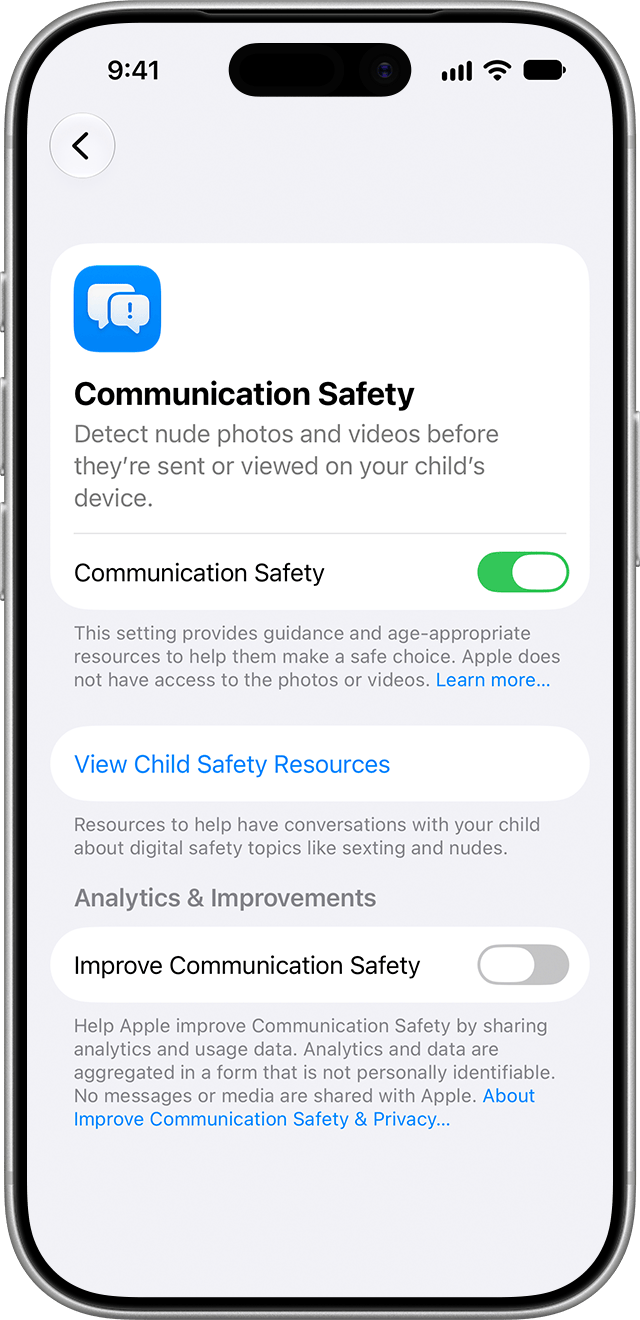
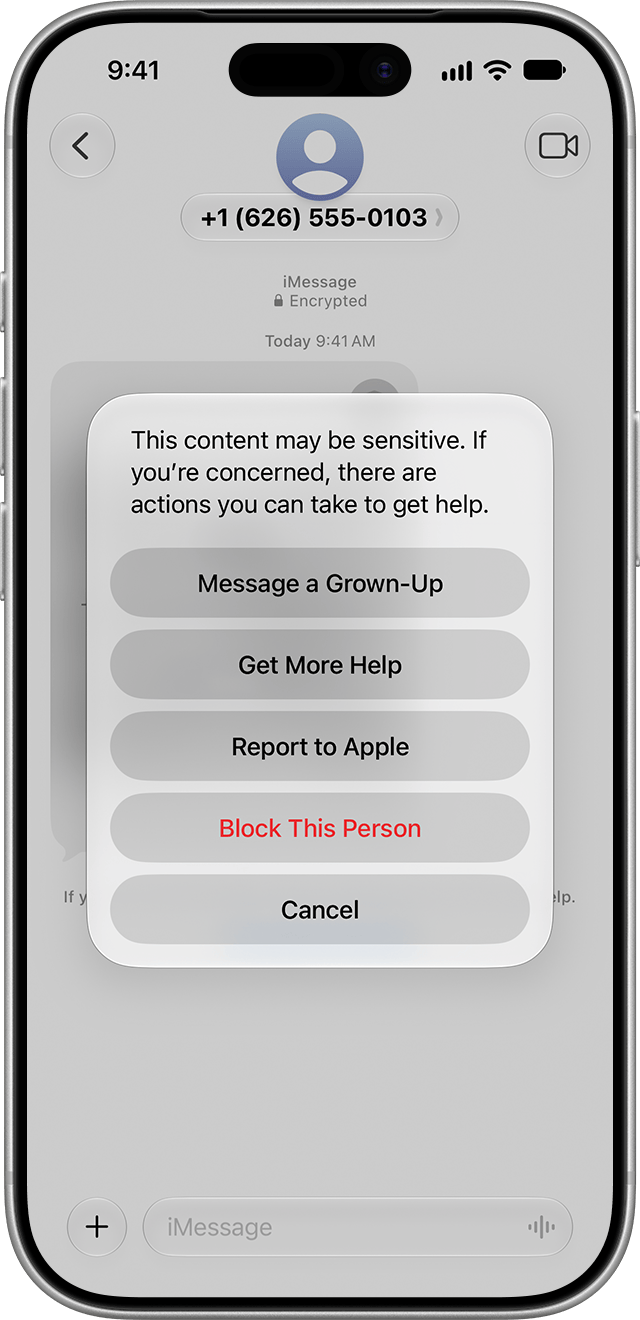
An toàn giao tiếp (Communication Safety) mặc định bật cho mọi tài khoản dưới 18 tuổi. Khi phát hiện ảnh, video có nội dung nhạy cảm – khỏa thân hoặc bạo lực, máu me – máy sẽ làm mờ, cảnh báo và gợi ý cách xin trợ giúp. Việc phân tích diễn ra ngay trên thiết bị, Apple không xem được ảnh hay video. Để kiểm tra, vào Cài đặt > Thời gian sử dụng, kéo xuống chọn tên con, rồi chọn Communication Safety.
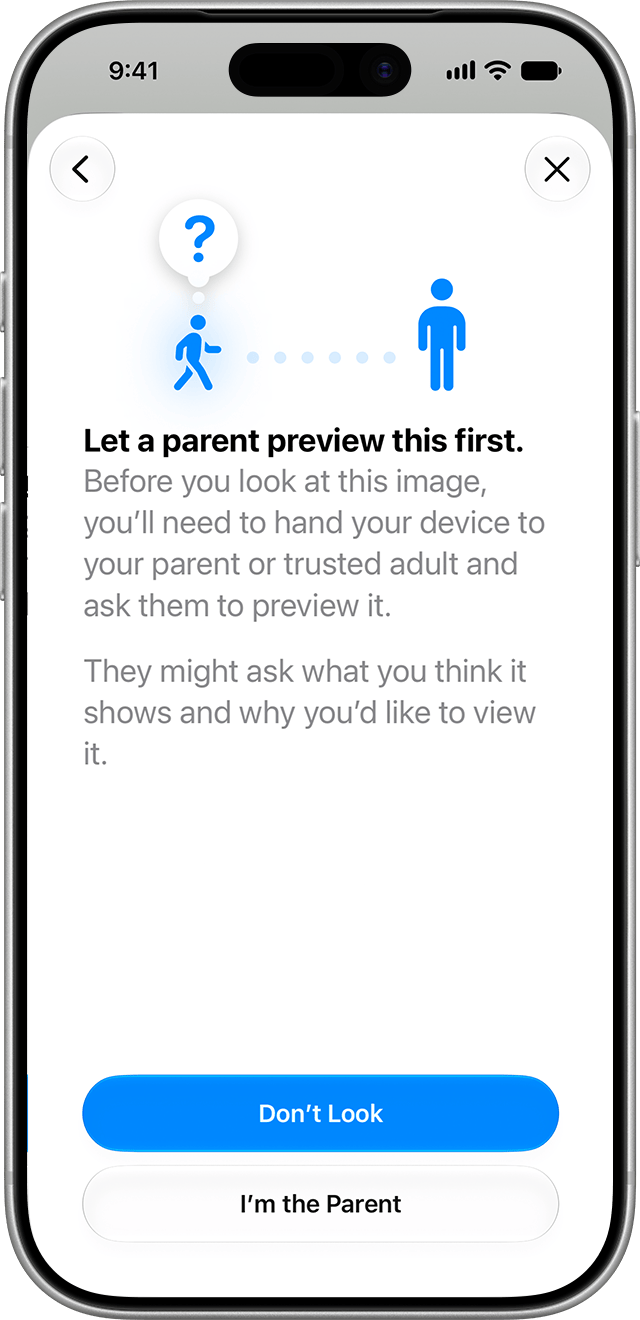
Với trẻ dưới 13 tuổi, nếu bạn đã đặt mật mã Screen Time, con không thể tự xem nội dung bị làm mờ mà cần phụ huynh nhập mật mã. Theo Apple Support, phát hiện bạo lực và máu me hoạt động trong Tin nhắn, AirDrop, album chia sẻ và tin nhắn video FaceTime; riêng cuộc gọi FaceTime trực tiếp hiện chỉ phát hiện nội dung khỏa thân.
Bảng tóm tắt đường dẫn cài đặt
| Việc cần làm | Đường dẫn trên iPhone/iPad của bố mẹ |
|---|---|
| Xem máy chưa cập nhật | Cài đặt > Gia đình > View Family Devices |
| Tạo tài khoản trẻ em | Cài đặt > Gia đình > Add Member > Create Child Account |
| Bật Screen Time cho con | Cài đặt > Gia đình > [tên con] > Screen Time |
| Lọc web, Ask to Browse | … > [tên con] > Apps & Websites > Restrictions > Filtering |
| Giới hạn theo nhóm ứng dụng | … > [tên con] > Time Allowances |
| Lịch theo buổi | … > [tên con] > Screen Time Schedule |
| Quản lý liên lạc | … > [tên con] > Allowed Contacts |
| An toàn giao tiếp | Cài đặt > Thời gian sử dụng > [tên con] > Communication Safety |
Mẹo để kiểm soát mà không căng thẳng
Cẩm nang của Apple và AAP chia quá trình thành sáu bước, bắt đầu bằng việc trò chuyện với con trước khi bật bất kỳ giới hạn nào. Vài gợi ý thực tế:
- Cùng con thống nhất lịch dùng máy, để con hiểu lý do thay vì cảm thấy bị cấm đoán.
- Bắt đầu với mức gợi ý theo tuổi của Time Allowances, sau một – hai tuần xem báo cáo rồi điều chỉnh.
- Thêm trước các trang web học tập của trường vào danh sách cho phép để con không phải xin phép liên tục.
- Nới dần quyền khi con lớn: tắt Approved Websites Only, chuyển sang Limit Adult Websites.
- Luôn để các liên hệ quan trọng và ứng dụng cần thiết (như Điện thoại, Sức khỏe) trong Always Allowed để dùng được cả khi đã hết giờ.
Chọn iPhone, iPad cho con tại mac365.vn
Mọi tính năng trong bài cần thiết bị chạy iOS 27 hoặc iPadOS 27. Nếu đang tìm máy mới cho con, bạn có thể tham khảo iPad A16 WiFi 128GB cho học tập, iPad Air M4 11 inch nếu con học vẽ, hoặc iPhone 17e 256GB. Xem thêm tại danh mục iPad, iPhone và Apple Watch.
mac365.vn có thể hỗ trợ cài đặt tài khoản trẻ em và Thời gian sử dụng ngay khi bạn nhận máy – hãy liên hệ để được tư vấn chọn thiết bị phù hợp với độ tuổi của con.
Nguồn tham khảo: Apple Support (Use Screen Time to manage your child’s iPhone or iPad, Apple Devices for Kids and Families), Apple Newsroom.
Câu hỏi thường gặp
Vì sao không thấy Time Allowances trên iPhone của tôi?
Mọi thiết bị trong nhóm Gia đình phải lên iOS 27, iPadOS 27, macOS 27, watchOS 27 hoặc visionOS 27, rồi phụ huynh vào Cài đặt > Gia đình > Get Started để chuyển sang Screen Time mới. Xem máy nào chưa cập nhật ở mục View Family Devices.
iPhone nào lên được iOS 27?
iPhone 11 trở lên và iPhone SE thế hệ 2, thế hệ 3. Máy không lên được sẽ nằm trong Legacy Devices và vẫn dùng Screen Time kiểu cũ.
Ask to Browse có hoạt động trên Chrome không?
Ask to Browse hoạt động trong Safari và các trình duyệt được hỗ trợ trên iOS 27, iPadOS 27, macOS 27. Nên chặn trình duyệt không hỗ trợ trong Apps & Websites nếu muốn quản lý chặt.
Con gửi yêu cầu truy cập web mà tôi chưa trả lời thì sao?
Yêu cầu hết hạn sau 24 giờ, con cần gửi lại. Bạn cũng có thể duyệt ngay trên máy của con bằng mật mã Screen Time.
Apple có xem được ảnh bị An toàn giao tiếp làm mờ không?
Không. Việc nhận diện nội dung nhạy cảm chạy hoàn toàn trên thiết bị, Apple không nhận được ảnh, video hay thông báo phát hiện.