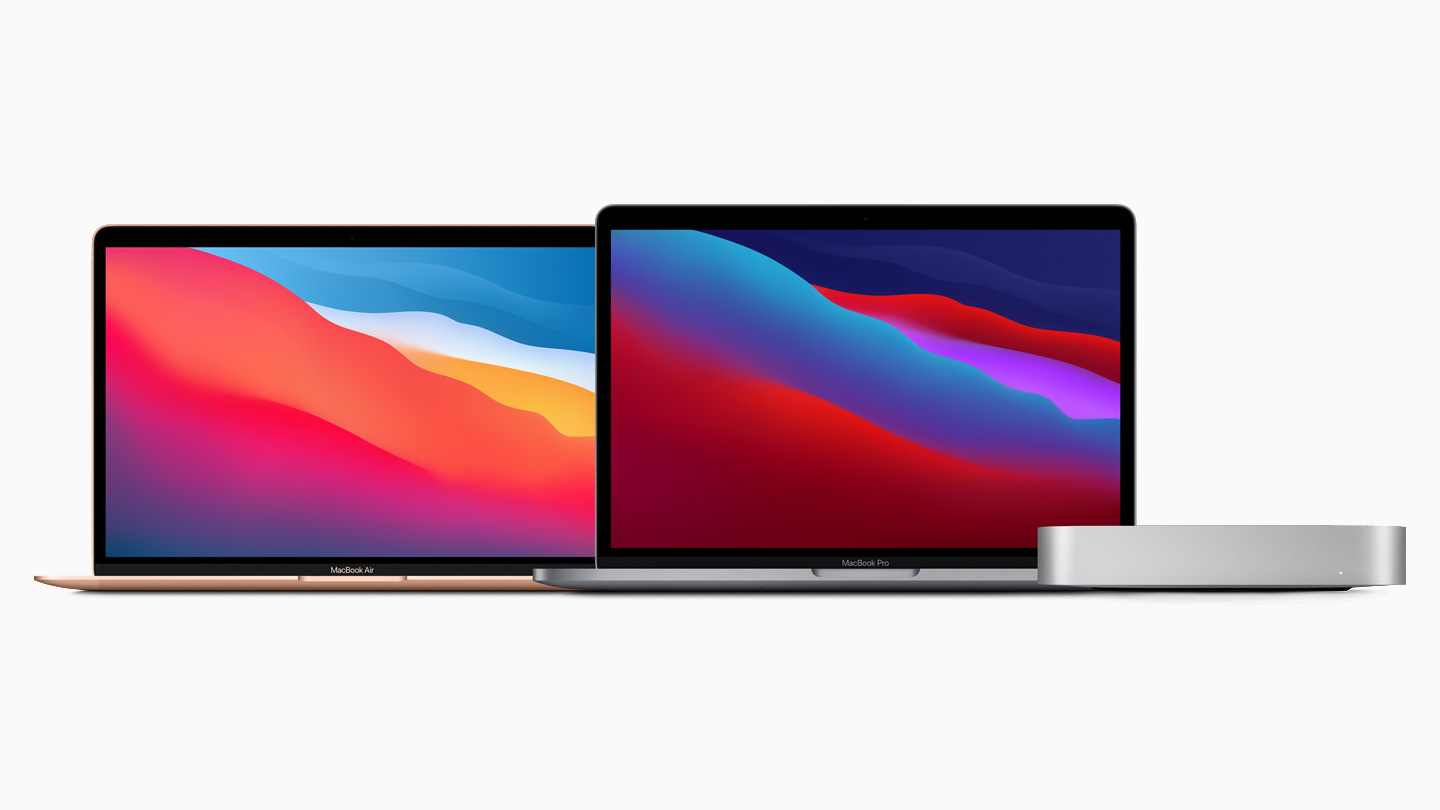
Cách kết nối MacBook với màn hình ngoài: chuẩn chip Apple, cáp và cài đặt 2026
Hướng dẫn cách kết nối MacBook với màn hình ngoài: chi tiết số lượng màn hình hỗ trợ theo từng chip Apple Silicon, cách chọn cáp HDMI, USB-C, Thunderbolt, cài đặt hiển thị trên macOS 27 và xử lý triệt để lỗi không nhận tín hiệu.
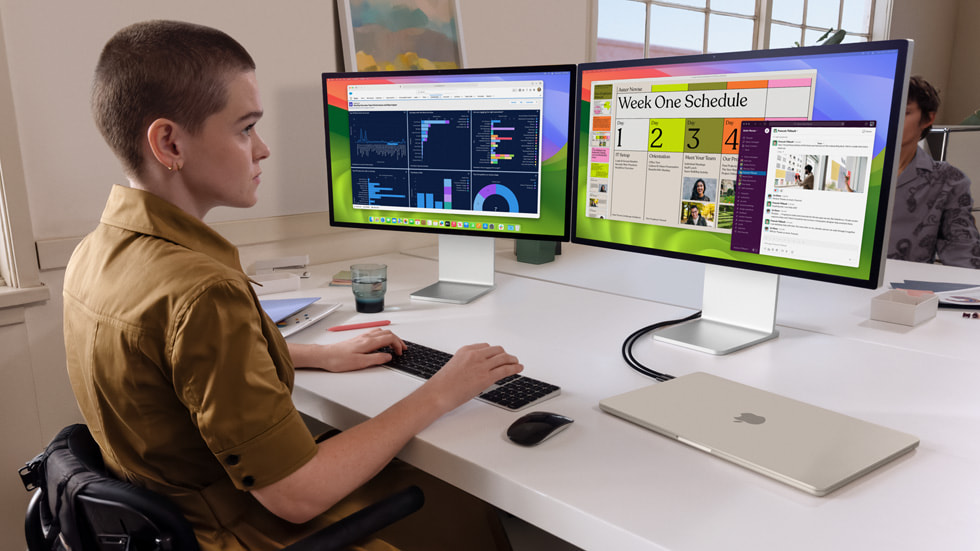
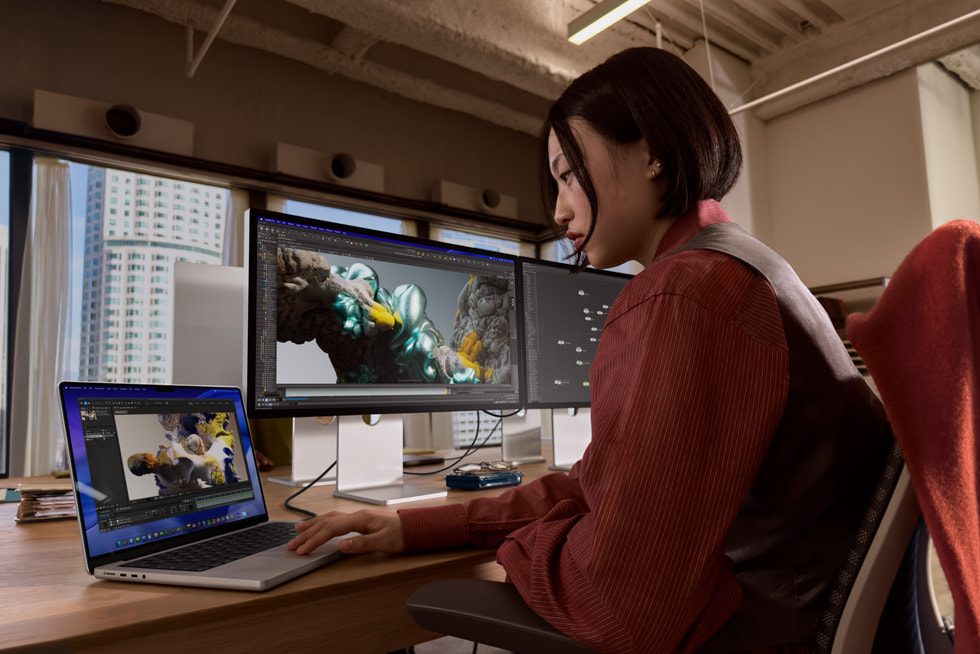
Màn hình ngoài giúp mở rộng không gian làm việc và tăng đáng kể năng suất xử lý đa nhiệm trên MacBook. Tuy nhiên, mỗi dòng chip Apple Silicon lại có giới hạn số lượng màn hình riêng, kèm theo yêu cầu khắt khe về chuẩn cáp kết nối (Thunderbolt, USB-C hay HDMI). Bài viết này hướng dẫn chi tiết khả năng hỗ trợ hiển thị của từng thế hệ chip, cách chọn cáp chuẩn xác, quy trình cài đặt Màn hình trên macOS 27 và giải pháp xử lý triệt để các lỗi thường gặp.
Mỗi dòng chip Apple Silicon hỗ trợ bao nhiêu màn hình ngoài?
Khả năng xuất màn hình ngoài trên máy Mac phụ thuộc vào bộ điều khiển hiển thị (display engine) tích hợp trong từng thế hệ chip Apple Silicon, chứ không chỉ dựa vào số lượng cổng cắm vật lý trên thân máy.
Khả năng xuất màn hình ngoài trên từng phân khúc chip Apple như sau:
- Apple M1 và M2 (MacBook Air 13 inch, 15 inch và MacBook Pro 13 inch): Hỗ trợ tối đa 1 màn hình ngoài độ phân giải lên đến 6K ở tần số 60Hz qua cổng Thunderbolt. Do chỉ có 2 luồng hiển thị phần cứng (1 luồng cho màn hình máy), việc dùng dock chia cổng cũng chỉ nhân bản cùng 1 hình ảnh.
- Apple M3: MacBook Air M3 hỗ trợ 1 màn hình ngoài tối đa 6K 60Hz khi mở nắp; khi gập nắp (clamshell mode, cắm sạc kèm bàn phím, chuột ngoài) thì xuất được 2 màn hình ngoài (6K và 5K 60Hz). MacBook Pro 14 inch M3 (2023) chỉ hỗ trợ 1 màn hình ngoài.
- Apple M4 và M5 (MacBook Air M4/M5, MacBook Pro 14 inch M4/M5): Hỗ trợ 2 màn hình ngoài tối đa 6K 60Hz ngay cả khi màn hình máy vẫn mở. Riêng MacBook Pro có thêm cổng HDMI, xuất được tới 8K 60Hz hoặc 4K 240Hz; MacBook Air không có cổng HDMI nên cần cáp/adapter USB-C.
- Apple dòng Pro (M1 Pro đến M5 Pro): Hỗ trợ tối đa 2 màn hình ngoài lên đến 6K 60Hz. Từ đời M2 Pro trở đi với cổng HDMI 2.1, bạn có thể kết hợp 1 màn hình 6K qua Thunderbolt và 1 màn hình 4K 144Hz/240Hz hoặc 8K 60Hz qua HDMI.
- Apple dòng Max (M1 Max đến M5 Max): Hỗ trợ xuất cùng lúc tối đa 4 màn hình ngoài độc lập (tối đa ba màn hình 6K 60Hz qua Thunderbolt và một màn hình 4K qua HDMI; HDMI trên M1 Max giới hạn 4K 60Hz, từ M2 Max trở lên tới 4K 144Hz).
- MacBook Neo (chip A18 Pro): Hỗ trợ 1 màn hình ngoài độ phân giải lên đến 4K qua cổng USB-C, phù hợp nhu cầu học tập và văn phòng cơ bản.
Bảng tổng hợp khả năng xuất màn hình ngoài theo từng đời chip Apple Silicon:
| Thế hệ chip Apple | Dòng máy tiêu biểu | Số màn hình ngoài tối đa | Độ phân giải tối đa | Điều kiện và cổng kết nối |
|---|---|---|---|---|
| Apple M1, M2 | MacBook Air M1/M2, MacBook Pro 13" | 1 màn hình | 6K @ 60Hz | Cổng Thunderbolt / USB 4 (mở nắp máy) |
| Apple M3 | MacBook Air M3 (MacBook Pro 14" M3: 1 màn hình) | 2 màn hình (Air) | 1 màn 6K + 1 màn 5K @ 60Hz | Air chỉ xuất 2 màn hình khi đóng nắp máy (cần cắm sạc) |
| Apple M4, M5 | MacBook Air M4/M5, MacBook Pro 14" M4/M5 | 2 màn hình | 6K @ 60Hz (MacBook Pro: tới 8K @ 60Hz qua HDMI) | Hoạt động đồng thời khi mở màn hình máy |
| Apple M1 Pro đến M5 Pro | MacBook Pro 14" & 16" (chip Pro) | 2 màn hình | 6K @ 60Hz (hoặc 1 màn 8K qua HDMI) | Kết hợp cổng Thunderbolt và cổng HDMI |
| Apple M1 Max đến M5 Max | MacBook Pro 14" & 16" (chip Max) | 4 màn hình | 3 màn 6K @ 60Hz + 1 màn 4K @ 144Hz | Xuất độc lập qua 3 cổng Thunderbolt và 1 cổng HDMI |
Phân biệt các cổng kết nối và chọn cáp xuất hình phù hợp
Sử dụng sai loại cáp hoặc adapter là nguyên nhân phổ biến nhất khiến MacBook không nhận màn hình ngoài. Người dùng cần phân biệt rõ đặc tính kỹ thuật của từng loại cổng và chuẩn dây cáp.
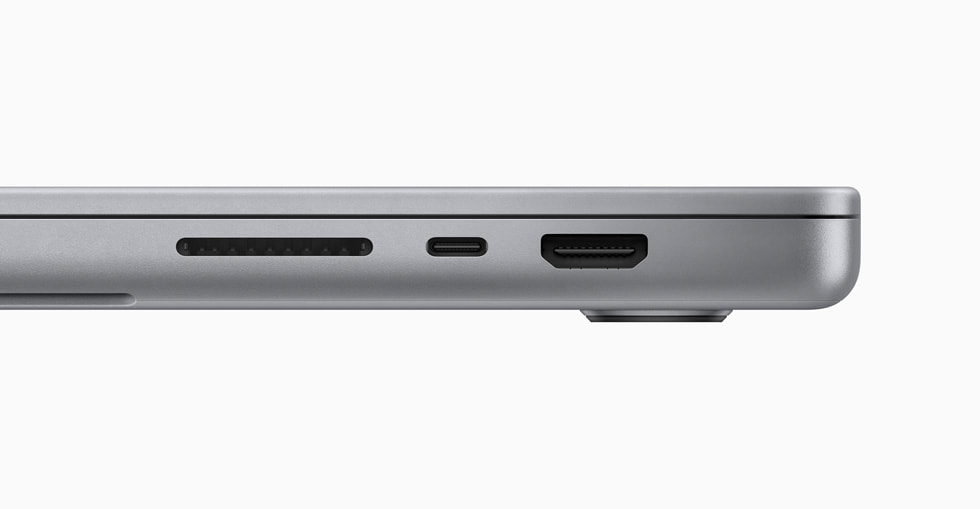
Cổng HDMI trực tiếp (dành cho MacBook Pro)
MacBook Pro 14 inch và 16 inch tích hợp sẵn cổng HDMI tiêu chuẩn ở cạnh phải thân máy. Chuẩn HDMI 2.0 trên đời M1 Pro/Max hỗ trợ tối đa 4K 60Hz, trong khi HDMI 2.1 từ đời M2 Pro/Max trở lên nâng băng thông lên 48 Gbps, cho phép xuất hình ảnh tới 8K 60Hz hoặc 4K ở 240Hz. Bạn nên dùng cáp Ultra High Speed HDMI để đảm bảo tín hiệu thông suốt, không bị chớp giật.
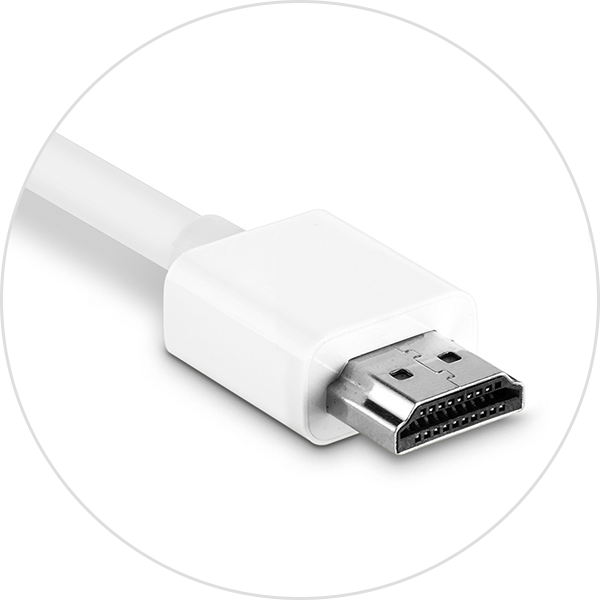
Cổng Thunderbolt (Thunderbolt 3, Thunderbolt 4 và Thunderbolt 5)
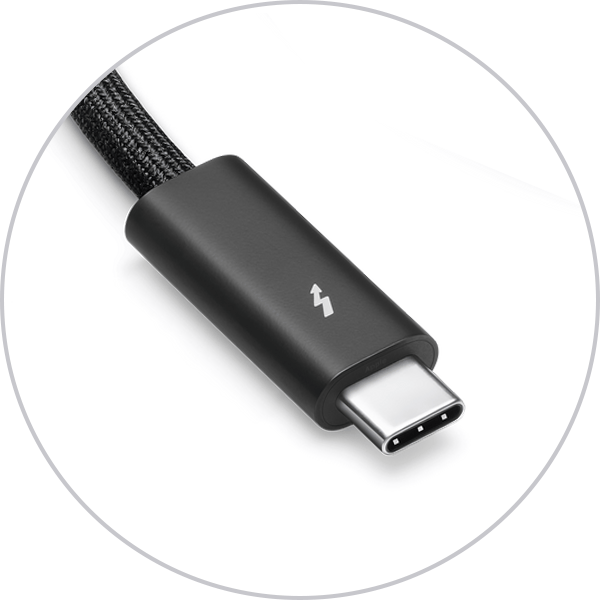
Cổng Thunderbolt sử dụng chung chân cắm Type-C nhưng có băng thông rất lớn: Thunderbolt 3/4 đạt 40 Gbps, còn Thunderbolt 5 đạt 80 Gbps đến 120 Gbps. Cáp Thunderbolt có in biểu tượng tia sét ⚡ và số thế hệ trên đầu cắm, là trang bị bắt buộc khi kết nối các màn hình chuẩn studio như Apple Studio Display (5K), Pro Display XDR (6K) hoặc các trạm dock chuyên nghiệp.
Cổng USB-C DisplayPort và cảnh báo nhầm lẫn cáp sạc
Màn hình văn phòng hiện nay thường có cổng USB-C hỗ trợ truyền hình ảnh DisplayPort (DP Alt Mode) kèm sạc ngược Power Delivery (65W - 90W), giúp truyền tín hiệu và sạc pin chỉ với một sợi dây cáp duy nhất.
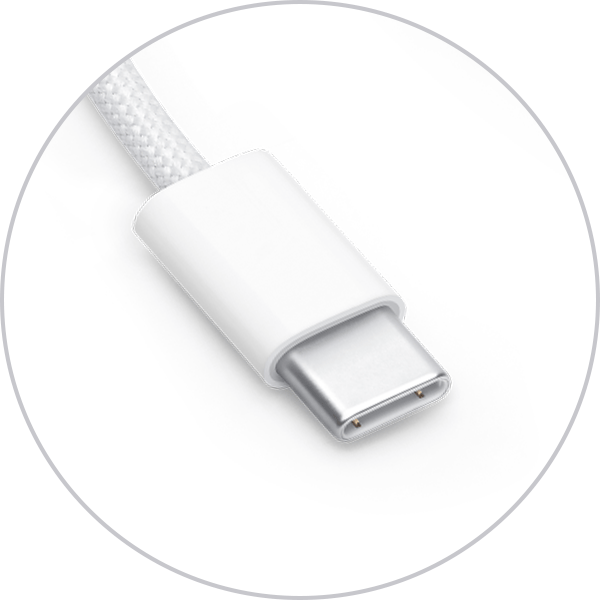
Cảnh báo quan trọng: Cáp sạc USB-C hai đầu của Apple (loại đi kèm một số MacBook và bán kèm củ sạc) chỉ hỗ trợ truyền điện và dữ liệu ở chuẩn USB 2.0 (480 Mbps), không có đường truyền hình ảnh. Bạn bắt buộc phải dùng cáp USB-C video (USB 3.2 Gen 2, USB4) hoặc cáp Thunderbolt thì màn hình mới nhận tín hiệu.
Bảng so sánh các chuẩn kết nối video trên MacBook:
| Loại cáp / Đầu cắm | Băng thông dữ liệu | Độ phân giải tối đa | Cổng trên MacBook | Mục đích sử dụng tối ưu |
|---|---|---|---|---|
| Cáp Thunderbolt 4 / 5 | 40 Gbps – 120 Gbps | Lên đến 8K @ 60Hz hoặc kép 6K | Thunderbolt (USB-C) | Màn hình 5K/6K chuyên nghiệp, Apple Studio Display, dock đa năng |
| Cáp USB-C Video (DP Alt Mode) | 10 Gbps – 20 Gbps | 4K @ 60Hz / 144Hz | Thunderbolt (USB-C) | Màn hình văn phòng có sạc ngược Power Delivery tiện lợi |
| Cáp Ultra High Speed HDMI 2.1 | 48 Gbps | 8K @ 60Hz hoặc 4K @ 240Hz | HDMI trực tiếp (MacBook Pro) | Màn hình tivi lớn, màn hình gaming tần số quét cao |
| Adapter USB-C sang HDMI | Theo chuẩn adapter | 4K @ 60Hz | Thunderbolt (USB-C) | MacBook Air kết nối máy chiếu, màn hình HDMI rời |
| Cáp sạc USB-C theo máy | 480 Mbps (USB 2.0) | Không hỗ trợ xuất hình | Cổng sạc USB-C | Chỉ dùng để sạc pin, KHÔNG dùng làm cáp xuất màn hình |
Hướng dẫn từng bước kết nối MacBook với màn hình ngoài
Trước khi kết nối, hãy đảm bảo màn hình đã được cắm nguồn điện, cáp kết nối nguyên vẹn và MacBook đã bật sẵn sàng.
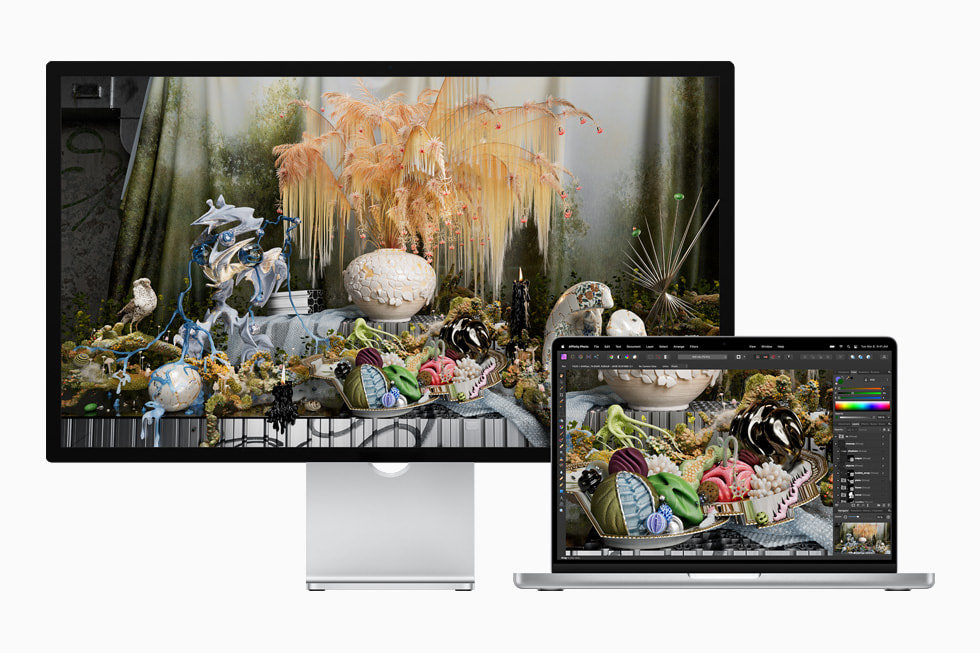
Các bước kết nối cụ thể như sau:
- Cấp nguồn cho màn hình: Cắm dây nguồn của màn hình vào ổ điện và bật công tắc nguồn. Đèn tín hiệu nguồn trên màn hình phải sáng.
- Cắm cáp vào màn hình: Cắm một đầu cáp video (Thunderbolt, USB-C hoặc HDMI) vào cổng nhận tín hiệu tương ứng phía sau màn hình.
- Cắm đầu cáp còn lại vào MacBook: Cắm đầu cáp trực tiếp vào cổng Thunderbolt hoặc HDMI trên MacBook. Nếu dùng adapter chuyển đổi (như adapter USB-C sang HDMI), cắm adapter vào máy Mac trước, rồi cắm dây HDMI vào adapter.
- Chọn nguồn tín hiệu vào (Input Source): Hầu hết màn hình tự nhận tín hiệu. Nếu màn hình báo "No Signal", dùng nút bấm vật lý trên màn hình mở menu OSD để chọn đúng cổng tín hiệu đầu vào (HDMI 1, DisplayPort hay USB-C).
- Kiểm tra hiển thị: Sau 2 đến 3 giây, màn hình ngoài sẽ sáng lên và hiển thị giao diện macOS.
Hướng dẫn cài đặt và tinh chỉnh Màn hình trên macOS 27
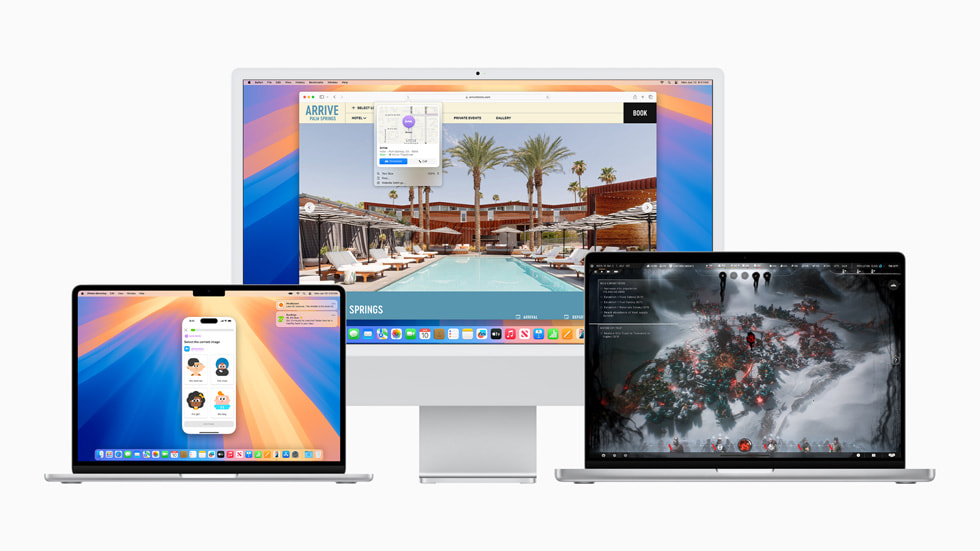
Sau khi cắm cáp, bạn có thể tinh chỉnh cách sắp xếp và chất lượng hiển thị theo đường dẫn: menu Apple > Cài đặt hệ thống > Màn hình.
Sắp xếp vị trí màn hình (Arrangement) và đặt màn hình chính
Để con trỏ chuột di chuyển tự nhiên giữa hai màn hình theo đúng vị trí trên bàn:
- Trong cài đặt Màn hình, bấm vào nút Sắp xếp... ở góc trên bên phải.
- Nhấp chuột và kéo thả hình ảnh màn hình ngoài sang đúng vị trí thực tế so với MacBook (trái, phải hoặc phía trên).
- Đặt màn hình chính: Nhấp giữ dải màu trắng nhỏ (thanh menu) trên sơ đồ và kéo thả sang biểu tượng màn hình ngoài để chuyển thanh menu và khay Dock sang màn hình lớn.
- Bấm Xong để lưu thiết lập.
Thiết lập màn hình mở rộng (Extended Display) hoặc phản chiếu (Mirroring)
Để chọn chế độ hiển thị phù hợp công việc:
- Tại trang cài đặt Màn hình, bấm vào biểu tượng màn hình ngoài.
- Tại mục Sử dụng làm, bấm vào menu thả xuống.
- Chọn chế độ:
- Màn hình nền mở rộng: Mở rộng không gian làm việc độc lập để mở nhiều ứng dụng song song. Khuyên dùng cho làm việc văn phòng, lập trình và đồ họa.
- Phản chiếu cho [Tên màn hình]: Hiển thị nội dung giống hệt màn hình MacBook, phù hợp khi thuyết trình hoặc giảng dạy.
Điều chỉnh độ phân giải, tần số quét và cấu hình màu
- Độ phân giải: Chọn một mức độ phân giải được chia tỷ lệ phù hợp với tầm mắt. Muốn thấy thêm mức khác, bấm giữ Control (hoặc bấm chuột phải) vào danh sách độ phân giải rồi chọn Hiển thị tất cả độ phân giải.
- Tốc độ làm mới: Tại mục Tốc độ làm mới, chọn tần số quét cao nhất mà màn hình hỗ trợ (120Hz, 144Hz hoặc ProMotion) để chuột và thao tác cuộn trang mượt mà.
- Cấu hình màu: Chọn Display P3 hoặc sRGB IEC61966-2.1 để màu sắc hiển thị chuẩn xác khi thiết kế đồ họa và dựng video.
Mẹo sử dụng chế độ gập màn hình (Clamshell Mode)
Để gập nắp máy và chỉ làm việc trên màn hình lớn:
- Cắm bộ sạc nguồn vào MacBook (máy không duy trì chế độ gập nếu chỉ dùng pin).
- Kết nối chuột và bàn phím ngoài (qua Bluetooth hoặc cổng USB).
- Cắm màn hình ngoài và đợi màn hình sáng lên.
- Gập nắp máy MacBook lại; màn hình ngoài sẽ tiếp tục hoạt động bình thường như một máy tính để bàn.
Cách khắc phục các sự cố màn hình ngoài thường gặp
Nếu gặp lỗi trong quá trình sử dụng, hãy áp dụng các bước khắc phục kỹ thuật sau:
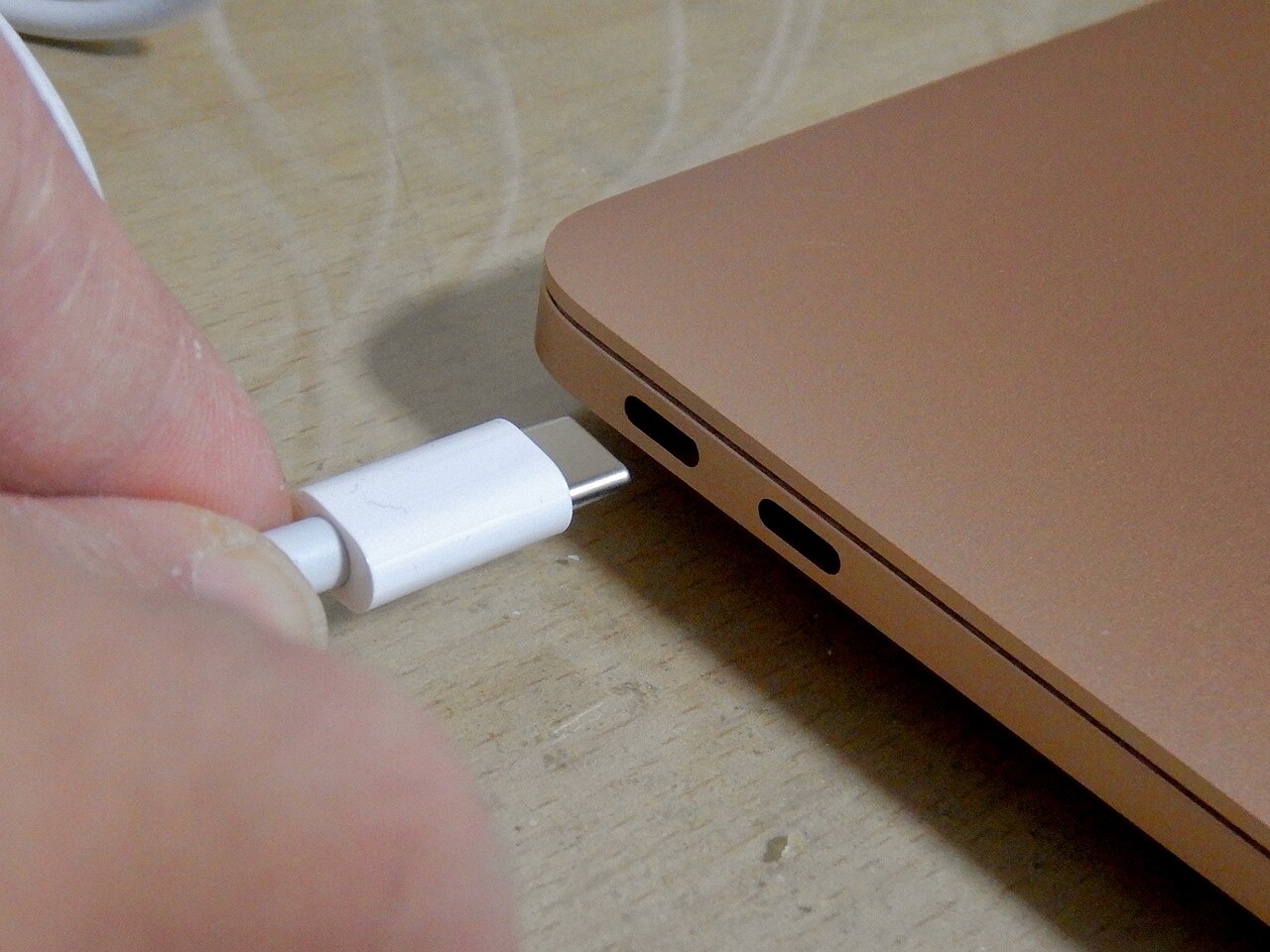
MacBook không nhận màn hình hoặc báo "No Signal"
- Dò tìm màn hình: Vào menu Apple > Cài đặt hệ thống > Màn hình, nhấn và giữ phím Option trên bàn phím. Nút Night Shift sẽ chuyển thành nút Dò tìm màn hình; bấm vào nút này để máy quét lại tín hiệu ngoại vi.
- Kiểm tra cáp: Đảm bảo không cắm nhầm cáp sạc USB-C thông thường; thử đổi sang cáp HDMI hoặc Thunderbolt khác.
- Rút cáp và cắm lại: Rút đầu cáp ra khỏi máy Mac, chờ 5 giây rồi cắm chặt lại vào cổng Thunderbolt khác.
- Khởi động lại bắt tay tín hiệu: Chọn menu Apple > Ngủ, chờ 10 giây rồi bấm phím bất kỳ để đánh thức máy Mac.
Hình ảnh bị mờ, chữ bị nhòe trên màn hình 2K/4K
- Vào Cài đặt hệ thống > Màn hình, chọn màn hình ngoài.
- Bấm chuột phải vào danh sách độ phân giải, chọn Hiển thị tất cả độ phân giải, rồi chọn độ phân giải dạng tỷ lệ (Scaled) tương đương Retina để kích hoạt chế độ HiDPI giúp văn bản sắc nét.
Màn hình bị chớp nháy hoặc mất tín hiệu ngắt quãng
- Vào Cài đặt hệ thống > Màn hình, hạ Tốc độ làm mới từ 144Hz/120Hz xuống 60Hz. Nếu hết chớp nháy, bạn cần đổi sang cáp chuẩn HDMI 2.1 hoặc Thunderbolt 4 có băng thông cao hơn.
- Hạn chế cắm qua hub chia nhiều cổng giá rẻ; ưu tiên cắm cáp màn hình trực tiếp vào cổng Thunderbolt của MacBook.
Màn hình không phát âm thanh qua loa tích hợp
- Mở menu Apple > Cài đặt hệ thống > Âm thanh, chọn tab Đầu ra và bấm chọn tên màn hình ngoài.
- Dùng nút cứng trên màn hình để tăng âm lượng (với âm thanh qua HDMI/DisplayPort, phím âm lượng của Mac thường không chỉnh được loa màn hình).
Nâng cấp không gian làm việc chuyên nghiệp tại mac365.vn
Để tối ưu góc làm việc đa màn hình với chất lượng hiển thị chuẩn mực và đường truyền ổn định, bạn có thể tham khảo các thiết bị và phụ kiện Apple chính hãng tại mac365.vn:
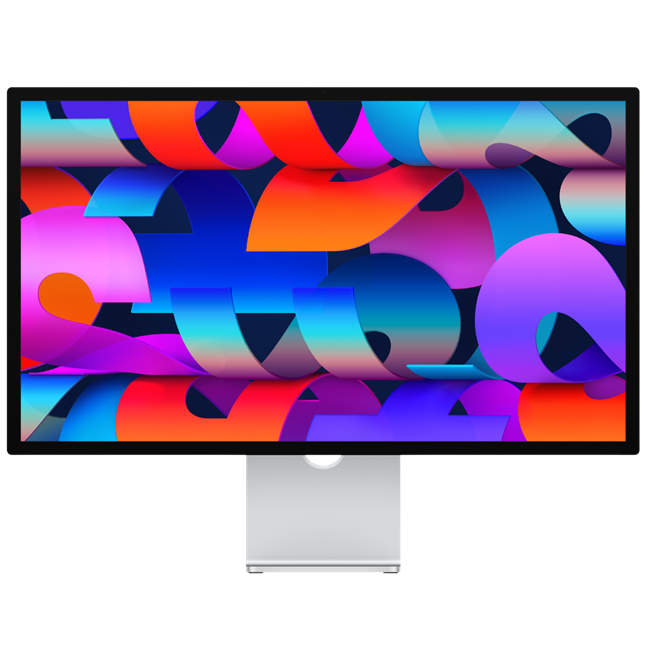
Màn hình Apple Studio Display 27 inch 5K mang đến chuẩn mực hiển thị với độ phân giải 5K Retina, dải màu P3, camera 12MP Center Stage và 6 loa âm thanh không gian qua kết nối Thunderbolt liền mạch.
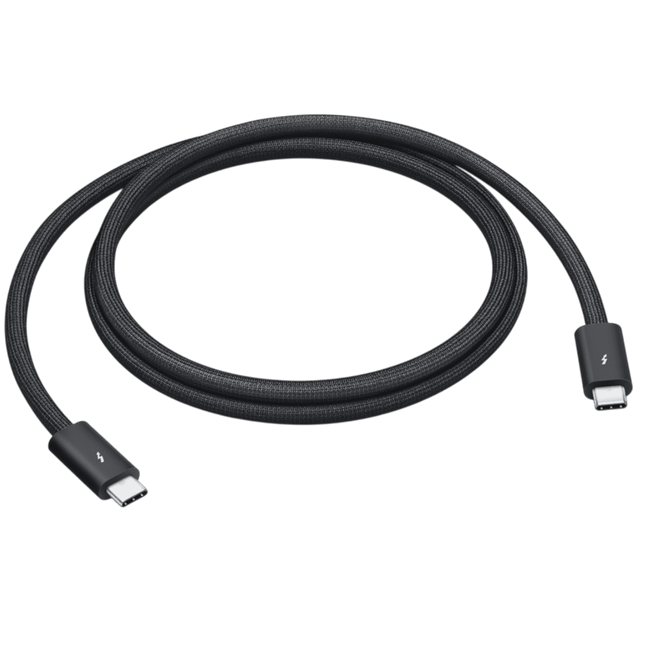
Truyền tải tín hiệu tốc độ cao và sạc nhanh công suất lớn với cáp sạc và truyền dữ liệu Thunderbolt 5 Pro Type-C 240W, băng thông lên tới 120 Gbps cho các màn hình cao cấp nhất.
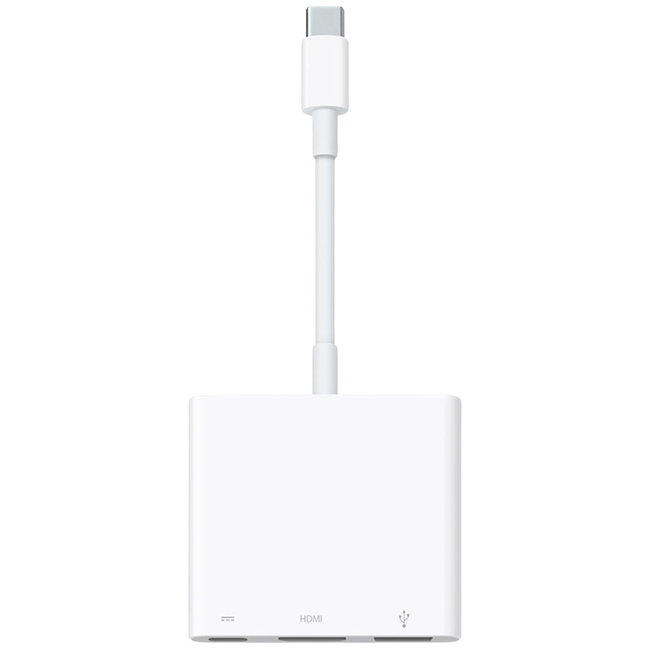
Mở rộng kết nối HDMI 4K và cổng USB tiêu chuẩn tiện lợi với adapter chuyển đổi Type C sang HDMI/Type C/USB chính hãng.
Khám phá thêm các dòng máy tính mạnh mẽ hỗ trợ đa màn hình tại danh mục MacBook Pro và MacBook Air, cũng như danh mục Phụ kiện Apple tại mac365.vn.
Bạn cũng có thể xem thêm các bài viết liên quan: bài Cách nâng cấp macOS Golden Gate 27, bài hướng dẫn Chuyển dữ liệu từ Windows sang Mac hay bài tư vấn MacBook Pro M5, M5 Pro hay M5 Max: nên chọn cấu hình nào.
Câu hỏi thường gặp
MacBook Air M1 hoặc M2 có kết nối được 2 màn hình ngoài cùng lúc không?
Apple giới hạn phần cứng chip M1 và M2 tiêu chuẩn chỉ xuất tối đa 1 màn hình ngoài qua cổng Thunderbolt. Để xuất 2 màn hình độc lập, bạn cần sử dụng bộ dock hỗ trợ công nghệ DisplayLink kết hợp cài đặt phần mềm DisplayLink Manager trên máy.
Dùng cáp sạc USB-C đi kèm máy MacBook để cắm vào màn hình ngoài được không?
Không. Cáp sạc USB-C hai đầu của Apple (USB-C Charge Cable) chỉ được thiết kế để truyền điện và dữ liệu ở chuẩn USB 2.0 (tốc độ 480 Mbps), không có băng thông DisplayPort để truyền tín hiệu video. Bạn cần mua cáp USB-C video (chuẩn USB 3.2 Gen 2, USB4) hoặc cáp Thunderbolt.
Làm sao để gập nắp MacBook mà màn hình ngoài vẫn tiếp tục hoạt động?
Để kích hoạt chế độ gập máy (Clamshell Mode), bạn chỉ cần cắm sạc nguồn cho MacBook, kết nối chuột và bàn phím ngoài (qua Bluetooth hoặc USB), cắm màn hình ngoài rồi sau đó gập nắp máy lại.
Màn hình ngoài kết nối với MacBook bị mờ hoặc chữ bị vỡ hạt thì khắc phục thế nào?
Hiện tượng này do macOS chưa kích hoạt cơ chế chia tỷ lệ HiDPI trên màn hình độ phân giải 2K hoặc 4K. Bạn hãy vào Cài đặt hệ thống > Màn hình, bấm chuột phải vào danh sách độ phân giải, chọn Hiển thị tất cả độ phân giải, rồi chọn mức chia tỷ lệ (thường bằng một nửa độ phân giải gốc) để có hiển thị HiDPI sắc nét.
Chip Apple nào hỗ trợ xuất từ 3 đến 4 màn hình ngoài độc lập?
Trong các dòng MacBook, chỉ chip dòng Max (như M1 Max, M2 Max, M3 Max, M4 Max, M5 Max) trên MacBook Pro mới xuất được cùng lúc tối đa 4 màn hình ngoài. Chip Ultra trên Mac Studio còn hỗ trợ nhiều màn hình hơn nữa.