Cách chọn hub USB-C và dock cho MacBook: Cổng, màn hình, sạc PD 2026
Hướng dẫn chọn hub USB-C hoặc dock Thunderbolt cho MacBook theo cổng, sạc PD và giới hạn màn hình của từng dòng máy. Có bảng chọn nhanh và cách xử lý lỗi thường gặp.
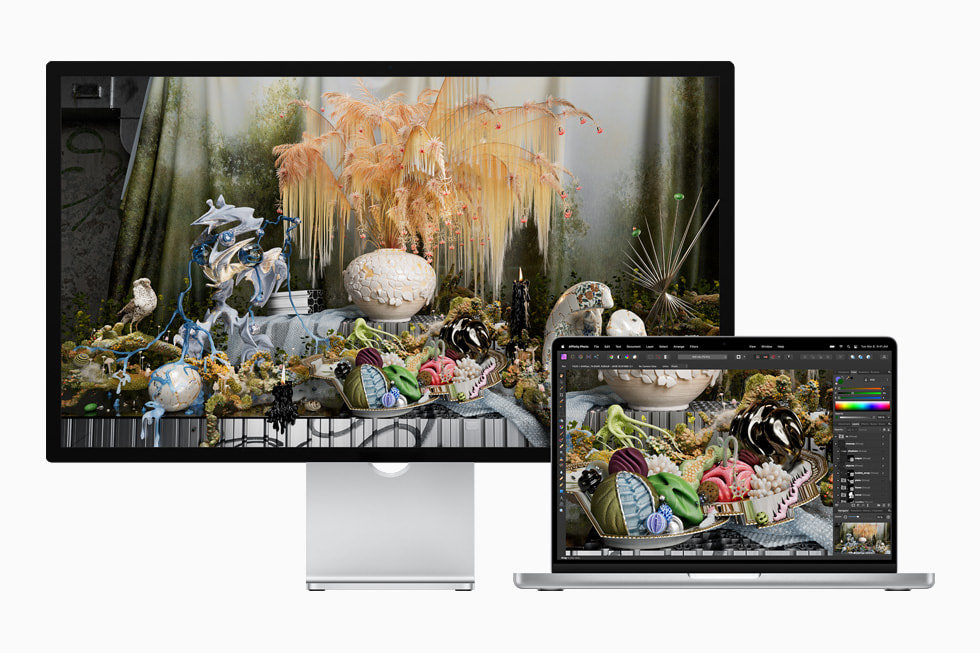
Cùng là đầu cắm USB-C, một chiếc hub có thể chỉ thêm cổng USB, trong khi dock Thunderbolt phù hợp hơn với bàn làm việc có màn hình và ổ lưu trữ ngoài. Chọn sai chuẩn dễ dẫn đến màn hình bị phản chiếu, sạc chậm hoặc ổ SSD chạy dưới khả năng của nó. Bài tư vấn này áp dụng cho MacBook Air và MacBook Pro dùng chip Apple silicon hoặc Intel; đường dẫn cài đặt minh họa theo macOS 27 Golden Gate, còn máy Intel cũ có thể dùng phiên bản macOS thấp hơn.
Trước hết, xem chính xác máy Mac đang dùng
Số màn hình ngoài và chuẩn cổng phụ thuộc vào kiểu máy cụ thể, không chỉ tên gọi “MacBook Pro” hay hình dạng đầu cắm. Trước khi xem phụ kiện, hãy xác định model rồi mở trang thông số của Apple để đối chiếu mục Sạc và kết nối, Hỗ trợ màn hình ngoài.
- Bấm menu Apple ở góc trên bên trái, chọn Giới thiệu về máy Mac này.
- Ghi lại tên máy, kích thước, năm ra mắt và tên chip. Nếu cần chi tiết hơn, bấm Thông tin khác rồi xem Báo cáo hệ thống.
- Kiểm tra màn hình dự định dùng: độ phân giải, tần số quét, cổng HDMI/DisplayPort/USB-C và cáp đi kèm. Đối chiếu cả thông số dock, vì dock có thể là giới hạn thấp nhất trong chuỗi kết nối.
Máy Intel từ giai đoạn 2015–2020 không có cấu hình cổng giống nhau: có đời dùng USB-C/Thunderbolt 3, cũng có đời dùng Thunderbolt 2 hoặc cổng riêng. Apple không hỗ trợ macOS 27 trên Mac Intel, nhưng việc chọn hub và màn hình vẫn dựa vào đúng thông số của máy cùng phiên bản macOS đang cài.
Hub di động hay dock để bàn?
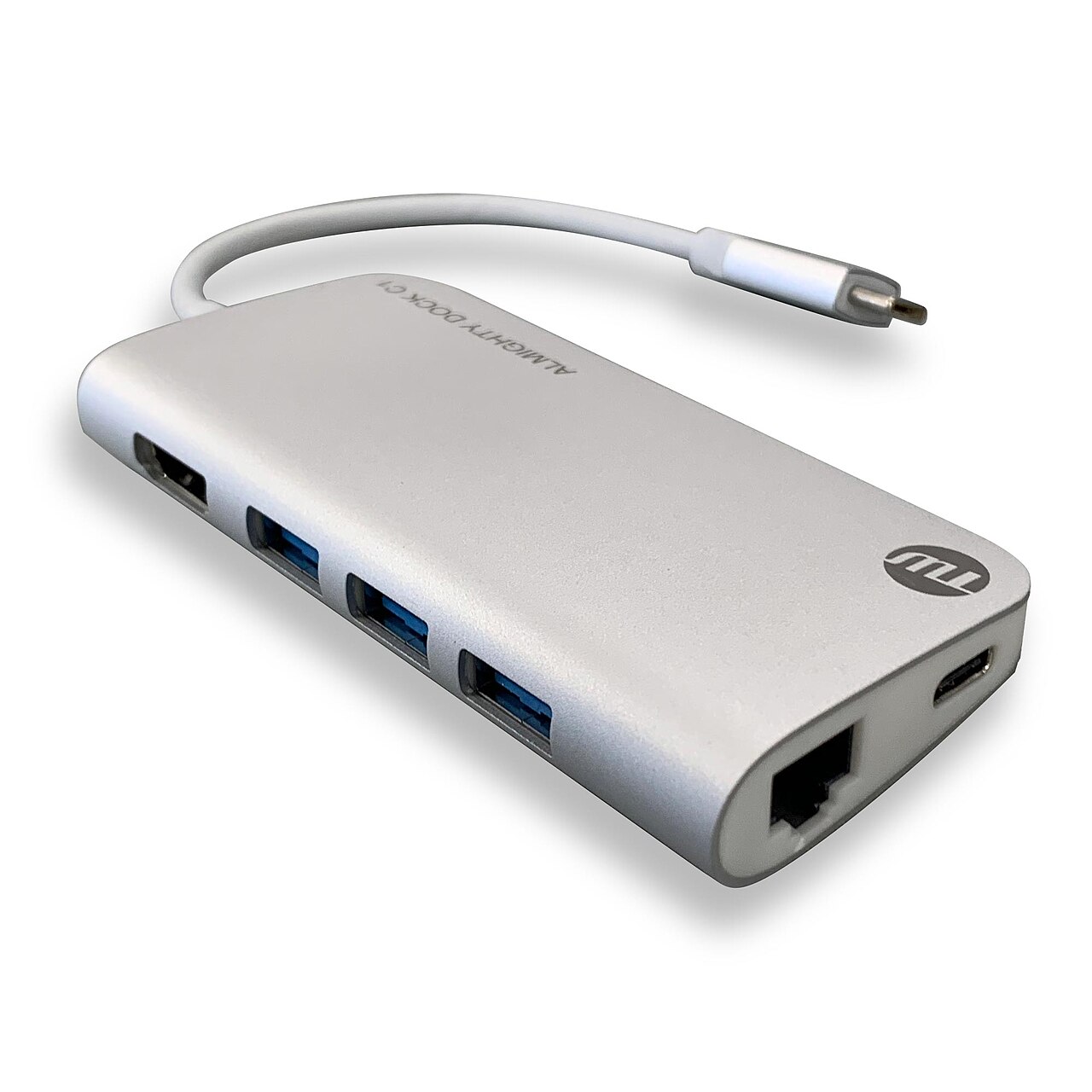
Hub USB-C di động thích hợp khi cần thêm cổng USB-A, thẻ nhớ, HDMI hoặc mạng dây lúc ra ngoài. Có hub lấy điện từ Mac, có hub nhận nguồn USB-C Power Delivery (PD) từ bộ sạc. Đừng hiểu chữ USB-C là bảo đảm có video, sạc PD hoặc tốc độ cao: đó chỉ là hình dạng đầu nối; từng tính năng phải ghi rõ trong thông số.
Dock để bàn phù hợp khi bạn thường xuyên cắm màn hình, mạng và nhiều thiết bị ngoại vi. Nhiều dock có bộ nguồn riêng và cấp điện ngược cho Mac, nhưng cũng có mẫu lấy điện từ máy. Mức sạc, số màn hình và tốc độ cổng xuống khác nhau theo model; một dock lớn không mặc nhiên nhanh hơn một hub nhỏ. Hãy xem cổng nối với máy là USB-C, USB4 hay Thunderbolt và xem hãng công bố khả năng khi dùng với macOS.
Chọn cổng theo thiết bị đang có
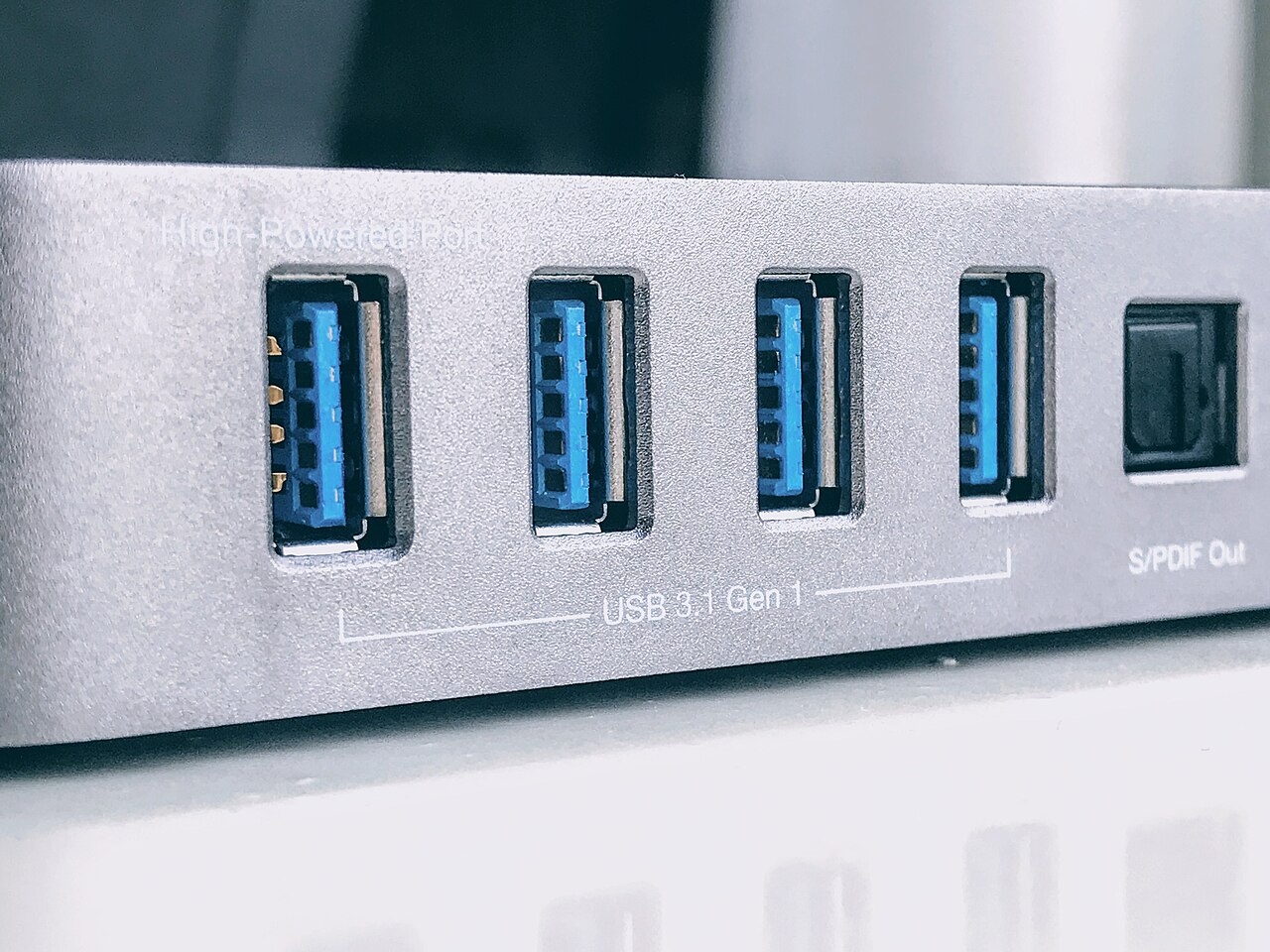
- USB-A và USB-C dữ liệu: Liệt kê chuột, bàn phím, máy in, USB và ổ SSD trước khi mua. Cổng USB-C ghi PD input có thể chỉ nhận điện, không dùng để chép dữ liệu. Với SSD, kiểm tra tốc độ dữ liệu của cả cổng trên Mac, dock, dây cáp và hộp SSD; tốc độ thực tế phụ thuộc mắt xích chậm nhất.
- HDMI/DisplayPort: Đọc thông số theo cặp độ phân giải và tần số quét, chẳng hạn 4K ở 60 Hz. Nhãn HDMI 2.1 hoặc DisplayPort 1.4 riêng lẻ chưa đủ để bảo đảm một chế độ cụ thể; màn hình, cáp, dock và máy đều phải hỗ trợ. Nếu cần tần số quét cao, hãy kiểm tra thông số của đúng cổng xuất hình trên dock.
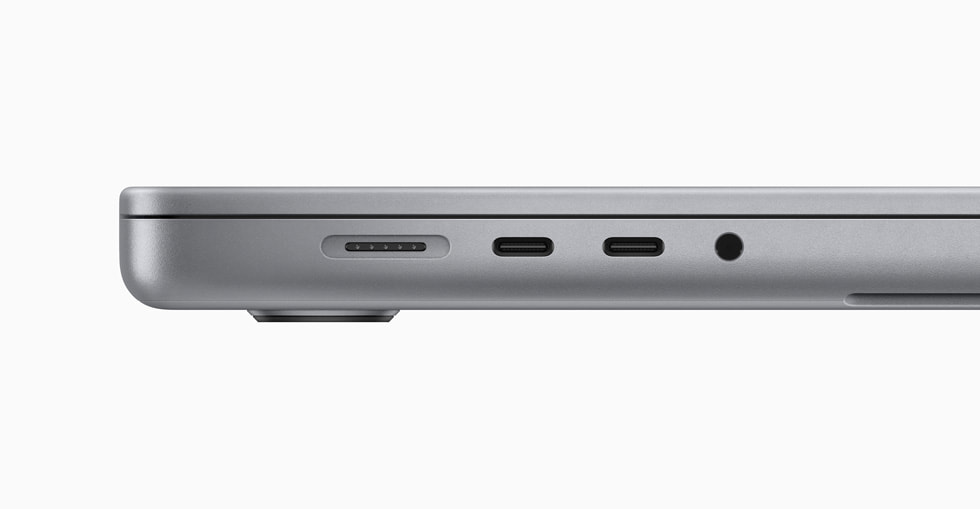
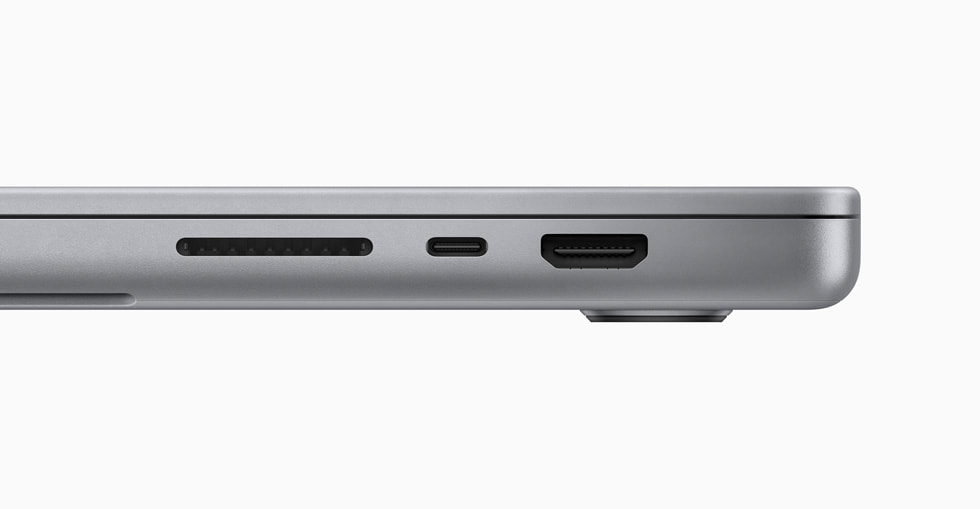
- SD/microSD: Nếu thường nhập ảnh, chọn khe đọc đúng chuẩn thẻ đang dùng. Tốc độ đọc còn tùy thẻ, đầu đọc và cổng nối với máy. MacBook Pro 14 và 16 inch đời 2021 trở về sau có khe SDXC tích hợp trên nhiều model; kiểm tra máy trước khi mua thêm đầu đọc.
- Ethernet và âm thanh: Mạng dây hữu ích khi Wi-Fi thiếu ổn định; tốc độ cuối cùng còn tùy bộ chuyển đổi, dây mạng và thiết bị mạng. Nếu cần cắm loa hoặc tai nghe cố định ở bàn, kiểm tra dock có đúng jack âm thanh và hệ điều hành nhận thiết bị đó.
Ví dụ, MacBook Pro 14 inch dùng M5 có HDMI, SDXC và ba cổng Thunderbolt 4; MacBook Pro dùng M5 Pro/Max chuyển sang Thunderbolt 5. MacBook Air M5 có hai cổng Thunderbolt 4 và không có HDMI tích hợp. Vì thế cùng nhu cầu một màn hình HDMI, người dùng Air có thể cần bộ chuyển đổi, còn nhiều người dùng Pro có thể cắm trực tiếp.
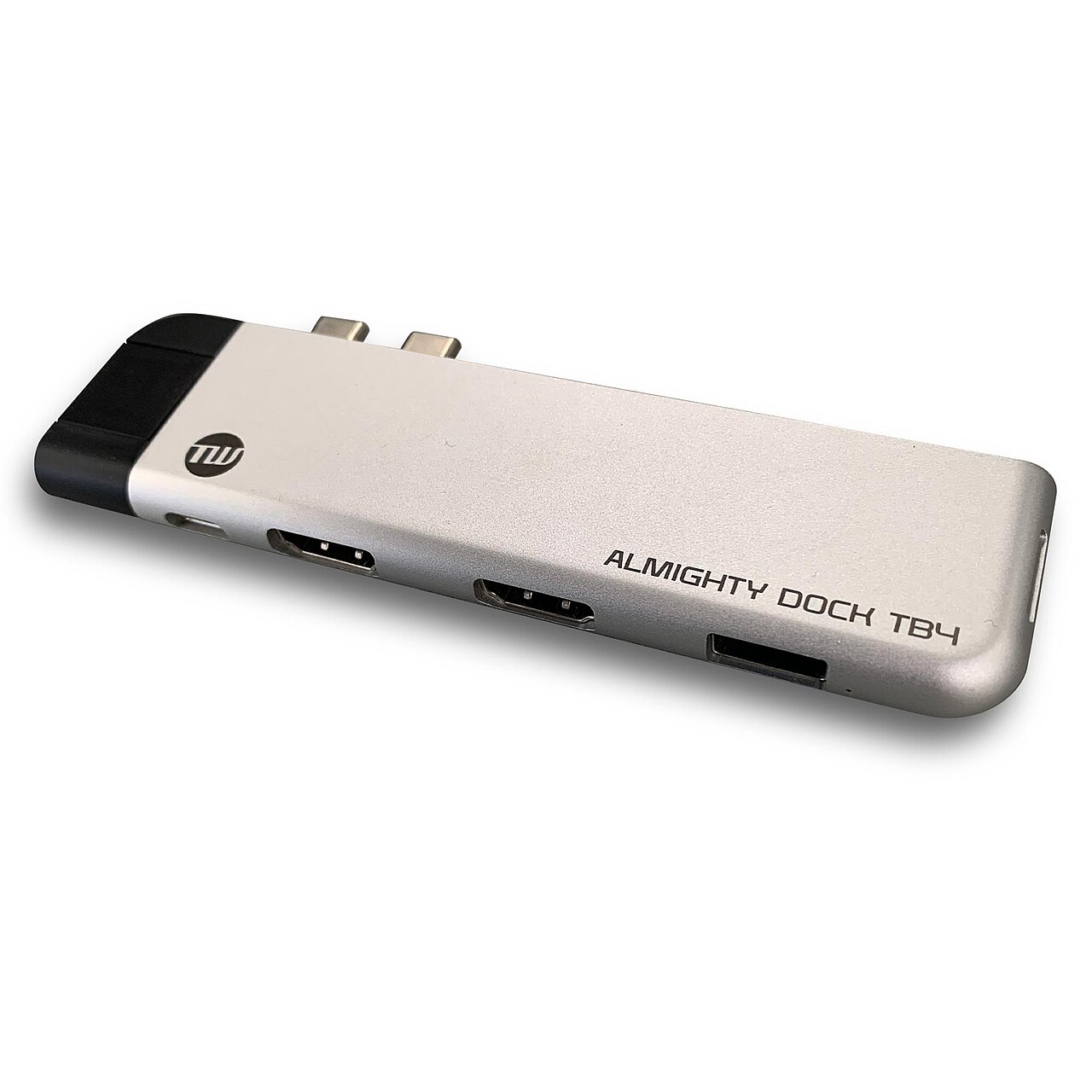
Hai cổng HDMI trên hub không đồng nghĩa hai màn hình mở rộng
Một số hub chia tín hiệu DisplayPort bằng MST để xuất ra hai cổng video. Trên macOS, hub chỉ dựa vào MST thường cho hai màn hình cùng nội dung thay vì hai vùng làm việc độc lập. Trên Windows, việc mở rộng qua MST còn phụ thuộc GPU, cổng USB-C hỗ trợ DisplayPort Alt Mode và trình điều khiển. Hãy đọc mô tả tương thích của đúng mẫu hub, nhất là dòng “dual display on Mac”.
Nếu cần nhiều màn hình độc lập, trước hết xem Mac hỗ trợ tối đa bao nhiêu màn hình ngoài. Một dock Thunderbolt tương thích có thể đưa nhiều màn hình qua một cổng Thunderbolt trên một số mẫu Mac; dock không tăng giới hạn màn hình của chip. Cũng có thể cắm từng màn hình qua các cổng Mac phù hợp. Với máy chỉ hỗ trợ một màn hình ngoài gốc, dock dùng DisplayLink là một lựa chọn để tạo thêm màn hình qua USB; cần cài DisplayLink Manager và cấp quyền cho ứng dụng. Công nghệ này có giới hạn riêng với nội dung được bảo vệ và một số cách sử dụng, nên cần kiểm tra yêu cầu phần mềm trước khi mua.
Muốn kiểm tra chế độ hiển thị trên macOS 27, làm theo từng bước:
- Kết nối nguồn cho màn hình, cắm cáp video vào Mac hoặc dock rồi bật màn hình.
- Trên Mac, bấm menu Apple > Cài đặt hệ thống > Màn hình; bấm vào hình đại diện của màn hình ngoài.
- Xem mục Sử dụng làm để chọn màn hình mở rộng hoặc phản chiếu nếu các lựa chọn đó xuất hiện. Bấm Sắp xếp để kéo vị trí màn hình cho khớp cách đặt trên bàn.
- Nếu dùng DisplayLink Manager và ứng dụng yêu cầu quyền, mở Apple > Cài đặt hệ thống > Quyền riêng tư & Bảo mật > Bản ghi âm thanh hệ thống & màn hình, cấp quyền cho ứng dụng, rồi làm theo hướng dẫn khởi động lại ứng dụng.
Sạc PD qua hub: xem công suất đến được Mac
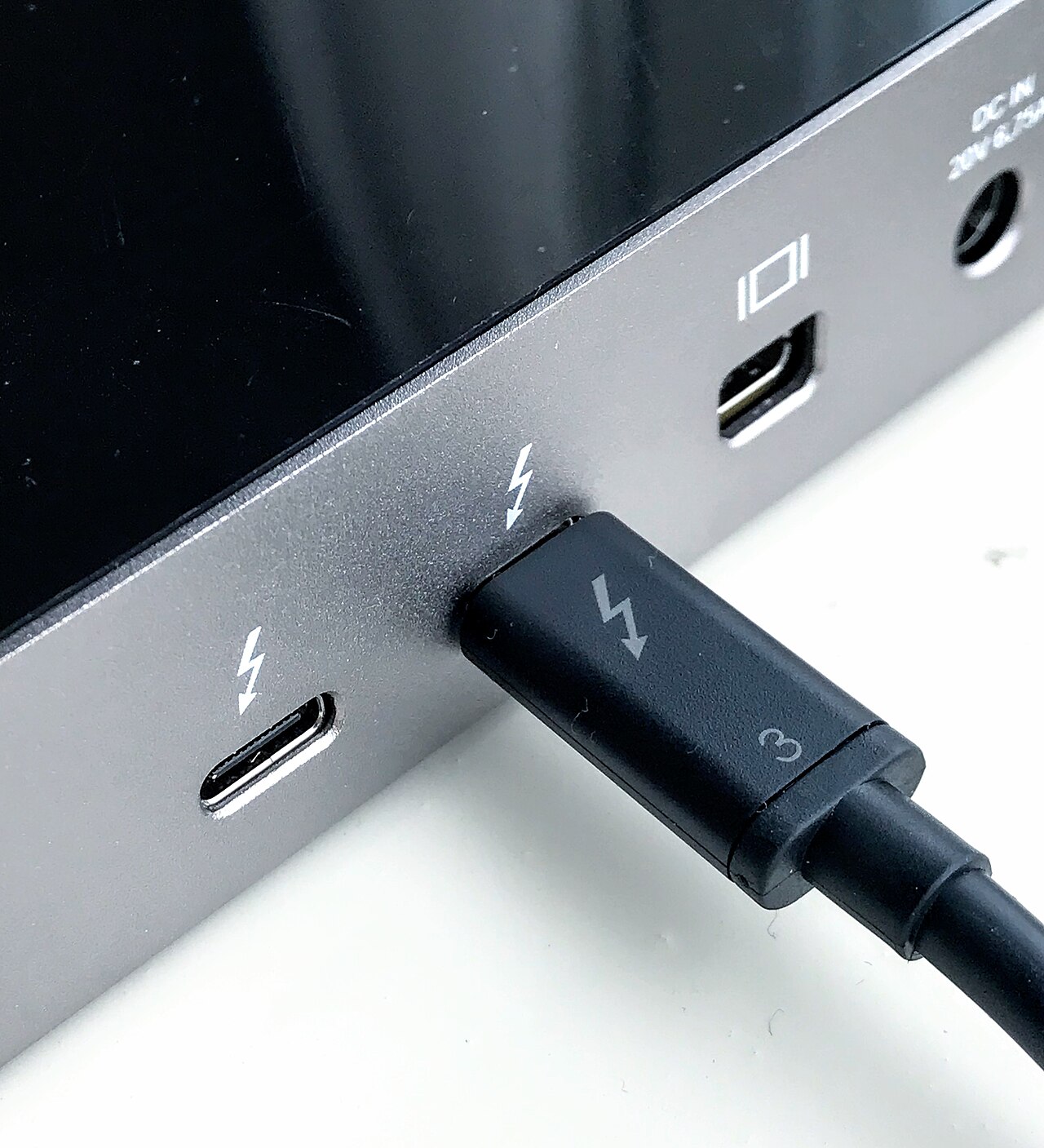
Sạc pass-through cho phép nối bộ sạc với cổng PD đầu vào của hub, rồi nối hub với Mac. Hub cần điện cho chính nó và thiết bị đang gắn; công suất đến máy có thể thấp hơn công suất ghi trên bộ sạc. Không có mức hao hụt cố định áp dụng cho mọi hub. Ví dụ nhãn “PD input 100W” cũng không có nghĩa Mac sẽ nhận đủ 100W: hãy tìm thêm thông số host charging hoặc power to laptop của nhà sản xuất.
Đối chiếu công suất sạc mà Mac chấp nhận với công suất dock cấp cho máy và khả năng của cáp nối. Nếu dùng tác vụ nặng mà pin vẫn giảm khi đang cắm dock, hãy thử bộ sạc đúng thông số của Mac qua MagSafe hoặc cổng sạc của máy, đồng thời kiểm tra nguồn của dock. Với ổ lưu trữ gắn trên hub, nên đẩy ổ ra an toàn trước khi rút hub hoặc thay đổi nguồn cấp; một số hub có thể ngắt kết nối thiết bị khi điện được thương lượng lại.
Đừng chọn sạc chỉ theo lời khuyên “cứ thêm 20–30W”. MacBook Air và Pro có nhiều mức công suất khác nhau theo đời và cấu hình; thông số của Apple và dock mới là mốc cần so.
Khi nào cần Thunderbolt?
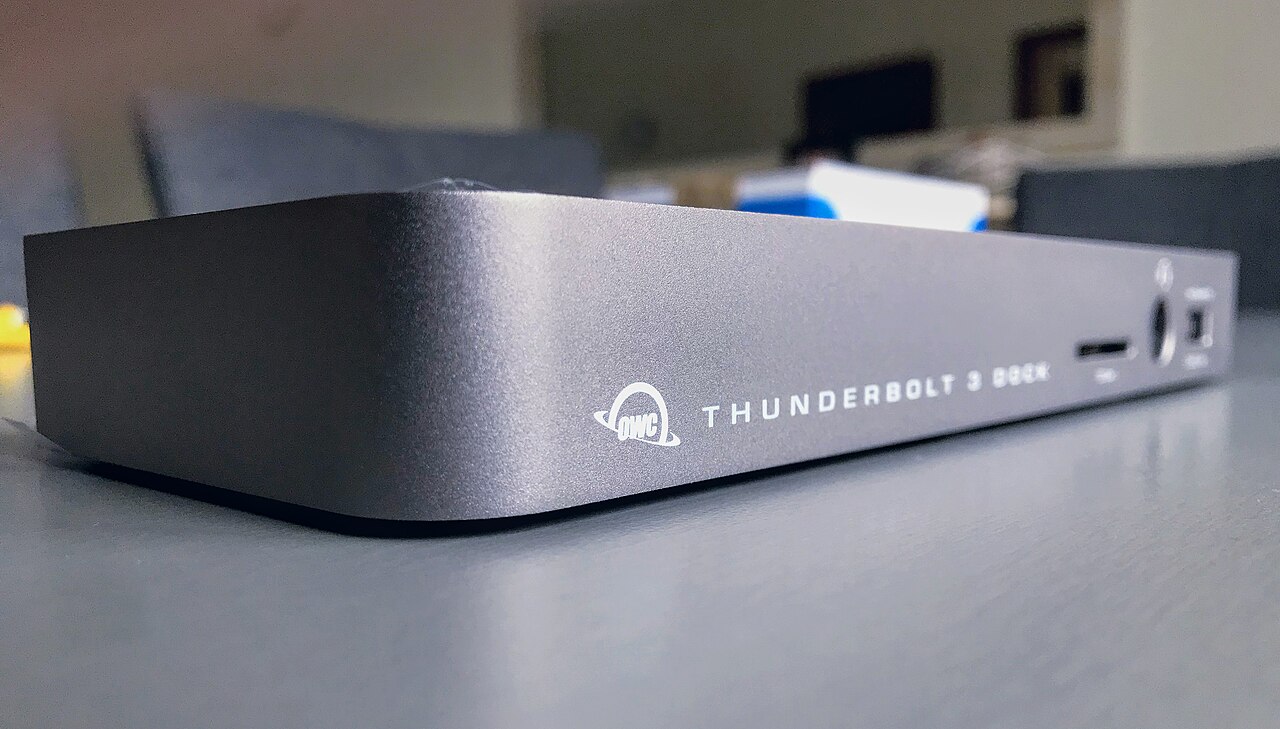
USB-C mô tả đầu cắm, còn USB 5Gbps, USB 10Gbps, USB4, Thunderbolt 3/4/5 là khả năng truyền dữ liệu của kết nối. Thunderbolt 3 và 4 có mức truyền tối đa 40Gb/s; Thunderbolt 5 dùng băng thông hai chiều 80Gb/s và có thể ưu tiên chiều truyền hình ảnh đến 120Gb/s. Đây là tốc độ liên kết lý thuyết, không phải tốc độ chép tệp cam kết. Ổ SSD, hộp ổ, cáp và máy đều phải hỗ trợ chuẩn tương ứng.
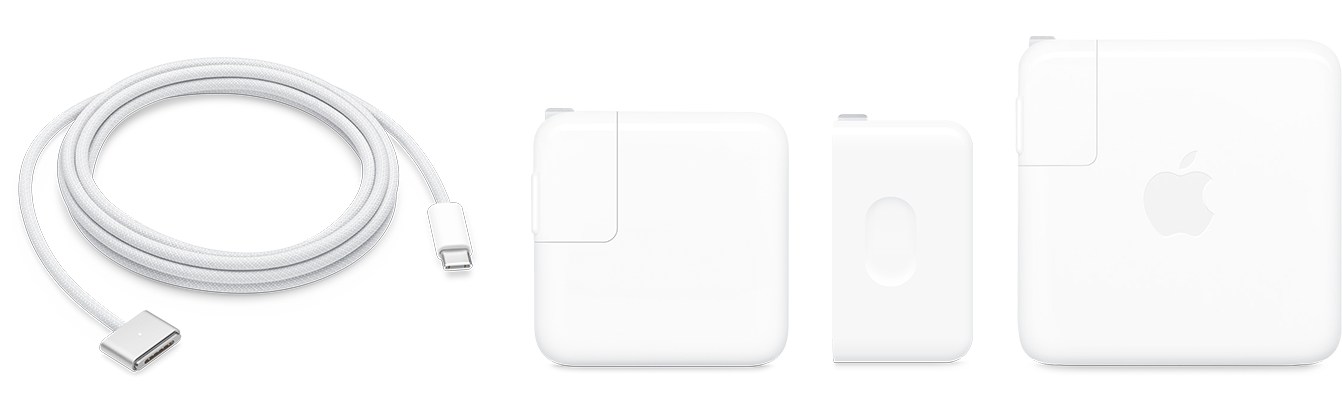
Chọn dock Thunderbolt nếu thường xuyên dùng ổ lưu trữ Thunderbolt, màn hình có yêu cầu truyền hình ảnh cao, hoặc muốn gom nhiều thiết bị vào một dây nối máy. Nếu chỉ dùng bàn phím, chuột, mạng và một màn hình phổ thông, hub hoặc dock USB-C đúng thông số có thể đáp ứng. Trước khi chọn cáp nối giữa dock và Mac, xem cáp hỗ trợ Thunderbolt/USB4, tốc độ dữ liệu, video và công suất sạc cần thiết. Cáp USB-C chỉ để sạc có thể không truyền video; cáp sạc USB-C 2 m của Apple được Apple ghi tốc độ dữ liệu USB 2.0 và không hỗ trợ video. Biểu tượng đầu cáp giúp nhận biết, nhưng vẫn nên đối chiếu mã sản phẩm.
Giới hạn màn hình theo từng dòng MacBook
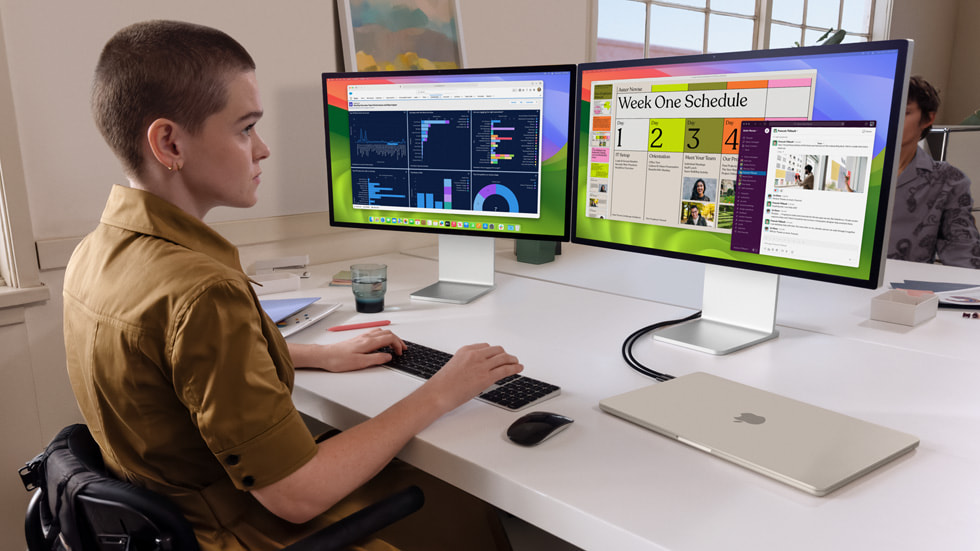
Những mốc dưới đây là số màn hình ngoài gốc tối đa ở cấu hình được Apple hỗ trợ; độ phân giải, tần số quét và cách nối có thể làm giảm số thực tế. Chọn màn hình có độ phân giải cao nhất để kết nối trước. Xem trang thông số đúng model trước khi quyết định mua dock nhiều cổng.
- MacBook Air M1/M2 và MacBook Pro 13 inch M1/M2: nhìn chung hỗ trợ một màn hình ngoài gốc. Hai cổng video trên hub không tự biến thành hai màn hình mở rộng.
- MacBook Air M3 và MacBook Pro 14 inch M3: hỗ trợ hai màn hình ngoài khi đóng nắp; cần bàn phím, chuột hoặc bàn di chuột ngoài và cấp nguồn theo hướng dẫn Apple. Khi mở nắp, một màn hình ngoài thứ hai có thể ngắt.
- MacBook Air M4/M5: hỗ trợ tối đa hai màn hình ngoài đồng thời với màn hình tích hợp. Air M5 cũng có thể dùng dock hoặc màn hình nối chuỗi tương thích để đi hai màn hình qua một cổng Thunderbolt.
- MacBook Pro M4/M5: hỗ trợ tối đa hai màn hình ngoài cùng màn hình tích hợp. MacBook Pro M5 dùng Thunderbolt 4; số màn hình không tăng khi đóng nắp.
- MacBook Pro dòng Pro: M2 Pro, M3 Pro và M4 Pro hỗ trợ tối đa hai màn hình ngoài; M5 Pro hỗ trợ tối đa ba. Không nên gộp mọi chip “Pro” vào một giới hạn.
- MacBook Pro dòng Max: nhiều mẫu M2 Max đến M5 Max hỗ trợ tối đa bốn màn hình ngoài, nhưng cấu hình độ phân giải/tần số quét khác nhau theo đời. Xem đúng bảng của Apple nếu cần bốn màn hình.
- MacBook Pro Intel: số màn hình tùy năm và chip đồ họa; không thể khẳng định mọi máy Intel đều xuất hai màn hình qua Thunderbolt 3. Model cũ hơn có thể không có cổng Thunderbolt 3.
Lỗi thường gặp và cách kiểm tra
- Hai màn hình bị trùng: xem hub có dùng MST và có ghi hỗ trợ hai màn hình độc lập trên Mac hay không. Thử nối trực tiếp một màn hình vào cổng Mac khác để tách lỗi hub khỏi giới hạn của máy.
- Không đạt độ phân giải hoặc tần số quét mong muốn: kiểm tra cả bốn điểm: thông số Mac, cổng dock, dây cáp và màn hình. Vào Apple > Cài đặt hệ thống > Màn hình, chọn màn hình, xem Độ phân giải và Tốc độ làm mới. Bật Hiển thị tất cả độ phân giải nếu cần xem thêm chế độ; tùy chọn hiện ra phụ thuộc màn hình và kiểu Mac. Không có căn cứ để kết luận màn hình mờ luôn do “chưa bật HiDPI”.
- Chuột không dây chập chờn khi dùng ổ USB: một số thiết bị và cáp USB 3.0 có thể gây nhiễu ở băng tần 2,4 GHz. Thử đặt đầu thu xa hub và cáp dữ liệu, hoặc dùng cáp nối dài cho đầu thu.
- Ổ ngoài biến mất khi rút nguồn: kiểm tra nguồn dock, cáp và cách cấp điện. Trước khi đổi cách cấp điện hoặc rút hub, đẩy ổ ra an toàn trong Finder để hạn chế lỗi dữ liệu.
- Dock không nhận khi đổi cáp: thay bằng cáp mà nhà sản xuất xác nhận hỗ trợ đúng chuẩn dữ liệu, video và sạc của dock. Không dùng một cáp USB-C chỉ để sạc để thử kết nối màn hình.
Bảng chọn nhanh theo nhu cầu
| Nhu cầu | Loại nên xem | Thông số cần hỏi rõ |
|---|---|---|
| Mang theo, một màn hình | Hub USB-C gọn | Cổng video hỗ trợ độ phân giải/tần số quét của màn hình; USB-A/SD đúng nhu cầu |
| Góc làm việc cố định | Dock USB-C hoặc USB4 | Nguồn cấp cho Mac, cổng dữ liệu, số màn hình độc lập trên macOS |
| Ổ Thunderbolt, nhiều thiết bị tốc độ cao | Dock Thunderbolt | Chuẩn Thunderbolt của Mac và dock; cáp nối; thông số từng cổng xuống |
| Mac chỉ hỗ trợ một màn hình gốc nhưng cần thêm màn hình | Dock có DisplayLink tương thích | Phần mềm, quyền hệ thống, giới hạn hiển thị và hỗ trợ của nhà sản xuất |
Mẹo khi đọc quảng cáo phụ kiện: tìm câu mô tả riêng cho macOS, không chỉ hình có hai cổng HDMI. Nếu trang bán chỉ ghi “hỗ trợ 4K” mà thiếu tần số quét hoặc thiếu thông số cấp điện về máy, hãy tra tài liệu của hãng theo mã model trước khi quyết định.
Tham khảo MacBook và phụ kiện tại mac365.vn
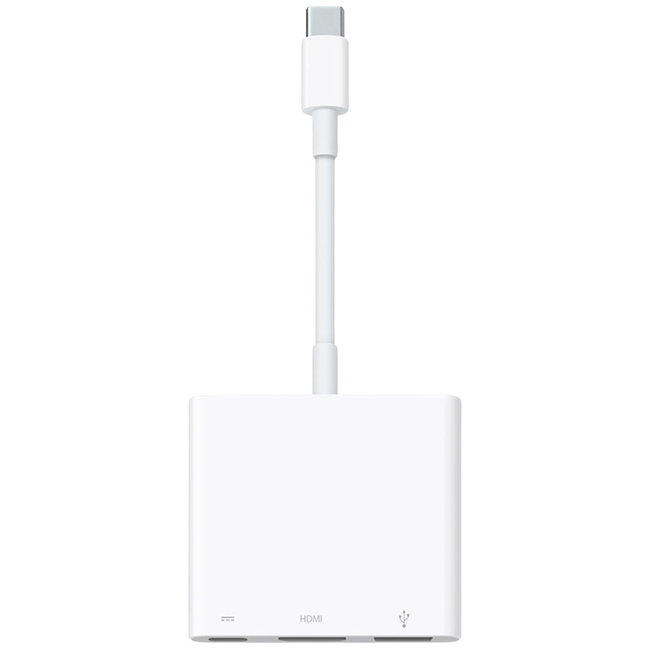
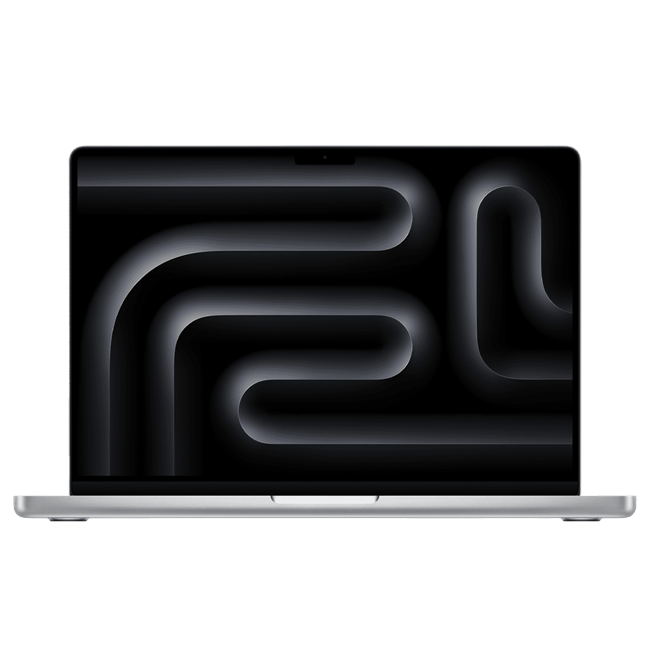
Với góc làm việc cần di chuyển, bạn có thể xem MacBook Air và danh mục hub, cáp chuyển đổi để đối chiếu cổng của từng máy. Nếu cần nhiều màn hình hoặc ổ lưu trữ tốc độ cao, xem các mẫu MacBook Pro rồi so thông số với dock định dùng.
Bài cách kết nối MacBook với màn hình ngoài có thêm phần thiết lập hiển thị sau khi đã chọn đúng dây và cổng.
Câu hỏi thường gặp
Hub USB-C cho MacBook có dùng được với laptop Windows hoặc iPad không?
Có thể, nếu cổng của thiết bị hỗ trợ đúng các chức năng mà hub yêu cầu. Cần kiểm tra riêng dữ liệu, xuất hình và sạc PD; một cổng USB-C không tự bảo đảm đủ cả ba.
Vì sao cắm hai màn hình vào hub mà trên Mac chúng hiển thị giống nhau?
Hub có thể đang chia tín hiệu bằng MST, cách mà macOS thường không dùng để tạo hai màn hình mở rộng. Kiểm tra mô tả hỗ trợ macOS của hub và giới hạn màn hình của đúng model Mac; dock Thunderbolt tương thích hoặc DisplayLink có thể là lựa chọn tùy máy.
Có nên sạc MacBook qua cổng PD của hub cả ngày không?
Có thể dùng nếu hub, bộ sạc và cáp đều hỗ trợ công suất phù hợp cho Mac. So thông số điện cấp về máy của hub với nhu cầu sạc của đúng model; nếu pin vẫn giảm lúc tải nặng, thử bộ sạc nối trực tiếp với Mac.
Vì sao chuột không dây chập chờn khi cắm hub và ổ USB?
Thiết bị hoặc cáp USB 3.0 đôi khi gây nhiễu băng tần 2,4 GHz. Hãy thử đưa đầu thu chuột ra xa hub bằng cáp nối dài và kiểm tra lại kết nối.
MacBook dùng M1 hoặc M2 cơ bản có xuất hai màn hình ngoài qua dock không?
Các mẫu MacBook Air M1/M2 và MacBook Pro 13 inch M1/M2 chỉ hỗ trợ một màn hình ngoài gốc. Dock DisplayLink tương thích có thể tạo thêm màn hình qua USB nhưng cần ứng dụng DisplayLink Manager và quyền hệ thống; dock Thunderbolt thông thường không tự tăng giới hạn của máy.