Cách thiết lập ứng dụng Nhà trên iPhone (iOS 27): thêm phụ kiện Matter, tạo cảnh, tự động hóa
Hướng dẫn từng bước dùng ứng dụng Nhà trên iOS 27: thêm phụ kiện Matter, sắp xếp phòng, tạo cảnh, tự động hóa, mời người nhà và điều khiển nhà từ xa bằng home hub.
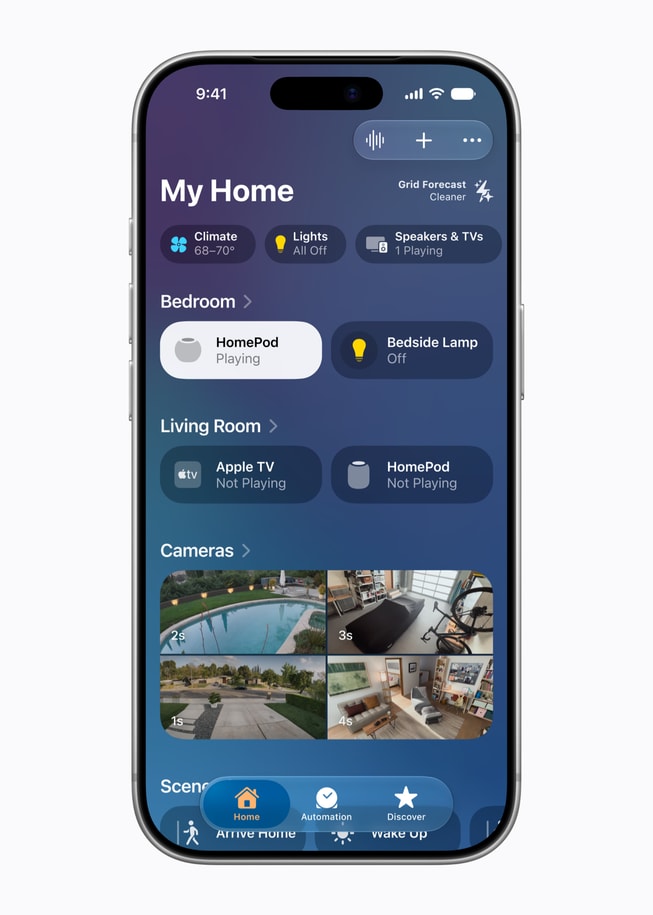
Ứng dụng Nhà (Home) có sẵn trên mọi iPhone nhưng nhiều người chưa từng mở, phần vì nghĩ nhà thông minh phải tốn kém, phần vì không rõ bắt đầu từ đâu. Thực tế, chỉ với một bóng đèn hoặc ổ cắm hỗ trợ Matter, bạn đã có thể bật tắt bằng giọng nói, hẹn giờ và điều khiển từ xa.
Bài này hướng dẫn từng bước trên iOS 27, bám theo tài liệu iPhone User Guide và các bài hỗ trợ của Apple: thêm phụ kiện Matter, sắp xếp phòng, tạo cảnh, tự động hóa, mời người nhà và điều khiển khi vắng nhà. Phần lớn thao tác cũng giống trên iOS 26 và iOS 18. Tên nút được ghi theo giao diện tiếng Việt, kèm tên tiếng Anh trong ngoặc để bạn dễ đối chiếu nếu máy để ngôn ngữ khác.
Cần chuẩn bị gì trước khi bắt đầu?
Ứng dụng Nhà làm việc với phụ kiện có nhãn "Works with Apple Home" hoặc hỗ trợ chuẩn Matter. Matter là chuẩn chung của nhiều hãng, nên một bóng đèn Matter dùng được với cả ứng dụng Nhà lẫn các hệ sinh thái khác. Apple liệt kê các loại phụ kiện Matter được hỗ trợ: đèn, ổ cắm, công tắc, khóa cửa, rèm, điều hòa, bộ điều nhiệt, cầu nối (bridge) và cảm biến chuyển động, ánh sáng, cửa, nhiệt độ, độ ẩm.
| Thành phần | Có bắt buộc không? | Ghi chú |
|---|---|---|
| iPhone cập nhật iOS mới nhất | Bắt buộc | Apple khuyên cập nhật trước khi ghép phụ kiện Matter |
| Tài khoản Apple, iCloud Keychain, xác thực hai yếu tố | Bắt buộc | Khóa ghép nối Matter được lưu mã hóa đầu cuối trong iCloud Keychain |
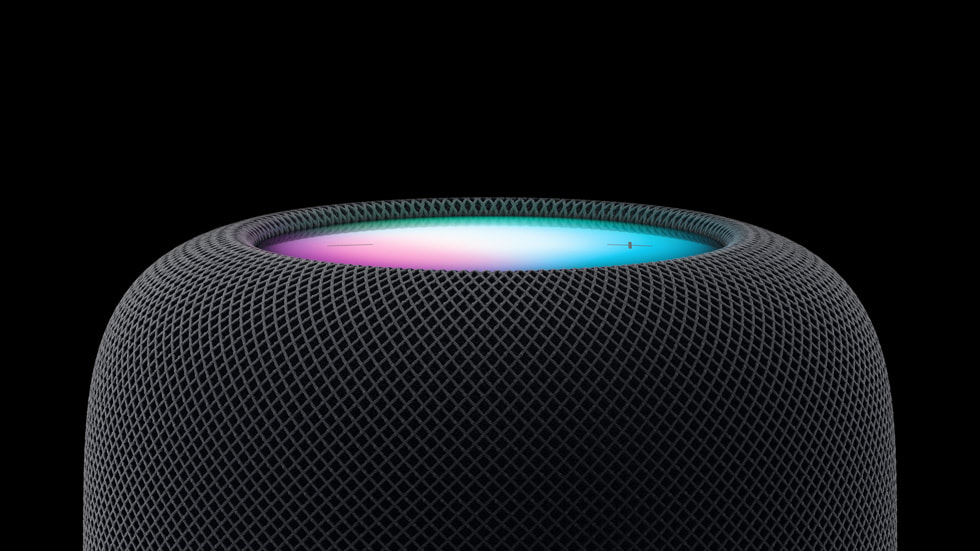
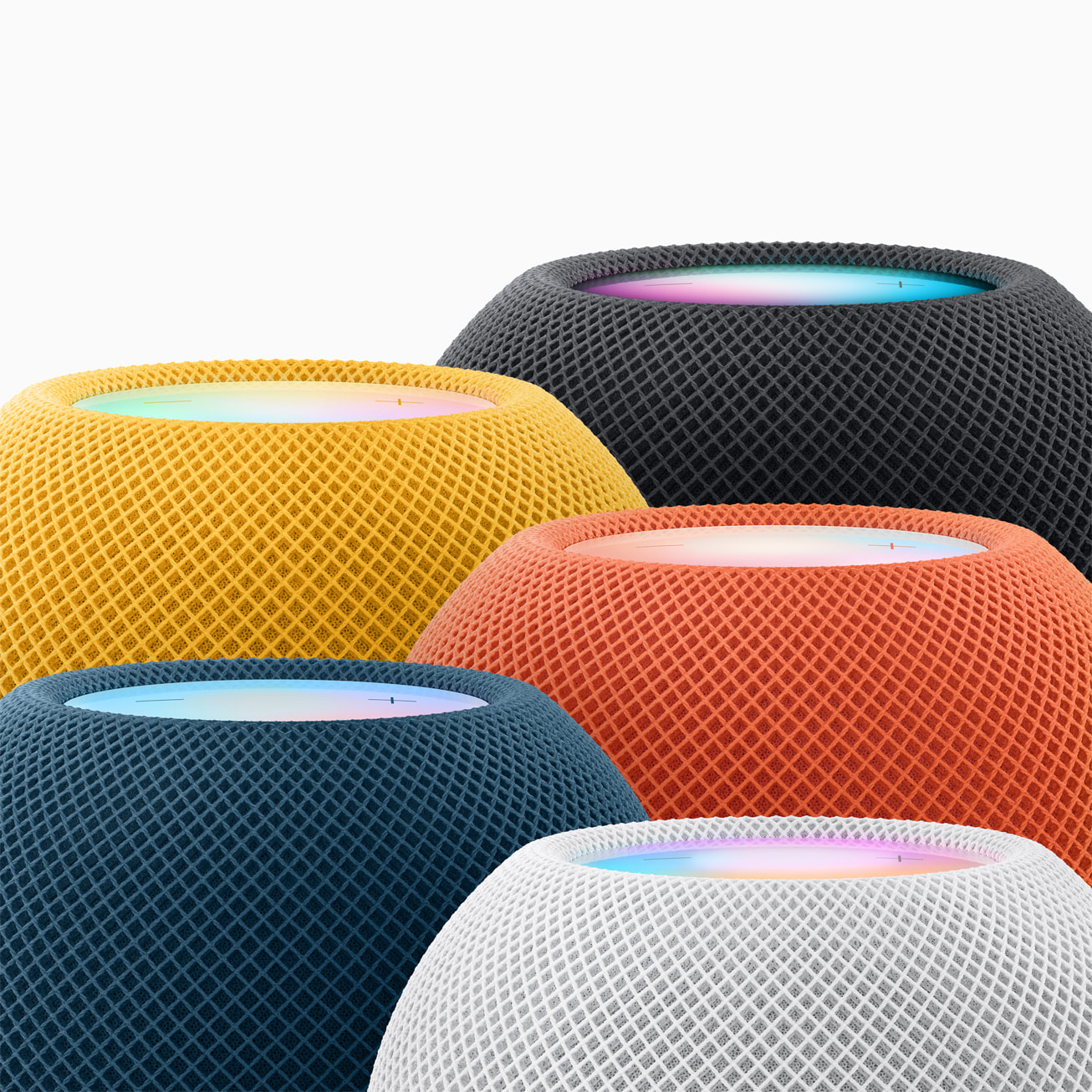
| Trung tâm nhà (home hub): Apple TV 4K, HomePod, HomePod mini | Nên có | Cần cho điều khiển từ xa, tự động hóa, chia sẻ quyền và một số tính năng như Ánh sáng thích ứng |
| Bộ định tuyến biên Thread | Khi dùng phụ kiện Thread | Apple TV 4K, HomePod (thế hệ 2), HomePod mini hoặc router Thread bên thứ ba tương thích |
Theo Apple, từ iOS 18 bạn đã có thể thêm và điều khiển phụ kiện Matter mà không cần home hub. iPhone 15 Pro, 15 Pro Max và đời mới hơn còn điều khiển trực tiếp được phụ kiện Thread. Dù vậy, Apple vẫn khuyên nên có một home hub để có trải nghiệm đầy đủ.
Bước 1: Thêm phụ kiện vào ứng dụng Nhà
Lần đầu mở ứng dụng Nhà, trợ lý thiết lập sẽ giúp bạn tạo một "nhà". Trước khi thêm phụ kiện, hãy chắc chắn thiết bị đã cắm điện, bật nguồn và có kết nối mạng.
- Mở ứng dụng Nhà trên iPhone.
- Chạm vào biểu tượng Nhà rồi chọn Thêm phụ kiện (Add Accessory). Bạn cũng có thể chạm nút + rồi chọn Thêm phụ kiện.
- Quét mã QR trên phụ kiện, hộp hoặc sách hướng dẫn, hoặc đưa iPhone lại gần phụ kiện nếu có NFC.
- Làm theo hướng dẫn trên màn hình: chọn phòng, đặt tên và bật các tự động hóa được gợi ý nếu muốn.
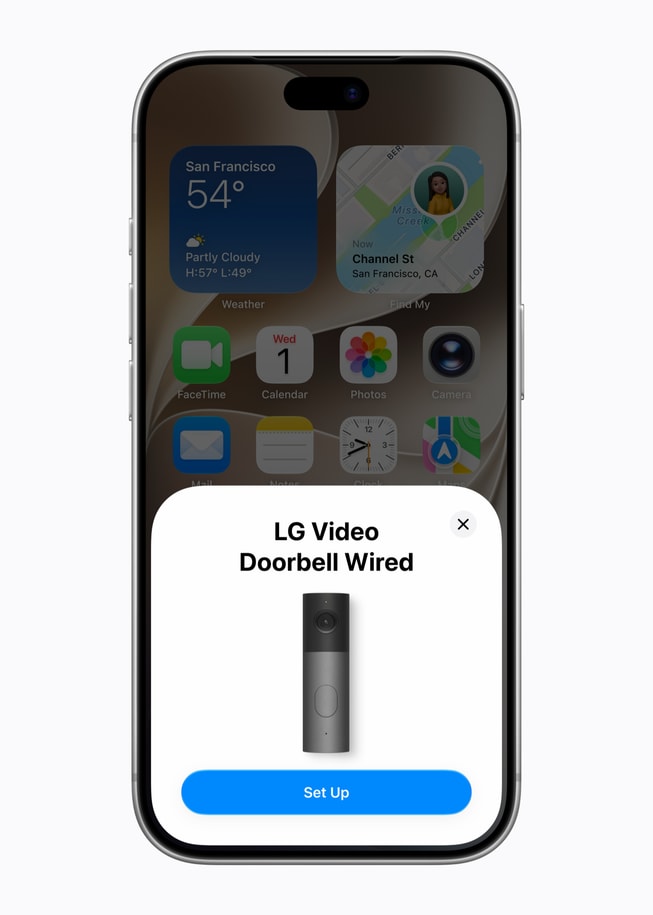
Nếu không quét được mã QR, bạn có thể nhập mã cài đặt 8 chữ số của Apple Home, hoặc mã 11 hay 21 chữ số với phụ kiện Matter. TV thông minh hỗ trợ Apple Home sẽ tự hiện mã QR để bạn quét.
Phụ kiện đã ghép với ứng dụng khác thì sao?
Một ưu điểm của Matter là dùng chung được nhiều hệ sinh thái. Nếu phụ kiện đã ghép với ứng dụng của hãng, ở bước Thêm phụ kiện hãy chạm Tùy chọn khác (More options) rồi chọn phụ kiện. Mở ứng dụng của hãng, tạo mã ghép nối (pairing code) để hoàn tất việc thêm vào ứng dụng Nhà.
Mẹo: tên phụ kiện chính là tên bạn gọi khi ra lệnh cho Siri. Hãy đặt tên ngắn, dễ phát âm như "Đèn bàn" hay "Quạt trần" thay vì để mặc định theo mã sản phẩm.
Bước 2: Sắp xếp phòng và khu vực
Gán đúng phòng giúp bạn ra lệnh kiểu "tắt hết đèn phòng khách" và xem nhanh trạng thái từng khu vực. Để đổi phòng cho một phụ kiện:
- Trong ứng dụng Nhà, chạm và giữ thẻ phụ kiện, chọn Cài đặt phụ kiện (Accessory Settings).
- Chạm Phòng (Room) rồi chọn phòng phù hợp.
Muốn đổi tên, hình nền hoặc xóa một phòng, chạm dấu > cạnh tên phòng trên tab Nhà, chạm nút tùy chọn rồi chọn Cài đặt phòng (Room Settings). Khi xóa phòng, phụ kiện trong đó tự chuyển về Phòng mặc định.
Nhà nhiều tầng có thể gom phòng thành khu vực (Zone): trong Cài đặt phòng, chạm Khu vực rồi chọn khu vực có sẵn hoặc Tạo mới. Ví dụ, gom phòng khách, bếp vào khu "Tầng 1" để nói với Siri "bật đèn tầng 1".
Nhóm nhiều phụ kiện thành một nút
Phòng khách có ba bóng đèn? Hãy nhóm lại để bật tắt một lần: chạm phía phải thẻ phụ kiện, chạm nút cài đặt, chọn Nhóm với phụ kiện khác (Group with Other Accessories), chọn các đèn còn lại, đặt tên nhóm rồi chạm Xong.
Bước 3: Điều khiển nhanh từ ứng dụng và Trung tâm điều khiển
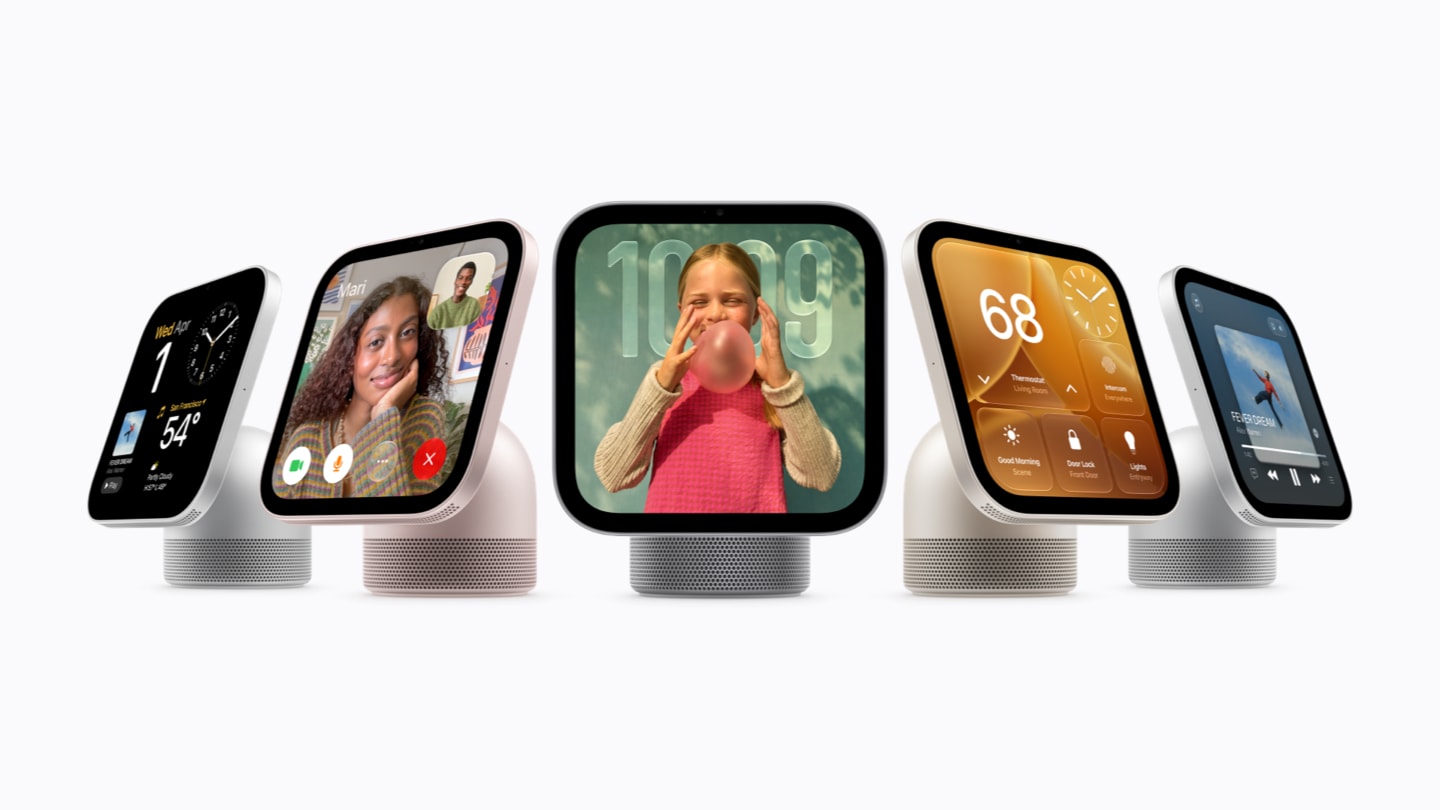
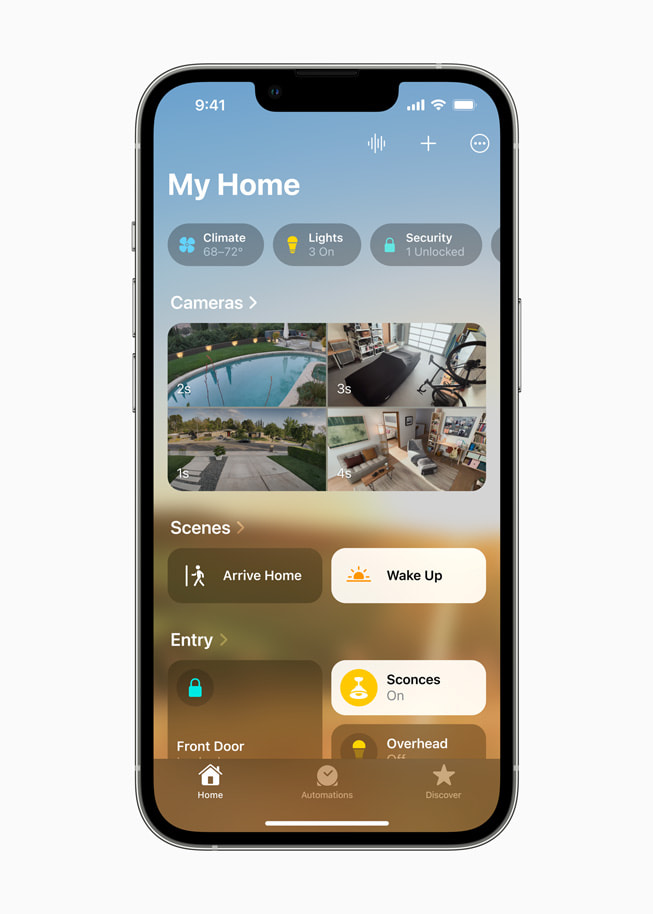
Trên tab Nhà, chạm biểu tượng ở bên trái thẻ để bật tắt nhanh, chạm phần tên ở bên phải để mở bảng điều khiển chi tiết như độ sáng, màu đèn hay nguồn vào của TV. Các nút danh mục dưới tên nhà (Đèn, Khí hậu, An ninh, Loa và TV, Nước) cho biết trạng thái chung, ví dụ "3 đèn đang bật".
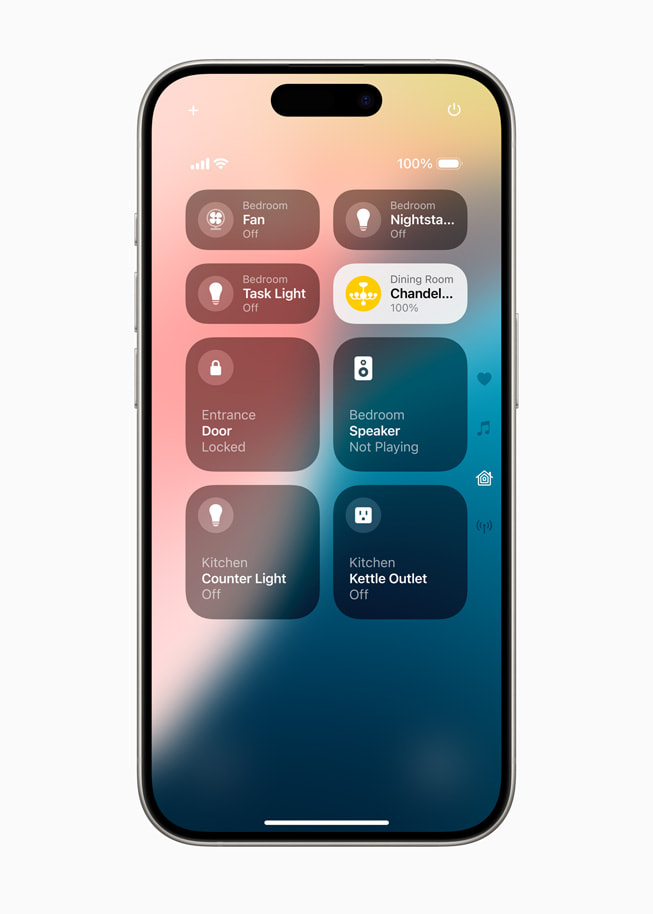
Để điều khiển mà không cần mở ứng dụng, thêm phụ kiện vào Trung tâm điều khiển:
- Mở Trung tâm điều khiển, chạm nút + ở góc trên rồi chọn Thêm điều khiển (Add A Control).
- Chọn điều khiển Cảnh hoặc Phụ kiện của mục Nhà.
- Chạm Chọn cảnh hoặc phụ kiện, chọn nhà và thiết bị muốn điều khiển.
Đèn hỗ trợ Ánh sáng thích ứng (Adaptive Lighting) có thể tự đổi nhiệt độ màu trong ngày: ấm vào sáng sớm, mát buổi trưa, bớt ánh sáng xanh về đêm. Mở thẻ đèn, chạm nút cài đặt rồi bật Ánh sáng thích ứng; tính năng này cần home hub.
Bước 4: Tạo cảnh cho từng thói quen
Cảnh (Scene) cho phép điều khiển nhiều phụ kiện cùng lúc. Ví dụ cảnh "Xem phim" hạ đèn còn 20%, kéo rèm và bật loa; cảnh "Đi ngủ" tắt hết đèn, khóa cửa.
- Trên tab Nhà, chạm nút + rồi chọn Thêm cảnh (Add Scene).
- Chọn Tùy chỉnh (Custom), đặt tên cảnh rồi chạm Thêm phụ kiện.
- Chọn các phụ kiện, chạm Xong, sau đó chỉnh trạng thái từng phụ kiện khi cảnh chạy.
- Chạm thử cảnh, chọn có hiện trên tab Nhà hay không, rồi chạm Xong.
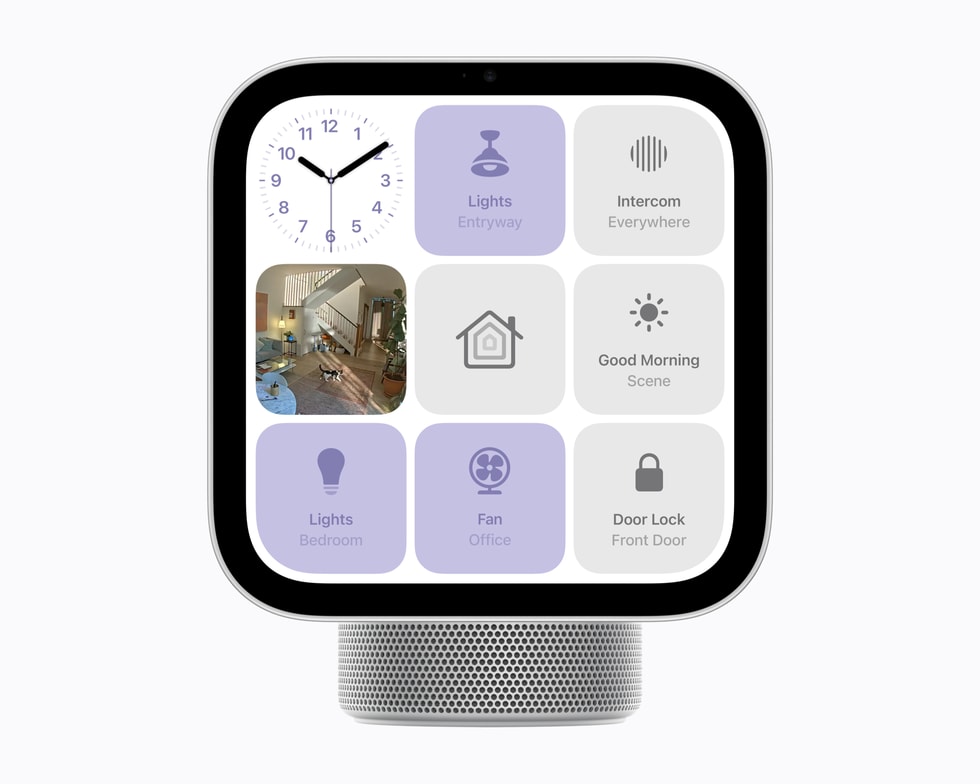
Lưu ý nhỏ: phụ kiện bạn chọn đầu tiên quyết định cảnh thuộc phòng nào. Muốn sửa cảnh, chạm và giữ cảnh rồi chọn Sửa cảnh (Edit Scene). Chạy cảnh bằng cách chạm trên tab Nhà, từ Trung tâm điều khiển hoặc gọi tên cảnh với Siri.
Bước 5: Tự động hóa để nhà tự vận hành
Tự động hóa (Automation) chạy cảnh hoặc điều khiển phụ kiện mà không cần bạn chạm tay. Đây là phần cần home hub; với phụ kiện Thread, hub phải hỗ trợ Thread.
- Trên tab Nhà, chạm nút + rồi chọn Thêm tự động hóa (Add Automation).
- Chọn điều kiện kích hoạt:
- Mọi người đến / Mọi người rời đi (People Arrive / People Leave): theo vị trí của bạn hoặc người trong nhà.
- Một thời điểm trong ngày (A Time of Day Occurs): giờ cố định, lúc mặt trời mọc hoặc lặn.
- Một phụ kiện được điều khiển (An Accessory is Controlled): ví dụ mở khóa cửa thì bật đèn hành lang.
- Cảm biến phát hiện (A Sensor Detects Something): ví dụ có chuyển động ở cầu thang thì bật đèn.
- Chọn phụ kiện hoặc cảnh sẽ chạy, rồi làm theo hướng dẫn trên màn hình.
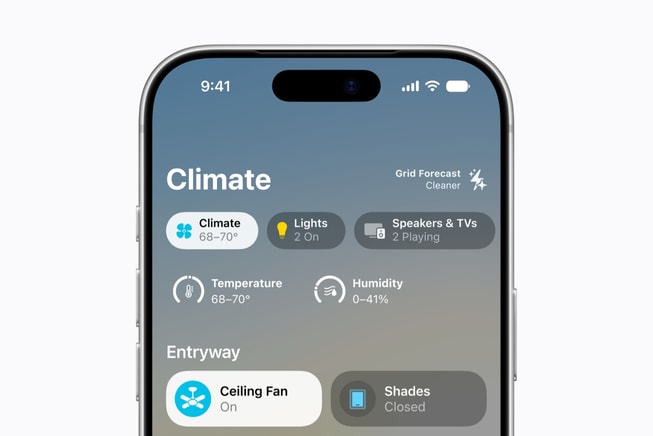
Để quản lý, chạm tab Tự động hóa, chọn một mục để bật/tắt, đổi thời gian, thêm bớt phụ kiện, chạy thử hoặc xóa. Một số phụ kiện có sẵn tự động hóa gợi ý: chạm và giữ thẻ phụ kiện, chọn Cài đặt phụ kiện rồi bật lên.
Với tự động hóa theo giờ, chọn "sau khi mặt trời lặn" thay cho giờ cố định giúp đèn bật đúng lúc trời tối, kể cả khi mùa thay đổi. Cần logic phức tạp hơn, bạn có thể chuyển tự động hóa thành phím tắt: khi chọn phụ kiện, vuốt lên và chạm Chuyển thành phím tắt (Convert To Shortcut).
Bước 6: Mời người nhà và khách
Ứng dụng Nhà phân biệt hai vai trò. Cư dân (Resident) điều khiển mọi phụ kiện, ở nhà hay từ xa. Khách (Guest) chỉ dùng được cửa, khóa, hệ thống an ninh được chọn, ở tại nhà và theo lịch bạn đặt. Cả quyền từ xa lẫn quyền khách đều cần home hub; quyền khách cần iOS 18 trở lên.
- Trên tab Nhà, chạm nút +, chọn Thêm người (Add People), rồi chọn Cư dân hoặc Khách.
- Chọn người từ danh bạ hoặc nhập email Tài khoản Apple của họ.
- Với khách, chọn lịch truy cập: Bất kỳ lúc nào, Ngày cụ thể hoặc Ngày và giờ cụ thể, rồi chọn cửa, khóa được phép dùng.
- Chạm Mời (Invite). Người được mời chạm Chấp nhận trong thông báo hoặc trong ứng dụng Nhà.
Quyền khách rất hợp khi bạn thuê người giúp việc theo giờ hoặc cho người thân ở nhờ vài ngày: hết lịch, quyền tự hết hiệu lực mà không cần đổi mật mã khóa.
Bước 7: Bật điều khiển từ xa và kiểm tra home hub
Muốn tắt điều hòa khi đã ra khỏi nhà, bạn cần home hub và bật đồng bộ Nhà qua iCloud:
- Vào Cài đặt > [tên bạn] > iCloud, chạm Xem tất cả (See All) rồi bật Nhà.
- Đăng nhập cùng một Tài khoản Apple trên iPhone và trên Apple TV 4K hoặc HomePod.
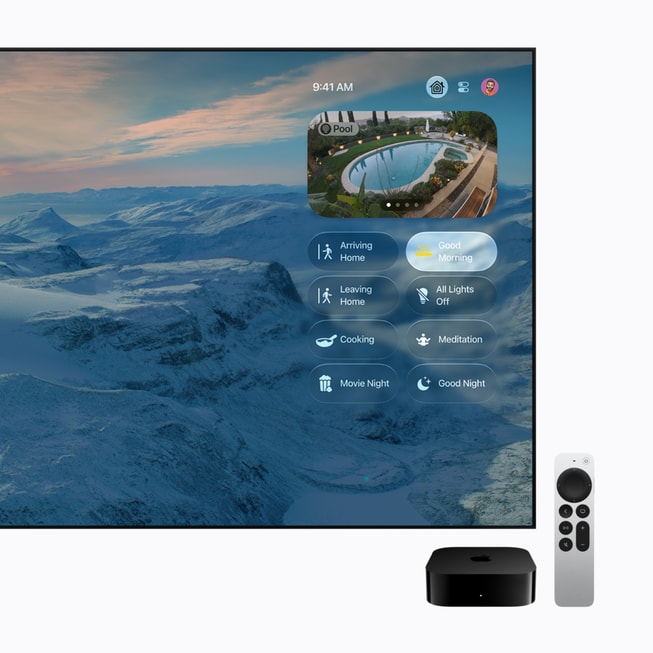
HomePod và HomePod mini tự trở thành home hub khi cài đặt. Với Apple TV, vào Cài đặt > AirPlay và Apple Home > Phòng rồi chọn hoặc thêm phòng. Để xem hub nào đang hoạt động, trong ứng dụng Nhà chạm nút tùy chọn, chọn Cài đặt nhà (Home Settings) > Trung tâm nhà và cầu nối (Home Hubs & Bridges); hub đang dùng nằm trên cùng.
Nếu hub báo "Không phản hồi", Apple khuyên giữ thiết bị luôn bật, kết nối Wi‑Fi nhà, cập nhật phần mềm và khởi động lại. Trên Apple TV, kiểm tra tên bạn đã được chọn trong Cài đặt > Người dùng và tài khoản > Người dùng mặc định.
Mẹo hay và cách xử lý sự cố thường gặp
- Xem lịch sử hoạt động: khi có home hub chạy phần mềm mới, chủ nhà và cư dân xem được ai mở khóa, mở cửa lúc nào trong 30 ngày. Vào Cài đặt nhà > Hoạt động, chọn Một tháng.
- Quản lý phụ kiện Matter tập trung: vào Cài đặt > Cài đặt chung > Phụ kiện Matter để xem số sê-ri, các dịch vụ đang kết nối và gỡ phụ kiện khỏi từng dịch vụ hoặc khỏi iCloud Keychain.
- Phụ kiện Thread khó ghép: kiểm tra firmware của hãng, vì Apple lưu ý một số phụ kiện cần cập nhật để ghép trực tiếp qua iPhone.
- Hộp nhiều thiết bị: nếu có mã QR chung cho cả bộ, quét mã đó để ghép tất cả cùng lúc.
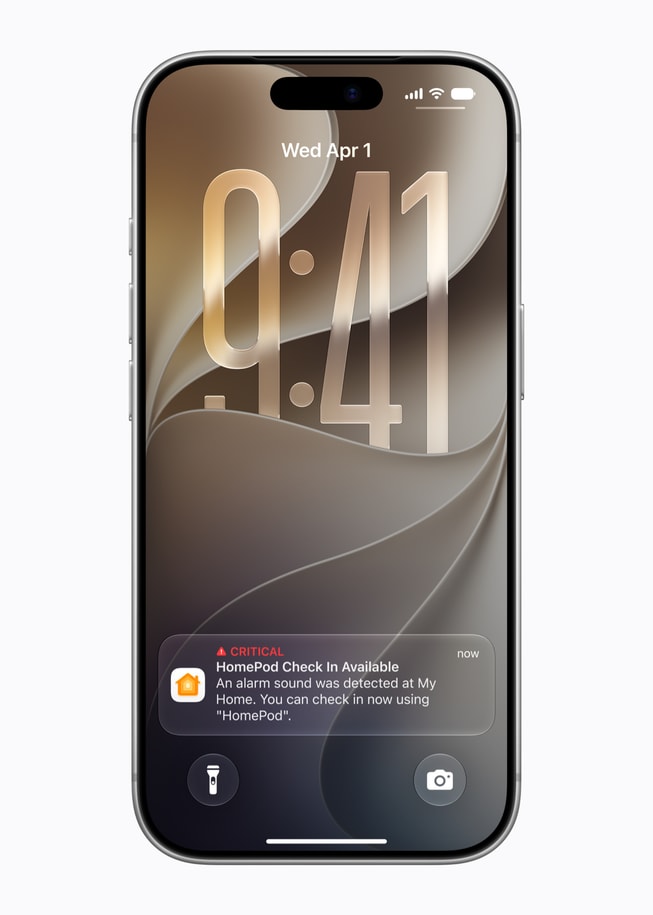
- Nhận cảnh báo khói, khí CO: HomePod mini 2 mới ra mắt có thể nghe chuông báo và gửi thông báo tới iPhone, Apple Watch; tính năng yêu cầu kiến trúc Nhà mới và không thay thế thiết bị báo cháy.
Bắt đầu nhà thông minh với thiết bị Apple
Bạn không cần đầu tư một lần. Hãy bắt đầu với vài bóng đèn, ổ cắm Matter và một home hub, sau đó thêm cảnh, tự động hóa dần theo thói quen của gia đình. Khi đã quen, việc thêm khóa cửa, camera hay cảm biến sẽ rất nhẹ nhàng vì mọi thứ nằm chung một ứng dụng.
Apple TV 4K vừa là trung tâm giải trí vừa là home hub ổn định; bản Apple TV 4K 128GB có cổng Ethernet hỗ trợ Thread, phù hợp nếu bạn định dùng phụ kiện Matter qua Thread. Bản Apple TV 4K Wi‑Fi 64GB gọn hơn cho nhu cầu xem phim và điều khiển cơ bản. Nếu đang cân nhắc đổi máy, bạn có thể xem các mẫu iPhone 17 Series và iPhone 18 Series; theo Apple, iPhone 15 Pro trở lên điều khiển trực tiếp được phụ kiện Thread. Ghé mac365.vn hoặc liên hệ để được tư vấn chọn thiết bị phù hợp cho ngôi nhà của bạn.
Nguồn tham khảo: Apple Support (iPhone User Guide iOS 27 – Home; Pair and manage your Matter accessories; Set up your HomePod, HomePod mini, or Apple TV as a home hub), Apple Newsroom.
Câu hỏi thường gặp
Có cần Apple TV hay HomePod để dùng ứng dụng Nhà không?
Không bắt buộc. Từ iOS 18 bạn đã thêm và điều khiển được phụ kiện Matter khi ở nhà. Nhưng muốn điều khiển từ xa, chạy tự động hóa hay mời người khác thì cần home hub như Apple TV 4K, HomePod hoặc HomePod mini.
Phụ kiện Matter đã dùng với ứng dụng khác có thêm vào ứng dụng Nhà được không?
Được. Ở bước Thêm phụ kiện, chọn Tùy chọn khác (More options) rồi chọn phụ kiện, sau đó tạo mã ghép nối trong ứng dụng của hãng để hoàn tất.
Apple TV 4K bản nào hỗ trợ Thread?
Với Apple TV 4K thế hệ 3, chỉ bản Wi‑Fi + Ethernet (128GB) hỗ trợ Thread. Apple TV 4K thế hệ mới ra mắt tháng 10/2026 tích hợp Thread.
Khách được mời có điều khiển được mọi thứ trong nhà không?
Không. Vai trò Khách chỉ dùng được cửa, khóa và hệ thống an ninh bạn chọn, tại nhà và theo lịch bạn đặt. Tính năng cần iOS 18 trở lên và một home hub.