Hướng dẫn sử dụng loa Apple HomePod và HomePod mini chi tiết (2026)
Hướng dẫn toàn diện cách thiết lập, điều khiển cảm ứng, phát nhạc AirPlay 2, ghép cặp loa stereo và dùng loa Apple HomePod làm trung tâm nhà thông minh trong năm 2026.
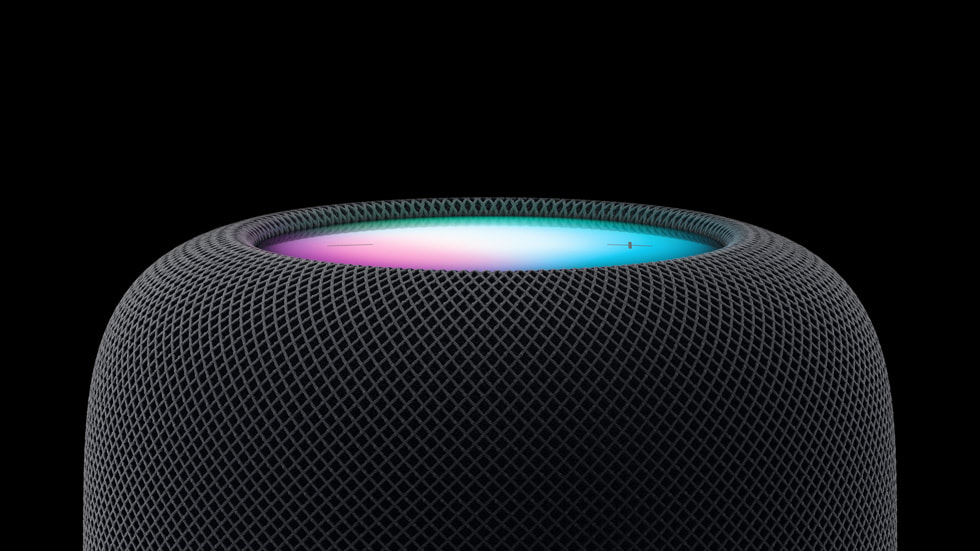
Loa thông minh Apple HomePod (thế hệ 2) và HomePod mini mang đến chất âm vượt trội cùng khả năng đồng bộ liền mạch trong hệ sinh thái Apple. Dù vậy, việc thiết lập ban đầu, thao tác cảm ứng, phát nhạc AirPlay 2, ghép cặp stereo hay liên kết Apple TV vẫn khiến nhiều người dùng bỡ ngỡ. Bài viết này hướng dẫn chi tiết cách làm chủ loa HomePod từ cơ bản đến nâng cao, áp dụng cho iPhone chạy iOS 27, iPad chạy iPadOS 27, máy Mac chạy macOS 27 Golden Gate và HomePod dùng phần mềm 27; một số mục có thể khác trên phiên bản cũ hơn.
1. Điều kiện cần chuẩn bị trước khi thiết lập HomePod
- Thiết bị thiết lập: iPhone hoặc iPad đã cập nhật phần mềm; riêng HomePod thế hệ 2 cần iOS/iPadOS 16.3 trở lên. Không thể dùng máy Mac để thiết lập lần đầu.
- Tài khoản Apple: iPhone/iPad đã đăng nhập Tài khoản Apple (Apple Account), bật Xác thực hai yếu tố (2FA) và bật Chuỗi khóa iCloud trong cài đặt.
- Mạng Wi-Fi: iPhone/iPad phải nối vào mạng Wi-Fi sẽ dùng cho HomePod; Apple không khuyến nghị Điểm truy cập cá nhân. Một số mạng cần đăng nhập qua trang web vẫn dùng được, nhưng không hỗ trợ cặp stereo hoặc rạp hát gia đình trên mạng đó.
- Bluetooth và ứng dụng: Bật Bluetooth trên iPhone/iPad, đảm bảo có ứng dụng Nhà và Apple Music; tải lại từ App Store nếu đã xóa.
2. Hướng dẫn thiết lập Apple HomePod lần đầu từng bước
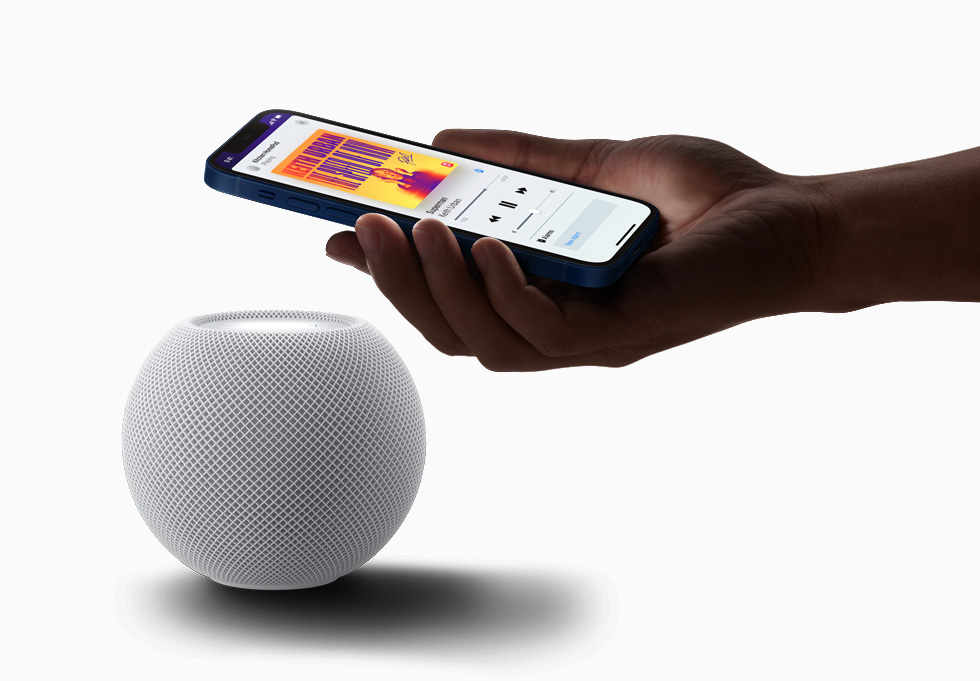
Khi iPhone nhận ra HomePod ở gần, màn hình thiết lập sẽ xuất hiện.
Cách thiết lập tự động bằng cửa sổ bật lên
- Cắm dây nguồn HomePod vào ổ điện. Đợi đèn trắng xoay báo đang khởi động, rồi đèn trắng sáng tối nhịp chậm báo loa sẵn sàng thiết lập.
- Mở khóa iPhone hoặc iPad, bật Wi-Fi và Bluetooth, rồi đưa thiết bị lại gần HomePod cho tới khi màn hình thiết lập xuất hiện.
- Khi thẻ thông báo HomePod xuất hiện trên màn hình, chạm vào nút Thiết lập.
- Chọn phòng đặt loa (ví dụ: Phòng khách, Phòng làm việc) rồi chạm Tiếp tục.
- Chọn bật hoặc tắt tính năng Yêu cầu cá nhân (Personal Requests) để đọc tin nhắn, ghi chú qua giọng nói.
- Làm theo các yêu cầu xác thực hiển thị trên iPhone hoặc iPad; nếu máy yêu cầu dùng camera, hãy đưa hình đèn trên đỉnh loa vào khung hình.
- Đợi thiết bị chép cài đặt Wi-Fi và tài khoản sang HomePod. Chỉ rời màn hình khi ứng dụng báo đã hoàn tất.
Cách thiết lập thủ công trong ứng dụng Nhà
- Mở ứng dụng Nhà trên iPhone hoặc iPad.
- Chạm nút Thêm (dấu +).
- Chạm Thêm phụ kiện rồi Tùy chọn khác.
- Chọn HomePod trong danh sách phụ kiện ở gần. Nếu không thấy, hãy thử đặt lại loa rồi thiết lập lại.
- Chạm Thiết lập và làm theo chỉ dẫn để chọn phòng và hoàn tất.
3. Cách điều khiển cảm ứng và giải mã đèn trạng thái trên HomePod
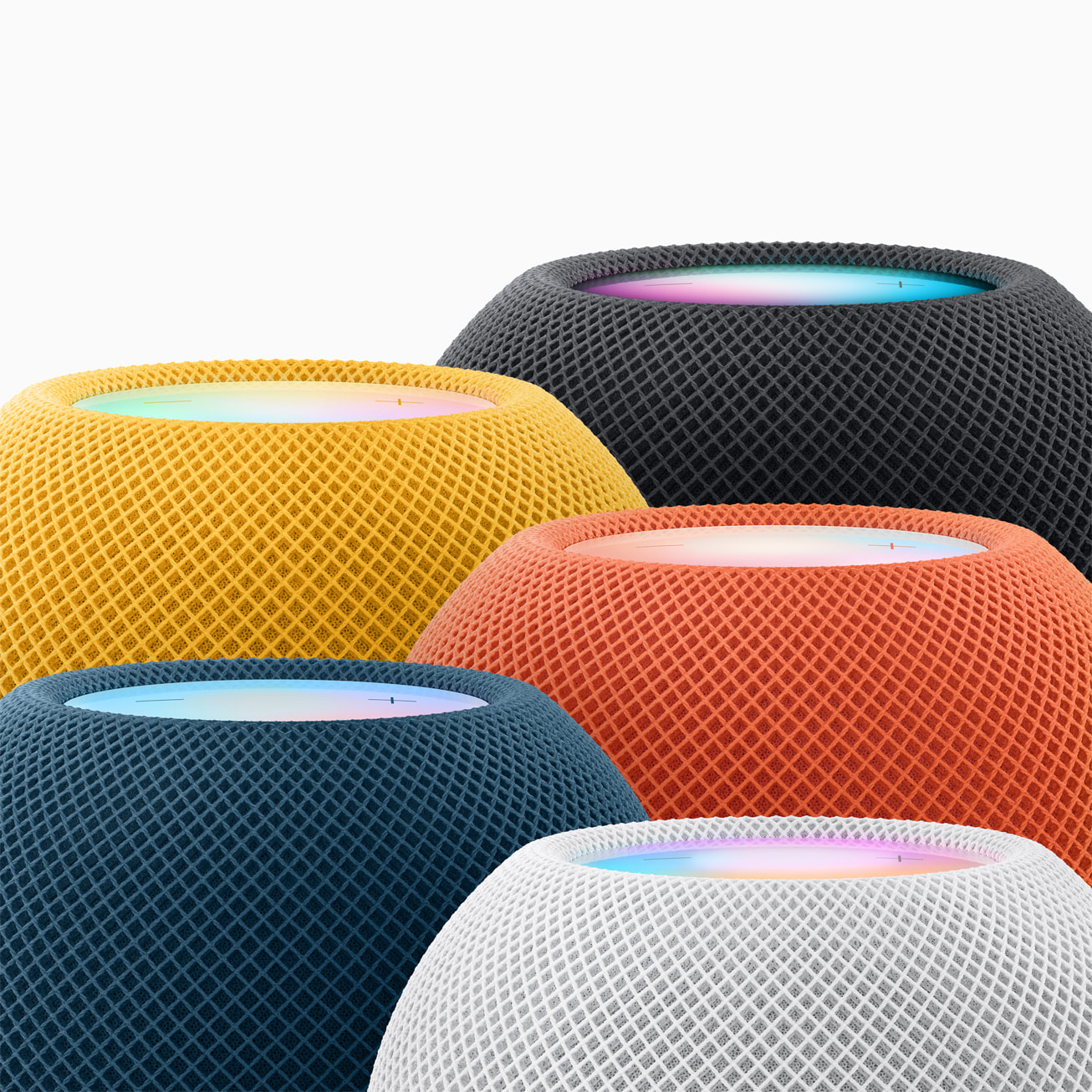
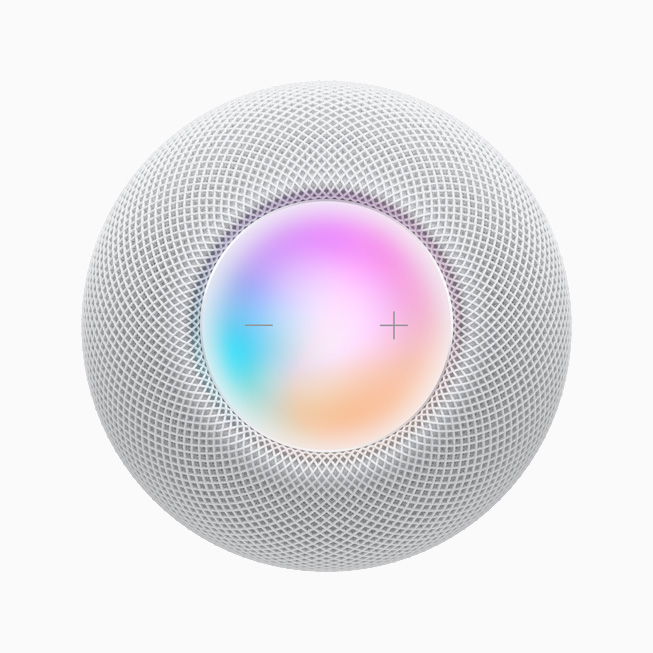
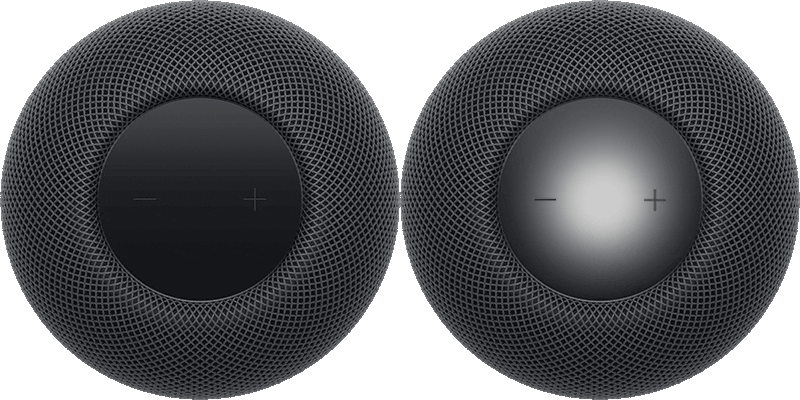
Mặt kính trên đỉnh HomePod tích hợp cảm ứng điện dung cùng dải đèn LED trạng thái trực quan.
Bảng tổng hợp thao tác cảm ứng
| Thao tác | Lệnh | Chức năng |
|---|---|---|
| Chạm 1 lần | Phát / Tạm dừng | Tiếp tục hoặc dừng phát nhạc, podcast |
| Chạm 2 lần | Bài tiếp theo | Chuyển sang bài hát kế tiếp trong danh sách |
| Chạm 3 lần | Quay lại bài trước | Chuyển về bài trước khi nghe playlist hoặc album |
| Chạm hoặc giữ (+) | Tăng âm lượng | Nhấn nhịp để tăng nhỏ hoặc giữ để tăng nhanh |
| Chạm hoặc giữ (-) | Giảm âm lượng | Nhấn nhịp để giảm nhỏ hoặc giữ để giảm nhanh |
| Chạm giữ vùng tâm | Gọi Siri | Kích hoạt Siri trực tiếp không cần khẩu lệnh |
Ý nghĩa tín hiệu đèn trên đỉnh loa
- Đèn trắng xoay tròn: Loa đang khởi động hoặc cập nhật phần mềm.
- Đèn trắng sáng tối chậm: Loa sẵn sàng thiết lập. Nếu đèn trắng nhấp nháy bật/tắt liên tục, hãy rút nguồn, đợi 15 giây rồi cắm lại; nếu vẫn xảy ra, hãy đặt lại loa.
- Vòng xoáy đa sắc: Siri đang lắng nghe hoặc xử lý câu lệnh.
- Đèn cam nhấp nháy (HomePod mini): Loa đang nối với máy tính hoặc dùng bộ nguồn không đúng định mức 20 W (9 V ⎓ 2,22 A).
- Vòng tròn đỏ xoay: Loa đang tiến hành khôi phục cài đặt gốc.
- Đèn xanh lá sáng tối nhịp chậm: Cuộc gọi điện thoại đã chuyển sang loa.
4. Phát nhạc, AirPlay 2 và chuyển tiếp âm thanh (Handoff)
HomePod nhận âm thanh từ thiết bị Apple qua AirPlay trên mạng Wi-Fi. Để phát nhiều phòng, chọn nhiều loa tương thích AirPlay trên cùng mạng.
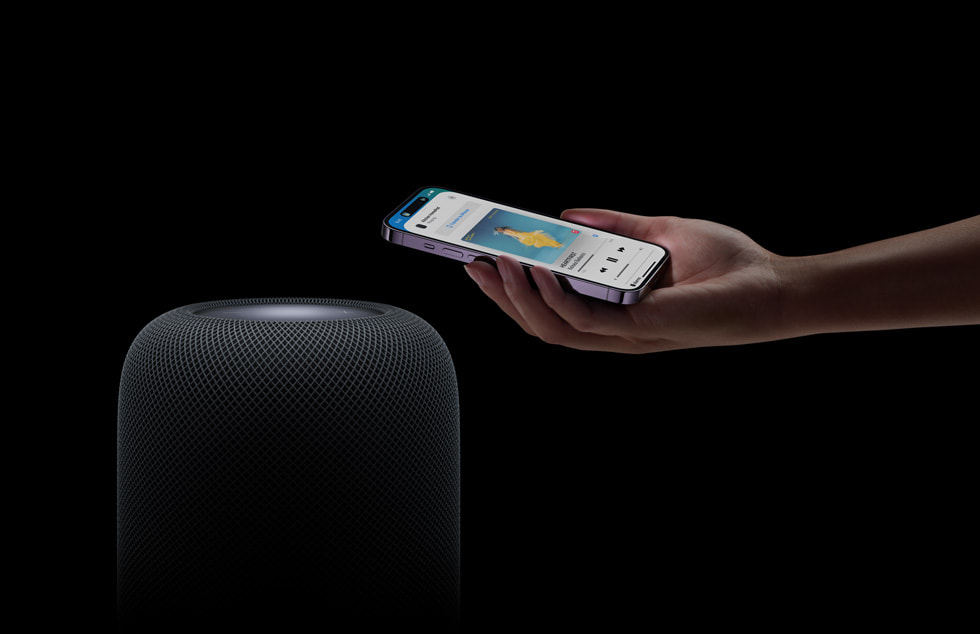
Chuyển tiếp âm thanh Handoff bằng cách chạm
- Bật tính năng: Vào Cài đặt trên iPhone > Cài đặt chung > AirPlay & Thông suốt > bật tùy chọn chuyển sang HomePod. iPhone và loa cần dùng cùng Tài khoản Apple, cùng nhà trong ứng dụng Nhà, cùng mạng Wi-Fi và bật Bluetooth.
- Đưa iPhone lại gần đỉnh HomePod và giữ đến khi chuyển âm thanh xong.
- Kiểm tra âm thanh đã chuyển sang loa. Muốn chuyển về iPhone, đưa iPhone lại gần đỉnh loa lần nữa và đợi thao tác hoàn tất.
Phát âm thanh AirPlay 2 từ iPhone và iPad
- Bắt đầu phát nhạc, rồi mở Trung tâm điều khiển: vuốt xuống từ góc trên bên phải trên iPhone có Face ID hoặc iPad; với iPhone có nút Home, vuốt lên từ cạnh dưới.
- Chạm biểu tượng AirPlay trong nhóm điều khiển phát nhạc.
- Tích chọn loa HomePod hoặc căn phòng muốn phát. Bạn có thể chọn cùng lúc nhiều loa để phát đa phòng (Multi-room Audio).
Truyền âm thanh từ máy Mac (macOS Golden Gate 27)
- Nhấp biểu tượng Trung tâm điều khiển trên thanh menu ở góc trên bên phải màn hình Mac.
- Nhấp biểu tượng AirPlay bên dưới mục Âm thanh.
- Chọn HomePod trong danh sách loa. Nếu chỉ muốn phát từ ứng dụng Nhạc, bấm AirPlay ngay trong điều khiển phát lại của ứng dụng; cách này có thể chọn nhiều loa.
5. Hướng dẫn ghép đôi hai loa HomePod thành hệ thống Stereo
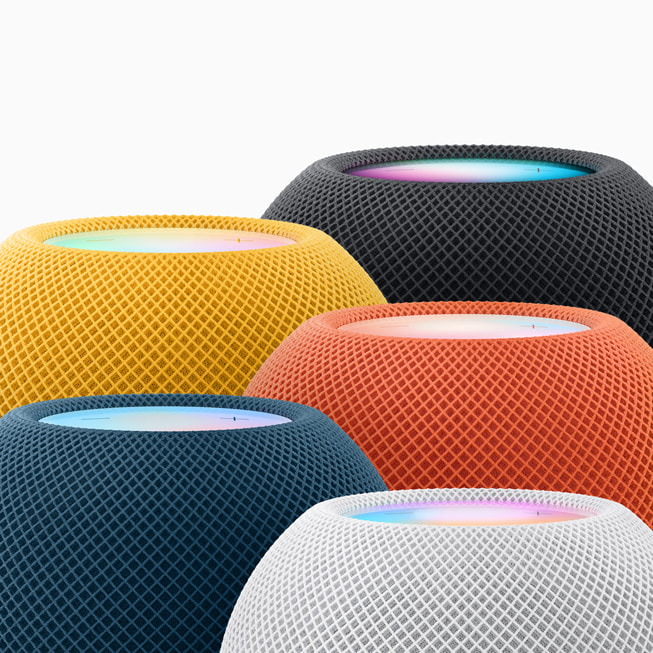
Ghép hai HomePod cùng mẫu tạo kênh stereo trái và phải.
Điều kiện tạo cặp Stereo
- Cùng dòng máy: Hai loa phải cùng loại (hai loa HomePod 2 hoặc hai loa HomePod mini). Không ghép HomePod mini với HomePod lớn, cũng như không ghép đời 1 với đời 2.
- Cùng một phòng: Cả hai loa phải được xếp vào cùng một căn phòng trong ứng dụng Nhà.
Các bước tạo cặp Stereo trong ứng dụng Nhà
- Mở ứng dụng Nhà trên iPhone hoặc iPad.
- Chạm vào ô HomePod thứ nhất.
- Chạm nút Cài đặt (hình bánh răng).
- Chạm Tạo cặp loa stereo và làm theo chỉ dẫn trên màn hình.
- Chọn chiếc HomePod thứ hai trong phòng.
- Sau khi ghép, mở Cài đặt âm thanh của cặp loa nếu cần đổi kênh trái/phải cho đúng vị trí thực tế.
- Xác nhận lựa chọn để hoàn tất. Trong danh sách đích phát AirPlay, cặp stereo xuất hiện như một thiết bị.
Để hủy cặp stereo, bạn vào lại Cài đặt của cặp loa trong ứng dụng Nhà, cuộn xuống dưới và chọn Hủy nhóm phụ kiện.
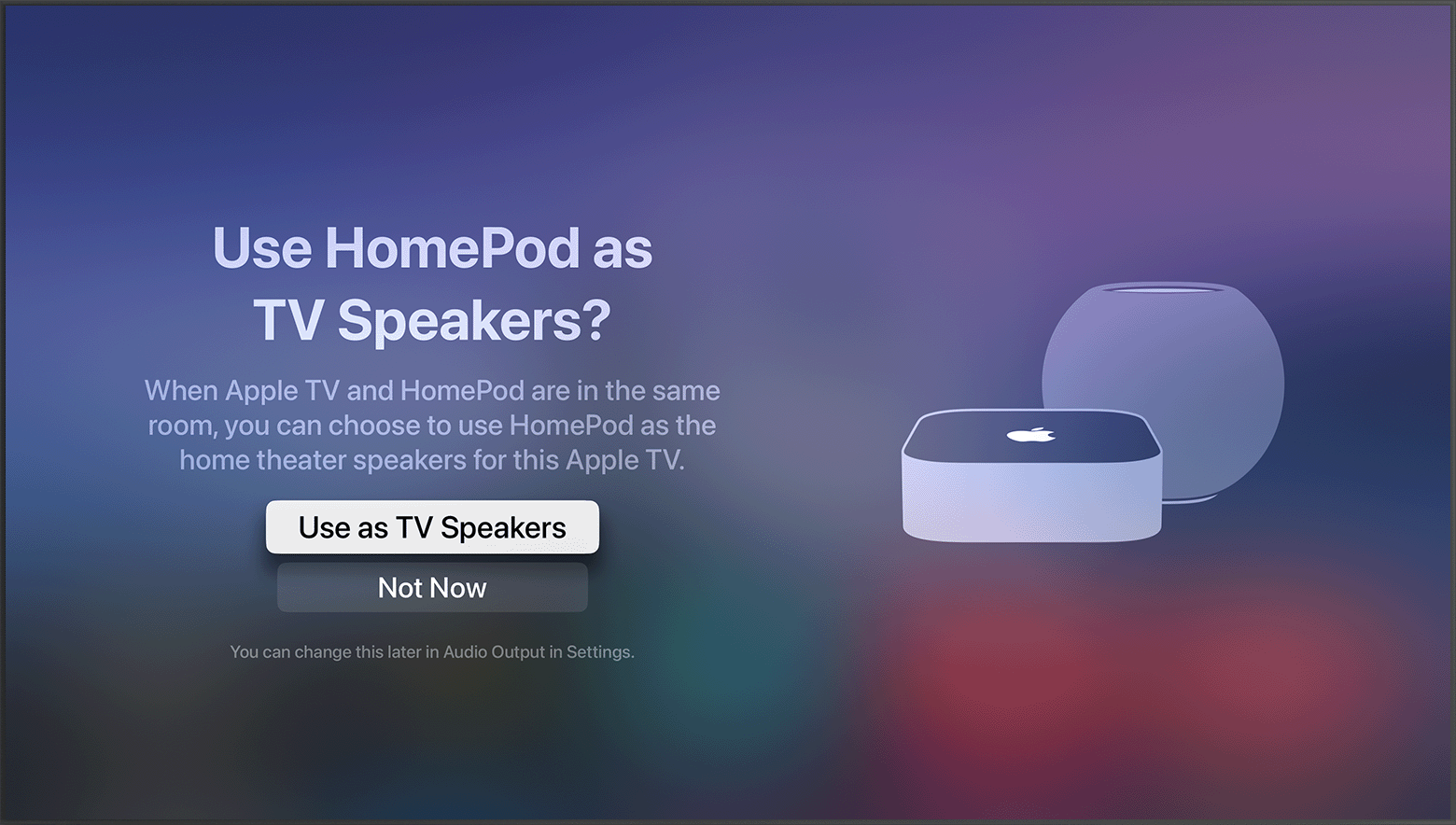
6. Thiết lập HomePod làm loa mặc định cho Apple TV 4K
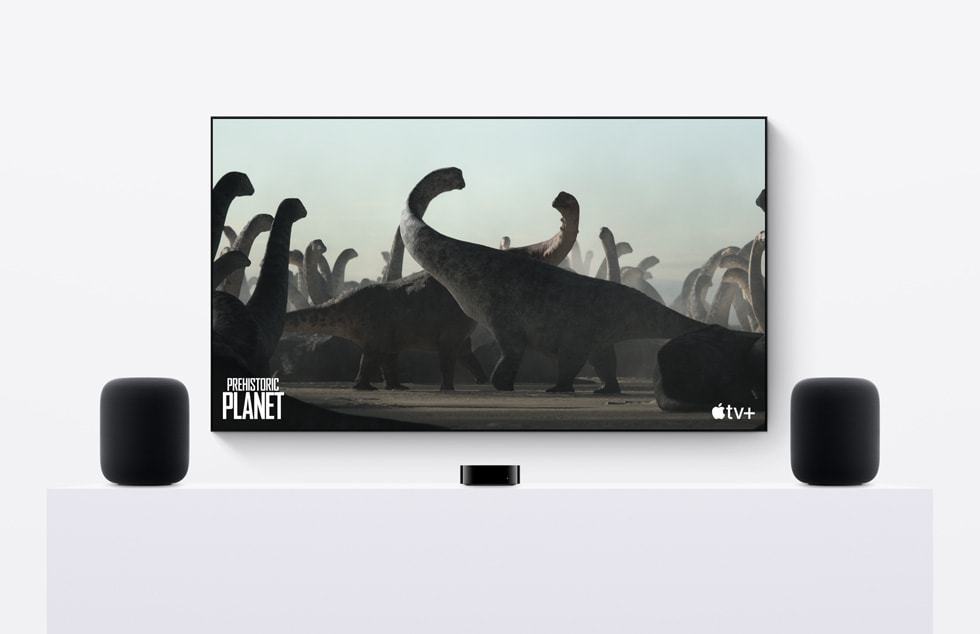
Apple TV 4K có thể dùng HomePod hoặc HomePod mini làm loa mặc định. HomePod hỗ trợ âm thanh vòm Dolby Atmos, Dolby Digital 5.1/7.1 trong cấu hình phù hợp; HomePod mini phát các nội dung đó ở dạng mono hoặc stereo, không hỗ trợ âm thanh vòm Dolby.
Cách chọn HomePod làm loa mặc định trên Apple TV 4K
- Đảm bảo Apple TV 4K và HomePod cùng phòng trong ứng dụng Nhà và cùng mạng Wi-Fi.
- Trên Apple TV 4K, mở Cài đặt > chọn Video và âm thanh.
- Chọn mục Đầu ra âm thanh.
- Trong Đầu ra âm thanh mặc định, chọn HomePod hoặc cặp loa stereo.
Bật tính năng HDMI eARC để phát âm thanh từ tivi và máy game
Tính năng này cần Apple TV 4K thế hệ 2 trở lên và TV hỗ trợ HDMI ARC hoặc eARC. Âm thanh từ nguồn khác cắm vào TV, như máy chơi game, có thể phát qua HomePod:
- Cắm cáp HDMI từ Apple TV 4K vào cổng HDMI ARC/eARC của TV và bật ARC/eARC hoặc HDMI-CEC trên TV nếu nhà sản xuất yêu cầu.
- Trên Apple TV 4K, vào Cài đặt > Video và âm thanh > Đầu ra âm thanh.
- Trong Kênh trao đổi âm thanh, chọn Phát âm thanh tivi. Màn hình sẽ báo Bật (ARC) hoặc Bật (eARC) khi kết nối hoạt động.
7. Tận dụng HomePod làm trung tâm nhà thông minh và cảm biến an toàn
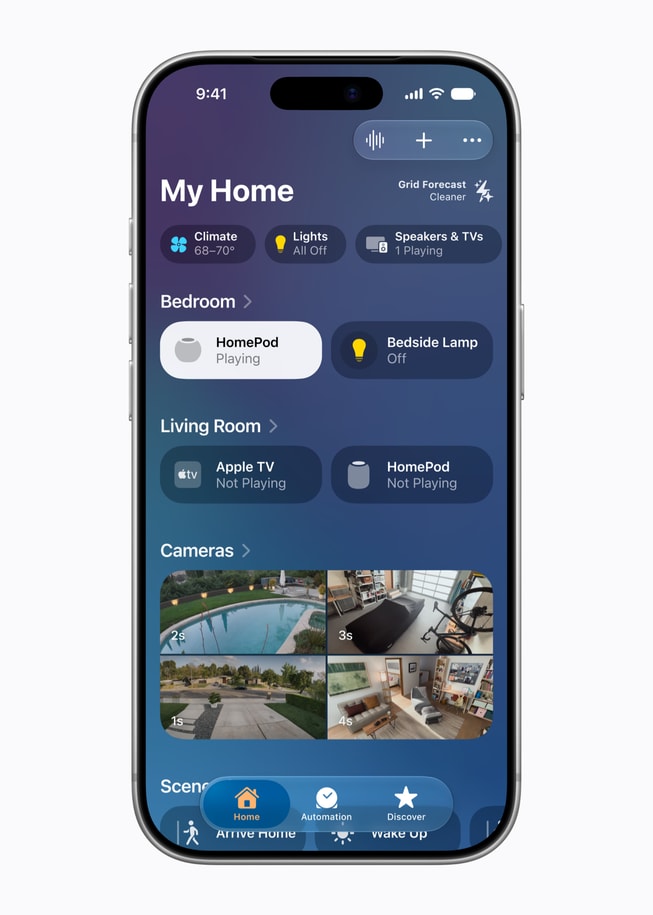
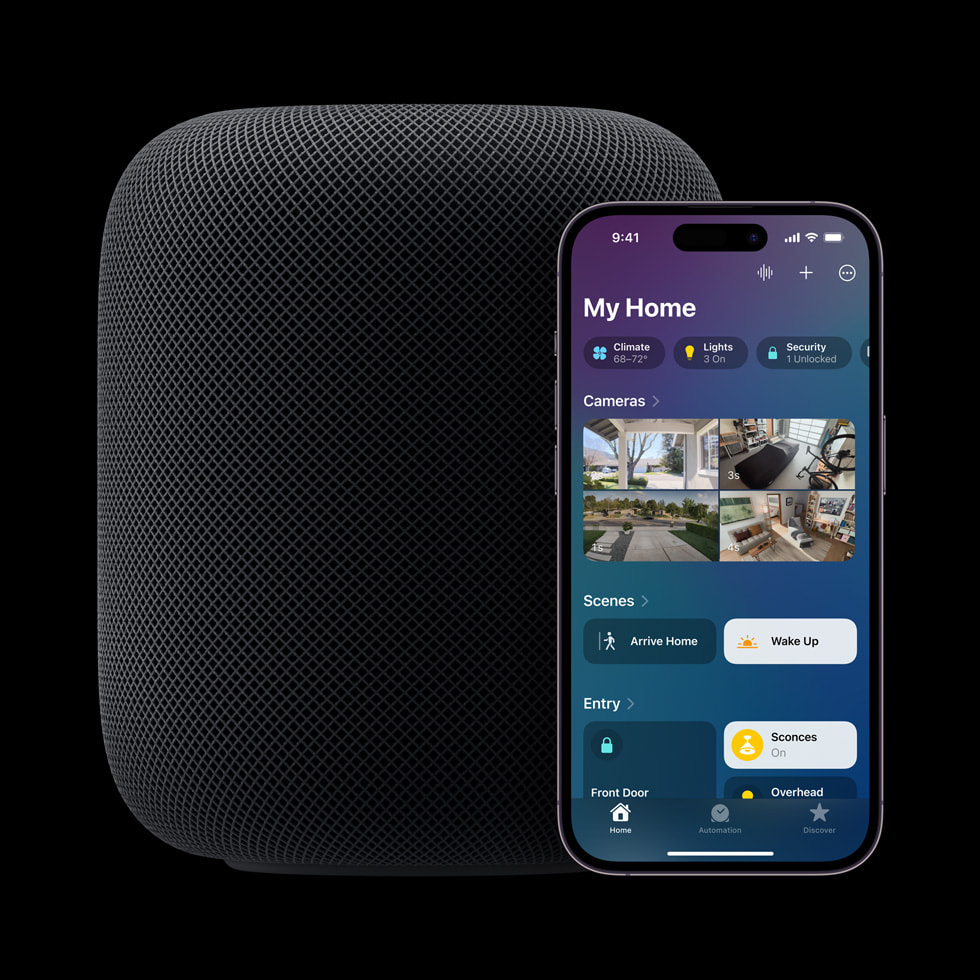
HomePod có thể làm trung tâm nhà thông minh:
Trung tâm điều khiển nhà thông minh Matter và Thread
Sau khi thiết lập, HomePod tự động làm trung tâm nhà để điều khiển phụ kiện tương thích từ xa. HomePod thế hệ 2 và HomePod mini hỗ trợ Thread cho phụ kiện tương thích.
Cảm biến nhiệt độ và độ ẩm phòng
Cả HomePod 2 và HomePod mini đều có sẵn cảm biến nhiệt độ và độ ẩm. Bạn có thể xem chỉ số môi trường trong ứng dụng Nhà và tạo tự động hóa, với phụ kiện tương thích, chẳng hạn bật quạt khi phòng nóng.
Nhận biết âm thanh báo khói và khí CO (Sound Recognition)
- Mở ứng dụng Nhà trên iPhone hoặc iPad, chạm nút Thêm, rồi chọn Cài đặt nhà.
- Chạm An toàn & Bảo mật, rồi Nhận biết âm thanh.
- Bật mục cảnh báo khói và CO (Smoke & CO Alarm). Tính năng cần kiến trúc Nhà đã cập nhật và có thể gửi thông báo tới iPhone, iPad hoặc Apple Watch; không thay thế thiết bị báo khói/CO chuyên dụng.
Tính năng Bộ đàm gia đình (Intercom)
Bạn có thể gửi tin nhắn thoại tức thì giữa các phòng: nói "Hey Siri, Intercom: Mọi người chuẩn bị ăn tối nhé". Tin nhắn có thể phát trên các HomePod và tới thiết bị Apple của thành viên được phép nhận Liên lạc nội bộ; phạm vi nhận tùy cài đặt của từng người.
8. Hướng dẫn ra lệnh giọng nói với Siri trên HomePod
Lưu ý về ngôn ngữ tại Việt Nam
Apple đã hỗ trợ Siri tiếng Việt trên iPhone, iPad, Mac và Apple Watch, nhưng tài liệu đó không xác nhận tiếng Việt cho HomePod. Trong ứng dụng Nhà, mở cài đặt HomePod để xem các ngôn ngữ Siri được cung cấp trên chính loa của bạn. Nếu chưa có tiếng Việt, dùng một ngôn ngữ được liệt kê và phát nhạc Việt từ iPhone qua AirPlay.
Các câu lệnh Siri tiếng Anh thông dụng
- Phát nhạc: "Hey Siri, play some relaxing music", "Hey Siri, next track".
- Âm lượng: "Hey Siri, volume 50%", "Hey Siri, turn it up".
- Hẹn giờ: "Hey Siri, set a timer for 15 minutes", "Hey Siri, stop timer".
Tính năng Nhận diện giọng nói (Recognize My Voice) hỗ trợ tối đa 6 người trong một nhà được chia sẻ, cho phép cá nhân hóa nhạc và một số yêu cầu cá nhân khi mỗi người có tài khoản, thiết bị và quyền phù hợp.
9. Cách đặt lại (Reset) HomePod khi gặp sự cố hoặc chuyển nhượng
Nếu loa gặp lỗi kết nối hoặc cần bán lại, bạn có thể khôi phục cài đặt gốc theo 3 cách:
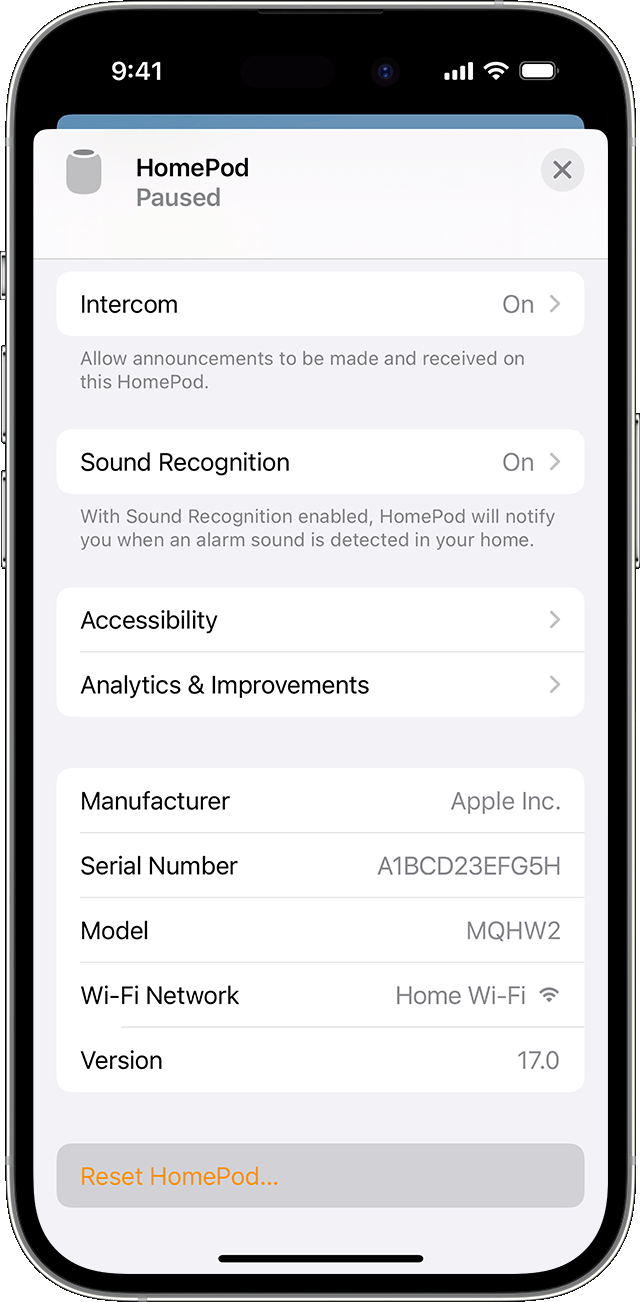
Cách 1: Đặt lại trong ứng dụng Nhà (Khuyên dùng)
- Mở ứng dụng Nhà trên iPhone hoặc iPad (hủy ghép cặp stereo trước nếu có).
- Nhấn giữ ô HomePod > chạm biểu tượng Cài đặt bánh răng.
- Cuộn xuống dưới cùng, chọn Đặt lại HomePod.
- Chạm Xóa phụ kiện để hoàn tất khôi phục.
Cách 2: Đặt lại bằng nút cảm ứng trên đỉnh loa
- Rút phích cắm nguồn HomePod, đợi 10 giây rồi cắm lại.
- Đợi tiếp 10 giây, sau đó nhấn giữ ngón tay trên đỉnh cảm ứng của HomePod.
- Vòng tròn đèn trắng sẽ chuyển sang màu đỏ. Tiếp tục giữ yên ngón tay.
- Siri sẽ thông báo loa sắp được đặt lại. Giữ tay đến khi nghe 3 tiếng bíp vang lên.
- Nhấc tay ra. Sau khi đặt lại, bạn có thể thiết lập loa lại.
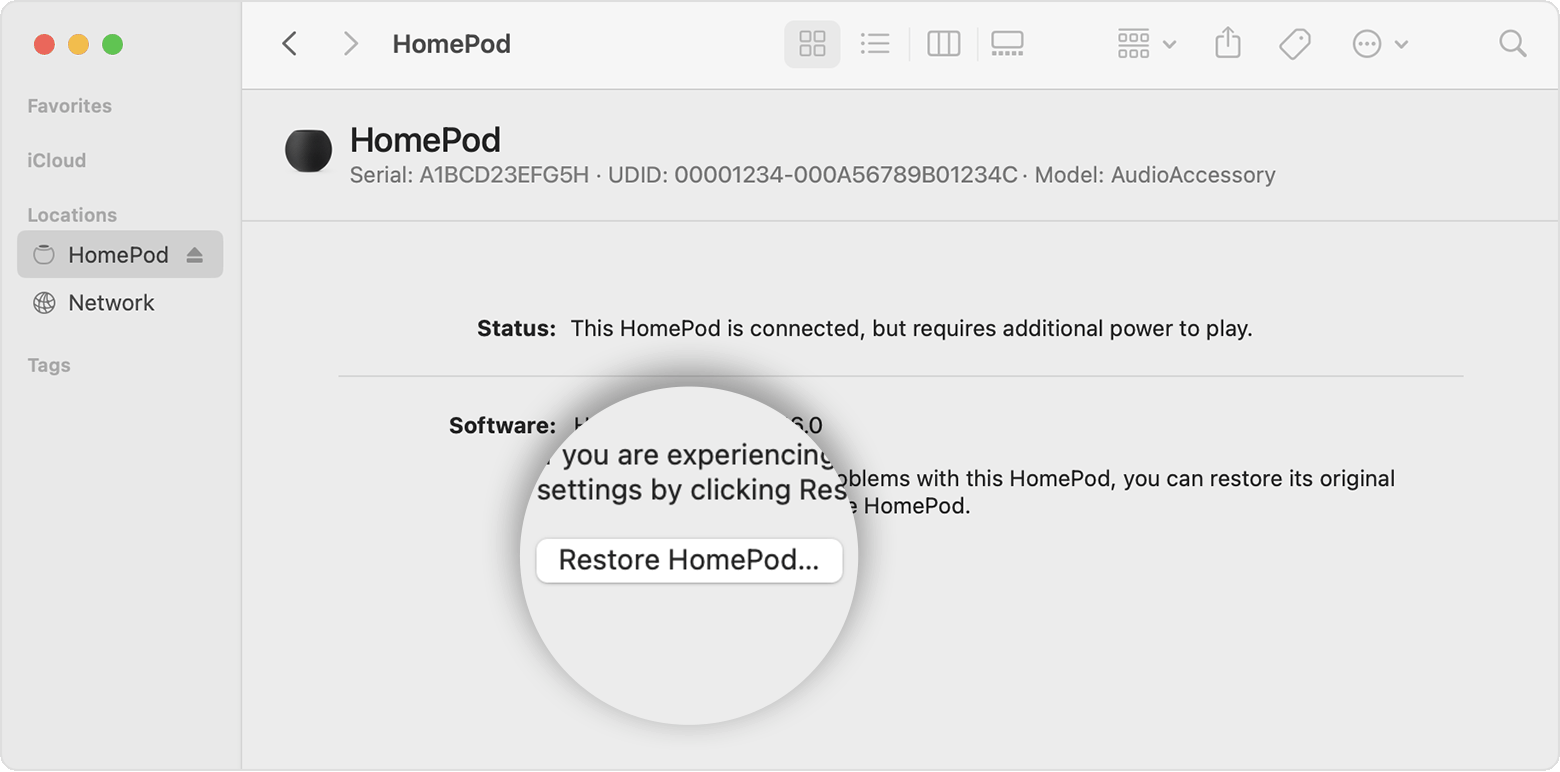
Cách 3: Khôi phục phần mềm HomePod mini bằng Mac hoặc PC
- Cắm cáp USB-C của HomePod mini vào máy Mac hoặc PC.
- Trên Mac mở Finder; trên PC mở phiên bản mới nhất của Apple Devices hoặc iTunes. Chọn HomePod khi thiết bị xuất hiện.
- Bấm Khôi phục HomePod và đợi máy báo hoàn tất. Thao tác sẽ đặt lại loa và cập nhật phần mềm.
10. Các lỗi thường gặp trên HomePod và cách xử lý
- Lỗi "Mạng Wi-Fi không khớp": Xuất hiện khi iPhone đổi sang Wi-Fi khác. Khắc phục: Trong ứng dụng Nhà, chạm Xem chi tiết dưới cảnh báo Mạng không khớp, cuộn xuống rồi chọn Di chuyển HomePod sang [mạng Wi-Fi].
- Đèn cam nhấp nháy trên HomePod mini: Loa có thể đang nối với máy tính hoặc bộ nguồn không đúng định mức. Khắc phục: rút khỏi máy tính và dùng bộ chuyển đổi 20 W (9 V ⎓ 2,22 A).
- Âm thanh AirPlay bị gián đoạn: Khắc phục: kiểm tra loa và thiết bị phát cùng mạng Wi-Fi, cập nhật phần mềm rồi khởi động lại cả hai. Nếu vẫn ngắt quãng, kiểm tra bộ định tuyến và chất lượng kết nối.
- Đèn trắng nhấp nháy liên tục: Rút nguồn, đợi 15 giây rồi cắm lại. Nếu vẫn nhấp nháy, thử đặt lại HomePod theo hướng dẫn ở trên.
- Siri không phản hồi khẩu lệnh: Mở ứng dụng Nhà > HomePod > Cài đặt để kiểm tra Siri có đang bật; kiểm tra kết nối mạng và thử chạm giữ đỉnh loa để gọi Siri.
Gợi ý thiết bị âm thanh và phụ kiện Apple tại mac365.vn
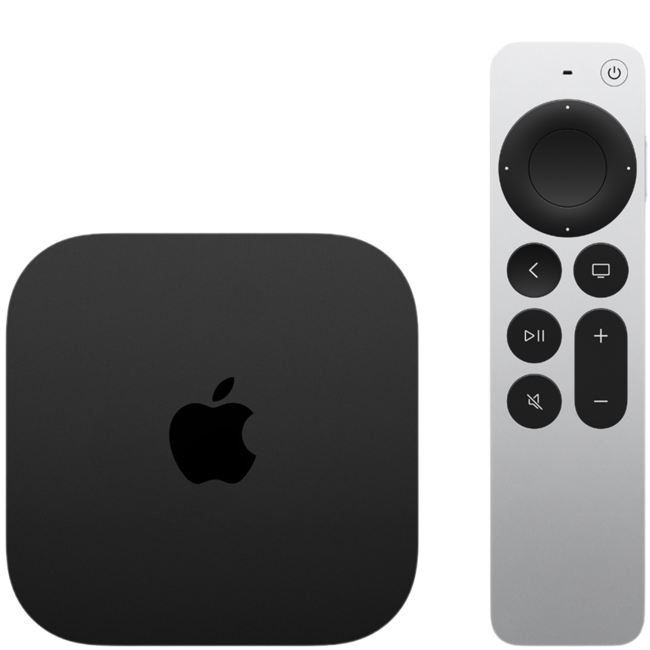
Bạn có thể xem danh mục âm thanh và Apple TV 4K WiFi 64GB nếu muốn dùng HomePod cùng TV.
Để tìm hiểu thêm về trợ lý giọng nói trên iPhone, xem hướng dẫn Siri AI trên iOS 27.
Câu hỏi thường gặp
Loa Apple HomePod và HomePod mini có hỗ trợ tiếng Việt cho Siri không?
Apple đã công bố Siri tiếng Việt cho iPhone, iPad, Mac và Apple Watch, nhưng chưa xác nhận tính năng này cho HomePod trong tài liệu đó. Hãy kiểm tra danh sách ngôn ngữ Siri trong cài đặt HomePod trên ứng dụng Nhà; bạn vẫn có thể phát nhạc Việt từ iPhone bằng AirPlay.
Có thể ghép cặp loa stereo giữa HomePod mini và HomePod lớn không?
Không. Apple quy định hai loa tạo cặp stereo phải cùng một mẫu máy, ví dụ hai chiếc HomePod thế hệ 2 hoặc hai chiếc HomePod mini. Bạn không thể ghép chéo một loa HomePod lớn với một loa HomePod mini thành cặp âm thanh nổi.
Loa HomePod có kết nối Bluetooth trực tiếp với điện thoại Android được không?
Không. HomePod không hoạt động như loa Bluetooth thông thường để ghép đôi và phát trực tiếp từ Android. Apple hướng dẫn phát âm thanh đến HomePod bằng AirPlay qua Wi-Fi từ thiết bị tương thích.
HomePod mini dùng củ sạc bao nhiêu Watt để không bị nhấp nháy đèn cam?
Apple hướng dẫn dùng bộ chuyển đổi 20 W (9 V ⎓ 2,22 A). Đèn cam nhấp nháy cũng có thể xuất hiện khi HomePod mini nối với máy tính, nên không thể kết luận chỉ từ đèn rằng bộ nguồn bị thiếu công suất.