Cách quét tài liệu bằng iPhone trên iOS 27: Ghi chú, Tệp, Xem trước và ký PDF
iPhone quét giấy tờ thành PDF nhiều trang mà không cần máy scan. Hướng dẫn từng bước với Ghi chú, Tệp, Xem trước trên iOS 27, cách điền và ký, khóa PDF bằng mật khẩu và lấy chữ bằng Văn bản trực tiếp.
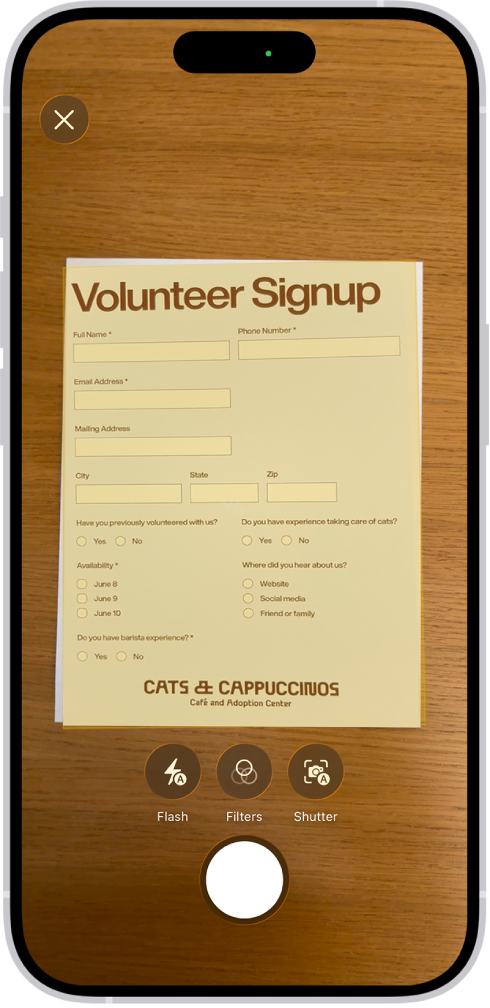
Hợp đồng cần gửi gấp, giấy khám bệnh phải nộp bản PDF, hay vài trang ghi chép muốn lưu lại: bạn không cần máy scan. iPhone có sẵn ba ứng dụng quét tài liệu là Ghi chú, Tệp và Xem trước, tự nhận diện mép giấy, nắn thẳng trang và xuất ra PDF nhiều trang.
Bài hướng dẫn dưới đây áp dụng cho iOS 27, tên menu lấy theo Hướng dẫn sử dụng iPhone tiếng Việt của Apple. Phần lớn thao tác cũng giống trên iOS 26; riêng ứng dụng Xem trước chỉ có từ iOS 26 trở lên.
Nên quét bằng ứng dụng nào?
Cả ba ứng dụng dùng chung công nghệ quét, khác nhau ở chỗ lưu file và các bước xử lý sau đó. Bảng dưới giúp bạn chọn nhanh:
| Ứng dụng | Bản quét được lưu ở đâu | Hợp nhất cho |
|---|---|---|
| Ghi chú | File PDF nằm trong một ghi chú | Lưu giấy tờ kèm ghi chú, chú thích viết tay, chia sẻ cộng tác |
| Tệp | File PDF trong thư mục bạn chọn (trên iPhone hoặc iCloud Drive) | Sắp xếp giấy tờ theo thư mục, gửi đi ngay qua Mail, AirDrop |
| Xem trước | File PDF mới, lưu và đổi tên được | Quét rồi điền biểu mẫu, ký tên, khóa mật khẩu |
| Camera (Văn bản trực tiếp) | Không tạo file, chỉ lấy chữ | Sao chép, dịch số điện thoại, địa chỉ, đoạn văn ngắn |
Cách 1: Quét tài liệu trong ứng dụng Ghi chú
Đây là cách quen thuộc nhất, có từ nhiều đời iOS trước. Theo Apple, các bước trên iOS 27 như sau:
- Mở ứng dụng Ghi chú, tạo ghi chú mới hoặc mở ghi chú có sẵn.
- Chạm vào nút Tệp đính kèm (biểu tượng kẹp giấy), sau đó chạm vào Quét tài liệu.
- Đưa iPhone sao cho trang giấy nằm trọn trên màn hình. Bạn có thể chỉnh Đèn flash hoặc Bộ lọc trước khi chụp.
- Quét các trang tiếp theo, chạm Xong khi hoàn tất. Tài liệu được lưu dưới dạng PDF trong ghi chú.
Chụp tự động và chụp thủ công
Mặc định iPhone dùng chế độ chụp tự động: chỉ cần giữ máy yên, khi nhận ra đủ bốn mép trang, máy tự chụp. Muốn chỉnh lại trang vừa quét, chạm vào hình thu nhỏ, chọn Điều chỉnh rồi chạm nút quay lại.
Nếu tờ giấy nằm trên nền cùng màu khiến máy không bắt được mép, hãy chuyển sang chụp thủ công: chạm vào nút chụp tài liệu tự động để tắt, rồi chạm nút Chụp ảnh. Sau đó kéo các góc khung cho khớp trang, chọn Giữ hoặc Chụp lại.
Sửa bản quét sau khi lưu
Trong ghi chú có file PDF, chạm vào nút Menu để đổi kích cỡ xem (Nhỏ, Trung bình, Lớn), xem toàn màn hình, đổi tên hoặc chia sẻ file. Ở cỡ Trung bình hoặc Lớn, chạm hình thu nhỏ của một trang, rồi chạm nút Thêm để Xoay sang trái, Xoay sang phải, đổi Bộ lọc, Cắt xén trang hoặc Chèn Trang Trống. Apple lưu ý Bộ lọc và Cắt xén trang chỉ dùng được với tài liệu quét.
Bạn còn có thể viết, vẽ trực tiếp lên bản quét bằng nút Công cụ viết tay. Nếu ghi chú đang được chia sẻ, người cùng xem thấy ngay những gì bạn đánh dấu.
Cách 2: Quét thẳng vào thư mục bằng ứng dụng Tệp
Khi bạn muốn bản PDF nằm ngay trong thư mục "Giấy tờ" hay "Hóa đơn" thay vì lẫn trong Ghi chú, ứng dụng Tệp là lựa chọn gọn nhất:
- Mở ứng dụng Tệp.
- Mở vị trí hoặc thư mục muốn lưu bản quét, ví dụ một thư mục trong iCloud Drive.
- Chạm vào nút Thêm (dấu ba chấm), sau đó chạm vào Quét tài liệu.
- Quét từng trang như trong Ghi chú, chạm Lưu khi xong.
File nằm trong iCloud Drive sẽ đồng bộ sang iPad, Mac. Thay vì gửi bản sao, bạn có thể mời người khác xem hoặc sửa thư mục trên iCloud Drive. Còn nếu cần gửi file, chạm và giữ tệp, chọn Chia sẻ rồi gửi qua AirDrop, Tin nhắn hoặc Mail; chọn Nén trước để có file ZIP nhỏ hơn.
Cách 3: Ứng dụng Xem trước – quét, điền, ký trong một chỗ
Từ iOS 26, iPhone có ứng dụng Xem trước (Preview) giống trên Mac. Màn hình bắt đầu của ứng dụng có sẵn nút Quét tài liệu và Tài liệu mới, cùng các tab Gần đây, Đã chia sẻ, Duyệt.
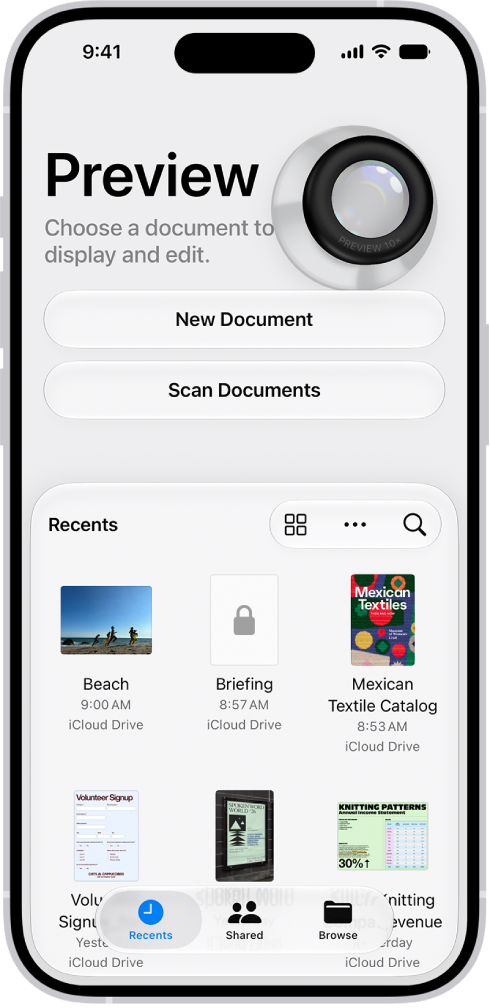
- Mở ứng dụng Xem trước, chạm Quét tài liệu.
- Đưa camera vào trang giấy, iPhone tự chụp. Muốn tự bấm, chạm vào Tự động để nhãn đổi thành Thủ công, rồi chạm nút Chụp.
- Lặp lại cho các trang tiếp theo. Chạm hình thu nhỏ để cắt xén, xoay hoặc chỉnh màu.
- Chạm Xong. Xem trước gộp các trang thành một file PDF để bạn lưu và sửa tiếp.
Điền biểu mẫu và ký tên
Điểm mạnh của Xem trước là xử lý luôn giấy tờ vừa quét. Mở file PDF, chạm nút Điền biểu mẫu, chọn một trường rồi nhập chữ, hoặc chạm gợi ý Tự động điền hiện phía trên bàn phím. Theo Apple, trên iOS 27 các gợi ý Tự động điền xuất hiện ngay khi bạn gõ, lấy từ thẻ liên hệ của bạn trong Danh bạ.
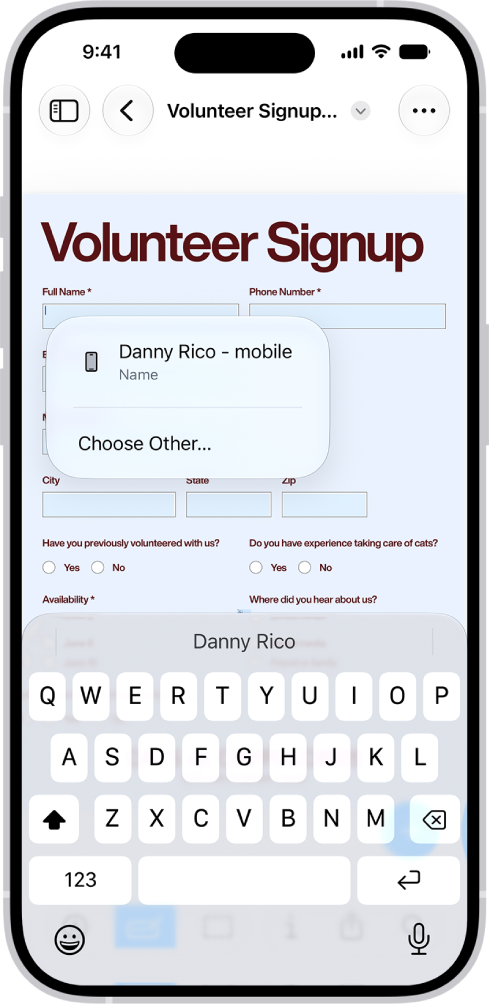
Muốn ký, chạm nút Thêm rồi chọn Thêm chữ ký, ký bằng ngón tay và chạm Xong, sau đó kéo chữ ký tới đúng vị trí. iPhone lưu chữ ký cho lần sau; bạn có thể tạo nhiều chữ ký như tên đầy đủ, tên viết tắt. Mẹo của Apple: xoay ngang iPhone để có thêm chỗ ký.
Tô sáng, gạch chân nội dung quan trọng
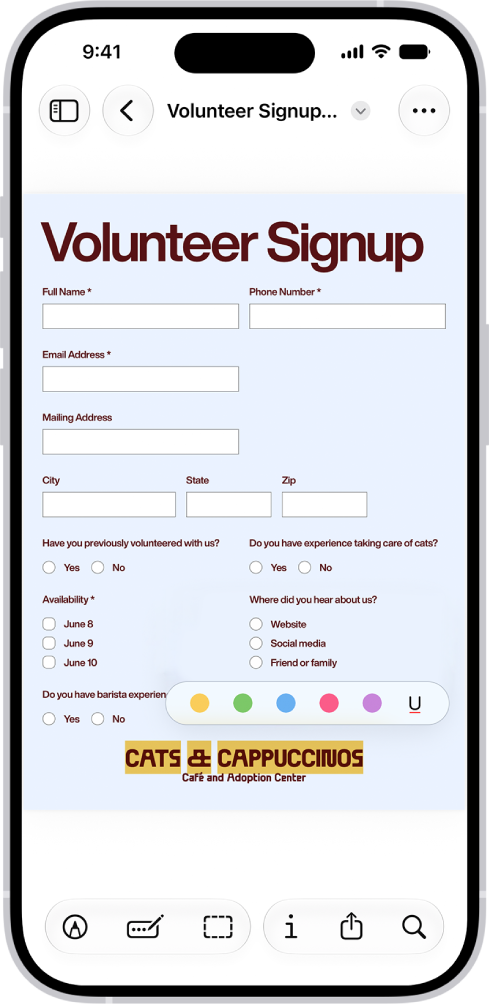
Với hợp đồng dài, bạn có thể chọn đoạn văn bản trong PDF, chạm Tô sáng rồi chọn kiểu tô sáng hoặc gạch chân. Cách này tiện khi cần đánh dấu điều khoản để trao đổi lại với đối tác.
Bảo vệ giấy tờ quan trọng bằng mật khẩu
Bản quét căn cước, sổ hồng hay sao kê ngân hàng không nên để trần trong máy. Ứng dụng Xem trước cho phép khóa PDF bằng mật khẩu:
- Mở file PDF trong Xem trước.
- Chạm nút Menu tác vụ cạnh tên tệp, chọn Khóa.
- Nhập cùng một mật khẩu vào hai trường Mật khẩu và Xác minh; tùy chọn Yêu cầu mật khẩu tự bật.
- Chạm Xong để áp dụng.
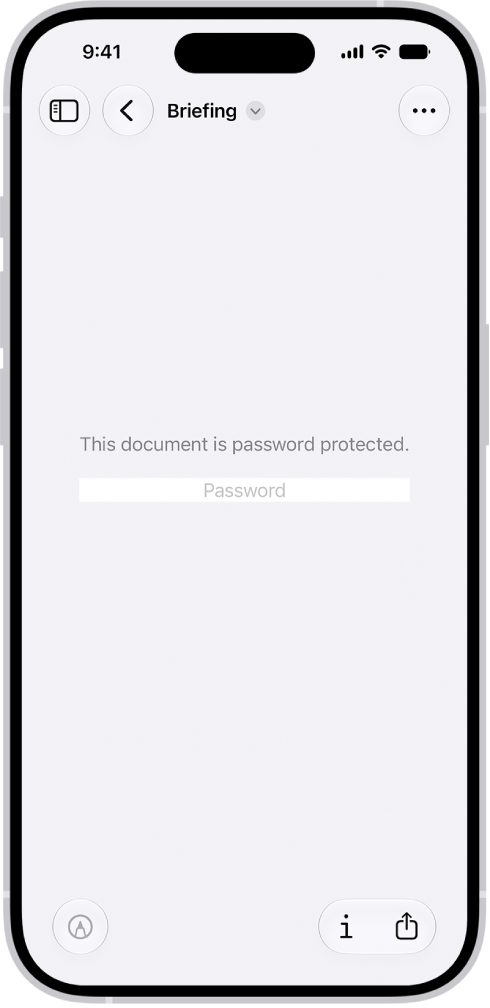
Apple khuyên nếu muốn giữ một bản không có mật khẩu, hãy chạm Menu tác vụ, chọn Nhân bản trước khi khóa. Đừng quên ghi mật khẩu ở nơi an toàn, chẳng hạn ứng dụng Mật khẩu của iPhone.
Chỉ cần lấy chữ? Dùng Văn bản trực tiếp
Nhiều khi bạn không cần cả trang PDF mà chỉ muốn chép số tài khoản, địa chỉ hay một đoạn văn. Tính năng Văn bản trực tiếp làm việc này nhanh hơn:
- Trong Camera: hướng camera vào chữ, khi khung màu vàng hiện ra thì chạm nút Phát hiện văn bản. Chạm và giữ để chọn rồi Sao chép, Dịch, Tra cứu hoặc Chia sẻ.
- Trong Ghi chú: chạm nút Tệp đính kèm, chọn Quét văn bản, kéo chọn đoạn cần lấy rồi chạm Chèn để đưa thẳng chữ vào ghi chú.
- Trong ảnh có sẵn: mở ảnh trong Ảnh hoặc Xem trước, chọn chữ để sao chép; với số điện thoại, email, đường link, iPhone gợi ý luôn Gọi, Nhắn tin, Thêm vào danh bạ hoặc Mở liên kết.
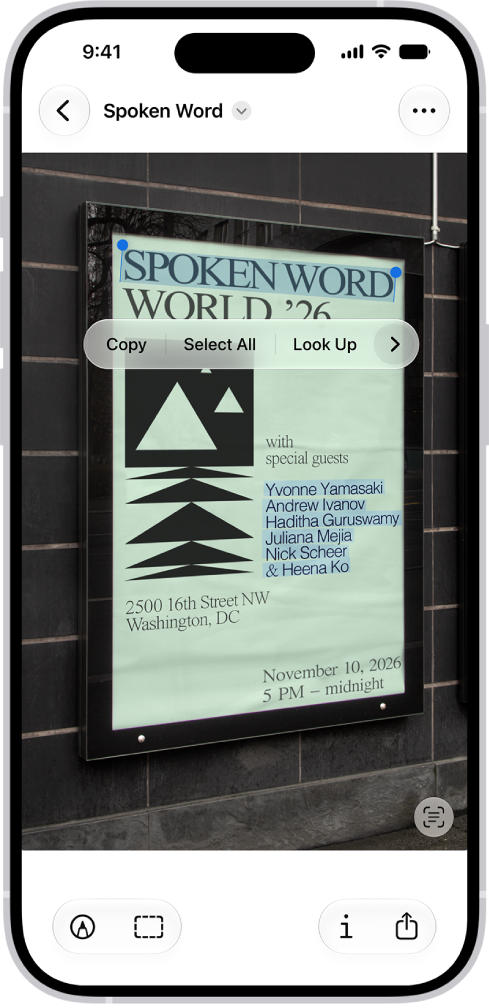
Nếu không thấy nút Phát hiện văn bản, vào Cài đặt › Cài đặt chung › Ngôn ngữ & Vùng và bật Văn bản trực tiếp. Với Camera, kiểm tra thêm Cài đặt › Camera › Hiển thị văn bản đã phát hiện. Apple lưu ý tính năng chưa có ở mọi ngôn ngữ, vùng.
Quét bằng iPhone, file hiện ngay trên Mac
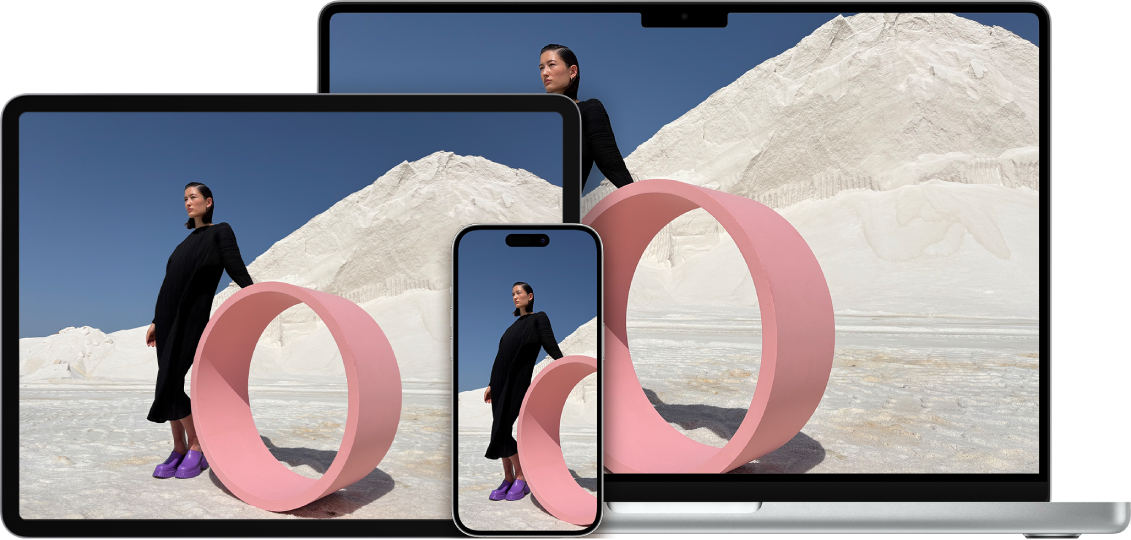
Người dùng MacBook có thêm một cách rất tiện nhờ tính năng Camera thông suốt. Bản quét từ iPhone xuất hiện thẳng trong ứng dụng trên Mac, không cần gửi qua lại:
- Trên Mac, giữ phím Control và bấm vào vị trí muốn chèn, chẳng hạn trong một email, ghi chú, trang Pages hoặc thư mục trên màn hình nền.
- Chọn Quét tài liệu (có thể phải bấm "Chèn từ iPhone hoặc iPad" trước).
- Camera trên iPhone tự mở, quét từng trang, chạm Giữ bản quét, khi xong chạm Lưu.
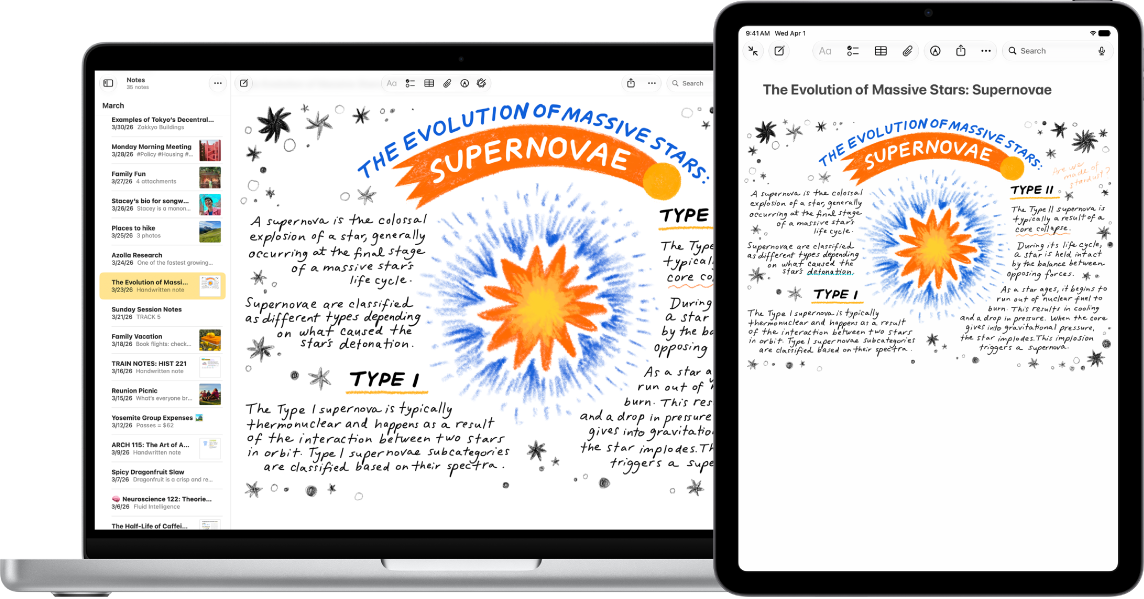
Điều kiện: hai máy đăng nhập cùng Tài khoản Apple, cùng bật Wi‑Fi và Bluetooth, đặt cách nhau không quá 10 mét. Theo Apple, bản quét làm theo cách này không lưu lại trên iPhone, phù hợp khi bạn không muốn giấy tờ nằm rải rác trên điện thoại.
Mẹo để bản quét rõ và nhẹ
- Đặt giấy trên nền tối, tương phản: iPhone bắt mép trang dễ hơn, ít phải chỉnh góc.
- Tránh bóng tay và bóng máy: đứng lệch nguồn sáng, chỉ bật đèn flash khi phòng thiếu sáng vì flash dễ gây lóa trên giấy bóng.
- Chọn đúng bộ lọc: văn bản thuần chữ nên dùng bộ lọc đen trắng hoặc thang xám cho dễ đọc; giấy có con dấu đỏ, ảnh thẻ thì giữ màu.
- Đặt tên file rõ ràng: ví dụ "HopDong-ThueNha-2026.pdf" để sau này tìm bằng Spotlight nhanh hơn.
- Gửi file nhẹ: trong Tệp, dùng Nén trước khi chia sẻ nếu email giới hạn dung lượng.
Thiết bị Apple phù hợp cho công việc giấy tờ
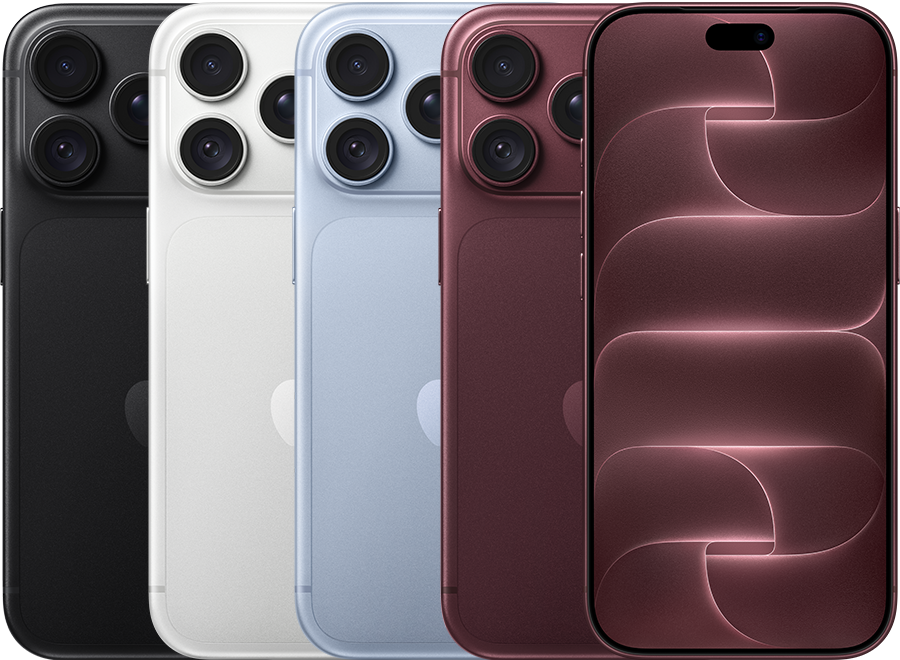
Mọi iPhone chạy được iOS 27 đều quét tài liệu tốt, nhưng camera mới hơn bắt nét chữ nhỏ và xử lý ánh sáng yếu tốt hơn. Bạn có thể tham khảo iPhone 17, iPhone 18 Pro hoặc xem thêm các mẫu tại danh mục iPhone. Nếu thường xuyên ký hợp đồng, chỉnh PDF trên màn hình lớn, iPad và MacBook kết hợp Camera thông suốt sẽ giúp công việc trơn tru hơn.
Cần tư vấn chọn máy phù hợp nhu cầu, bạn có thể liên hệ mac365.vn để được hỗ trợ.
Nguồn tham khảo: Hướng dẫn sử dụng iPhone (Apple Support), Hướng dẫn sử dụng macOS (Apple Support).
Câu hỏi thường gặp
Quét tài liệu trên iPhone có cần cài ứng dụng không?
Không. Ghi chú, Tệp và Xem trước đều có sẵn trên iOS 27 và xuất ra file PDF nhiều trang.
Vì sao iPhone không tự chụp khi quét?
Thường do giấy và nền cùng màu nên máy không nhận ra mép trang. Đặt giấy lên nền tối hơn hoặc chuyển sang chụp thủ công rồi kéo các góc cho khớp.
Bản quét bằng Camera thông suốt có lưu trên iPhone không?
Không. Theo Apple, bản quét chèn vào Mac bằng Camera thông suốt không được lưu trên iPhone.
Làm sao đặt mật khẩu cho file PDF trên iPhone?
Mở file trong ứng dụng Xem trước, chạm Menu tác vụ cạnh tên tệp, chọn Khóa, nhập mật khẩu hai lần rồi chạm Xong.