Cách tải và sử dụng Microsoft Access trên MacBook năm 2026
Microsoft Access không có ứng dụng cho macOS. Xem cách dùng bản Windows qua máy ảo, kết nối PC từ xa và chọn phần mềm thay thế phù hợp trên MacBook.
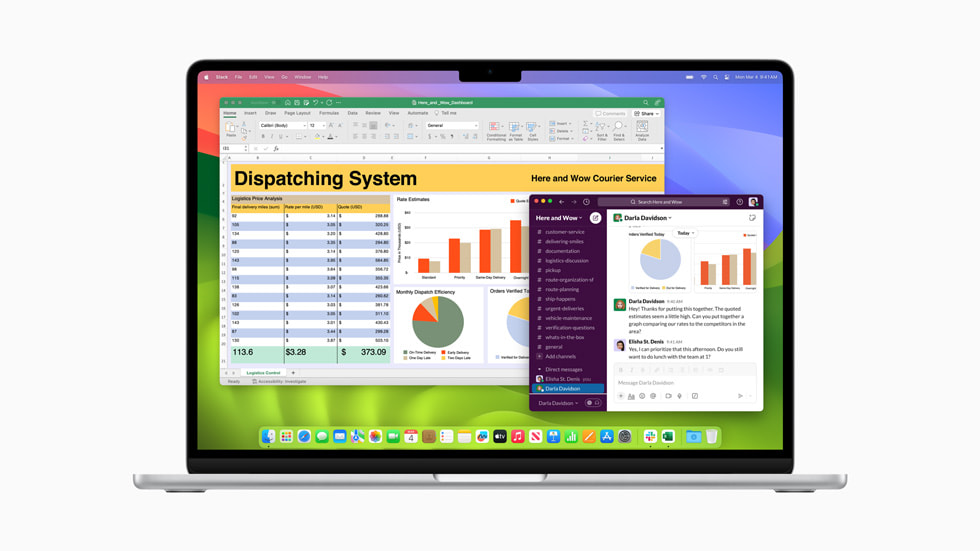
Bạn cần mở tệp Access trên MacBook để học tập hoặc làm việc nhưng không tìm thấy ứng dụng trong bộ Microsoft 365 cho Mac? Hướng dẫn này áp dụng cho Mac dùng chip Apple chạy macOS 27 Golden Gate, đồng thời chỉ rõ điều gì khác với máy Mac Intel và các bản macOS cũ hơn. Bạn sẽ chọn cách chạy Access trên Windows, truy cập máy tính Windows từ xa hoặc dùng công cụ khác nếu không cần đúng định dạng Access.
Microsoft Access có bản dành cho Mac không?
Không có bản Microsoft Access chạy trực tiếp trên macOS. Microsoft ghi Access là ứng dụng dành cho PC trong thông tin về Office; các gói Microsoft 365 có thể bao gồm Access nhưng quyền dùng ứng dụng Windows phụ thuộc gói đăng ký cụ thể. Vì thế, tải bộ Office cho Mac hay tìm một tệp cài đặt Access dạng .dmg không phải cách cài Access chính thức.
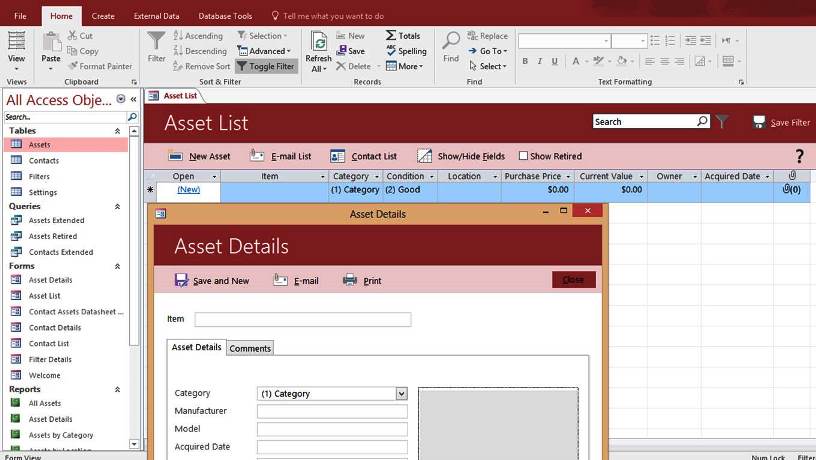
Tệp Access thường có đuôi .accdb; cơ sở dữ liệu đời cũ có thể dùng .mdb. Bên trong tệp có thể có bảng, truy vấn, biểu mẫu, báo cáo và mã tự động hóa. Nếu trường học hoặc công ty yêu cầu chỉnh sửa biểu mẫu hay chạy VBA, hãy dùng bản Access trên Windows và thử chính tệp mẫu của mình trước khi chuyển toàn bộ công việc. Một công cụ chỉ đọc bảng dữ liệu sẽ không thay thế được mọi thành phần của tệp.
Kiểm tra MacBook và chuẩn bị trước khi cài
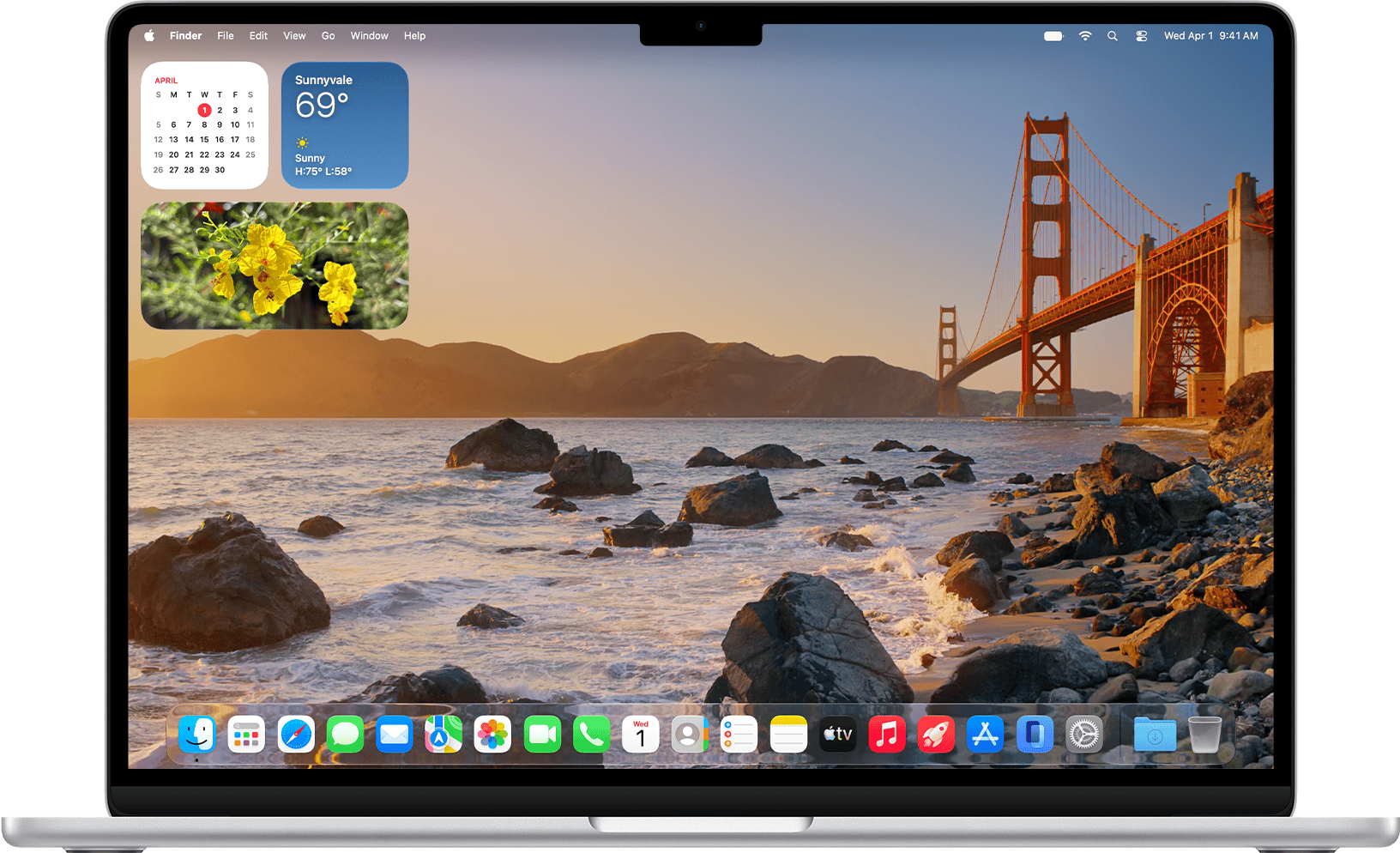
MacBook dùng chip Apple, kể cả dòng chip M và MacBook Neo dùng chip A, có thể nâng cấp lên macOS 27 Golden Gate theo danh sách tương thích của Apple. Phiên bản này không dành cho Mac Intel. Trên Mac dùng chip Apple, Boot Camp không phải công cụ cài Windows; hướng dẫn Boot Camp của Apple áp dụng cho máy Intel và Windows 10. Với nhu cầu Access hiện nay, hãy ưu tiên máy ảo Windows 11 Arm hoặc một PC Windows từ xa.
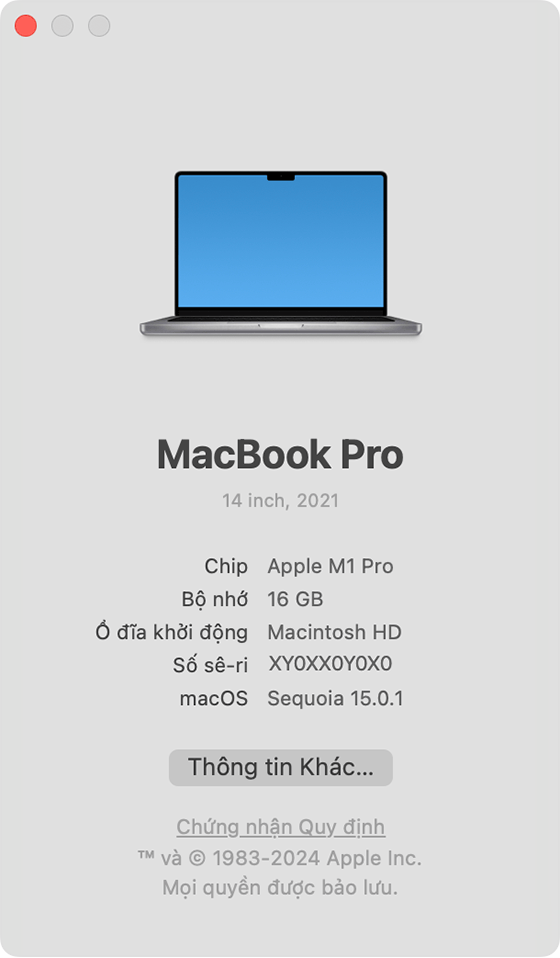
- Trên Mac, bấm menu Apple > Cài đặt hệ thống > Cài đặt chung > Giới thiệu. Đọc tên chip và dung lượng bộ nhớ để biết máy thuộc nhóm Apple silicon hay Intel.
- Quay về Cài đặt chung > Dung lượng và xem không gian còn trống. Máy ảo cần chỗ cho Windows, ứng dụng, cập nhật và tệp dữ liệu; dung lượng thực tế thay đổi theo cách dùng.
- Kiểm tra tài khoản Microsoft có quyền sử dụng Access trên Windows, chuẩn bị kết nối mạng ổn định để tải Windows và lưu bản sao tệp .accdb trước khi thử mở trên môi trường mới.
Nếu Mac chỉ có 8 GB bộ nhớ, máy ảo vẫn có thể cài tùy cấu hình nhưng chạy đồng thời nhiều ứng dụng sẽ chật bộ nhớ hơn. 16 GB hoặc hơn là lựa chọn thực tế hơn khi mua máy để dùng máy ảo thường xuyên, không phải mức tối thiểu do Microsoft quy định cho Access. Không nên ấn định sẵn một mức RAM cấp phát hay số GB SSD cho mọi máy; hãy xem đề xuất của phần mềm máy ảo và dung lượng trống thực tế.
Các cách chạy Microsoft Access trên MacBook qua Windows
Máy ảo tạo một máy tính Windows bên trong macOS. Trên Mac dùng chip Apple, hãy chọn Windows 11 Arm, không chọn bộ cài Windows x64 dành cho máy Intel. Windows 11 Arm có cơ chế chạy nhiều ứng dụng x86/x64, nhưng Microsoft lưu ý trình điều khiển và một số phần mềm vẫn cần bản tương thích Arm. Vì vậy, không thể cam kết mọi tệp Access, phần bổ trợ, máy in, ODBC hay mã VBA đều hoạt động hoàn toàn như trên PC Windows thông thường.
Phương án Parallels Desktop
Parallels Desktop 27 được hãng liệt kê tương thích với macOS 27 Golden Gate và cung cấp luồng tải Windows trực tiếp trong ứng dụng. Bạn vẫn cần kiểm tra quyền sử dụng Windows và Access riêng; bản quyền Parallels không tự cấp quyền cho hai phần mềm đó.
- Tải Parallels Desktop từ trang Parallels, mở tệp cài đặt vừa tải trong Finder và làm theo trình cài đặt. Khởi động Parallels sau khi cài xong.
- Nếu chưa có máy ảo, ở màn hình tạo máy mới bấm Install Windows. Nếu đã có máy ảo, trên thanh menu Mac bấm biểu tượng Parallels > Control Center > + > Get Windows 11 from Microsoft > Continue > Install Windows. Tên nút có thể hiển thị bằng tiếng Anh theo ngôn ngữ Parallels.
- Chờ Parallels tải và cài Windows 11 Arm, sau đó hoàn tất các màn hình thiết lập Windows. Đăng nhập, kiểm tra cập nhật và kích hoạt Windows theo giấy phép bạn có.
- Trong cửa sổ Windows, mở trình duyệt tới Microsoft 365, đăng nhập tài khoản có quyền dùng Access, chọn mục cài ứng dụng Microsoft 365 dành cho PC Windows và làm theo trình cài đặt. Sau khi hoàn tất, mở Start, tìm Access và mở tệp .accdb thử nghiệm.
- Kiểm tra bảng, biểu mẫu, báo cáo và chức năng mà bạn thực sự cần. Nếu tệp dùng nguồn dữ liệu ngoài hay phần bổ trợ, kiểm tra chúng trong máy ảo trước khi làm việc với bản gốc.
Parallels có chế độ Coherence để hiện cửa sổ ứng dụng Windows xen với ứng dụng Mac. Đây là cách hiển thị của máy ảo; Access vẫn đang chạy trong Windows. Nếu muốn bật, mở menu View > Enter Coherence khi máy ảo đang chạy và trở về chế độ cửa sổ nếu bạn cần thấy toàn bộ màn hình Windows.
Lưu ý nếu bạn định dùng VMware Fusion
Broadcom có hướng dẫn cài Windows 11 Arm bằng Fusion và công bố Fusion Pro có thể dùng không mất phí cấp phép phần mềm. Tuy nhiên, bảng hệ điều hành máy chủ được hỗ trợ của hãng chưa xác nhận macOS 27 Golden Gate. Nếu Mac đang chạy macOS 27, hãy kiểm tra thông báo tương thích mới của Broadcom trước khi dùng Fusion cho công việc cần độ ổn định; các bước cài Fusion dành cho macOS được hãng hỗ trợ không nên áp dụng mặc nhiên cho macOS 27.
Nếu đã có PC Windows: dùng Windows App
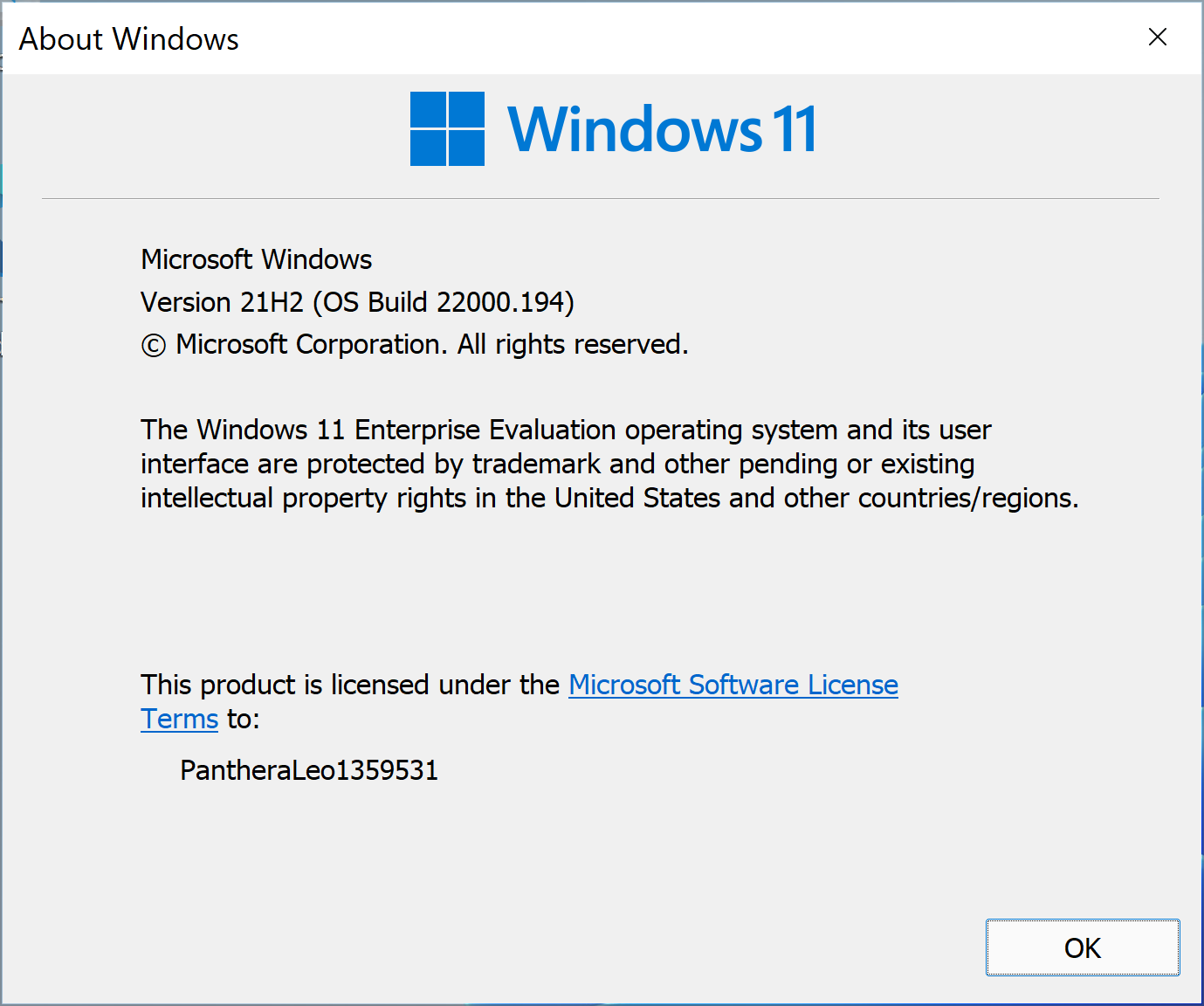
Cách này chạy Access trên chiếc PC Windows thật, Mac chỉ hiển thị và điều khiển phiên làm việc. PC đích phải bật, có Access và cho phép Remote Desktop; theo Microsoft, máy đích cần Windows Pro, còn máy Mac là thiết bị kết nối. Nếu làm việc qua mạng ngoài cơ quan hoặc nhà, hãy dùng đường kết nối do quản trị viên cung cấp, chẳng hạn VPN hay cổng truy cập từ xa được cấu hình sẵn.
- Trên PC Windows 11 Pro, mở Bắt đầu > Cài đặt > Hệ thống > Máy tính từ xa, bật Remote Desktop và ghi lại tên PC. Giữ PC bật và kết nối mạng.
- Trên Mac, mở App Store, tìm Windows App của Microsoft, bấm Nhận rồi mở ứng dụng.
- Trong tab Devices của Windows App, bấm dấu +, chọn Add PC. Nhập tên máy hoặc địa chỉ IP vào ô PC Name, sau đó bấm Add.
- Nhấp đúp PC vừa thêm, nhập thông tin tài khoản Windows khi được hỏi. Khi màn hình PC hiện ra, mở Access đã cài trên PC và làm việc với tệp dữ liệu ở vị trí phù hợp.
Nếu tổ chức cấp Windows 365 Cloud PC, hãy đăng nhập bằng tài khoản được cấp qua Windows App hoặc cổng trình duyệt theo hướng dẫn của tổ chức. Dịch vụ đám mây cần gói và quyền truy cập thích hợp; không phải cứ có tài khoản Microsoft cá nhân là có sẵn Cloud PC hay Access.
Nếu không cần đúng Access: chọn công cụ phù hợp
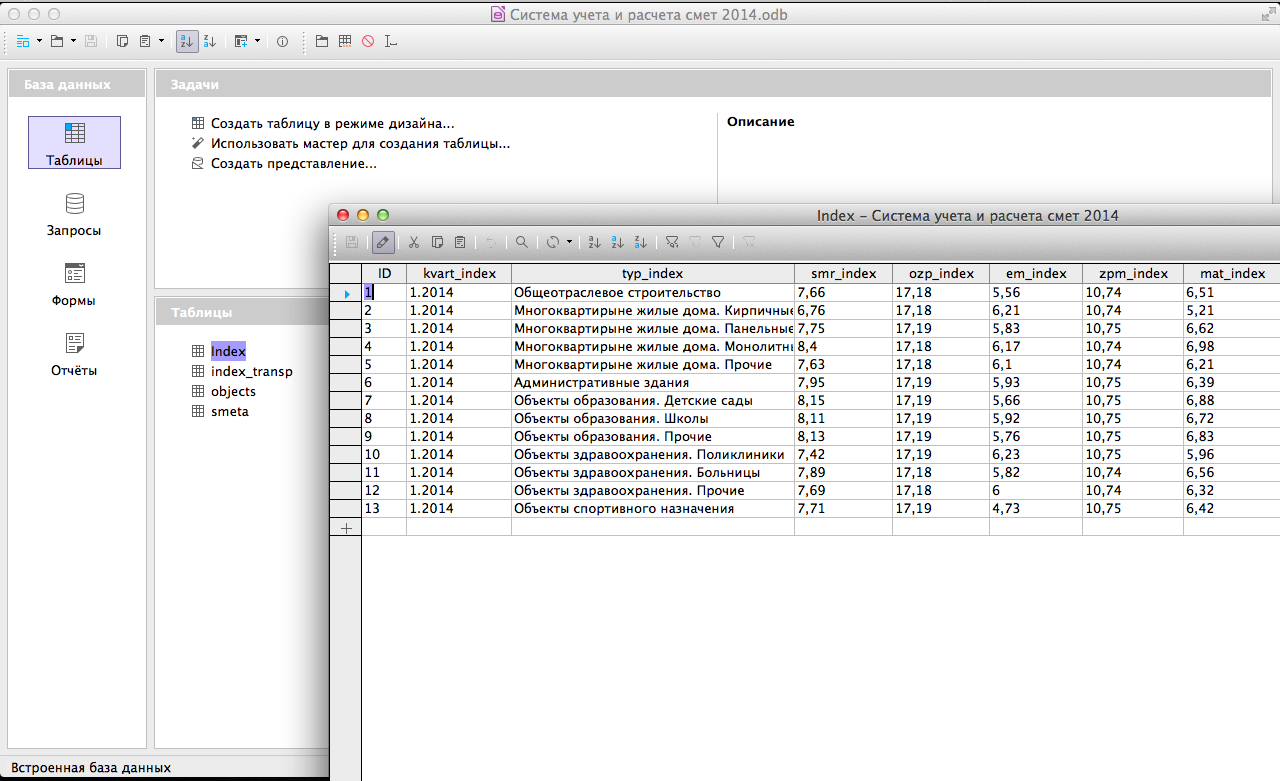
LibreOffice Base chạy trên Mac và có công cụ tạo bảng, truy vấn, biểu mẫu, báo cáo. Nó phù hợp để học nguyên lý cơ sở dữ liệu hoặc làm dự án mới khi người nhận không bắt buộc tệp Access. Đừng coi Base là bản thay thế có thể mở và chỉnh sửa mọi biểu mẫu, báo cáo hoặc VBA trong .accdb. Nếu phải nộp tệp Access, hãy tiếp tục dùng bản Windows.
Với tệp Access được người khác gửi, cách an toàn là hỏi người gửi bạn cần xem bảng dữ liệu hay chỉnh sửa ứng dụng Access. Nếu chỉ cần dữ liệu, nhờ họ xuất bảng sang CSV hoặc Excel rồi mở trên Mac; nếu cần sửa cấu trúc, truy vấn và biểu mẫu, hãy dùng Access trong Windows. Excel for Mac không có đầu nối Power Query “From Microsoft Access Database” như Excel for Windows, nên không hướng dẫn chọn mục đó trên Mac.
Claris FileMaker Pro là công cụ xây dựng ứng dụng dữ liệu có bản cho Mac, nhưng là một nền tảng khác, không phải trình chạy ứng dụng Access. Tương tự, các công cụ quản trị SQL dùng cho cơ sở dữ liệu máy chủ không tự chuyển được biểu mẫu hay mã VBA của Access. Hãy hỏi định dạng đầu ra trước khi chọn phần mềm để tránh phải làm lại bài.
So sánh, xử lý lỗi và mẹo bảo vệ dữ liệu
Bảng dưới đây tóm tắt theo khả năng sử dụng Access thực tế. “Có thể dùng Access” nghĩa là bạn vẫn cần một bản Windows và quyền sử dụng Access hợp lệ; mức tương thích phải kiểm tra bằng chính tệp và thành phần đi kèm.
| Cách làm | Cần gì | Hợp khi | Giới hạn cần thử |
|---|---|---|---|
| Parallels Desktop | Mac chip Apple, Windows 11 Arm, giấy phép cần thiết | Cần làm Access thường xuyên trên cùng máy | Phần bổ trợ, trình điều khiển, nguồn dữ liệu ngoài |
| Windows App hoặc Cloud PC | PC Windows phù hợp hoặc Cloud PC được cấp, kết nối mạng | Đã có máy Windows của cơ quan, trường học | Quyền truy cập và chất lượng kết nối |
| LibreOffice Base | Ứng dụng cho Mac | Tạo cơ sở dữ liệu mới, không bị ràng buộc Access | Không thay thế biểu mẫu và VBA của Access |
Không cài được Windows hoặc không thấy Access
Trước hết, kiểm tra Mac là chip Apple và bộ cài Windows được chọn là Arm. Nếu bộ cài Windows không đúng kiến trúc, hãy tạo lại máy ảo và chọn Windows 11 Arm theo hướng dẫn Parallels. Nếu đã vào Windows nhưng không thấy Access, kiểm tra loại gói Microsoft 365 và tài khoản đã đăng nhập; ứng dụng Access không xuất hiện chỉ vì bạn đã cài Microsoft 365 cho Mac.
Máy chậm, ứng dụng lỗi hoặc không kết nối PC từ xa
Nếu Mac thiếu bộ nhớ khi chạy máy ảo, tắt bớt ứng dụng Mac và Windows, xem lại lượng bộ nhớ cấp cho máy ảo trong cài đặt của Parallels, đồng thời giữ đủ chỗ trống trên ổ đĩa. Không có một mức cấp phát cố định đúng cho mọi MacBook. Nếu Access mở được nhưng trình bổ trợ hoặc kết nối ODBC không hoạt động, kiểm tra nhà phát triển có hỗ trợ Windows Arm hay không; thử trên PC Windows thông thường khi công việc phụ thuộc thành phần đó.
Với Windows App, kiểm tra PC đích đang bật, có Windows Pro, đã bật Remote Desktop và tài khoản được phép đăng nhập. Nếu ở mạng khác, hỏi quản trị viên về phương thức truy cập phù hợp. Đừng tự công khai cổng Remote Desktop lên Internet để sửa nhanh lỗi kết nối.
Mẹo giữ an toàn cho tệp .accdb
Hãy làm việc trên bản sao khi thử môi trường mới và sao lưu tệp trước khi sửa cấu trúc hoặc chạy lệnh bảo trì. Trong Access, lệnh Compact and Repair có thể giải phóng phần dung lượng tạm sau khi dữ liệu thay đổi; nó không thay thế bản sao lưu. Với Mac, có thể thiết lập menu Apple > Cài đặt hệ thống > Cài đặt chung > Time Machine, chọn ổ đĩa sao lưu và kiểm tra cả tệp cơ sở dữ liệu lẫn thư mục máy ảo có nằm trong phạm vi sao lưu mong muốn hay không.
Tham khảo máy phù hợp tại mac365.vn
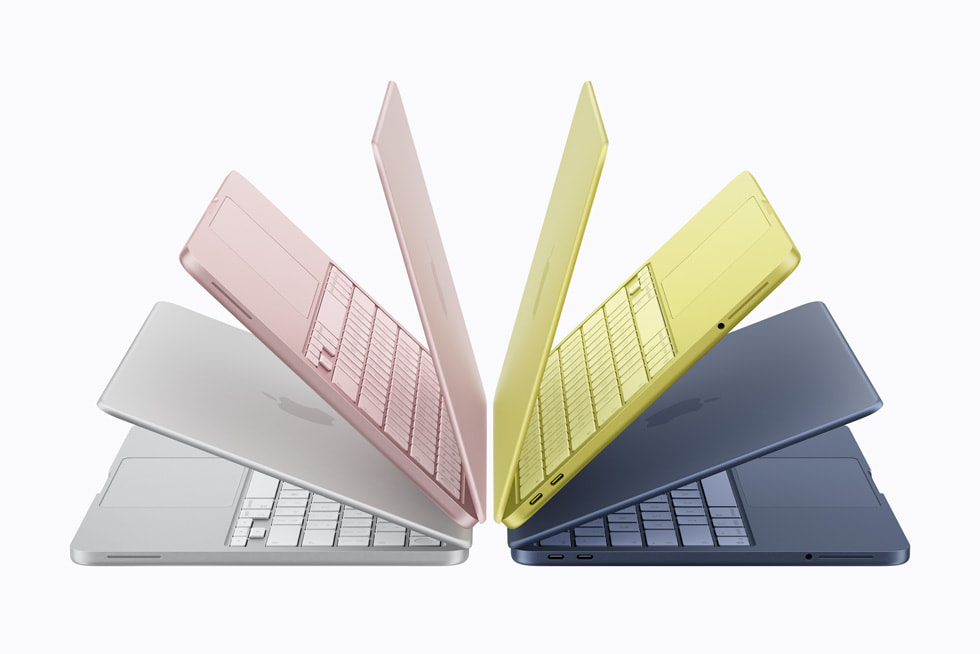
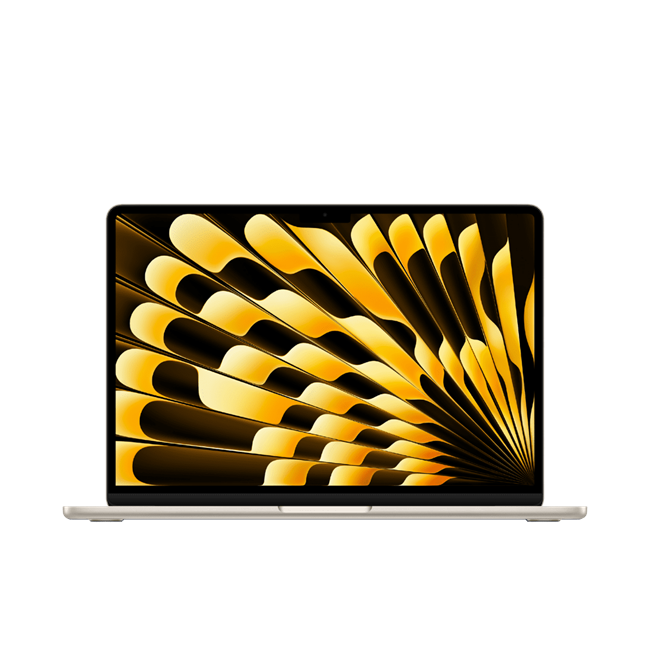
Nếu cần mang MacBook đi học, làm việc văn phòng và thỉnh thoảng chạy máy ảo, hãy xem danh mục MacBook Air. Mẫu MacBook Air 13 inch M5 16GB/512GB là một cấu hình để tham khảo; hãy đối chiếu bộ nhớ và dung lượng trống với số ứng dụng bạn dự định chạy đồng thời.

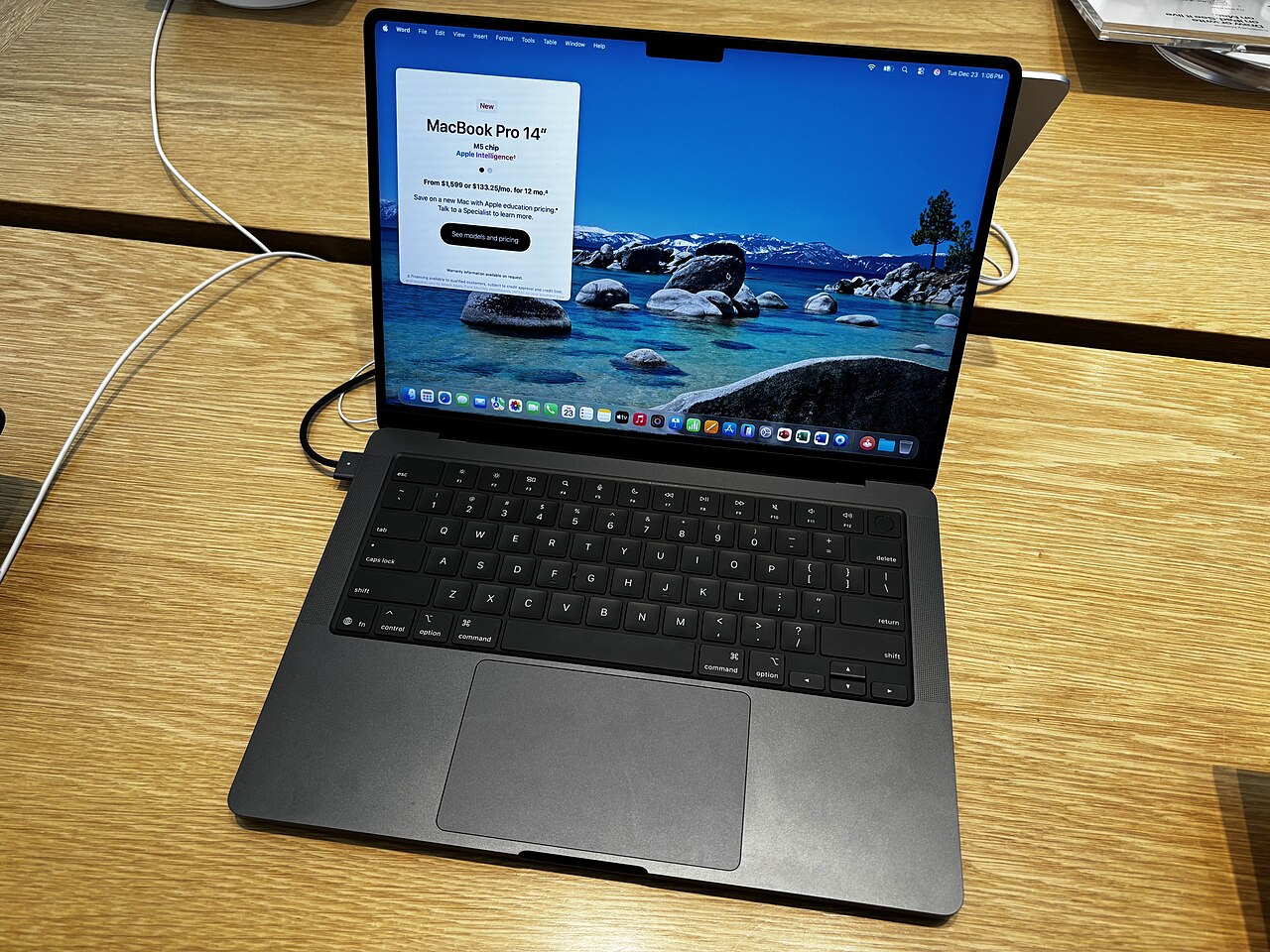
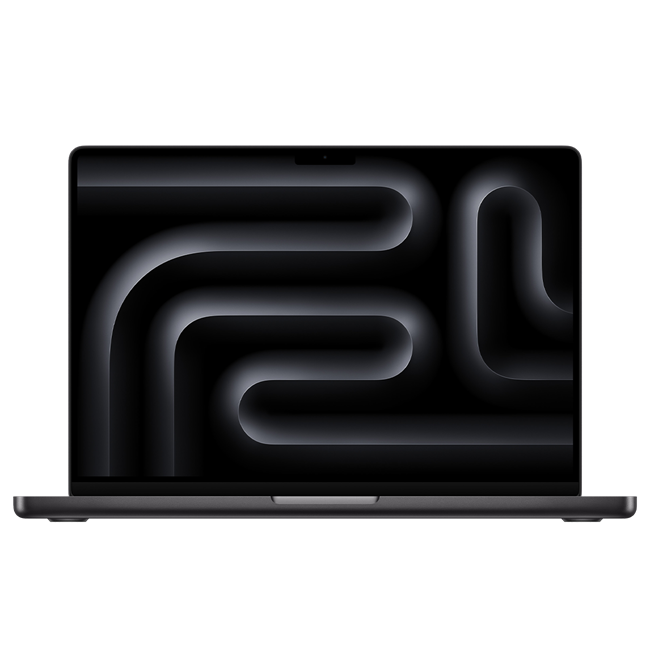
Nếu nhu cầu chính là chạy nhiều ứng dụng nặng và máy ảo trong thời gian dài, bạn có thể xem danh mục MacBook Pro và mẫu MacBook Pro 14 inch M5 16GB/1TB. Trường hợp phần mềm của trường hoặc công ty chỉ được hỗ trợ trên Windows x64, nên hỏi đơn vị cung cấp phần mềm về khả năng tương thích trước khi quyết định mua máy.
Câu hỏi thường gặp
Microsoft Access có bản cài chính thức cho macOS không?
Không. Microsoft cung cấp Access cho PC Windows; bộ Microsoft 365 dành cho Mac không cài ứng dụng Access. Muốn dùng đúng Access trên Mac, bạn cần Windows trong máy ảo hoặc truy cập một PC Windows từ xa.
MacBook chip Apple có dùng Boot Camp để cài Windows không?
Không. Hướng dẫn Boot Camp của Apple áp dụng cho máy Mac Intel. Với Mac chip Apple, hãy chọn Windows 11 Arm trong phần mềm máy ảo hoặc dùng máy Windows từ xa.
MacBook cần bao nhiêu bộ nhớ để chạy Access bằng máy ảo?
Không có mức RAM chung bảo đảm mọi tệp Access đều chạy tốt. Nếu mua máy để dùng máy ảo thường xuyên, 16 GB bộ nhớ hoặc hơn là lựa chọn thực tế; hãy kiểm tra yêu cầu của phần mềm máy ảo và các ứng dụng chạy cùng lúc.
CrossOver có chạy được Microsoft Access 365 trên Mac không?
Không nên xem đây là phương án đáng tin cậy: cơ sở dữ liệu tương thích của CodeWeavers hiện ghi Access 365 trên Mac ở mức cài được nhưng không chạy. Nếu cần Access cho công việc, hãy dùng Windows và thử tệp thực tế trước.
Có thể nhập trực tiếp tệp .accdb vào Excel for Mac không?
Đầu nối Power Query “From Microsoft Access Database” được Microsoft ghi là chỉ có trong Excel cho Windows. Nếu chỉ cần bảng dữ liệu trên Mac, hãy nhờ người gửi xuất dữ liệu sang CSV hoặc Excel; nếu cần biểu mẫu, báo cáo hay VBA thì dùng Access trên Windows.