Cách chạy Windows trên Mac chip Apple: Parallels, VMware, CrossOver 2026
Hướng dẫn chi tiết 4 cách chạy Windows và phần mềm Windows trên Mac chip Apple M1 đến M5 gồm Parallels Desktop, VMware Fusion Pro, CrossOver và Windows 365.
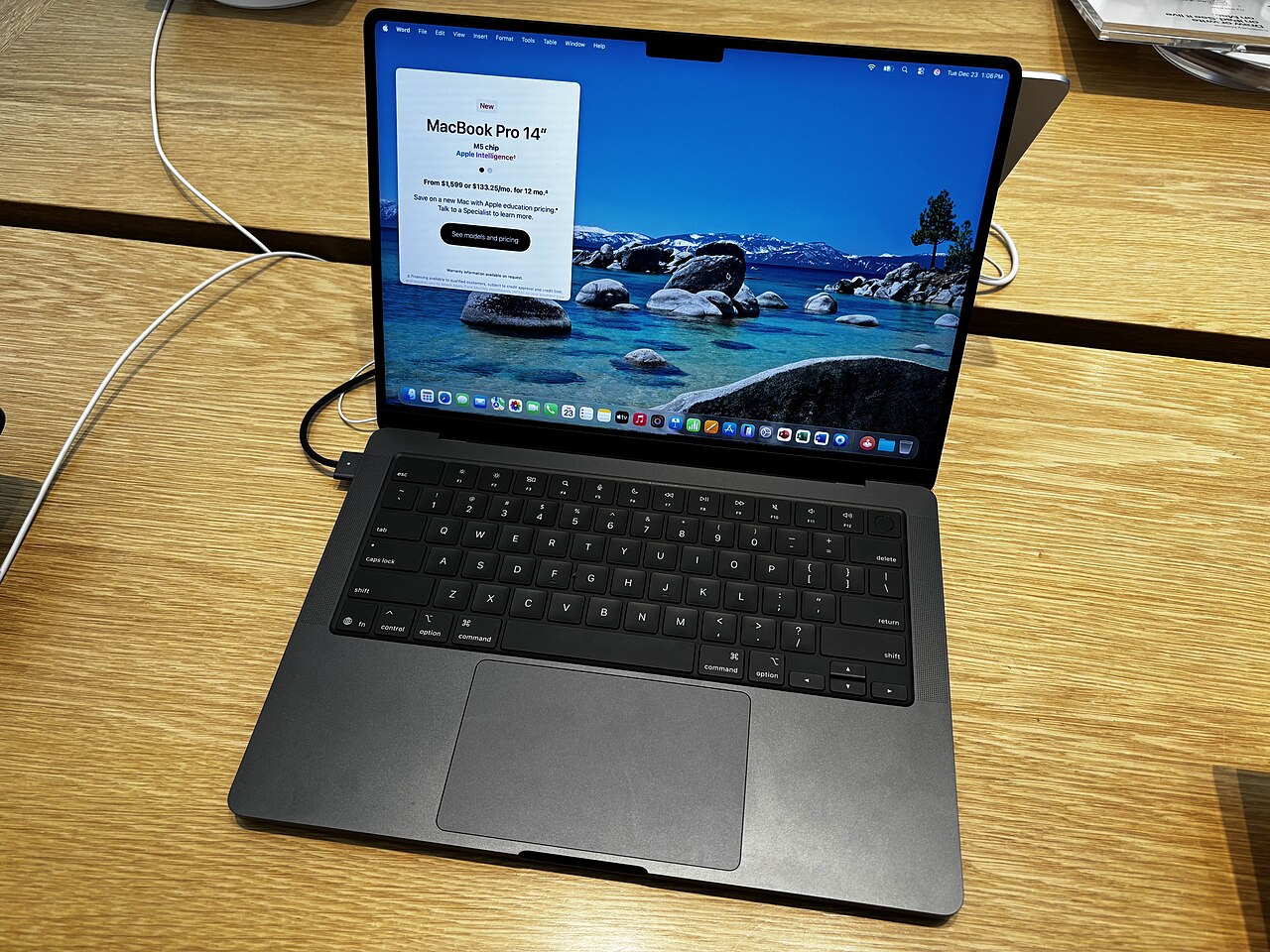
Chuyển sang máy Mac dùng chip Apple Silicon đem lại trải nghiệm làm việc mượt mà, thời lượng pin ấn tượng và sự êm ái vượt trội. Dù vậy, nhiều người dùng tại Việt Nam vẫn cần dùng các phần mềm đặc thù của Windows như phần mềm kế toán MISA, FAST, Microsoft Access, Power BI hay các ứng dụng kỹ thuật. Bài viết này hướng dẫn chi tiết các cách chạy Windows và phần mềm Windows trên toàn bộ máy Mac chip Apple (từ M1, M2, M3, M4 đến M5, M6) chạy macOS hiện hành.
Vì sao Mac chip Apple không dùng được Boot Camp? Sự khác biệt giữa Intel và Apple Silicon
Trước đây, trên máy Mac dùng chip Intel (từ năm 2020 trở về trước), Apple tích hợp sẵn công cụ Trợ lý Boot Camp (Boot Camp Assistant). Tính năng này cho phép chia phân vùng ổ cứng và cài đặt trực tiếp hệ điều hành Windows x86/x64 song song với macOS. Khi bật máy, người dùng chỉ cần giữ phím Option để chọn hệ điều hành mong muốn.
Từ cuối năm 2020 khi Apple chuyển sang chip Apple Silicon (từ M1 đến M4, M5, M6 hiện nay), kiến trúc vi xử lý đã đổi căn bản từ x86 sang ARM64. Vì Windows tiêu chuẩn cho PC vốn viết cho chip x86 của Intel và AMD, Apple đã dừng hỗ trợ Boot Camp trên tất cả máy Mac chip Apple.
Tuy không cài trực tiếp qua Boot Camp, người dùng Mac chip Apple hoàn toàn có thể chạy Windows qua 4 giải pháp: máy ảo cục bộ (Parallels Desktop, VMware Fusion Pro), lớp dịch lệnh (CrossOver Mac) hoặc đám mây (Windows 365 Cloud PC). Đáng chú ý, Windows 11 on ARM của Microsoft đã tích hợp sẵn trình giả lập Prism (từ bản 24H2), giúp máy ảo ARM tự dịch và thực thi gần như toàn bộ ứng dụng x86 và x64 cũ với tốc độ rất nhanh.
Bảng so sánh 4 giải pháp chạy Windows trên Mac chip Apple năm 2026
Mỗi giải pháp chạy Windows trên Mac chip Apple đều có ưu nhược điểm riêng. Bảng so sánh dưới đây giúp bạn nhanh chóng chọn phương án phù hợp:
| Tiêu chí | Parallels Desktop | VMware Fusion Pro | CrossOver Mac | Windows 365 Cloud PC |
|---|---|---|---|---|
| Cơ chế | Máy ảo Windows 11 ARM | Máy ảo Windows 11 ARM | Lớp dịch API Wine | Máy ảo x64 trên đám mây |
| Chi phí | Trả phí định kỳ / vĩnh viễn | Miễn phí Pro từ Broadcom | Trả phí phần mềm | Thuê bao hàng tháng |
| Cài đặt OS | Tự động tải & cài 1 click | Tải ISO, cài bán tự động | Không cần cài Windows | Máy chủ Microsoft tạo sẵn |
| Tài nguyên Mac | Tốn 4GB–8GB RAM, 25GB ổ cứng | Tốn 4GB–8GB RAM, 25GB ổ cứng | Rất nhẹ, chỉ tốn bộ nhớ app | Không tốn RAM, ổ cứng Mac |
| Tương thích | Rất cao (Microsoft chứng nhận) | Rất cao cho ứng dụng chuẩn | Trung bình (kén driver riêng) | Rất cao (Windows x64 đầy đủ trên đám mây) |
| Phù hợp | Văn phòng, kế toán cần độ mượt | Lập trình viên, tối ưu ngân sách | Chỉ cần chạy 1–2 app hoặc game | Doanh nghiệp, máy cấu hình nhẹ |
1. Hướng dẫn cài Windows 11 bằng Parallels Desktop
Parallels Desktop là máy ảo phổ biến nhất trên macOS và được Microsoft chính thức cấp phép cho Windows 11 on ARM trên máy Mac chip Apple. Ưu điểm nổi bật của Parallels là khả năng đồng bộ sâu: chuột di chuyển mượt giữa hai môi trường, clipboard dùng chung, chia sẻ thư mục Tải về và Tài liệu cực kỳ tiện lợi.
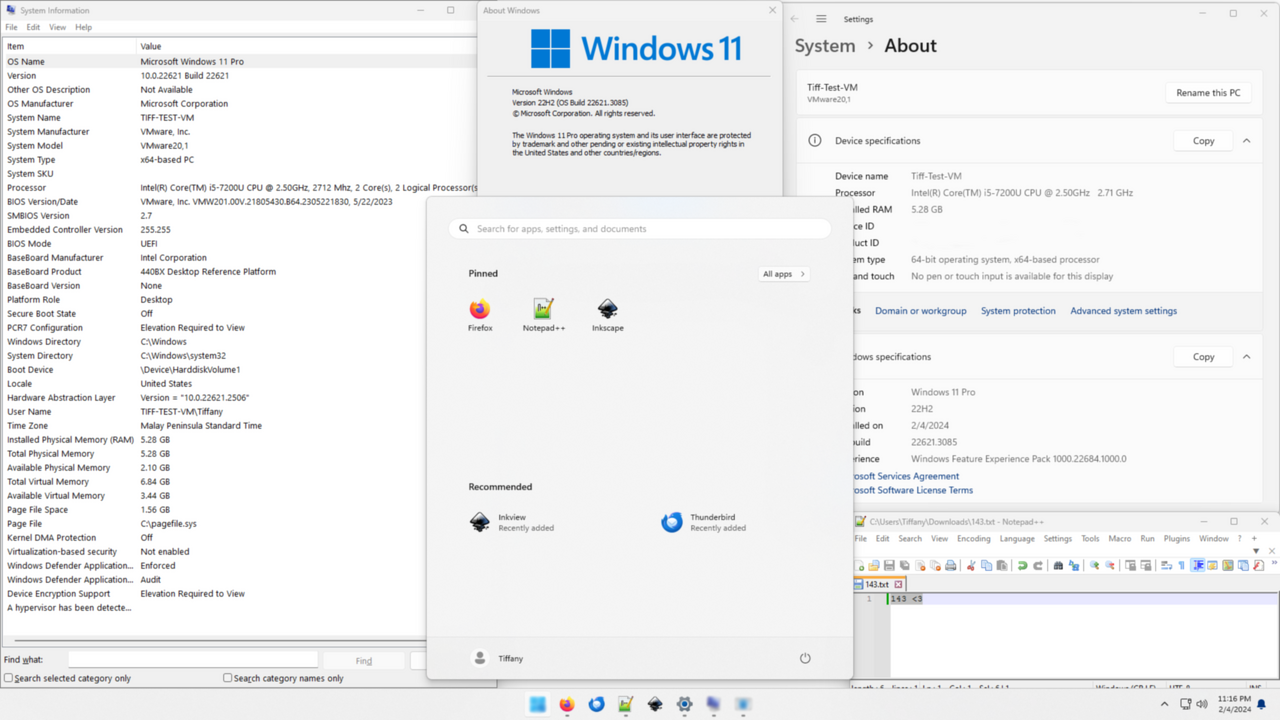
Chế độ Coherence (Hòa nhập) cho phép ẩn giao diện desktop của Windows. Các ứng dụng Windows sẽ hiển thị như cửa sổ Mac bình thường bên cạnh Safari hay Notes, thậm chí ghim được icon trực tiếp lên thanh Dock.
Các bước cài đặt Parallels Desktop
- Tải bộ cài
.dmgtừ trang chủ parallels.com về máy Mac và mở tệp vừa tải. - Nhấp đúp vào biểu tượng Install Parallels Desktop. Khi hệ thống yêu cầu cấp quyền, vào menu Apple > Cài đặt hệ thống > Quyền riêng tư & bảo mật để cấp quyền.
- Mở Parallels Desktop. Trình trợ giúp cài đặt sẽ tự nhận diện chip Apple và hiển thị mục Download and Install Windows 11.
- Nhấn nút Install Windows. Parallels sẽ tự tải bản cài Windows 11 on ARM từ Microsoft và thiết lập máy ảo trong 10–15 phút.
- Khi cài đặt hoàn tất, màn hình desktop Windows 11 xuất hiện. Bạn đăng nhập tài khoản Microsoft và nhập khóa bản quyền nếu có.
- Để bật chế độ Coherence, trên thanh menu của Mac, bạn chọn View > Enter Coherence. Màn hình Windows sẽ ẩn đi, chỉ giữ lại các cửa sổ ứng dụng đang mở.
2. Hướng dẫn cài Windows 11 miễn phí với VMware Fusion Pro
Nếu bạn cần giải pháp máy ảo hoàn chỉnh mà không phải trả phí định kỳ, VMware Fusion Pro là lựa chọn sáng giá. Broadcom đã chuyển đổi VMware Fusion Pro sang mô hình miễn phí hoàn toàn cho cả cá nhân lẫn doanh nghiệp, hỗ trợ đầy đủ TPM 2.0, mã hóa máy ảo và tùy biến phần cứng.
VMware Fusion Pro yêu cầu tự cấu hình thêm vài bước ban đầu so với Parallels, nhưng bù lại khả năng kiểm soát tài nguyên và độ ổn định rất cao.
Các bước cài đặt VMware Fusion Pro và Windows 11
- Truy cập cổng hỗ trợ Broadcom Support Portal, tạo tài khoản miễn phí và tải bộ cài VMware Fusion Pro dạng
.dmg. - Mở tệp và kéo biểu tượng VMware Fusion vào thư mục Ứng dụng (Applications).
- Mở VMware Fusion từ thư mục Ứng dụng. Trên thanh menu, chọn File > New... (hoặc nhấn Command + N).
- Trong cửa sổ cài đặt, chọn mục Get Windows from Microsoft rồi nhấn Continue.
- Chọn bản Windows 11 Pro, chọn ngôn ngữ và bấm Download ISO để phần mềm tự tải file ISO ARM chính thức.
- Thiết lập mật khẩu mã hóa để kích hoạt mô phỏng chip bảo mật TPM 2.0 theo tiêu chuẩn Windows 11.
- Tại màn hình tóm tắt thông số, bấm Customize Settings: phân bổ 4 nhân CPU và từ 6GB đến 8GB RAM (nếu Mac có 16GB RAM trở lên).
- Bấm nút Play hình tam giác để khởi động máy ảo và làm theo các bước thiết lập tài khoản Windows 11.
- Khi vào màn hình Desktop Windows, trên thanh menu chọn Virtual Machine > Install VMware Tools. Cài đặt tiện ích này bên trong Windows để nhận driver đồ họa mượt và tự khớp độ phân giải Retina.
Mẹo xử lý khi cài đặt: Nếu Windows 11 dừng ở bước bắt kết nối mạng mà máy ảo chưa nhận driver, hãy nhấn Shift + F10 (hoặc Shift + Fn + F10 trên MacBook) để mở Command Prompt. Trên các bản Windows 11 cũ, lệnh OOBE\BYPASSNRO giúp bỏ qua bước bắt buộc mạng; Microsoft đã gỡ lệnh này ở các bản mới, nên cách chắc chắn nhất là cài VMware Tools/driver mạng hoặc kiểm tra lại cấu hình mạng của máy ảo (chế độ Share with my Mac).
3. Chạy phần mềm Windows không cần cài OS với CrossOver Mac
Nếu nhu cầu chỉ là chạy vài phần mềm kế toán hay công cụ chuyên dụng, việc cài nguyên hệ điều hành Windows đầy đủ sẽ tốn 25GB–40GB ổ cứng và hao pin. Trong trường hợp này, CrossOver Mac là giải pháp nhẹ nhàng nhất.
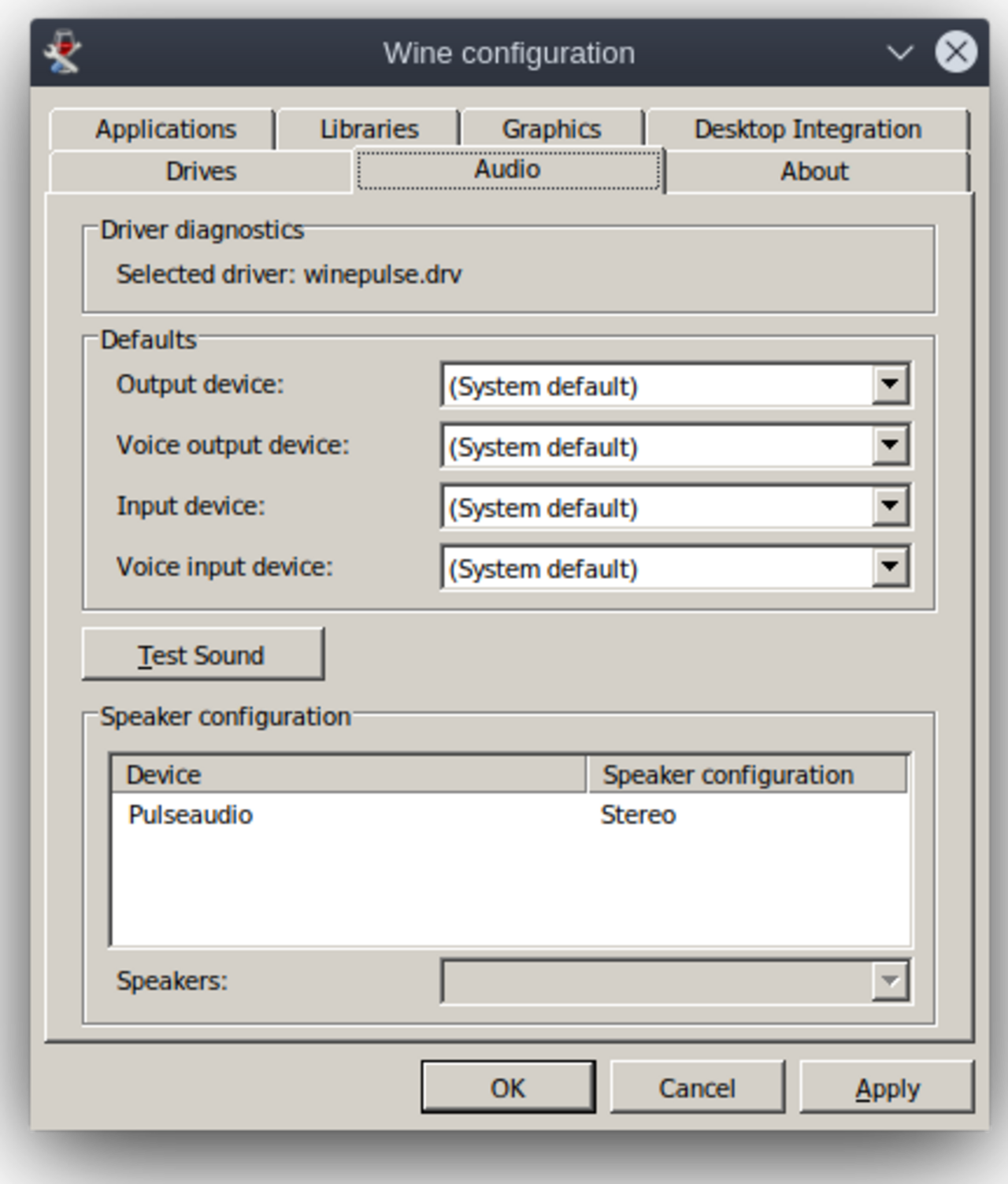
CrossOver dựa trên Wine kết hợp công nghệ D3DMetal của Apple. Thay vì tạo máy ảo, CrossOver đóng vai trò thông dịch viên thời gian thực: khi phần mềm Windows gọi lệnh hệ thống, CrossOver chuyển đổi trực tiếp sang API tương ứng của macOS và Metal. Nhờ vậy, ứng dụng chạy thẳng trên Mac mà không cần bản quyền Windows hay bộ cài OS nặng nề.
Các bước cài đặt và chạy ứng dụng qua CrossOver Mac
- Tải phần mềm CrossOver Mac từ codeweavers.com và chép vào thư mục Ứng dụng.
- Mở CrossOver, bấm nút Install a Windows Application ở góc trên bên trái cửa sổ.
- Nhập tên phần mềm cần cài vào ô tìm kiếm để dùng hồ sơ cấu hình tự động có sẵn.
- Nếu ứng dụng của bạn là phần mềm nội bộ chuyên dụng, hãy chọn mục Install an unlisted application.
- Bấm Browse để trỏ đến tệp cài đặt
.exehoặc.msiđã tải về máy Mac. - CrossOver sẽ tự tạo môi trường chứa thư viện cần thiết (Bottle) và mở trình cài đặt phần mềm. Bạn bấm Tiếp tục theo hướng dẫn của ứng dụng.
- Cài đặt xong, biểu tượng phần mềm sẽ nằm trong CrossOver. Bạn có thể nhấn Command + Space mở Spotlight rồi gõ tên ứng dụng để mở nhanh.
4. Windows 365 Cloud PC – Giải pháp máy tính ảo đám mây cho doanh nghiệp
Với doanh nghiệp hoặc người dùng sở hữu máy Mac mỏng nhẹ nhưng bắt buộc làm việc với phần mềm x86 nặng, cơ sở dữ liệu lớn hay công cụ bảo mật nội bộ, Windows 365 Cloud PC là phương án tối ưu.
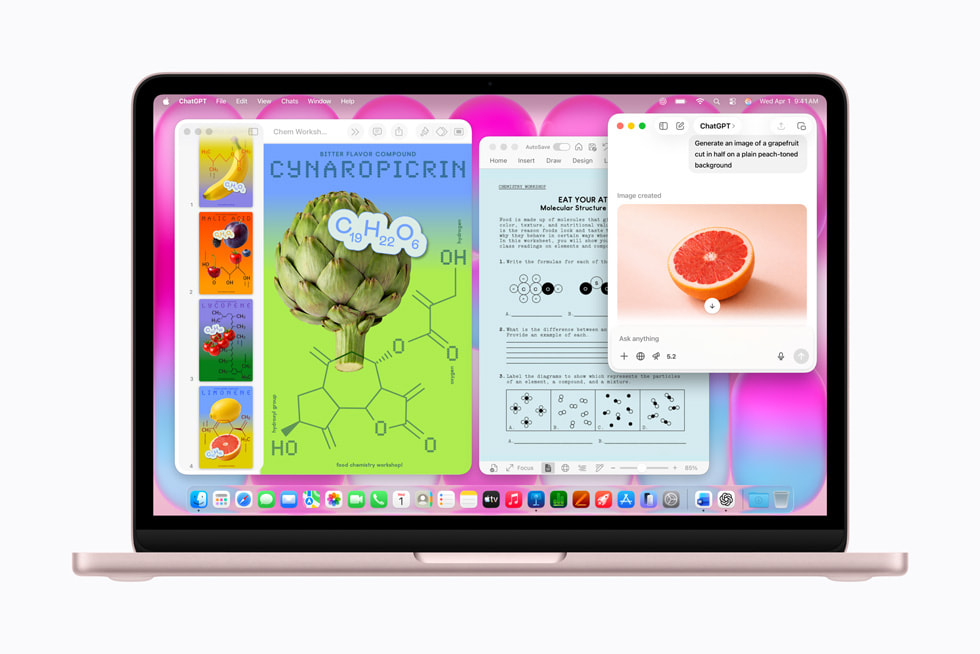
Windows 365 đưa toàn bộ máy tính Windows 11 lên đám mây Microsoft Azure. Mọi tác vụ xử lý đều do máy chủ đảm nhiệm; máy Mac chỉ nhận hình ảnh truyền về qua mạng Internet. Nhờ vậy, máy Mac không bị nóng, không tốn pin và không chiếm bộ nhớ lưu trữ cục bộ.
Các bước kết nối Windows 365 trên máy Mac
- Đăng ký gói dịch vụ Windows 365 Business hoặc Enterprise qua cổng quản trị Microsoft.
- Trên máy Mac, mở App Store, tải về ứng dụng Windows App (hoặc Microsoft Remote Desktop).
- Mở ứng dụng và đăng nhập bằng tài khoản tổ chức đã được cấp phép Cloud PC.
- Danh sách máy tính đám mây sẽ hiển thị trên màn hình. Bấm đúp vào biểu tượng máy tính để kết nối.
- Cửa sổ Windows 11 x64 đầy đủ bản quyền xuất hiện. Bạn có thể cài đặt mọi phần mềm x86 truyền thống và làm việc liền mạch với độ trễ thấp.
Những lưu ý quan trọng và mẹo tối ưu khi chạy Windows trên Mac chip Apple
Để máy ảo hoạt động ổn định và mượt mà nhất trên máy Mac chip Apple, bạn nên áp dụng các kinh nghiệm sau:
1. Nguyên tắc phân bổ RAM và quản lý ổ cứng
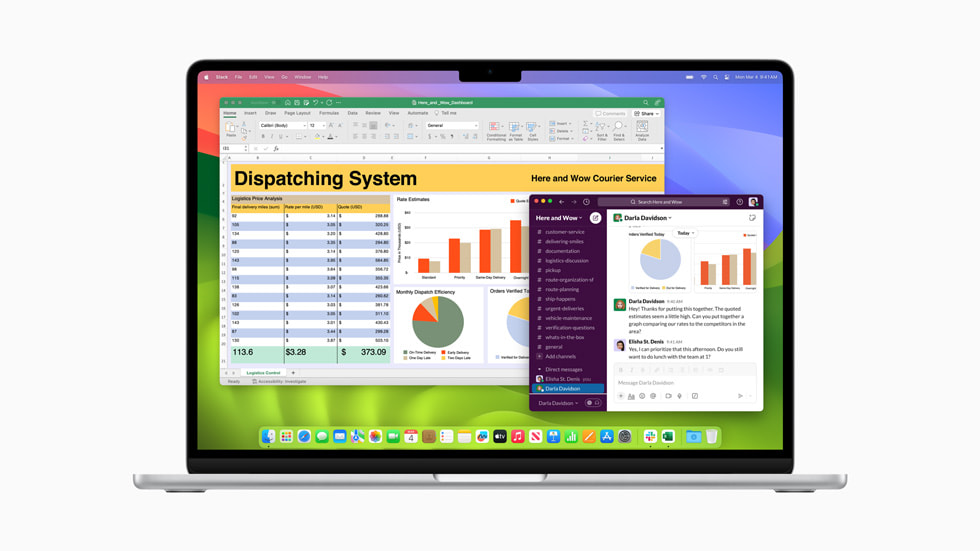
- Máy Mac 8GB RAM: Các dòng Mac đời trước có 8GB RAM (như MacBook Air M1, M2 base) chỉ nên cấp tối đa 4GB RAM cho máy ảo. Phân bổ nhiều hơn sẽ khiến macOS thiếu RAM và phải dùng bộ nhớ swap trên SSD, làm chậm máy.
- Máy Mac 16GB RAM trở lên: Đây là cấu hình lý tưởng. Bạn có thể cấp 6GB–8GB RAM và 4 nhân CPU cho máy ảo, phần tài nguyên còn lại vẫn đủ cho macOS chạy đa nhiệm mượt mà.
- Quản lý dung lượng ổ đĩa: Vào menu Apple > Cài đặt hệ thống > Cài đặt chung > Dung lượng để theo dõi bộ nhớ. Trong cài đặt máy ảo, định kỳ dọn dẹp snapshot cũ và nén đĩa để thu hồi dung lượng trống về cho Mac.
2. Phần mềm tương thích và phần mềm cần tránh
- Thường chạy tốt: Microsoft Office (gồm cả Access, Project), trình duyệt web, công cụ phân tích dữ liệu, CAD 2D cơ bản. Phần mềm kế toán như MISA, FAST thường cài được qua cơ chế giả lập x64 của Windows 11 on ARM, nhưng nên dùng thử trước.
- Cần thử kỹ: USB token chữ ký số (khai thuế, hóa đơn điện tử), máy in hóa đơn, đầu đọc mã vạch… vì nhiều thiết bị chỉ có driver x86 và driver không chạy qua giả lập. Hỏi nhà cung cấp token xem có driver cho Windows ARM hoặc macOS không.
- Không tương thích: Các game có phần mềm chống gian lận can thiệp cấp nhân kernel (như Riot Vanguard), thiết bị ngoại vi cũ chỉ có driver 32-bit x86 và một số tính năng cần ảo hóa lồng nhau như Windows Sandbox, WSL2 (tùy đời chip và phần mềm máy ảo).
3. Thay đổi câu lệnh trên Windows 11 mới
Trên các bản cập nhật Windows 11 mới nhất, Microsoft đã gỡ bỏ công cụ dòng lệnh wmic. Khi cần kiểm tra thông tin phần cứng hay dịch vụ trong máy ảo Windows, bạn hãy mở PowerShell và dùng lệnh chuẩn Get-CimInstance thay thế.
4. So sánh thực tế: Mac chip Apple máy ảo vs Mac Intel Boot Camp
Nhiều khách hàng phân vân giữa việc mua máy Mac chip Apple đời mới hay chọn Mac Intel cũ để dùng Windows:
- Máy Mac Intel cũ (2018–2020): Ưu điểm là cài Windows gốc 100% qua Boot Camp, tương thích tuyệt đối với thiết bị ngoại vi x86 cổ điển với chi phí thấp. Nhược điểm là máy nóng, quạt ồn, pin tụt nhanh khi chạy Windows và không được lên các bản macOS mới như macOS Golden Gate 27.
- Máy Mac chip Apple (M-series): Dù chạy Windows qua máy ảo, máy khởi động ứng dụng cực nhanh nhờ kiến trúc bộ nhớ thống nhất tốc độ cao. Máy chạy mát mẻ, pin dùng bền bỉ cả ngày và được hỗ trợ cập nhật macOS lâu dài.
Tư vấn chọn cấu hình máy Mac phù hợp cho công việc tại mac365.vn
Để vừa trải nghiệm macOS mượt mà vừa chạy các phần mềm Windows ổn định, việc chọn đúng cấu hình phần cứng ngay từ đầu rất quan trọng. Tại mac365.vn, chúng tôi cung cấp đa dạng dòng máy Mac chính hãng và máy đã qua sử dụng phù hợp cho từng nhu cầu:
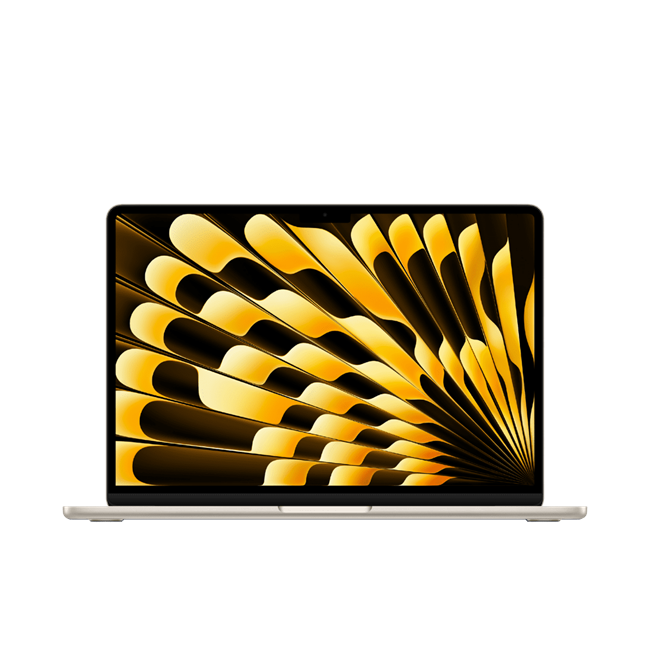
- Dân văn phòng, kế toán và sinh viên kinh tế: Dòng máy MacBook Air mỏng nhẹ như MacBook Air M4 hay MacBook Air 13 inch M5 trang bị tiêu chuẩn 16GB RAM là lựa chọn tối ưu. Máy pin khỏe, màn hình đẹp và đủ sức chạy mượt các phần mềm kế toán qua Parallels hoặc CrossOver.
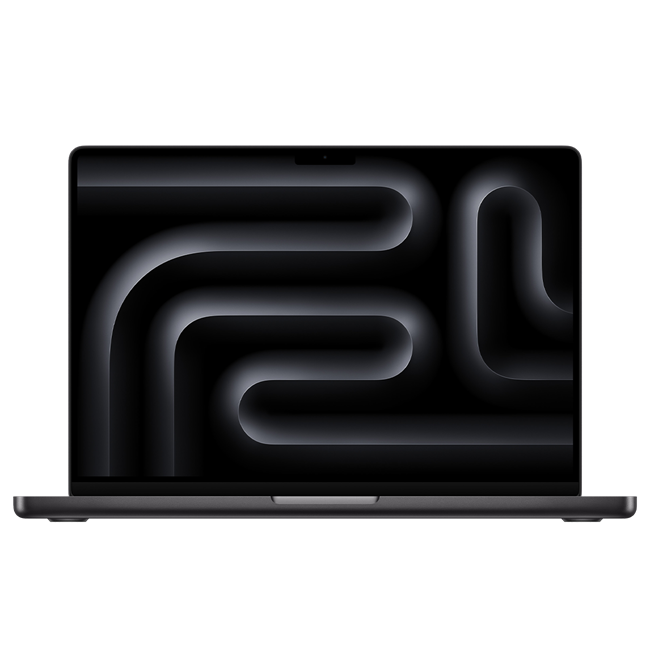
- Kỹ sư dữ liệu, lập trình viên và quản lý: Dòng máy MacBook Pro 14 inch hoặc 16 inch chip Apple M5, M5 Pro với 24GB hoặc 48GB RAM có quạt tản nhiệt chủ động, giúp máy ảo chạy bền bỉ 24/7 mà không ảnh hưởng tới hiệu năng máy chính.
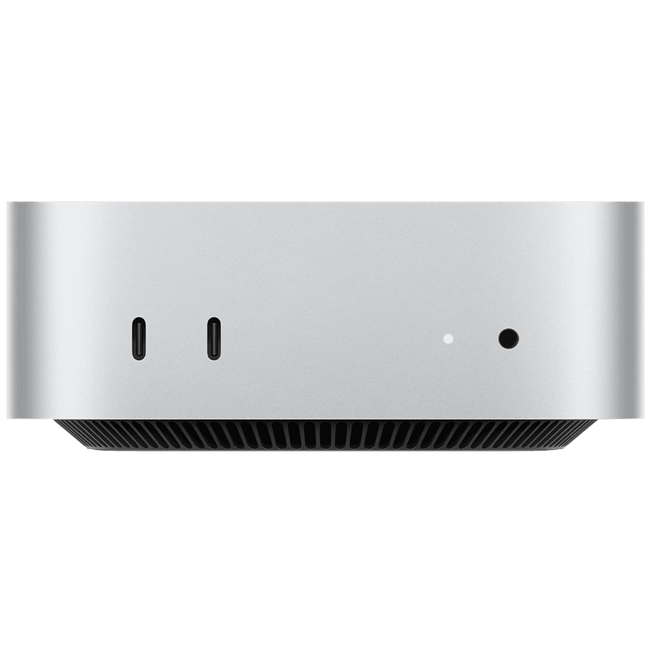
- Làm việc cố định tại văn phòng: Dòng máy bàn Mac mini thế hệ mới chip M4 hoặc M6 với cấu hình 16GB RAM mang lại hiệu năng ổn định, tiết kiệm diện tích và chi phí hợp lý.
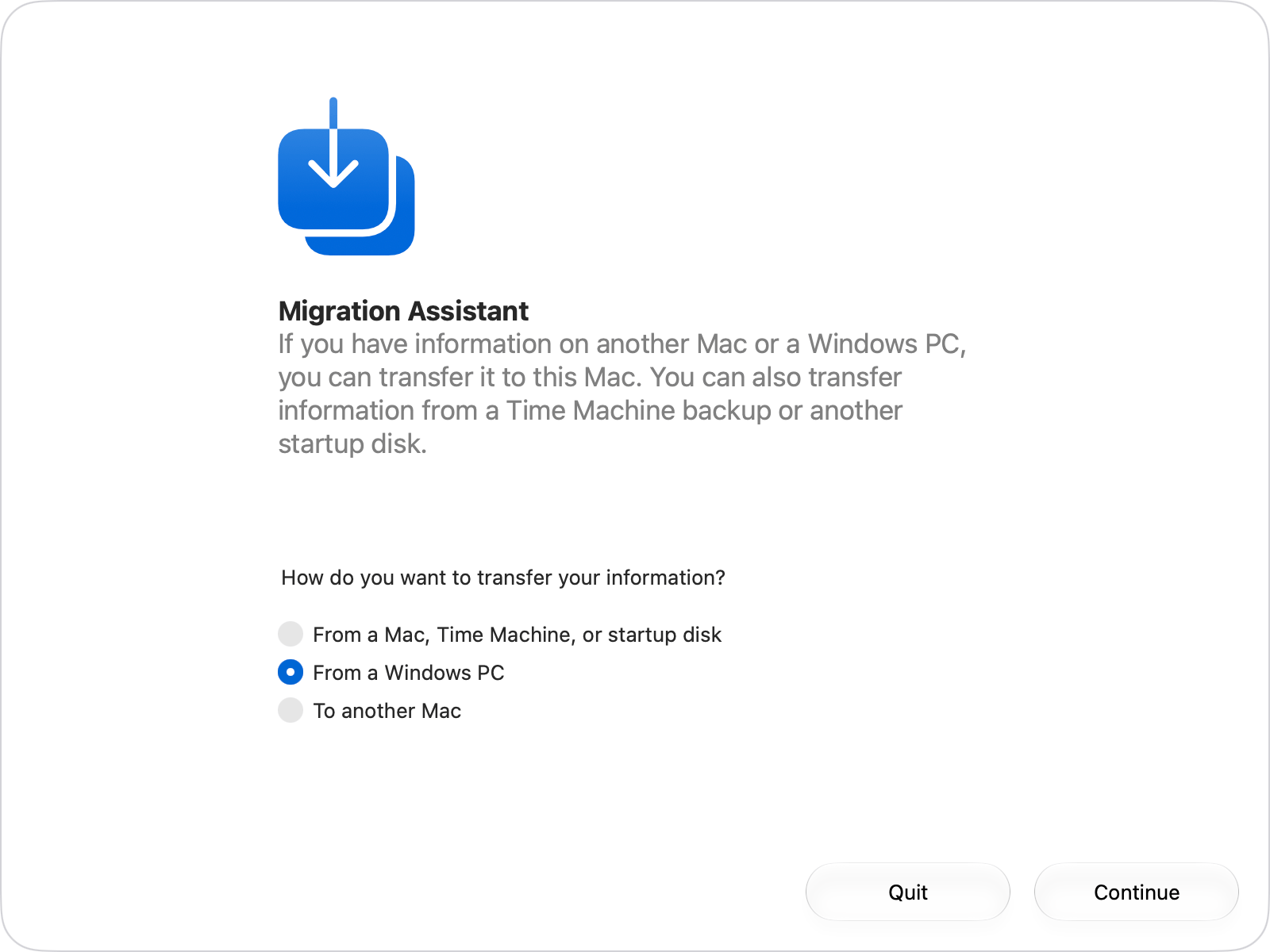
Nếu bạn đang chuẩn bị chuyển đổi từ máy tính Windows sang Mac, hãy tham khảo thêm bài viết hướng dẫn chuyển dữ liệu từ Windows sang Mac để đồng bộ dữ liệu nhanh chóng và an toàn nhất.
Câu hỏi thường gặp
Mac chip Apple có dùng được Boot Camp để cài song song Windows không?
Không. Apple đã dừng hỗ trợ Boot Camp trên toàn bộ máy Mac dùng chip Apple Silicon do sự khác biệt giữa kiến trúc vi xử lý ARM và x86. Để chạy Windows trên các dòng Mac này, bạn cần sử dụng máy ảo như Parallels Desktop, VMware Fusion Pro, lớp dịch lệnh CrossOver hoặc dịch vụ đám mây Windows 365.
Cài Windows 11 bằng máy ảo trên Mac có cần mua bản quyền không?
Có. Windows 11 on ARM chạy trong máy ảo Parallels Desktop hay VMware Fusion Pro vẫn là hệ điều hành Windows chính thức của Microsoft. Bạn có thể sử dụng thử nghiệm hoặc kích hoạt bản quyền bằng khóa sản phẩm Windows 11 thông thường để mở khóa đầy đủ tính năng cá nhân hóa.
Máy Mac 8GB RAM có chạy nổi máy ảo Windows không?
Máy Mac trang bị 8GB RAM (như MacBook Air M1 hoặc M2) vẫn có thể chạy được Windows 11 ảo hóa với các tác vụ văn phòng nhẹ nhàng, nhưng bạn chỉ nên phân bổ tối đa 4GB RAM cho máy ảo. Để làm việc mượt mà và xử lý dữ liệu lớn mà không bị nghẽn bộ nhớ, các dòng Mac có từ 16GB RAM thống nhất trở lên sẽ đem lại trải nghiệm tốt hơn rất nhiều.
Các phần mềm kế toán tiếng Việt như MISA có chạy được trên Windows ARM không?
Phần lớn cài và chạy được nhờ cơ chế giả lập Prism của Windows 11 on ARM, còn phần mềm chạy trên web như KiotViet thì dùng trực tiếp trên trình duyệt Mac. Điểm hay vướng là USB token chữ ký số và máy in hóa đơn chỉ có driver x86; hãy hỏi nhà cung cấp hoặc chạy thử trước khi chuyển hẳn sang Mac.