Laptop, MacBook Like New là gì? Phân biệt và checklist kiểm tra 2026
Tìm hiểu máy Like New, Brand New, Open Box, Refurbished và Used khác nhau ra sao. Hướng dẫn chi tiết checklist kiểm tra số sê-ri, pin, màn hình và linh kiện trước khi mua năm 2026.

Thị trường máy tính xách tay hiện nay rất đa dạng với các khái niệm như Brand New, Like New, Open Box, Refurbished hay máy cũ (Used). Mua máy đã mở hộp với ngoại hình như mới giúp tiết kiệm đáng kể so với máy mới, nhưng cũng đi kèm rủi ro nếu chưa biết cách thẩm định linh kiện. Bài viết này giúp bạn phân biệt chính xác từng loại máy và cung cấp checklist kiểm tra thực tế cho cả máy Mac chạy macOS Golden Gate 27 lẫn laptop Windows 11 trong năm 2026.
Laptop, MacBook Like New là gì?
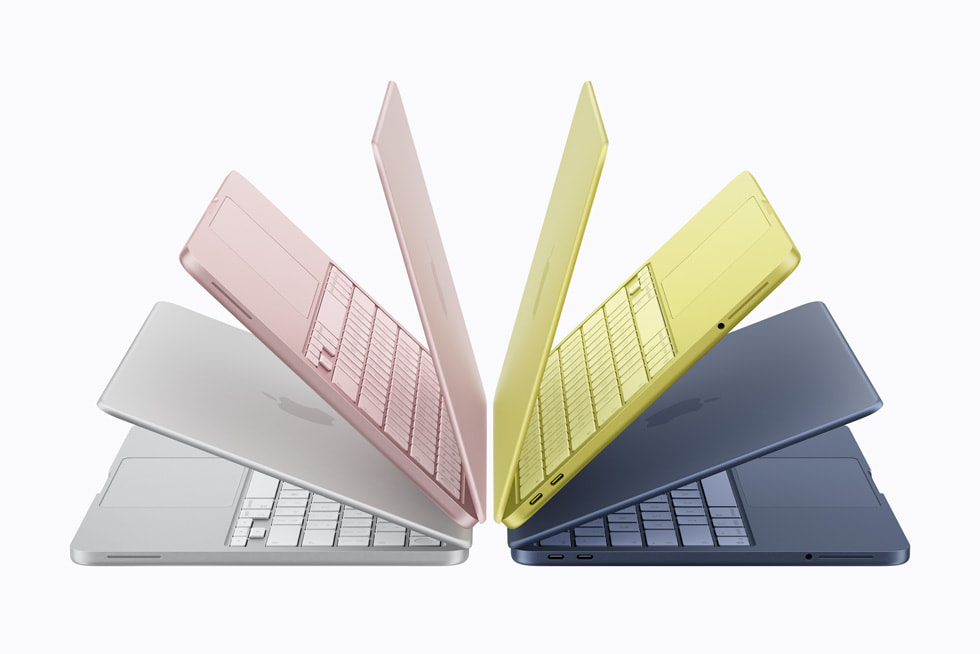
Thuật ngữ Like New (như mới) chỉ thiết bị đã mở hộp hoặc dùng lướt trong thời gian ngắn, ngoại hình đẹp từ 98% đến 99%, không cấn móp, không trầy xước sâu và linh kiện bên trong nguyên bản.
Nguồn gốc máy Like New thường đến từ người dùng lên đời máy sớm, máy trưng bày sự kiện hoặc hàng xách tay ít dùng. Thị trường phân chia các cấp độ gồm:
- Like New 99%: Ngoại hình gần như hoàn hảo, không vết xước đáng kể, phím chưa bóng và chu kỳ sạc rất thấp, khó phân biệt với máy mới nếu không soi kỹ.
- Like New 98%: Xuất hiện vài vết xước dăm nhỏ ở đáy máy hoặc viền cổng sạc do cọ xát nhẹ, nhưng màn hình và mặt trên vẫn mới tinh, tính năng hoạt động hoàn hảo.
- Máy cũ 95% (Used): Đã qua sử dụng lâu hơn, vỏ có trầy xước hoặc cấn nhẹ, pin hao mòn theo thời gian nhưng máy vẫn hoạt động tốt.
Phân biệt máy Mới, Like New, Cũ, Refurbished và Open Box
Bạn cần phân biệt rõ bản chất từng loại máy để chọn đúng nhu cầu:
- Brand New (Mới nguyên seal): Máy nguyên niêm phong nhà máy, đủ phụ kiện gốc và bảo hành chính hãng từ ngày kích hoạt đầu tiên.
- Open Box (Đã khui hộp): Máy bóc seal do khách đổi ý trả lại hoặc kiểm tra kho. Máy gần như chưa dùng, ngoại hình 99,9% và đủ phụ kiện gốc.
- Like New (Dùng lướt 98% – 99%): Máy dùng lướt vài tuần đến vài tháng được giữ gìn cẩn thận. Giá mềm hơn máy mới đáng kể trong khi hiệu năng tương đương.
- Refurbished (Hàng tân trang): Gồm Apple Certified Refurbished hoặc Dell/Lenovo Outlet được chính hãng kiểm định, thay vỏ hoặc pin mới, đóng hộp chuẩn và cấp bảo hành 12 tháng. Nếu do cửa hàng tự làm, chất lượng phụ thuộc tay nghề thợ.
- Cũ (Used): Máy đã dùng từ 1 đến nhiều năm, vỏ ngoài có vết trầy xước, pin tích lũy số chu kỳ cao và thường hết bảo hành hãng.
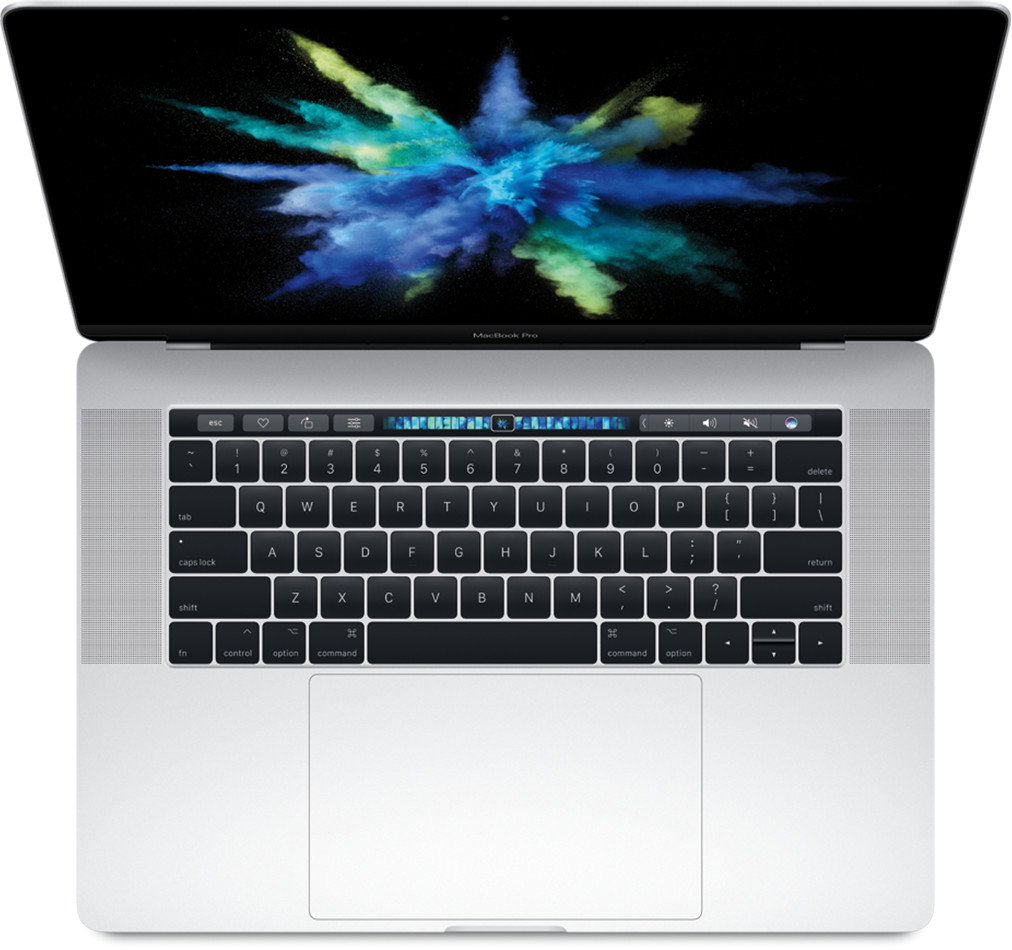
Bảng so sánh chi tiết các tình trạng máy
| Tiêu chí | Brand New | Open Box | Like New (99%) | Refurbished | Cũ (Used) |
|---|---|---|---|---|---|
| Ngoại hình | 100% hoàn hảo | 99,9% như mới | 98% – 99%, vết dăm rất nhỏ | 99% – 100%, vỏ mới | 90% – 95%, có xước cấn |
| Hộp & Phụ kiện | Đủ hộp, phụ kiện mới | Đủ hộp, phụ kiện gốc | Có thể không hộp, sạc zin | Hộp trắng của hãng | Thường chỉ có sạc |
| Tình trạng pin | 100%, 0 – 2 lần sạc | 100%, 1 – 5 lần sạc | 85% – 98%, chu kỳ thấp | 100% (pin mới hãng thay) | Dưới 85%, chu kỳ cao |
| Bảo hành hãng | Đủ 12 – 36 tháng | Còn gần như đủ | Còn một phần hoặc hết | Có bảo hành riêng (Apple Certified Refurbished: 1 năm) | Thường đã hết hạn |
| Đối tượng | Cần an tâm tuyệt đối | Thích máy lướt đủ hộp | Tối ưu chi phí cấu hình | Thích chuẩn hãng giá tốt | Ngân sách tiết kiệm tối đa |
Có nên mua laptop, MacBook Like New năm 2026?
Năm 2026, các dòng chip Apple M-series hay Intel Core Ultra, AMD Ryzen đều đạt hiệu năng cao, đáp ứng tốt công việc văn phòng, lập trình hay đồ họa lâu dài.
Lợi ích: Bạn có thể sở hữu máy cao cấp vỏ nhôm, màn hình đẹp cùng RAM 16GB hay 24GB với số tiền chỉ bằng máy mới vỏ nhựa phổ thông. Máy Like New cũng tránh được khoản khấu hao lớn nhất sau bóc hộp.
Rủi ro: Nguy cơ máy từng bị thay linh kiện, sửa bo mạch, dính khóa quản lý từ xa (iCloud ẩn, MDM trên Mac; Computrace, BIOS password trên Windows), hoặc kích chu kỳ pin ảo. Bạn cần thực hiện đúng quy trình kiểm tra thực tế dưới đây.
Checklist kiểm tra ngoại hình, màn hình và bản lề
Kiểm tra bên ngoài giúp nhận biết lịch sử va chạm trước khi bật máy:
- Soi 4 góc máy và mép viền: Vỏ nhôm dễ móp khi va đập. Góc máy cấn sâu có thể gây cong vênh khung sườn hoặc ảnh hưởng bo mạch bên trong.
- Quan sát ốc vít đáy máy: Soi từng con ốc Pentalobe (Mac) hoặc Torx/Phillips (Windows). Ốc chuẩn phải sắc cạnh, không trầy xước hay toét ren do tháo mở sai cách.
- Thử bản lề máy: Đặt laptop trên bàn phẳng, mở nắp bằng một ngón tay. Bản lề chuẩn phải mở êm ái mà không kéo nhấc thân máy, giữ chắc màn hình ở mọi góc nghiêng.
- Kiểm tra màn hình: Mở toàn màn hình các màu trắng, đen, đỏ, xanh lá, xanh dương:
- Màu trắng: Tìm đốm sáng phản quang, ố vàng, điểm chết tối.
- Màu đen trong phòng tối: Nhận diện hở sáng mép viền và điểm chết sáng.
- Với MacBook: Tắt màn hình, soi dưới ánh đèn xem lớp chống lóa có bị tróc hay in hằn phím lên mặt kính không.
Hướng dẫn kiểm tra số sê-ri, nguồn gốc và bảo hành
Số sê-ri giúp xác thực năm sản xuất, nguồn gốc và bảo hành từ hãng.
Thao tác trên MacBook (macOS)
Điều kiện cần: Máy đã kết nối mạng Wi-Fi.
- Vào menu Apple > Cài đặt hệ thống (System Settings).
- Chọn Cài đặt chung (General) ở thanh bên > nhấp vào Giới thiệu (About).
- Đọc dòng Số sê-ri và kiểu máy hiển thị.
- Lật mặt đáy MacBook, soi dòng chữ khắc laser ở vỏ dưới. Số sê-ri trên vỏ bắt buộc phải trùng khớp hoàn toàn với số trong macOS.
- Mở trình duyệt vào trang
checkcoverage.apple.com, nhập số sê-ri để tra cứu tình trạng kích hoạt và hạn bảo hành AppleCare chính hãng.
Thao tác trên Laptop Windows
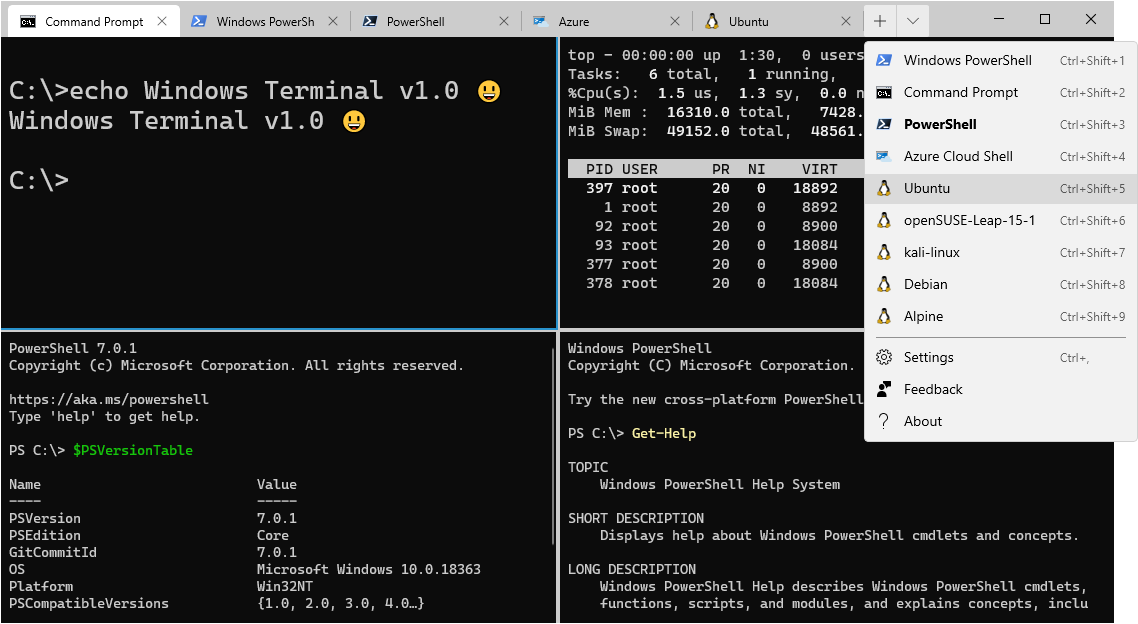
- Bấm chuột phải vào nút Start, chọn Terminal (hoặc Windows PowerShell).
- Nhập lệnh
Get-CimInstance Win32_BIOS | Select-Object SerialNumberrồi nhấn Enter để lấy số sê-ri (Service Tag với Dell). Lệnh cũwmickhông còn được cài sẵn trên Windows 11 bản mới. - Đối chiếu mã này với tem nhãn dưới đáy máy và số sê-ri trong BIOS.
- Truy cập trang bảo hành của hãng (Dell, HP, Lenovo, ASUS) để tra cứu lịch sử xuất xưởng và thời hạn bảo hành.
Lưu ý: Nếu số sê-ri trong máy và vỏ đáy lệch nhau, thiết bị có thể đã bị thay vỏ hoặc thay bo mạch chủ.
Cách kiểm tra pin laptop và chu kỳ sạc thực tế
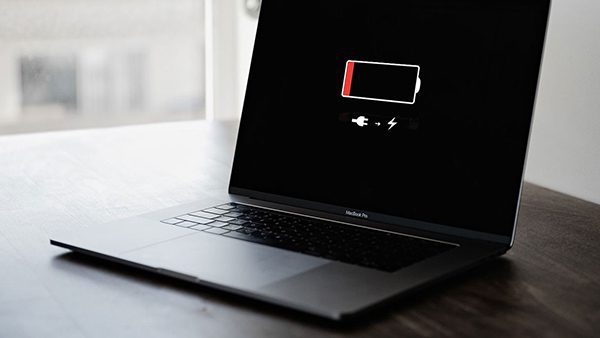
Pin hao mòn theo thời gian. Máy Like New chuẩn cần có dung lượng pin thực tế còn cao và không phồng rộp.
Kiểm tra pin trên MacBook (macOS)
- Vào menu Apple > Cài đặt hệ thống > Pin (Battery).
- Nhìn dòng Tình trạng pin, bấm chữ (i) để xem Dung lượng tối đa (Maximum Capacity). Trạng thái báo "Bình thường" (Normal) là đạt chuẩn.
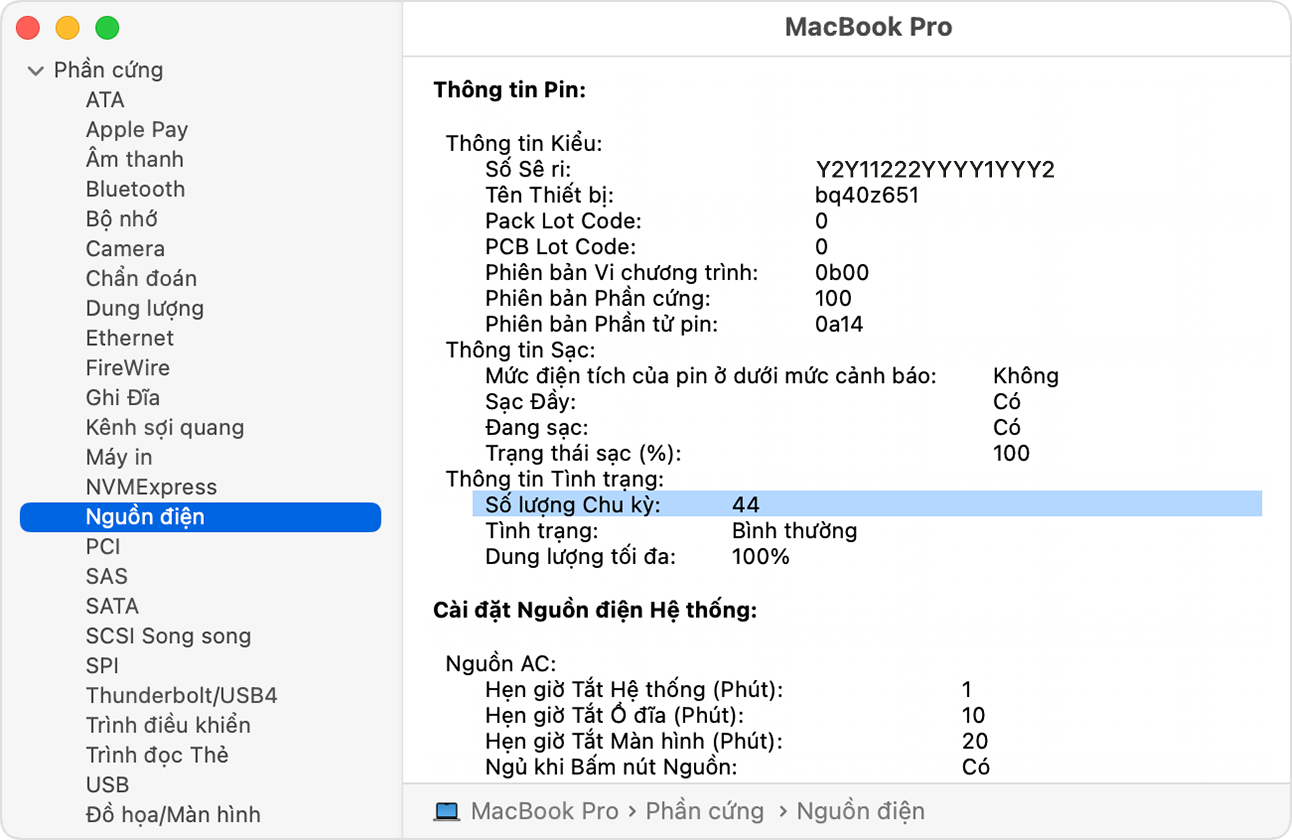
- Xem chu kỳ sạc: Bấm menu Apple , giữ phím Option rồi chọn Thông tin hệ thống... (System Information).
- Chọn mục Nguồn điện (Power) ở cột bên trái, xem dòng Số lượng chu kỳ (Cycle Count). Pin Apple silicon được thiết kế giữ tới 80% dung lượng sau 1.000 chu kỳ sạc.
Tạo báo cáo Battery Report trên Windows 11
- Nhấp chuột phải vào Start > chọn Terminal hoặc PowerShell.
- Gõ lệnh
powercfg /batteryreportrồi nhấn Enter. - Mở tệp HTML hiển thị trên màn hình (thường là
C:\Windows\System32\battery-report.html). - So sánh hai chỉ số trong bảng Installed batteries:
- DESIGN CAPACITY: Dung lượng thiết kế ban đầu.
- FULL CHARGE CAPACITY: Dung lượng thực tế khi sạc đầy hiện tại.
Kiểm tra iCloud, tài khoản ẩn, MDM và mật khẩu BIOS
Bước này quyết định bạn có toàn quyền sở hữu thiết bị hay không:
1. Trên MacBook: Thoát iCloud và kiểm tra MDM
Máy dính quản lý doanh nghiệp (MDM) có nguy cơ bị khóa máy hoặc cài phần mềm quản trị từ xa mỗi khi cài lại máy.
- Vào menu Apple > Cài đặt hệ thống: Đảm bảo người bán đã đăng xuất hoàn toàn Tài khoản Apple và tắt Tìm máy Mac.
- Vào Cài đặt hệ thống > Cài đặt chung > Quản lý thiết bị (Device Management): máy cá nhân không có hồ sơ quản lý nào ở đây. Nếu không thấy mục Quản lý thiết bị nghĩa là máy chưa cài hồ sơ nào.
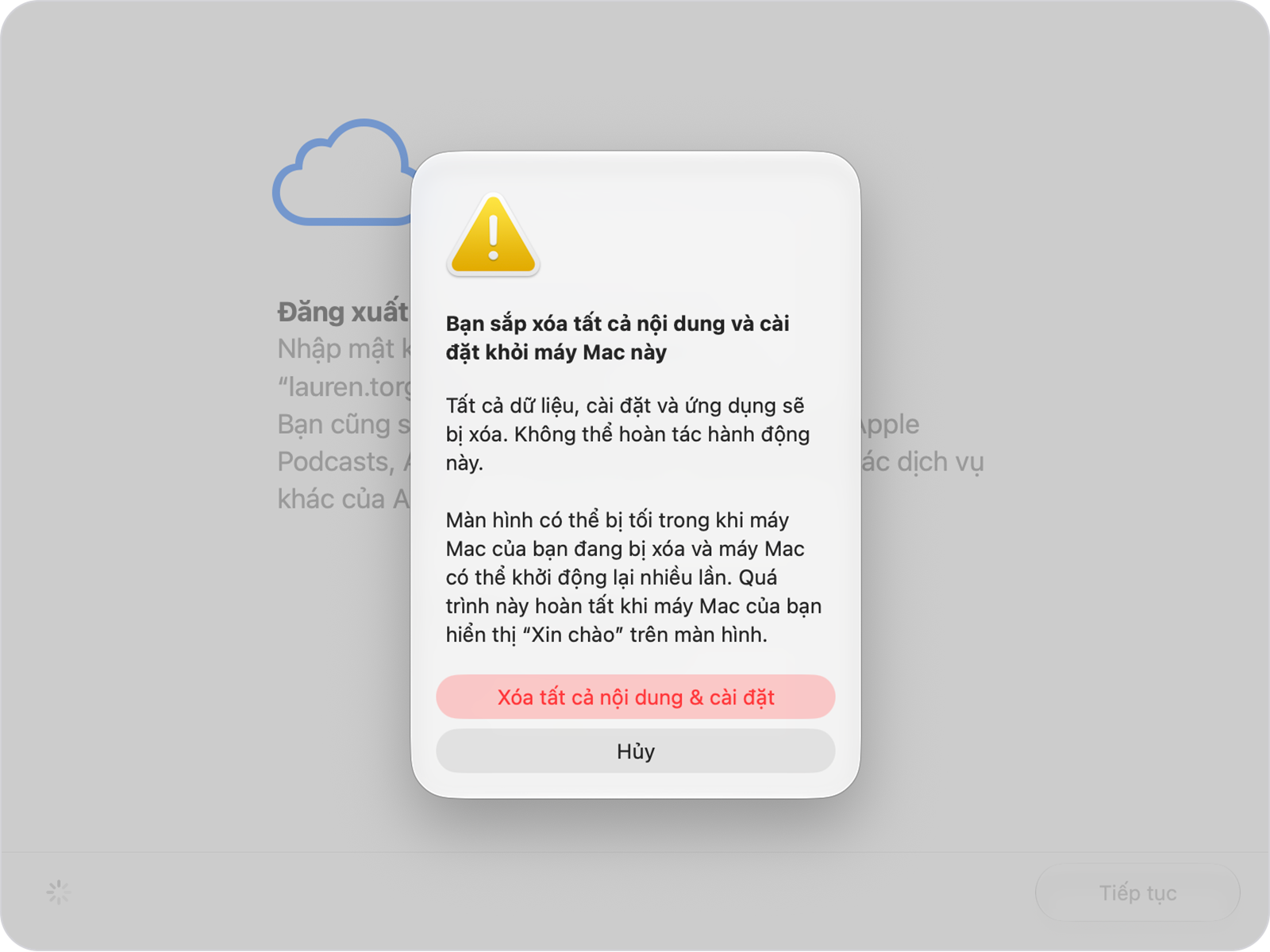
- Xóa trắng máy tại chỗ: Vào Cài đặt hệ thống > Cài đặt chung > Chuyển hoặc đặt lại > Xóa tất cả nội dung và cài đặt (Erase All Content and Settings).
- Làm theo Trợ lý xóa để khôi phục cài đặt gốc. Sau khi máy khởi động lại và kết nối Wi-Fi, nếu máy vào thẳng màn hình Chào mừng (Hello) và cho phép tạo tài khoản mới mà không hỏi tài khoản công ty, máy hoàn toàn sạch sẽ.
2. Trên Laptop Windows: Mật khẩu BIOS và Computrace
- Khởi động lại máy và bấm phím truy cập BIOS (F2 trên Dell/ASUS, F10 trên HP, Enter/F1 trên ThinkPad). Nếu máy đòi mật khẩu BIOS ngay từ đầu, tuyệt đối không mua.
- Trong tab Security của BIOS, kiểm tra mục Computrace (Absolute Persistence). Đảm bảo tính năng này ở trạng thái Disabled / Deactivated, không bị kích hoạt vĩnh viễn.
- Vào Windows, mở Cài đặt > Tài khoản > Truy cập cơ quan hoặc trường học, đảm bảo không có tài khoản tổ chức nào liên kết.
Thử bàn phím, bàn di chuột, camera, âm thanh và kết nối
Dành ít phút kiểm tra các bộ phận tương tác trước khi chốt máy:
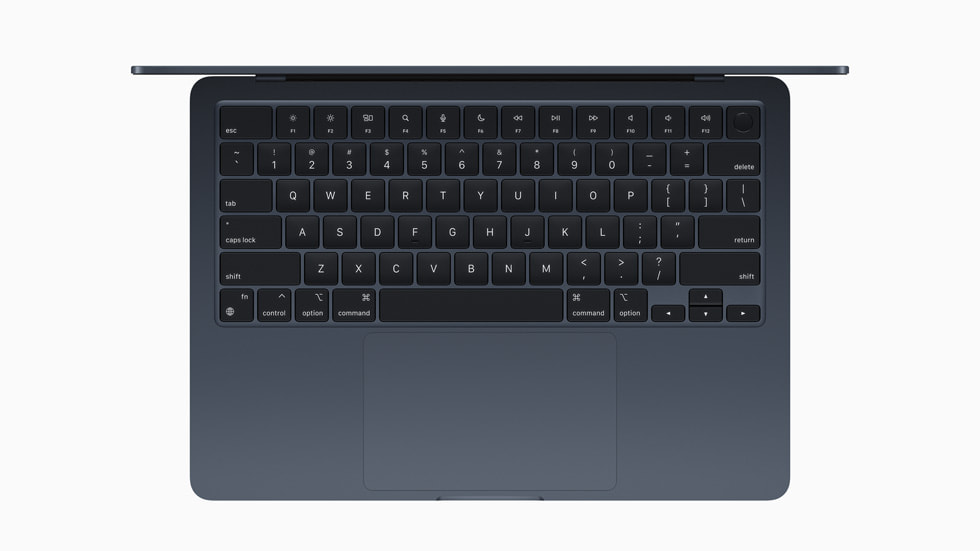
- Bàn phím: Mở ứng dụng Ghi chú hoặc trang keyboardtester. Gõ lần lượt từng phím chữ, số, dấu cách, Enter, phím Shift hai bên và phím chức năng. Đảm bảo độ nảy đều, không kẹt phím.
- Touch ID / Windows Hello: Cài đặt thử vân tay để kiểm tra tốc độ nhận diện mở khóa màn hình.
- Bàn di chuột: Thử nhấp chuột đơn, nhấp hai ngón tay và vuốt cuộn trang. Bàn di Force Touch trên Mac phải phản hồi rung đều khắp bề mặt.
- Camera và Micro: Mở Photo Booth hoặc Camera kiểm tra hình ảnh sắc nét. Mở Ghi âm thu một đoạn giọng nói rồi phát lại để thử micro.
- Loa ngoài: Mở nhạc có âm lượng lớn, kiểm tra hai bên loa trái/phải xem có rè hay méo tiếng khi tăng âm lượng không.
- Cổng kết nối: Cắm sạc vào từng cổng Type-C/MagSafe; cắm chuột USB, tai nghe 3.5mm để đảm bảo các cổng nhận tín hiệu ổn định.
Chạy công cụ chẩn đoán phần cứng (Diagnostics)
Công cụ chẩn đoán firmware giúp phát hiện các lỗi phần cứng ẩn mà mắt thường không thấy được:
Chạy Chẩn đoán Apple (Apple Diagnostics) trên Mac Apple silicon
- Tắt hẳn nguồn máy Mac. Tháo hết phụ kiện ngoài, chỉ cắm nguồn sạc.
- Nhấn giữ nút nguồn cho đến khi màn hình hiện "Đang tải các tùy chọn khởi động", rồi thả tay.
- Nhấn giữ tổ hợp phím Command + D trên bàn phím.
- Máy sẽ kết nối mạng và chạy kiểm tra tự động trong 2–5 phút. Nếu màn hình báo Không tìm thấy sự cố nào kèm mã
ADP000, phần cứng máy hoàn toàn tốt. Nếu có mã lỗi khác, hãy chụp lại màn hình để đối chiếu.
Chạy UEFI Diagnostics trên Laptop Windows
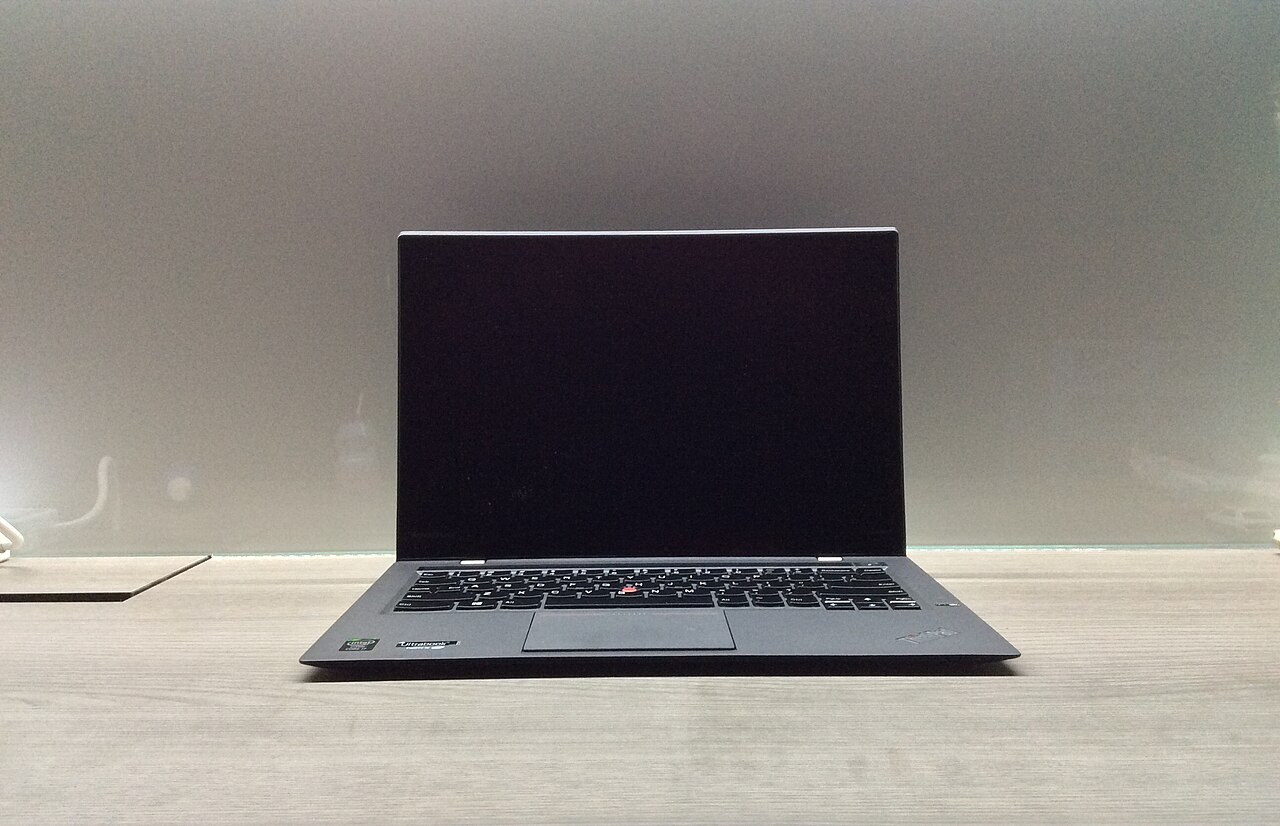
- Khởi động lại máy, nhấn liên tục phím tắt menu chẩn đoán: F12 trên Dell, Esc rồi F2 trên HP, hoặc F10 trên ThinkPad.
- Chọn mục Diagnostics để hệ thống tự động quét kiểm tra vi xử lý, bộ nhớ RAM, ổ cứng SSD, quạt làm mát và cảm biến nhiệt độ.
Lỗi thường gặp và cách xử lý
- Không vào được menu chẩn đoán: Do bấm phím chưa đúng nhịp khi máy vừa khởi động. Hãy tắt hẳn nguồn máy và làm lại thao tác.
- Phát hiện điểm chết màn hình hoặc pin báo bảo trì: Dừng giao dịch và yêu cầu cửa hàng đổi sang chiếc máy khác đạt tiêu chuẩn.
Kinh nghiệm vàng khi chọn mua máy Like New
Bạn nên ghi nhớ các kinh nghiệm quan trọng sau:
- Chọn nơi bán có bảo hành rõ ràng: Ưu tiên đơn vị có chính sách bao test đổi trả 7–30 ngày đầu tiên nếu có lỗi phần cứng và bảo hành toàn diện từ 6 đến 12 tháng.
- Cảnh giác với mức giá rẻ bất thường: Máy có giá thấp hơn thị trường từ 30% đến 50% thường tiềm ẩn nguy cơ sửa chữa nặng, dính tài khoản doanh nghiệp ẩn tạm thời hoặc thay linh kiện giá rẻ.
- Lưu giữ đầy đủ chứng từ: Giữ phiếu mua hàng, hóa đơn điện tử ghi rõ số sê-ri máy và cấu hình để bảo vệ quyền lợi bảo hành.
Chọn mua MacBook và Laptop Like New tại mac365.vn
Nếu bạn đang tìm kiếm địa chỉ mua MacBook và laptop Windows đã qua sử dụng tuyển chọn uy tín tại TP.HCM, hãy ghé qua mac365.vn. Khi xem máy, bạn có thể áp dụng ngay checklist trong bài để tự kiểm tra từng chiếc.
Các dòng sản phẩm nổi bật bạn có thể tham khảo trực tiếp:
- Dòng MacBook Air mỏng nhẹ, pin cả ngày cho học tập và văn phòng.
- Dòng MacBook Pro hiệu năng cao, màn hình đồ họa chuyên sâu.
- Danh mục Laptop Windows cao cấp như Laptop Dell bền bỉ hay dòng máy cảm ứng linh hoạt Microsoft Surface.
Xem thêm cách kiểm tra MacBook khi mua và cách kiểm tra pin MacBook cũ để có thêm thông tin hữu ích trước khi chọn máy.
Câu hỏi thường gặp
Máy Like New 99% khác gì so với máy mới nguyên seal?
Theo thông lệ thị trường, máy Like New là thiết bị đã mở hộp hoặc sử dụng lướt trong thời gian ngắn nhưng ngoại hình gần như không tì vết và linh kiện chưa qua sửa chữa. Máy mới nguyên seal (Brand New) là máy chưa từng bóc hộp, còn nguyên niêm phong nhà máy và đủ thời gian bảo hành gốc của hãng từ ngày kích hoạt.
Có nên mua laptop, MacBook Like New để tiết kiệm chi phí không?
Có, đây là lựa chọn kinh tế giúp tiết kiệm đáng kể so với máy mới mà vẫn nhận được cấu hình mạnh mẽ và thiết kế cao cấp. Tuy nhiên, bạn cần thực hiện đầy đủ checklist kiểm tra phần cứng, pin, số sê-ri và tránh các máy dính khóa quản trị (MDM) hoặc tài khoản ẩn.
Pin máy Like New còn bao nhiêu phần trăm là đạt chuẩn?
Với laptop và MacBook Like New, mức dung lượng pin tối đa lý tưởng thường từ 85% đến 95% trở lên kèm số chu kỳ sạc tương ứng với thời gian ra mắt của máy. Nếu máy có chu kỳ sạc cực thấp nhưng dung lượng thực tế tụt nhanh hoặc báo bảo trì, bạn nên cẩn trọng kiểm tra kỹ trước khi quyết định.
Làm sao để biết MacBook cũ có bị dính tài khoản iCloud ẩn hoặc MDM không?
Bạn hãy yêu cầu người bán đăng xuất toàn bộ Tài khoản Apple trong Cài đặt hệ thống, kiểm tra mục Quản lý thiết bị trong Cài đặt chung, sau đó chạy tính năng Xóa tất cả nội dung và cài đặt (Erase All Content and Settings). Nếu máy kích hoạt lại bình thường vào màn hình chào mừng mà không yêu cầu đăng nhập doanh nghiệp, máy hoàn toàn sạch.