Cách kiểm tra tình trạng pin laptop Windows 11 và Windows 10 năm 2026
Hướng dẫn xem mức dùng pin và tạo Battery Report trên Windows 11, Windows 10; đọc dung lượng thiết kế, dung lượng sạc đầy, chu kỳ sạc và xử lý lỗi thường gặp.
Pin laptop dùng lâu thường giữ được ít điện hơn lúc mới. Windows có thể tạo báo cáo để bạn xem dung lượng thiết kế, dung lượng sạc đầy ước tính và lịch sử sử dụng, từ đó cân nhắc tình trạng pin cùng với trải nghiệm thực tế. Hướng dẫn này dành cho laptop chạy Windows 11 hoặc Windows 10 có pin được hệ thống nhận diện; tên một vài mục có thể khác nếu máy dùng ngôn ngữ hiển thị khác tiếng Việt.
Bạn chỉ cần dùng công cụ có sẵn của Windows, không phải cài ứng dụng kiểm tra pin. Nếu đang mua máy cũ, hãy thử dùng máy bằng pin trong tác vụ quen thuộc và xem có tự tắt nguồn, tụt phần trăm bất thường hoặc nóng quá mức hay không; một tệp báo cáo không thể thay thế việc thử máy.
Xem mức pin và ứng dụng dùng điện trong Cài đặt
Màn hình Cài đặt giúp tìm ứng dụng đang tiêu thụ điện, nhưng không cho biết trực tiếp phần trăm “chai pin”. Muốn so sánh dung lượng hiện tại với dung lượng thiết kế, bạn cần báo cáo ở phần tiếp theo.
Trên Windows 11
- Chọn Bắt đầu trên thanh tác vụ, rồi chọn Cài đặt. Bạn cũng có thể nhấn Windows + I.
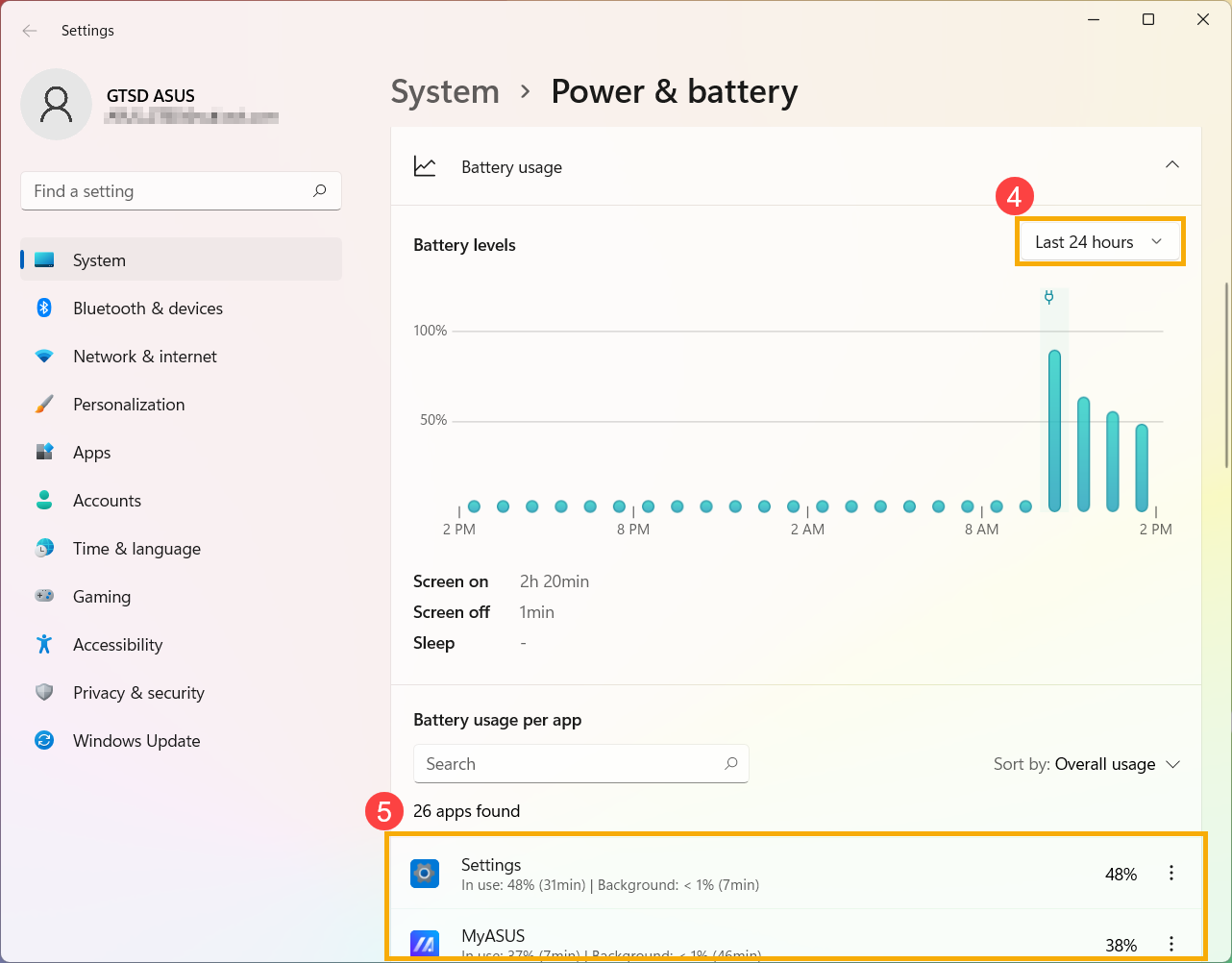
- Chọn Hệ thống > Nguồn & pin. Nếu máy không có pin hoặc Windows không nhận pin, phần thông tin pin có thể không xuất hiện.
- Mở rộng Sử dụng pin để xem biểu đồ và danh sách ứng dụng dùng pin. Nếu có tùy chọn thời gian, hãy chọn 24 giờ qua rồi nhìn vào thời điểm pin giảm mạnh.
- Đối chiếu các ứng dụng dùng nhiều điện với việc bạn thực sự đã làm. Đóng ứng dụng không dùng; nếu ứng dụng tự mở khi khởi động, mở Trình quản lý Tác vụ > Ứng dụng khởi động và tắt mục không cần.
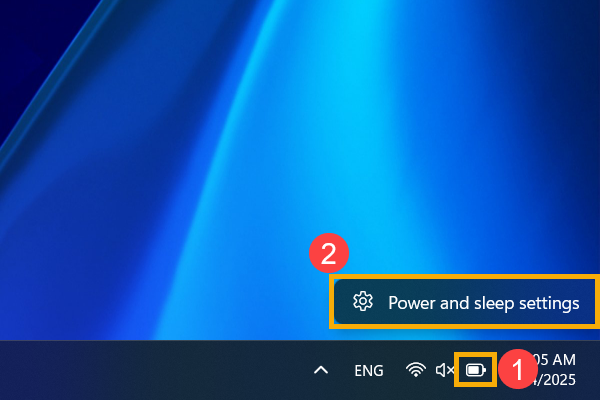
Biểu đồ phản ánh điện năng tiêu thụ trong khoảng thời gian được chọn. Máy hao pin khi họp video hoặc chạy tác vụ nặng chưa chắc có pin hỏng. Hãy kiểm tra lại khi sử dụng nhẹ và so với lịch sử của chính máy đó.
Trên Windows 10
- Chọn Bắt đầu > Cài đặt > Hệ thống > Pin.
- Xem mức pin còn lại, rồi chọn Xem ứng dụng nào đang ảnh hưởng đến thời lượng pin của bạn nếu liên kết này xuất hiện.
- Trong trang ứng dụng, chọn Khoảng thời gian và Hiển thị: Ứng dụng có mức sử dụng để nhận biết ứng dụng tiêu thụ nhiều pin.
Windows 10 đã kết thúc hỗ trợ thông thường từ ngày 14/10/2025. Máy vẫn chạy và lệnh tạo báo cáo vẫn dùng được; máy đủ điều kiện có thể nâng cấp Windows 11. Nếu cần tiếp tục dùng Windows 10, hãy kiểm tra lựa chọn Extended Security Updates (ESU) do Microsoft cung cấp.
Tạo Battery Report bằng lệnh powercfg
Điều kiện trước khi làm: Đăng nhập vào Windows, bảo đảm hệ thống nhận pin và mở được Dấu nhắc Lệnh. Theo hướng dẫn Microsoft, bạn có thể mở Dấu nhắc Lệnh bằng quyền quản trị; không cần Internet để chạy lệnh. Báo cáo là tệp HTML được lưu trên máy. Hãy đọc chính đường dẫn Windows thông báo sau khi chạy, vì thư mục lưu không cố định cho mọi người.
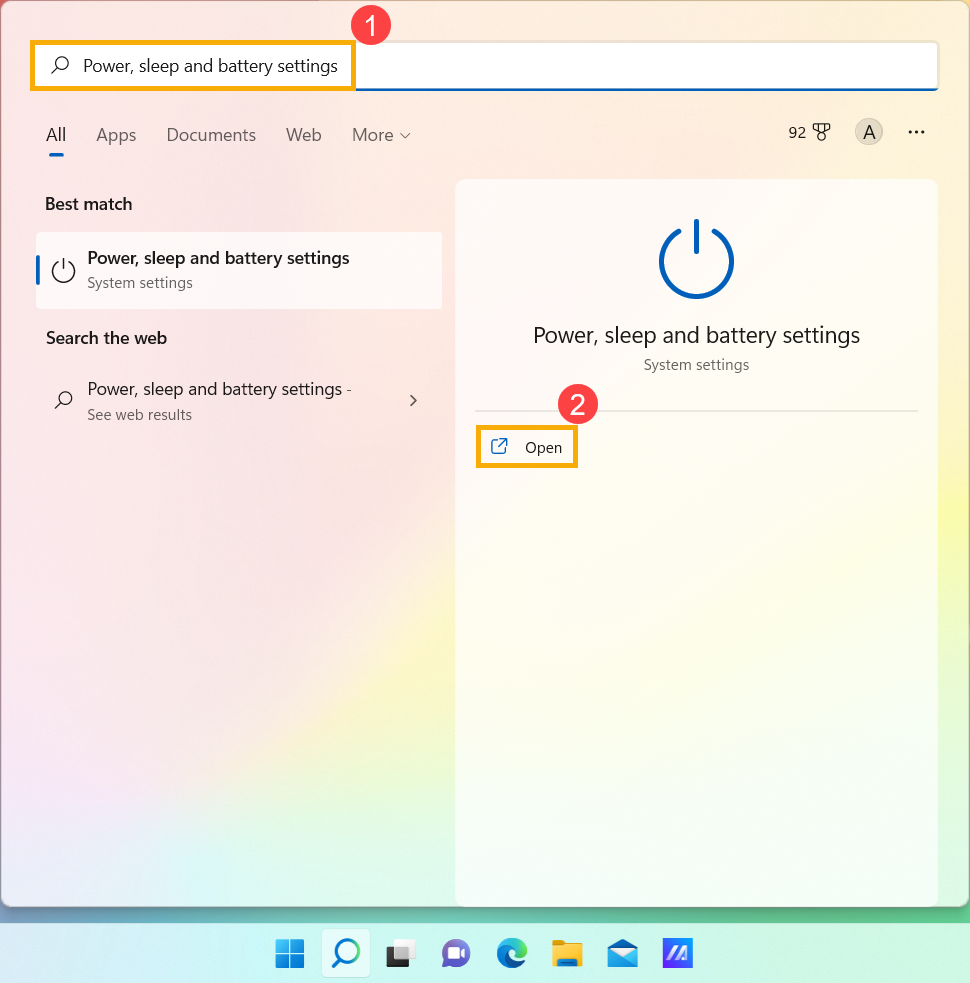
- Chọn Bắt đầu, gõ Dấu nhắc Lệnh hoặc Command Prompt.
- Nhấp chuột phải vào kết quả, chọn Chạy với tư cách người quản trị (Run as administrator), rồi chọn Có khi Windows hỏi. Trên máy dùng Windows Terminal, bạn cũng có thể mở Terminal (Quản trị viên) rồi chạy cùng lệnh.
- Nhập powercfg /batteryreport và nhấn Enter. Chờ thông báo cho biết báo cáo đã được lưu.
- Đọc đường dẫn tệp HTML hiển thị trong cửa sổ lệnh. Mở File Explorer bằng Windows + E, dán đường dẫn đó vào thanh địa chỉ ở phía trên rồi nhấn Enter.
- Nếu File Explorer đưa bạn tới thư mục, nhấp đúp battery-report.html. Trình duyệt mặc định sẽ mở báo cáo; tên tệp có thể khác nếu bạn đã tự chỉ định tên khác.
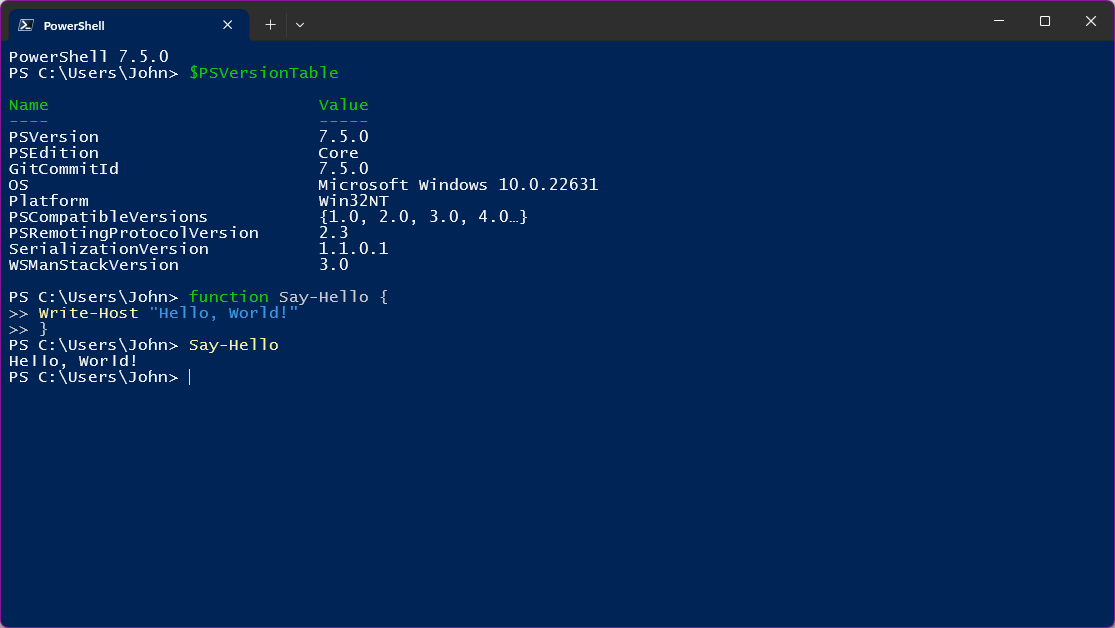
Bạn có thể chỉ định vị trí dễ tìm hơn bằng cú pháp powercfg /batteryreport /output "C:\battery-report.html". Sau khi lệnh báo hoàn tất, mở ổ C: trong File Explorer và tìm tệp battery-report.html. Nếu tài khoản không có quyền ghi tại vị trí đã chọn, hãy lưu ở thư mục bạn được phép ghi và chạy lại. Tùy chọn /output chỉ thay đổi nơi đặt tệp báo cáo.
Đọc báo cáo và đánh giá tình trạng pin
Phần Installed batteries là nơi nên xem trước. Nếu máy có nhiều pin, báo cáo có thể liệt kê từng pin; đừng cộng hoặc so nhầm thông số của hai pin khác nhau. Tên các mục bên trong tệp HTML thường hiện bằng tiếng Anh dù Windows đặt giao diện tiếng Việt.
- NAME, MANUFACTURER, CHEMISTRY: Tên, hãng và thông tin loại pin do phần cứng cung cấp. Những trường này giúp nhận diện pin, không tự nói lên pin còn tốt hay kém.
- DESIGN CAPACITY: Dung lượng thiết kế mà thiết bị khai báo, thường tính bằng mWh. Đây là mốc tham chiếu để so sánh, không phải số giờ sử dụng.
- FULL CHARGE CAPACITY: Dung lượng sạc đầy ước tính hiện tại. Số này có thể thay đổi giữa những lần đo; hãy xem xu hướng qua thời gian thay vì kết luận từ một lần đọc.
- CYCLE COUNT: Số chu kỳ sạc/xả mà pin báo cho Windows. Nếu là dấu gạch ngang hoặc trống, thiết bị có thể không cung cấp bộ đếm chu kỳ; không thể coi đó là pin chưa từng dùng.
Tỷ lệ dung lượng tham khảo (%) = FULL CHARGE CAPACITY / DESIGN CAPACITY × 100. Nếu dung lượng thiết kế là 50.000 mWh và dung lượng sạc đầy là 40.000 mWh, phép tính cho kết quả 80%. Có thể gọi chênh lệch 20% là mức giảm dung lượng theo báo cáo, nhưng không nên hiểu rằng máy chắc chắn chỉ còn 80% số giờ dùng pin hoặc cứ đạt 20% là phải thay pin.
Khi hai giá trị bằng nhau, tỷ lệ gần 100%; đôi khi báo cáo có thể vượt 100% do thông số thiết kế và phép ước tính của thiết bị. Nếu các ô dung lượng trống hoặc có giá trị bất thường, hãy kiểm tra công cụ chẩn đoán của hãng thay vì áp công thức.
| Mục trong báo cáo | Cho biết điều gì | Cách dùng hợp lý |
|---|---|---|
| Installed batteries | Thông tin pin và hai mức dung lượng | So sánh đúng từng pin |
| Recent usage | Trạng thái chạy pin, cắm điện và mức còn lại gần đây | Đối chiếu thời điểm tụt pin |
| Battery usage | Lịch sử sử dụng điện từ pin | Xem mức tiêu thụ trong những phiên dùng máy |
| Battery capacity history | Biến động dung lượng sạc đầy theo thời gian | Quan sát xu hướng thay vì một điểm đo |
| Battery life estimates | Ước tính thời lượng theo dữ liệu đã ghi | Tham khảo; thời lượng thực tế tùy công việc |
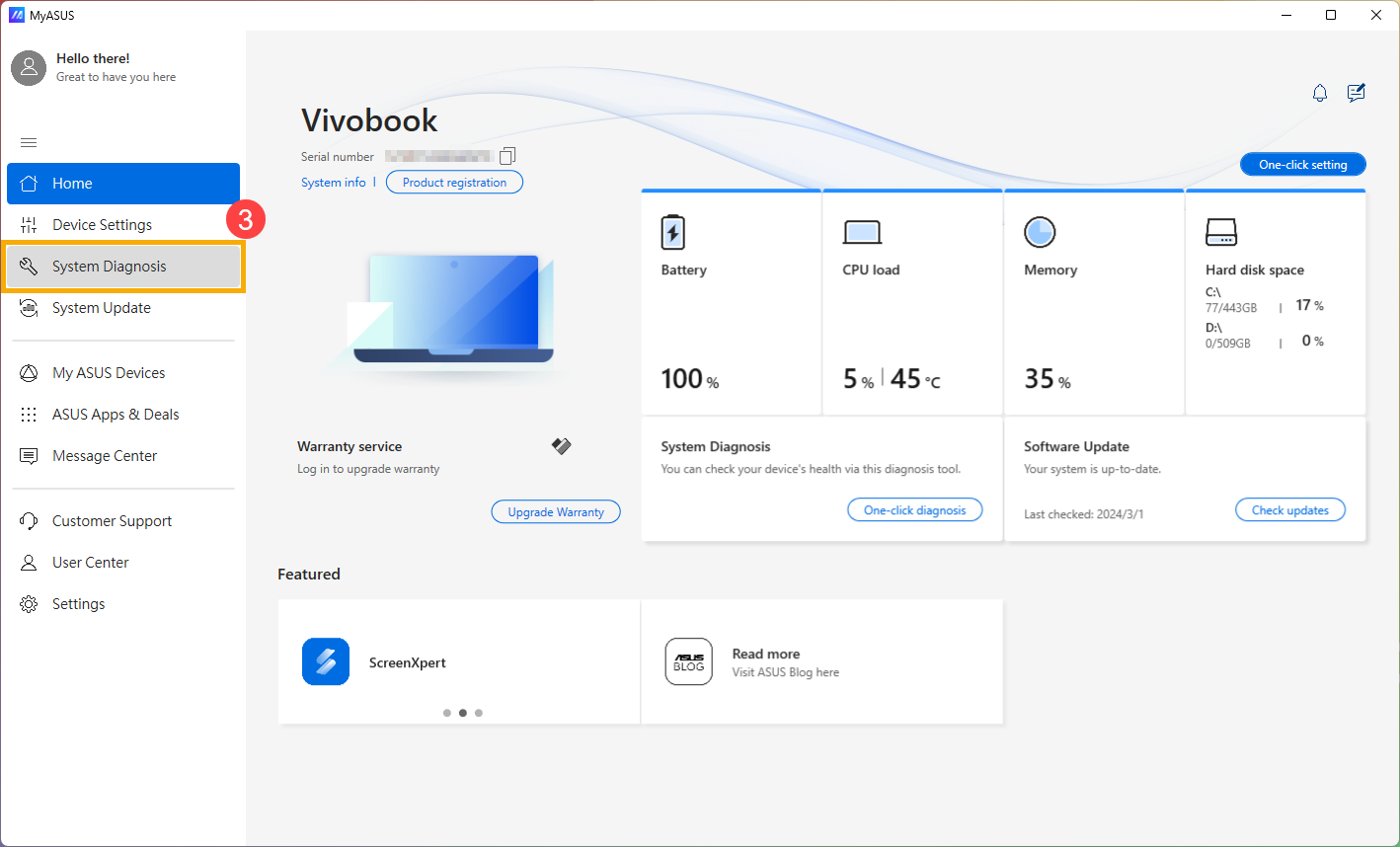
Hãy cân nhắc kiểm tra pin chuyên sâu nếu máy tắt đột ngột khi đang dùng pin, mức pin nhảy bất thường, thời gian sử dụng giảm rõ so với trước hoặc báo cáo cho thấy dung lượng sạc đầy liên tục giảm. Không có một mốc chu kỳ hay phần trăm chung để kết luận mọi laptop phải thay pin. Mỗi mẫu máy, cách sử dụng và tình trạng phần cứng khác nhau; công cụ chẩn đoán của hãng có thể bổ sung kết quả.
Nếu pin phồng: Vỏ máy hoặc bàn rê chuột có thể bị đội lên. Hãy ngừng sử dụng, tránh ấn hoặc chọc thủng pin và đưa thiết bị tới nơi có chuyên môn để đánh giá. Microsoft cũng khuyến cáo ngừng dùng thiết bị khi pin nở ra ngoài vỏ máy.
Lỗi thường gặp và mẹo giữ pin bền hơn
Không tạo được hoặc không tìm thấy báo cáo
- Nếu Windows báo thiếu quyền, đóng cửa sổ lệnh và mở lại Dấu nhắc Lệnh > Chạy với tư cách người quản trị, rồi nhập lại powercfg /batteryreport.
- Nếu lệnh chạy xong nhưng không thấy tệp, đọc lại đường dẫn sau dòng thông báo. Dán nguyên đường dẫn vào thanh địa chỉ của File Explorer; đừng đoán tệp luôn nằm trong thư mục người dùng.
- Nếu đã dùng /output mà vẫn không thấy tệp, chọn một thư mục bạn có quyền ghi và chạy lại. Kiểm tra tên tệp, phần mở rộng .html và thông báo lỗi hiển thị.
Cycle Count trống hoặc số liệu không hợp lý
Windows lấy các trường pin từ phần cứng và firmware; không phải máy nào cũng cung cấp đủ bộ đếm chu kỳ. Nếu chỉ thiếu Cycle Count, bạn vẫn có thể xem dung lượng và quan sát thời lượng thực tế. Nếu các trường dung lượng cũng trống, hãy thử công cụ chẩn đoán chính thức của hãng máy hoặc liên hệ bộ phận kỹ thuật. Không nên tự gán giá trị 0 chu kỳ.
Mẹo sử dụng hằng ngày
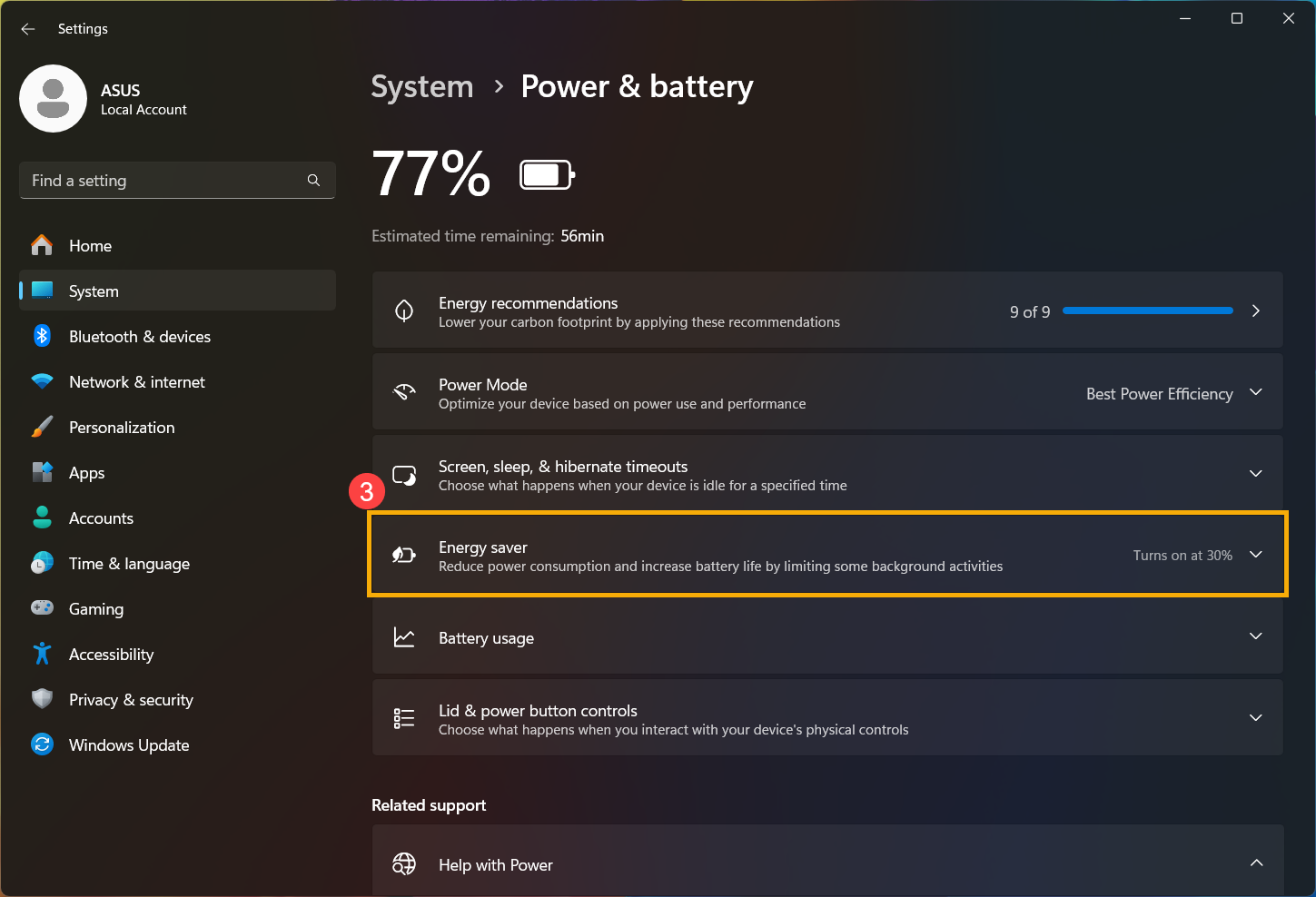
- Trong Windows 11, mở Bắt đầu > Cài đặt > Hệ thống > Nguồn & pin > Trình tiết kiệm năng lượng để chọn mức pin kích hoạt nếu tùy chọn có trên máy. Trên Windows 10, đường dẫn là Bắt đầu > Cài đặt > Hệ thống > Pin > Tiết kiệm pin.
- Đặt thời gian tắt màn hình ngắn hơn khi không sử dụng. Trên Windows 11, tìm trong Hệ thống > Nguồn & pin; trên Windows 10, vào Hệ thống > Nguồn điện & chế độ ngủ.
- Giữ khe tản nhiệt thông thoáng, tránh sạc hoặc chạy tác vụ nặng ở nơi quá nóng. Nhiệt cao có thể đẩy nhanh lão hóa pin lithium-ion.
- Tránh thường xuyên xả pin đến cạn hẳn. Microsoft gợi ý giữ pin trong khoảng vừa phải, khoảng 20%–80% khi có thể; đây là mẹo chăm sóc pin, không phải quy tắc bắt buộc mỗi lần sạc.
- Nếu máy có chế độ sạc thông minh hoặc giới hạn sạc do hãng cung cấp, kiểm tra ứng dụng đi kèm trước khi bật. Ví dụ, MyASUS có Battery Care Mode trên các máy hỗ trợ; Surface có Smart Charging nhưng cách điều khiển khác nhau giữa các mẫu. Đừng tìm một nút giới hạn 80% chung trong Cài đặt Windows cho mọi laptop.
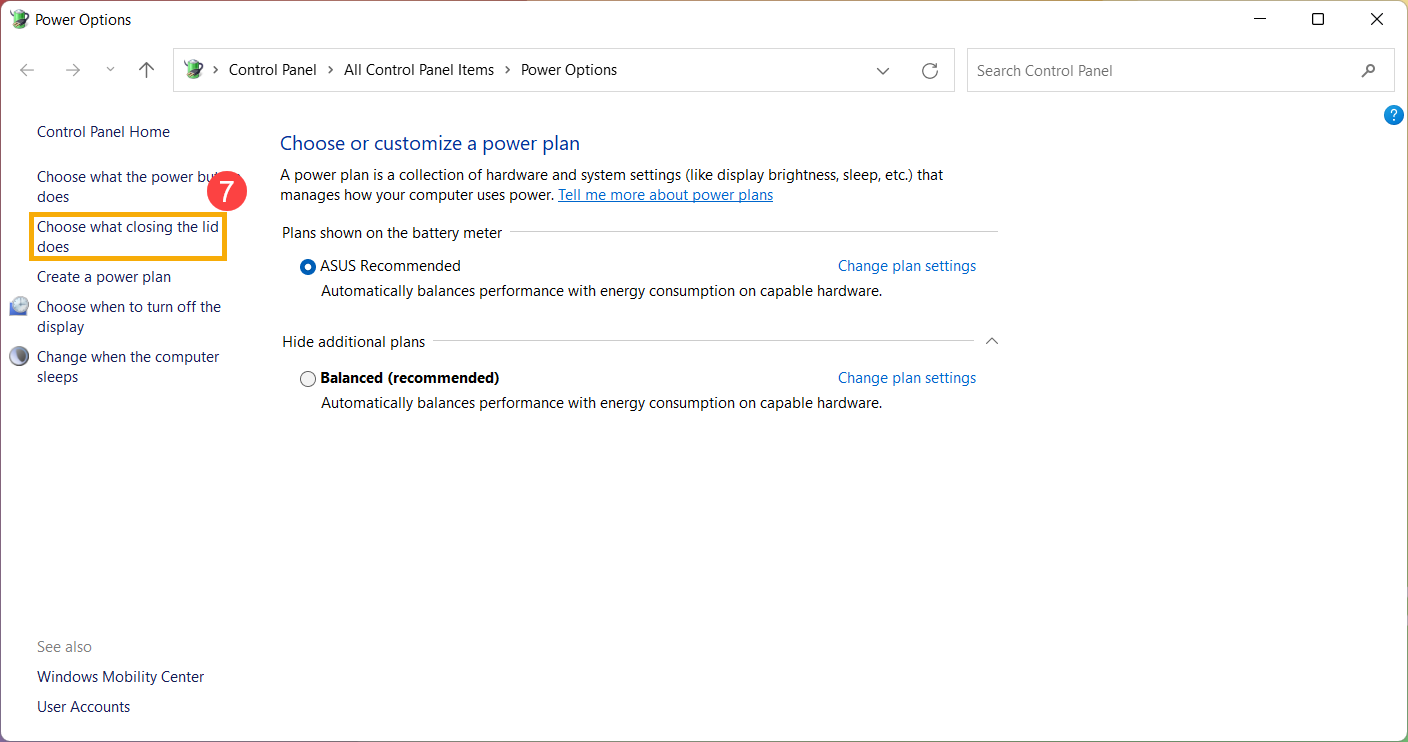
Trước khi cất laptop vào túi, hãy kiểm tra máy đã ngủ hoặc tắt đúng như dự định. Mục chọn thao tác khi đóng nắp nằm trong Power Options của Control Panel; tùy chọn khả dụng có thể khác theo máy.
Tham khảo laptop tại mac365.vn
Nếu thời lượng pin hiện tại không còn phù hợp công việc, bạn có thể xem danh mục laptop mỏng nhẹ của mac365.vn và đối chiếu thông số từng mẫu. Khi chọn máy, hãy cân nhắc kích thước, cổng kết nối, nhu cầu phần mềm và khả năng mang theo cùng với dung lượng pin công bố.
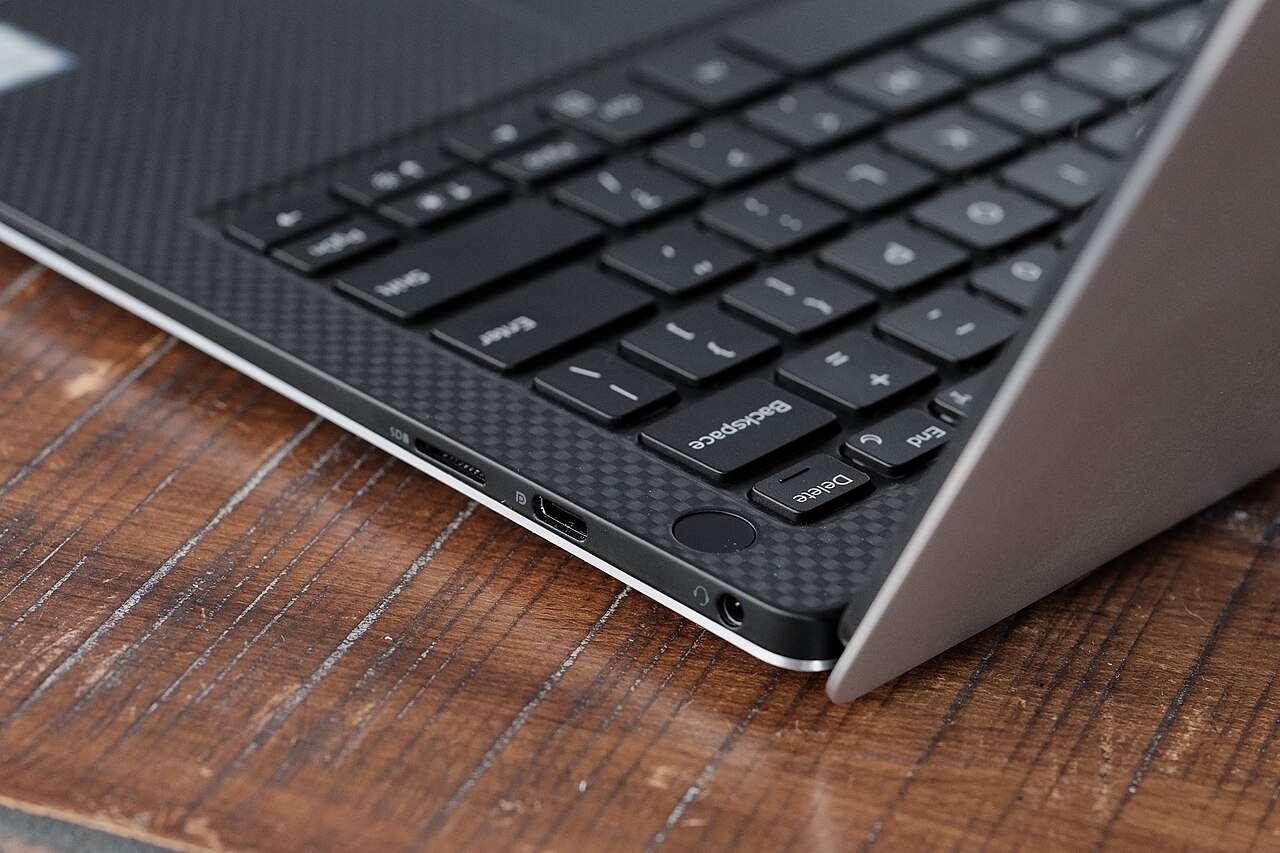
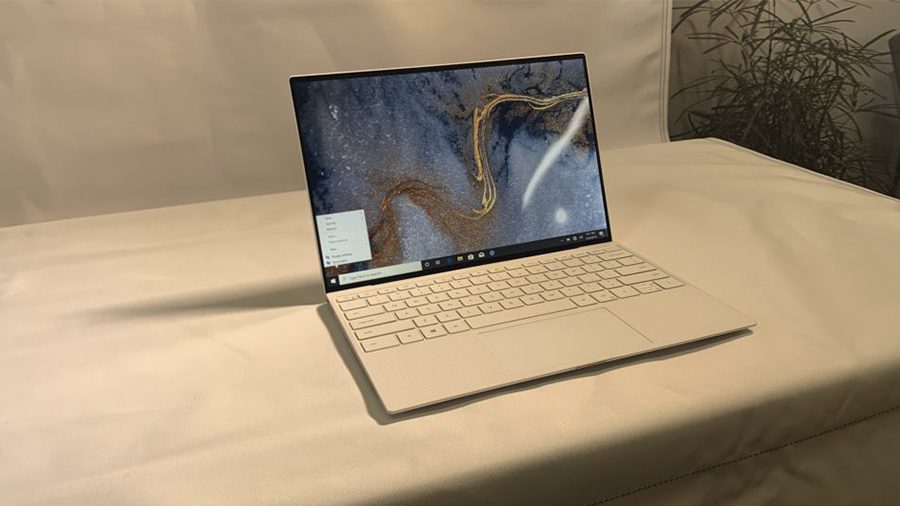
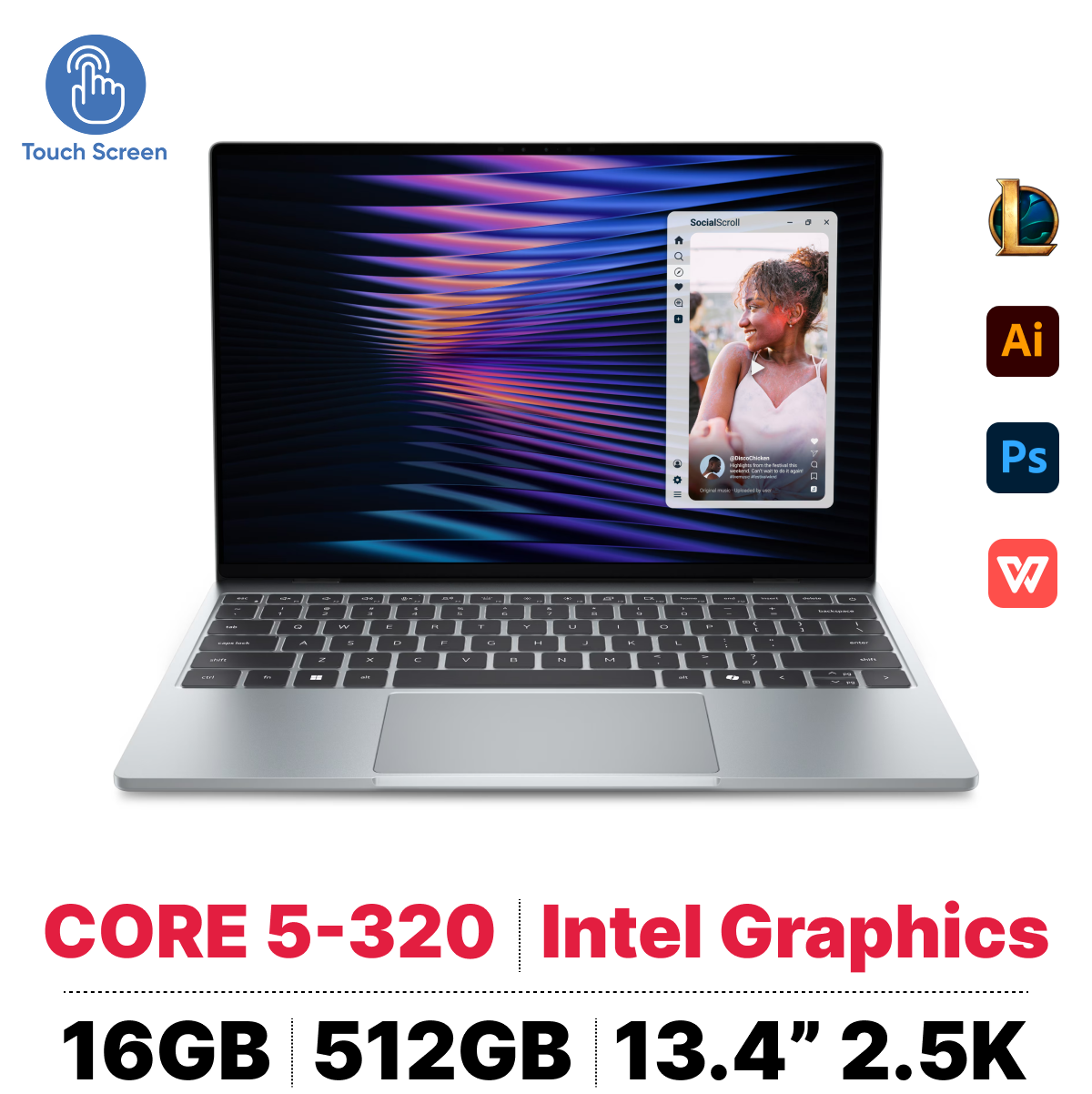
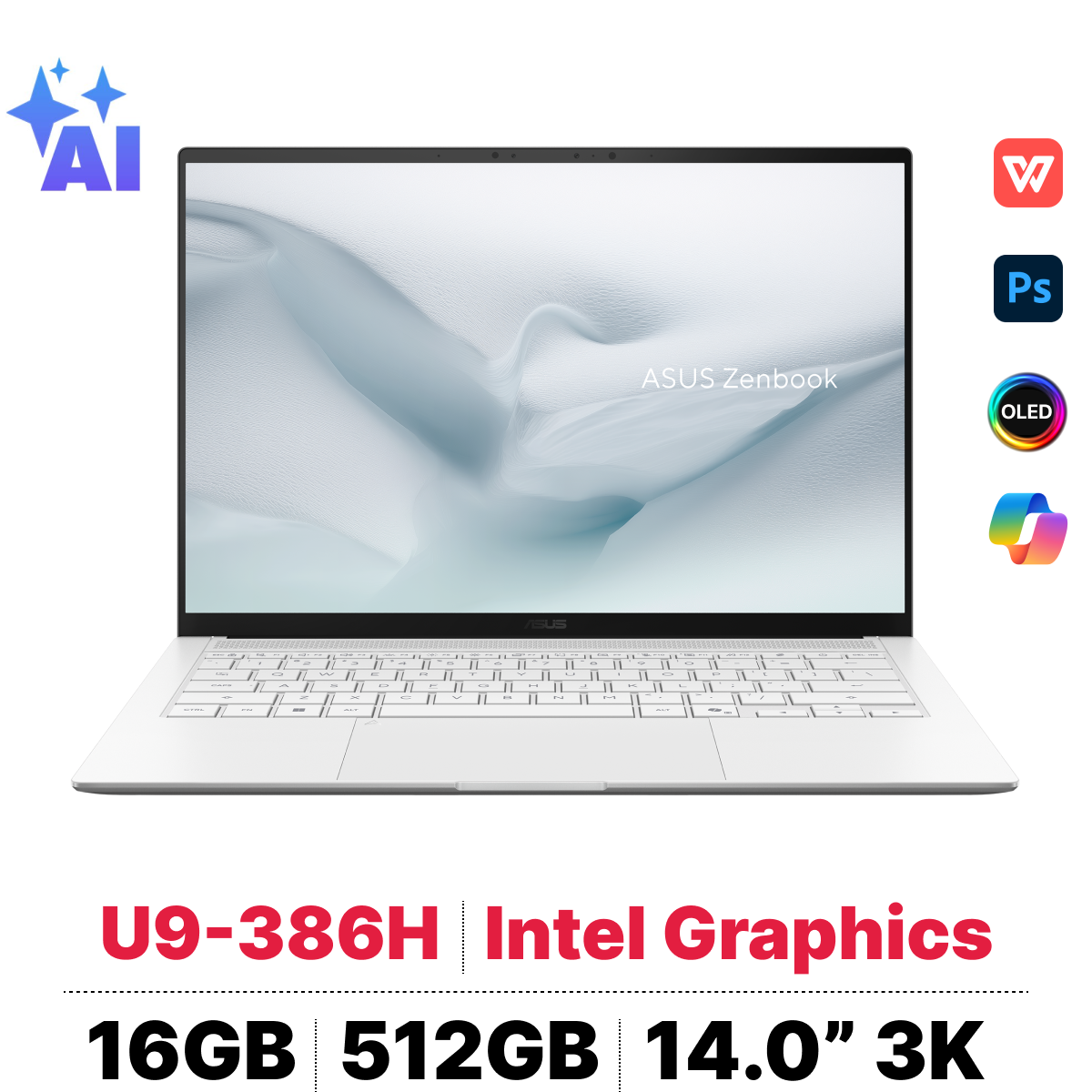
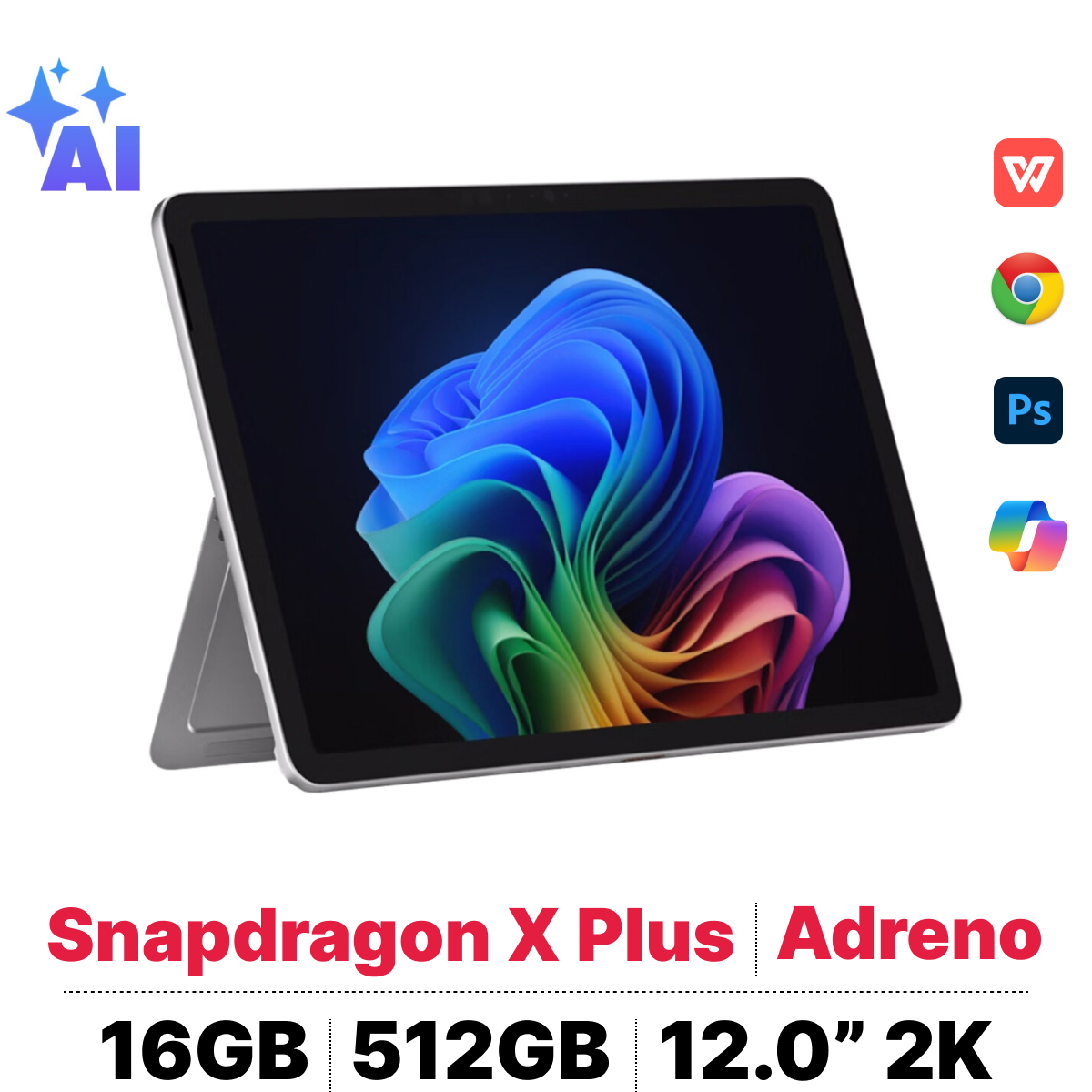
Một vài trang sản phẩm để bạn xem thông tin cụ thể là Dell XPS 13, ASUS Zenbook S 14 và Surface Pro dưới đây. Thời lượng sử dụng thực tế sẽ thay đổi theo tác vụ, độ sáng màn hình, kết nối và cấu hình; hãy đọc thông số riêng của từng phiên bản.
Câu hỏi thường gặp
Lệnh powercfg /batteryreport có xóa dữ liệu hoặc đổi cài đặt máy không?
Lệnh tạo một tệp báo cáo HTML từ thông tin pin và lịch sử sử dụng mà Windows ghi nhận. Bạn có thể chỉ định nơi lưu bằng tùy chọn /output; hãy kiểm tra đường dẫn hiển thị sau khi chạy.
Pin còn bao nhiêu phần trăm dung lượng thì phải thay?
Không có ngưỡng chung cho mọi laptop. Hãy xem tỷ lệ dung lượng cùng thời lượng dùng thực tế, lỗi tắt nguồn và kết quả chẩn đoán của hãng; nếu pin phồng, ngừng sử dụng và nhờ người có chuyên môn kiểm tra.
Vì sao Cycle Count hiện dấu gạch ngang?
Pin hoặc firmware của một số máy không cung cấp bộ đếm chu kỳ cho Windows. Dấu gạch ngang không có nghĩa là pin chưa qua sử dụng; bạn vẫn có thể xem các chỉ số khác nếu chúng được hiển thị.
Cắm sạc khi dùng laptop có làm pin hỏng ngay không?
Phần cứng laptop quản lý quá trình sạc và dừng sạc khi pin đầy. Nhiệt độ cao và việc giữ pin ở mức sạc cao kéo dài có thể làm pin lão hóa nhanh hơn; hãy dùng chế độ chăm sóc pin của hãng nếu mẫu máy hỗ trợ.
Windows 10 còn chạy lệnh tạo báo cáo pin được không?
Có. Windows 10 đã kết thúc hỗ trợ thông thường từ ngày 14/10/2025, nhưng máy vẫn hoạt động và lệnh powercfg /batteryreport vẫn dùng được. Hãy xem điều kiện nâng cấp Windows 11 hoặc chương trình ESU của Microsoft nếu tiếp tục dùng Windows 10.