Cách chụp màn hình Microsoft Surface Pro, Surface Laptop trên Windows 11
Hướng dẫn chụp màn hình trên Surface Pro, Surface Go và Surface Laptop chạy Windows 11 bằng nút máy, phím tắt, Công cụ Cắt và bút tương thích; kèm cách tìm ảnh đã lưu.
Cần gửi cho đồng nghiệp một lỗi trên màn hình Surface, lưu một biểu đồ hay khoanh vùng một đoạn tài liệu? Bạn có thể chụp bằng nút trên thân máy, bàn phím hoặc Công cụ Cắt. Các bước dưới đây dùng giao diện tiếng Việt của Windows 11 trên Surface Pro, Surface Go và Surface Laptop; với Windows 10, tên và vị trí một số mục có thể khác.
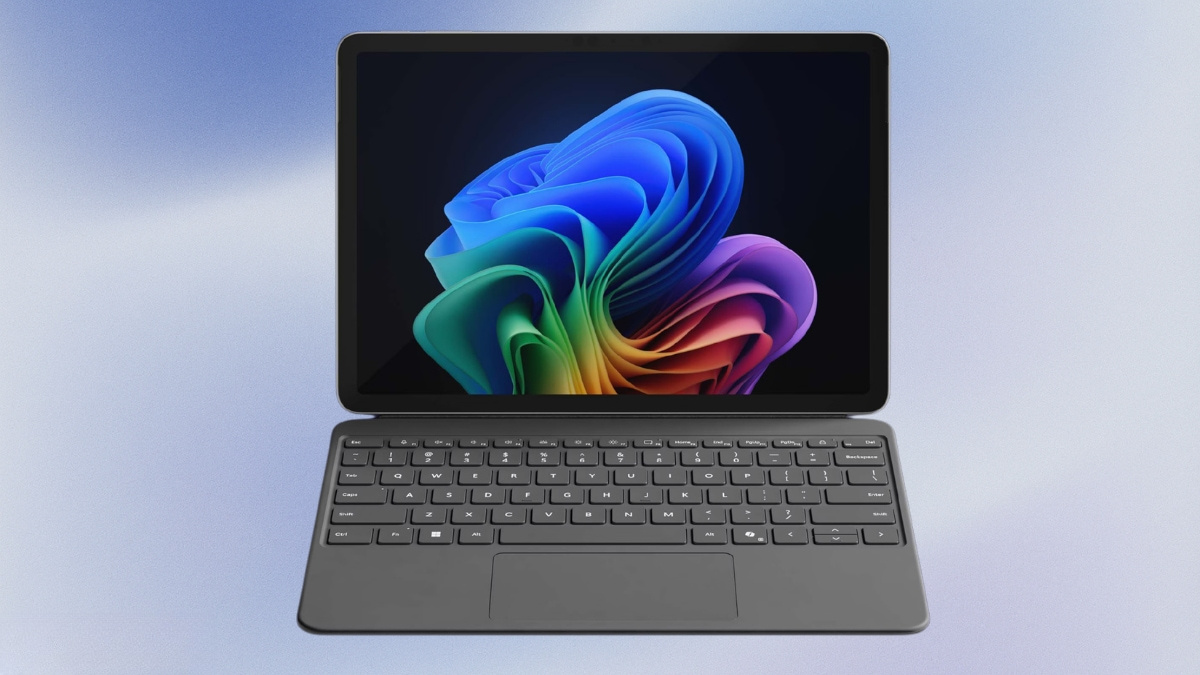
Chọn cách chụp phù hợp trên Surface
Trước khi bắt đầu, hãy kiểm tra máy có bàn phím rời hoặc bàn phím tích hợp hay không. Surface Pro và Surface Go có nút vật lý để chụp khi tháo bàn phím; Surface Laptop nên dùng bàn phím hoặc Công cụ Cắt. Nếu chỉ cần gửi ảnh ngay, chọn cách sao chép vào bảng tạm. Nếu muốn có tệp để dùng về sau, chọn tổ hợp tự lưu hoặc xem cài đặt lưu của Công cụ Cắt.
| Cách chụp | Thao tác | Kết quả |
|---|---|---|
| Nút trên thân máy | Nguồn + Tăng âm lượng trên Surface Pro/Go | Tệp trong Ảnh > Ảnh chụp màn hình |
| Bàn phím | Windows + PrtScn | Tệp trong Ảnh > Ảnh chụp màn hình |
| Cửa sổ đang dùng | Alt + PrtScn | Ảnh trong bảng tạm |
| Chọn một vùng | Windows + Shift + S hoặc Fn + Phím cách trên bàn phím Surface hỗ trợ | Mở vùng chọn của Công cụ Cắt |
| Không có bàn phím vật lý | Mở Công cụ Cắt từ Bắt đầu | Chụp bằng chuột hoặc cảm ứng |
| Trò chơi hoặc ứng dụng | Windows + Alt + PrtScn qua Xbox Game Bar | Tệp trong Video > Quay/chụp |
Phím PrtScn riêng có thể mở vùng cắt theo thiết lập mặc định của Windows 11. Nếu tùy chọn này tắt, phím sẽ chụp toàn màn hình vào bảng tạm. Vì thế, hãy nhìn phản hồi trên màn hình sau khi bấm phím thay vì mặc định rằng ảnh đã thành tệp.
Chụp bằng nút vật lý khi tháo bàn phím
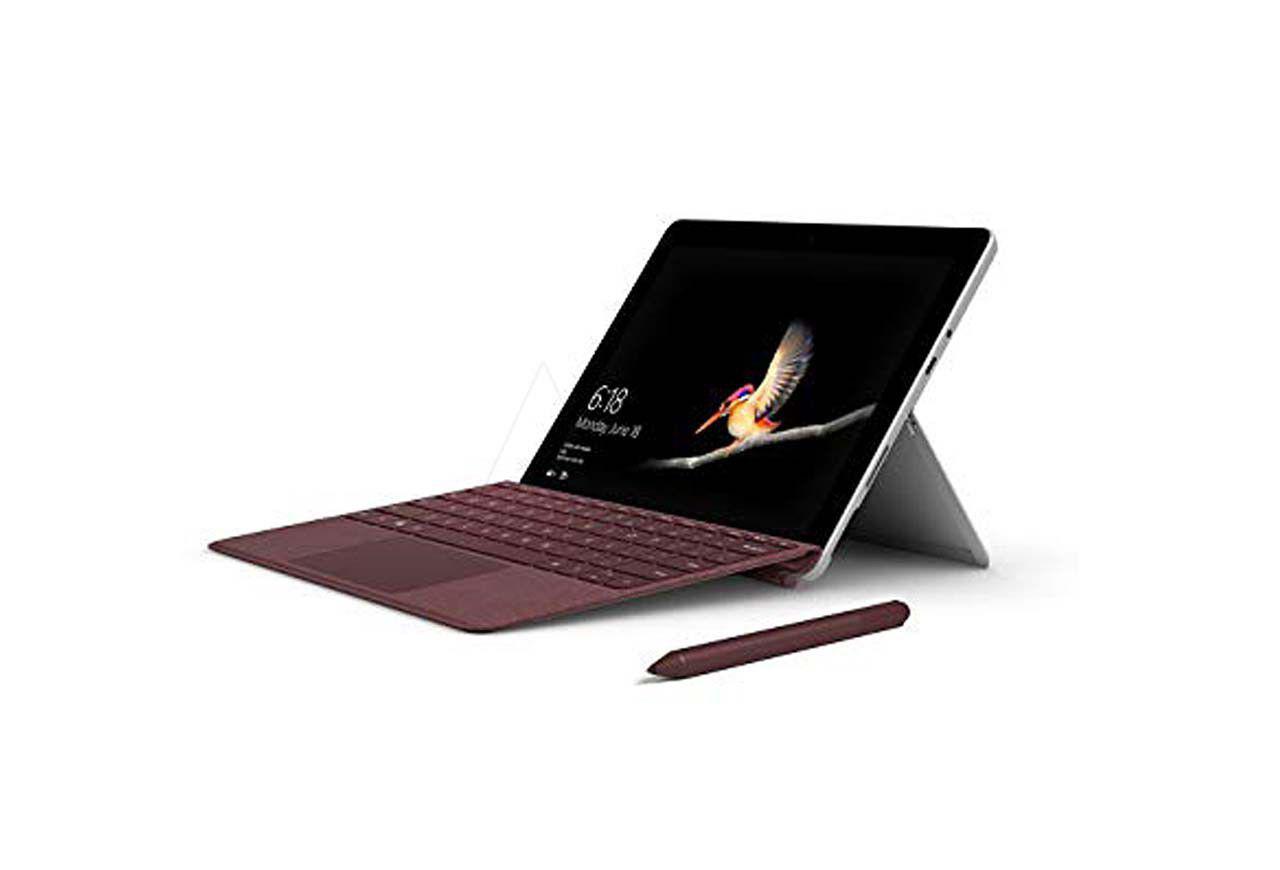
Cách này hữu ích khi bạn đang cầm Surface Pro hoặc Surface Go như máy tính bảng. Microsoft xác nhận tổ hợp Nguồn + Tăng âm lượng cho Surface, đồng thời lưu ý nó không hoạt động trên Surface Laptop. Bật màn hình và mở đúng nội dung cần chụp trước khi thao tác.
- Xác định nút Nguồn và Tăng âm lượng trên cạnh máy. Vị trí cụ thể tùy mẫu Surface.
- Nhấn giữ nút Nguồn, bấm nút Tăng âm lượng rồi thả hai nút ngay sau khi màn hình nháy.
- Mở File Explorer bằng biểu tượng thư mục trên thanh tác vụ. Vào Ảnh > Ảnh chụp màn hình để tìm tệp mới nhất.
Nếu màn hình chuyển sang giao diện nguồn hoặc máy không chụp, hãy thử bấm hai nút sát nhau hơn và thả nhanh. Đừng giữ nút Nguồn lâu để chờ ảnh hiện ra. Với mẫu Surface rất cũ có nút Windows cảm ứng trên viền, hãy tra hướng dẫn theo đúng mã máy; bài này không gộp các tổ hợp cũ vào quy trình Windows 11.
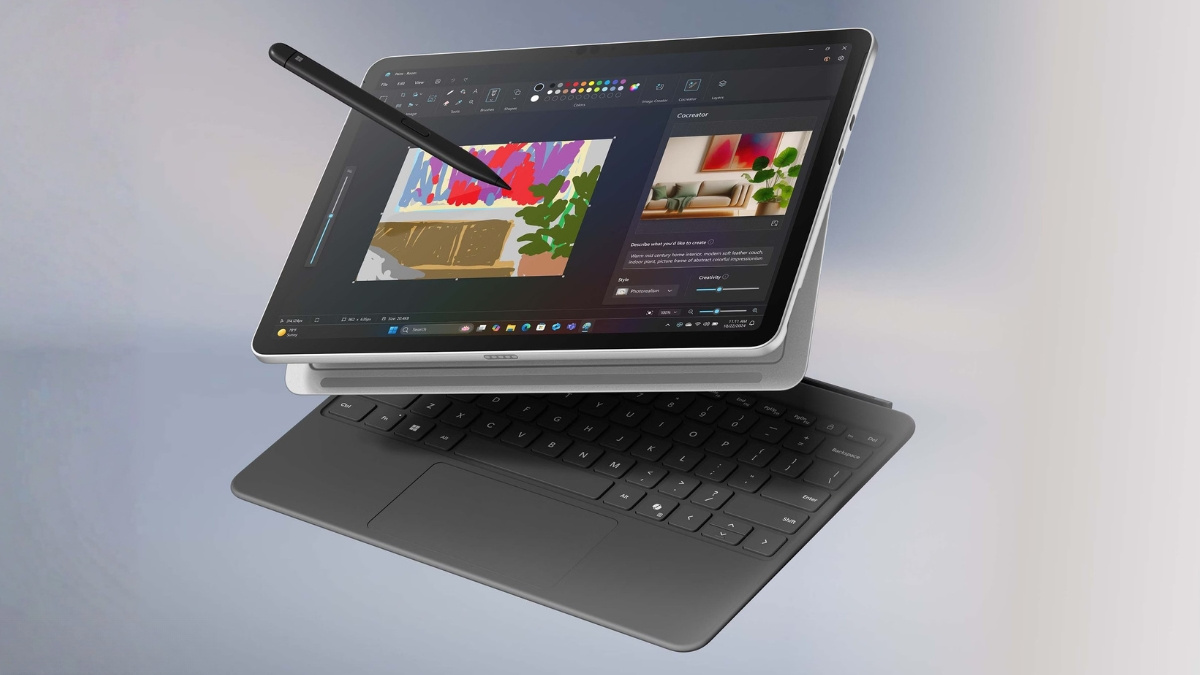
Chụp bằng bàn phím Surface
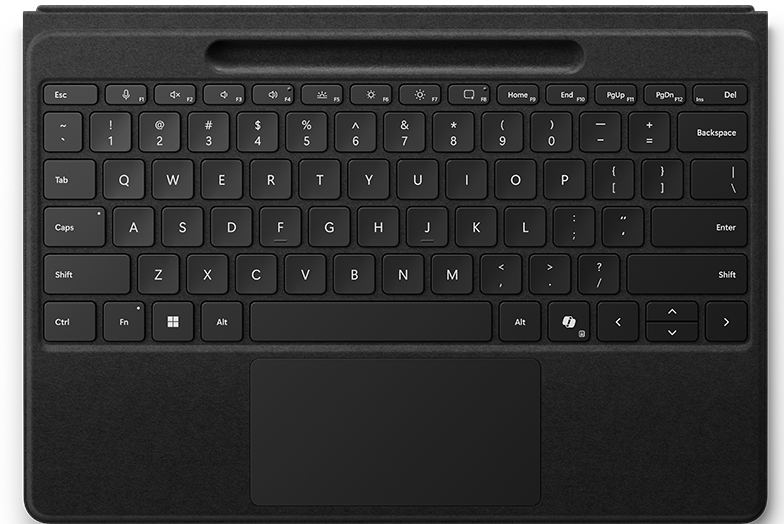
Khi dùng Surface Laptop hoặc đã gắn bàn phím cho Surface Pro, đây là nhóm phím tắt dễ nhớ nhất. Chữ in trên phím có thể là PrtSc, PrtScn hoặc Print Screen. Một số bàn phím Surface có phím Cắt riêng hoặc dùng Fn + Phím cách để mở vùng cắt.
Lưu toàn bộ màn hình thành tệp
- Mở màn hình cần lưu, đóng hoặc che trước những thông tin riêng tư không muốn xuất hiện.
- Nhấn Windows + PrtScn. Nếu bàn phím của bạn có phím Cắt chuyên dụng, tài liệu Surface của Microsoft cũng nêu Windows + phím Cắt để lưu ảnh.
- Vào File Explorer > Ảnh > Ảnh chụp màn hình, sắp xếp theo ngày sửa đổi nếu có nhiều tệp.
Nếu máy không có phím PrtScn, tài liệu Windows đưa ra Fn + Windows + Phím cách làm tổ hợp thay thế. Trên từng bàn phím Surface, nhãn và cách kích hoạt phím Fn có thể khác; khi không chắc, dùng Công cụ Cắt ở phần sau.
Sao chép riêng cửa sổ đang hoạt động
- Bấm vào cửa sổ cần chụp để đưa nó lên trước.
- Nhấn Alt + PrtScn. Trên bàn phím Surface không có PrtScn riêng, Microsoft hướng dẫn Fn + Alt + Phím cách.
- Mở Paint, Word hoặc khung trò chuyện, rồi nhấn Ctrl + V. Muốn có tệp ảnh, dán vào Paint và chọn lưu.
Phím PrtScn đơn lẻ phụ thuộc vào cài đặt Windows. Nếu bạn muốn nó mở vùng cắt, vào Bắt đầu > Cài đặt > Trợ năng > Bàn phím và bật Sử dụng nút In Màn hình để mở tính năng cắt màn hình. Tắt tùy chọn đó khi muốn quay về thao tác chụp toàn màn hình vào bảng tạm. Đây là lý do hai máy Surface có thể phản hồi khác nhau với cùng một phím.
Khoanh vùng bằng Windows + Shift + S
Tổ hợp này mở lớp phủ Công cụ Cắt, phù hợp khi bạn chỉ cần một phần màn hình. Bạn cũng có thể bấm phím Cắt nếu bàn phím có phím đó, hoặc thử Fn + Phím cách theo hướng dẫn của Microsoft dành cho Surface.
- Mở trang hoặc ứng dụng cần chụp, rồi nhấn Windows + Shift + S.
- Trên thanh công cụ xuất hiện ở phía trên, chọn Hình chữ nhật, Dạng tự do, Cửa sổ hoặc Toàn màn hình.
- Với hai chế độ khoanh vùng, kéo chuột hoặc ngón tay quanh nội dung rồi thả. Với chế độ cửa sổ, bấm vào cửa sổ; với toàn màn hình, ảnh được chụp ngay.
- Nhấn Ctrl + V trong ứng dụng cần gửi ảnh. Nếu có thông báo của Công cụ Cắt, bấm vào đó để mở ảnh, đánh dấu hoặc lưu bản sao.
Trên Windows 11, Công cụ Cắt có thể tự lưu ảnh vào thư mục Ảnh chụp màn hình. Trạng thái này có thể được thay đổi trong Công cụ Cắt > Xem thêm (…) > Cài đặt, vì vậy hãy kiểm tra tại đây nếu không thấy tệp. Khi cần một tên hoặc vị trí lưu riêng, mở ảnh trong Công cụ Cắt rồi nhấn Ctrl + S.
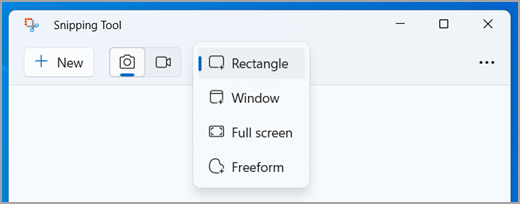
Mở Công cụ Cắt để hẹn giờ, ghi chú và lấy chữ
Ứng dụng Công cụ Cắt hữu ích khi bạn muốn chụp một menu chỉ hiện tạm thời, đánh dấu trước khi gửi hoặc lấy chữ từ ảnh. Các chức năng và biểu tượng có thể thay đổi theo bản cập nhật ứng dụng, nhưng đường tìm ứng dụng và các thao tác chính dưới đây được Microsoft hướng dẫn cho Windows 11.
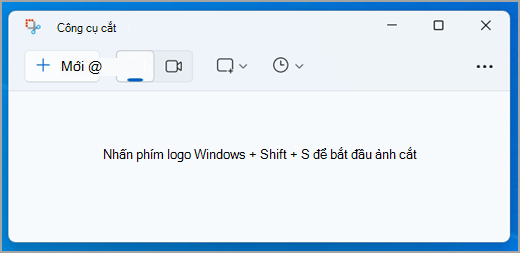
- Bấm Bắt đầu, nhập Công cụ Cắt hoặc Snipping Tool, rồi chọn ứng dụng trong kết quả.
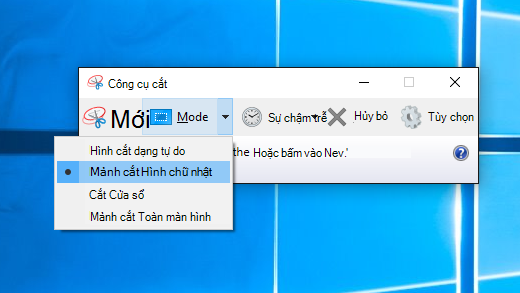
- Chọn biểu tượng máy ảnh để chụp ảnh tĩnh. Chọn chế độ hình chữ nhật, cửa sổ, toàn màn hình hoặc tự do nếu cần.
- Muốn chụp menu bật lên, chọn Độ trễ và chọn thời gian được ứng dụng hiển thị, rồi bấm Mới. Mở menu cần chụp trong thời gian đếm ngược.
- Sau khi chọn vùng, dùng Bút, Bút tô sáng, Tẩy hoặc Xén ảnh để chỉnh sửa. Nhấn Ctrl + S nếu cần lưu thêm một bản ở vị trí bạn chọn.
- Nếu muốn chép chữ từ ảnh, bấm Hành động văn bản, chọn đoạn cần lấy hoặc Sao chép tất cả văn bản, rồi dán vào tài liệu bằng Ctrl + V.
Hành động văn bản là tính năng OCR trong Công cụ Cắt; không cần gọi mọi tác vụ chụp ảnh là “AI”. Để quay video một vùng màn hình trên Windows 11, mở Công cụ Cắt, chọn Ghi > Mới, kéo vùng cần ghi, bấm Bắt đầu và sau đó Dừng. Lối tắt Windows + Shift + R cũng mở lớp phủ ghi video.
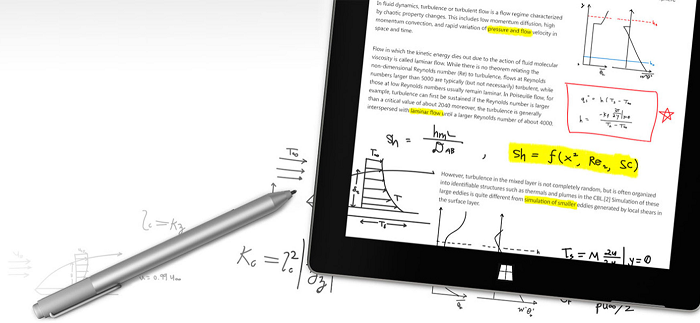
Dùng nút trên bút Surface tương thích
Nếu máy và bút Surface của bạn hỗ trợ nút lối tắt, hãy ghép nối bút qua Bluetooth trước. Đừng áp dụng phần này cho mọi Surface Laptop: Microsoft liệt kê một số đời Surface Laptop không hỗ trợ viết bằng Surface Pen hoặc Slim Pen. Chức năng bấm đúp cũng có thể đã được người dùng thay đổi.
- Vào Bắt đầu > Cài đặt > Bluetooth & thiết bị > Thêm thiết bị > Bluetooth.
- Đưa bút vào chế độ ghép nối theo hướng dẫn của đúng mẫu bút, rồi chọn tên bút trong danh sách thiết bị. Với nhiều mẫu Surface Pen, giữ nút trên cùng đến khi đèn báo nhấp nháy.
- Sau khi ghép nối, bấm đúp nút trên cùng. Theo hướng dẫn Surface Pen của Microsoft, thao tác mặc định có thể mở Cắt & Phác thảo; giao diện thực tế tùy phiên bản và lối tắt đã gán.
- Nếu thao tác không mở công cụ chụp mong muốn, vào Bắt đầu > Cài đặt > Bluetooth & thiết bị > Bút & Windows Ink, tìm phần lối tắt nút bút và chọn hành động cho Bấm đúp. Bạn cũng có thể mở Công cụ Cắt từ Bắt đầu rồi dùng ngòi bút để đánh dấu ảnh.
Đừng nhầm nút trên cùng với động tác chạm ngòi bút lên màn hình: chạm ngòi chỉ chọn hoặc viết trong ứng dụng. Nếu bút không phản hồi, kiểm tra trạng thái kết nối và pin trong ứng dụng Surface hoặc phần Bluetooth; cách sạc hay thay pin phụ thuộc mẫu bút.
Không có bàn phím: dùng bàn phím trên màn hình hoặc Game Bar
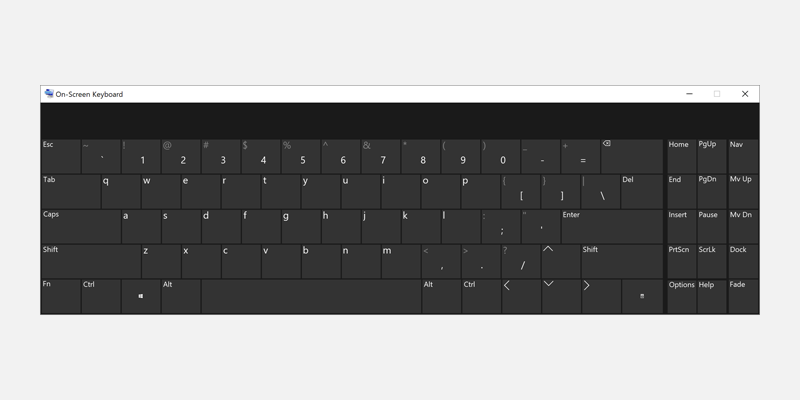
Nếu nút cứng khó bấm, bạn vẫn có thể mở Công cụ Cắt bằng cảm ứng từ Bắt đầu. Bàn phím Trên Màn hình của Windows là lựa chọn khác để gọi phím PrtScn, nhưng phản hồi của phím đó vẫn phụ thuộc vào cài đặt đã nêu ở trên.
Bàn phím Trên Màn hình
- Bấm Bắt đầu, nhập osk hoặc Bàn phím Trên Màn hình rồi mở ứng dụng.
- Chạm phím PrtScn trên bàn phím hiện ra. Nếu lớp phủ Công cụ Cắt mở, chọn vùng cần chụp. Nếu không, ảnh toàn màn hình sẽ vào bảng tạm.
- Để gửi ảnh, mở ứng dụng đích và dùng lệnh Dán; để lưu thành tệp, mở Công cụ Cắt hoặc Paint.
Xbox Game Bar khi chụp trò chơi hoặc ứng dụng
- Chuyển sang trò chơi hoặc ứng dụng cần chụp, rồi nhấn Windows + G để mở Xbox Game Bar.
- Trong tiện ích Chụp, chọn biểu tượng máy ảnh. Nếu đang dùng bàn phím, bạn có thể nhấn Windows + Alt + PrtScn.
- Mở File Explorer > Video > Quay/chụp để xem ảnh. Nếu Game Bar không xuất hiện, kiểm tra ứng dụng và cài đặt Game Bar trên máy.
Game Bar phù hợp khi cần chụp một trò chơi hoặc ứng dụng đang hoạt động. Để chụp toàn bộ màn hình nền, cửa sổ cài đặt hay một đoạn nhỏ của tài liệu, Công cụ Cắt thường dễ kiểm soát hơn.
Tìm ảnh đã chụp và xử lý khi không thấy tệp
Điểm quan trọng là phân biệt tệp đã lưu với ảnh chỉ nằm trong bảng tạm. Nếu vừa nhấn Alt + PrtScn mà tìm trong thư mục Ảnh chụp màn hình, bạn có thể tưởng thao tác thất bại dù ảnh đang chờ được dán.
- Thử nhấn Ctrl + V trong Paint hoặc ứng dụng trò chuyện. Nếu ảnh xuất hiện, hãy lưu từ ứng dụng đó khi cần tệp.
- Với Windows + PrtScn hoặc nút vật lý Surface, mở File Explorer > Ảnh > Ảnh chụp màn hình. Với Game Bar, mở Video > Quay/chụp.
- Với Windows + Shift + S, mở Công cụ Cắt > Xem thêm (…) > Cài đặt để xem việc tự lưu và thư mục mặc định. Nếu ảnh vẫn đang mở trong ứng dụng, bấm Ctrl + S.
- Nếu thông báo sau khi cắt không hiện, vào Bắt đầu > Cài đặt > Hệ thống > Thông báo, kiểm tra thông báo của Công cụ Cắt. Bạn vẫn có thể thử dán ảnh bằng Ctrl + V.
Muốn xem nhiều mục đã sao chép, nhấn Windows + V và bật lịch sử bảng tạm nếu Windows yêu cầu. Lịch sử này không thay thế việc lưu tệp: dữ liệu không được ghim có thể mất sau khi khởi động lại hoặc khi danh sách đầy.
Nếu dùng OneDrive, Microsoft cho biết tùy chọn riêng Lưu ảnh chụp màn hình vào OneDrive đã không còn trong cài đặt. Muốn sao lưu ảnh, hãy chọn biểu tượng đám mây OneDrive ở khu vực thông báo, vào Trợ giúp và Cài đặt > Cài đặt > Đồng bộ và sao lưu > Quản lý sao lưu, rồi kiểm tra thư mục Ảnh. Đảm bảo thư mục này được sao lưu nếu bạn muốn truy cập ảnh từ thiết bị khác.
Trên Windows 10, một số lối tắt chụp ảnh vẫn dùng được, nhưng giao diện và tính năng của Công cụ Cắt có thể khác Windows 11. Microsoft đã kết thúc hỗ trợ Windows 10 vào ngày 14/10/2025; với máy còn dùng hệ này, hãy ưu tiên tài liệu theo đúng phiên bản đang cài.
Tham khảo Surface tại mac365.vn
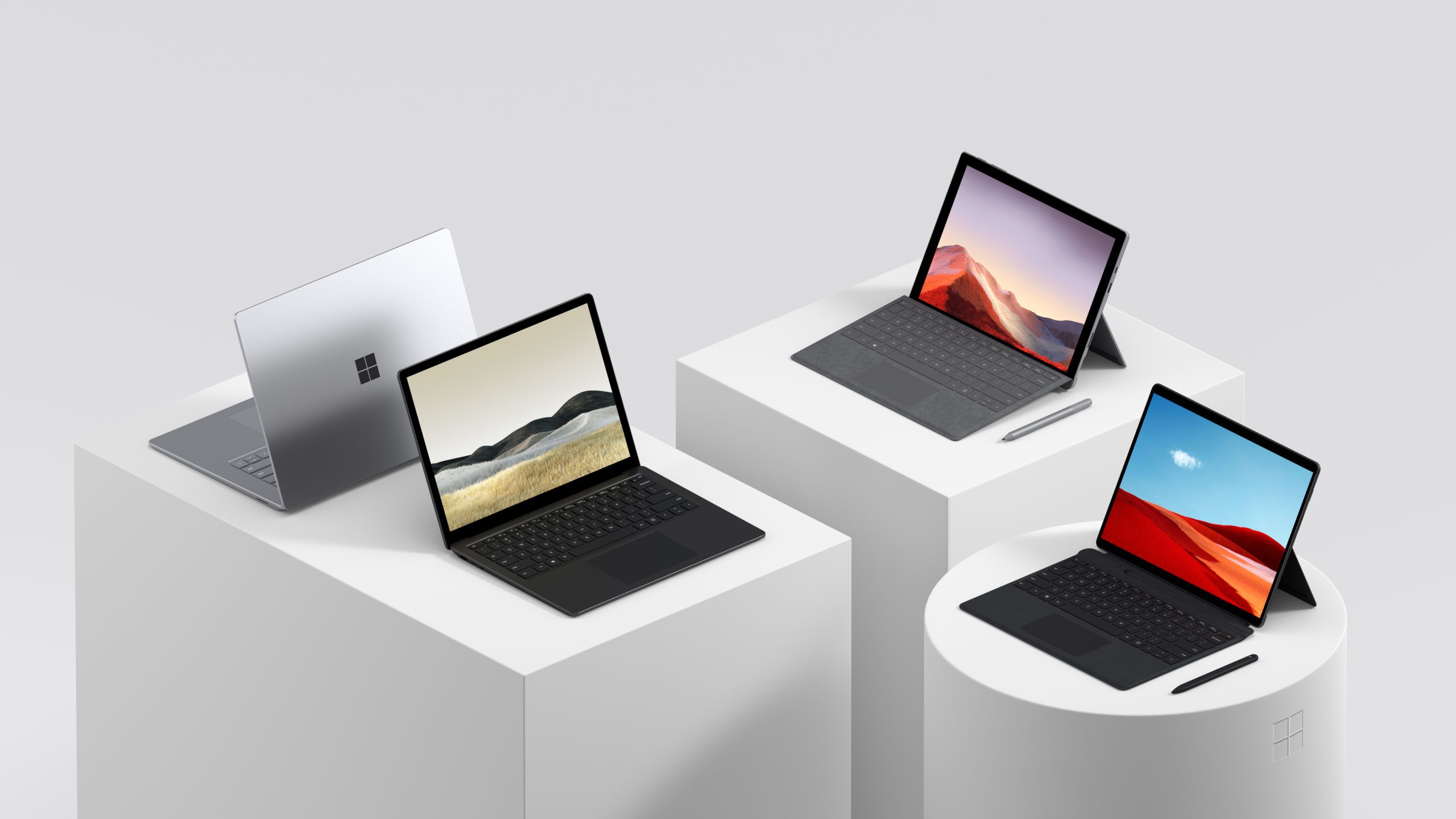
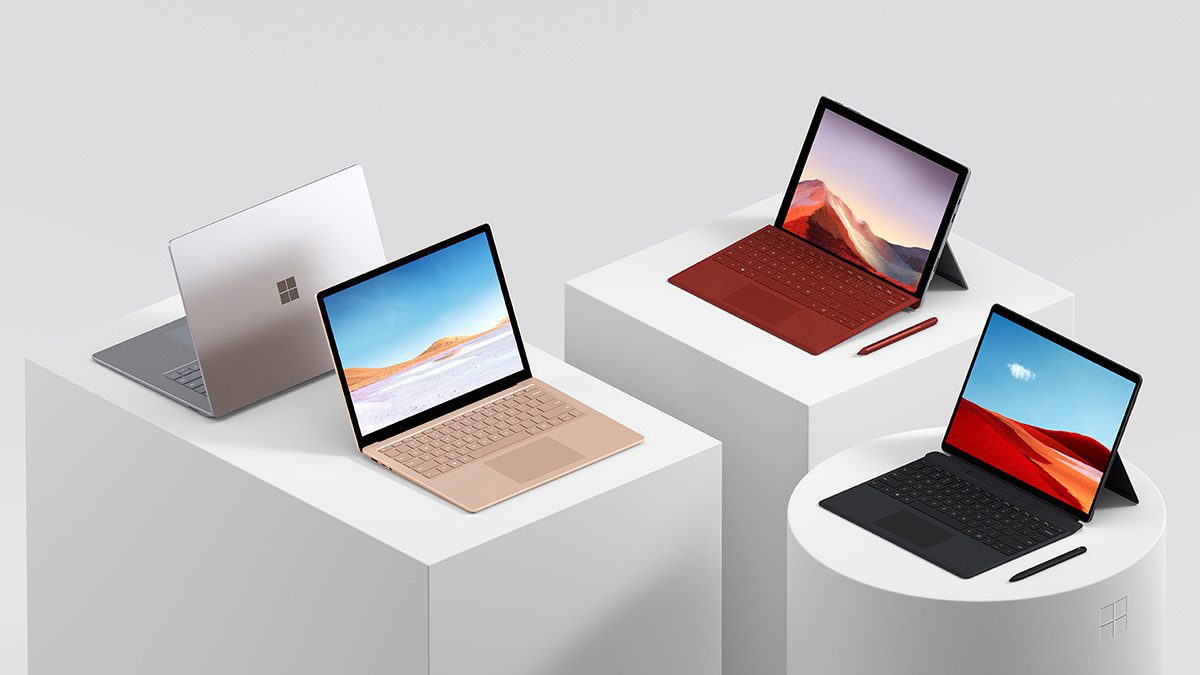
Nếu đang tìm một máy dạng tablet để dùng cảm ứng và bàn phím rời, bạn có thể xem danh mục Surface và Surface Pro 12 inch X Plus trên mac365.vn. Với nhu cầu dùng máy nắp gập, hãy tham khảo danh mục laptop. Chọn đúng kiểu máy và phụ kiện sẽ giúp bạn áp dụng cách chụp màn hình phù hợp.
Câu hỏi thường gặp
Ảnh chụp màn hình Surface được lưu ở đâu?
Windows + PrtScn và nút Nguồn + Tăng âm lượng trên Surface Pro/Go lưu ảnh vào Ảnh > Ảnh chụp màn hình. Ảnh từ Công cụ Cắt cũng có thể tự lưu tại đây tùy cài đặt; Alt + PrtScn chỉ đưa ảnh vào bảng tạm.
Vì sao bấm PrtScn lại mở vùng cắt thay vì chụp cả màn hình?
Đó là hành vi mặc định có thể bật trên Windows 11. Vào Bắt đầu > Cài đặt > Trợ năng > Bàn phím và tắt “Sử dụng nút In Màn hình để mở tính năng cắt màn hình” nếu muốn PrtScn sao chép toàn màn hình vào bảng tạm.
Surface Laptop có chụp bằng nút Nguồn và Tăng âm lượng được không?
Không. Microsoft ghi rõ tổ hợp nút vật lý này không hoạt động trên Surface Laptop. Hãy dùng Windows + Shift + S, Windows + PrtScn hoặc mở Công cụ Cắt từ Bắt đầu.
Có thể lấy chữ từ ảnh chụp trên Surface không?
Có. Mở ảnh trong Công cụ Cắt của Windows 11, chọn Hành động văn bản, rồi chọn đoạn chữ hoặc Sao chép tất cả văn bản. Kết quả nhận diện có thể cần kiểm tra lại nếu ảnh mờ.
Bút Surface bấm đúp không mở công cụ chụp thì làm gì?
Kiểm tra kết nối Bluetooth và pin của bút, rồi vào Bắt đầu > Cài đặt > Bluetooth & thiết bị > Bút & Windows Ink để xem hành động đã gán cho Bấm đúp. Chức năng phụ thuộc mẫu bút, máy và thiết lập hiện tại.