Cách cài bộ Office miễn phí cho MacBook: ArtCraft và Google Sheets
Không cần mua Microsoft 365 vẫn soạn Word, làm Excel, PowerPoint trên MacBook. Hướng dẫn cài bộ ứng dụng miễn phí ArtCraft (WordCraft, GridCraft, DeckCraft) và dùng Google Sheets, Docs, Slides thay thế.
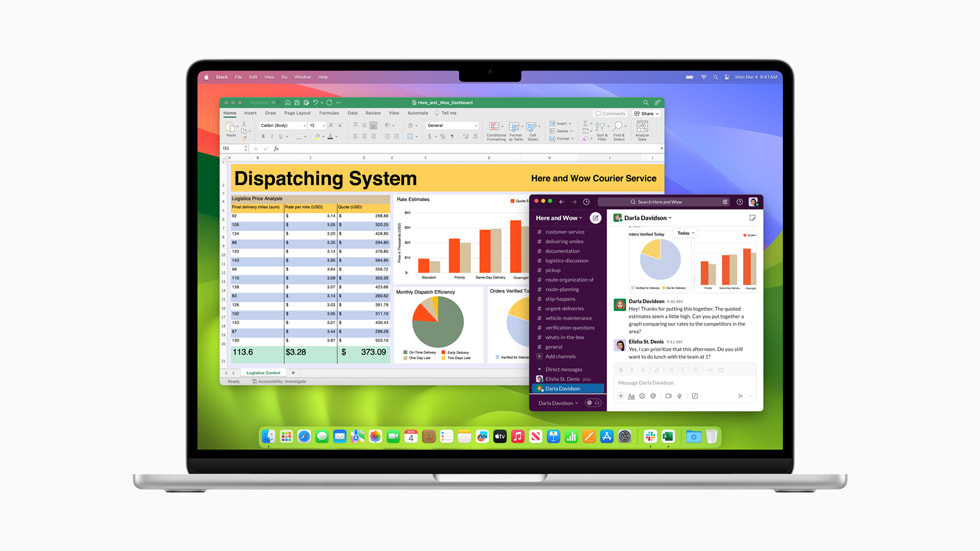
Mua MacBook mới, việc đầu tiên nhiều người tìm là bộ Office để mở file Word, Excel, PowerPoint mà đồng nghiệp hay thầy cô gửi. Microsoft 365 cần trả phí hằng năm, trong khi phần lớn chúng ta chỉ soạn văn bản, làm bảng tính và trình chiếu ở mức cơ bản. Tin vui là có những lựa chọn miễn phí, hợp pháp, không cần bẻ khóa.
Bài này hướng dẫn hai phương án: cài bộ ứng dụng ArtCraft (WordCraft, GridCraft, DeckCraft, PdfCraft) chạy thẳng trên máy, và dùng Google Sheets (cùng Google Docs, Google Slides) ngay trên trình duyệt. Bạn có thể dùng một trong hai, hoặc kết hợp cả hai tùy công việc.
Nên chọn ArtCraft hay Google Sheets?
Hai phương án phục vụ hai nhu cầu khác nhau. ArtCraft là phần mềm cài vào máy, mở file .docx, .xlsx, .pptx mà không cần mạng và không cần tài khoản. Google Sheets chạy trên web, mạnh ở chỗ nhiều người cùng sửa một file và tự lưu lên đám mây.
| Tiêu chí | ArtCraft (WordCraft, GridCraft, DeckCraft) | Google Sheets / Docs / Slides |
|---|---|---|
| Chi phí | Miễn phí, mã nguồn mở, không thuê bao | Miễn phí với tài khoản Google |
| Cách dùng | Cài ứng dụng vào macOS (file .dmg) | Mở trên trình duyệt, không cần cài |
| Cần tài khoản | Không | Cần tài khoản Google (Gmail) |
| Dùng khi mất mạng | Có, file nằm trên máy | Được nếu bật chế độ ngoại tuyến trên Chrome |
| Định dạng | Mở và lưu .docx, .xlsx, .pptx; xuất PDF | Mở, sửa và tải về dạng .xlsx, .docx, .pptx, PDF |
| Làm việc nhóm | Không có cộng tác trực tuyến | Nhiều người sửa cùng lúc, bình luận, lịch sử phiên bản |
| Độ hoàn thiện | Đang phát triển (bản alpha), còn thiếu sót | Ổn định, dùng phổ biến nhiều năm |
| Hợp với | Soạn thảo cá nhân, cần riêng tư, hay làm việc offline | Học nhóm, văn phòng, chia sẻ file thường xuyên |
Nếu bạn chỉ cần một gợi ý: dùng Google Sheets cho công việc hằng ngày vì ổn định và dễ chia sẻ, còn cài thêm ArtCraft để mở nhanh file Office khi không có mạng hoặc khi không muốn đưa tài liệu lên đám mây.
Phương án 1: Cài bộ ứng dụng ArtCraft trên MacBook
ArtCraft là nhóm phát triển phần mềm mã nguồn mở, miễn phí. Họ làm một loạt ứng dụng tên “Craft” thay thế cho phần mềm văn phòng và đồ họa trả phí, viết bằng ngôn ngữ Rust, chạy trên macOS, Windows, Linux và cả trên trình duyệt. Theo trang chủ của ArtCraft, các ứng dụng này không cần thuê bao, không cần tạo tài khoản, file của bạn nằm trên máy của bạn.
Trong bộ ứng dụng, có bốn cái thay được cho bộ Office quen thuộc:
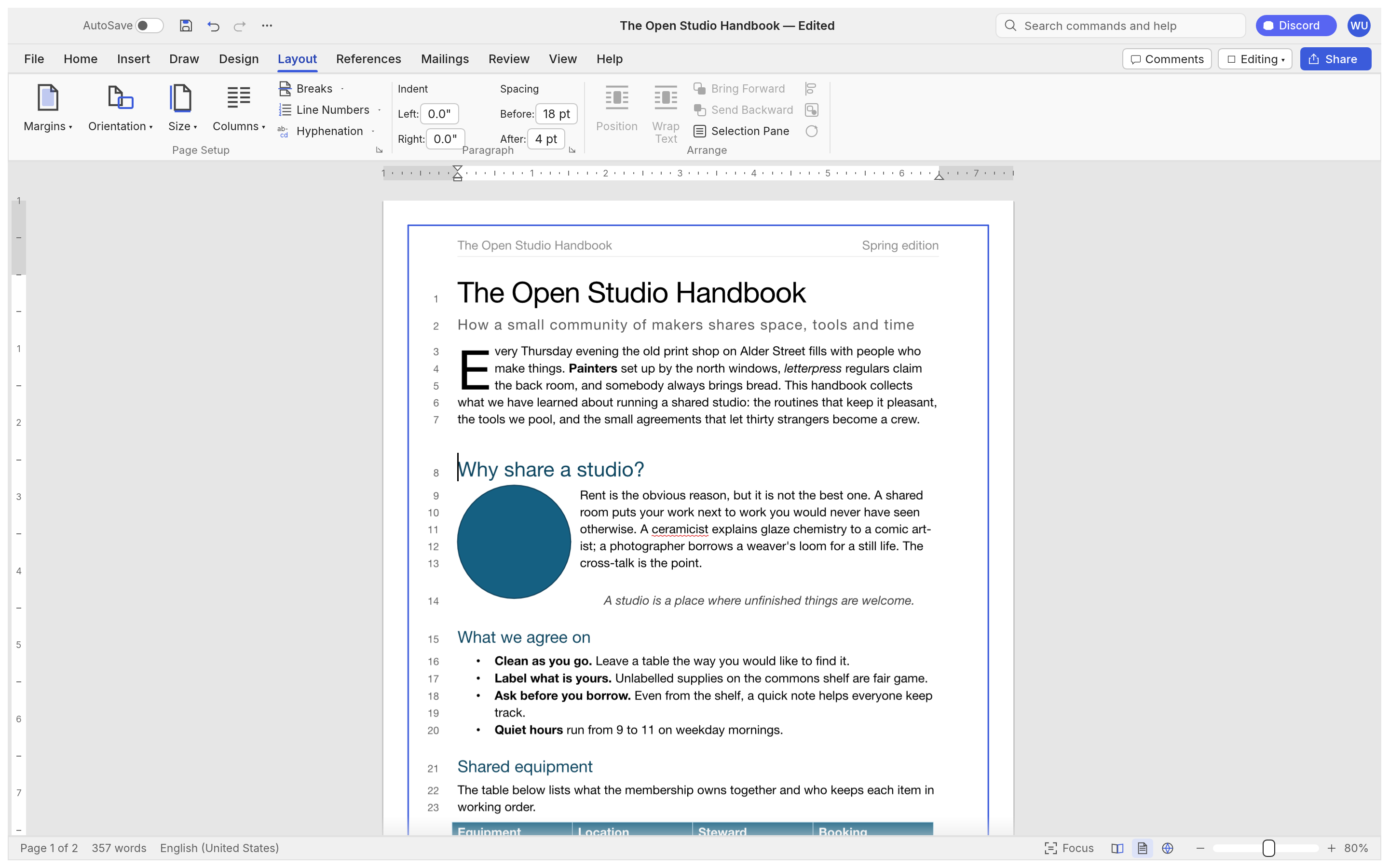
- WordCraft thay Word: mở và lưu trực tiếp file .docx, nhập/xuất .odt, .rtf, .html, .md, .txt, xuất PDF giữ chữ chọn được. Có theo dõi thay đổi (track changes), mục lục, chú thích cuối trang và trích dẫn tài liệu tham khảo theo chuẩn APA, MLA, Chicago, IEEE.
- GridCraft thay Excel: đọc và ghi file .xlsx, dùng công thức, định dạng ô, biểu đồ và bảng tổng hợp (pivot).
- DeckCraft thay PowerPoint: mở và lưu file .pptx, xuất slide và tài liệu phát tay (handout) ra PDF.
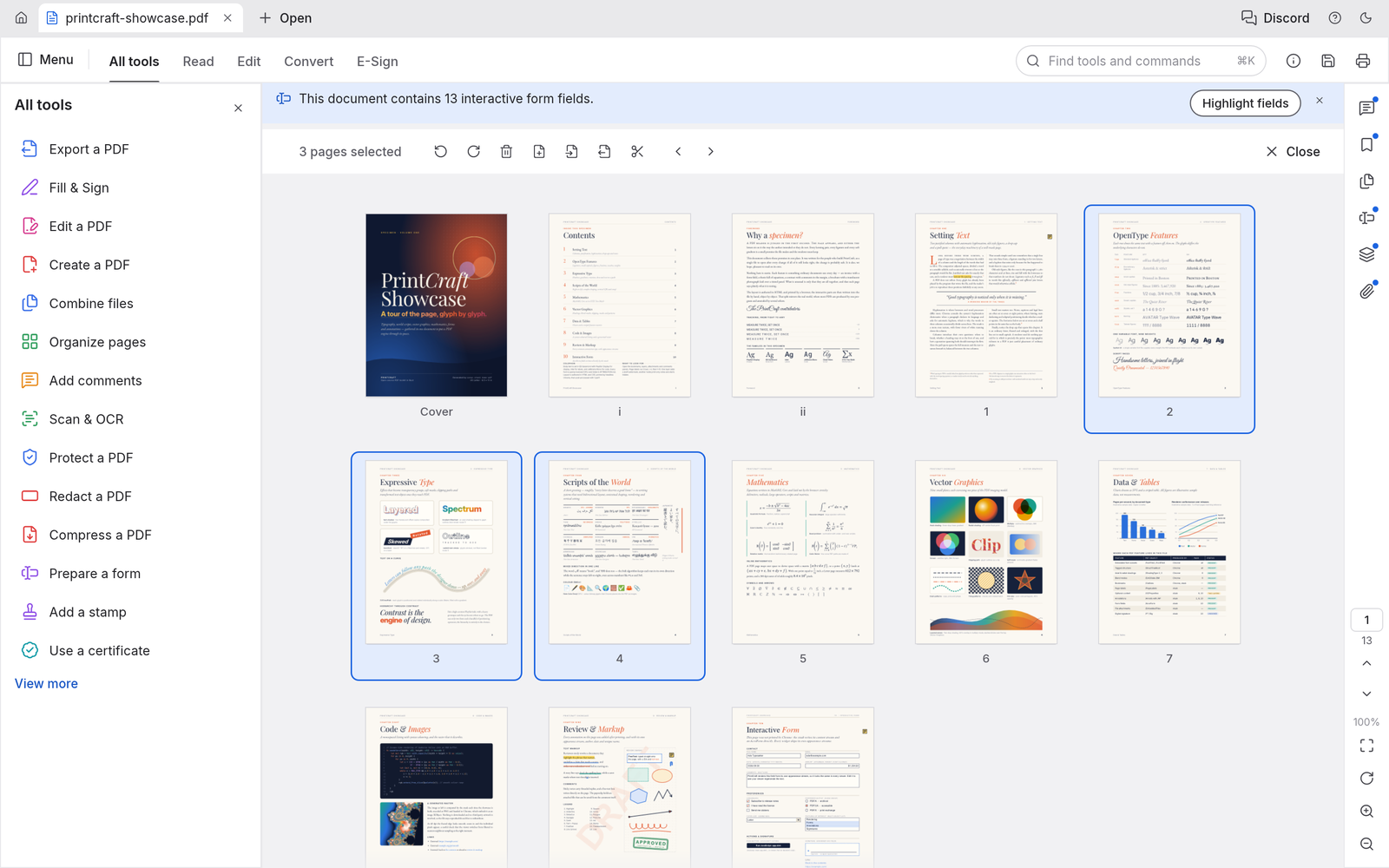
- PdfCraft: đọc, sắp xếp trang, gộp, tách và đặt mật khẩu cho file PDF.
Lưu ý trước khi cài: tại thời điểm viết bài (11/2026), ArtCraft ghi rõ các ứng dụng đang ở giai đoạn “đang phát triển” hoặc “alpha sớm”. Nghĩa là phần mềm dùng được nhưng còn lỗi và thiếu tính năng so với Microsoft Office. Với hợp đồng, hồ sơ nộp đi, bạn nên mở lại file đã lưu để kiểm tra định dạng, hoặc xuất PDF trước khi gửi.
Cấu hình cần có
- MacBook chip Apple (M1, M2, M3, M4, M5) hoặc máy Mac chip Intel đều được: bản cài là gói Universal chạy cả hai loại chip.
- ArtCraft Launcher yêu cầu macOS 11 Big Sur trở lên.
- Kết nối mạng để tải bộ cài lần đầu; sau đó dùng offline bình thường.
Cách 1: Cài qua ArtCraft Launcher (khuyên dùng)
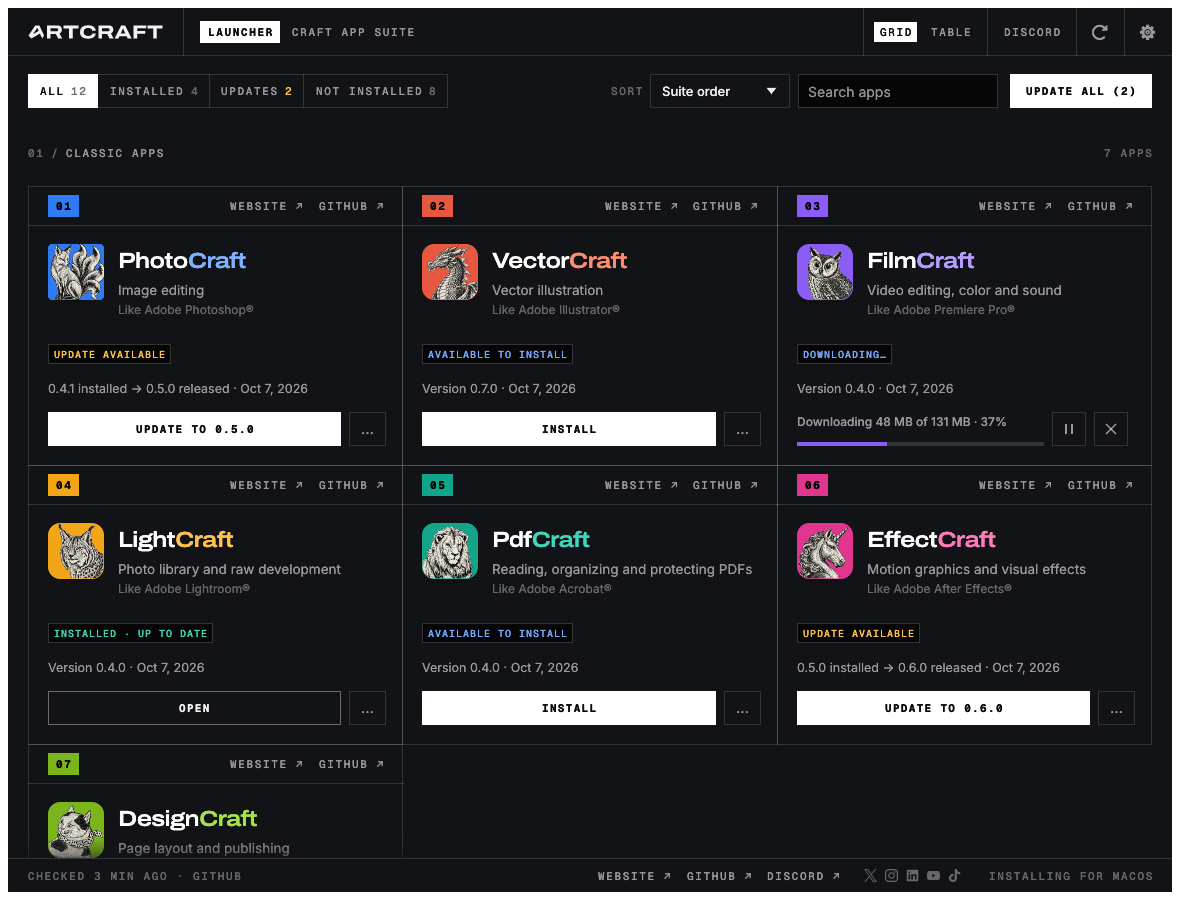
Launcher là ứng dụng quản lý giúp cài, cập nhật và gỡ các ứng dụng Craft ở một chỗ, tiện hơn tải từng cái. Theo nhà phát triển, bản Launcher cho macOS đã được ký số và Apple xác thực (notarized).
- Mở Safari hoặc Chrome, vào trang chủ getartcraft.com. Bấm vào phần tải ArtCraft Launcher, bạn sẽ được chuyển tới trang phát hành chính thức trên GitHub (tài khoản storytold).
- Ở mục Assets, chọn file có đuôi macos-universal.dmg (dạng artcraft-launcher-…-macos-universal.dmg) để tải về.
- Mở thư mục Tải về, bấm đúp vào file .dmg vừa tải.
- Kéo biểu tượng ArtCraft Launcher vào thư mục Ứng dụng (Applications) trong cửa sổ hiện ra.
- Mở Launchpad hoặc thư mục Ứng dụng, chạy ArtCraft Launcher.
- Trong danh sách ứng dụng, chọn WordCraft, GridCraft, DeckCraft (và PdfCraft nếu cần) rồi bấm cài đặt. Launcher tự tải và cài từng ứng dụng.
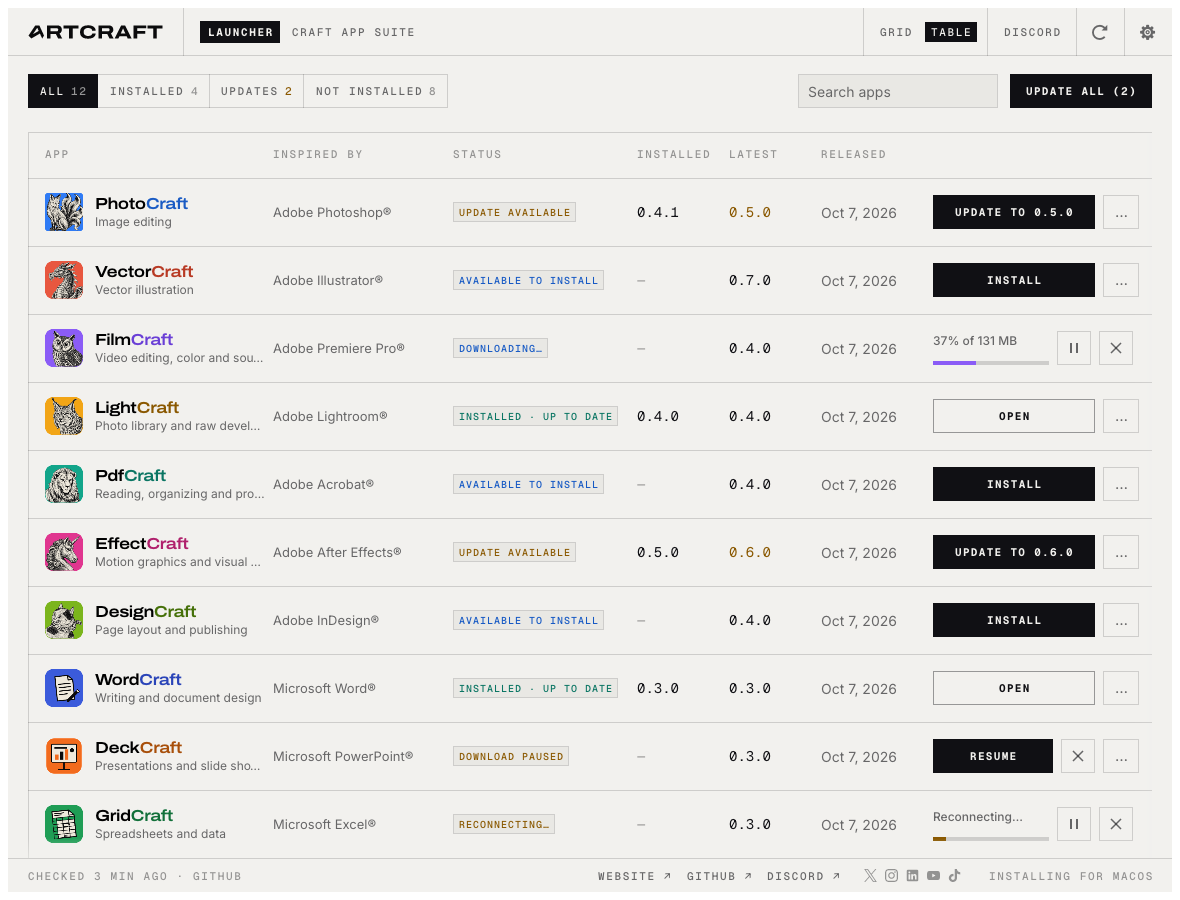
Sau này khi có bản mới, bạn chỉ cần mở Launcher để cập nhật. Giao diện Launcher hiện có nhiều ngôn ngữ nhưng chưa có tiếng Việt, các nút bấm vẫn là tiếng Anh đơn giản như Install (cài), Update (cập nhật), Open (mở).
Cách 2: Tải riêng từng ứng dụng
Nếu chỉ cần một ứng dụng, ví dụ chỉ cần mở file Word, bạn tải riêng cho gọn:
- Vào trang của ứng dụng trên getartcraft.com, ví dụ getartcraft.com/apps/wordcraft (tương tự với gridcraft, deckcraft, pdfcraft).
- Ở phần tải về, chọn bản macOS dạng Universal (.dmg), chạy được trên cả Mac chip Apple và Intel.
- Mở file .dmg, kéo ứng dụng vào thư mục Ứng dụng giống như trên.
Chỉ tải từ trang getartcraft.com hoặc trang GitHub chính thức của nhóm (storytold). Tránh các trang “tải phần mềm miễn phí” trung gian vì dễ bị gắn kèm phần mềm quảng cáo hoặc mã độc.
Nếu macOS báo không mở được ứng dụng
macOS có cơ chế Gatekeeper chặn ứng dụng tải ngoài App Store khi chưa xác minh được nhà phát triển. Nếu lần đầu mở WordCraft, GridCraft… mà máy báo không thể mở, làm như sau:
- Bấm Xong để đóng thông báo (đừng chọn chuyển vào Thùng rác).
- Mở Cài đặt hệ thống › Quyền riêng tư & Bảo mật.
- Kéo xuống phần Bảo mật, bạn sẽ thấy dòng thông báo về ứng dụng vừa bị chặn. Bấm Vẫn mở (Open Anyway), nhập mật khẩu máy để xác nhận.
- Mở lại ứng dụng, chọn Mở. Từ lần sau ứng dụng chạy bình thường.
Chỉ làm bước này với ứng dụng bạn tải từ nguồn chính thức. Nếu không chắc nguồn tải, hãy xóa file và tải lại từ trang gốc.
Dùng WordCraft, GridCraft, DeckCraft thay Word, Excel, PowerPoint
WordCraft: soạn và sửa file Word
Mở WordCraft, chọn mở file (hoặc kéo thả file .docx vào cửa sổ ứng dụng). Bạn soạn thảo như Word: chọn phông, cỡ chữ, căn lề, chèn bảng, ảnh, đánh số trang. Khi sửa tài liệu của người khác, bật theo dõi thay đổi để họ thấy chỗ bạn thêm, xóa.
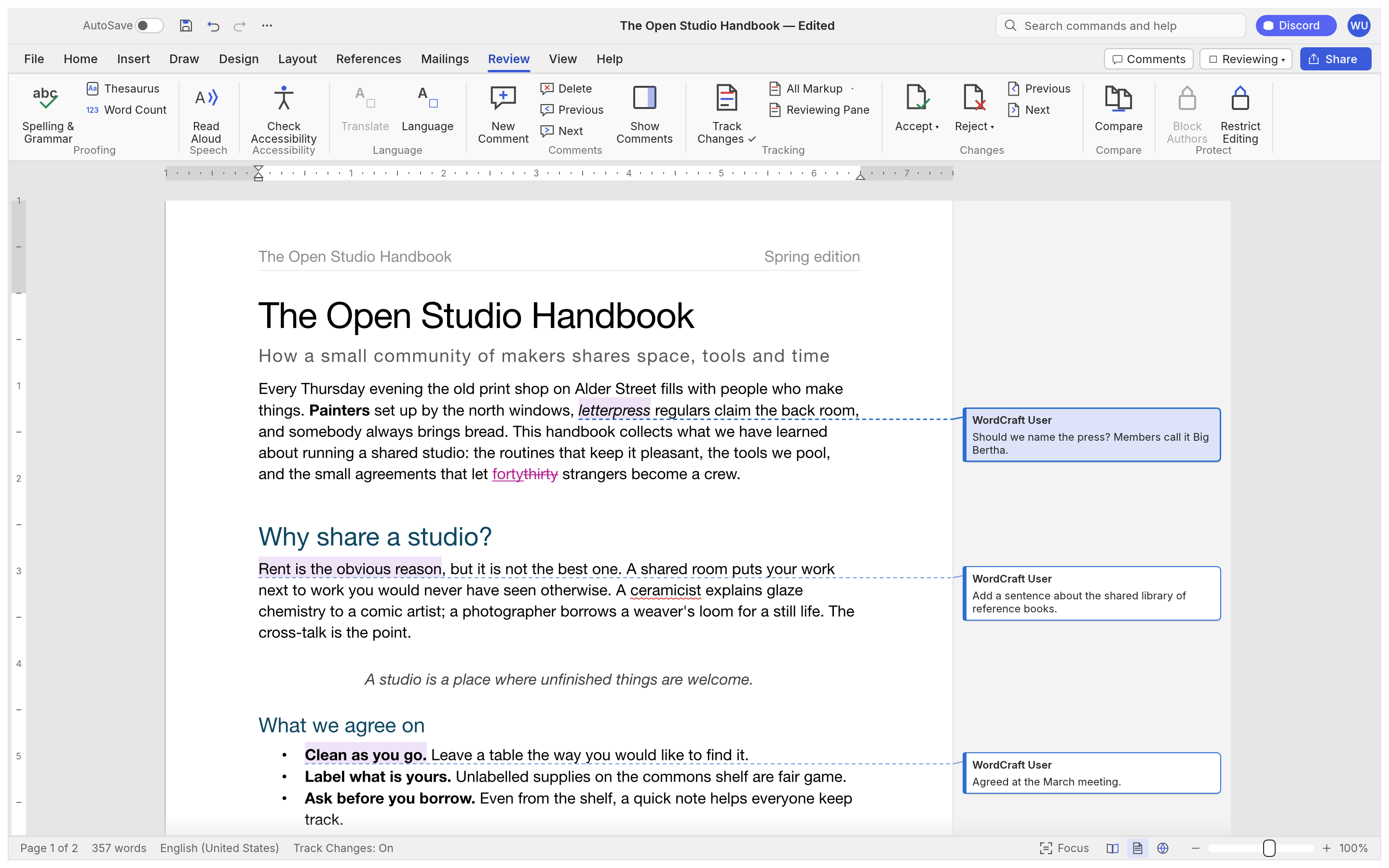
Khi lưu, chọn định dạng .docx để người dùng Word trên Windows mở được. Nếu tài liệu cần giữ nguyên bố cục tuyệt đối (đơn từ, hợp đồng, CV), hãy xuất thêm một bản PDF.
GridCraft: bảng tính thay Excel
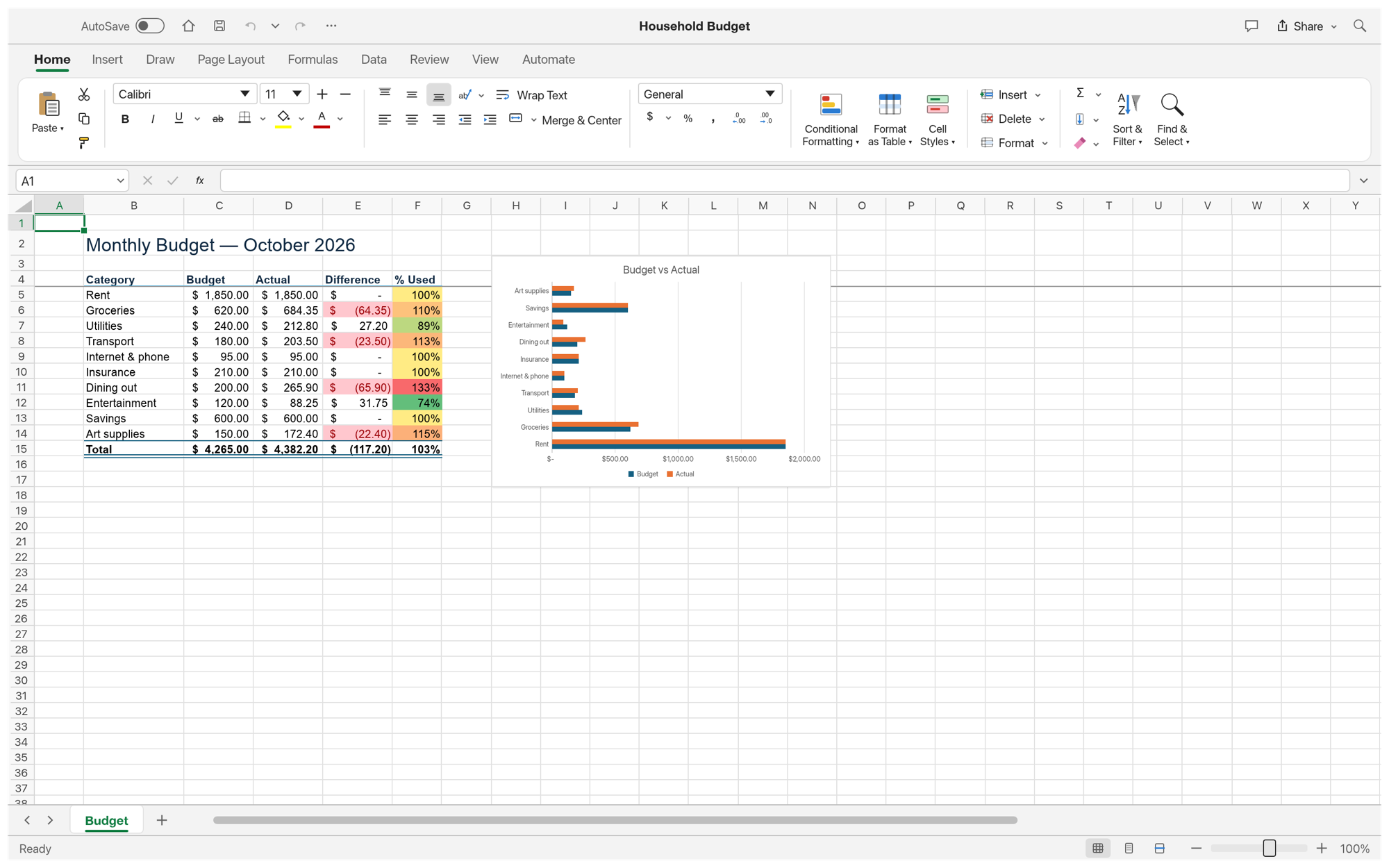
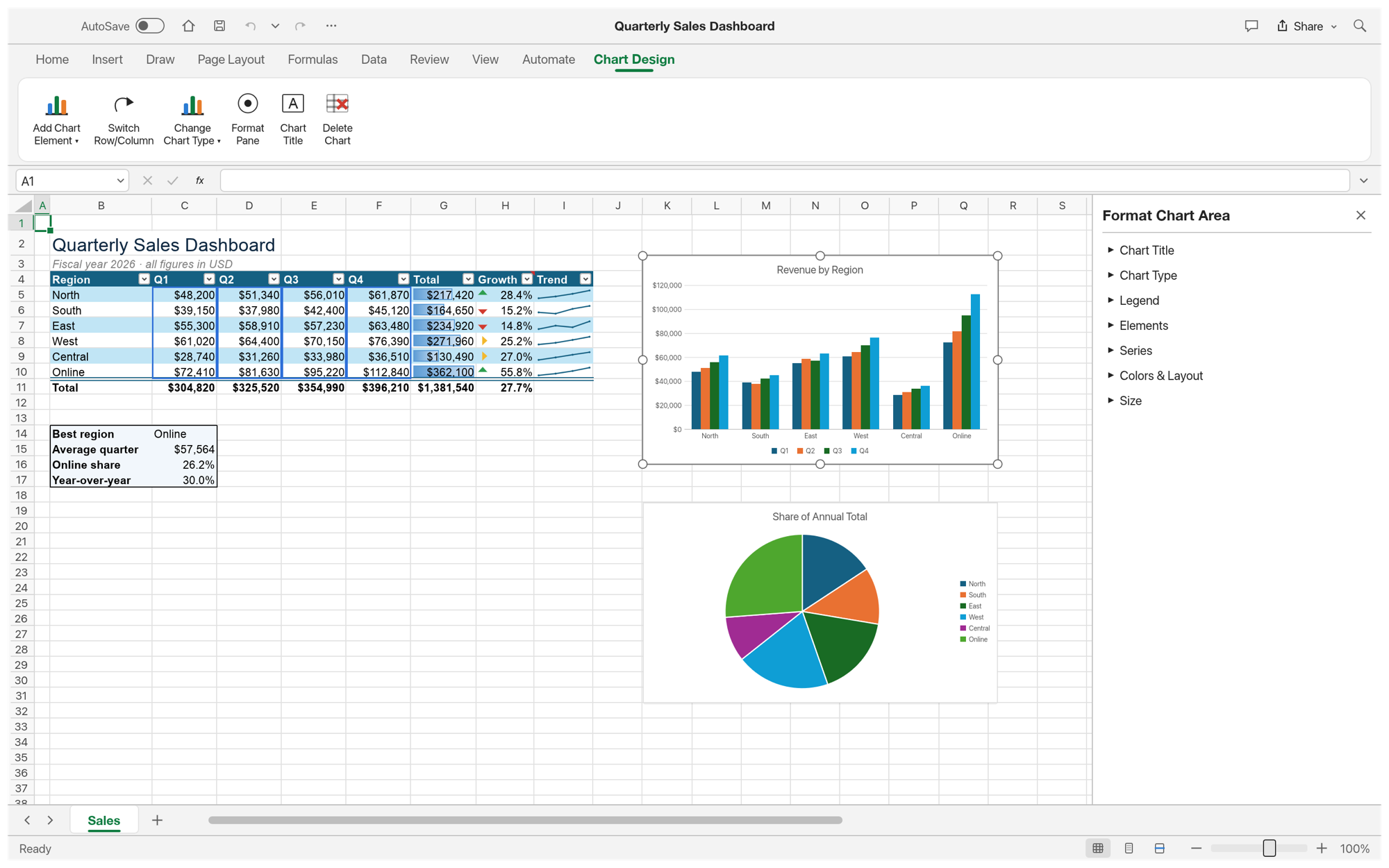
GridCraft mở trực tiếp file .xlsx. Bạn nhập số liệu, viết công thức (tính tổng, trung bình, đếm…), định dạng tiền tệ, tô màu ô và vẽ biểu đồ. Với file thống kê lớn, tính năng bảng tổng hợp (pivot) giúp gom số liệu theo nhóm nhanh.
Bảng tính Excel có macro VBA, Power Query hoặc kết nối dữ liệu ngoài thường chỉ chạy đúng trên Microsoft Excel. Với loại file này, bạn chỉ nên dùng GridCraft để xem số liệu, đừng lưu đè lên file gốc.
DeckCraft và PdfCraft: trình chiếu và xử lý PDF
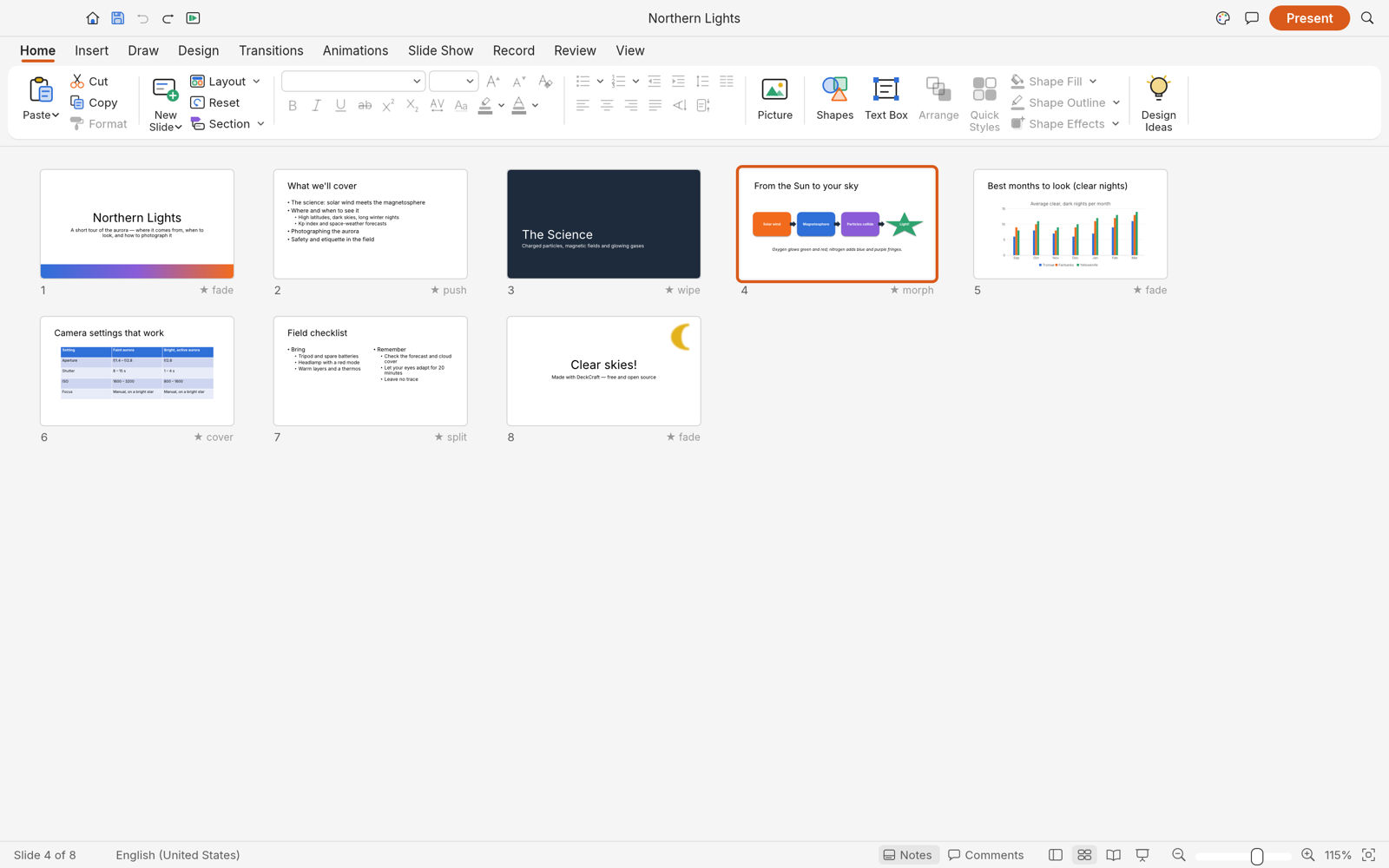
DeckCraft mở file .pptx để sửa slide, đổi thứ tự trang bằng chế độ xem dạng lưới và xuất PDF để gửi hoặc in. PdfCraft hữu ích khi bạn cần gộp nhiều file PDF thành một, tách lấy vài trang hoặc đặt mật khẩu trước khi gửi hồ sơ qua email.
Đặt WordCraft, GridCraft làm ứng dụng mặc định
Để bấm đúp file .docx là mở bằng WordCraft (thay vì Pages hay TextEdit):
- Trong Finder, bấm chuột phải (hoặc Control + bấm) vào một file .docx, chọn Lấy thông tin.
- Ở mục Mở bằng, chọn WordCraft.
- Bấm Thay đổi tất cả… rồi Tiếp tục để áp dụng cho mọi file .docx.
Làm tương tự với file .xlsx (chọn GridCraft) và .pptx (chọn DeckCraft).
Phương án 2: Dùng Google Sheets thay Excel (kèm Docs, Slides)
Google Sheets là ứng dụng bảng tính chạy trên trình duyệt của Google, đi cùng Google Docs (văn bản) và Google Slides (trình chiếu). Bạn chỉ cần một tài khoản Google (Gmail) là dùng được miễn phí, không phải cài gì lên MacBook. Tài khoản miễn phí có 15 GB dung lượng lưu trữ, dùng chung với Gmail và Google Photos.

Bắt đầu với Google Sheets
- Mở trình duyệt, vào sheets.google.com và đăng nhập tài khoản Google. Chưa có thì bấm tạo tài khoản, chỉ mất vài phút.
- Bấm Trang tính trống (dấu +) để tạo bảng tính mới, hoặc chọn một mẫu có sẵn như ngân sách, lịch, danh sách việc cần làm.
- Đặt tên file ở góc trên bên trái. Google Sheets tự lưu sau mỗi thay đổi, bạn không cần bấm lưu.
Mẹo nhanh: gõ sheet.new vào thanh địa chỉ để tạo ngay bảng tính mới; tương tự doc.new cho văn bản và slide.new cho bài trình chiếu.
Mở và sửa file Excel có sẵn
Bạn nhận file .xlsx qua email hoặc Zalo? Có hai cách:
- Tải lên Google Drive: vào drive.google.com, bấm Mới › Tải tệp lên, chọn file Excel. Bấm đúp vào file để mở trong Google Sheets. Bạn có thể sửa ngay trên định dạng .xlsx, hoặc chọn Tệp › Lưu dưới dạng Google Trang tính để dùng đầy đủ tính năng.
- Nhập vào bảng tính đang mở: trong Google Sheets, chọn Tệp › Nhập › Tải lên, chọn file Excel và cách nhập (tạo bảng tính mới, chèn trang tính mới…).
Khi cần gửi lại cho người dùng Excel, chọn Tệp › Tải xuống › Microsoft Excel (.xlsx). Muốn gửi bản không sửa được thì chọn tải xuống dạng PDF.
Đổi cài đặt sang Việt Nam để công thức và số đúng kiểu
Đây là bước nhiều người bỏ qua. Vào Tệp › Cài đặt, ở ô Khu vực (Locale) chọn Việt Nam, múi giờ chọn GMT+07:00. Khi đó:
- Số thập phân dùng dấu phẩy, ngày tháng hiển thị dạng ngày/tháng/năm, tiền tệ theo kiểu Việt Nam.
- Các đối số trong công thức ngăn cách bằng dấu chấm phẩy, ví dụ
=SUM(B2:B10)vẫn vậy nhưng=IF(B2>5;"Đạt";"Chưa đạt")thay cho dấu phẩy.
Nếu file chủ yếu trao đổi với đối tác nước ngoài, bạn có thể giữ khu vực Hoa Kỳ để công thức dùng dấu phẩy như hướng dẫn tiếng Anh. Quan trọng là mọi người trong nhóm thống nhất một kiểu.
Chia sẻ và làm việc nhóm
Đây là điểm mạnh lớn nhất của Google Sheets so với phần mềm cài trên máy:
- Bấm nút Chia sẻ ở góc trên bên phải.
- Nhập email người cần chia sẻ, chọn quyền Người xem, Người nhận xét hoặc Người chỉnh sửa.
- Hoặc ở mục Quyền truy cập chung, chọn “Bất kỳ ai có đường liên kết” rồi sao chép link gửi qua Zalo, Messenger.
Nhiều người có thể sửa cùng lúc, mỗi người một con trỏ màu. Lỡ tay xóa nhầm? Vào Tệp › Nhật ký phiên bản › Xem nhật ký phiên bản để khôi phục bản cũ.
Dùng Google Sheets khi không có mạng
Google Sheets chạy offline được, nhưng chỉ trên Google Chrome (hoặc Microsoft Edge), Safari chưa hỗ trợ:
- Cài tiện ích Google Tài liệu ngoại tuyến (Google Docs Offline) từ Chrome Web Store.
- Vào drive.google.com › biểu tượng bánh răng › Cài đặt, bật mục Ngoại tuyến.
- Với file quan trọng, bấm chuột phải trên Drive và bật Cung cấp ở chế độ ngoại tuyến.
Khi có mạng trở lại, thay đổi tự đồng bộ lên đám mây.
Đưa Google Sheets ra Dock như một ứng dụng
Để mở Google Sheets nhanh như app cài trên máy:
- Safari (macOS Sonoma trở lên): mở sheets.google.com, chọn Tệp › Thêm vào Dock.
- Chrome: bấm dấu ba chấm › Truyền, lưu và chia sẻ › Cài đặt trang dưới dạng ứng dụng.
Biểu tượng Google Sheets sẽ nằm ở Dock, mở ra trong cửa sổ riêng, không lẫn với các tab duyệt web.
Mẹo dùng bộ Office miễn phí trên MacBook
- Phông chữ: file Word, Excel soạn trên Windows hay dùng Calibri, Cambria. macOS không có sẵn các phông này nên dòng chữ có thể lệch. Hãy đổi sang phông có sẵn như Arial, Times New Roman, hoặc nhờ người gửi xuất kèm bản PDF để đối chiếu.
- Gõ tiếng Việt: bộ gõ tiếng Việt có sẵn của macOS (Telex hoặc VNI, thêm trong Cài đặt hệ thống › Bàn phím › Nguồn đầu vào) dùng tốt trên trình duyệt (xem cách gõ tiếng Việt trên Mac). Nếu gõ trong ứng dụng mới cài bị lặp chữ, mất dấu, hãy thử chuyển giữa bộ gõ của macOS và bộ gõ bạn đang dùng.
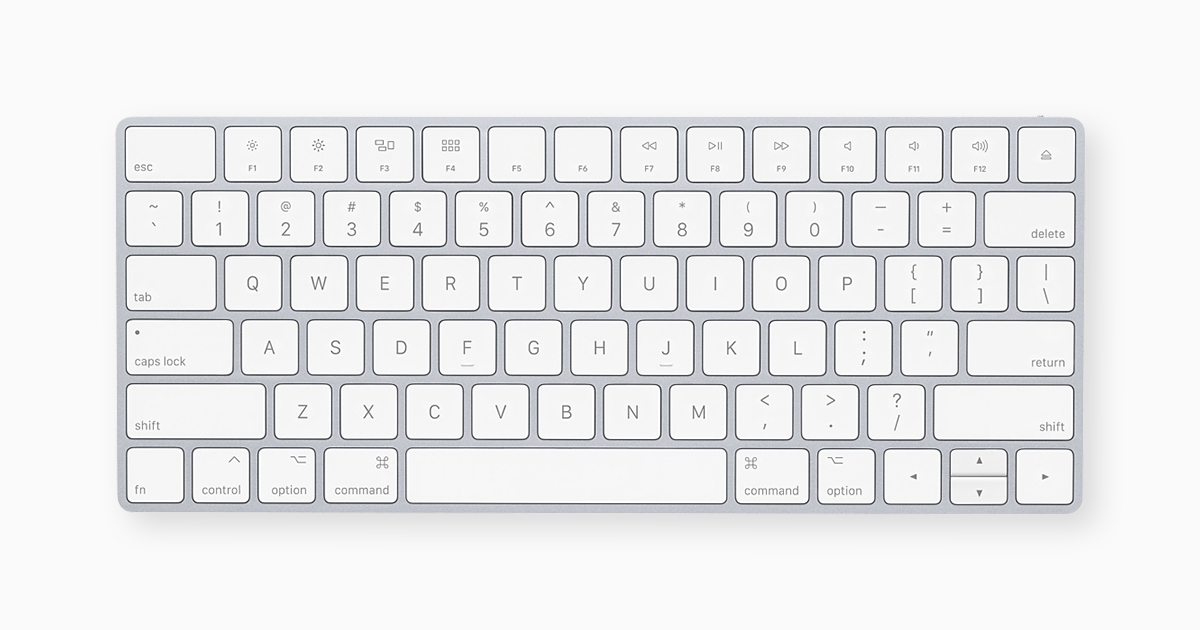
- Phím tắt: trên Mac, phím ⌘ (Command) thay cho Ctrl của Windows: ⌘C sao chép, ⌘V dán, ⌘Z hoàn tác, ⌘S lưu. Trong Google Sheets, nhấn ⌘ + / để xem toàn bộ phím tắt. Bảng tra đầy đủ ở bài phím tắt trên Mac.
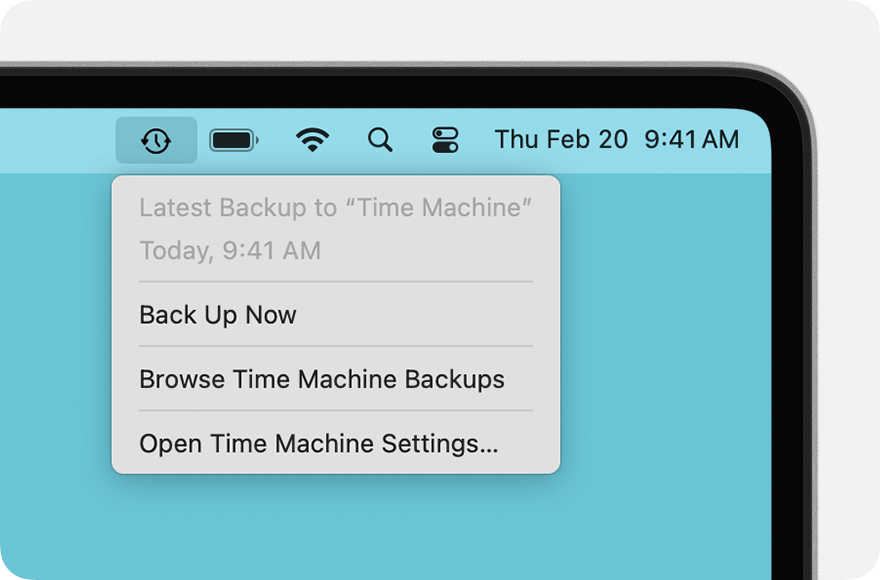
- Sao lưu: file ArtCraft nằm trên máy, nên bật iCloud Drive cho thư mục Tài liệu hoặc sao lưu bằng Time Machine. File Google Sheets đã nằm trên Google Drive.
- Đừng quên ứng dụng có sẵn: MacBook còn có Pages, Numbers, Keynote miễn phí của Apple, mở được file Word, Excel, PowerPoint và xuất ngược lại các định dạng này. Bạn có thể dùng thêm khi cần.
Nên dùng phương án nào?
- Học sinh, sinh viên làm bài nhóm: Google Sheets, Docs, Slides. Cả nhóm cùng sửa một file, không phải gửi qua lại nhiều bản.
- Nhân viên văn phòng nhận file Excel từ khách hàng: Google Sheets cho công việc thường ngày; cài thêm GridCraft để mở nhanh file khi đi công tác không có mạng.
- Người cần riêng tư, không muốn đưa tài liệu lên mạng: ArtCraft (WordCraft, GridCraft), file chỉ nằm trên máy, không cần tài khoản.
- Kế toán dùng macro, Power Query hoặc công ty bắt buộc file chuẩn Microsoft: cả hai phương án đều chưa thay thế trọn vẹn, nên dùng Microsoft 365 bản quyền.
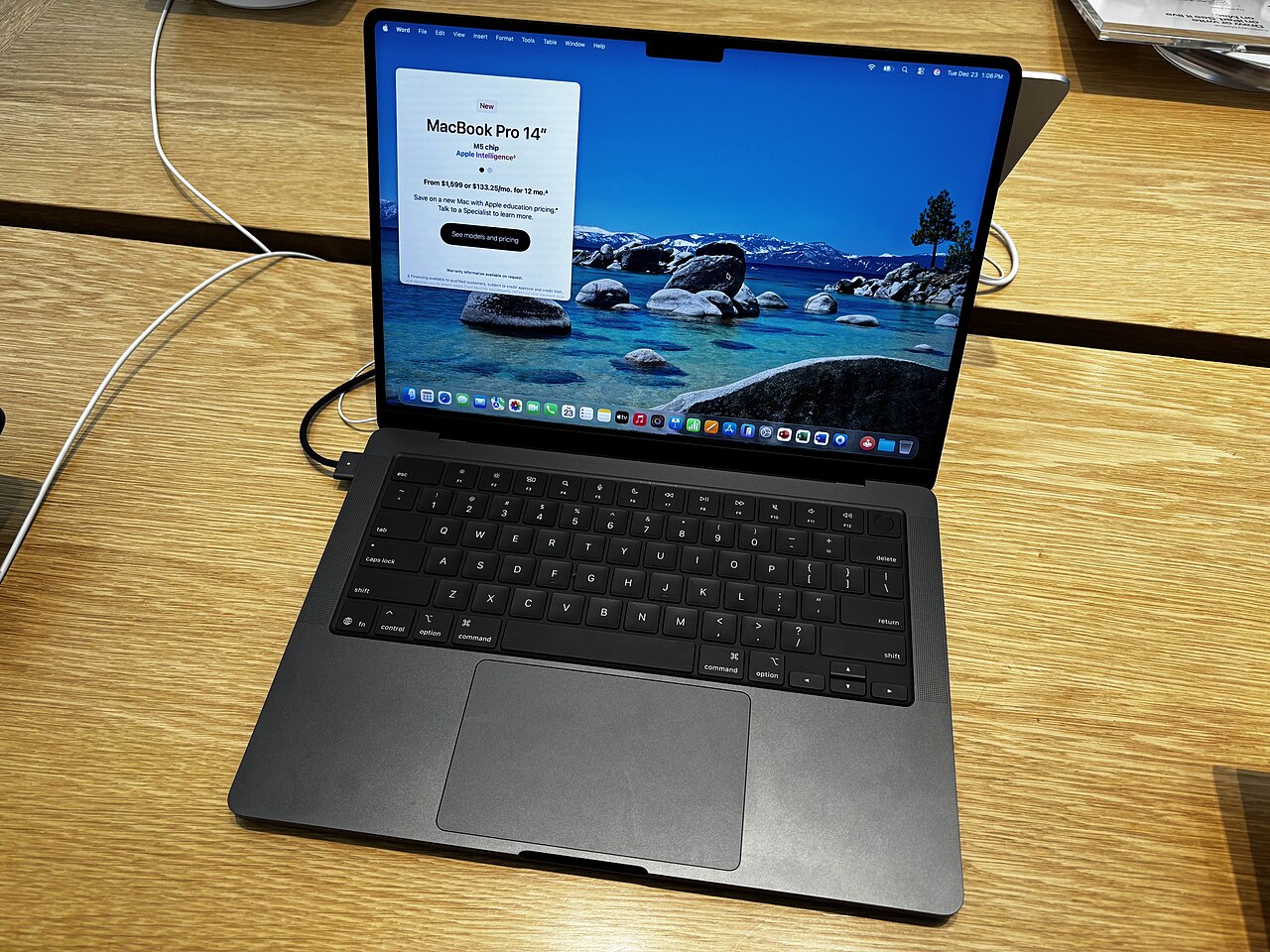
Với nhu cầu văn phòng, học tập phổ thông, bất kỳ MacBook nào đời chip Apple đều chạy mượt cả hai phương án. Nếu bạn đang chọn máy, tham khảo MacBook Air M5 nhẹ, pin lâu, hợp cho học tập và làm việc di động, hoặc xem thêm các dòng Mac chính hãng tại mac365.vn.
Câu hỏi thường gặp
ArtCraft có thật sự miễn phí không?
Có. Các ứng dụng Craft như WordCraft, GridCraft, DeckCraft, PdfCraft là phần mềm mã nguồn mở, miễn phí, không cần thuê bao và không cần tạo tài khoản.
WordCraft và GridCraft có mở được file Word, Excel không?
Được. WordCraft mở và lưu trực tiếp file .docx, GridCraft đọc và ghi file .xlsx, DeckCraft dùng file .pptx. Vì phần mềm còn ở giai đoạn phát triển, file có bố cục phức tạp có thể hiển thị chưa giống hệt Microsoft Office, nên kiểm tra lại trước khi gửi.
Google Sheets có dùng được khi không có mạng không?
Được, nếu bạn dùng Chrome hoặc Edge, cài tiện ích Google Tài liệu ngoại tuyến và bật chế độ Ngoại tuyến trong cài đặt Google Drive. Safari chưa hỗ trợ dùng offline.
Google Sheets có chạy được macro VBA của Excel không?
Không. Macro VBA chỉ chạy trên Microsoft Excel. Google Sheets dùng Apps Script thay thế, nên file Excel nhiều macro cần viết lại hoặc tiếp tục dùng Excel.
MacBook có sẵn ứng dụng văn phòng miễn phí nào không?
Có. Apple cung cấp miễn phí Pages, Numbers và Keynote, mở được file Word, Excel, PowerPoint và xuất ngược lại các định dạng này.