Nâng cấp RAM và SSD cho iMac, Mac mini năm 2026: máy nào làm được?
Đối chiếu khả năng thay RAM, SSD theo từng đời iMac và Mac mini; xem cách kiểm tra máy, lắp RAM cho đời Intel và dùng SSD ngoài đúng cách.
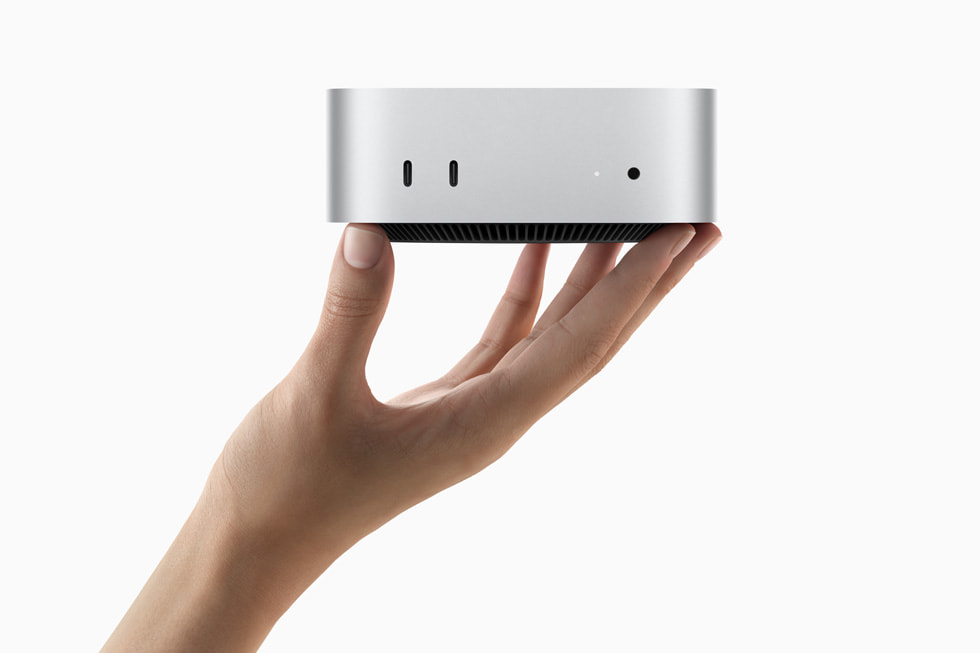
iMac hoặc Mac mini chạy chậm không có nghĩa là phải thay cả máy: trước tiên cần xác định máy thiếu RAM, thiếu chỗ lưu trữ hay gặp vấn đề khác. Khả năng nâng cấp phụ thuộc đúng kiểu máy, đặc biệt khác nhau giữa máy Intel và máy dùng chip Apple. Hướng dẫn này cập nhật đến tháng 10/2026, dùng tên menu tiếng Việt của macOS 27 Golden Gate; các bước tháo RAM vẫn áp dụng cho đời máy Intel chạy macOS cũ hơn.
Máy nào thay RAM, SSD bên trong được?
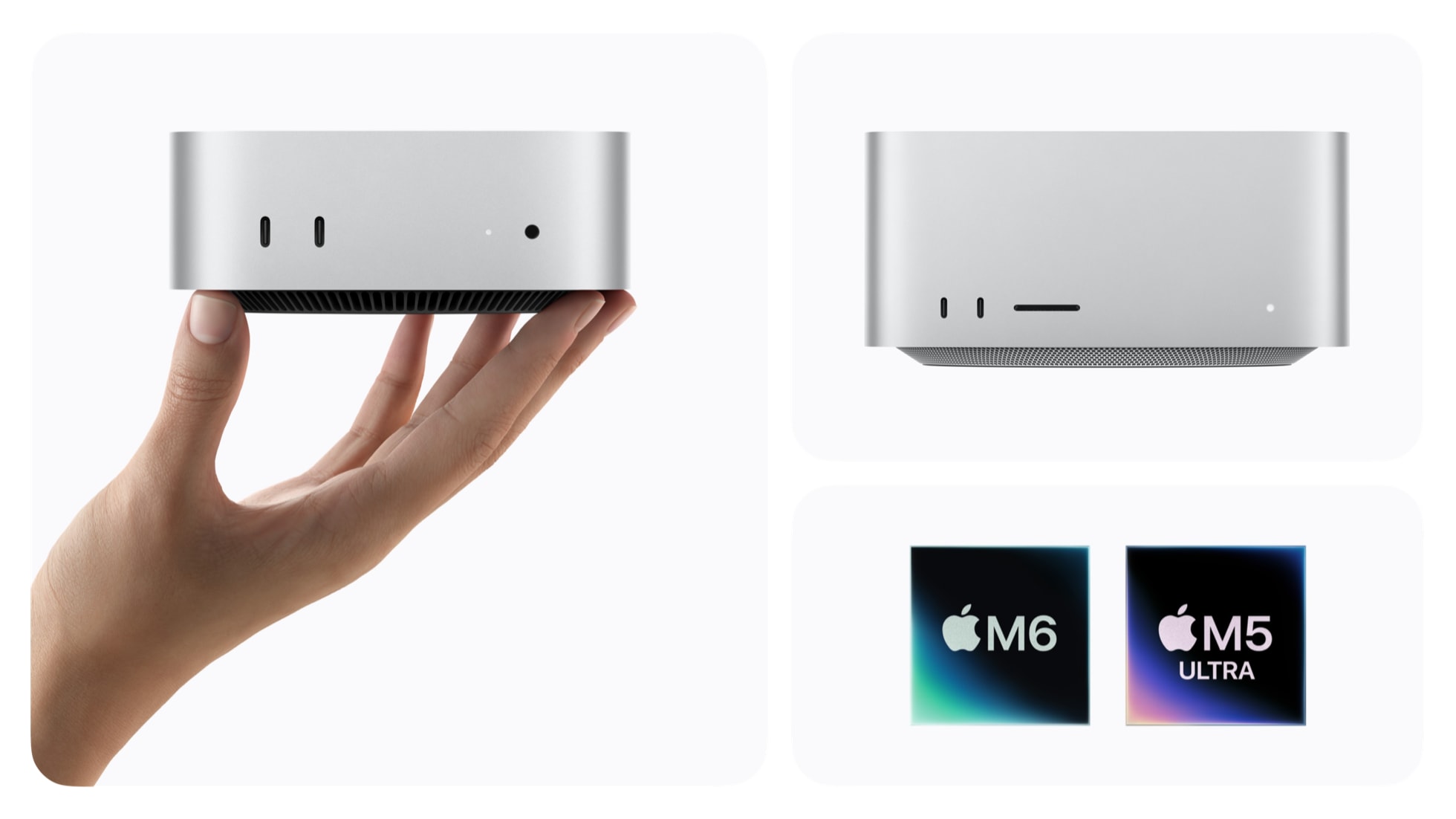
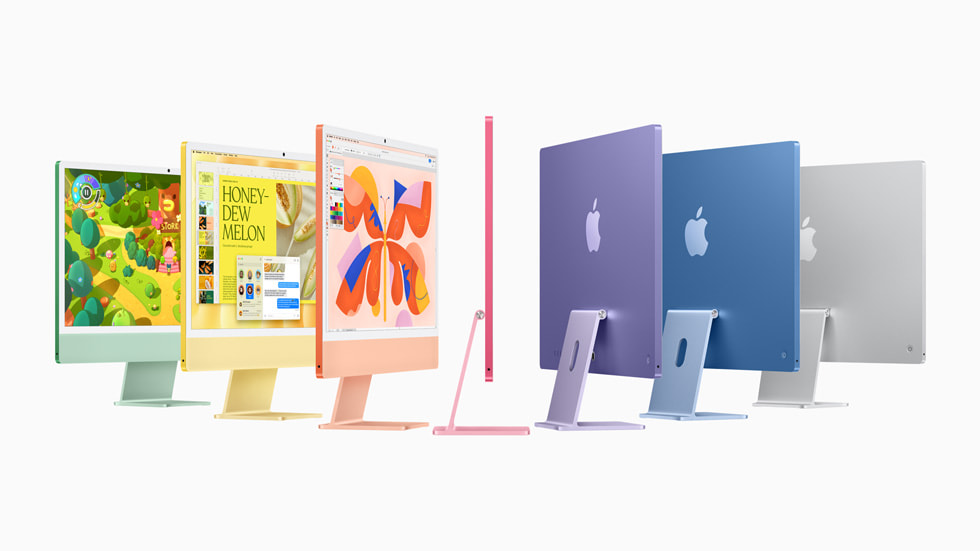
Trên iMac 24 inch dùng chip M1, M3, M4 và Mac mini dùng chip M1, M2, M4, M6 hoặc M5 Pro, RAM là bộ nhớ thống nhất tích hợp trong gói chip. Apple xác nhận không thể nâng cấp RAM sau khi mua. Hãy chọn dung lượng phù hợp ngay từ đầu nếu dự định dùng nhiều ứng dụng, máy ảo hoặc dự án lớn.
Đối với SSD, đừng suy từ RAM sang kết luận rằng tất cả ổ lưu trữ đều hàn cố định. Apple liệt kê mô đun SSD của Mac mini 2024 trong danh mục linh kiện sửa chữa; đây là thông tin về sửa chữa, không phải lời hứa có thể lắp SSD bán lẻ để tăng dung lượng. Cấu tạo và quy trình của iMac, Mac mini từng đời khác nhau. Nếu cần thêm chỗ chứa dữ liệu, ổ gắn ngoài là phương án dễ đánh giá và ít can thiệp máy hơn.
Bảng sau tách rõ thao tác người dùng có thể làm và trường hợp cần kỹ thuật viên. “Thay SSD” ở các đời Intel là khả năng phần cứng theo cấu hình cụ thể, không đồng nghĩa mọi máy dùng chung một loại ổ hay có thể mở dễ dàng.
| Kiểu máy | RAM | Lưu trữ bên trong | Hướng xử lý hợp lý |
|---|---|---|---|
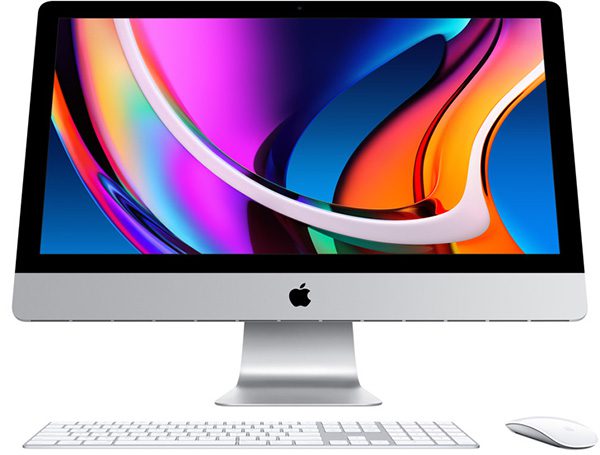
| iMac 27 inch Intel, cuối 2012–2020 | Người dùng có thể lắp SO-DIMM qua cửa phía sau; giới hạn tùy đời | Muốn thay ổ phải mở màn hình; kiểm tra cấu hình HDD, Fusion Drive hoặc SSD trước | Nâng RAM đúng chuẩn; cân nhắc SSD nếu máy còn ổ cơ |
| iMac 21,5 inch Intel, cuối 2012–2019 | Không có cửa RAM dễ mở; cuối 2015 không nâng được, nhiều đời khác cần dịch vụ | Thay ổ tùy cấu hình, phải tháo màn hình | Ưu tiên ổ ngoài hoặc hỏi nơi sửa chữa có kinh nghiệm theo đúng mã máy |
| iMac 24 inch M1/M3/M4 | Không nâng cấp sau khi mua | Không có quy trình nâng dung lượng phổ thông cho người dùng | Chuyển thư viện ảnh, video, dự án sang SSD ngoài |
| Mac mini Intel 2010–2012 | Người dùng thay được hai mô đun SO-DIMM dưới nắp đáy | Thay ổ SATA cần tháo sâu hơn; cấu hình ổ tùy máy | Kiểm tra RAM và ổ hiện có trước khi mua linh kiện |
| Mac mini Intel cuối 2014 | RAM tích hợp trên bo mạch, không nâng cấp | Ổ HDD, Fusion Drive hoặc flash khác nhau theo cấu hình | Không đặt mua SSD hay cáp trước khi nhận diện cấu hình thật |
| Mac mini Intel 2018 | Có thể nâng qua dịch vụ; Apple không hướng dẫn người dùng tự lắp | Apple không công bố thao tác tự nâng SSD | Hỏi dịch vụ được ủy quyền về RAM; dùng ổ ngoài cho dữ liệu |
| Mac mini M1/M2/M4/M6/M5 Pro | Không nâng cấp sau khi mua | Mac mini 2024 có mô đun SSD phục vụ sửa chữa; không coi đó là tùy chọn nâng cấp phổ thông | Dùng ổ ngoài phù hợp với cổng thực tế của máy |
Kiểm tra đúng đời máy, RAM và chỗ trống trước khi mua
Chỉ nhìn tên “iMac” hay “Mac mini” là chưa đủ. Một đời có thể gồm nhiều cấu hình ổ đĩa; riêng iMac 27 inch, Apple công bố giới hạn RAM khác nhau: bản 2020 tối đa 128 GB, bản 2019 và 2017 tối đa 64 GB, bản cuối 2015 và nhóm cuối 2012–giữa 2015 tối đa 32 GB. Hãy đối chiếu tên kiểu máy với trang thông số Apple trước khi chọn RAM.
- Bấm menu Apple > Giới thiệu về máy Mac này. Ghi lại tên kiểu máy, năm và loại chip hoặc bộ xử lý. Nếu cần mã định danh, mở menu Apple > Cài đặt hệ thống > Cài đặt chung > Giới thiệu > Báo cáo hệ thống.
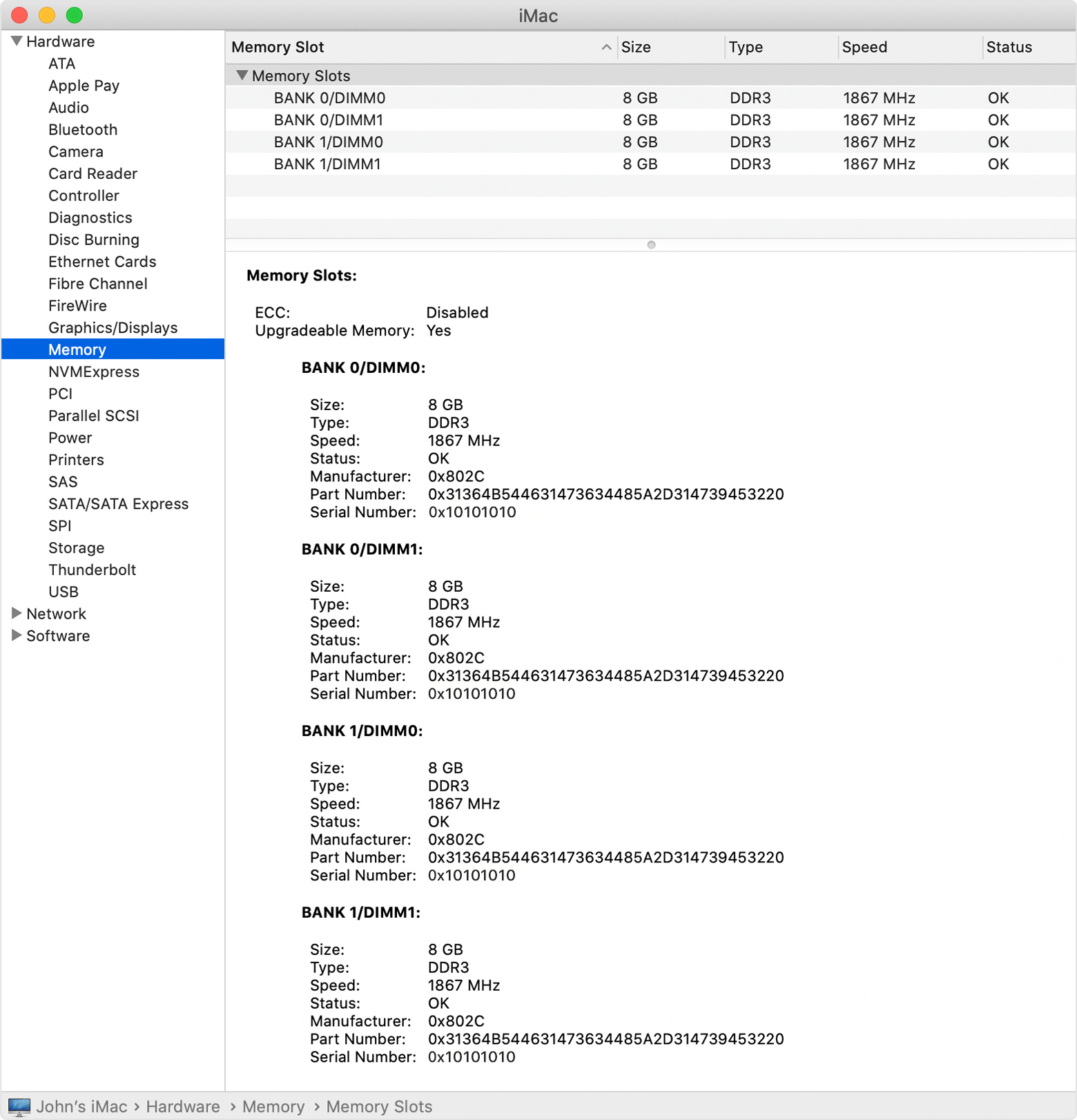
- Để xem khả năng thay RAM, giữ phím Option rồi bấm menu Apple > Thông tin hệ thống. Trong thanh bên, mở Phần cứng > Bộ nhớ và tìm khung Khe bộ nhớ, mục Bộ nhớ Có thể nâng cấp. Nếu không có khung Khe bộ nhớ, theo Apple máy không có bộ nhớ nâng cấp khả dụng qua cách này.
- Để xem dung lượng còn lại trên macOS Ventura 13 trở lên, vào menu Apple > Cài đặt hệ thống > Cài đặt chung > Dung lượng. Trên macOS cũ hơn, mở Giới thiệu về máy Mac này > Dung lượng. Ghi nhận phần dữ liệu chiếm nhiều chỗ rồi mới quyết định cần SSD lớn hơn hay chỉ cần dọn tệp.
Thông tin hệ thống giúp sàng lọc nhanh, nhưng thông số RAM và loại ổ cần mua vẫn phải theo đúng mã máy. Nếu bạn thấy “Bộ nhớ Có thể nâng cấp: Có”, điều đó cũng không có nghĩa mọi máy đều có cửa RAM tự mở như iMac 27 inch.
Tự lắp RAM cho iMac 27 inch Intel
Phần này dành cho iMac 27 inch từ cuối 2012 đến 2020 có cửa ngăn RAM ở mặt sau. Trước khi tháo, sao lưu dữ liệu quan trọng, xác nhận đời máy và chọn SO-DIMM đúng chuẩn. Ví dụ: iMac 2020 và 2019 dùng DDR4 2666 MHz, bản 2017 dùng DDR4 2400 MHz, bản cuối 2015 dùng DDR3 1867 MHz; các bản cuối 2012–giữa 2015 dùng DDR3 1600 MHz. Chuẩn chân cắm, dung lượng tối đa và vị trí rãnh cũng khác nhau; không ép thanh RAM khi thấy không khớp.
- Từ menu Apple > Tắt máy, tắt hẳn iMac. Đợi khoảng mười phút cho linh kiện nguội, rồi rút dây nguồn và mọi cáp khác.
- Trải khăn mềm sạch trên mặt bàn phẳng. Giữ hai cạnh máy và nhẹ nhàng đặt màn hình úp xuống khăn, tránh đè vào mép kính.
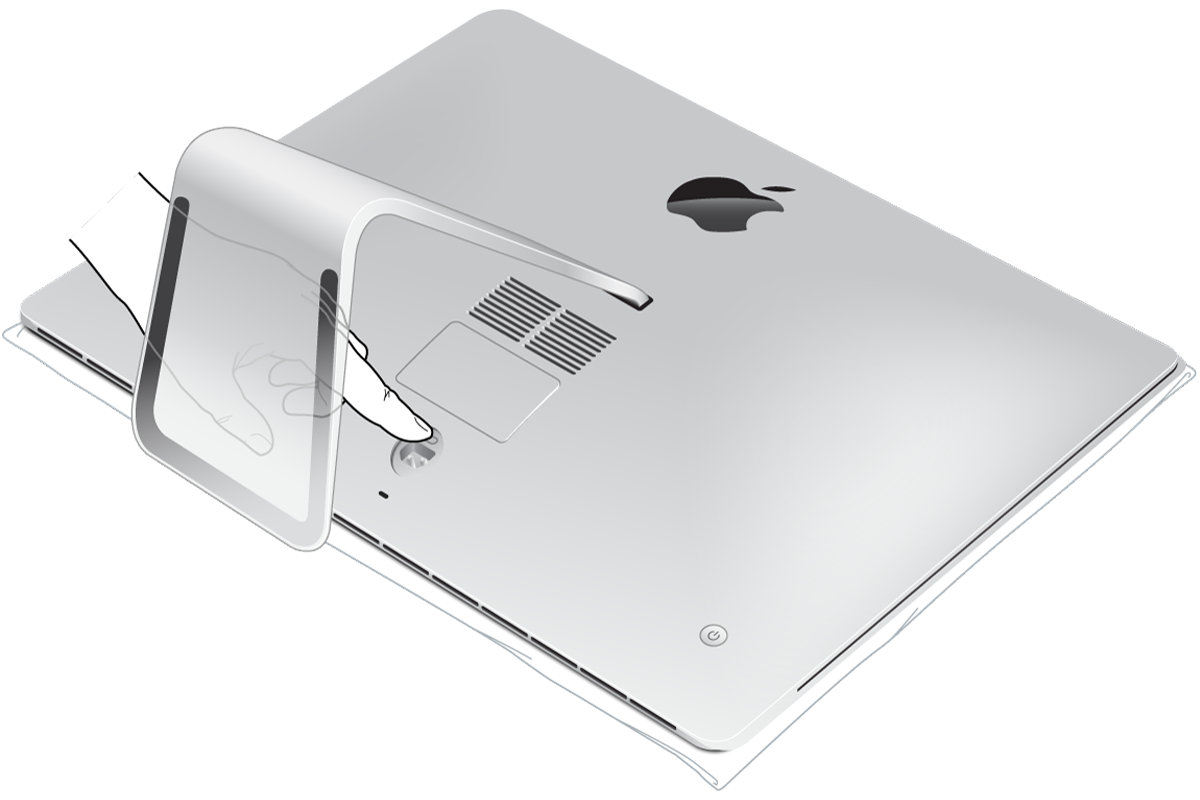
- Ấn nút nhỏ ngay phía trên ổ cắm nguồn ở mặt sau. Nhấc cửa ngăn bộ nhớ vừa bật ra; xem sơ đồ ở mặt trong cửa để biết chiều thanh RAM và vị trí khe.
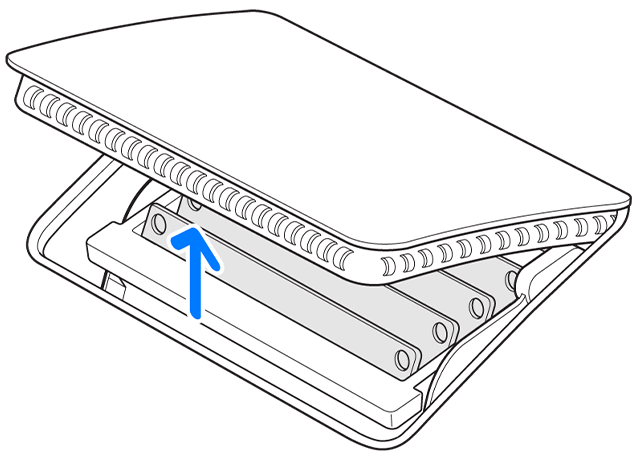
- Đẩy hai cần gạt của khoang bộ nhớ ra ngoài để nhả khóa, rồi kéo cần gạt về phía bạn. Nếu thay thanh cũ, kéo mô đun thẳng ra và ghi nhớ hướng rãnh.
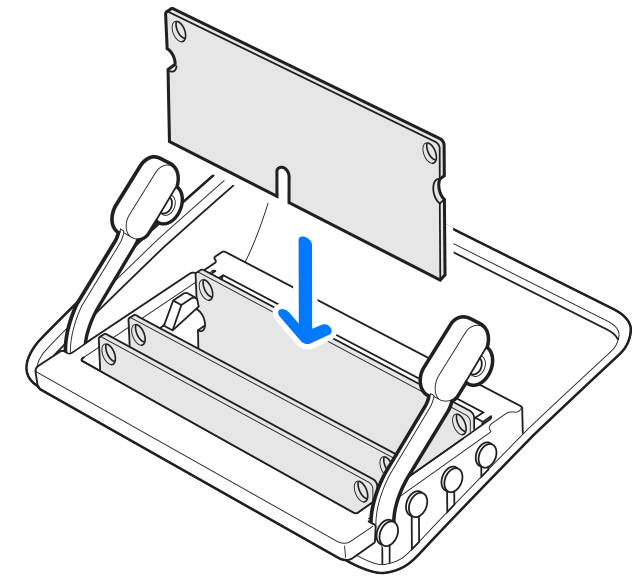
- Đưa SO-DIMM mới vào đúng chiều rãnh của đời máy, ấn chắc cho đến khi mô đun khớp hoàn toàn. Nếu dùng nhiều thanh, ưu tiên cùng dung lượng và tốc độ; với bản 2020, Apple khuyên giảm chênh lệch dung lượng giữa hai kênh bộ nhớ.
- Đẩy hai cần gạt vào lại vỏ máy cho đến khi khớp. Gắn cửa ngăn, dựng máy thẳng đứng, cắm lại cáp và bật máy. Lần khởi động đầu sau khi đổi RAM có thể để màn hình tối ít nhất 30 giây trong lúc máy khởi tạo bộ nhớ.
- Khi thấy màn hình nền, vào menu Apple > Giới thiệu về máy Mac này để đối chiếu dung lượng RAM đã nhận. Nếu số liệu sai, tắt máy và kiểm tra lại vị trí thanh RAM trước khi tiếp tục sử dụng.
Thay RAM cho Mac mini Intel 2010–2012
Apple có hướng dẫn tự tháo RAM cho Mac mini giữa 2010, giữa 2011 và cuối 2012. Hãy chọn đúng mô đun theo thông số riêng của đời máy và đeo dây chống tĩnh điện khi thao tác. Không dùng hướng dẫn này cho Mac mini cuối 2014, 2018 hoặc các bản chip M: cách bố trí bên trong của chúng khác hẳn.
- Chọn menu Apple > Tắt máy, rút dây nguồn và toàn bộ cáp. Đặt máy lộn ngược trên khăn mềm.
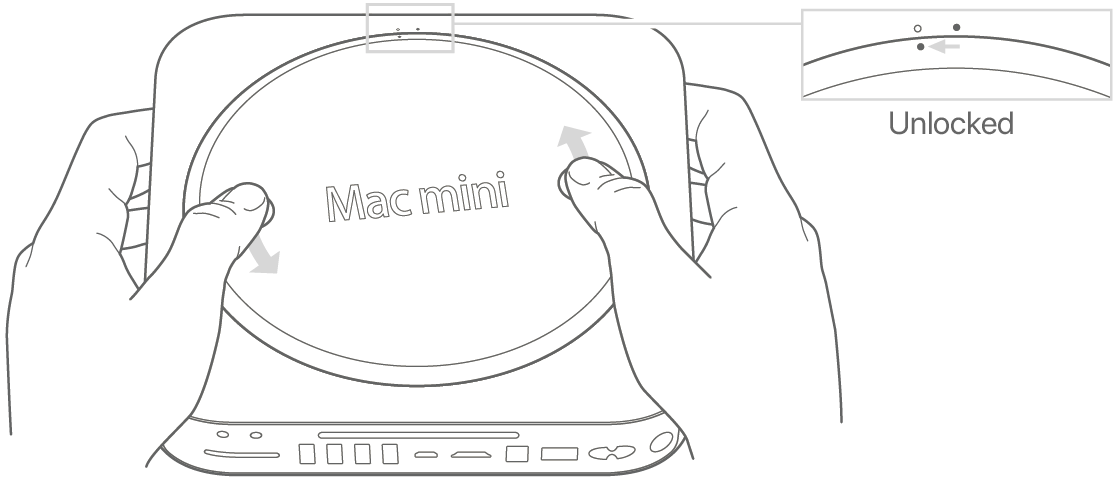
- Xoay vỏ đáy ngược chiều kim đồng hồ đến dấu mở khóa. Nhấn một mép vỏ để mép đối diện bật lên, rồi nhấc vỏ ra.
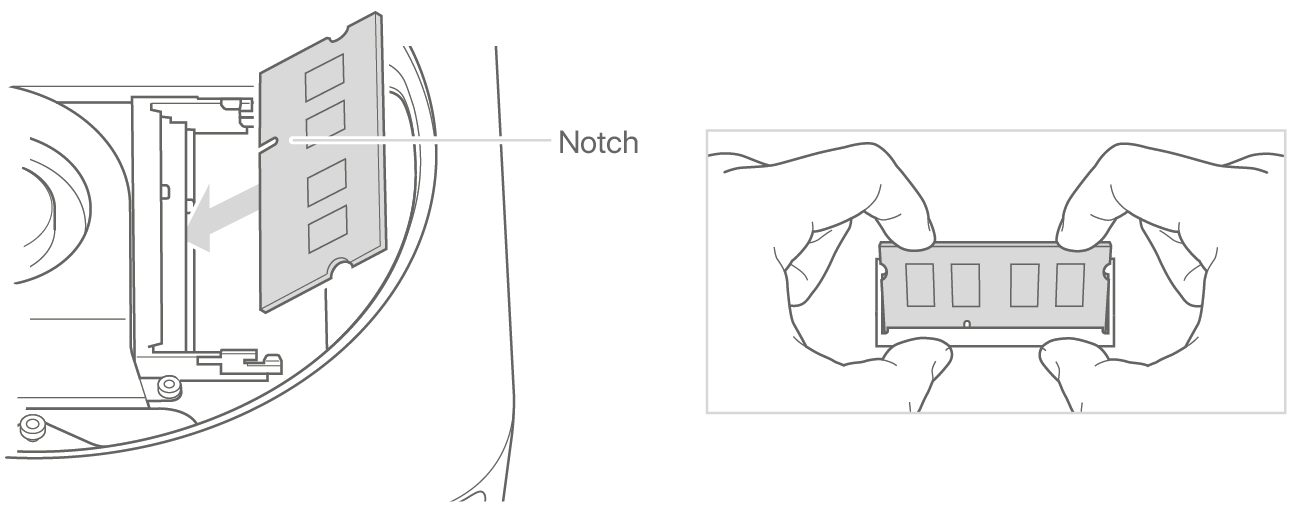
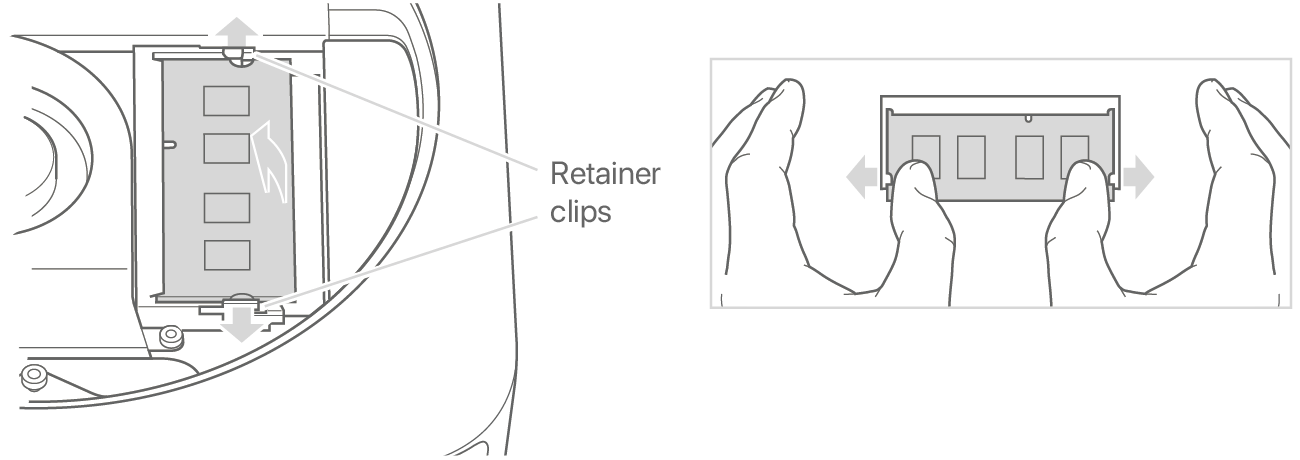
- Nhẹ nhàng kéo hai kẹp ở hai đầu thanh RAM phía trên sang hai bên. Khi mép thanh bật lên, rút mô đun ra khỏi khe; làm tương tự với thanh phía dưới nếu cần thay.
- Đưa cạnh có rãnh của mô đun mới vào khe dưới khi mép đối diện hơi nâng lên. Ấn mép nâng xuống đến khi kẹp giữ khớp. Lặp lại với khe trên.
- Đặt vỏ đáy theo dấu mở khóa rồi xoay theo chiều kim đồng hồ để khóa. Chỉ cắm điện và bật máy sau khi vỏ đã được lắp đúng. Vào menu Apple > Giới thiệu về máy Mac này để kiểm tra dung lượng RAM máy nhận.
Nếu Mac mini Intel đời cũ có ổ SATA, việc thay ổ đó hoặc mở màn hình iMac để thay HDD/Fusion Drive là công việc khác với thao tác RAM ở trên. Cần xác định chính xác ổ hiện có, cáp, cảm biến và khả năng sao lưu trước khi mở máy; nếu chưa quen tháo máy, hãy trao đổi với kỹ thuật viên dựa trên tên kiểu máy và cấu hình ổ thực tế.
Mở rộng dung lượng bằng SSD ngoài trên máy chip Apple
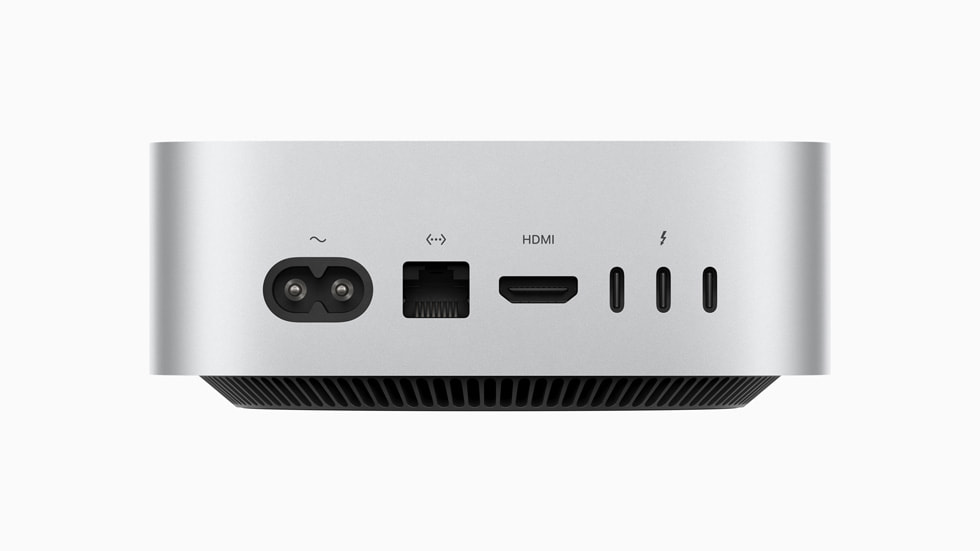
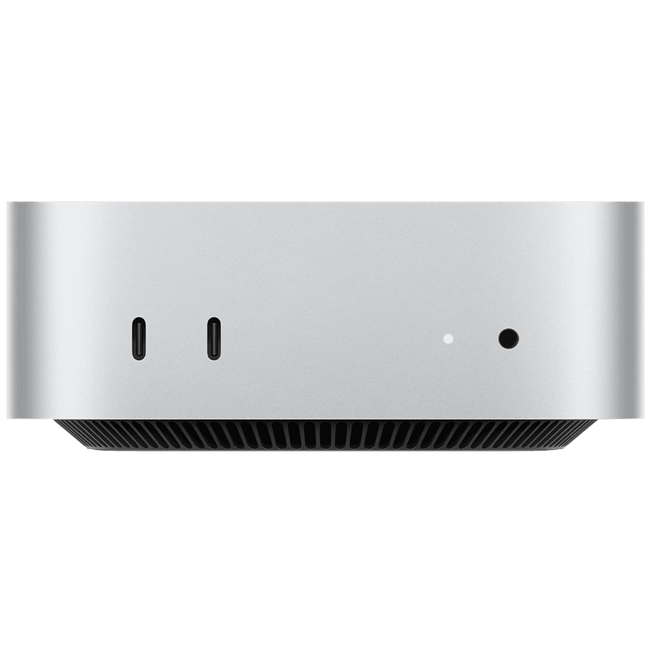
Ổ ngoài giúp lưu ảnh, thư viện video và dự án mà không phải mở iMac hoặc Mac mini. Chọn ổ và vỏ theo cổng thực tế của máy: iMac M1, iMac M4, Mac mini M2, M4 và M6 không có cùng cấu hình cổng ở mọi phiên bản. Đầu nối USB-C chỉ mô tả hình dạng; hiệu năng phụ thuộc chuẩn của cổng, cáp, vỏ ổ và SSD. Vì vậy không thể cam kết một tốc độ đọc ghi chung cho mọi bộ ổ.
Định dạng ổ mới để dùng với Mac: thao tác Xóa sẽ xóa toàn bộ dữ liệu trên ổ được chọn. Sao chép tệp cần giữ sang nơi khác, nhận diện ổ theo tên và dung lượng, rồi làm lần lượt:
- Cắm ổ ngoài trực tiếp vào cổng tương thích trên máy bằng cáp phù hợp. Mở Finder > Đi > Ứng dụng > Tiện ích > Tiện ích ổ đĩa, hoặc tìm “Tiện ích ổ đĩa” bằng Spotlight.
- Trong Tiện ích ổ đĩa, chọn Xem > Hiển thị tất cả thiết bị. Ở thanh bên, chọn thiết bị vật lý của ổ ngoài nằm trên cùng nhóm, kiểm tra lại tên và dung lượng.
- Bấm Xóa. Trong menu Sơ đồ, chọn Sơ đồ phân vùng GUID; trong Định dạng, chọn APFS nếu dùng ổ SSD cho macOS hiện đại. Đặt tên, bấm Xóa rồi Xong.
- Mở Finder, tìm ổ dưới mục Vị trí, rồi sao chép một tệp thử. Khi tháo ổ, bấm biểu tượng Tháo cạnh tên ổ trong Finder và chờ ổ biến mất trước khi rút cáp.
Nếu muốn chạy macOS từ SSD ngoài: đây là bước tùy chọn, không cần thiết khi chỉ lưu tệp. Apple cho phép cài macOS tương thích lên thiết bị ngoài; ổ đích cần Sơ đồ phân vùng GUID và nên dùng APFS với SSD. Tải trình cài macOS tương thích cho đúng máy, khi trình cài hỏi nơi cài đặt hãy chọn ổ ngoài, có thể cần bấm Hiển thị tất cả ổ đĩa. Sau khi cài, vào menu Apple > Cài đặt hệ thống > Cài đặt chung > Ổ đĩa khởi động, chọn ổ ngoài và bấm Khởi động lại. Trên Mac có chip bảo mật Apple T2, việc khởi động từ phương tiện ngoài có thể phải được cho phép trong Tiện ích bảo mật khởi động. Với Mac chip Apple, khi cài đặt lần đầu tránh cắm ổ vào cổng DFU.
Lỗi thường gặp và mẹo chọn cách nâng cấp
- Máy vẫn báo RAM cũ hoặc phát âm báo: kiểm tra đúng chuẩn và hướng mô đun, tắt nguồn rồi lắp lại. Với iMac 27 inch, chờ máy hoàn tất khởi tạo bộ nhớ trước khi kết luận bị lỗi; Apple cho biết màn hình có thể tối từ 30 giây trở lên.
- Không thấy ổ ngoài trong Finder: kiểm tra dây cáp, nguồn của vỏ ổ và cổng kết nối; mở Tiện ích ổ đĩa để xem ổ có xuất hiện ở thanh bên hay không. Nếu có, dùng Sửa nhanh khi nghi ổ lỗi; không bấm Xóa trước khi cứu dữ liệu.
- Không chọn được ổ ngoài để cài macOS: kiểm tra Sơ đồ phân vùng GUID, phiên bản macOS tương thích và quyền khởi động ngoài nếu máy có chip T2. Định dạng lại chỉ sau khi đã sao lưu.
- Máy chậm nhưng RAM còn đủ: mở Giám sát hoạt động > Bộ nhớ để xem đồ thị Áp lực Bộ nhớ. Màu xanh lục nghĩa là RAM đang được sử dụng hiệu quả; vàng cho thấy có thể cần thêm RAM; đỏ cho thấy cần thêm RAM. Nếu đồ thị vàng hoặc đỏ, xem ứng dụng nào chiếm bộ nhớ rồi đóng ứng dụng không cần dùng.
- Ổ đĩa gần đầy: vào Cài đặt hệ thống > Cài đặt chung > Dung lượng, chuyển tệp ít dùng sang ổ ngoài và dọn bản sao không cần thiết. Thêm RAM không làm tăng dung lượng lưu trữ.
Với máy Intel cũ, cân nhắc tuổi máy, tình trạng màn hình, ổ, khả năng chạy phiên bản macOS còn được hỗ trợ và chi phí tháo lắp trước khi nâng cấp. Apple công bố macOS 27 Golden Gate cho máy dùng chip Apple; iMac Intel 2020 chỉ lên tối đa macOS Tahoe 26. Một máy vẫn chạy tốt tác vụ hiện tại có thể tiếp tục dùng với phiên bản tương thích, còn công việc cần ứng dụng mới nên kiểm tra yêu cầu phần mềm trước khi đầu tư linh kiện.
Tham khảo iMac, Mac mini và bài viết tại mac365.vn
Nếu cần đối chiếu cấu hình máy bàn, bạn có thể xem danh mục Mac mini và iMac tại mac365.vn. Mẫu Mac mini M4 16GB/256GB là một lựa chọn để tham khảo thông số; để tìm hiểu thêm về phần mềm tương thích, xem bài cách nâng cấp macOS 27 Golden Gate.
Câu hỏi thường gặp
iMac M4 hoặc Mac mini M6 có thêm RAM sau khi mua được không?
Không. Apple cho biết bộ nhớ thống nhất của các mẫu này nằm trong gói chip và không thể nâng cấp sau khi mua. Hãy chọn cấu hình RAM theo nhu cầu dài hạn ngay lúc đặt máy.
SSD của Mac mini M4 có hàn chết không?
Không nên mô tả như vậy cho mọi máy: Apple liệt kê mô đun SSD của Mac mini 2024 trong danh mục linh kiện sửa chữa. Việc đó không đồng nghĩa người dùng có thể mua SSD bất kỳ để tăng dung lượng; ổ ngoài là cách mở rộng dữ liệu dễ áp dụng hơn.
iMac 27 inch Intel đời nào có thể tự thêm RAM?
Các mẫu iMac 27 inch từ cuối 2012 đến 2020 có cửa ngăn bộ nhớ phía sau. Giới hạn và chuẩn SO-DIMM thay đổi theo đời, nên xem tên kiểu máy và thông số Apple trước khi mua.
Dùng SSD ngoài làm ổ khởi động macOS được không?
Được nếu ổ và phiên bản macOS phù hợp với máy. Apple yêu cầu ổ ngoài dùng Sơ đồ phân vùng GUID; APFS được khuyến nghị cho SSD chạy macOS hiện đại. Máy Intel có chip T2 có thể cần bật quyền khởi động từ phương tiện ngoài.
Làm sao phân biệt thiếu RAM với thiếu dung lượng SSD?
Xem đồ thị Áp lực Bộ nhớ trong Giám sát hoạt động để đánh giá RAM. Xem Cài đặt hệ thống > Cài đặt chung > Dung lượng để biết ổ khởi động còn bao nhiêu chỗ; thêm RAM sẽ không làm tăng dung lượng lưu trữ.